사진 나란히 붙이기: 두 장의 사진을 하나의 깔끔한 레이아웃으로

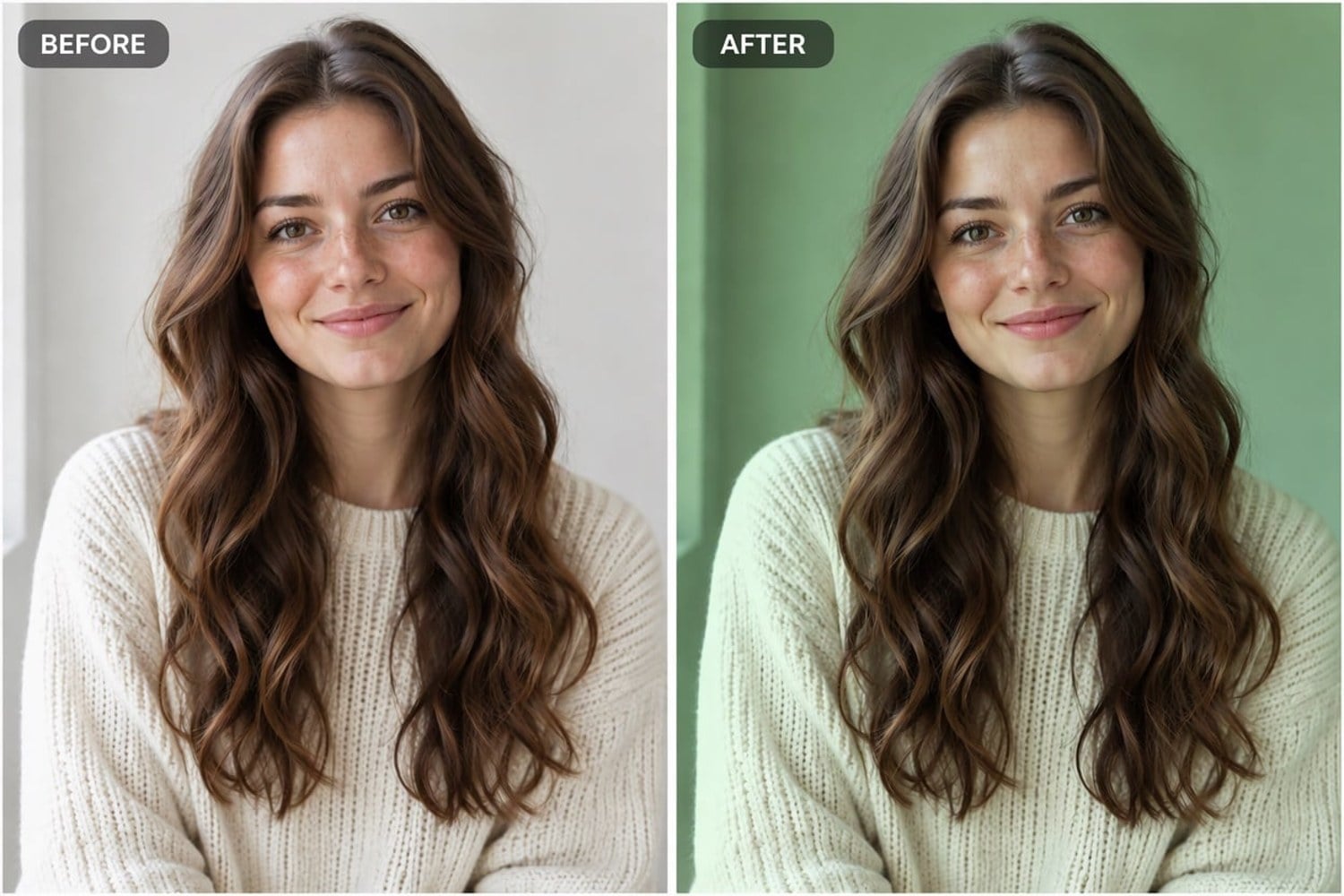
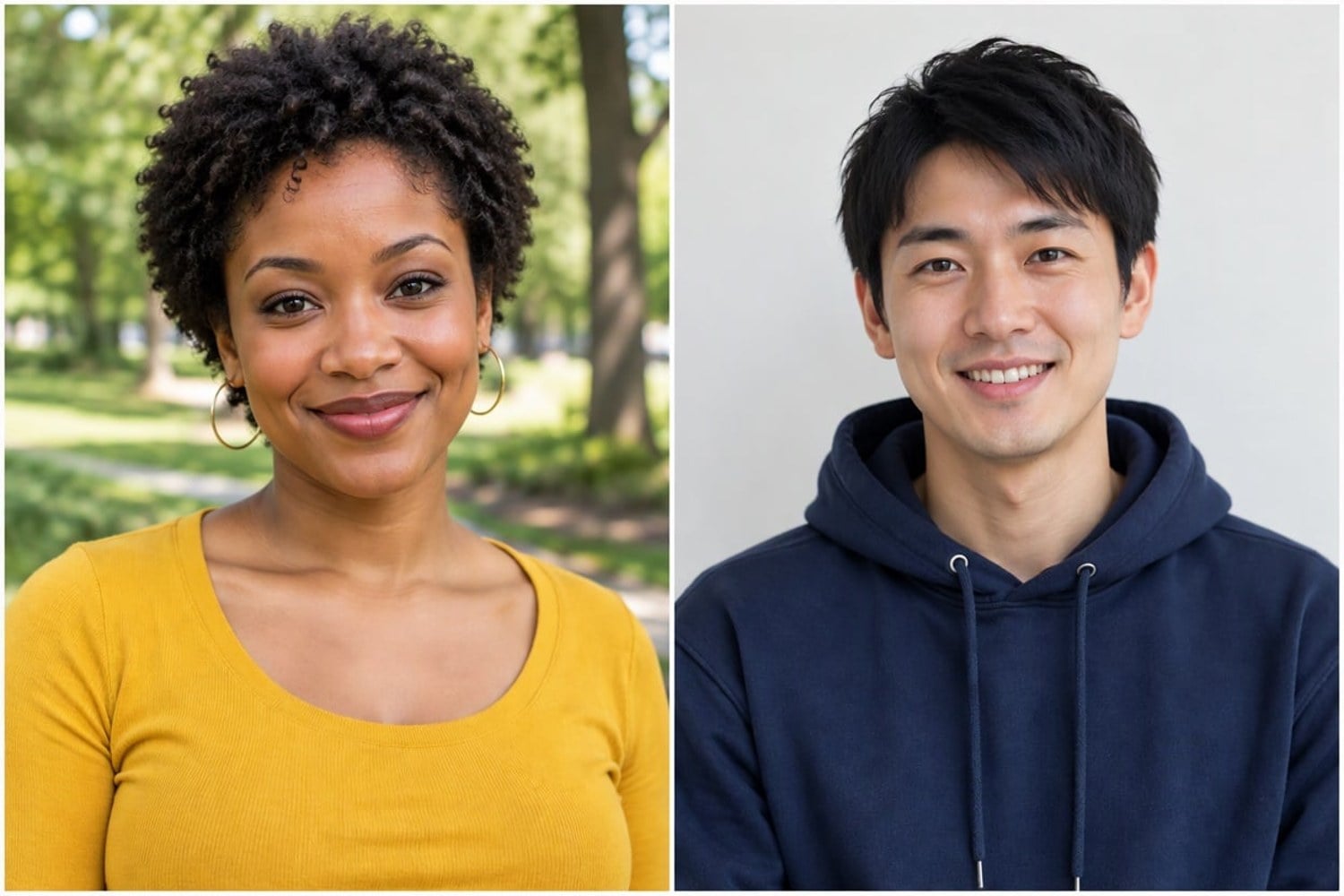
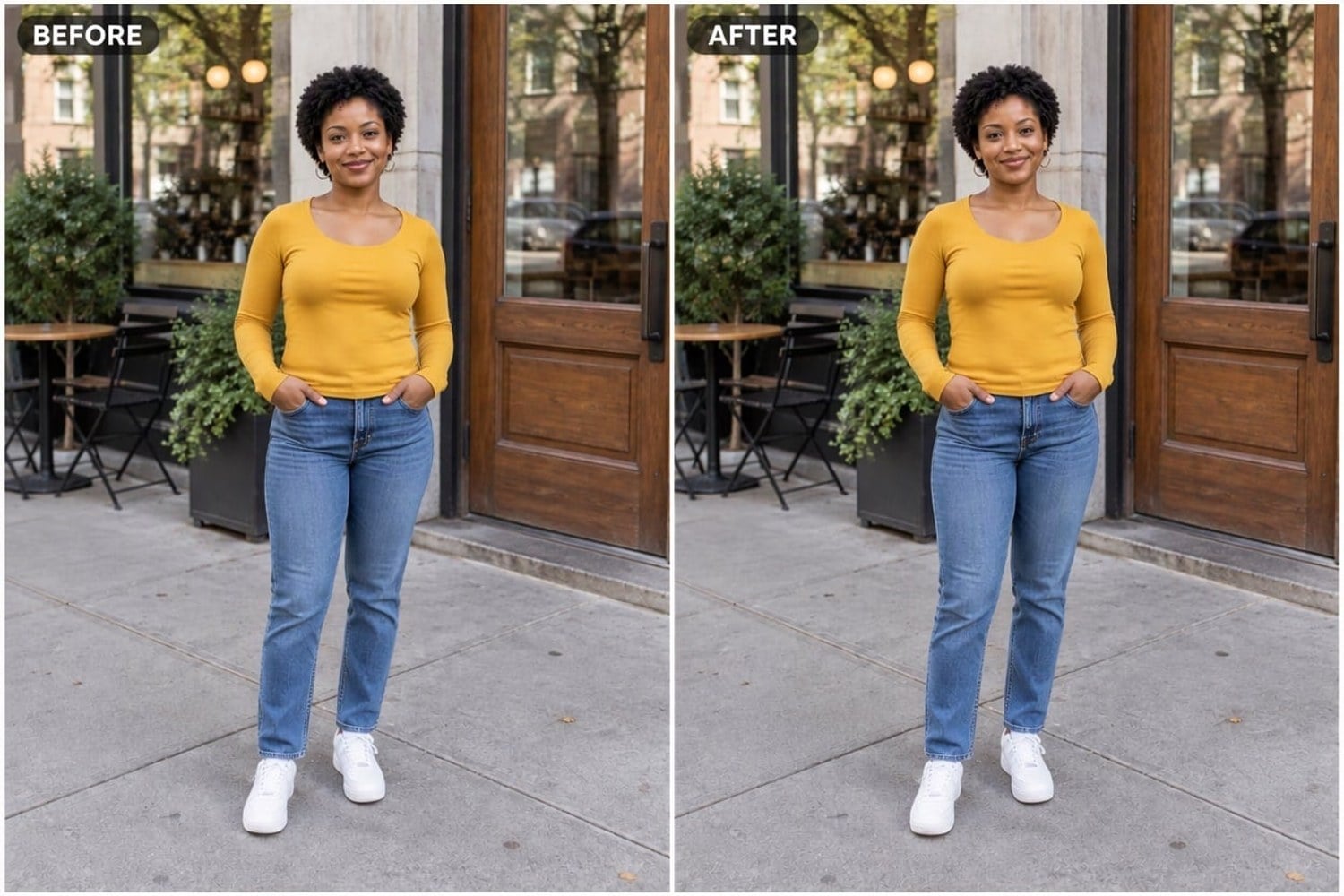
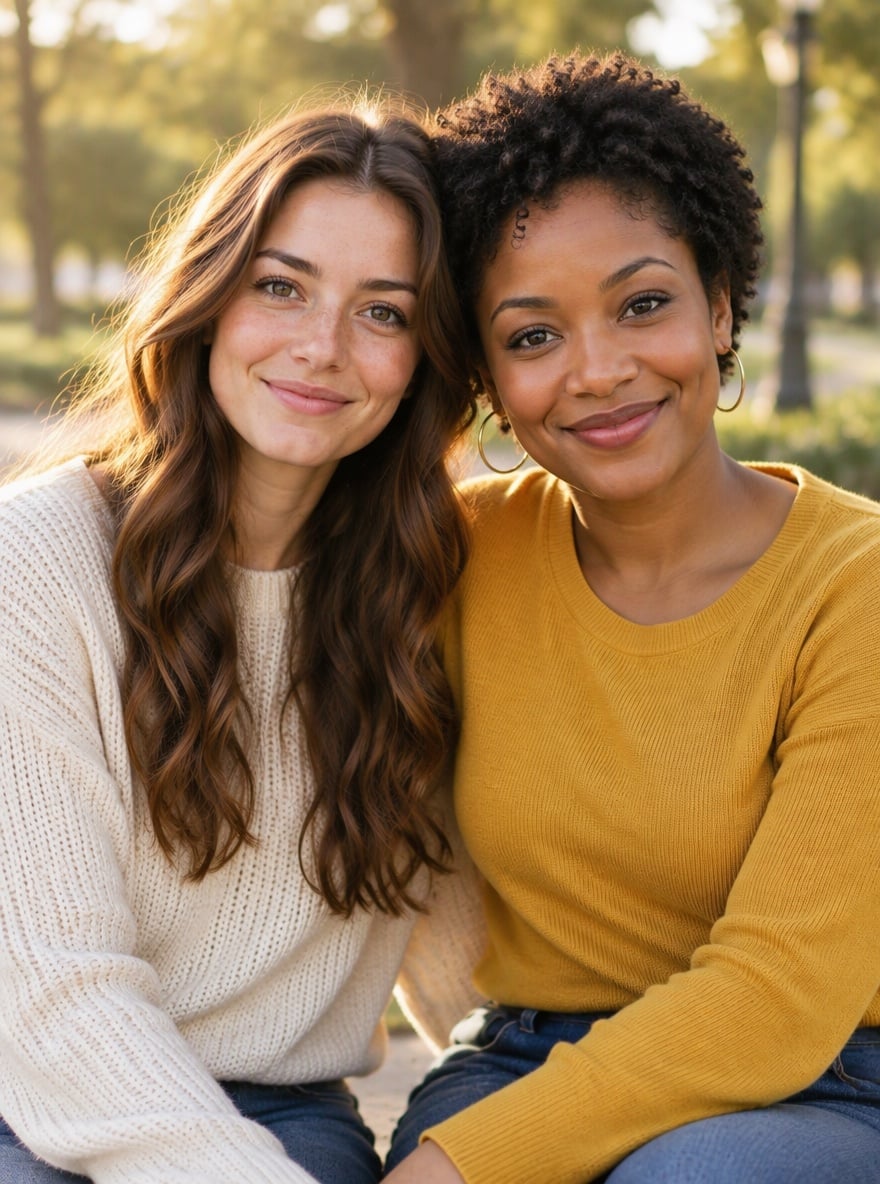
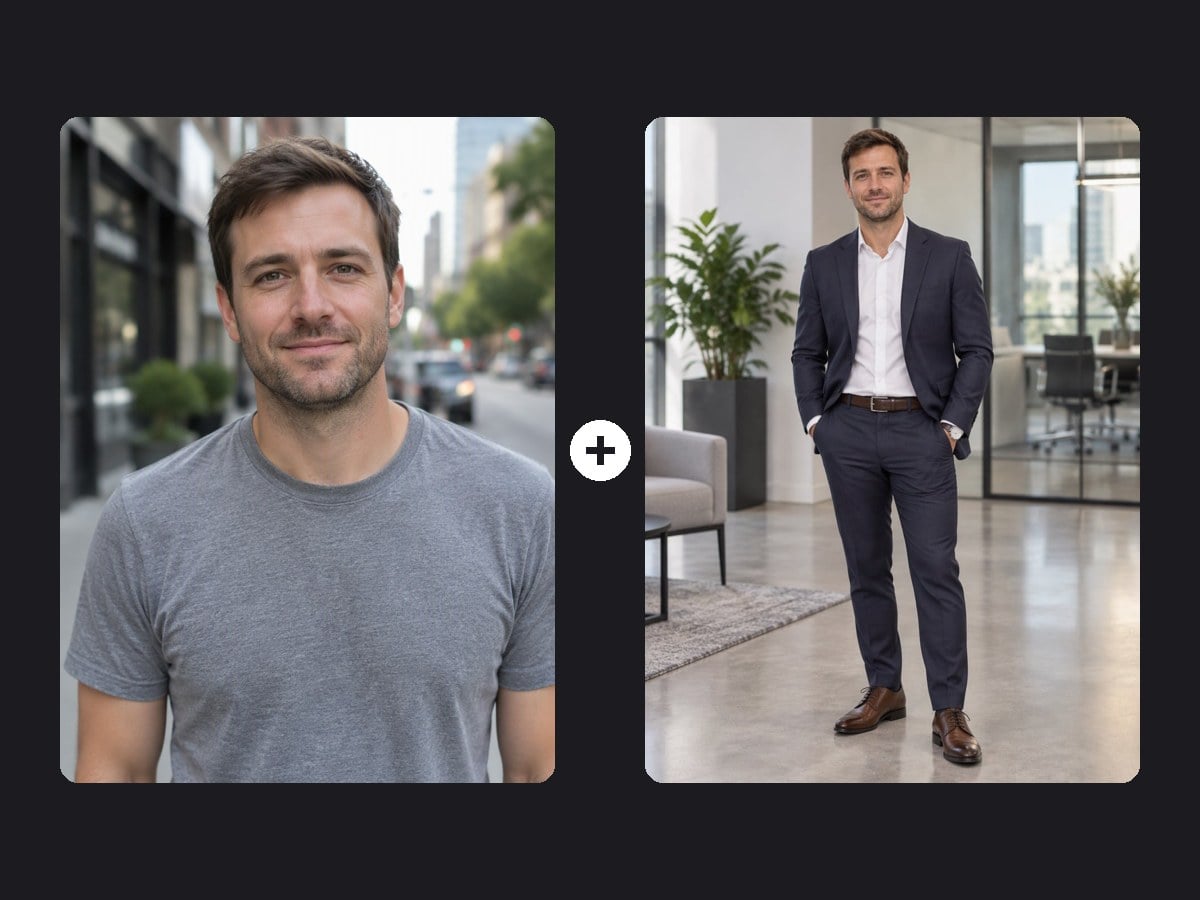
비포 애프터 게시물, 필터나 제품 비교, 두 사람의 인물 사진을 위해 사진 두 장을 나란히 놓고 싶으신가요? 여기서 첫 번째 사진을 올리고 편집기에서 두 번째 사진을 추가하면, 이미지 1은 왼쪽, 이미지 2는 오른쪽에 같은 너비의 두 패널로 배치되고 얇은 흰색 구분선과 좁은 테두리가 들어갑니다. 인물이 같은 크기로 보이도록 두 사진의 크기를 맞추고, 가능하면 눈높이를 맞추며, 밝기와 화이트 밸런스를 살짝 맞춥니다. 얼굴, 옷, 배경은 그대로 유지됩니다. 기본 프롬프트는 작은 BEFORE / AFTER 라벨을 넣습니다. 글자 없는 레이아웃을 원하면 그 문장을 지우세요. 두 사람을 새로운 한 장면에 합성하는 AI 듀오 화보 촬영와 달리, 이 도구는 원본 사진 두 장을 그대로 두고 깔끔하게 배치만 합니다. 아래 콘솔은 GPT Image 2.5를 사용합니다.
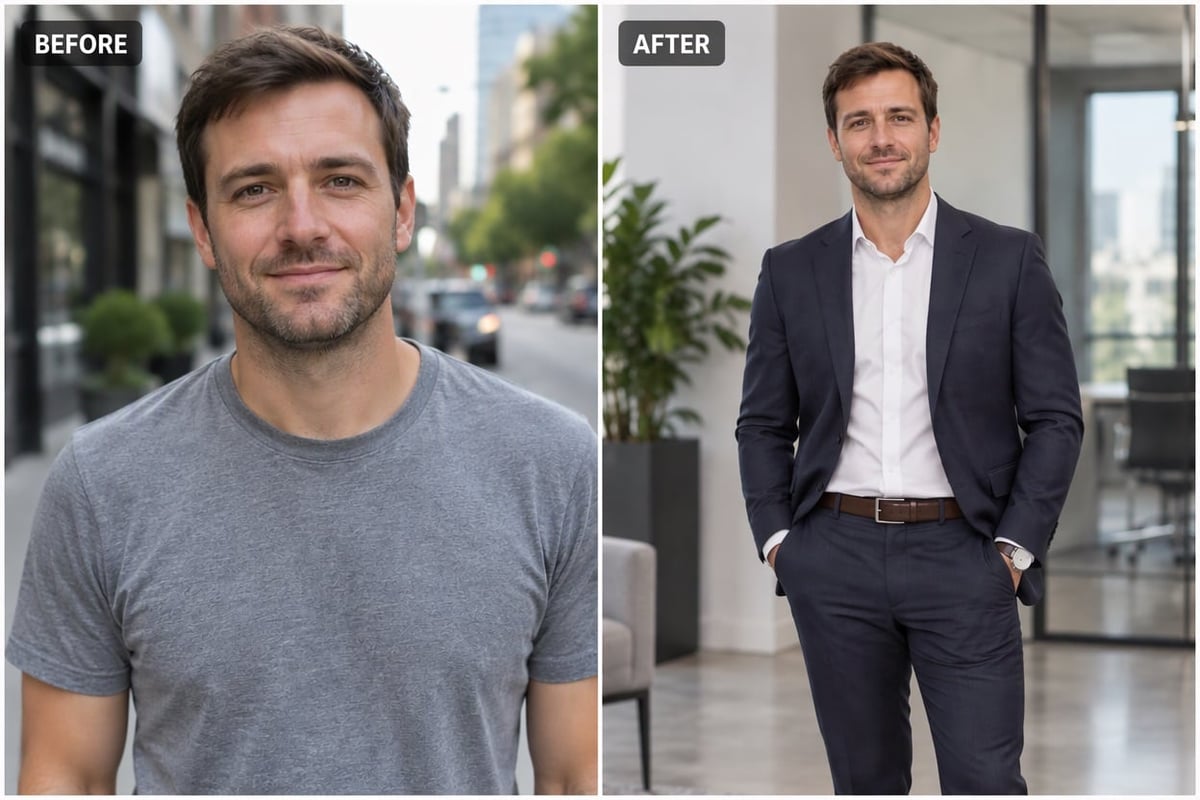
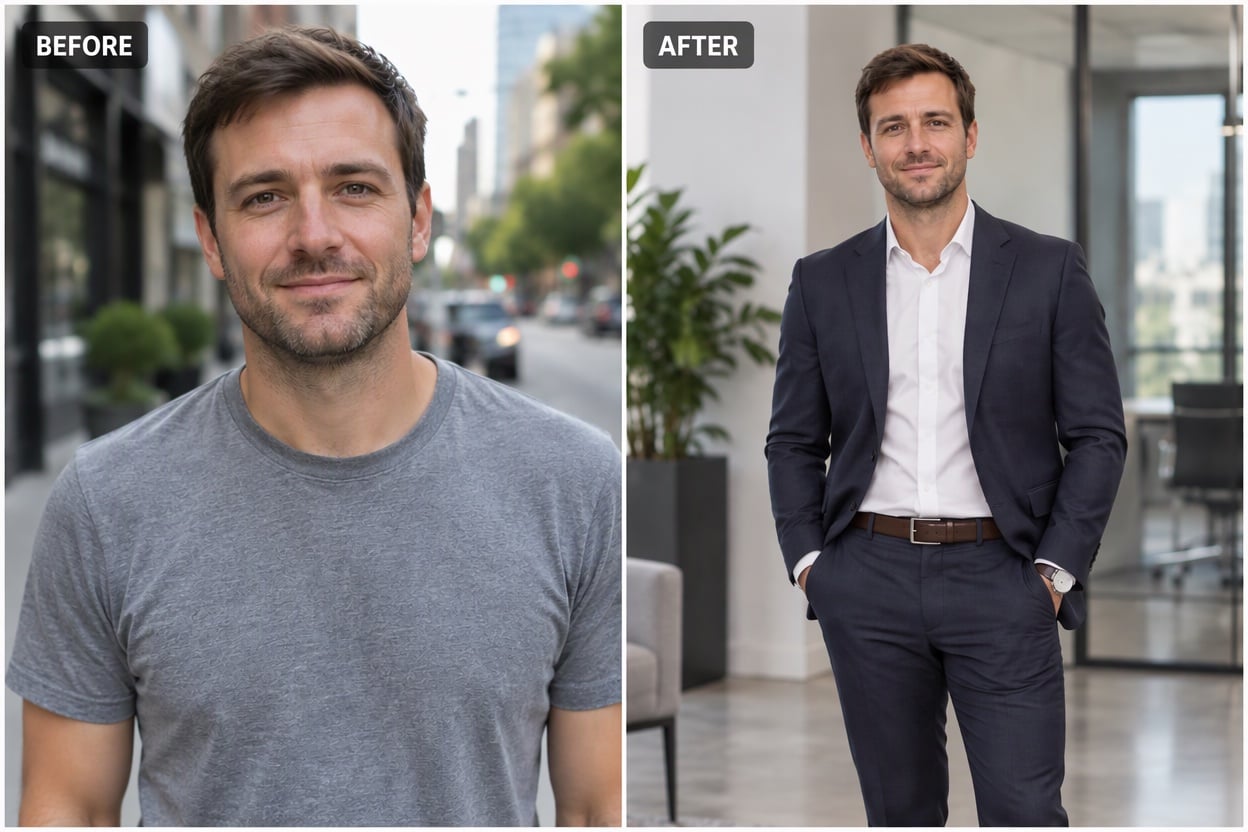
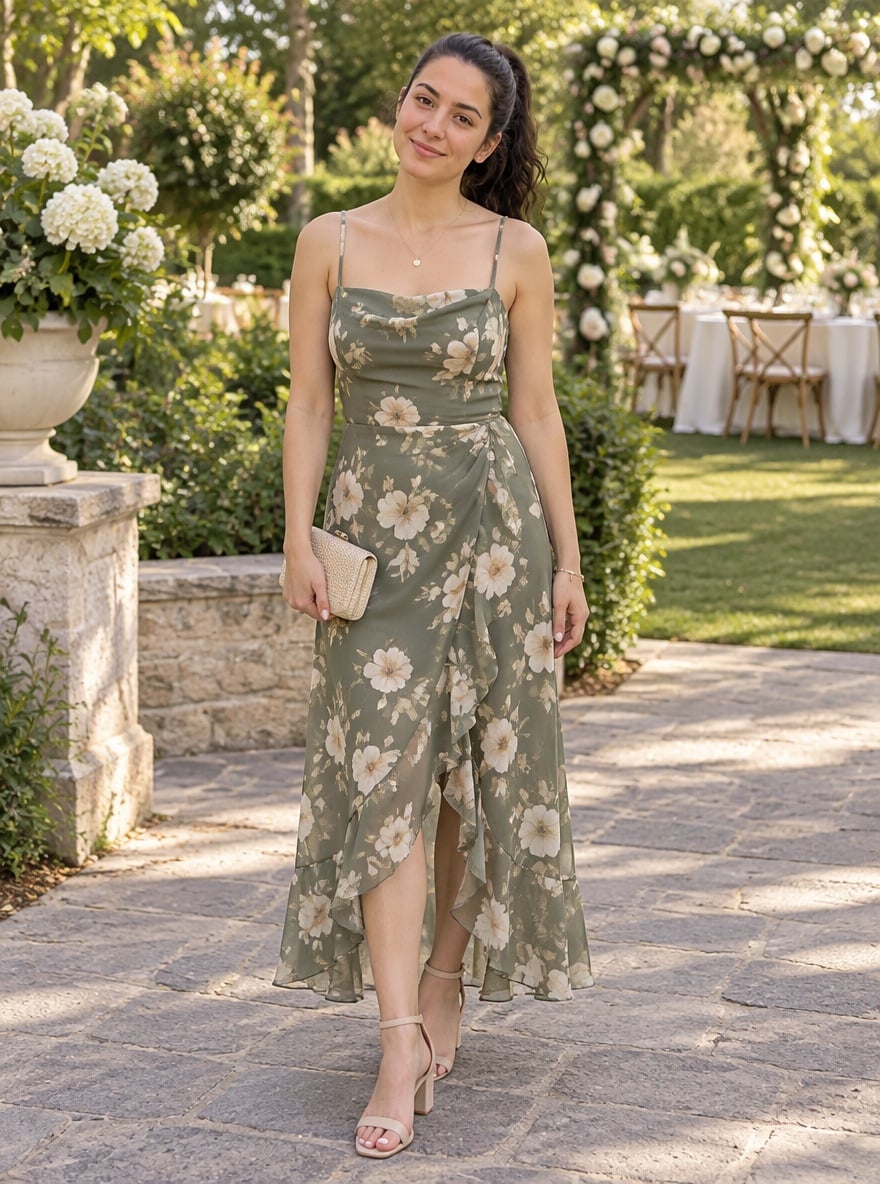
코디 변화 비포 애프터
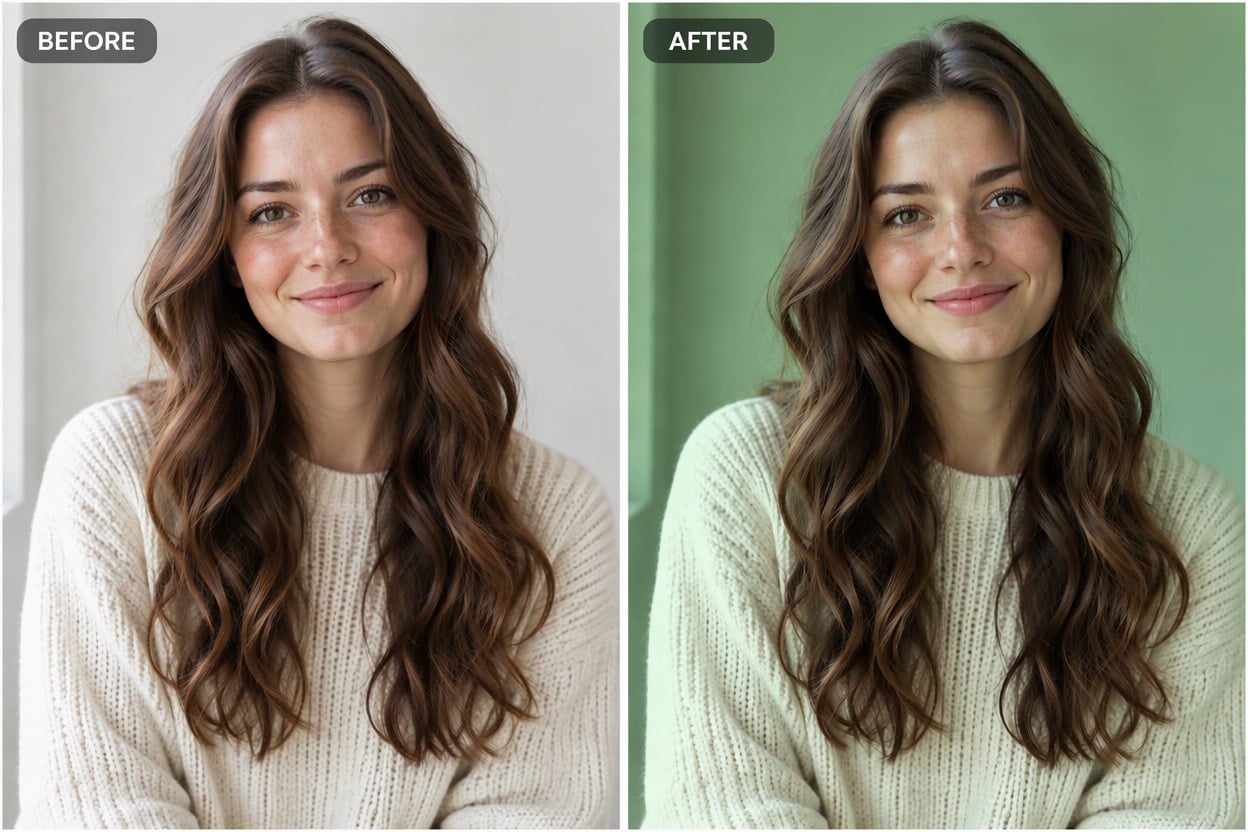
코디 변화 비포 애프터
사진 필터 비교
사진 필터 비교
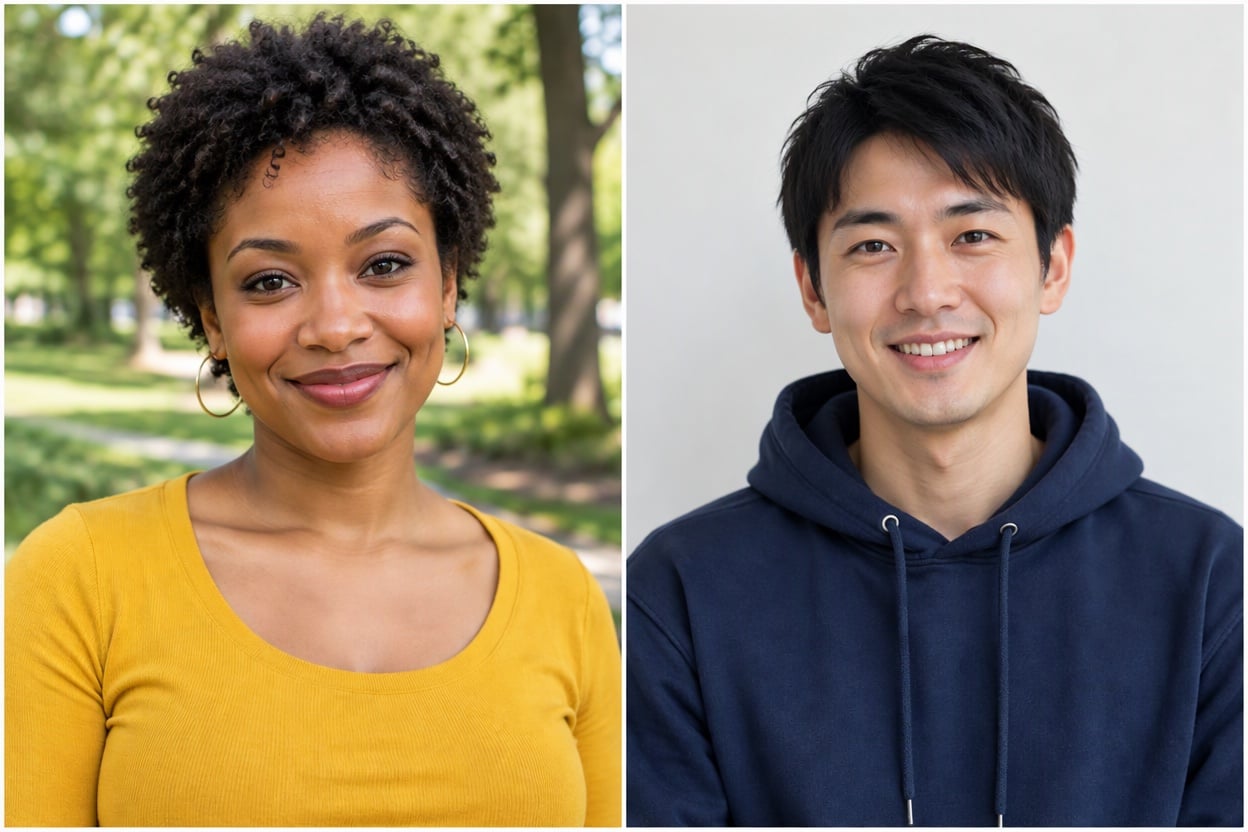
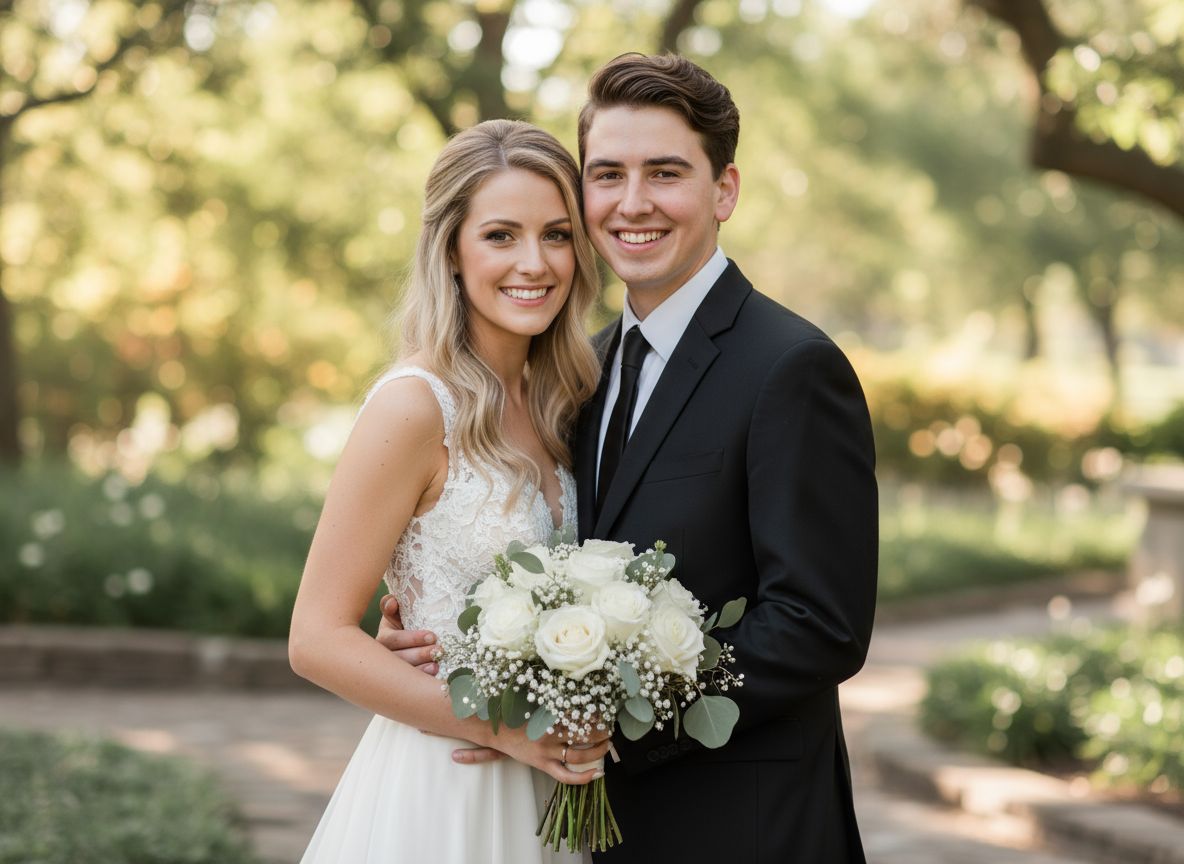
두 사람의 인물 사진 나란히
두 사람의 인물 사진 나란히
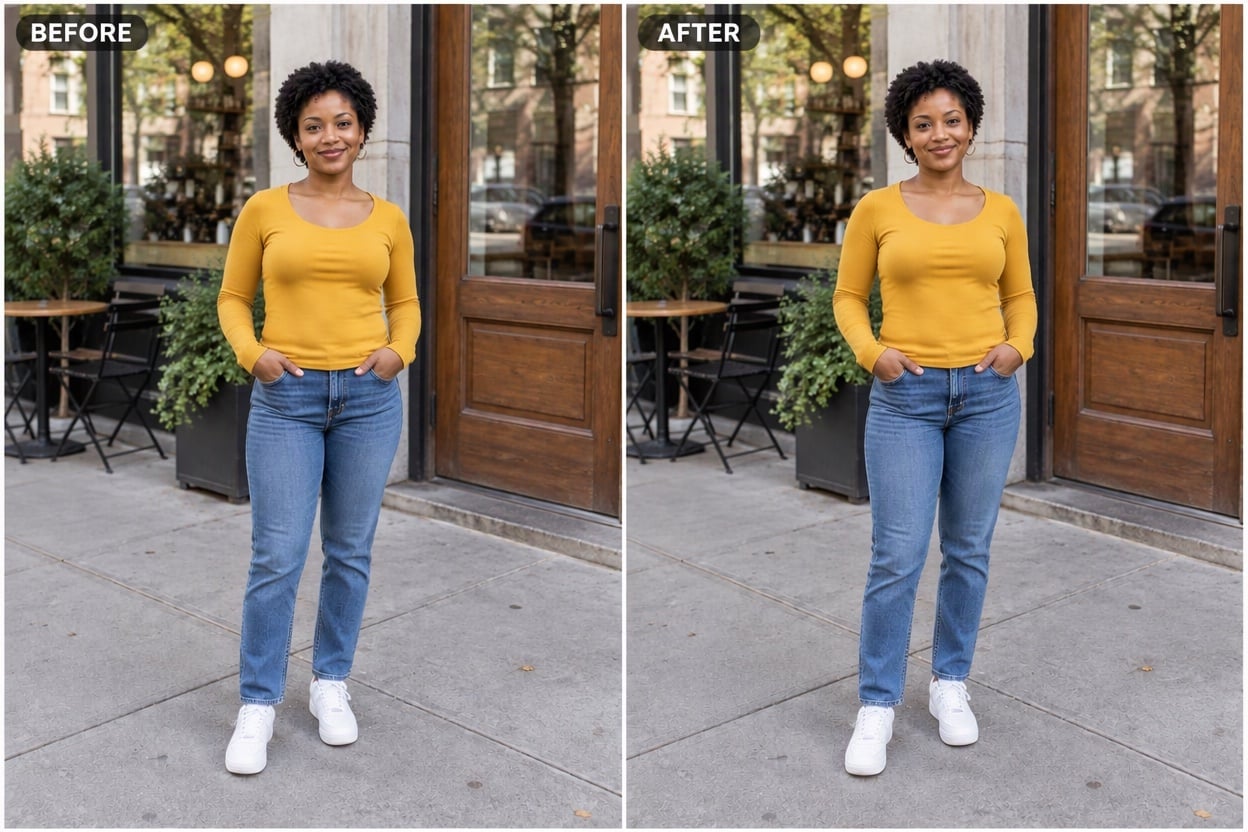
전신 사진 비포 애프터
전신 사진 비포 애프터
첫 번째 사진(왼쪽)을 올리세요. 두 번째 사진은 편집기에서 추가합니다
레이아웃 프롬프트
파일을 업로드하면 GoEnhance의 이용약관과 개인정보처리방침에 동의하는 것으로 간주됩니다

나란히 붙인 사진 예시

모든 결과는 두 장의 사진과 위 프롬프트로 만들었습니다. 인물, 옷, 배경은 원본 사진 그대로이고 레이아웃, 라벨, 밝기 조정만 더했습니다.
코디 변화 비포 애프터 - 사진 나란히 붙이기

코디 변화 비포 애프터

사진 필터 비교 - 사진 나란히 붙이기

사진 필터 비교

두 사람의 인물 사진 나란히 - 사진 나란히 붙이기

두 사람의 인물 사진 나란히

사진 두 장을 나란히 붙이는 방법

01

첫 번째 사진 올리기

비포 사진이나 첫 번째 사람처럼 왼쪽에 둘 사진을 골라 위에 올리세요.

02

두 번째 사진 추가하기

편집기에서 오른쪽에 둘 사진을 추가하세요. 비교라면 BEFORE / AFTER 문장을 남기고, 글자 없는 레이아웃이라면 지우세요.

03

생성하고 공유하기

생성 버튼을 누르고 완성된 사진을 내려받으세요. 인스타그램, 포트폴리오, 상품 페이지, 채팅에 바로 쓸 수 있습니다.

이 사진 나란히 붙이기 도구를 써야 하는 이유
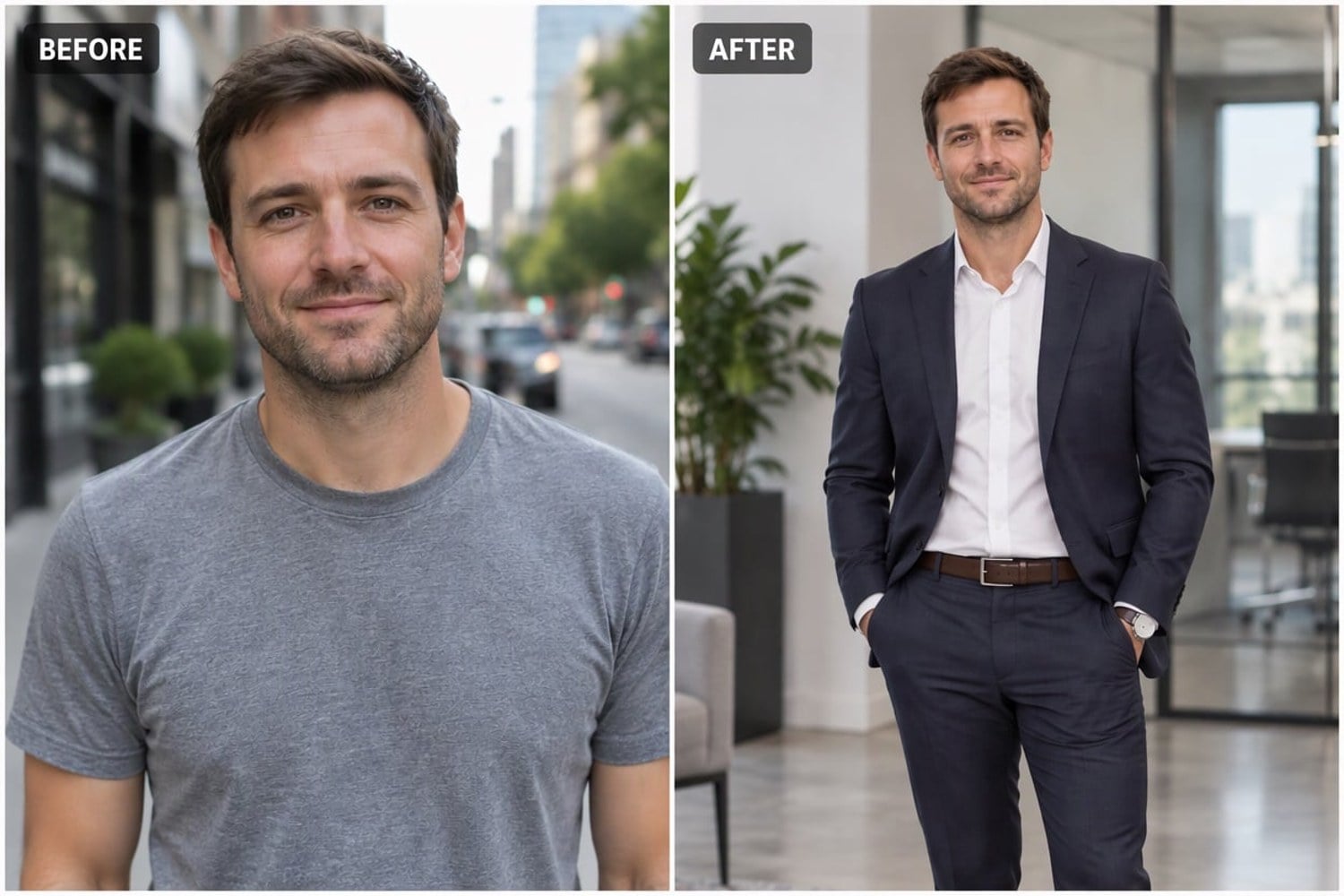
같은 너비의 패널과 깔끔한 구분선

두 사진을 같은 너비의 패널에 배치하고 얇은 흰색 선으로 나눈 뒤 좁은 테두리로 감쌉니다. 정돈된 결과물이라 SNS 피드, 발표 자료, 인쇄 포트폴리오 어디서든 보기 좋습니다.

같은 너비의 패널과 깔끔한 구분선 - 사진 나란히 붙이기

공정한 비교를 위한 피사체 정렬

AI가 두 사진의 크기를 조정하고 잘라 인물이나 물건이 비슷한 크기와 높이로 보이게 합니다. 새 옷이나 필터처럼 비포 애프터의 차이를 한눈에 알아볼 수 있습니다.

공정한 비교를 위한 피사체 정렬 - 사진 나란히 붙이기

사진 내용은 바뀌지 않음

얼굴, 표정, 옷, 배경은 그대로 두고 두 패널이 어울리도록 밝기와 색만 살짝 맞춥니다. 합치거나 바꾸거나 더하는 것이 없어서 비교 사진이 정직하게 유지됩니다.

사진 내용은 바뀌지 않음 - 사진 나란히 붙이기

라벨은 원할 때만

기본 프롬프트를 쓰면 작은 BEFORE / AFTER 라벨이 들어가고, 그 문장을 지우면 글자 없는 두 장 레이아웃이 됩니다. 검은색 구분선이나 테두리 없음처럼 프롬프트를 바꿔 원하는 모양으로 조정할 수도 있습니다.

라벨은 원할 때만 - 사진 나란히 붙이기

사진 나란히 붙이기 FAQ

사진 두 장을 어떻게 나란히 붙이나요?

위 칸에 왼쪽 사진을 올리고, 열리는 편집기에서 오른쪽 사진을 추가한 뒤 생성하세요. AI가 이미지 1을 왼쪽, 이미지 2를 오른쪽에 둔 한 장의 이미지를 만듭니다.

AI가 제 사진을 바꾸나요?

인물, 얼굴, 옷, 배경을 그대로 두라고 지시하며, 자르기와 크기 조정, 가벼운 밝기 조정만 합니다. 결과를 확인하고 달라진 부분이 있으면 다시 생성하세요.

BEFORE / AFTER 라벨을 없앨 수 있나요?

네. 프롬프트에서 라벨에 관한 문장을 지우면 글자 없는 레이아웃이 나옵니다. 두 사람의 인물 사진이나 간단한 사진 두 장에 잘 어울립니다.

어떤 사진이 잘 되나요?

주요 피사체가 잘 보이는 선명한 사진이 좋습니다. 비포 애프터는 각도와 구도가 비슷할수록 깔끔하게 비교되고, 구도가 많이 달라도 최대한 맞춰 배치합니다.

무료인가요?

새 계정에는 무료 크레딧이 있어 처음 몇 장은 무료로 만들 수 있습니다. 그 뒤에는 이미지마다 적은 크레딧이 사용됩니다.

세 장 이상도 합칠 수 있나요?

이 페이지는 두 장용입니다. 여러 장을 넣는 그리드나 스크랩북 레이아웃은 AI 사진 콜라주 만들기를 사용해 보세요.

사진 두 장을 나란히 붙여 볼까요?

이미지 두 장을 올리면 1분 안에 깔끔한 비포 애프터나 비교 사진이 완성됩니다.

나란히 붙인 사진 만들기