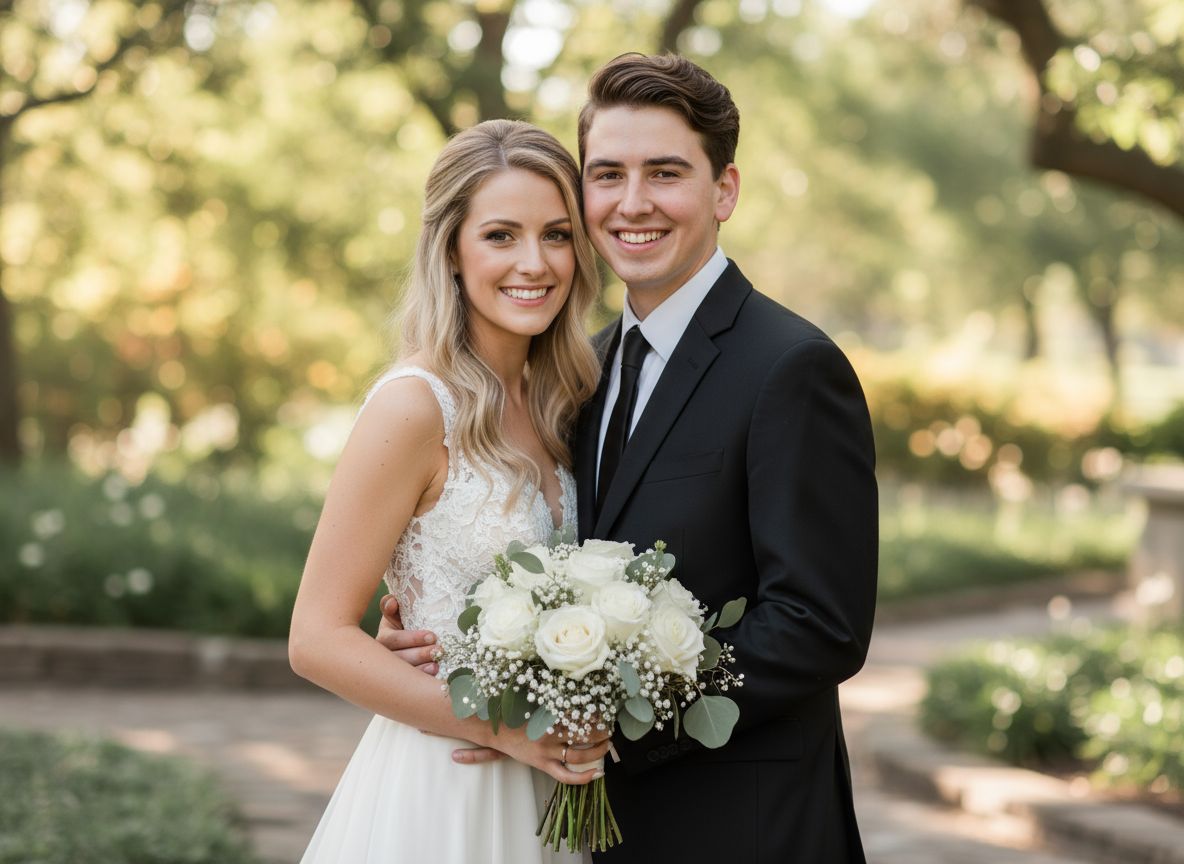
Creador de fotos lado a lado: dos fotos, un diseño limpio

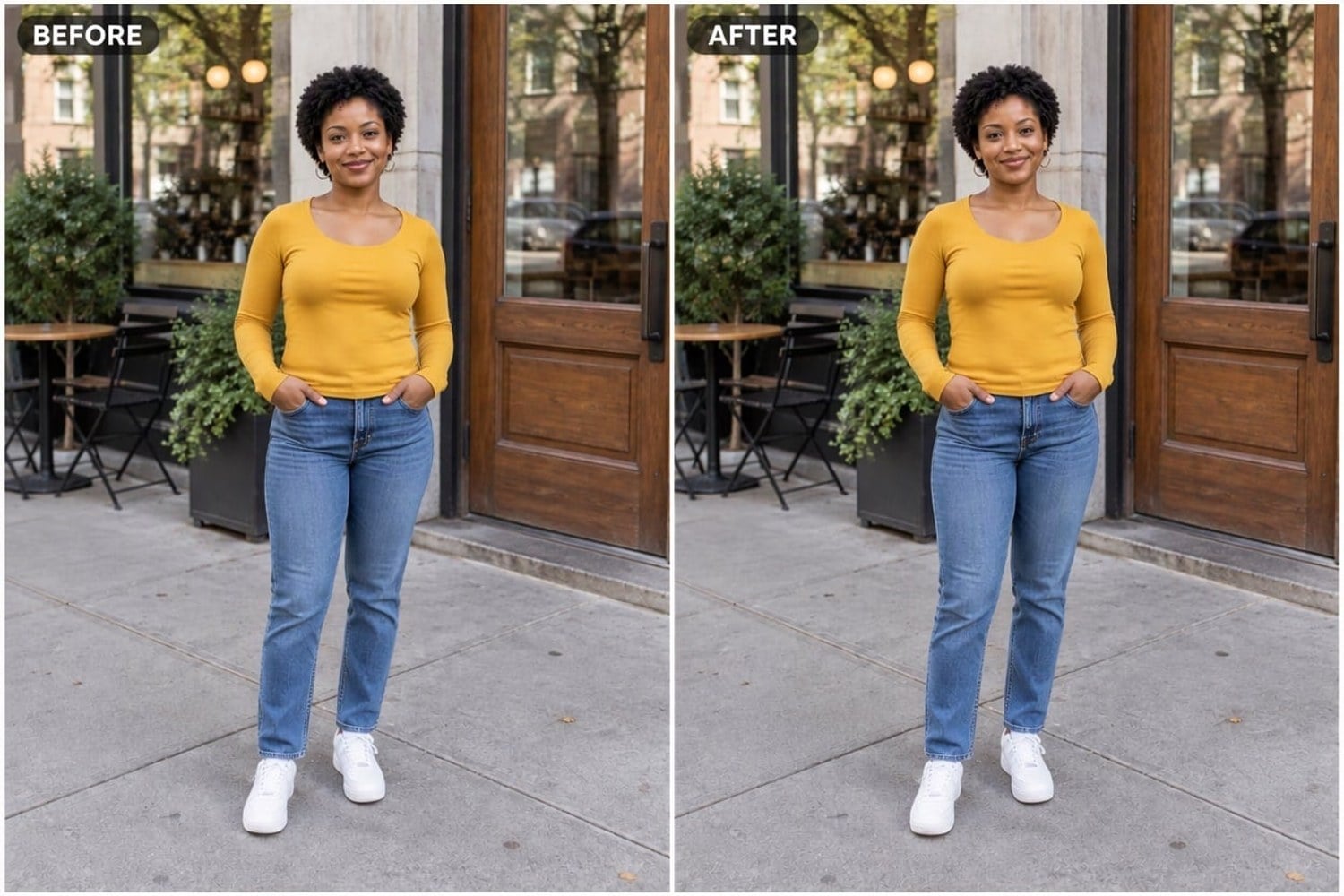
¿Quieres poner dos fotos lado a lado para una publicación de antes y después, una comparación de filtros o productos, o un retrato de dos personas? Sube aquí la primera foto, añade la segunda en el editor y el creador de fotos lado a lado coloca la imagen 1 a la izquierda y la imagen 2 a la derecha en dos paneles iguales, con una fina línea blanca y un borde estrecho. Escala ambas fotos para que las personas se vean del mismo tamaño, alinea la altura de los ojos cuando puede y equilibra un poco el brillo y el balance de blancos, mientras las caras, la ropa y los fondos se quedan como estaban. El prompt predeterminado añade pequeñas etiquetas BEFORE y AFTER; borra esa frase para un diseño sin texto. A diferencia de la sesión de fotos en dúo con IA, que pone a dos personas en una escena nueva, esta herramienta conserva las dos fotos originales y solo las ordena. La consola de abajo usa GPT Image 2.5.
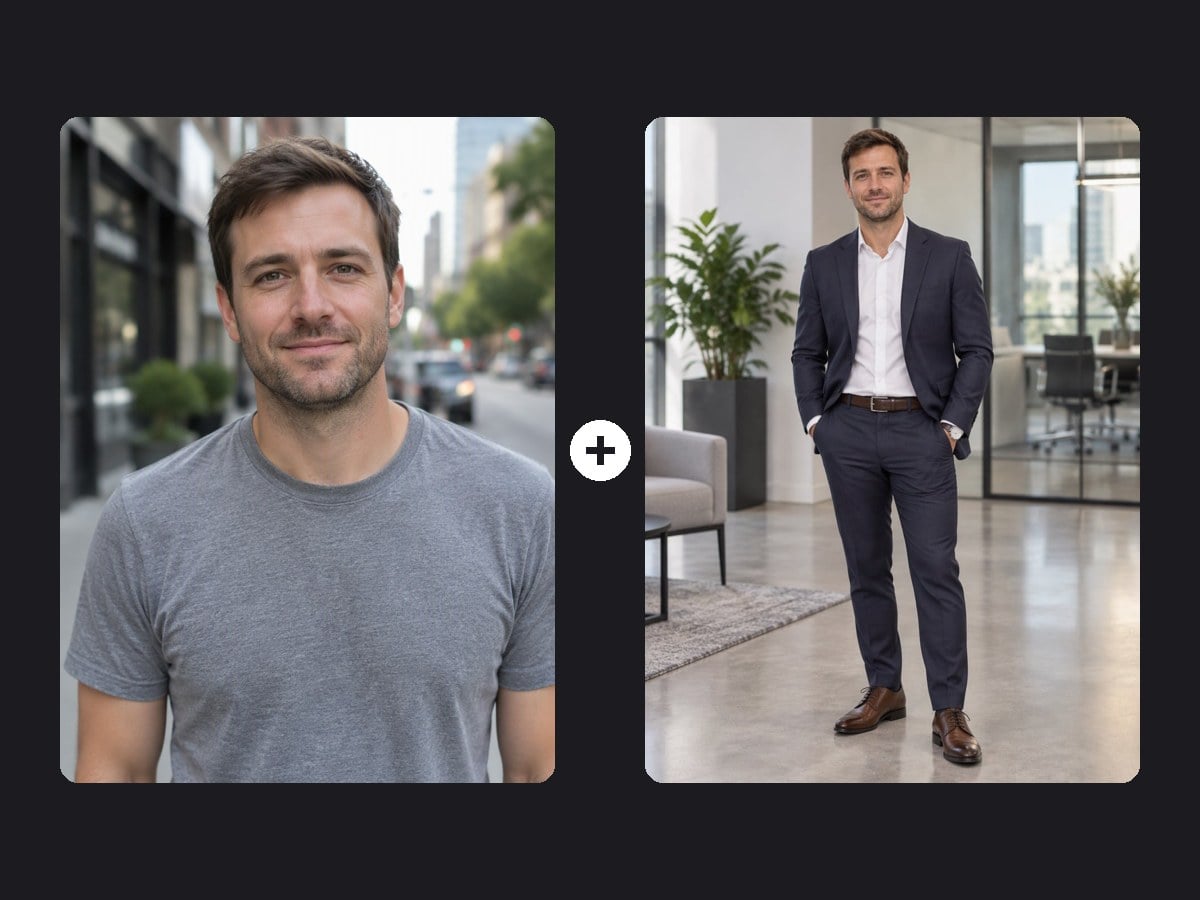
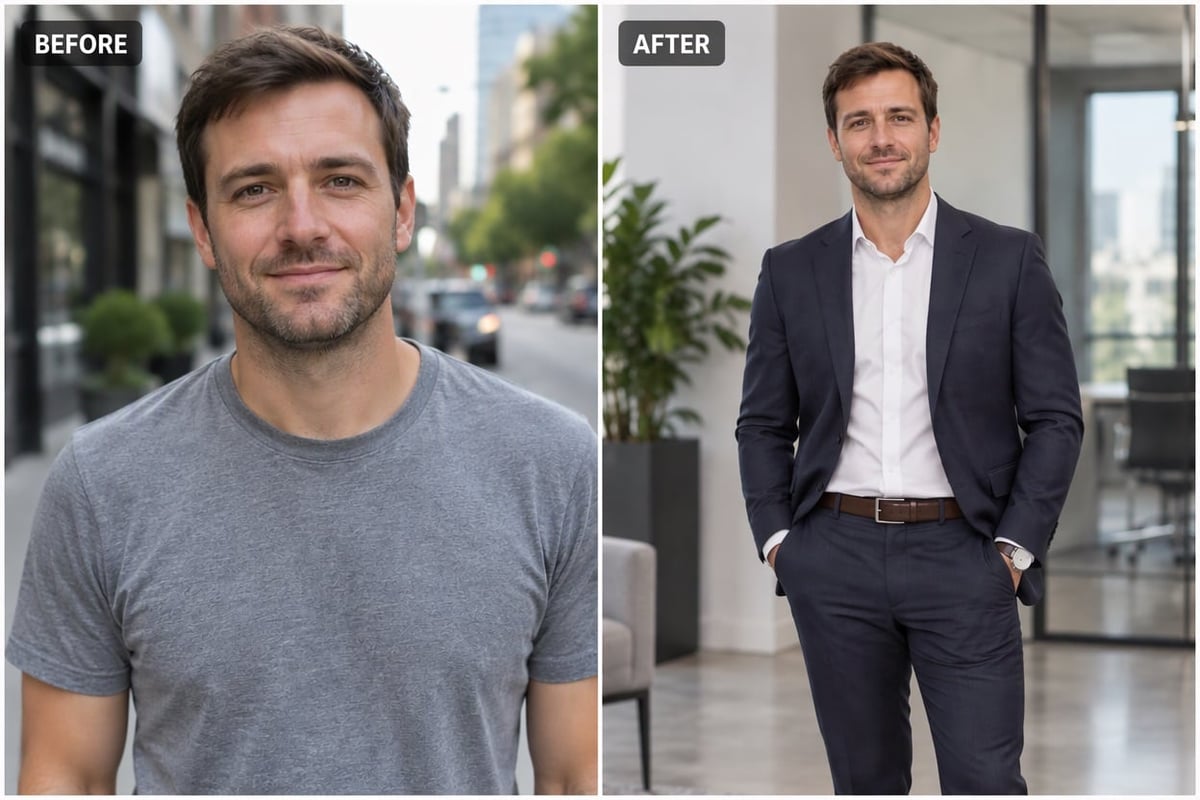
Cambio de look antes y después
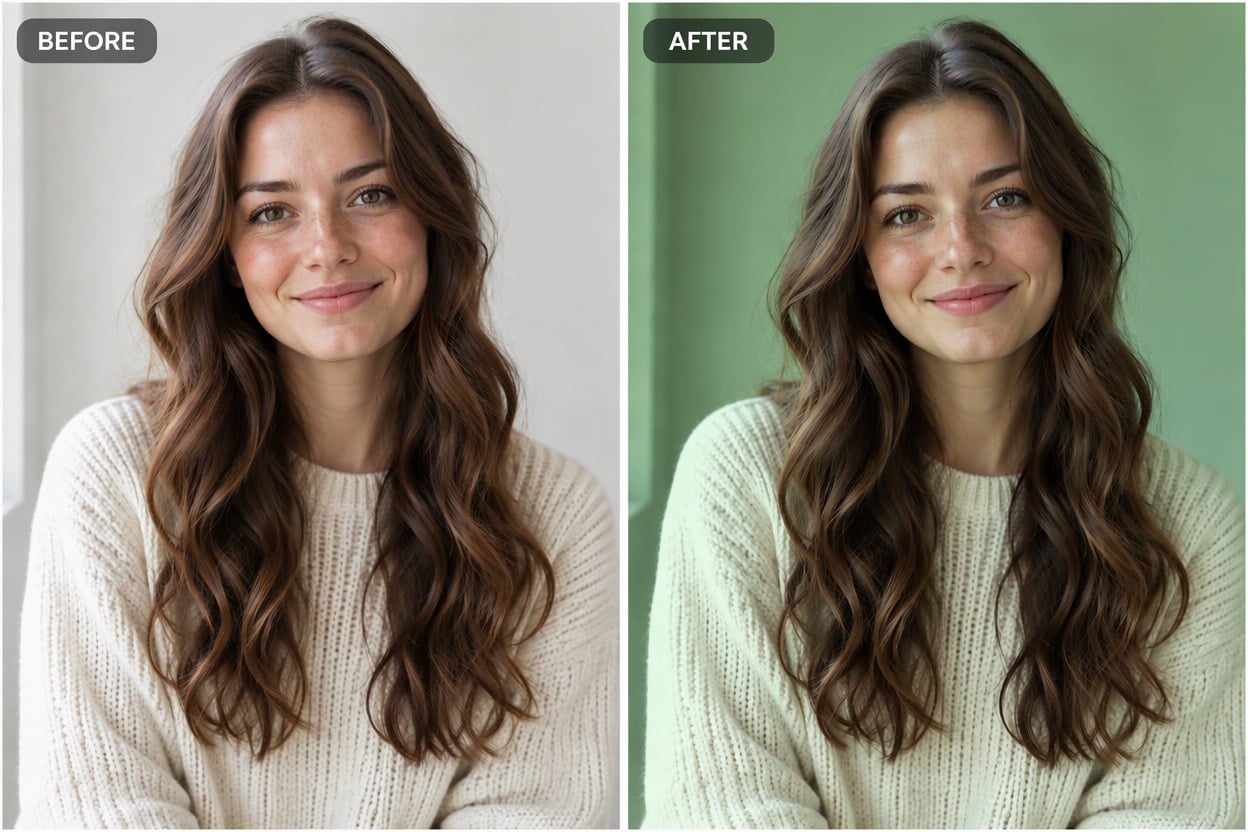
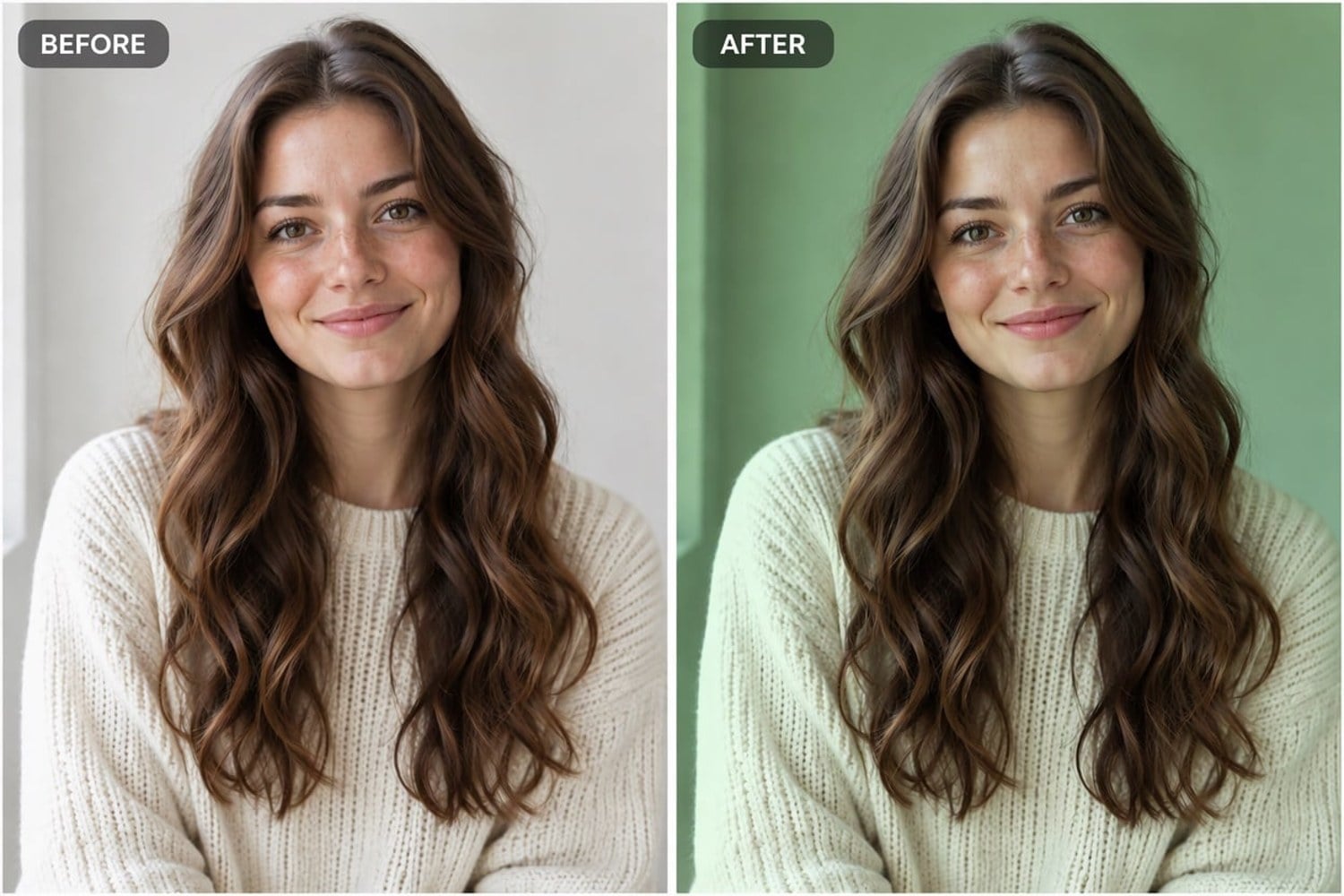
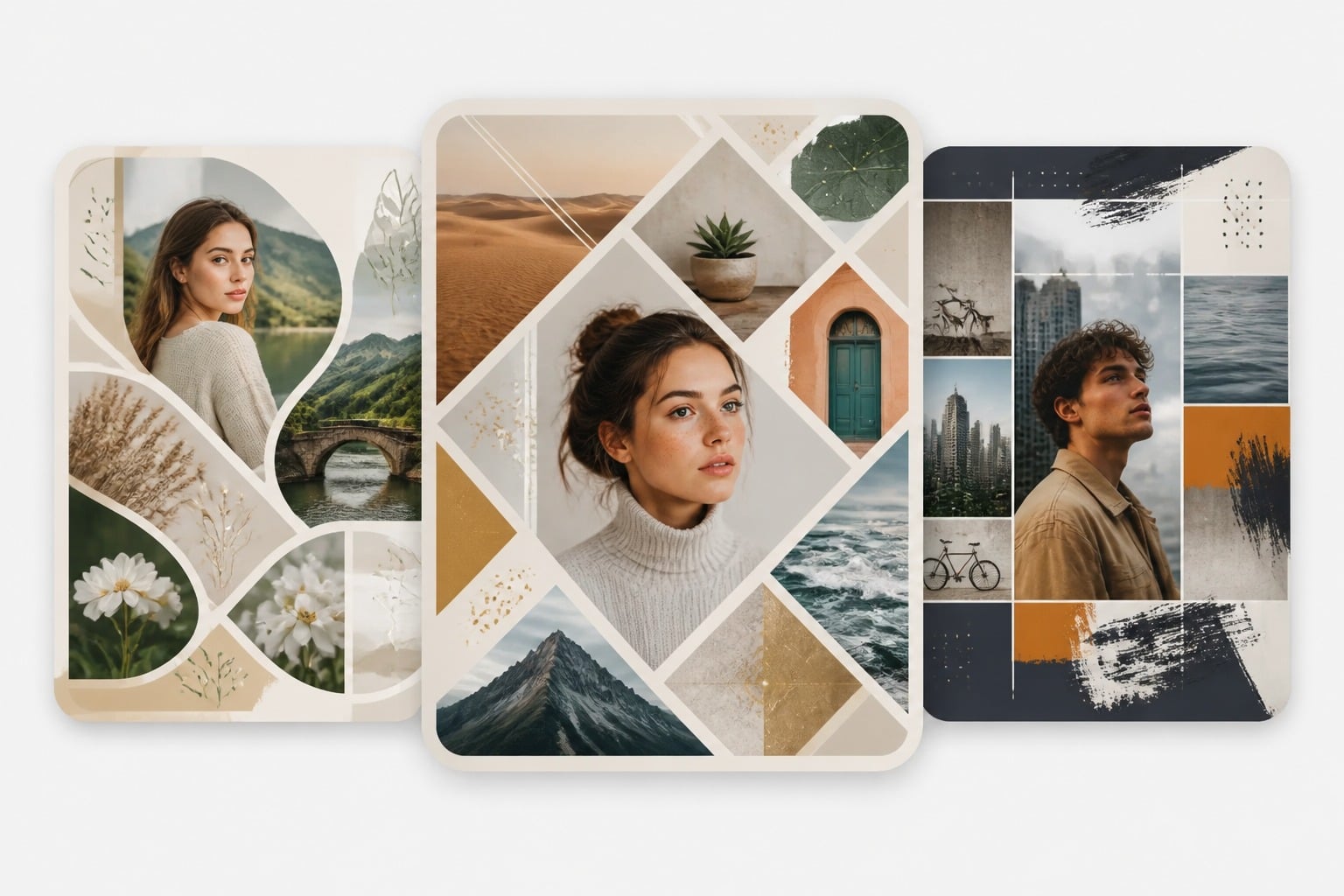
Comparación de filtros de foto
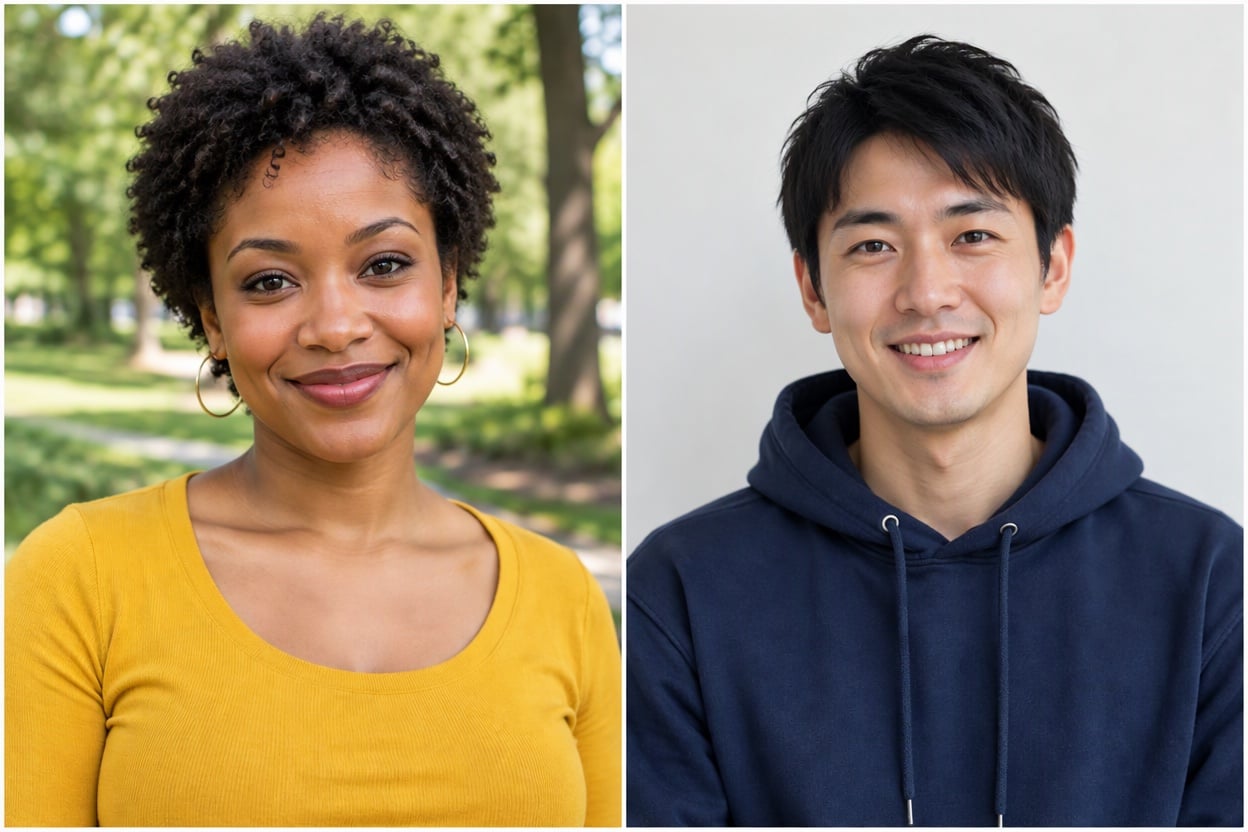
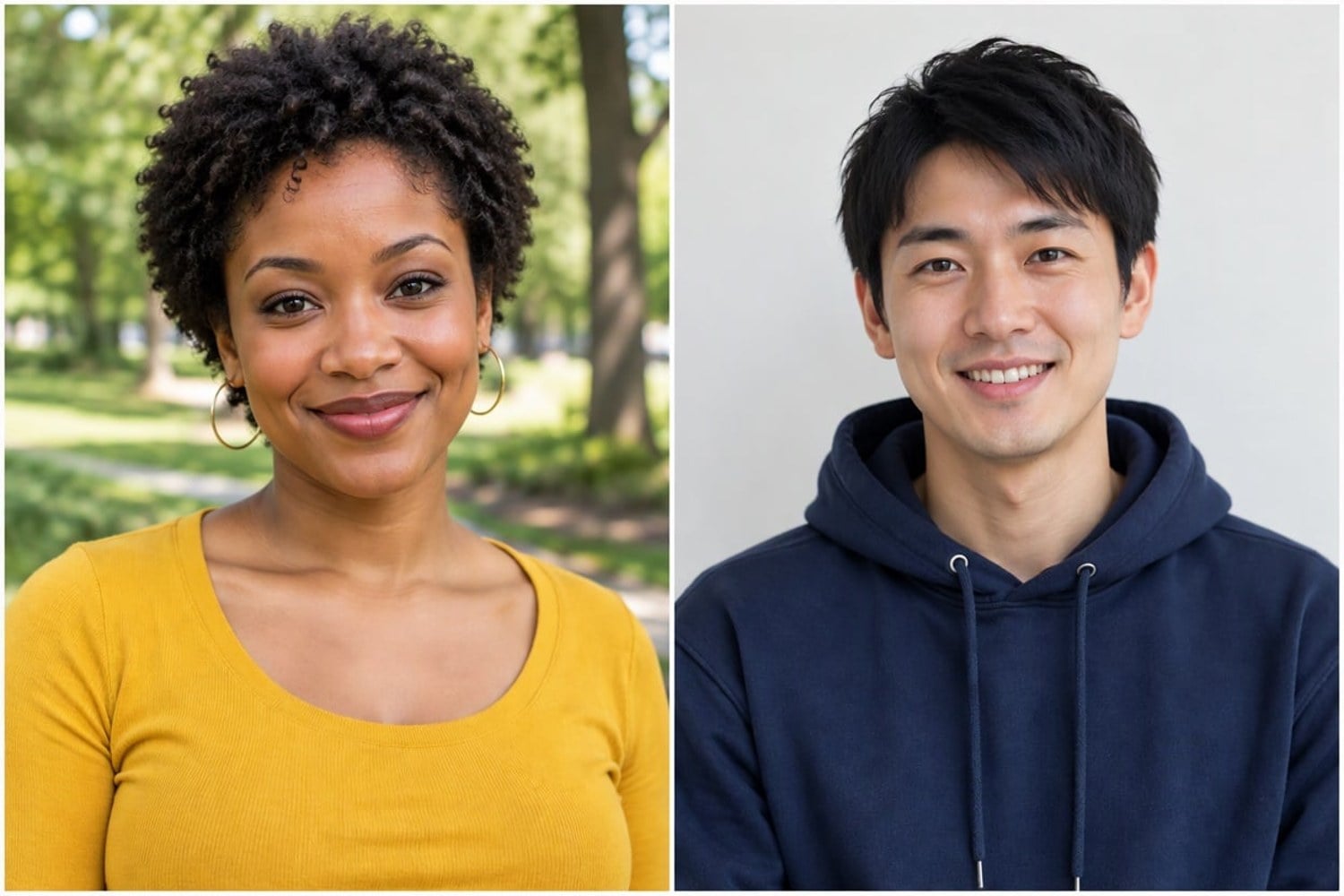
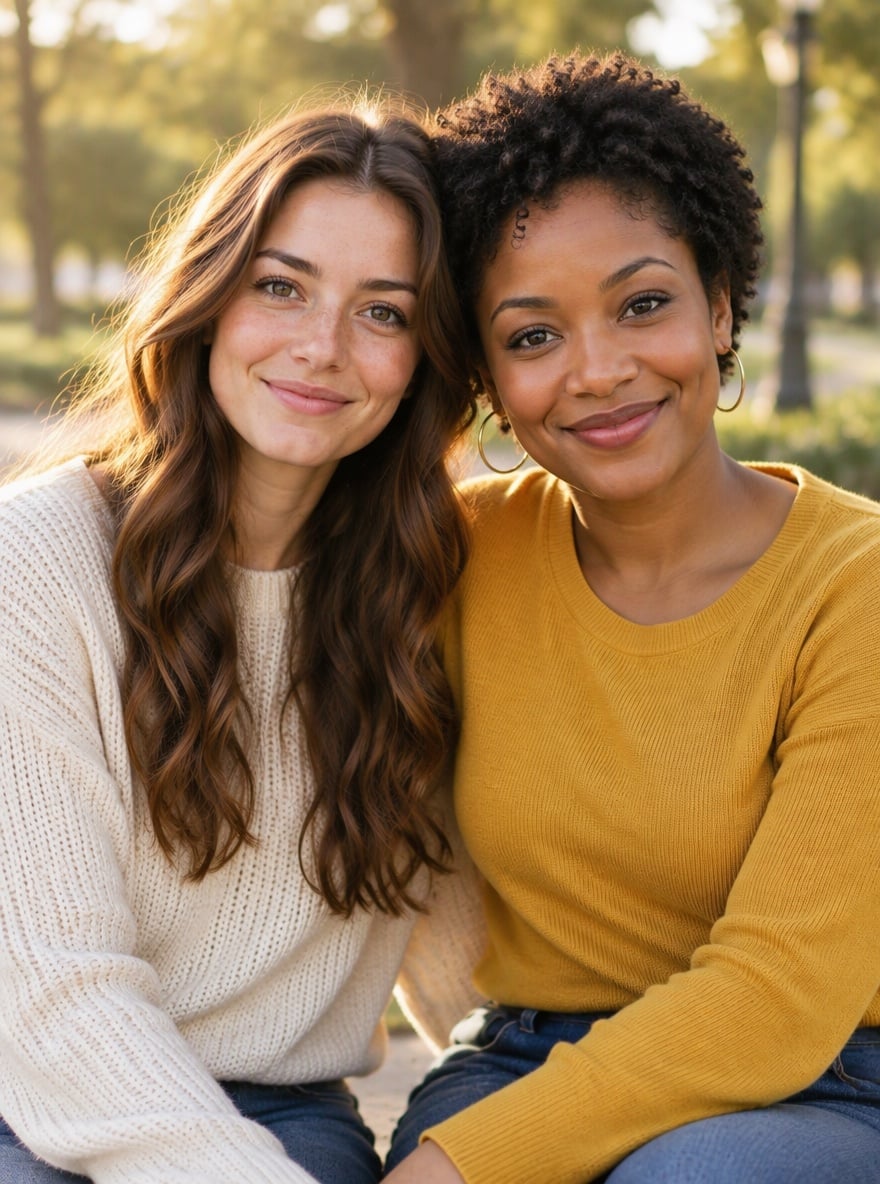
Dos retratos lado a lado
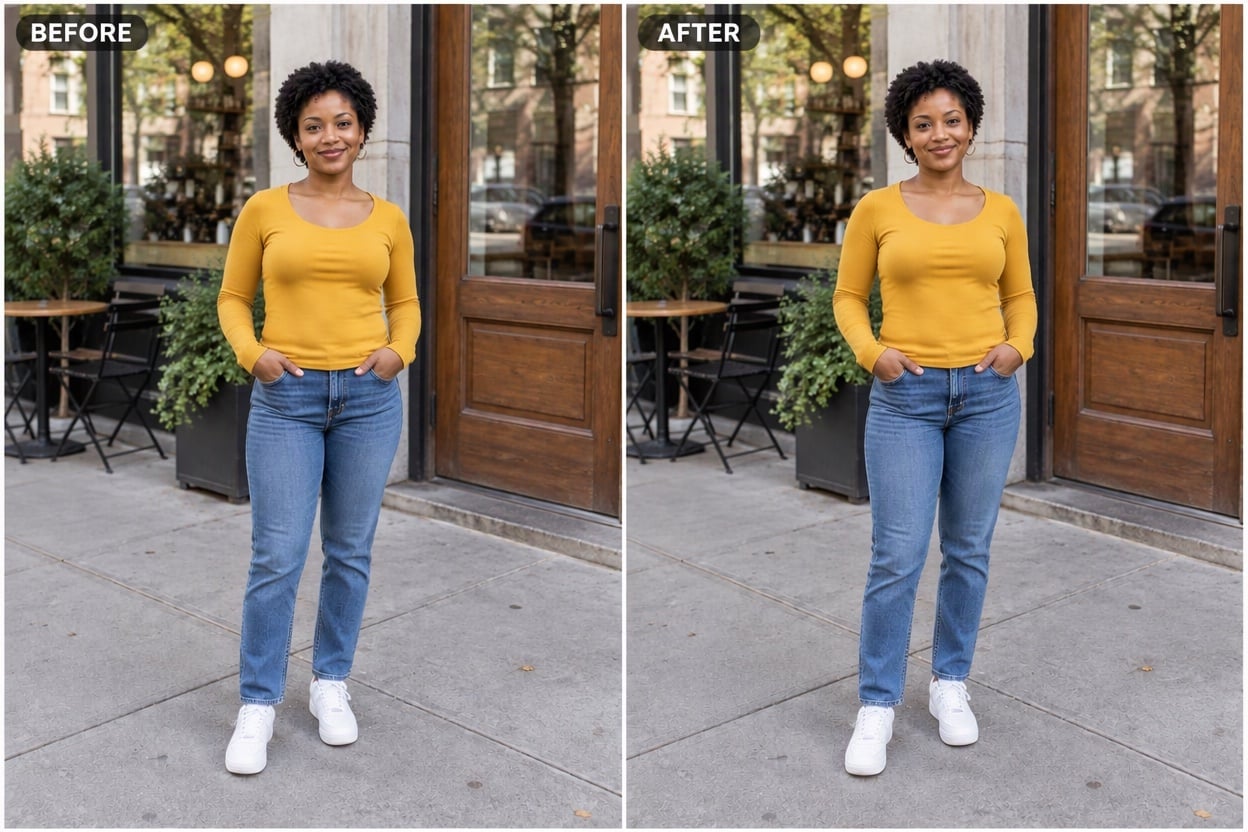
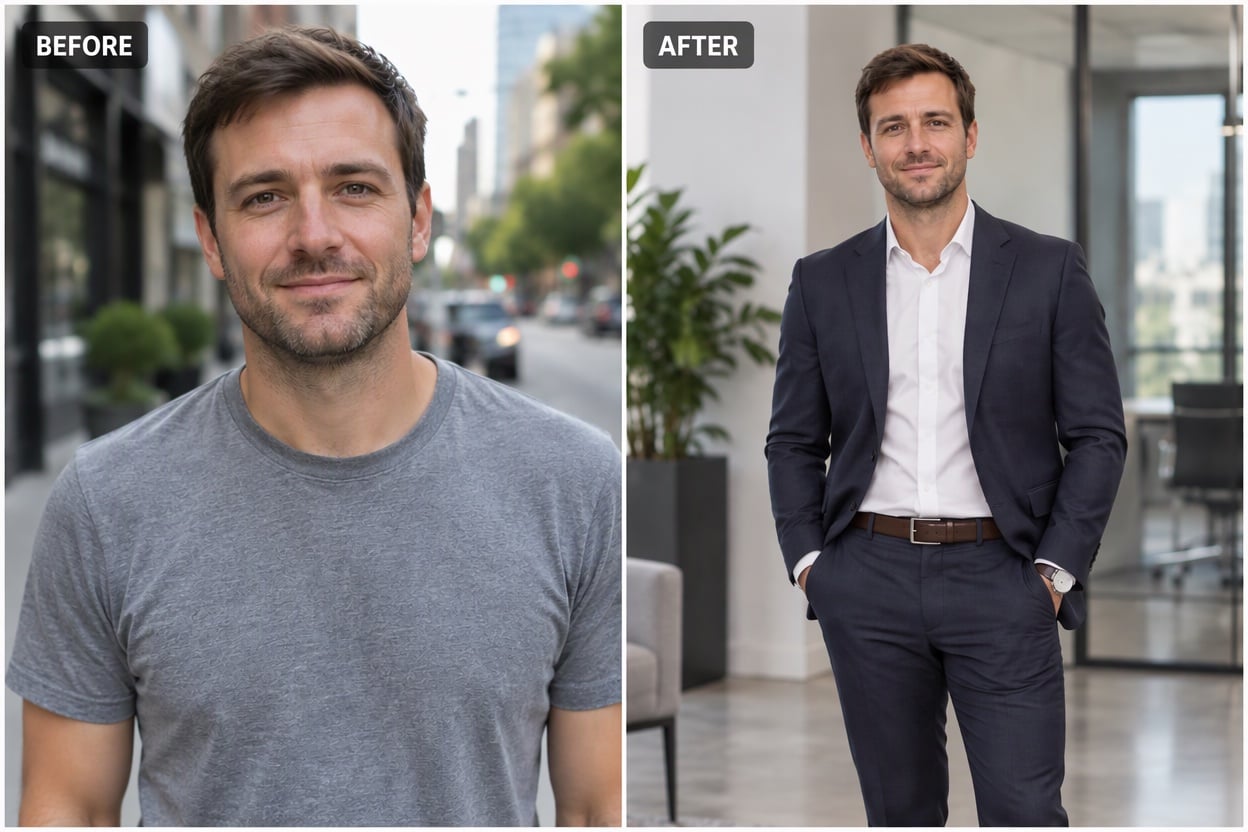
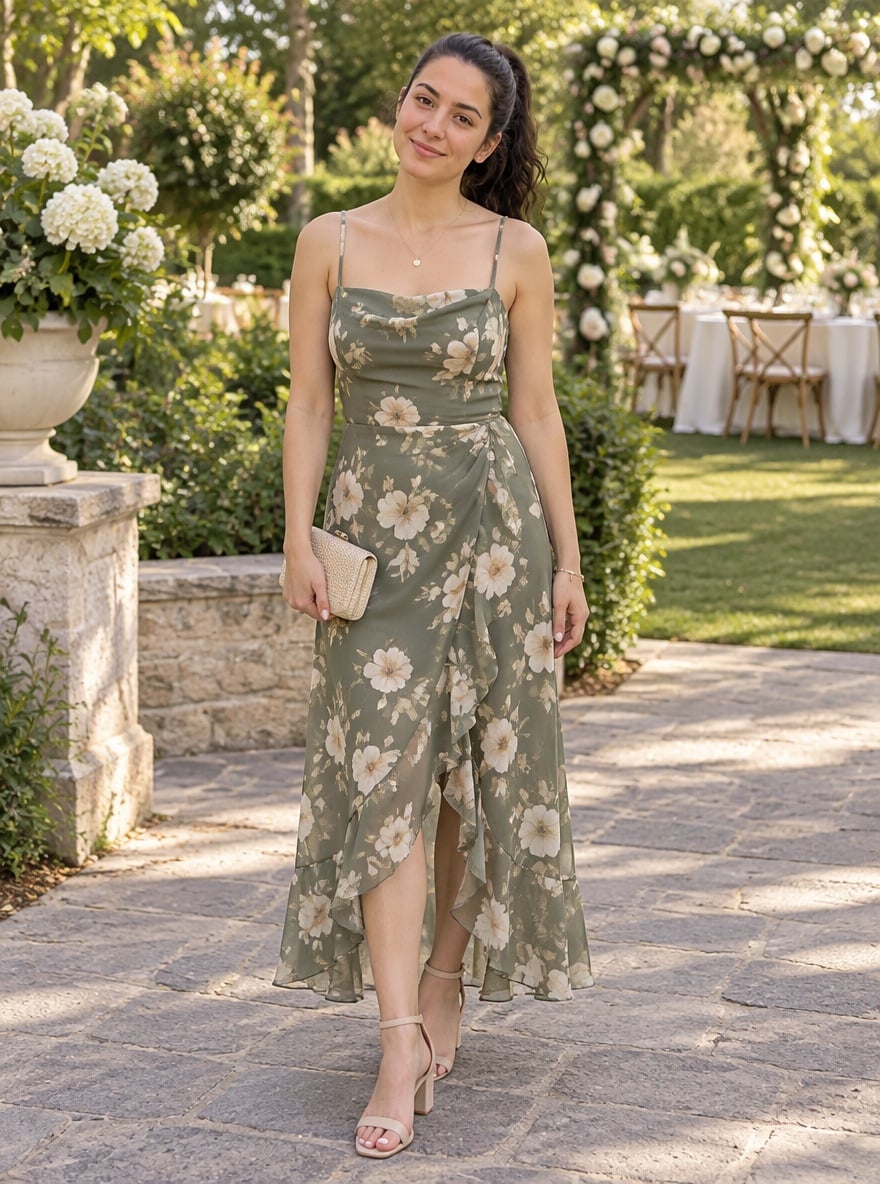
Cuerpo entero antes y después
Sube la primera foto (lado izquierdo); la segunda la añades en el editor
Prompt de diseño
Al subir un archivo, aceptas las Condiciones de uso y la Política de privacidad de GoEnhance

Ejemplos de fotos lado a lado

Cada resultado se hizo con dos fotos subidas y el prompt de arriba. Las personas, la ropa y los fondos vienen de las fotos originales; solo se añadieron el diseño, las etiquetas y el ajuste de luz.
Cambio de look antes y después - Creador de fotos lado a lado

Cambio de look antes y después

Comparación de filtros de foto - Creador de fotos lado a lado

Comparación de filtros de foto

Dos retratos lado a lado - Creador de fotos lado a lado

Dos retratos lado a lado

Cómo poner dos fotos lado a lado

01

Sube la primera foto

Elige la imagen que irá a la izquierda, como la foto de antes o la primera persona, y súbela arriba.

02

Añade la segunda foto

En el editor, añade la imagen del lado derecho. Deja la frase de BEFORE y AFTER para una comparación o quítala para un diseño sin texto.

03

Genera y comparte

Pulsa generar y descarga la foto lado a lado terminada, lista para Instagram, un portafolio, una ficha de producto o un chat.

Por qué usar este creador de fotos lado a lado
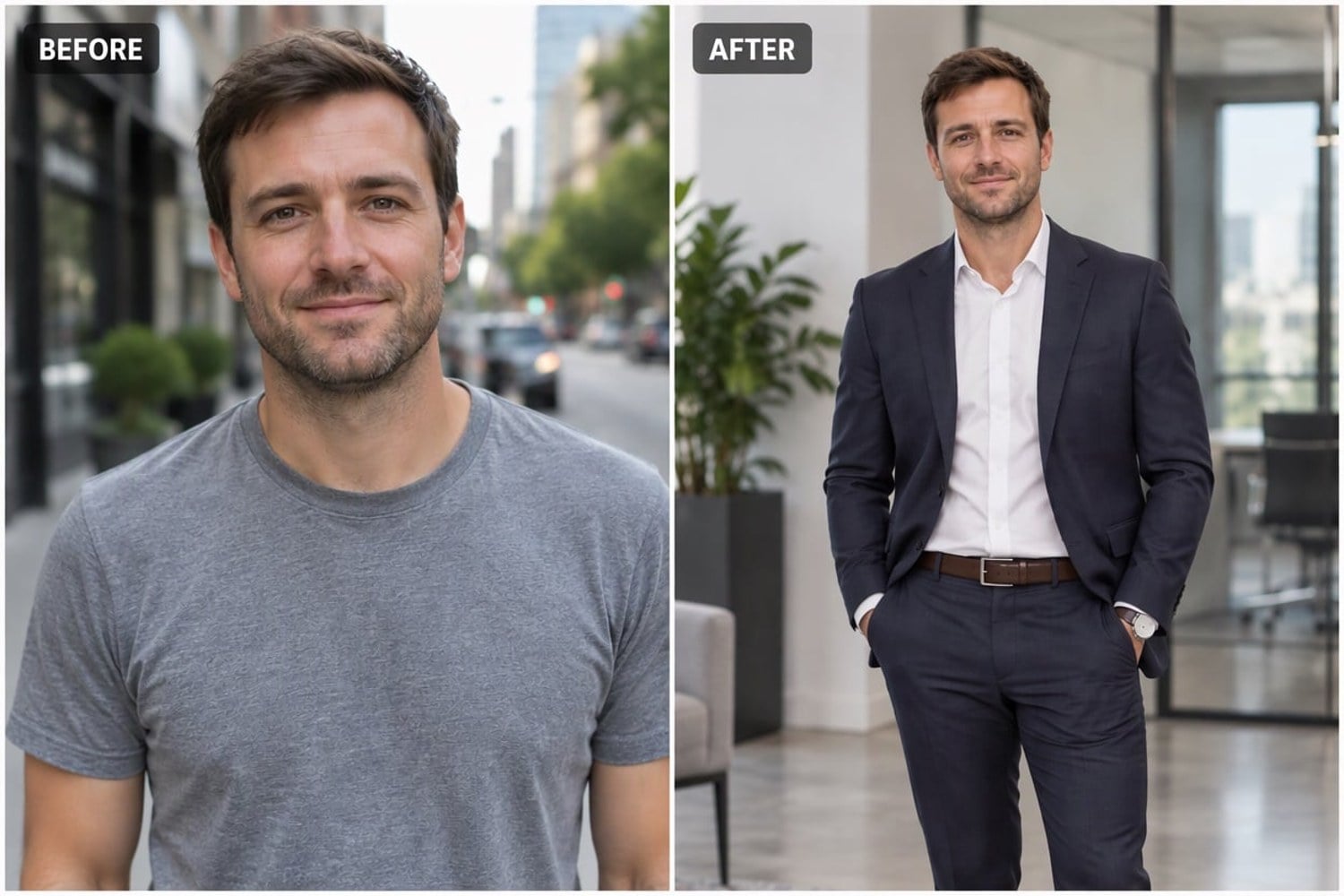
Paneles iguales y separador limpio

Las dos fotos se colocan en paneles del mismo ancho, separadas por una línea blanca fina y enmarcadas con un borde estrecho. El resultado se ve ordenado y cuidado, así que funciona bien en el feed, en una presentación o en un portafolio impreso.

Paneles iguales y separador limpio - Creador de fotos lado a lado

Sujetos alineados para comparar de forma justa

La IA escala y recorta ambas imágenes para que las personas u objetos aparezcan con un tamaño y una altura parecidos. Así los cambios de antes y después, como un look nuevo o un filtro, se ven de un vistazo.

Sujetos alineados para comparar de forma justa - Creador de fotos lado a lado

Tus fotos no se alteran

Las caras, las expresiones, la ropa y los fondos se mantienen; solo se igualan un poco la luz y el color para que los dos paneles combinen. No se fusiona, intercambia ni añade nada, y la comparación sigue siendo honesta.

Tus fotos no se alteran - Creador de fotos lado a lado

Etiquetas solo si las quieres

Mantén el prompt predeterminado para tener pequeñas etiquetas BEFORE y AFTER, o borra esa frase para un diseño de dos fotos sin texto. También puedes cambiar el prompt, por ejemplo para pedir un separador negro o quitar el borde.

Etiquetas solo si las quieres - Creador de fotos lado a lado

Preguntas frecuentes sobre el creador de fotos lado a lado

¿Cómo pongo dos fotos lado a lado?

Sube la foto de la izquierda en el recuadro de arriba, añade la de la derecha en el editor que se abre y genera. La IA coloca la imagen 1 a la izquierda y la imagen 2 a la derecha en una sola imagen.

¿La IA cambiará mis fotos?

Se le indica que mantenga personas, caras, ropa y fondos tal como están, y solo recorta, escala y equilibra un poco la luz para que los paneles combinen. Revisa el resultado y, si algo cambió, vuelve a generar.

¿Puedo quitar las etiquetas BEFORE y AFTER?

Sí. Borra la frase sobre las etiquetas en el prompt y el diseño saldrá sin texto, ideal para retratos de dos personas o parejas de fotos sencillas.

¿Qué fotos funcionan mejor?

Fotos nítidas con el sujeto principal bien visible. Para el antes y después, ángulos y encuadres parecidos dan la comparación más limpia; los recortes muy distintos también funcionan y se alinean lo mejor posible.

¿Es gratis?

Las cuentas nuevas reciben créditos gratis, así que tus primeras fotos lado a lado no cuestan nada. Después, cada imagen usa pocos créditos.

¿Puedo combinar más de dos fotos?

Esta página está pensada para dos fotos. Para cuadrículas y diseños tipo scrapbook con varias imágenes, prueba el creador de collages de fotos con IA.

¿Listo para poner dos fotos lado a lado?

Sube dos imágenes y obtén una foto de antes y después o de comparación en menos de un minuto.

Crear foto lado a lado