
Créateur de photos côte à côte : deux photos, une mise en page soignée
Vous voulez mettre deux photos côte à côte pour un post avant/après, une comparaison de filtres ou de produits, ou un portrait à deux ? Importez ici la première photo, ajoutez la seconde dans l'éditeur, et le créateur de photos côte à côte place l'image 1 à gauche et l'image 2 à droite dans deux panneaux de même largeur, séparés par un fin trait blanc et entourés d'une bordure étroite. Il met les deux photos à l'échelle pour que les personnes paraissent de même taille, aligne la hauteur des yeux quand c'est possible et harmonise légèrement la luminosité et la balance des blancs, tandis que visages, tenues et arrière-plans restent inchangés. Le prompt par défaut ajoute de petites étiquettes BEFORE et AFTER ; supprimez cette phrase pour une mise en page sans texte. Contrairement au shooting photo en duo par IA, qui réunit deux personnes dans une nouvelle scène, cet outil garde les deux photos d'origine et se contente de les disposer proprement. La console ci-dessous utilise GPT Image 2.5.
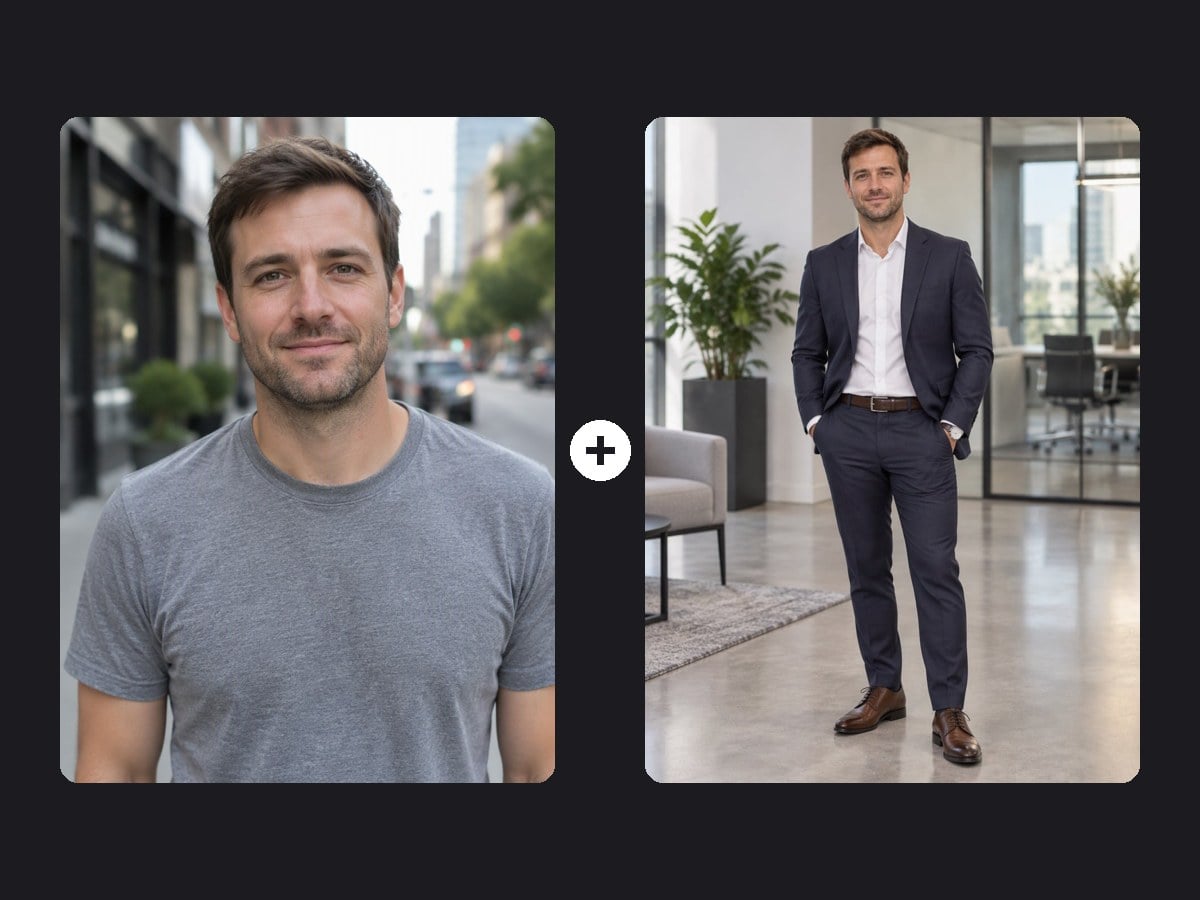
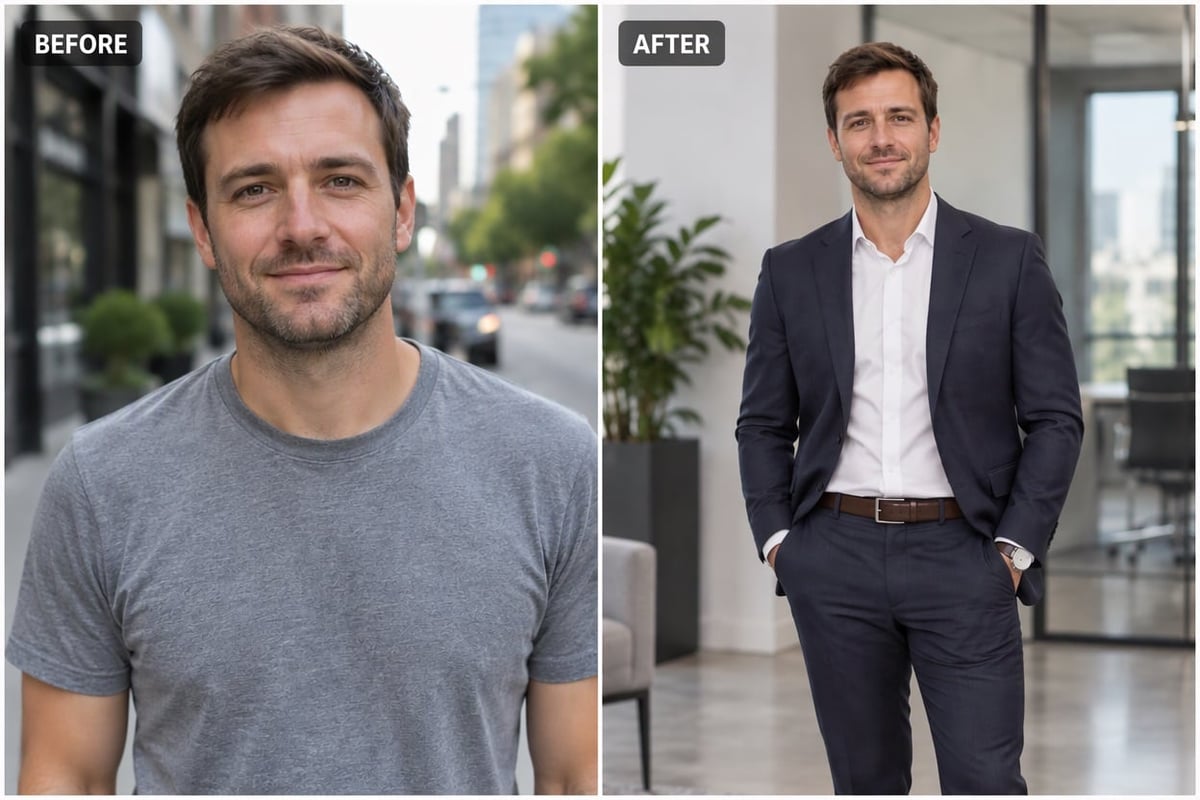
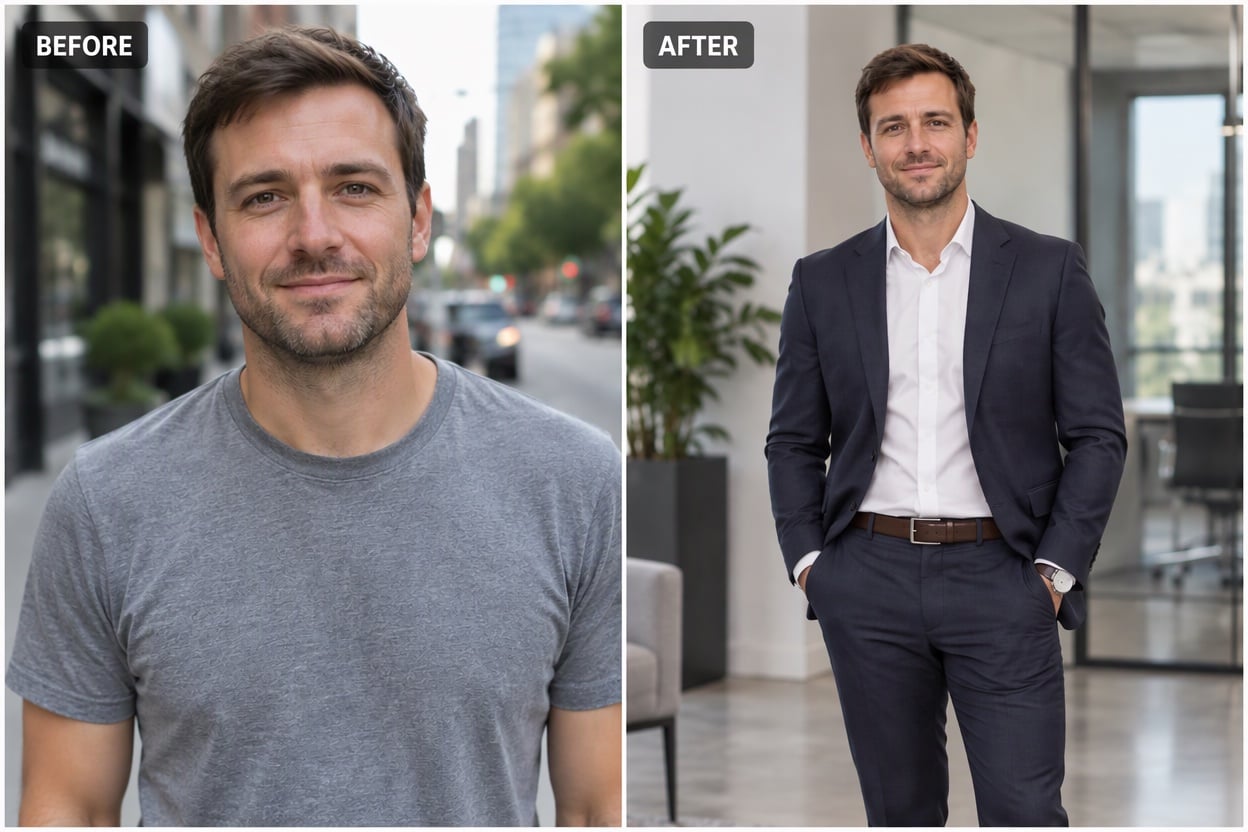
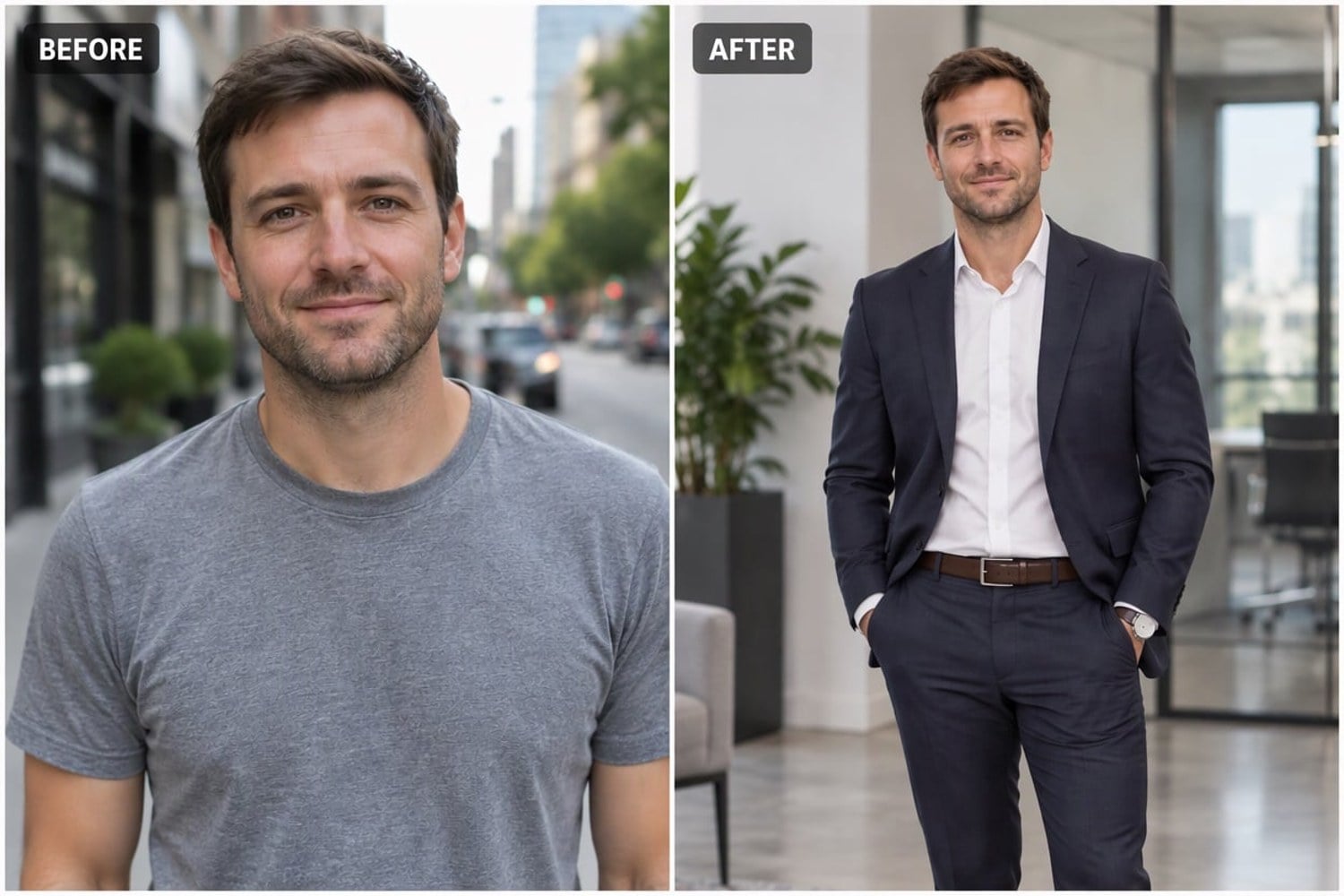
Changement de tenue avant/après
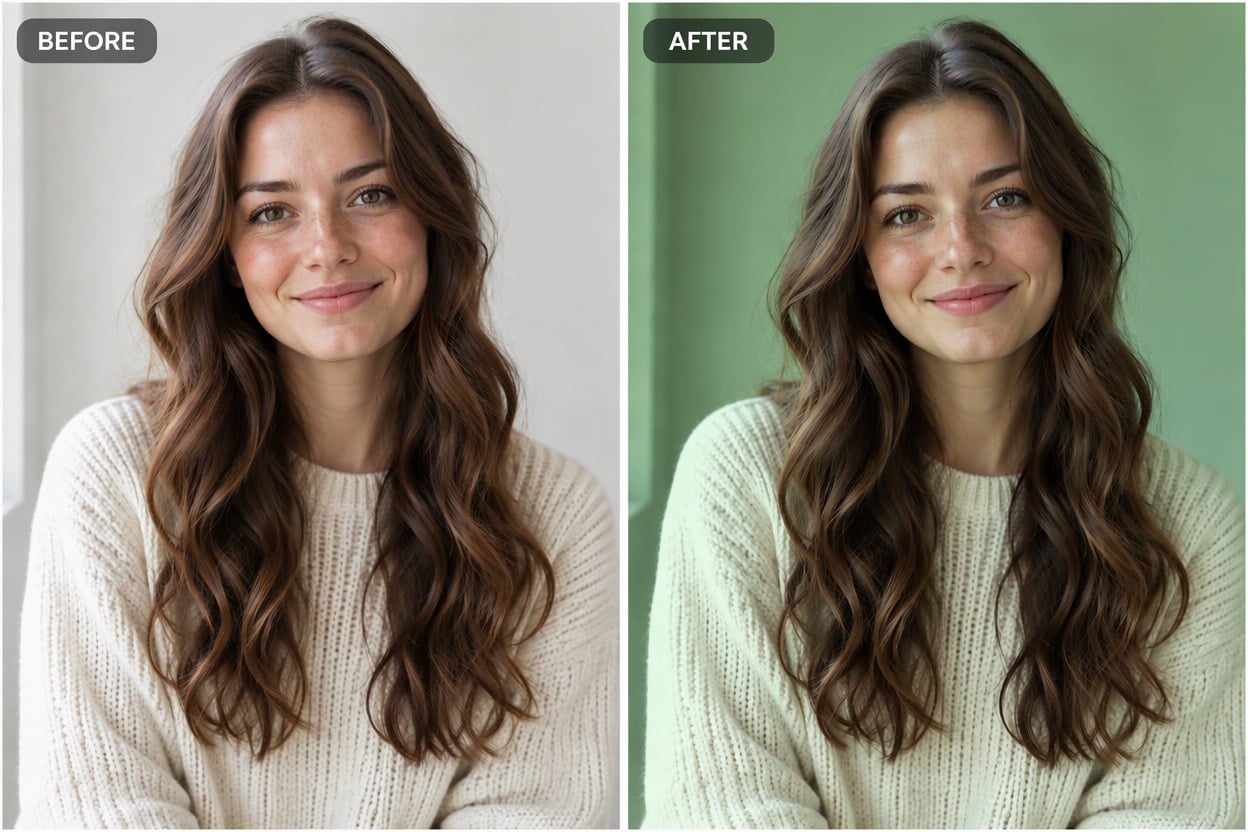
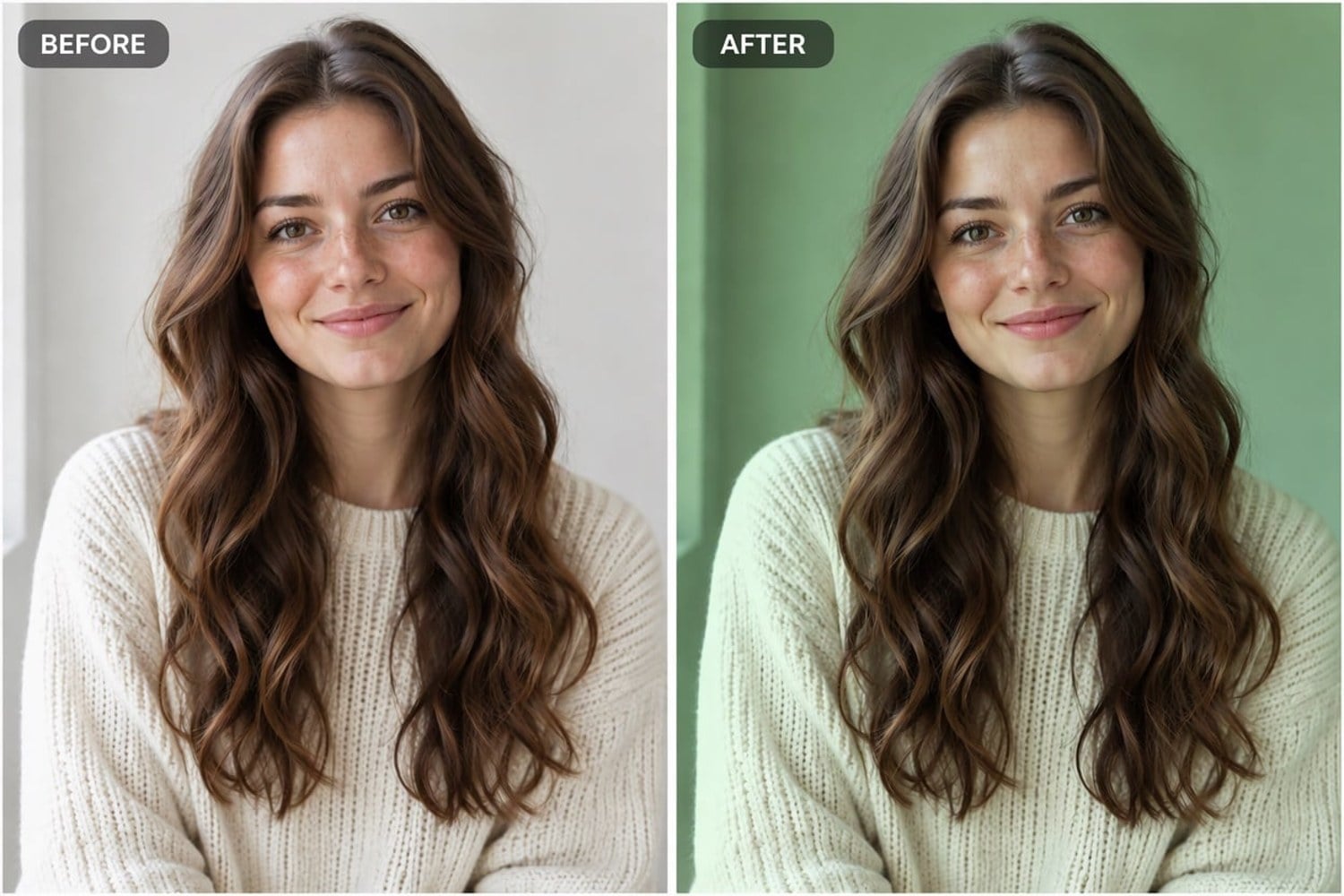
Comparaison de filtres photo

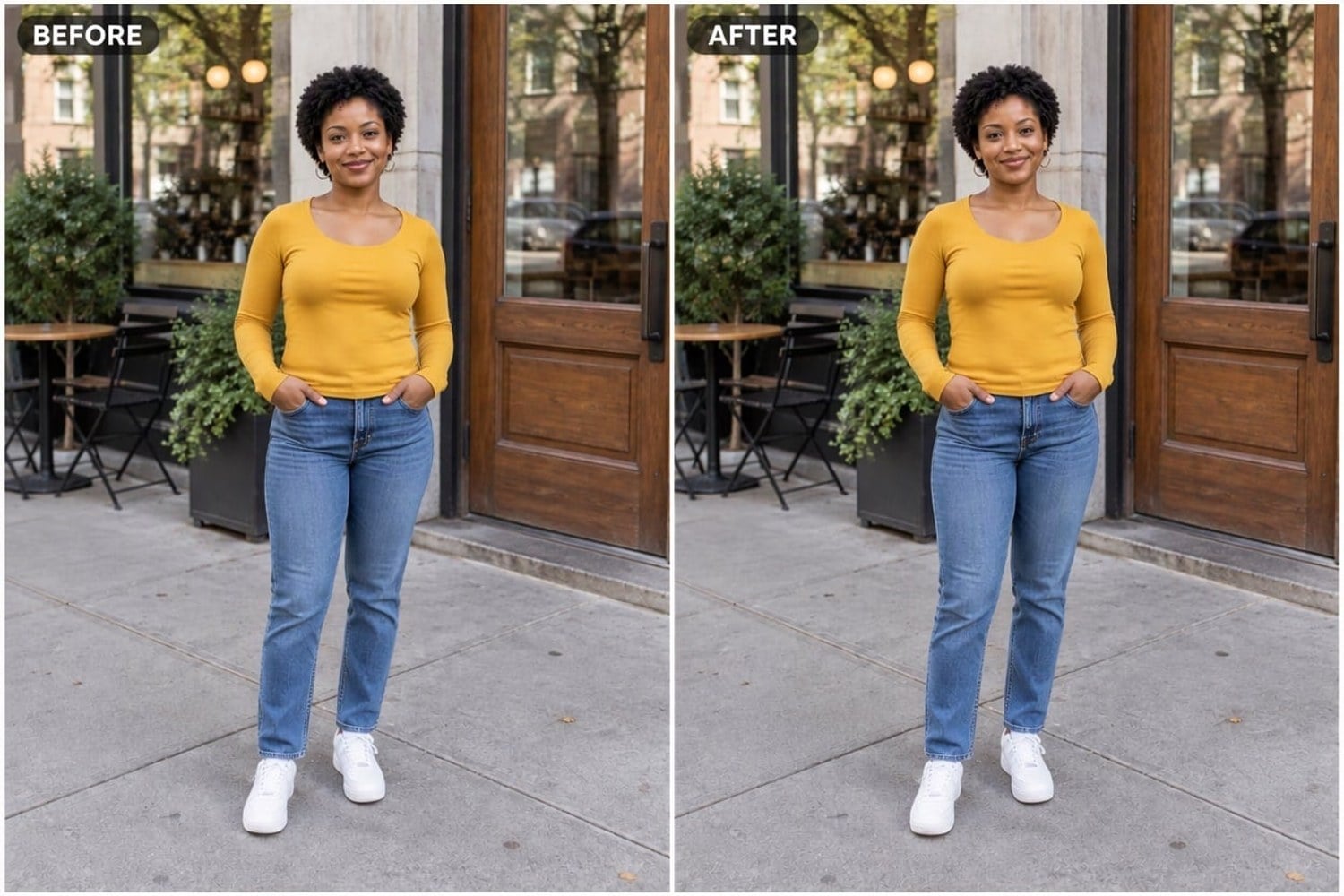
Deux portraits côte à côte
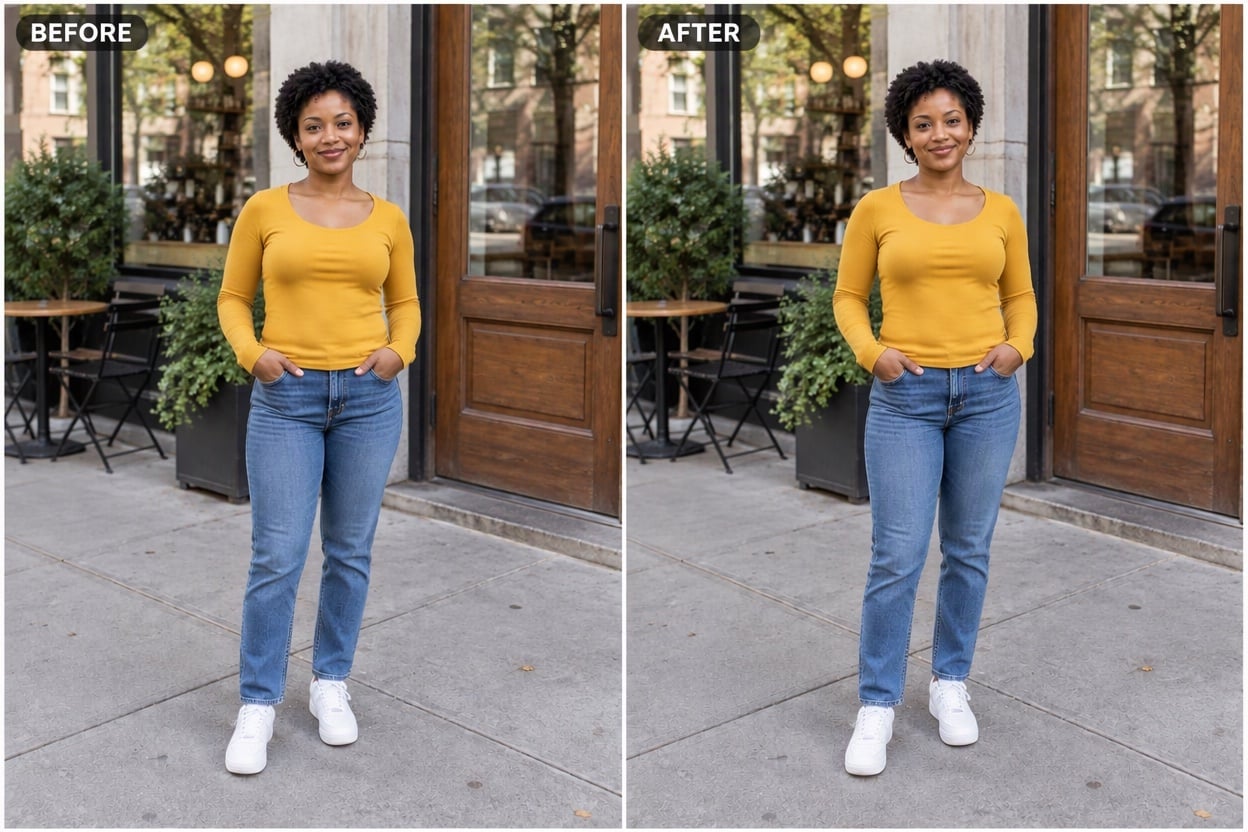
Silhouette en pied avant/après
Téléverser des fichiers
Importez la première photo (à gauche) ; la seconde s'ajoute dans l'éditeur
Prompt de mise en page
En téléversant un fichier, vous acceptez les Conditions d'utilisation et la Politique de confidentialité de GoEnhance
Exemples de photos côte à côte
Chaque résultat a été créé à partir de deux photos importées avec le prompt ci-dessus. Les personnes, les vêtements et les décors viennent des photos d'origine ; seuls la mise en page, les étiquettes et l'équilibre de la lumière ont été ajoutés.
Changement de tenue avant/après
Comparaison de filtres photo
Deux portraits côte à côte
Comment mettre deux photos côte à côte
01
Importez la première photo
Choisissez l'image qui ira à gauche, par exemple la photo « avant » ou la première personne, et importez-la ci-dessus.
02
Ajoutez la seconde photo
Dans l'éditeur, ajoutez l'image de droite. Gardez la phrase BEFORE/AFTER du prompt pour une comparaison, ou retirez-la pour une mise en page sans texte.
03
Générez et partagez
Lancez la génération et téléchargez la photo côte à côte, prête pour Instagram, un portfolio, une fiche produit ou une conversation.
Pourquoi utiliser ce créateur de photos côte à côte

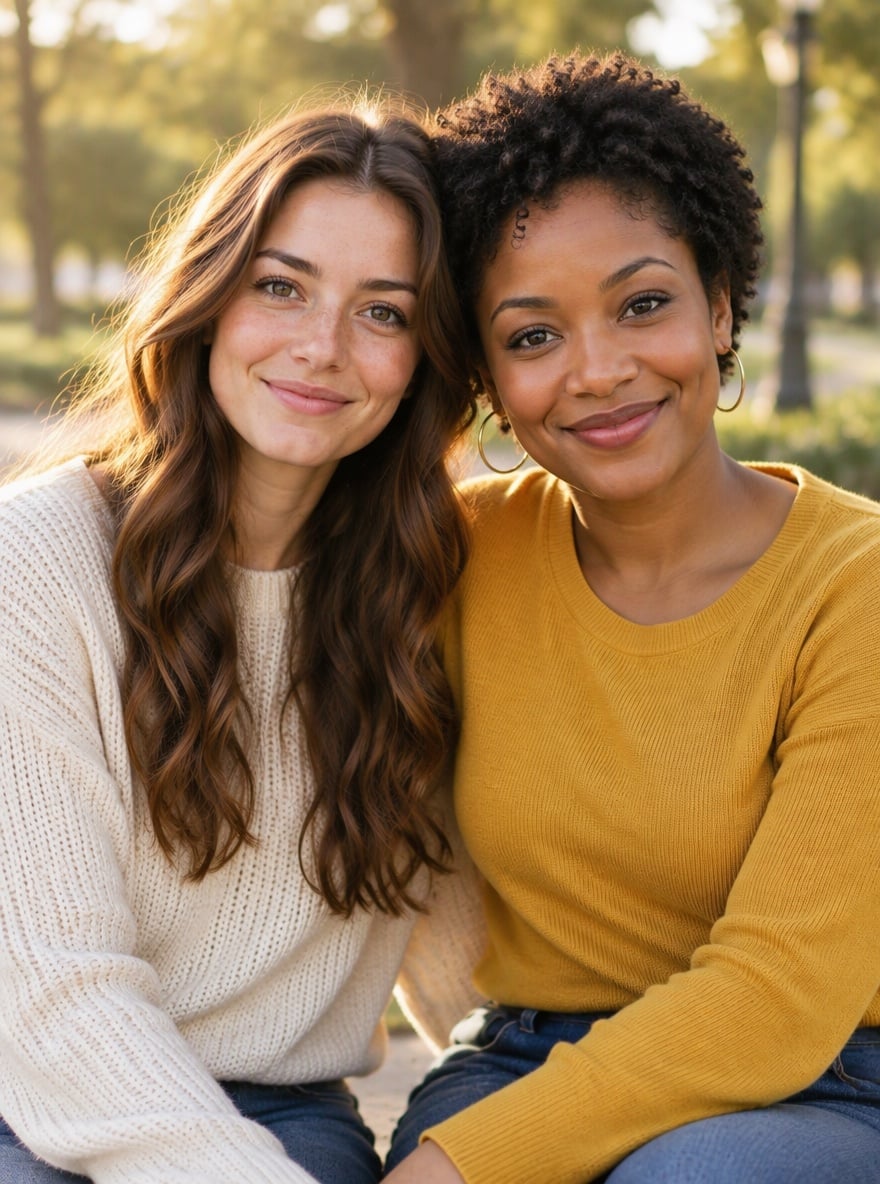
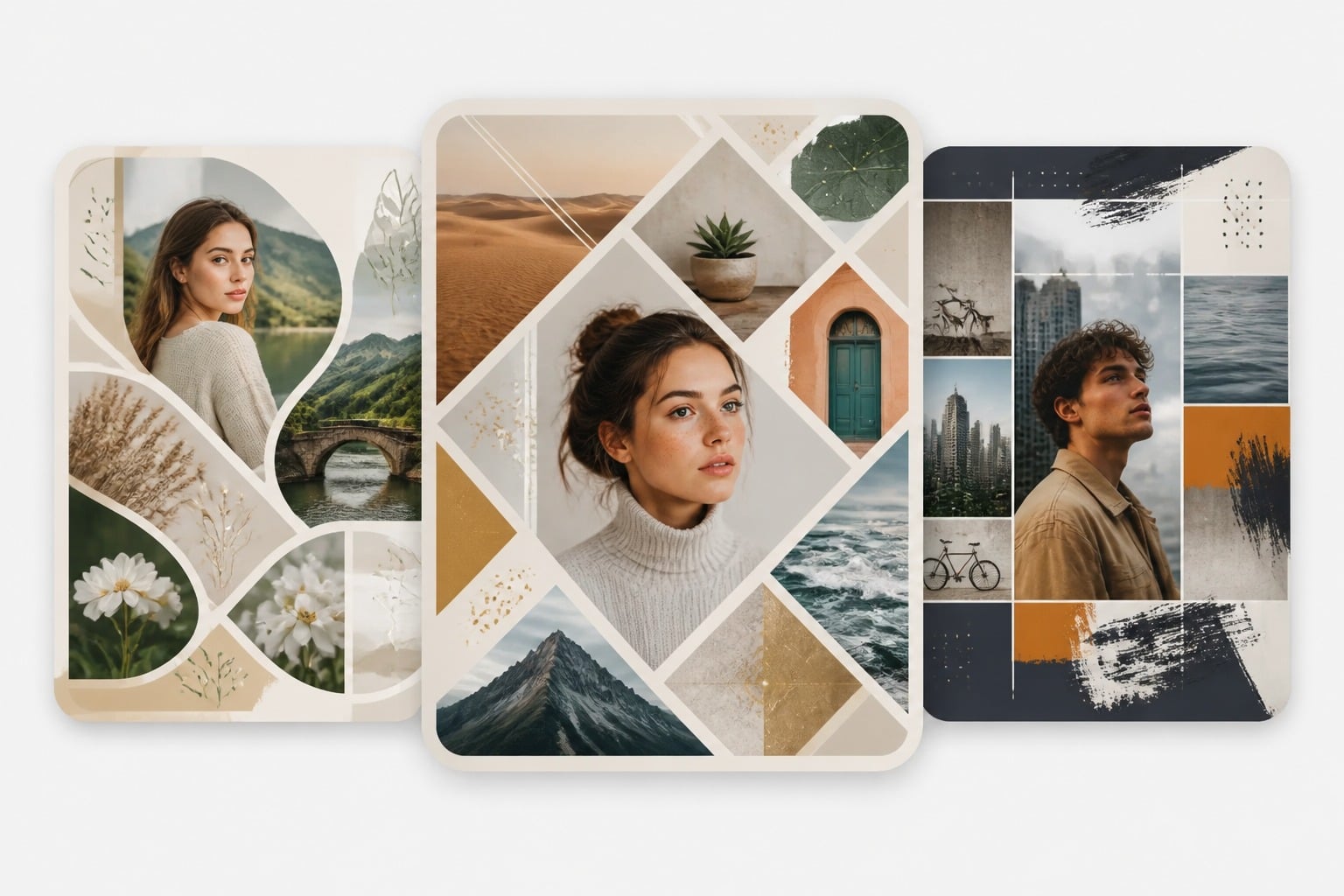
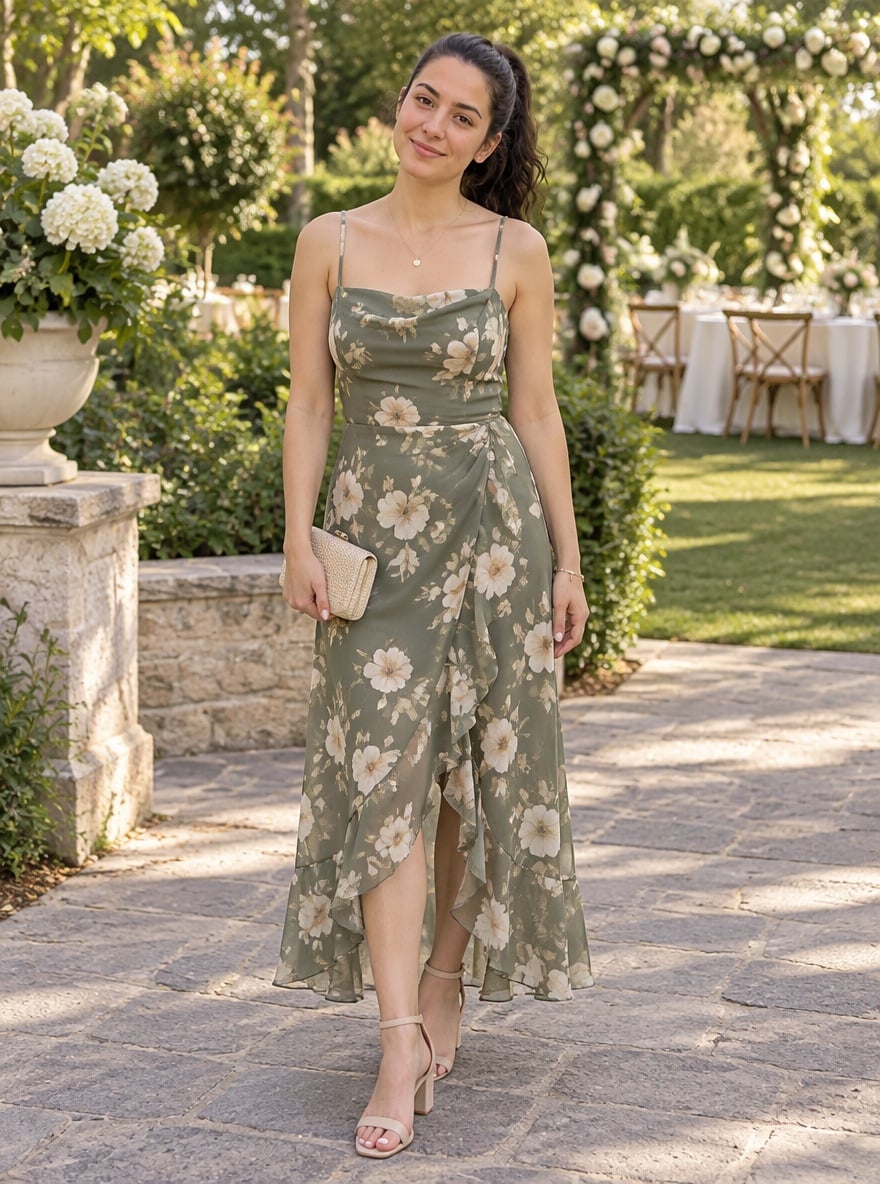
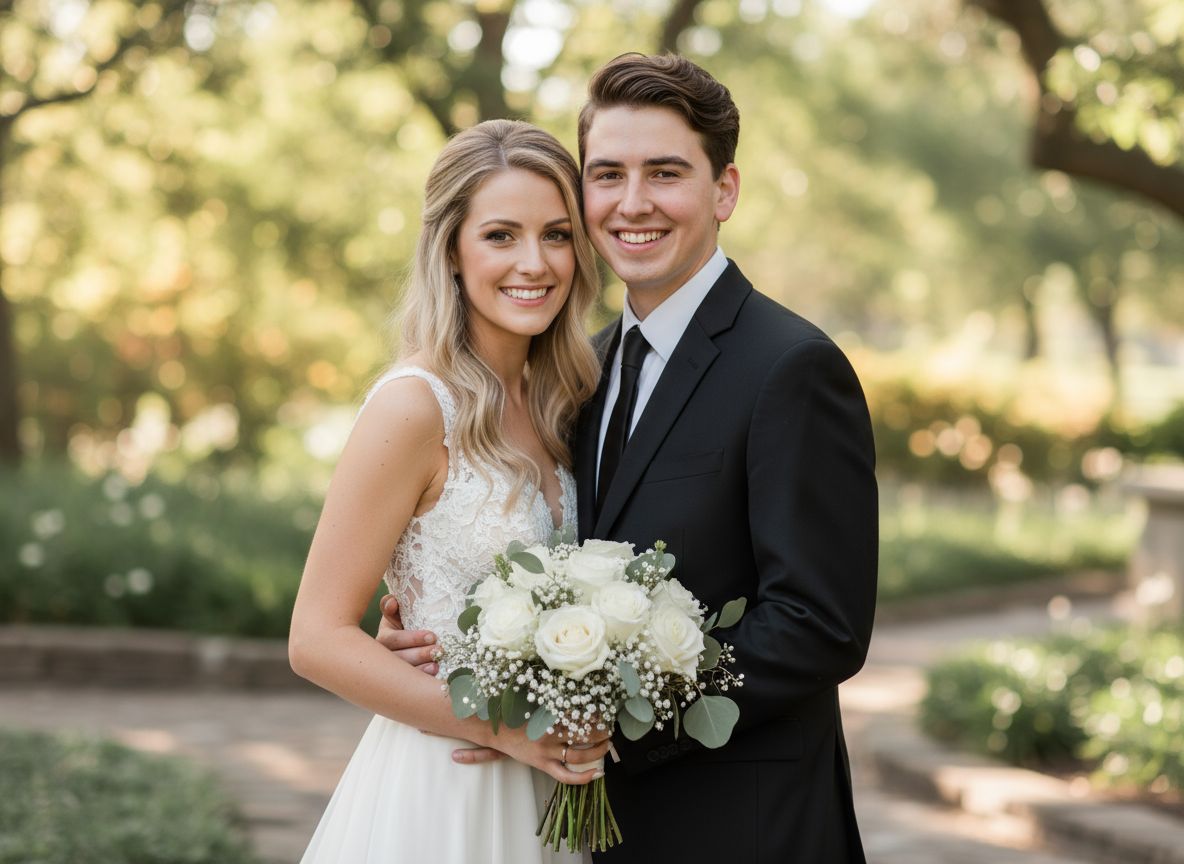
Outils photo associés
FAQ du créateur de photos côte à côte
Comment mettre deux photos côte à côte ?
L'IA va-t-elle modifier mes photos ?
Puis-je retirer les étiquettes BEFORE et AFTER ?
Quelles photos donnent les meilleurs résultats ?
Est-ce gratuit ?
Puis-je combiner plus de deux photos ?
Prêt à mettre deux photos côte à côte ?
Importez deux images et obtenez une photo avant/après ou de comparaison nette en moins d'une minute.
Créer une photo côte à côte