
Peningkat Kecerahan dan Warna Gambar Gratis
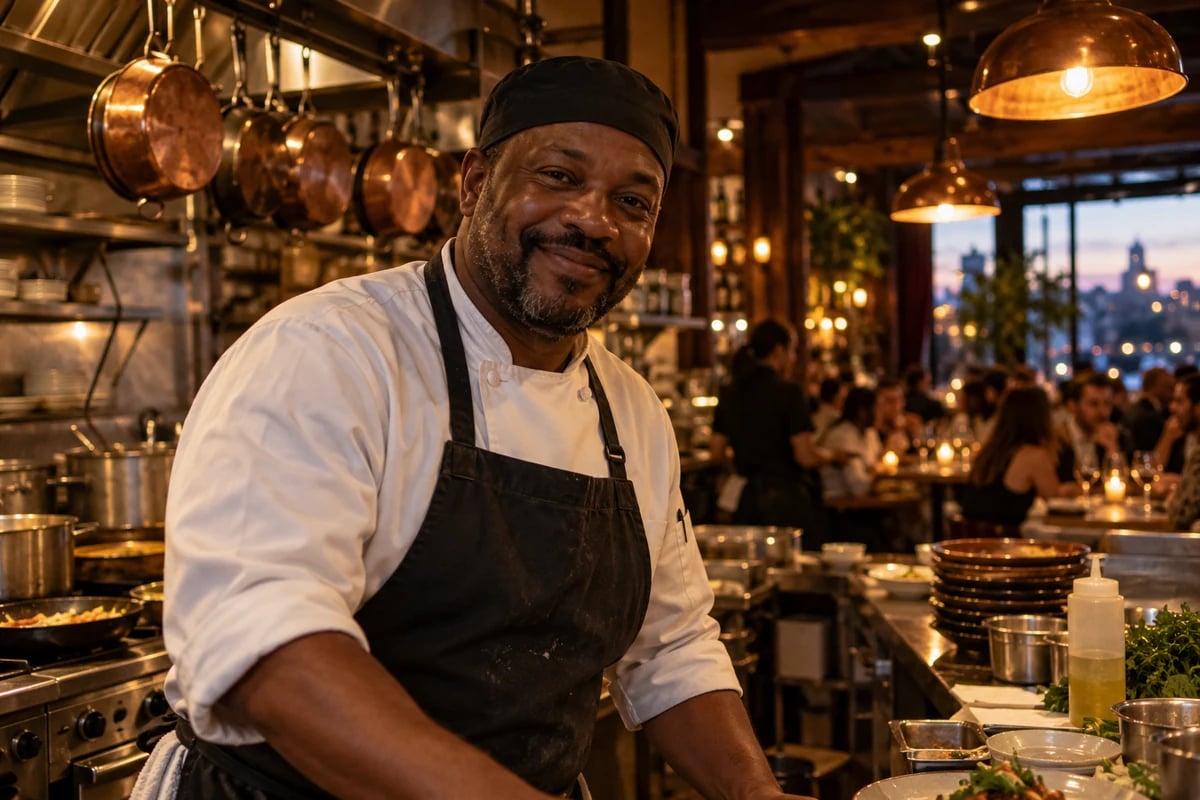
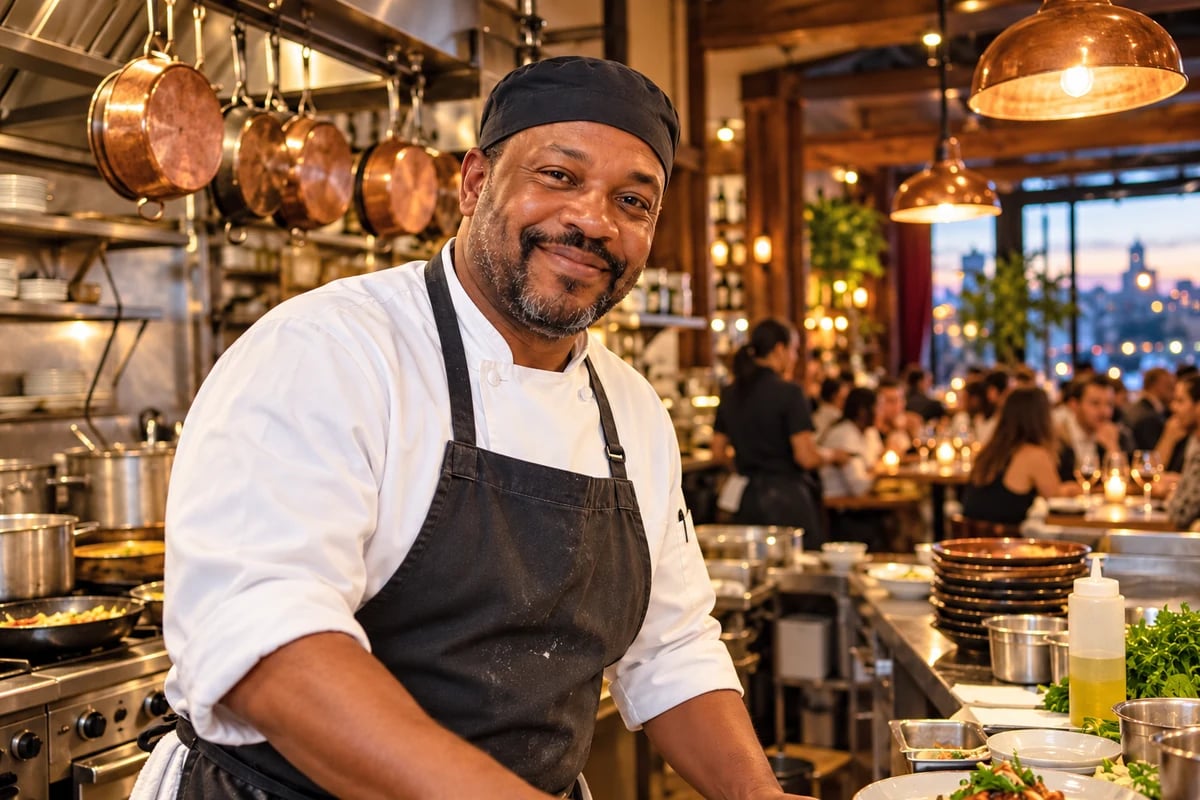
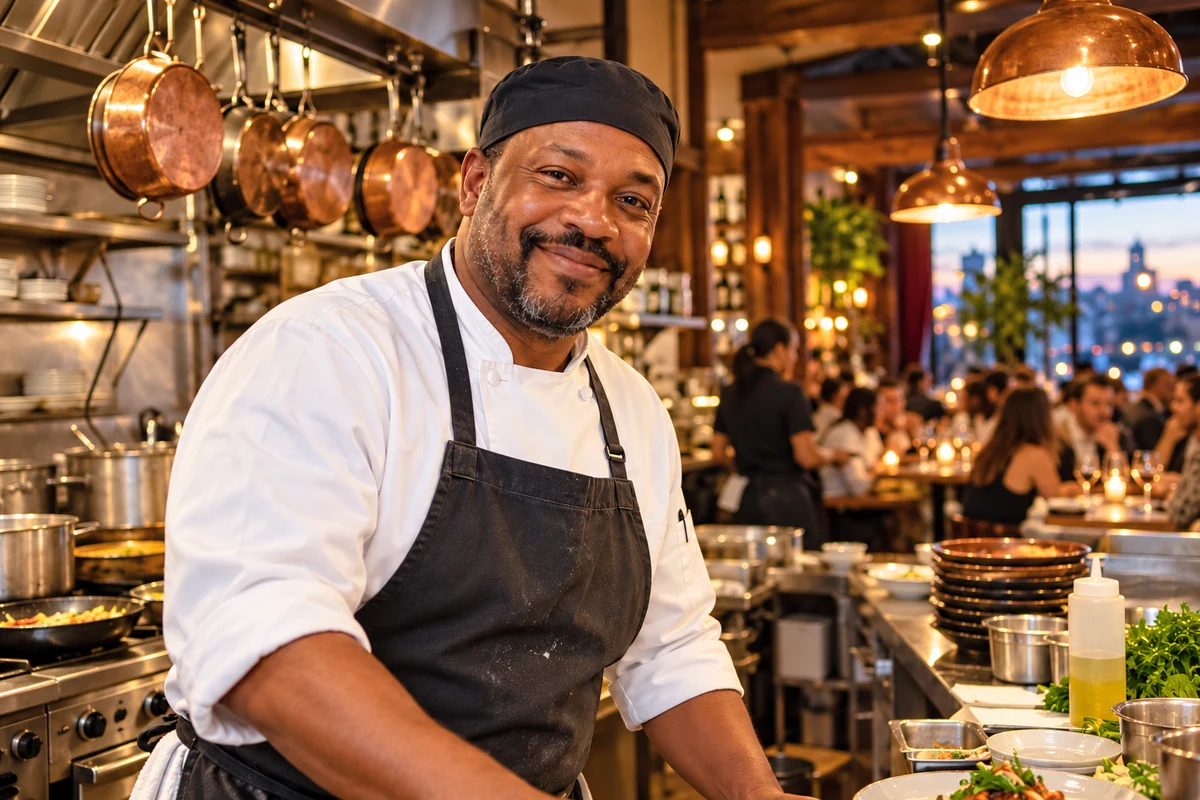
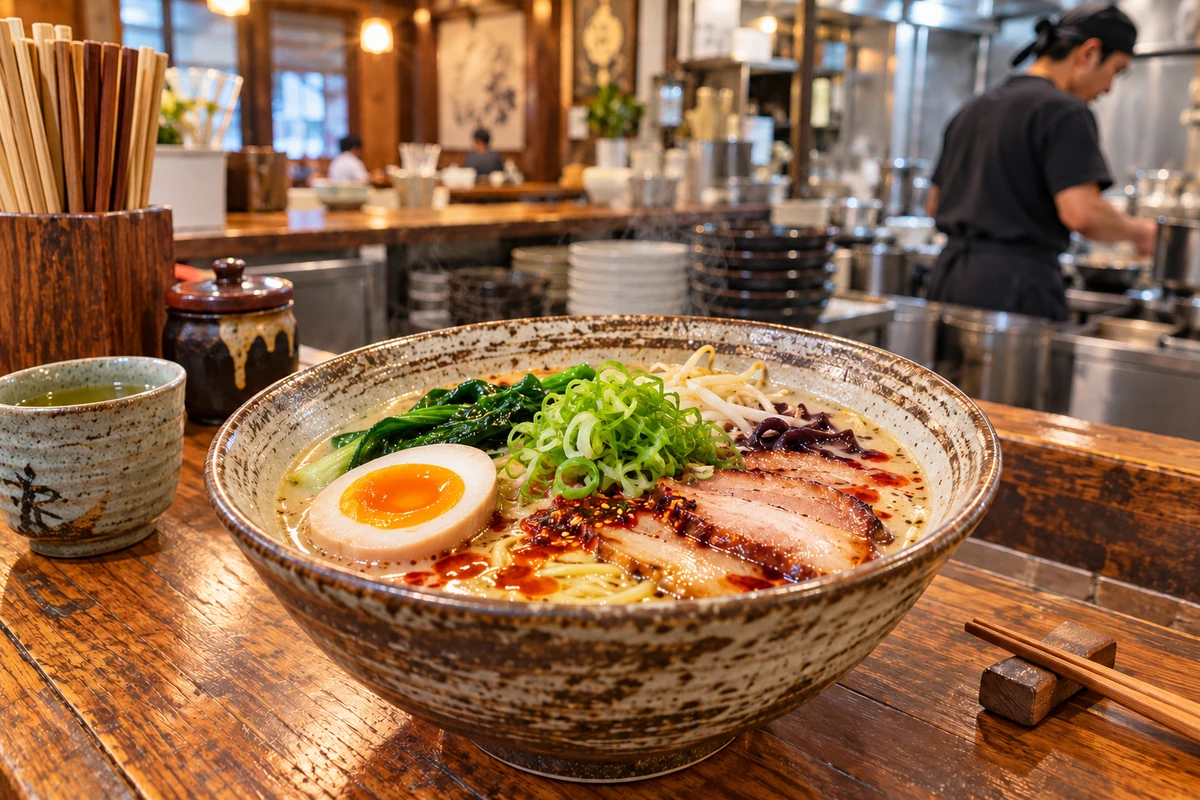
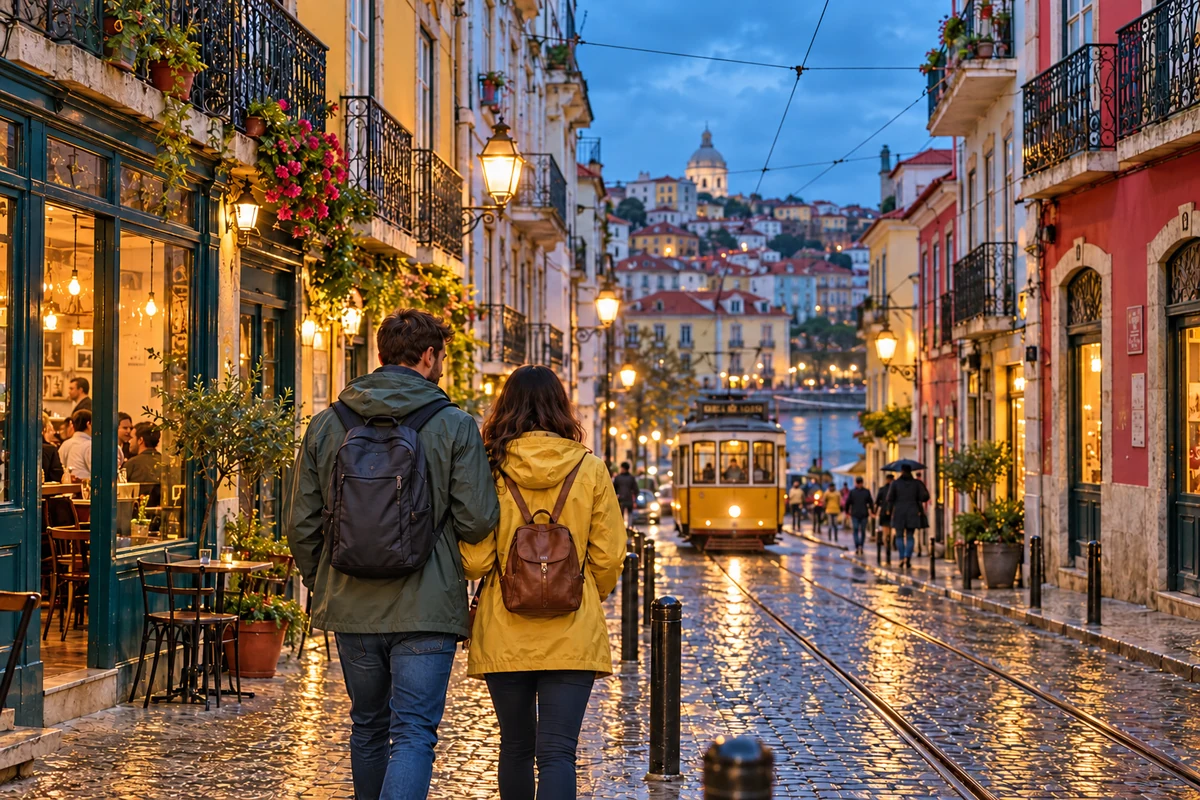
Tampilan Lebih Cerah dan Seimbang untuk Berbagai Gambar
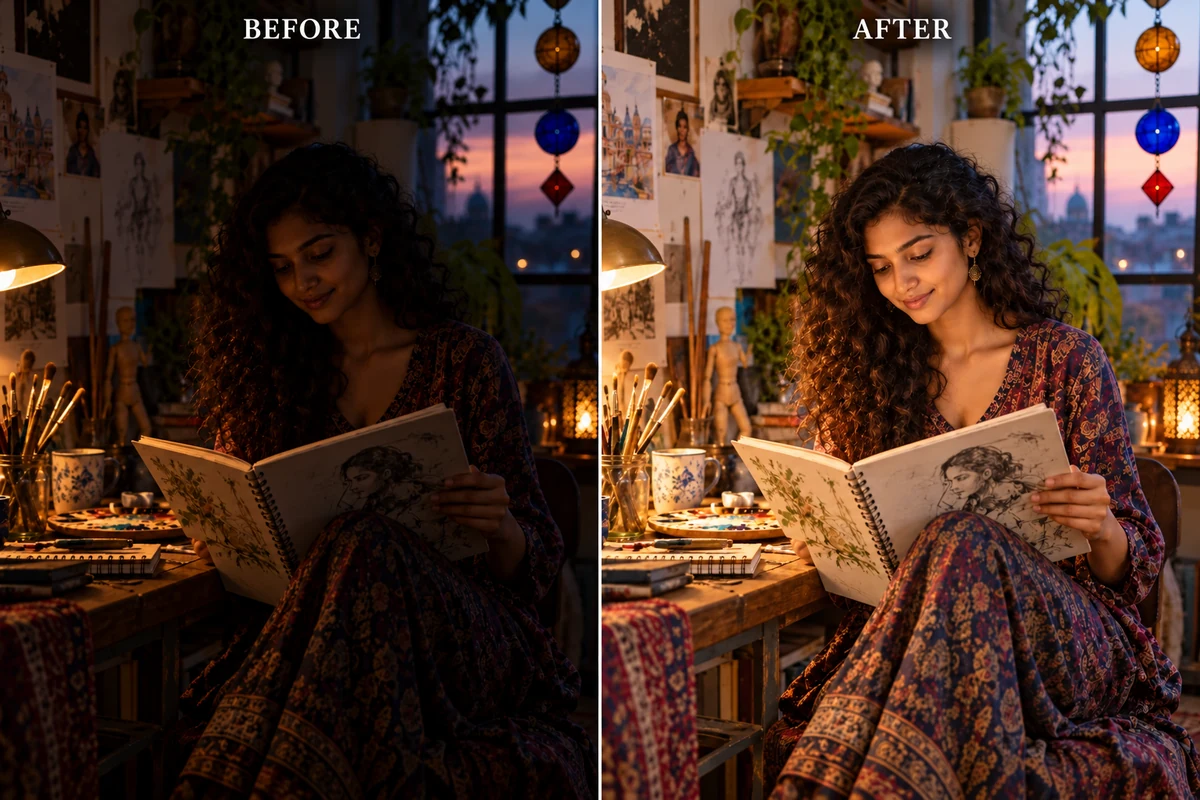
Tampilkan Subjek yang Tertutup Bayangan
Penyempurnaan gambar AI dapat meningkatkan visibilitas keseluruhan dari potret redup atau pemandangan dalam ruangan, menampilkan lebih banyak subjek dan area sekitarnya. Untuk penyempurnaan foto yang lebih luas di berbagai jenis gambar, jelajahi peningkat gambar AI. Periksa kembali wajah dan sumber cahaya terang terhadap gambar asli, karena area yang sangat gelap atau terpotong mungkin perlu diinterpretasikan.
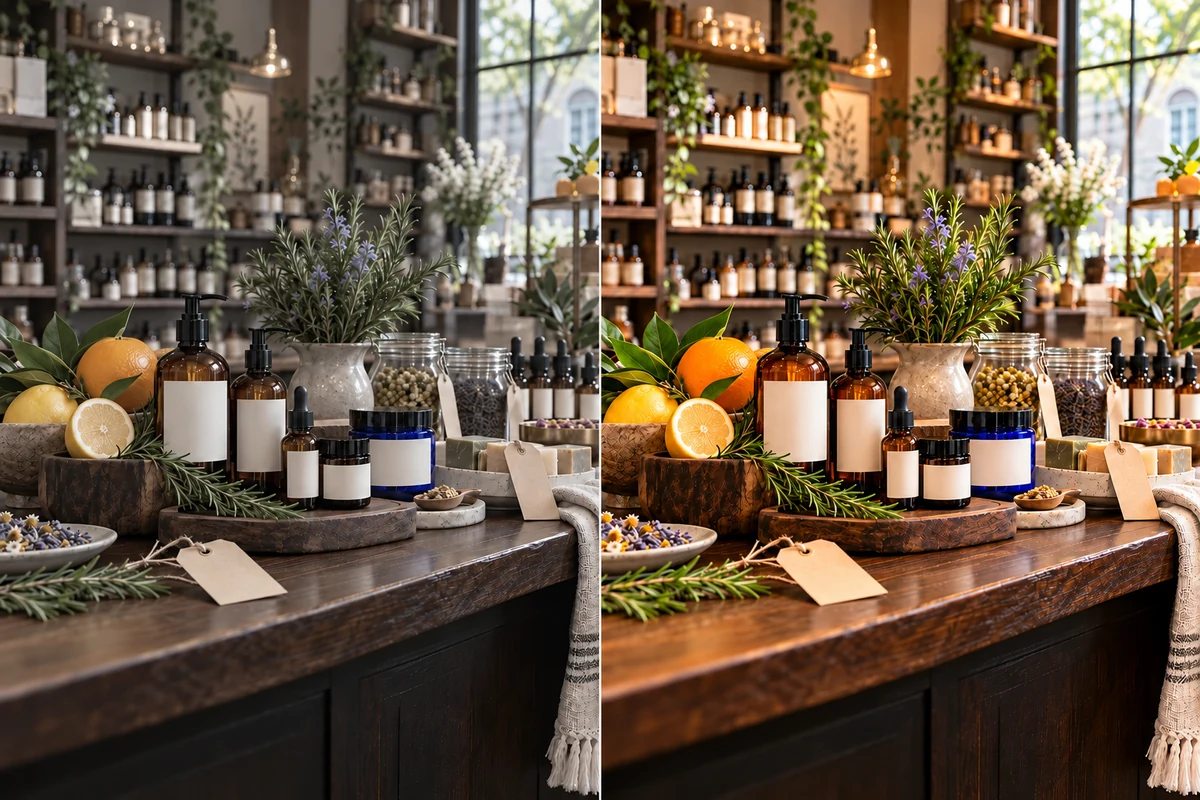
Berikan Tampilan Warna yang Lebih Jelas pada Foto Kusam
Gunakan peningkat gambar untuk foto produk, makanan, atau perjalanan yang terlihat datar atau kurang menarik secara visual. Penyempurnaan AI bekerja pada gambar secara keseluruhan, jadi periksa warna merek, label, dan warna kulit sebelum memublikasikan foto yang telah diperbaiki.
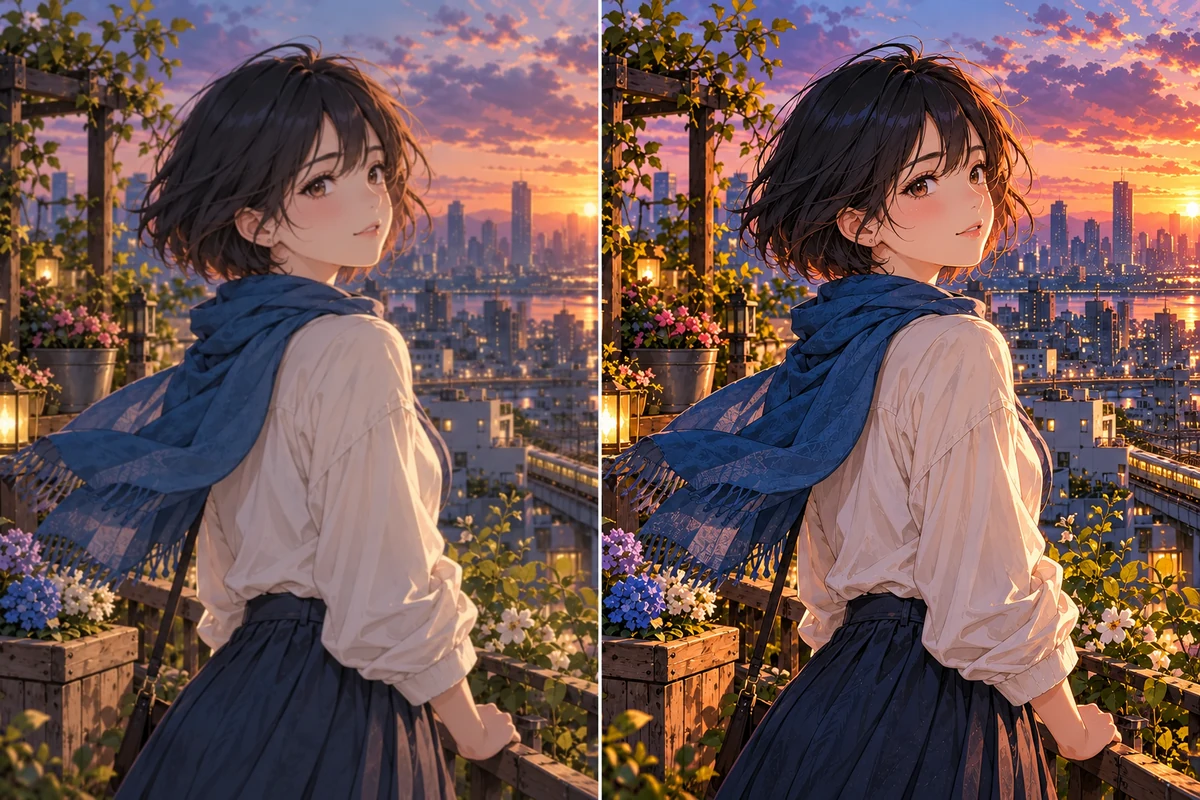
Tambahkan Kejelasan pada Karya Seni Bergaya
Penyempurnaan gambar GoEnhance juga mendukung gambar dan ilustrasi bergaya anime. Alur kerja penyempurnaan yang teruji dapat mengoptimalkan warna dan menambahkan detail, menjadikannya sangat berguna saat karya seni membutuhkan hasil akhir yang lebih jelas tanpa mengubah arahan visual aslinya. Jika karya seni Anda juga membutuhkan ukuran output yang lebih besar, lanjutkan dengan penskala gambar.
Bermanfaat untuk Lebih dari Satu Jenis Foto
Foto Potret dan Ruangan Dalam
Gambar Makanan dan Produk
Karya Seni Anime dan Ilustrasi Digital
Cara Mencerahkan Gambar secara Daring
Unggah Foto
Pilih gambar berformat JPG, JPEG, atau PNG hingga 10 MB. Mulailah dengan gambar asli terjelas yang tersedia; tangkapan layar yang terkompresi mungkin memiliki lebih sedikit detail untuk diproses oleh alat peningkat.
Pilih Mode Penyempurnaan
Gunakan Normal untuk alur kerja penyempurnaan standar, atau pilih Kreatif saat Anda ingin AI menambahkan lebih banyak detail. Pemrosesan Kreatif dapat menghasilkan gambar yang lebih berbeda dari sumber aslinya, jadi periksa kembali wajah, produk, dan karya seni secara saksama.
Sempurnakan dan Tinjau
Jalankan penyempurnaan, lalu bandingkan kecerahan, warna, wajah, teks, dan tepi dengan gambar asli Anda sebelum mengunduh atau menempatkan hasilnya dalam sebuah desain.
FAQ Penyempurna Kecerahan dan Warna Gambar
Bagaimana cara mencerahkan gambar secara daring dengan GoEnhance?
Dapatkah penyempurna warna gambar memperbaiki foto yang kusam serta foto yang gelap?
Dapatkah saya menggunakan koreksi warna AI untuk menyesuaikan warna gambar secara manual?
Apa perbedaan antara mode Normal dan Kreatif?
Format gambar apa saja yang dapat saya unggah, dan berapa batas ukuran filenya?
Dapatkah penyempurna kecerahan gambar memperbaiki foto yang sangat gelap atau buram?
Dapatkah saya menggunakan penyempurna warna gambar untuk anime atau ilustrasi?
Apa yang harus saya lakukan jika foto yang disempurnakan terlihat terlalu berbeda?
Jelajahi Alat Penyempurnaan Gambar Terkait
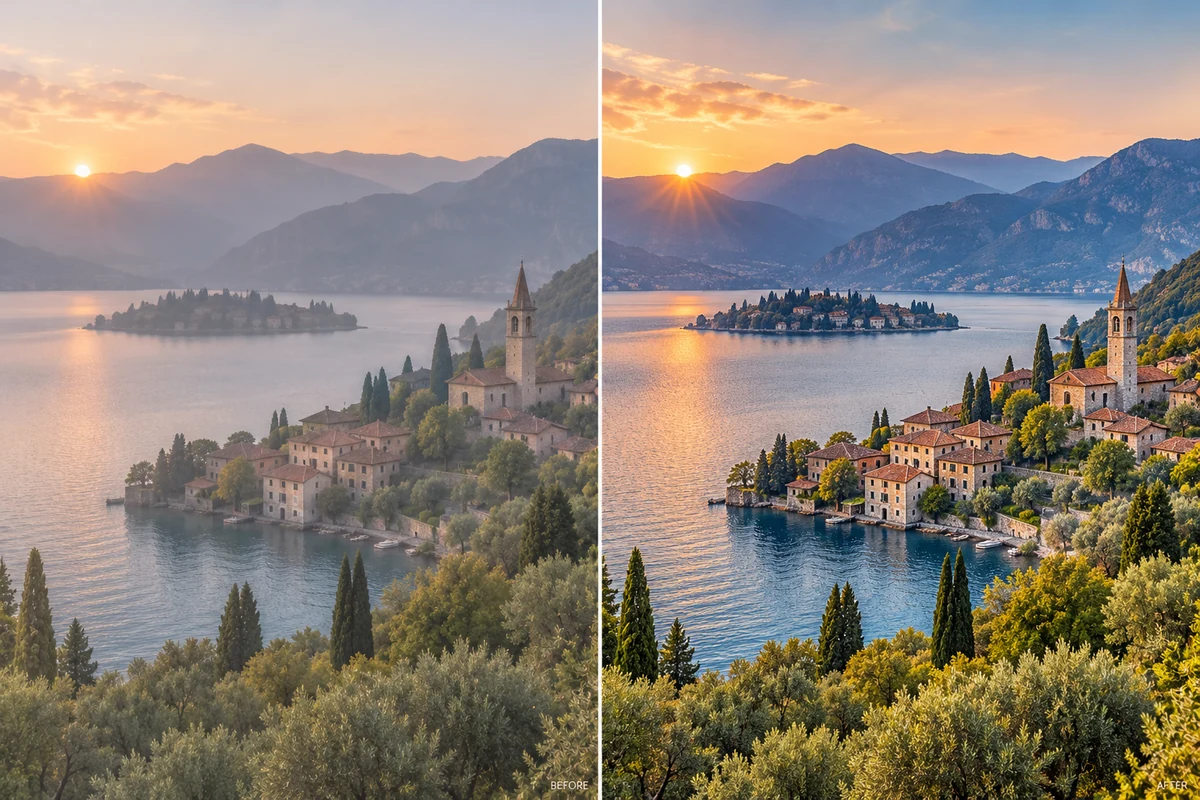
Penyempurna Gambar AI
Jelajahi alur kerja penyempurnaan gambar yang lebih luas untuk meningkatkan kejernihan dan resolusi gambar.
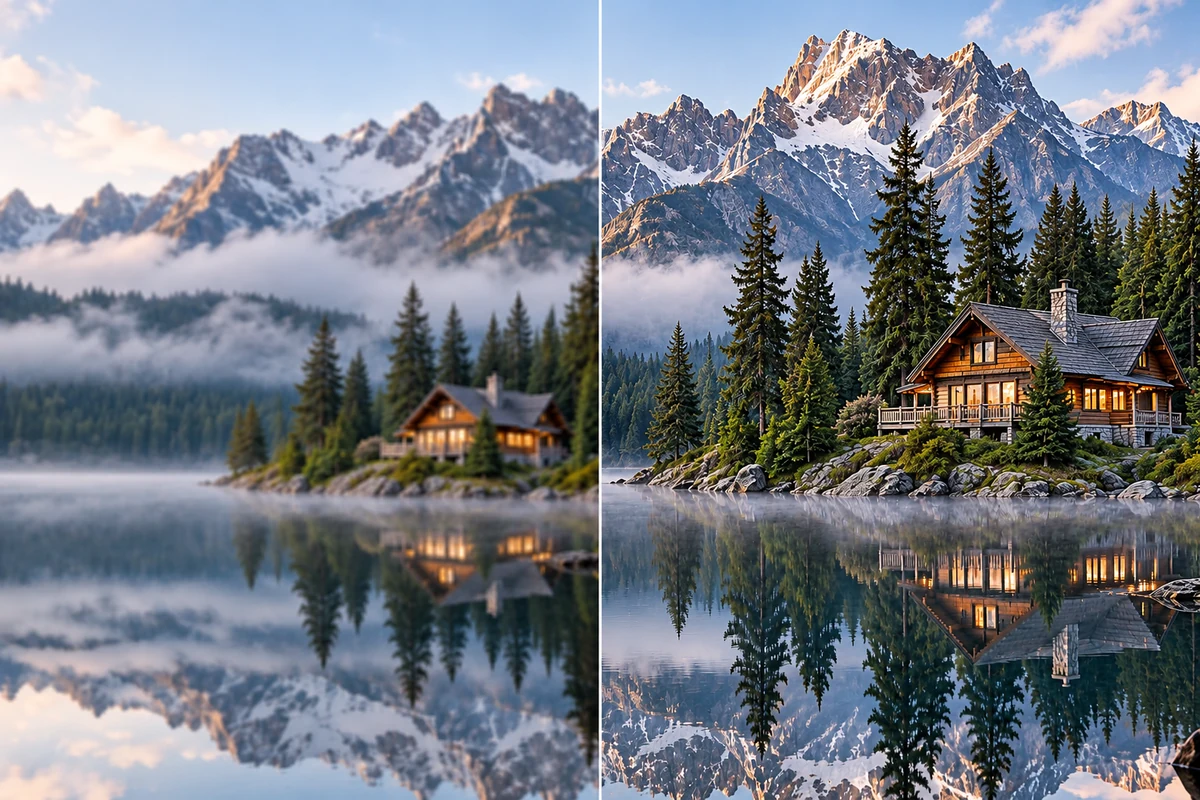
Peningkat Skala Gambar
Tingkatkan dimensi gambar saat output yang lebih besar dibutuhkan untuk tata letak atau layar.
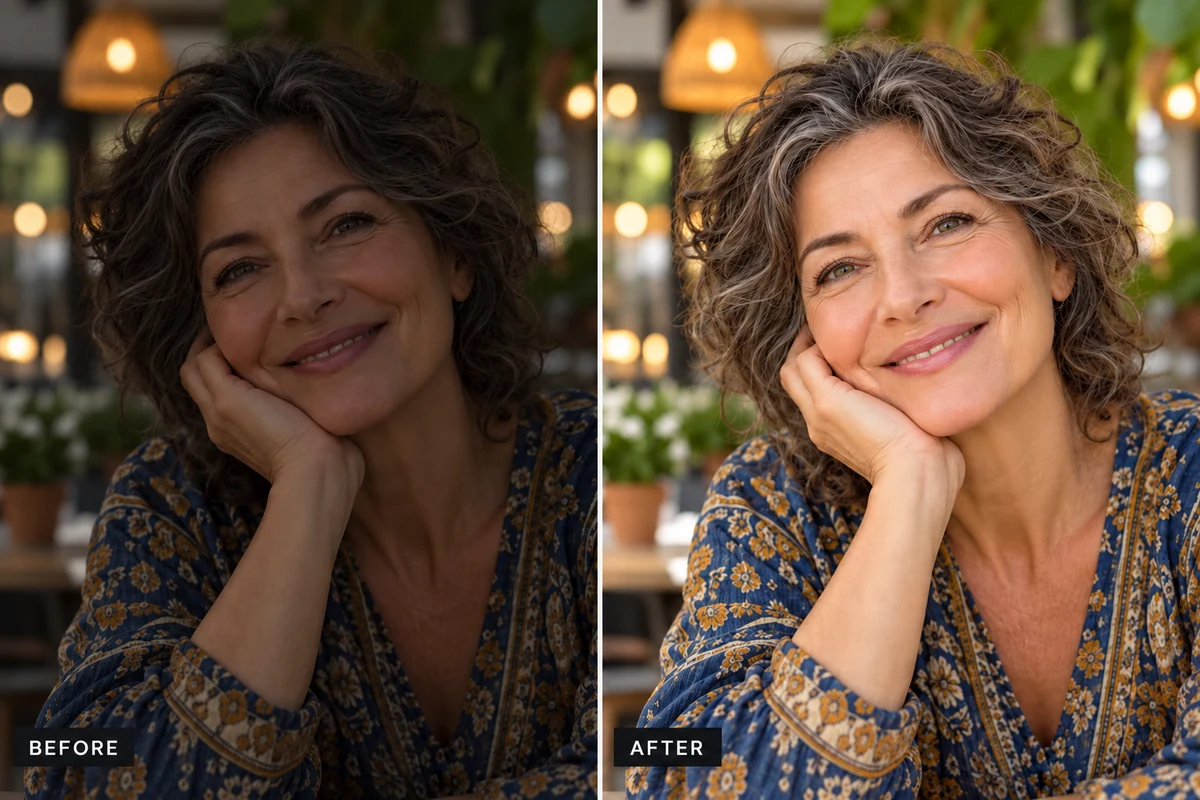
Penyempurna Potret Wajah
Lihat contoh penyempurnaan yang disesuaikan khusus untuk foto potret dan detail wajah.
Beri Tampilan Baru pada Foto Gelap atau Kusam
Unggah gambar yang didukung, pilih mode penyempurnaan yang sesuai, dan tinjau hasilnya sebelum menggunakannya.
Sempurnakan Gambar