免費圖片亮度與色彩增強器

利用 GoEnhance AI 圖片增強功能提亮昏暗或平淡的照片。適用於人像、美食、產品照片、旅遊場景及插畫,並可與原圖進行比較。以下範例為視覺演示;AI 處理結果會因原始圖片而異。
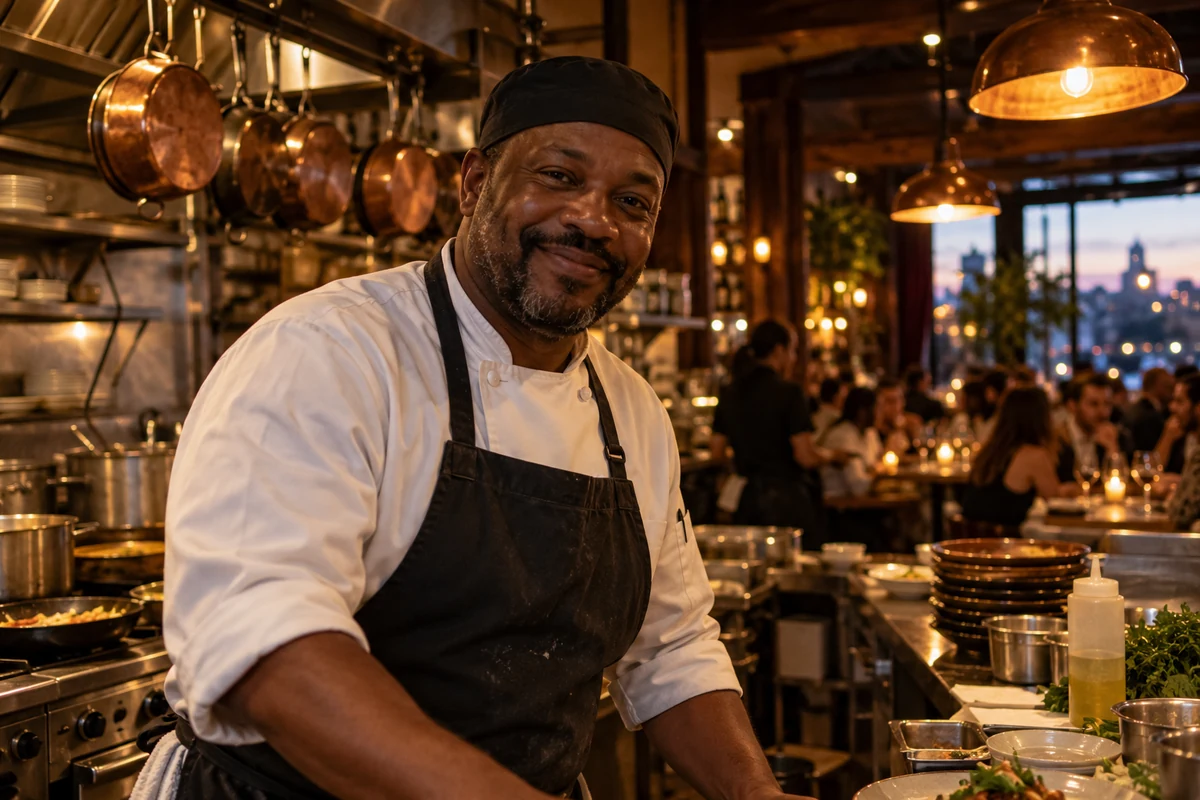
餐廳人像
餐廳人像
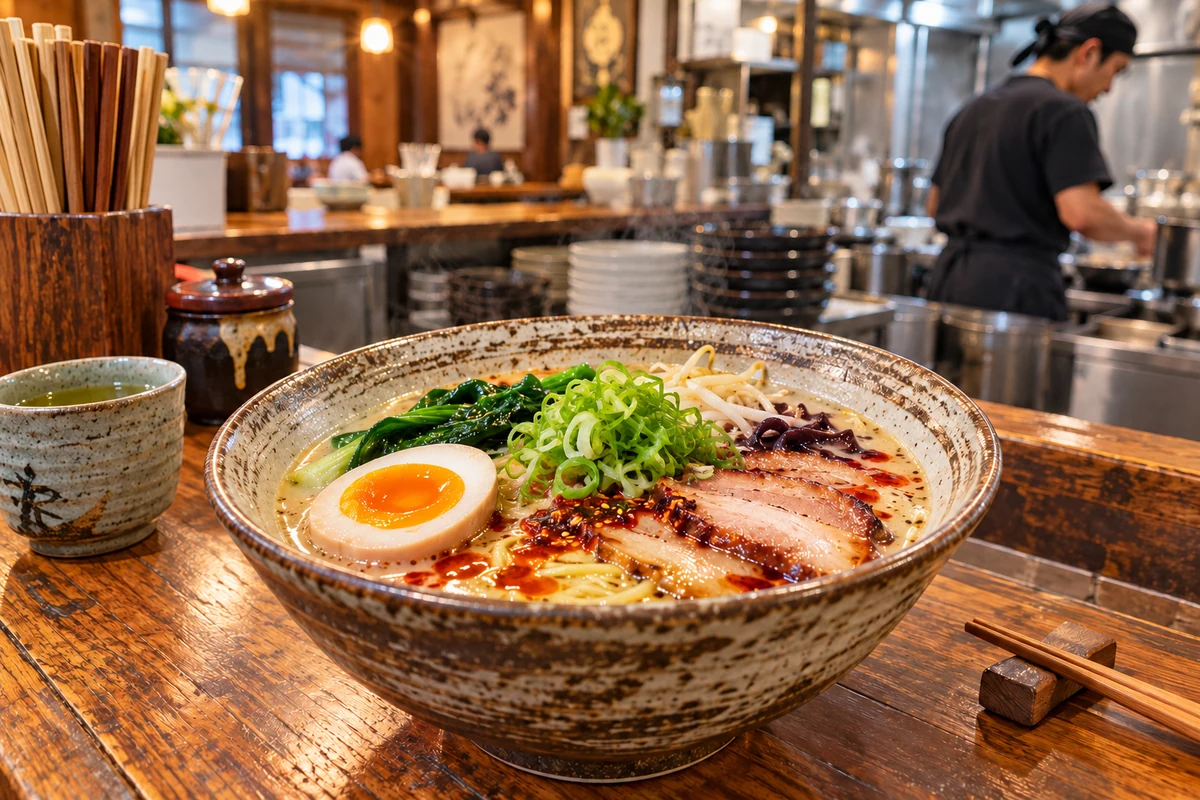
拉麵照片
拉麵照片
夜晚街道
夜晚街道
上傳要提升畫質的圖片
模式
上傳檔案即表示你同意 GoEnhance 的服務條款與隱私權政策

為不同圖片帶來更明亮、平衡的視覺效果

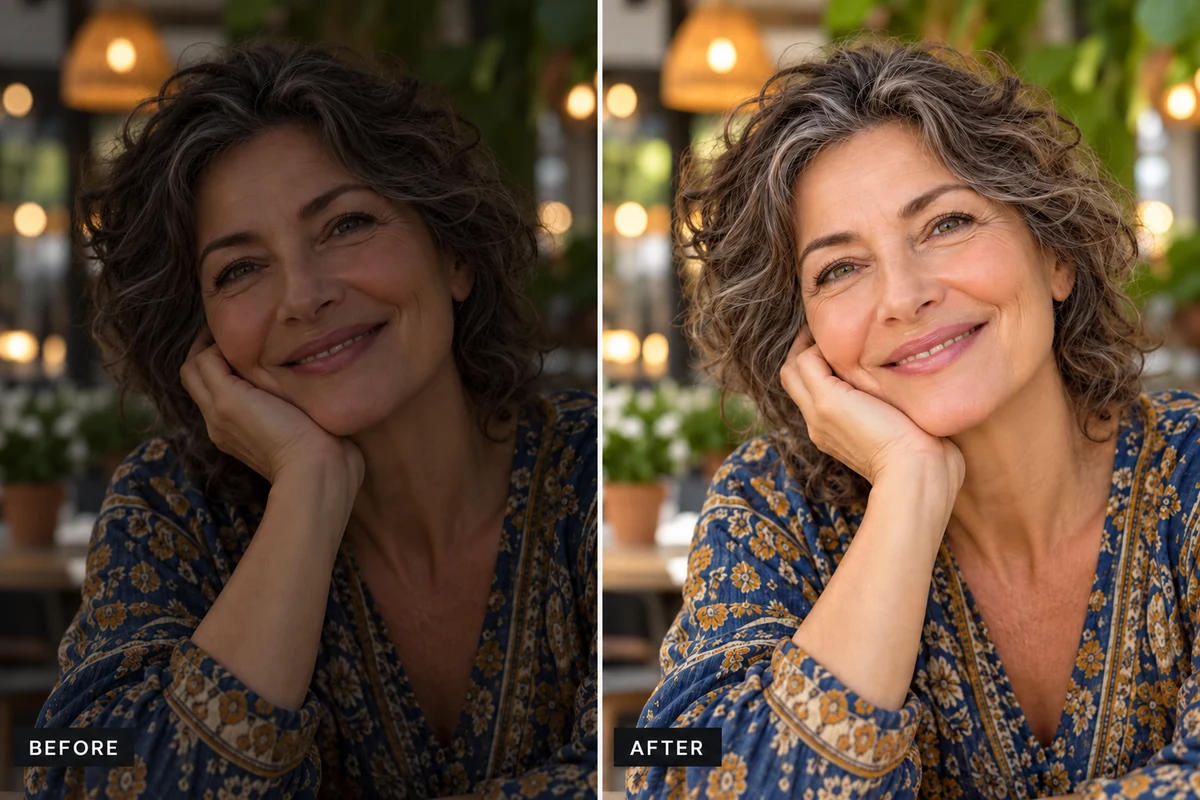
使陰影中的主體清晰可見

AI 圖片增強功能可改善昏暗人像或室內場景的整體可見度,讓主體與周圍環境更加清晰。若需針對不同類型的圖片進行更廣泛的增強,請探索 AI 圖片增強器。請檢查臉部和明亮光源與原圖的差異,因為過於昏暗或曝光不足的區域可能需要 AI 進行推算。
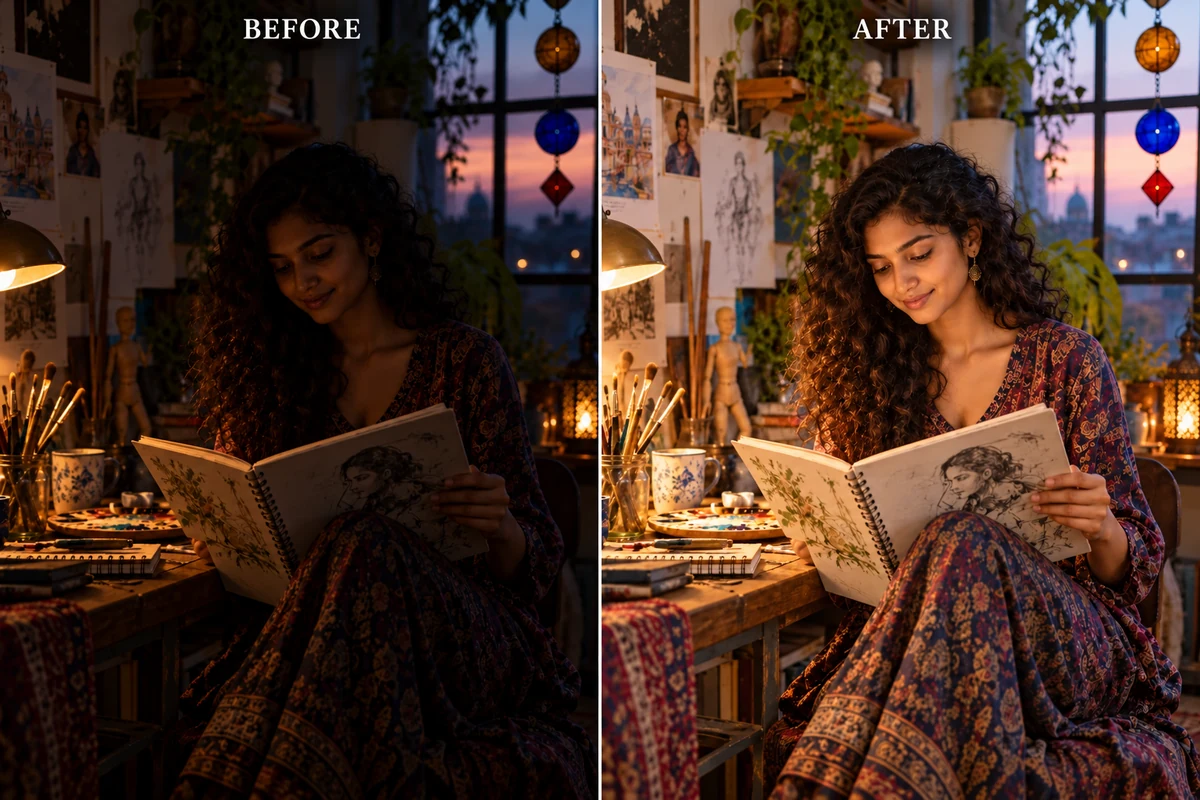
對比調整前與調整後,展示陰影人像在提亮後清晰度提升的效果

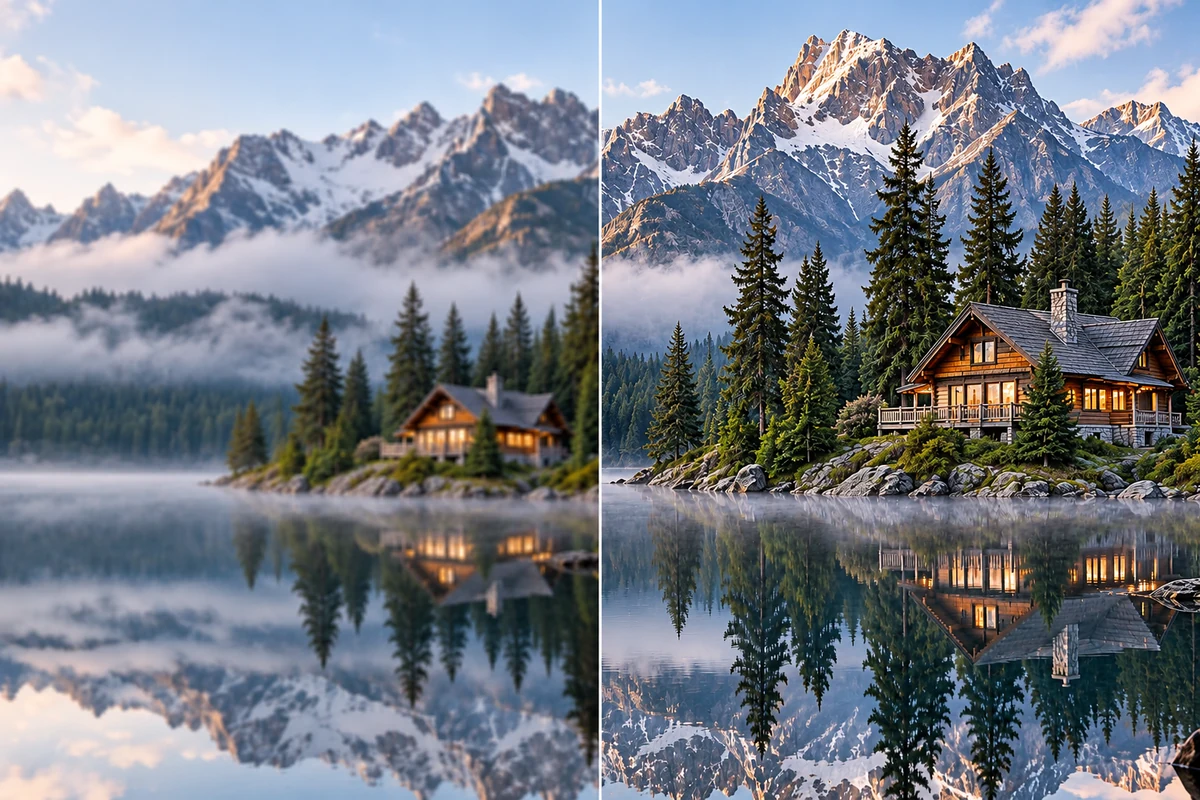
賦予平淡照片更鮮明的色彩表現

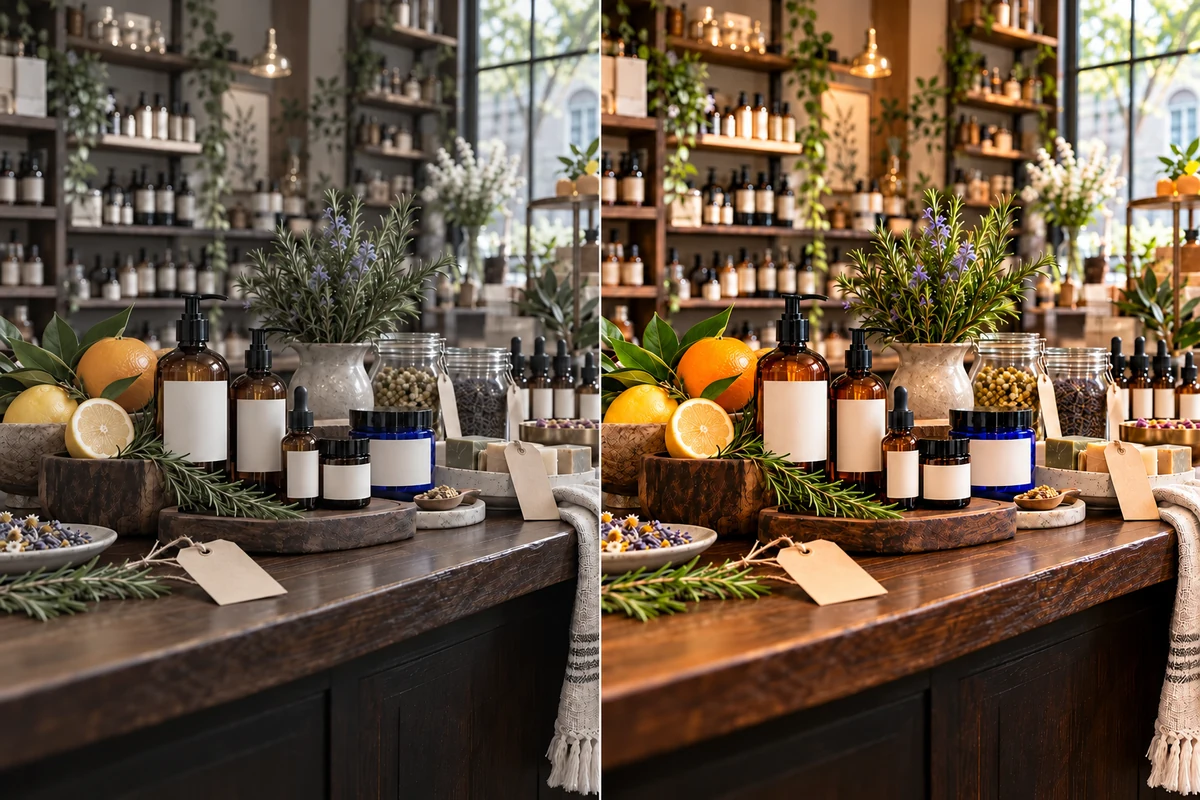
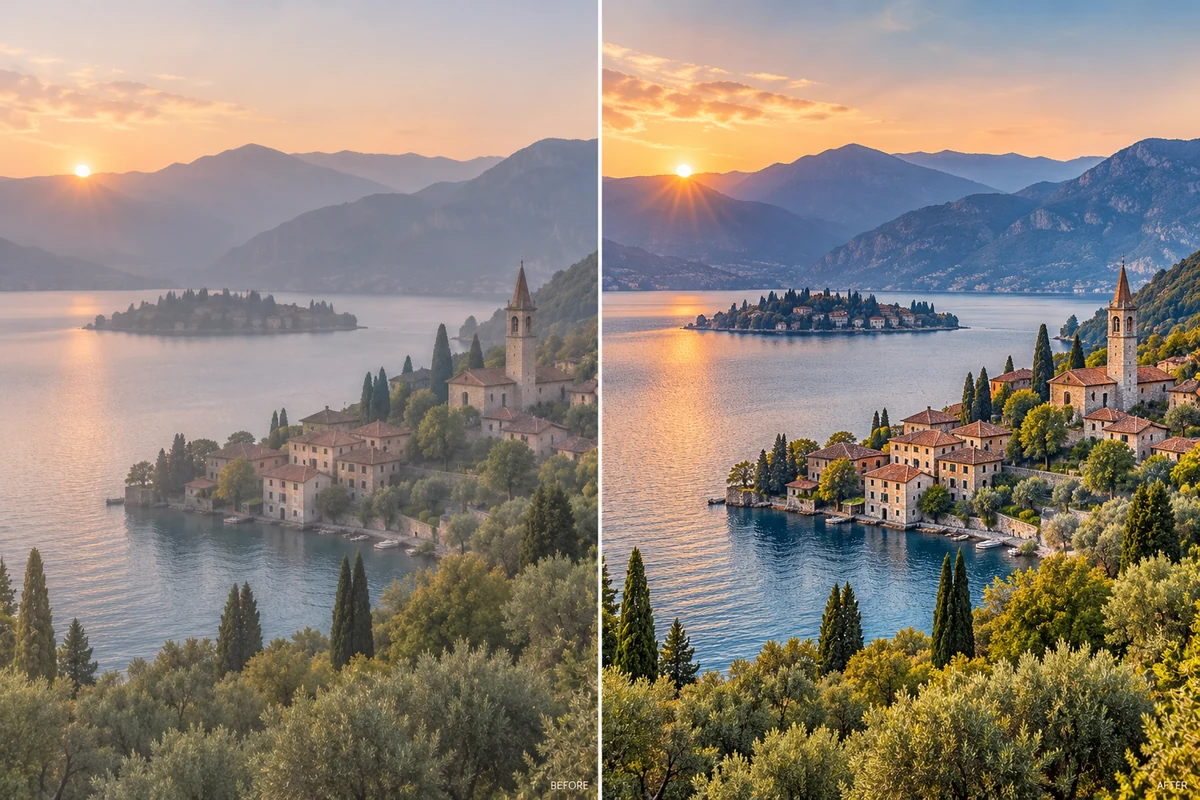
針對看起來平淡或缺乏視覺表現力的產品、美食或旅遊照片使用圖片增強器。AI 增強功能會處理整張圖片,因此在發布修正後的照片前,請檢查品牌顏色、標籤和膚色。

對比調整前與調整後,展示色調暗淡的產品展示畫面,顏色經過自然增強

提升藝術作品的清晰度

GoEnhance 圖片增強功能也支援動漫風格圖片與插畫。其紀錄在案的增強流程能優化色彩並增加細節,當藝術作品需要更清晰的質感同時保留原始視覺方向時非常實用。若您的作品還需要放大輸出,請使用 圖片放大器。
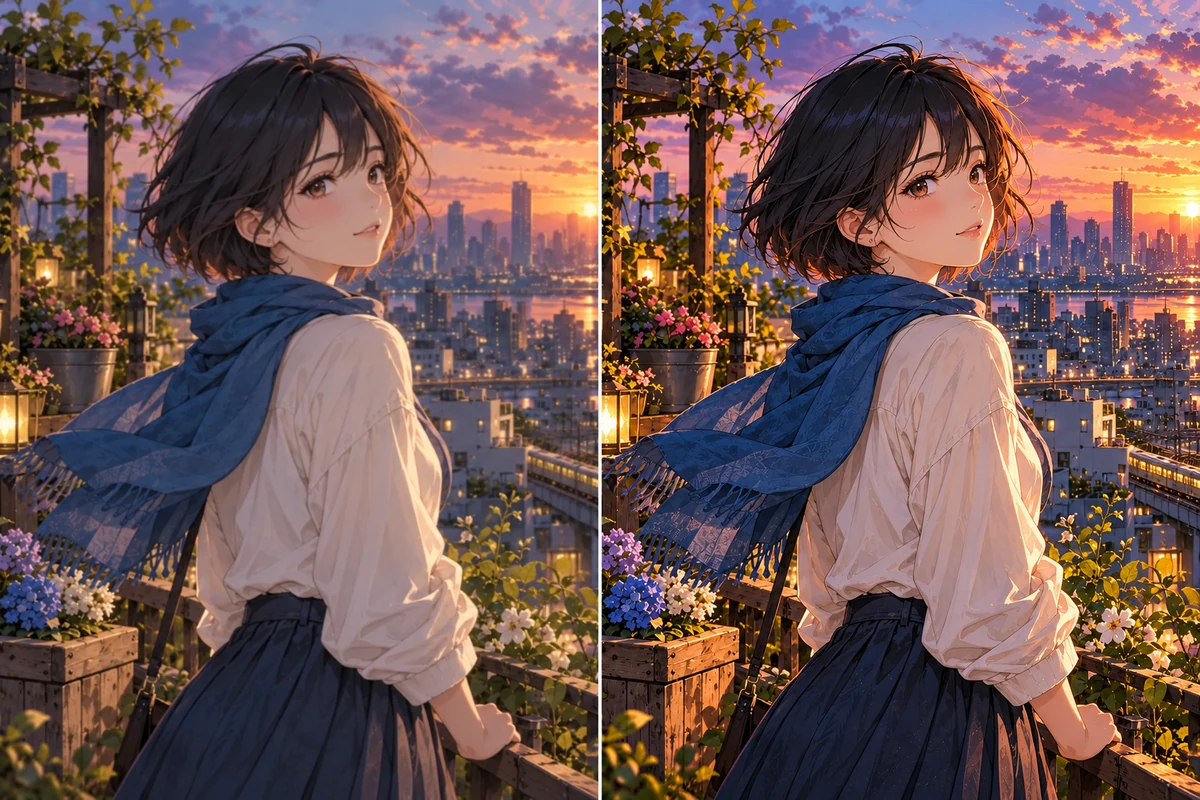
對比調整前與調整後,展示動漫插畫在細節與色彩平衡上的優化

適用於多種照片類型

人像與室內照片

改善昏暗人像、夜間聚會或室內照片的整體呈現效果。在選擇結果前,請檢查臉部細節與明亮的窗戶區域。

美食與產品照片

為美食照片或小型產品圖片提供更清晰、色彩更豐富的起點,適用於貼文、型錄或商店頁面。請確認可辨識的顏色與包裝細節與原始圖片相符。

動漫藝術與數位插畫

使用針對插畫與動漫藝術描述的 AI 工作流程增強風格化圖片,並將線稿、角色細節與顏色與原圖進行比較。

如何在線上調亮圖片

01

上傳照片

選擇 10 MB 以內的 JPG、JPEG 或 PNG 圖片。請盡量使用最清晰的原始圖片;壓縮過的截圖可能包含較少的細節供增強器運作。

02

選擇增強模式

使用「普通」進行標準增強流程,或在希望 AI 增加更多細節時選擇「創意」。創意處理可能會與原始來源有較大差異,因此請務必仔細檢查臉部、產品與藝術作品。

03

增強與檢視

執行增強處理,並在下載或將成果套用於設計之前,比對其與原圖的亮度、色彩、臉部、文字及邊緣。
圖片亮度與色彩增強工具常見問題

如何使用智慧增強在線上調亮圖片?

上傳支援的 JPG、JPEG 或 PNG 檔案,在 AI 放大工具中選擇標準或創意模式,然後執行增強。在儲存並用於貼文、商品清單或設計之前,將生成的圖片與原圖並排檢視。

圖片色彩增強工具是否既能改善暗沉照片,也能改善過暗照片?

AI 增強功能可以改善照片的整體外觀,包括色彩與可見細節。但無法保證色彩完全一致,因此發布前請務必將膚色、產品顏色和重要文字與原圖進行核對。

我可以使用 AI 色彩校正來手動調整圖片顏色嗎?

目前的 AI 放大工具介面僅提供標準與創意模式,而非獨立的亮度、曝光度、飽和度或色溫滑桿。如果您需要精確的數值色彩調整,請在增強後使用手動相片編輯軟體。

標準模式與創意模式有何差別?

標準模式是一般增強的首選。創意模式可增添更多細節,但智慧增強指南指出,創意程度越高,成果可能與原圖差異越大。當臉部、標籤或插圖細節至關重要時,請務必將輸出成果與原圖進行比對。

我可以上傳哪些圖片格式?檔案大小限制是多少?

目前的圖片增強介面支援最大 10 MB 的 JPG、JPEG 和 PNG 檔案。如果您的圖片採用其他格式,請在先行上傳前匯出 JPG 或 PNG 複本。

圖片亮度增強工具可以修復非常暗或模糊的照片嗎?

增強處理可以改善昏暗或柔焦圖片的外觀,但無法確實還原從未被捕捉到的資訊。極暗區域或嚴重模糊可能會導致 AI 自行推測細節,因此請保留原圖並仔細檢視處理成果。

我可以將圖片色彩增強工具用於動漫或插圖嗎?

可以。智慧增強的圖片增強教學介紹了動漫與插圖的應用,包含色彩最佳化與細節補充。處理完成後請檢視線條與角色特徵,因為創意增強可能會改變精緻細節。

如果增強後的照片看起來差異太大,該怎麼辦?

將其與原圖進行比對;若想獲得更貼近原圖的效果,請嘗試標準模式。請檢查人臉、標誌、包裝和強烈反光處;只要視覺準確度至關重要,就請務必保留原圖。

讓昏暗或暗沉的照片重獲新生

上傳支援的圖片,選擇合適的增強模式,並在使用前檢視成果。

增強圖片