
Mejorador gratuito de brillo y color de imágenes
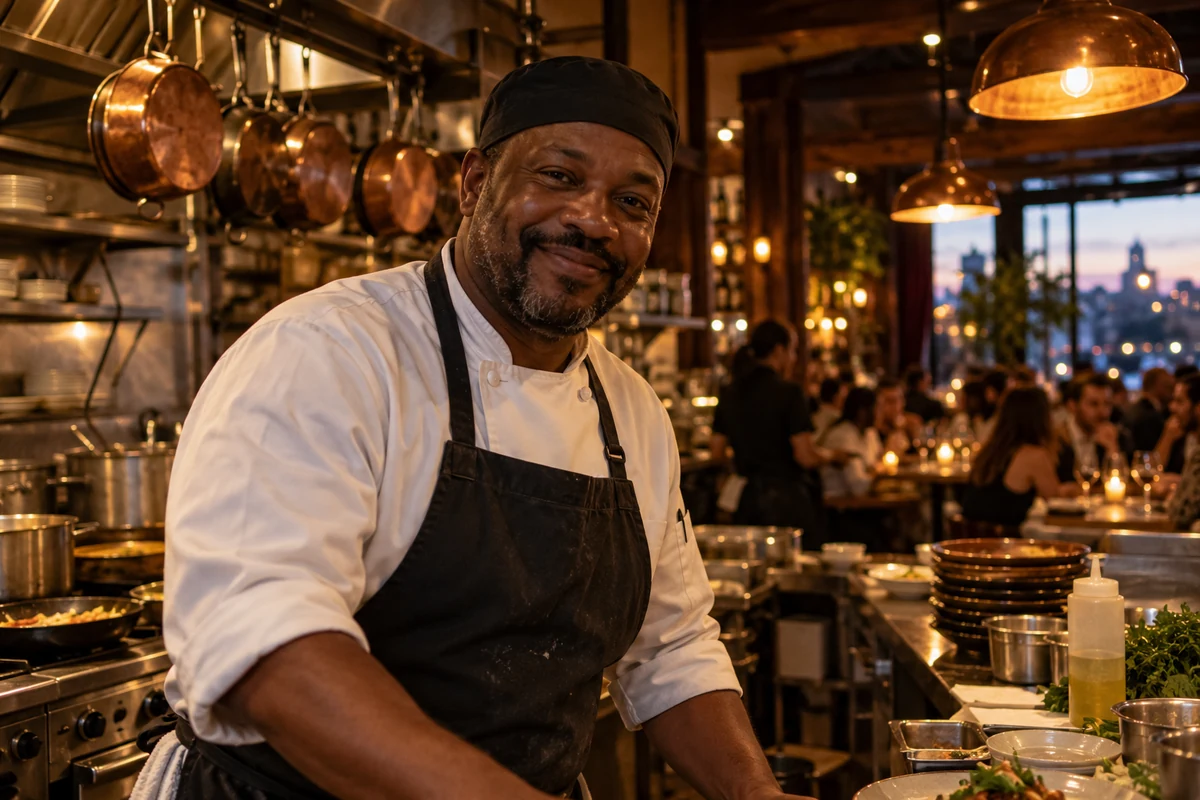
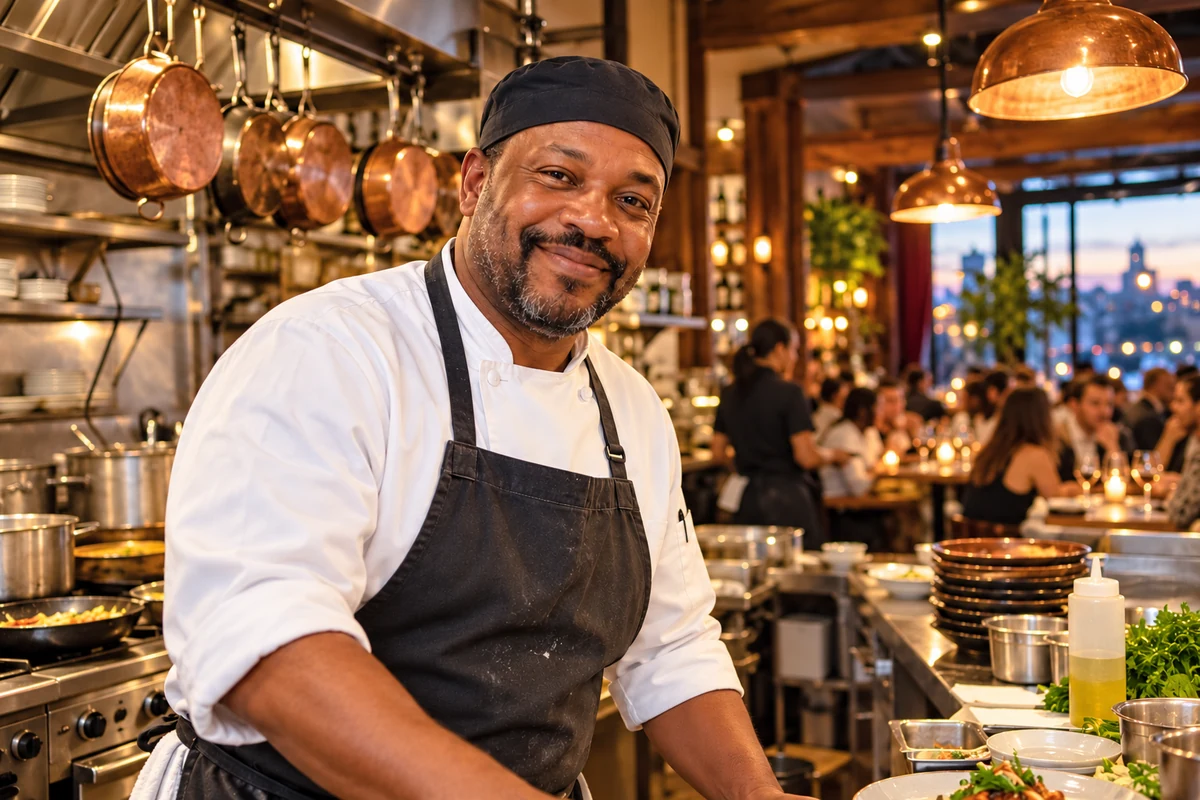
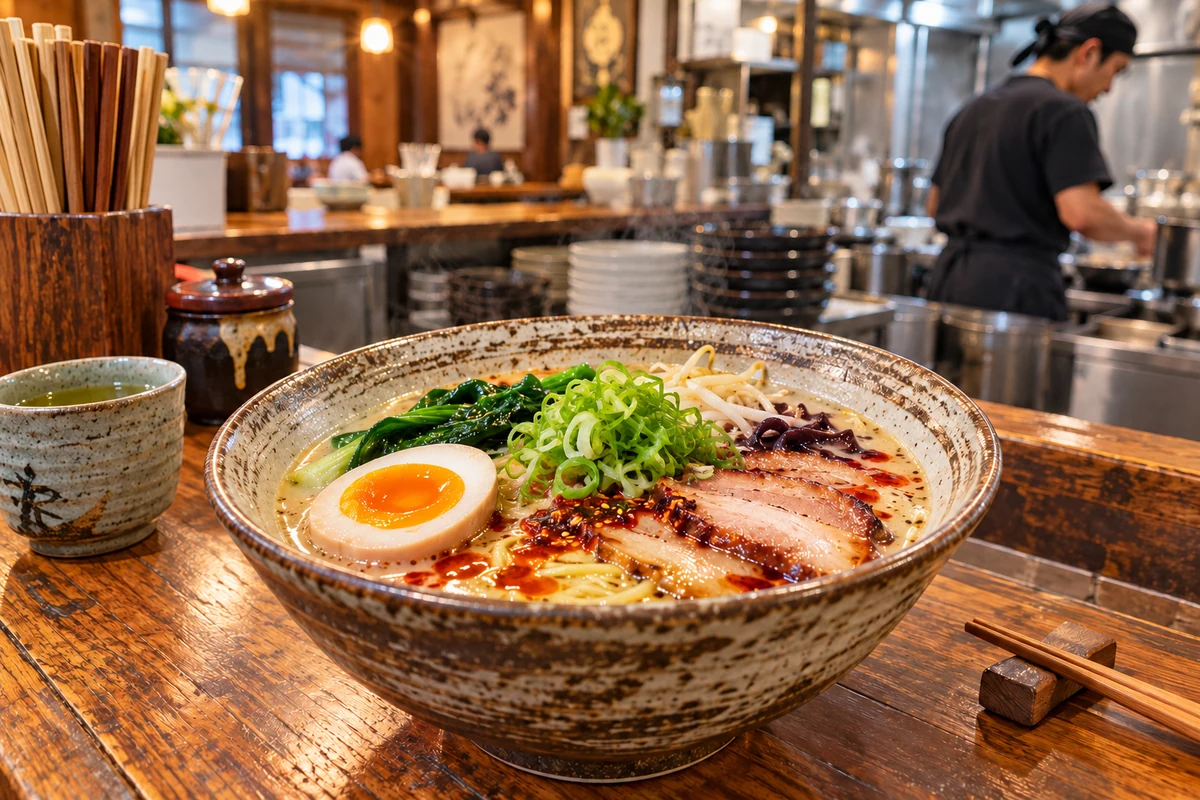
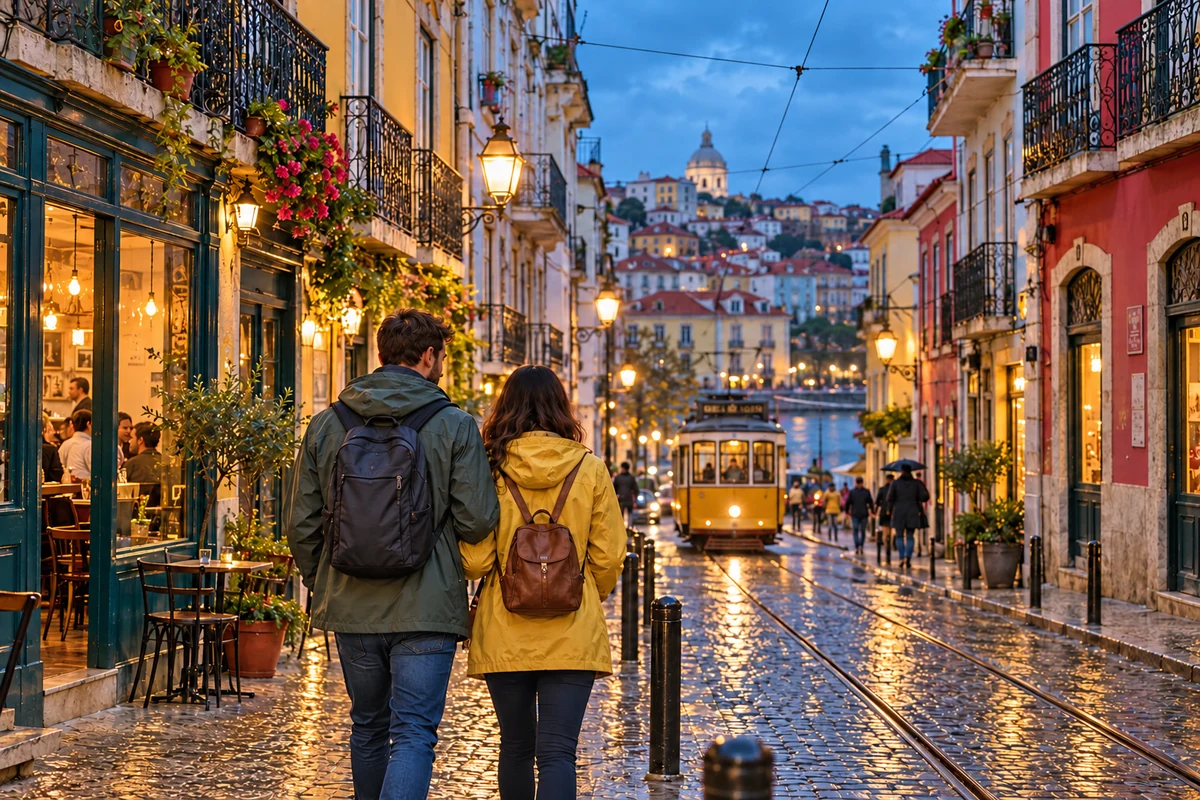
Un aspecto más brillante y equilibrado para diferentes imágenes
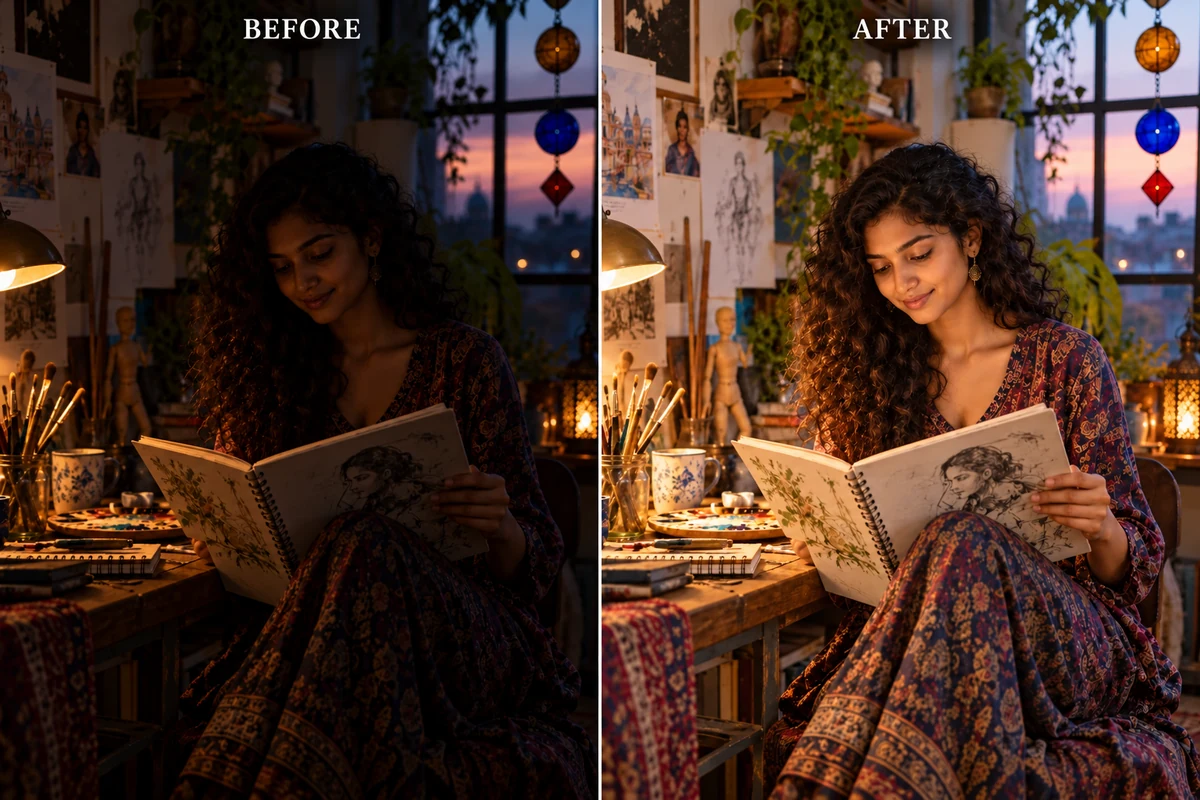
Haz visibles los sujetos en sombras
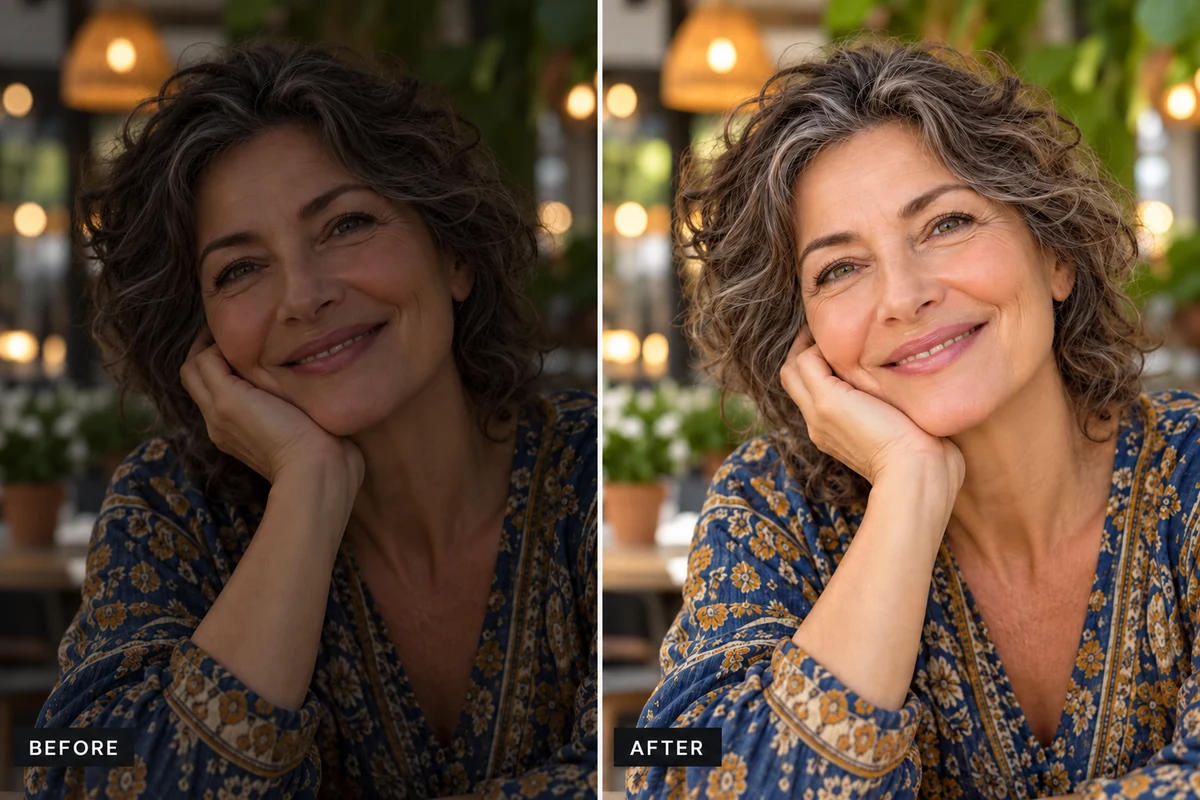
La mejora de imágenes con IA puede optimizar la visibilidad general de un retrato tenue o una escena en interiores, haciendo más visibles al sujeto y su entorno. Para una mejora fotográfica más amplia en diferentes tipos de imágenes, explora el mejorador de imágenes con IA. Compara los rostros y las fuentes de luz brillante con el original, ya que las zonas muy oscuras o recortadas pueden requerir inferencia.
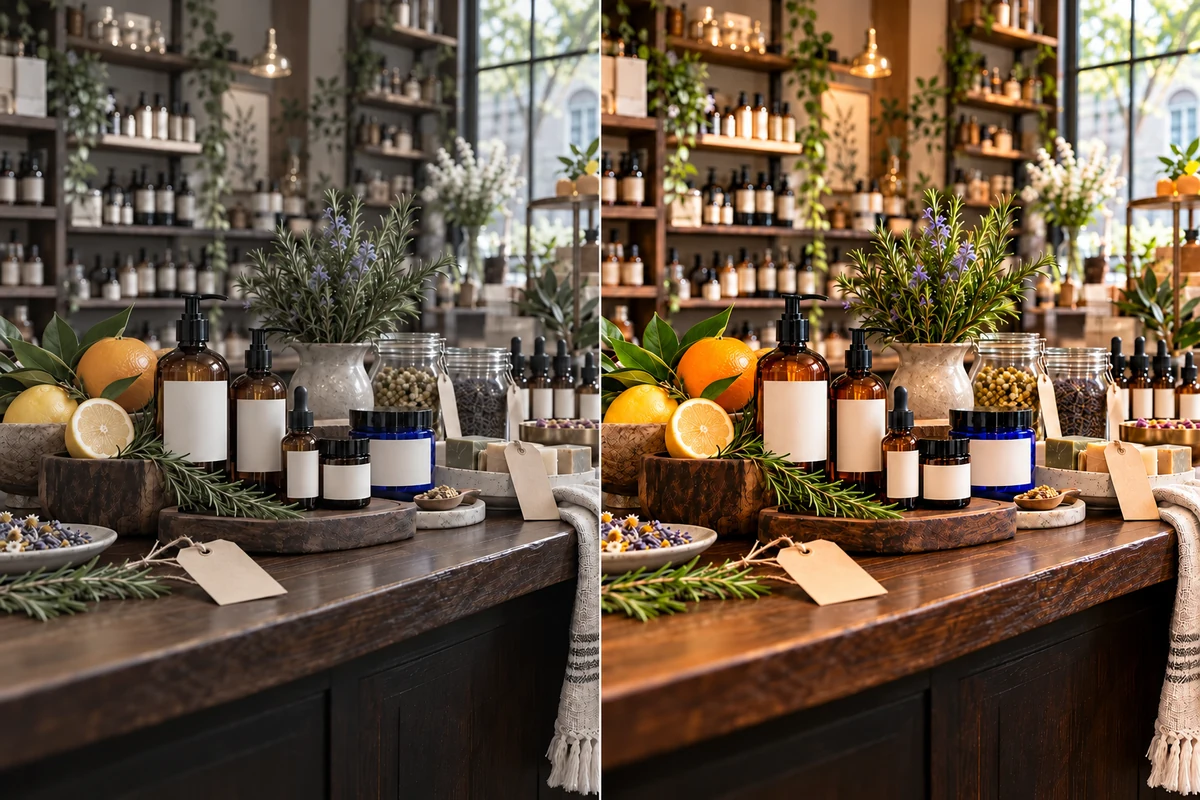
Dale a las fotos apagadas una presencia de color más nítida
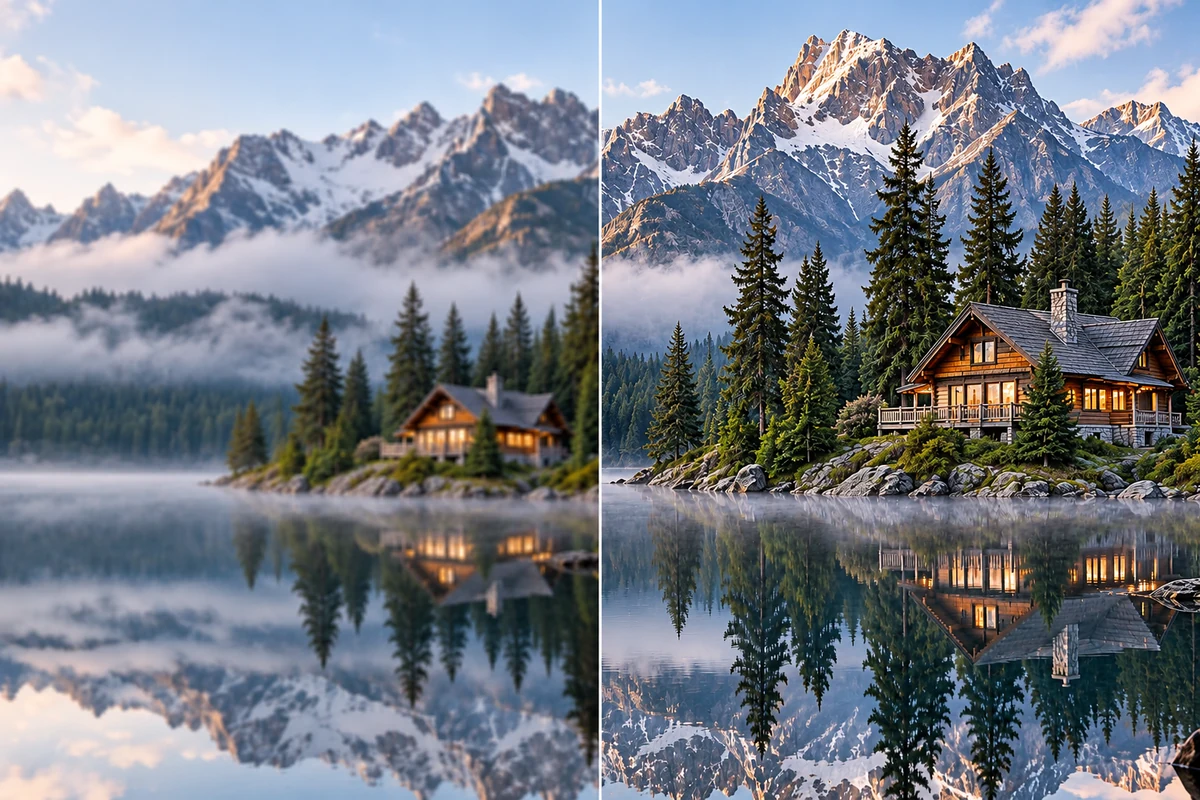
Usa el mejorador de imágenes para fotos de productos, comida o viajes que se vean planas o carezcan de impacto visual. La mejora con IA actúa sobre toda la imagen, así que revisa los colores de marca, las etiquetas y los tonos de piel antes de publicar la foto corregida.
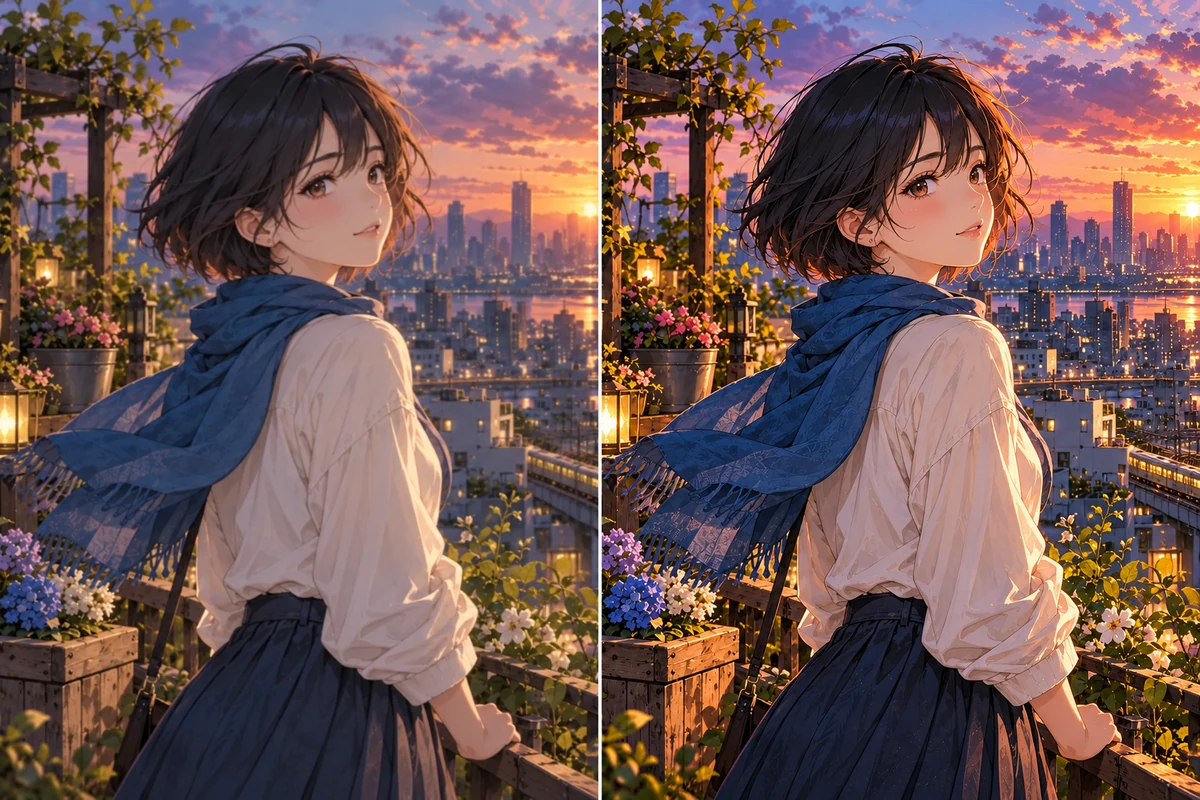
Añade claridad a obras artísticas estilizadas
La mejora de imágenes de GoEnhance también es compatible con ilustraciones e imágenes de estilo anime. Su flujo de trabajo de mejora documentado puede optimizar colores y añadir detalles, lo que resulta útil cuando una obra artística necesita un acabado más nítido conservando su dirección visual original. Si tu obra también requiere una mayor resolución, continúa con el escalador de imágenes.
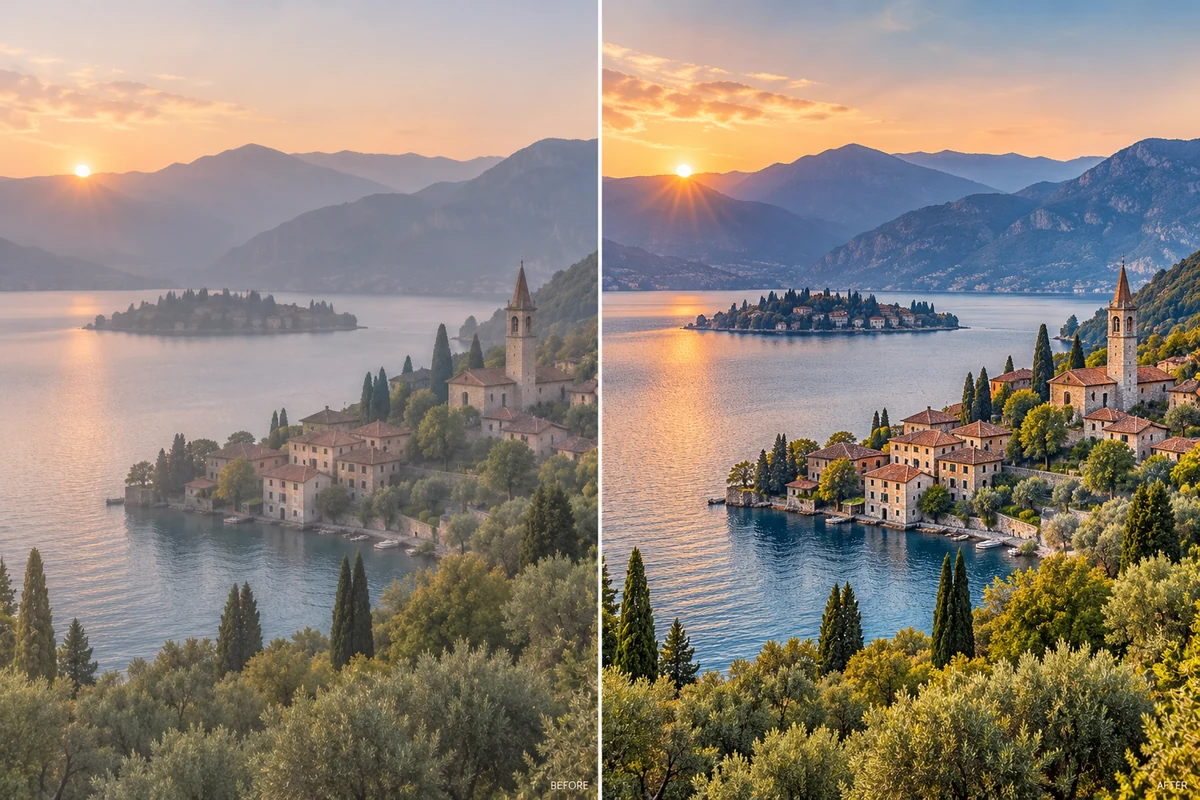
Útil para más de un tipo de foto
Retratos y fotos en interiores
Imágenes de comida y productos
Arte anime e ilustraciones digitales
Cómo dar brillo a una imagen en línea
Sube una foto
Elige una imagen JPG, JPEG o PNG de hasta 10 MB. Comienza con el original más nítido disponible; una captura de pantalla comprimida puede contener menos detalles para que trabaje el mejorador.
Elige un modo de mejora
Usa Normal para el flujo de trabajo de mejora estándar, o elige Creativo cuando quieras que la IA añada más detalles. El procesamiento creativo puede alejarse más del original, así que revisa con atención los rostros, productos e ilustraciones.
Mejorar y revisar
Ejecute la mejora y, a continuación, compare el brillo, el color, los rostros, el texto y los bordes con su original antes de descargar o colocar el resultado en un diseño.
Preguntas frecuentes sobre el potenciador de brillo y color de imagen
¿Cómo doy brillo a una imagen en línea con GoEnhance?
¿Puede un potenciador de color de imagen mejorar las fotos apagadas además de las oscuras?
¿Puedo usar la corrección de color por IA para ajustar los colores de la imagen manualmente?
¿Cuál es la diferencia entre el modo Normal y el modo Creativo?
¿Qué formatos de imagen puedo cargar y cuál es el límite de tamaño de archivo?
¿Puede un potenciador de brillo de imagen arreglar una foto muy oscura o borrosa?
¿Puedo usar el potenciador de color de imagen para anime o ilustraciones?
¿Qué debo hacer si la foto mejorada se ve demasiado diferente?
Explore herramientas de mejora de imagen relacionadas
Potenciador de imagen por IA
Explore el flujo de trabajo de mejora de imagen más amplio para mejorar la claridad y la resolución de la imagen.
Escalador de imagen
Aumente las dimensiones de la imagen cuando se necesite un resultado más grande para un diseño o pantalla.
Potenciador de retratos faciales
Vea ejemplos de mejora adaptados a fotos de retratos y detalles faciales.
Dé un nuevo repaso a una foto oscura o apagada
Cargue una imagen compatible, elija el modo de mejora que mejor se adapte y revise el resultado antes de utilizarlo.
Mejorar una imagen