
Kostenloser Bildhelligkeits- und Farbverbesserer
Ein hellerer, ausgewogenerer Look für verschiedenste Bilder
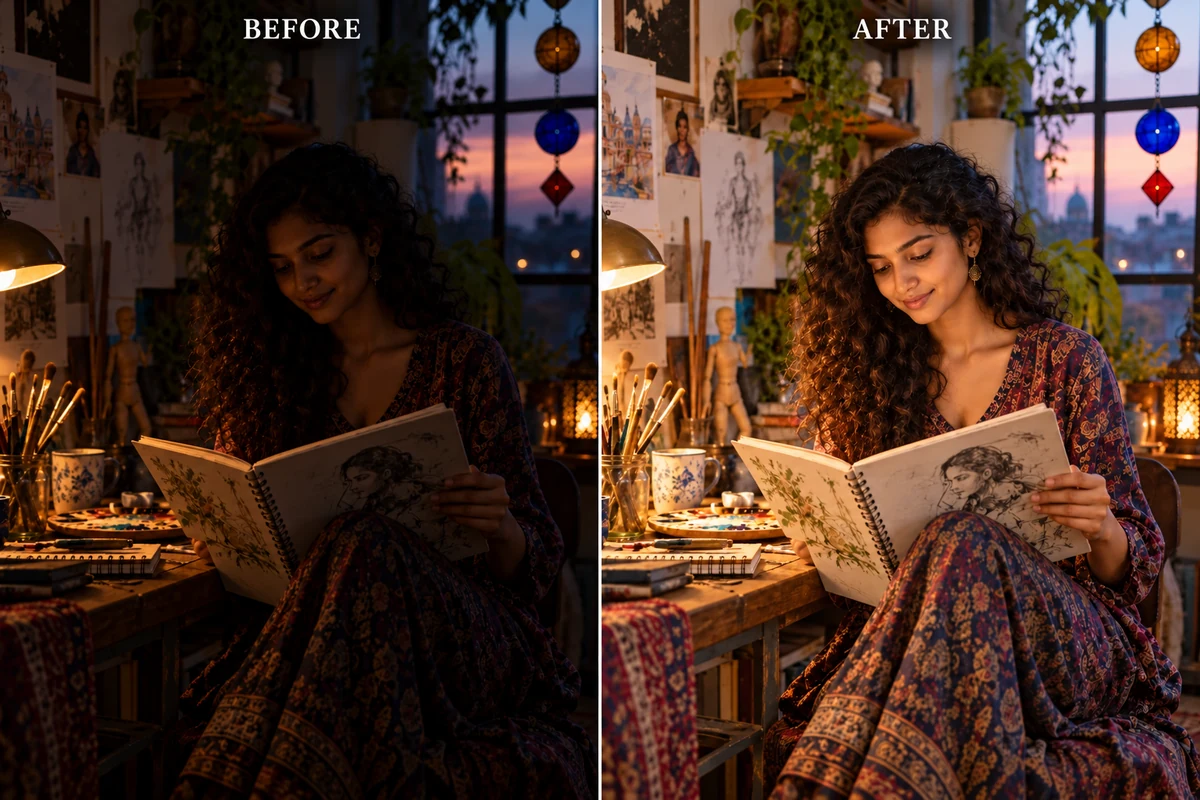
Verschattete Motive sichtbar machen
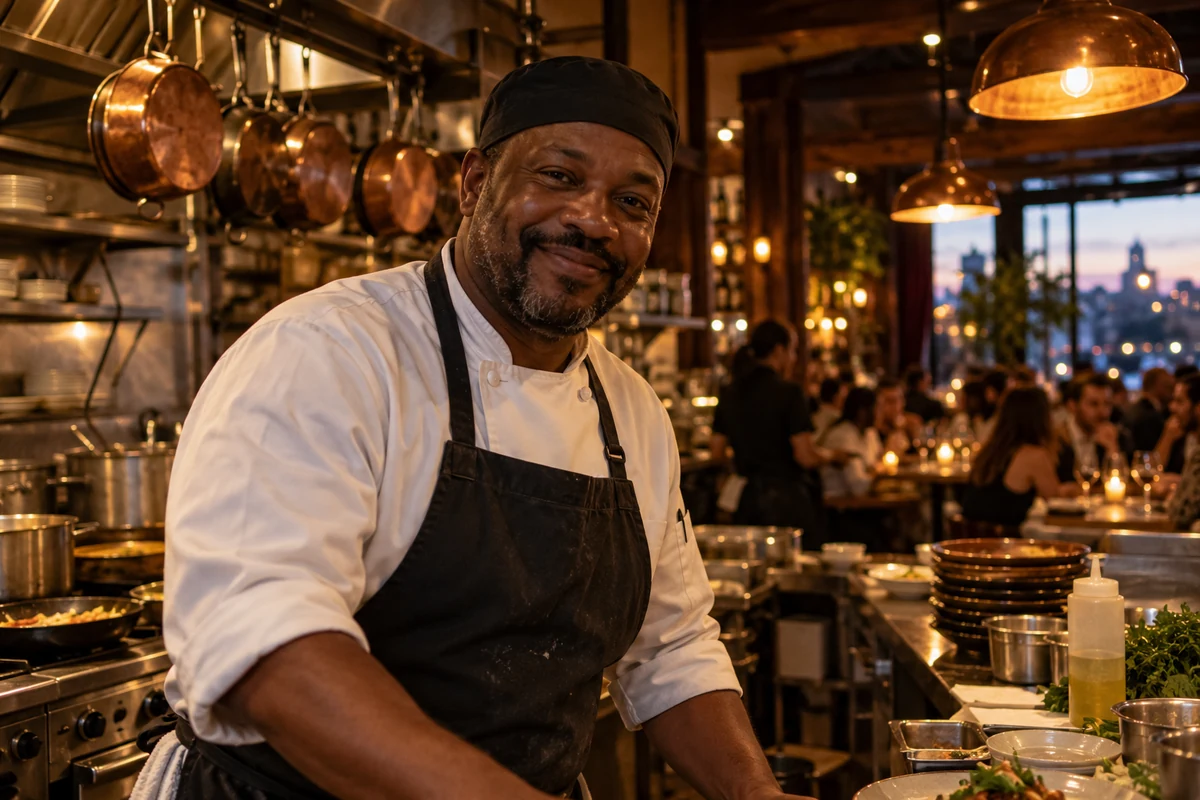
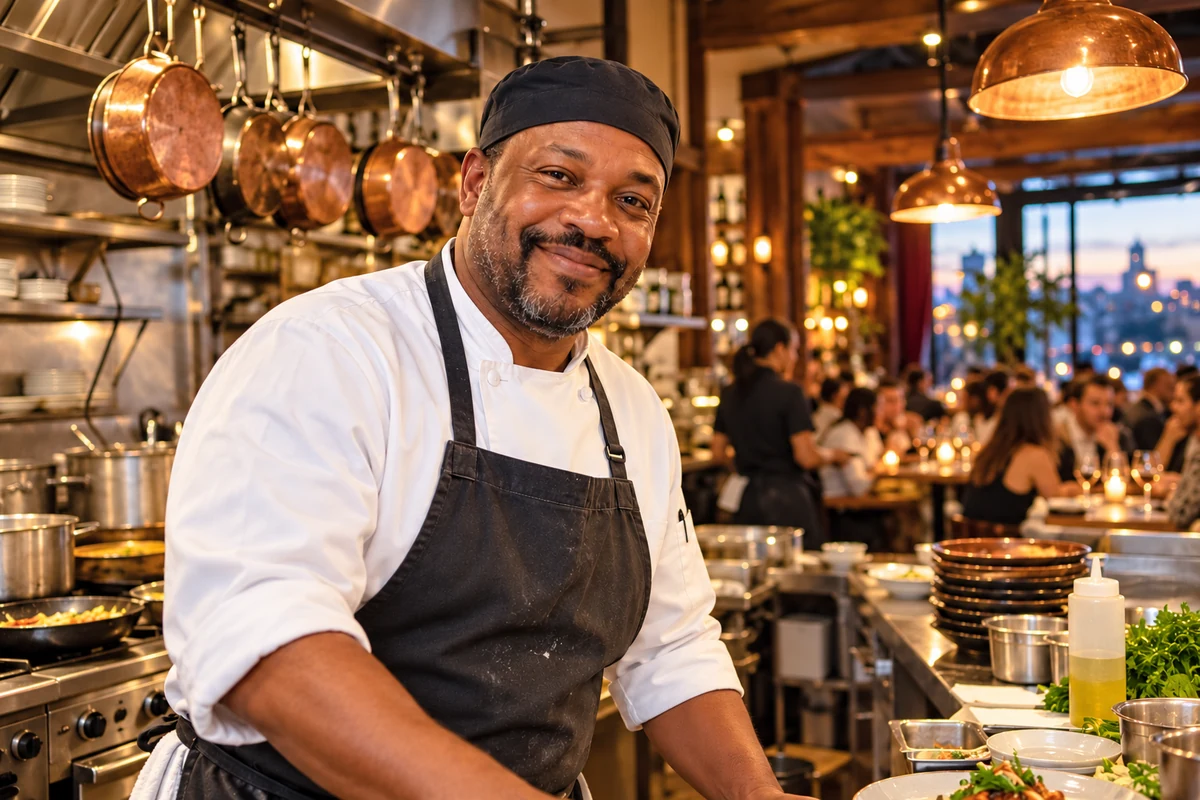
Die AI-Bildverbesserung kann die Gesamtsichtbarkeit eines schwach beleuchteten Porträts oder einer Innenaufnahme verbessern und mehr vom Motiv sowie der Umgebung sichtbar machen. Für eine umfassendere Fotoverbesserung über verschiedene Bildtypen hinweg entdecken Sie den AI-Bildverbesserer. Vergleichen Sie Gesichter und helle Lichtquellen mit dem Original, da sehr dunkle oder überbelichtete Bereiche möglicherweise rekonstruiert werden müssen.
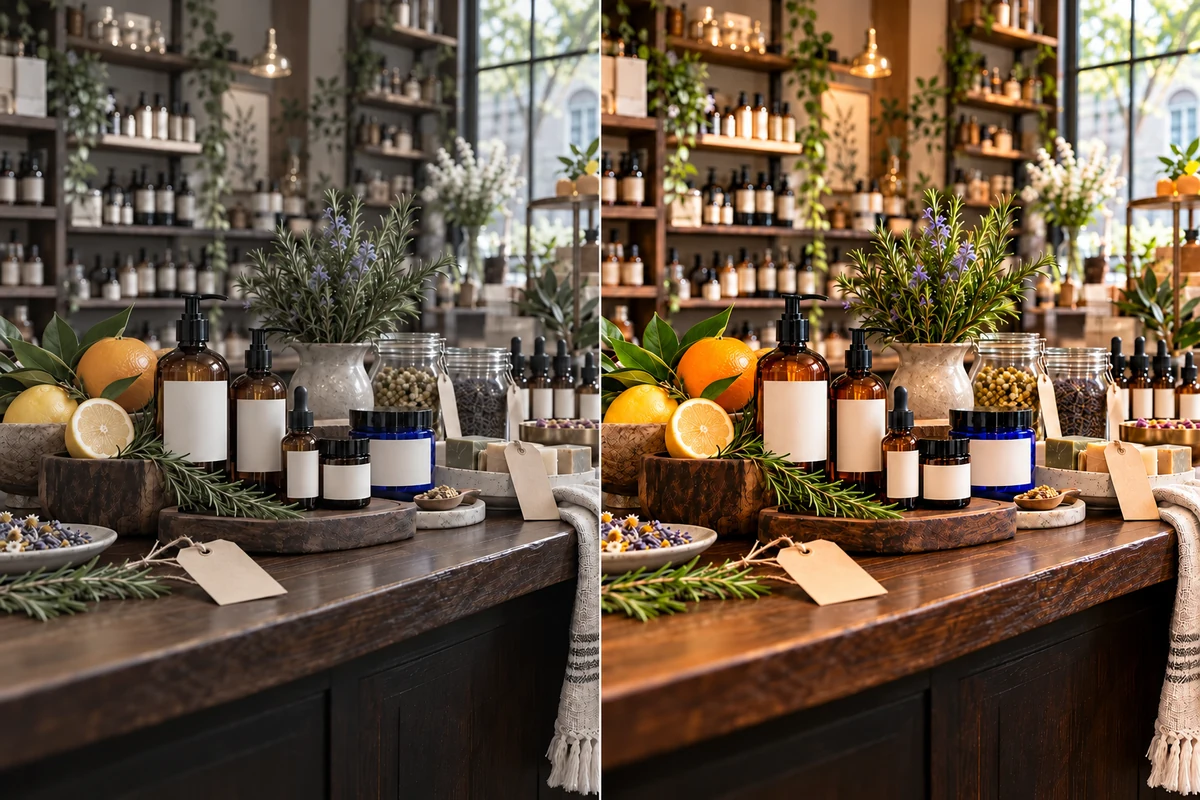
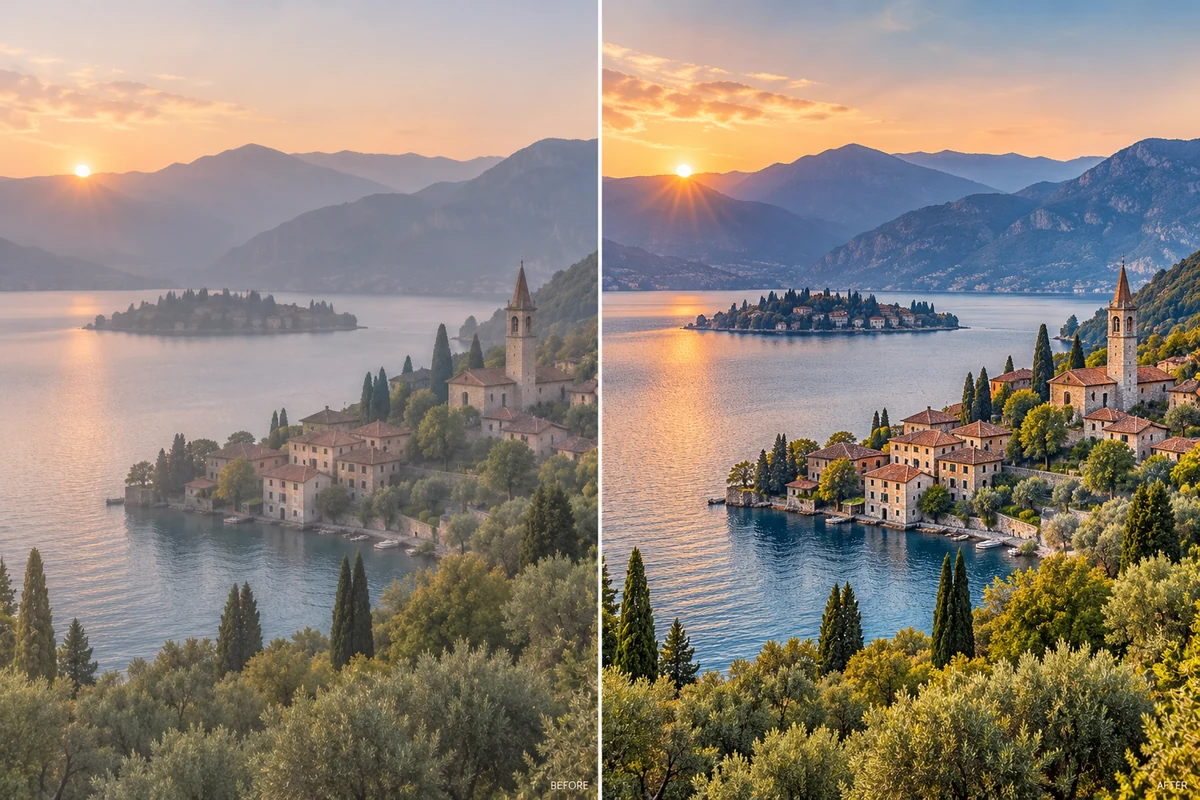
Matten Fotos mehr Farbbrillanz verleihen
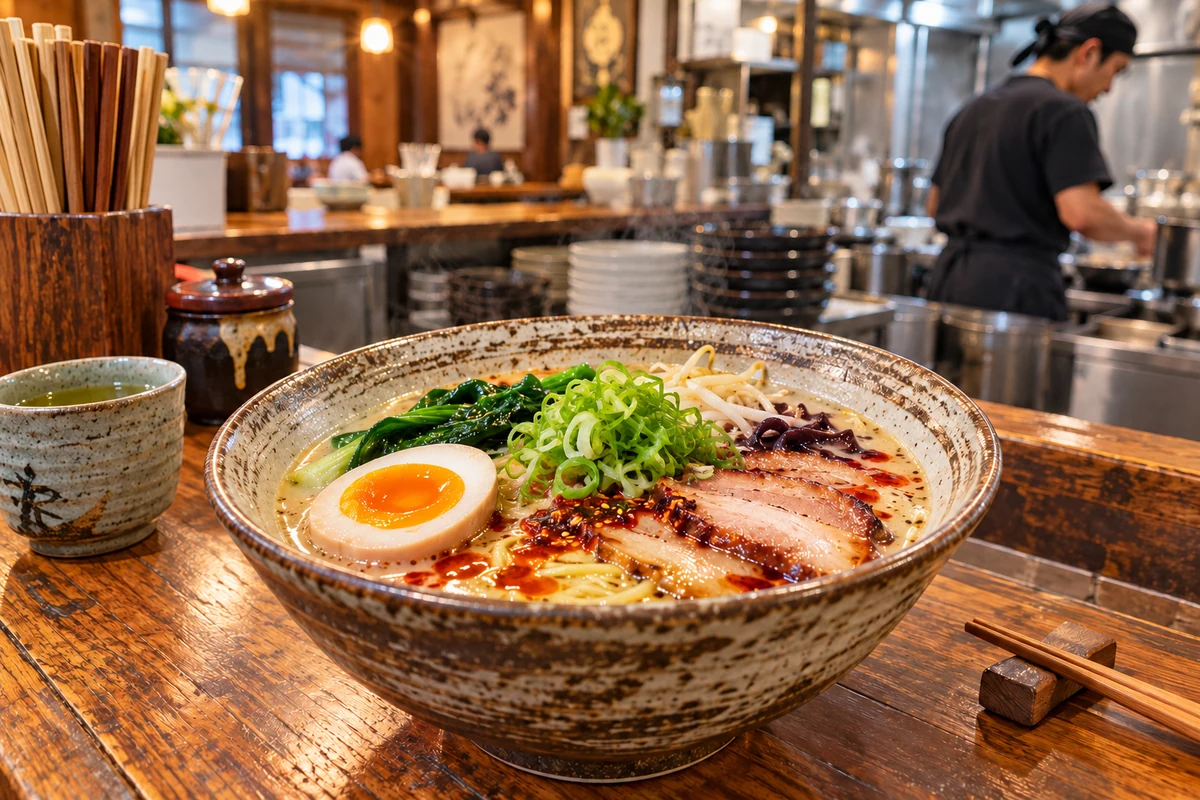
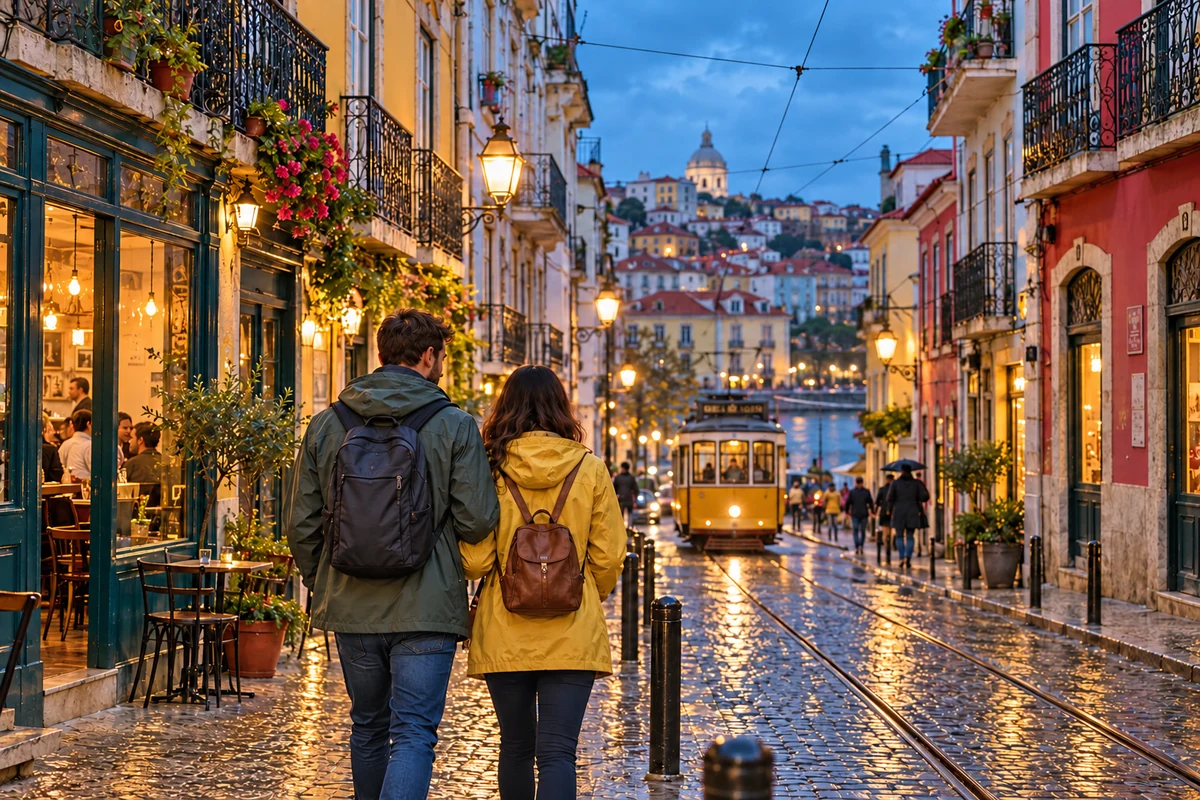
Nutzen Sie den Bildverbesserer für Produkt-, Food- oder Reisefotos, die flau wirken oder denen es an visueller Präsenz fehlt. Die AI-Verbesserung wirkt sich auf das gesamte Bild aus; prüfen Sie daher Markenfarben, Etiketten und Hauttöne, bevor Sie ein korrigiertes Foto veröffentlichen.
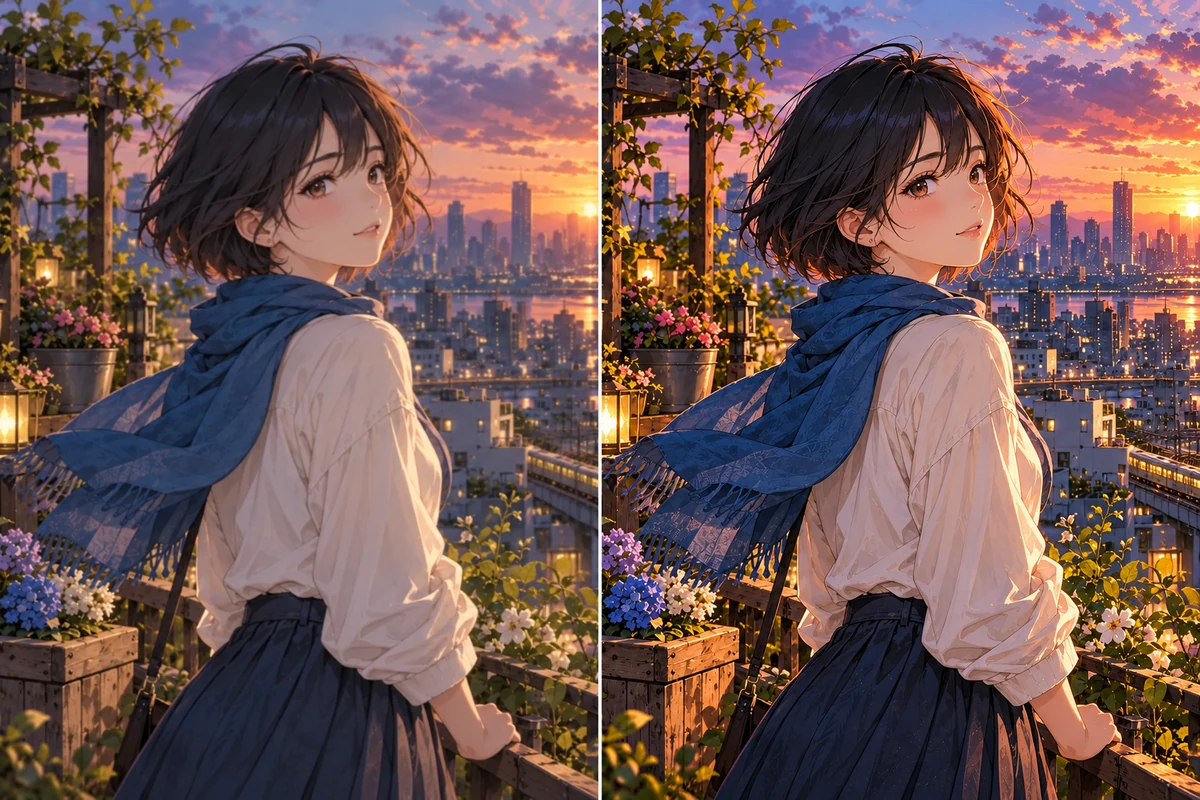
Stilisierten Kunstwerken mehr Klarheit verleihen
Die Bildverbesserung von GoEnhance unterstützt auch Bilder im Anime-Stil und Illustrationen. Der dokumentierte Verbesserungsworkflow kann Farben optimieren und Details hinzufügen – ideal, wenn Kunstwerke ein schärferes Finish erhalten sollen, ohne ihren ursprünglichen visuellen Stil zu verlieren. Wenn Ihr Kunstwerk zudem eine höhere Auflösung benötigt, nutzen Sie den Bildvergrößerer.
Vielseitig einsetzbar für verschiedene Fotoarten
Porträts und Innenaufnahmen
Speise- und Produktbilder
Anime-Kunst und digitale Illustrationen
So hellen Sie ein Bild online auf
Ein Foto hochladen
Wählen Sie ein JPG-, JPEG- oder PNG-Bild von bis zu 10 MB. Beginnen Sie mit dem klarsten verfügbaren Original; ein komprimierter Screenshot enthält möglicherweise weniger Details, mit denen der Bildverbesserer arbeiten kann.
Einen Verbesserungsmodus wählen
Verwenden Sie „Normal“ für den Standard-Verbesserungsworkflow oder wählen Sie „Kreativ“, wenn die AI mehr Details hinzufügen soll. Die kreative Verarbeitung kann stärker vom Original abweichen; überprüfen Sie Gesichter, Produkte und Kunstwerke daher sorgfältig.
Verbessern und überprüfen
Führen Sie die Verbesserung aus und vergleichen Sie anschließend Helligkeit, Farbe, Gesichter, Text und Kanten mit Ihrem Original, bevor Sie das Ergebnis herunterladen oder in einem Design verwenden.
Häufig gestellte Fragen zum Bildhelligkeits- und Farbverbesserer
Wie helle ich ein Bild online mit GoEnhance auf?
Kann ein Bildfarbverbesserer sowohl matte als auch dunkle Fotos verbessern?
Kann ich die KI-Farbkorrektur verwenden, um Bildfarben manuell anzupassen?
Was ist der Unterschied zwischen dem normalen und dem kreativen Modus?
Welche Bildformate kann ich hochladen und wie hoch ist das Dateigrößenlimit?
Kann ein Bildhelligkeitsverbesserer ein sehr dunkles oder unscharfes Foto reparieren?
Kann ich den Bildfarbverbesserer für Anime oder Illustrationen verwenden?
Was sollte ich tun, wenn das verbesserte Foto zu stark abweicht?
Verwandte Werkzeuge zur Bildverbesserung entdecken
KI-Bildverbesserer
Entdecken Sie den umfassenden Workflow zur Bildverbesserung, um Bildschärfe und Auflösung zu optimieren.
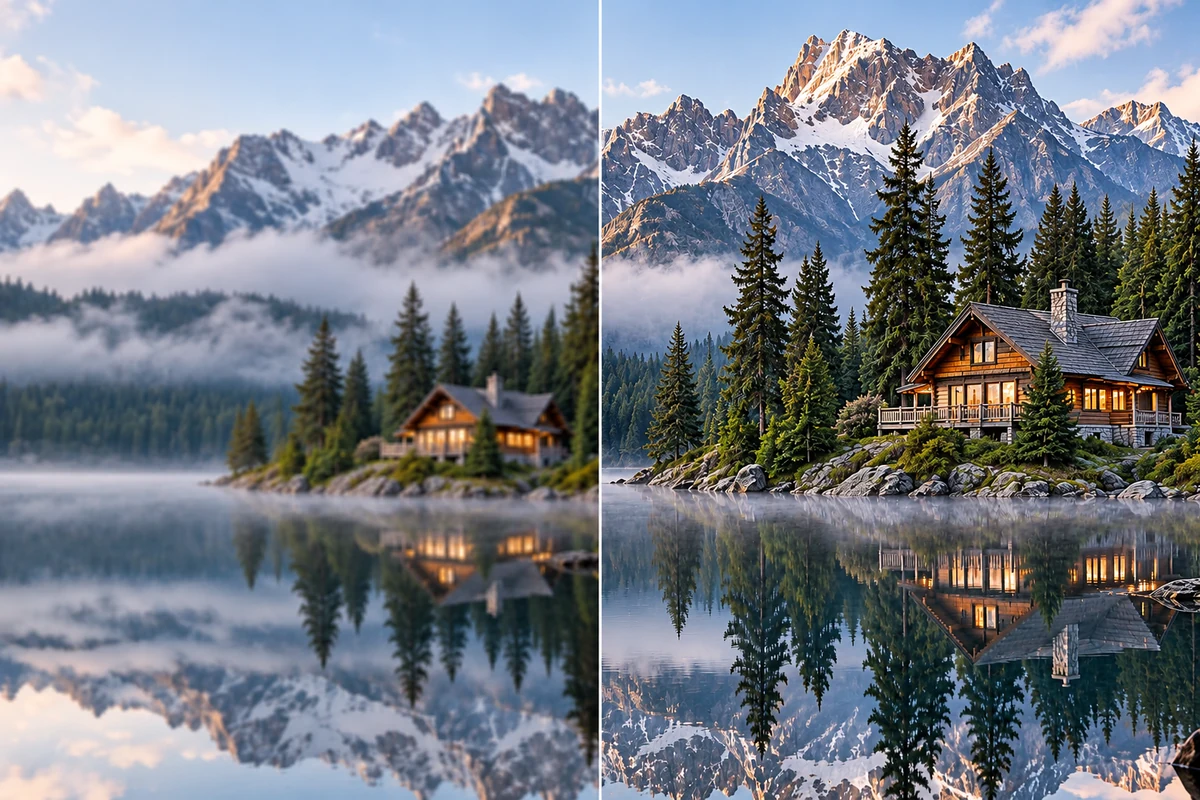
Bild-Upscaler
Vergrößern Sie die Bildabmessungen, wenn eine größere Ausgabe für ein Layout oder einen Bildschirm benötigt wird.
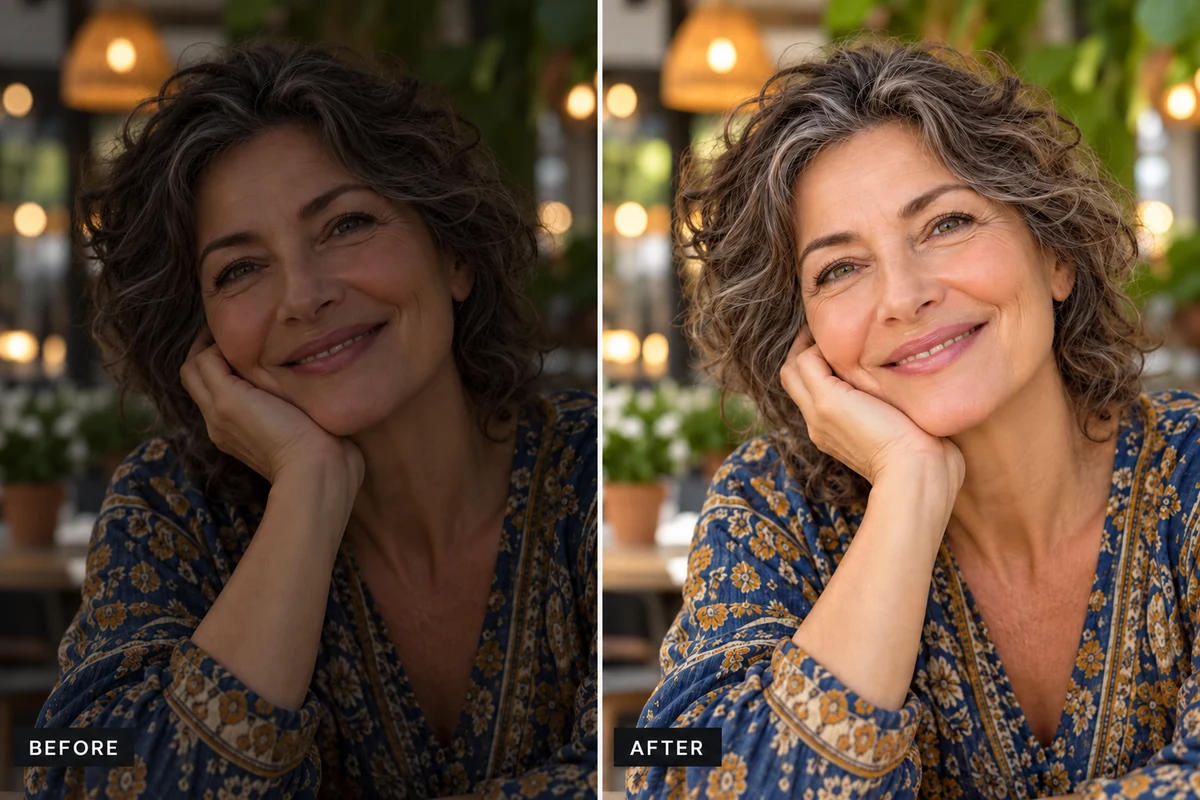
Porträt- und Gesichtsverbesserer
Sehen Sie sich Verbesserungsbeispiele an, die speziell auf Porträtfotos und Gesichtsdetails abgestimmt sind.
Dunklen oder matten Fotos neuen Glanz verleihen
Laden Sie ein unterstütztes Bild hoch, wählen Sie den passenden Verbesserungsmodus und überprüfen Sie das Ergebnis vor der weiteren Verwendung.
Ein Bild verbessern