無料の画像明るさ・色彩補正ツール

ゴーエンハンスAIの画像補正で、暗い写真やメリハリのない写真を明るく鮮やかに仕上げましょう。ポートレート、料理、商品写真、旅行の風景、イラストなどに対応し、補正結果を元の画像と比較できます。以下の例は視覚的なデモであり、AIによる処理結果は元の画像によって異なる場合があります。
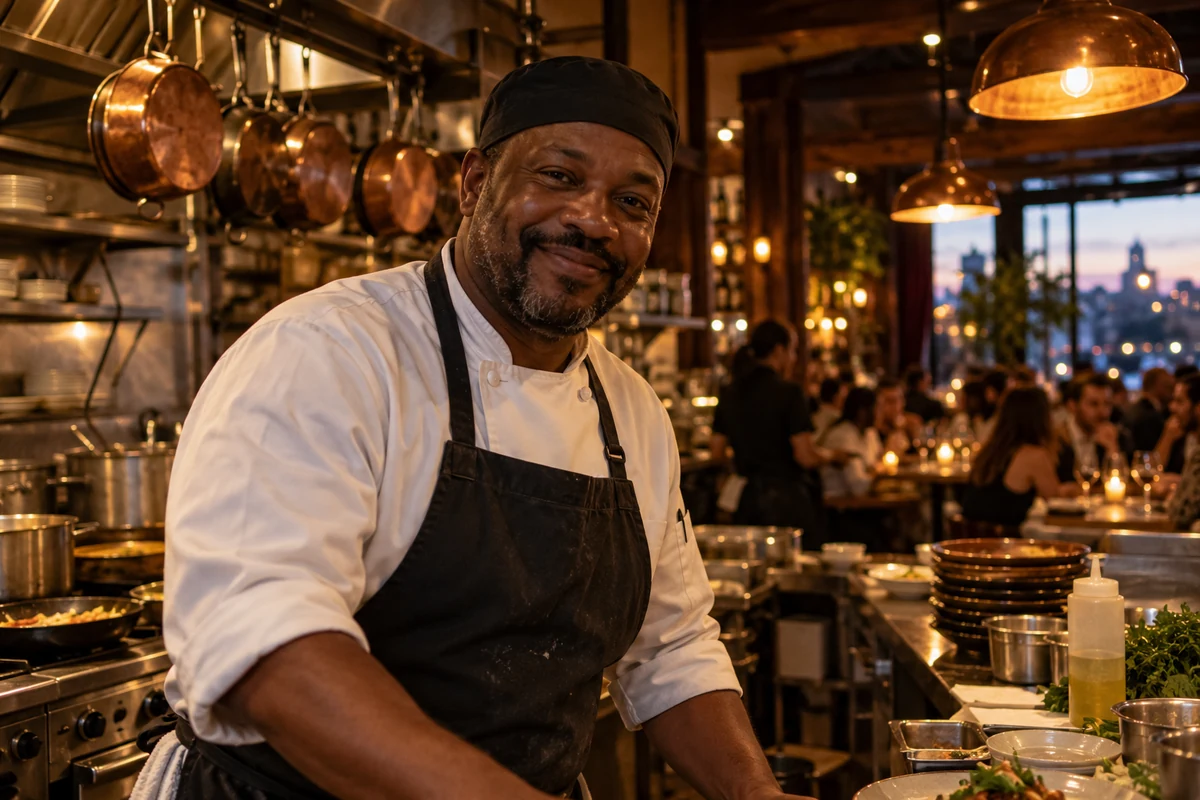
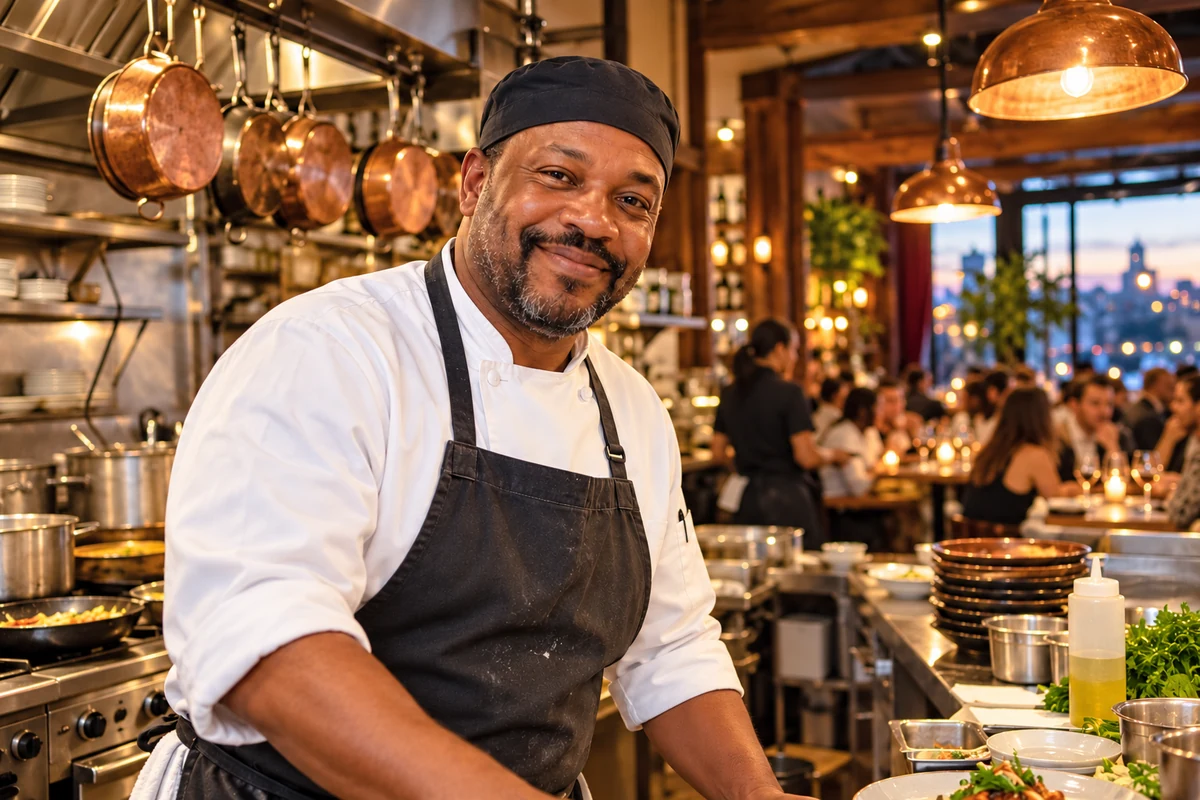
レストランでのポートレート
レストランでのポートレート
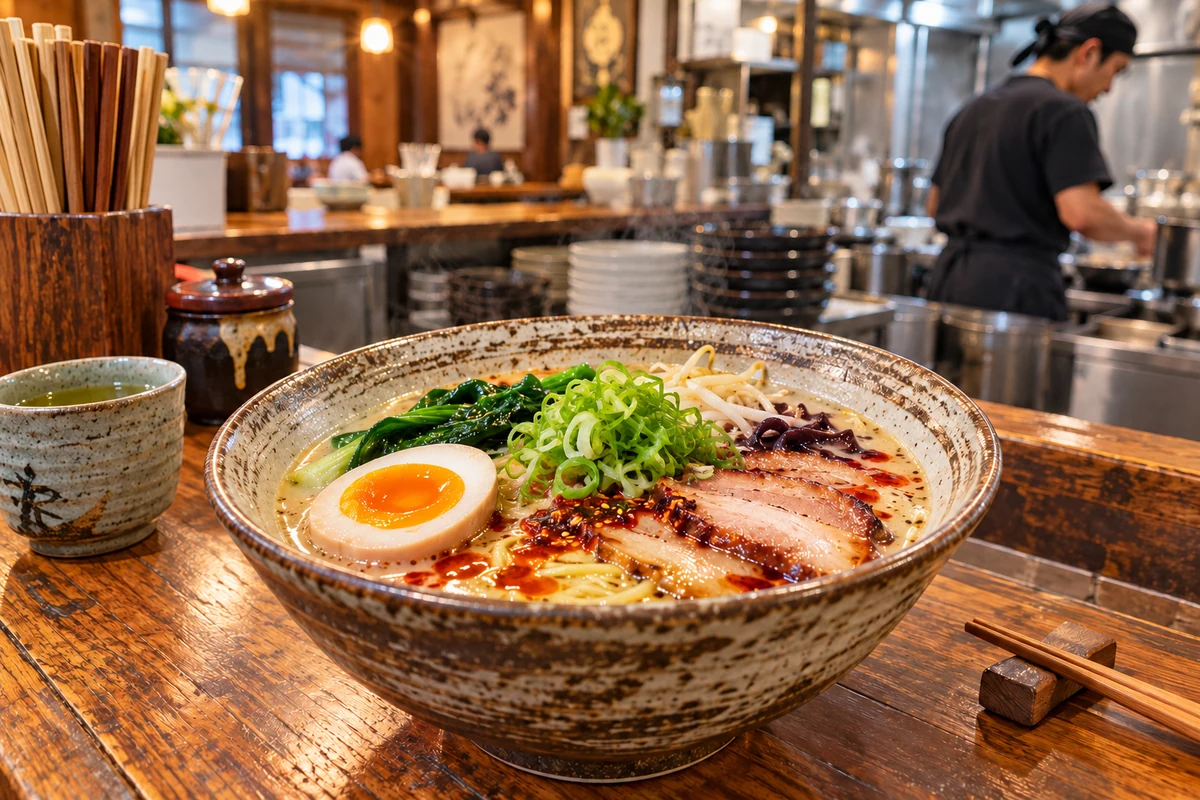
ラーメンの写真
ラーメンの写真
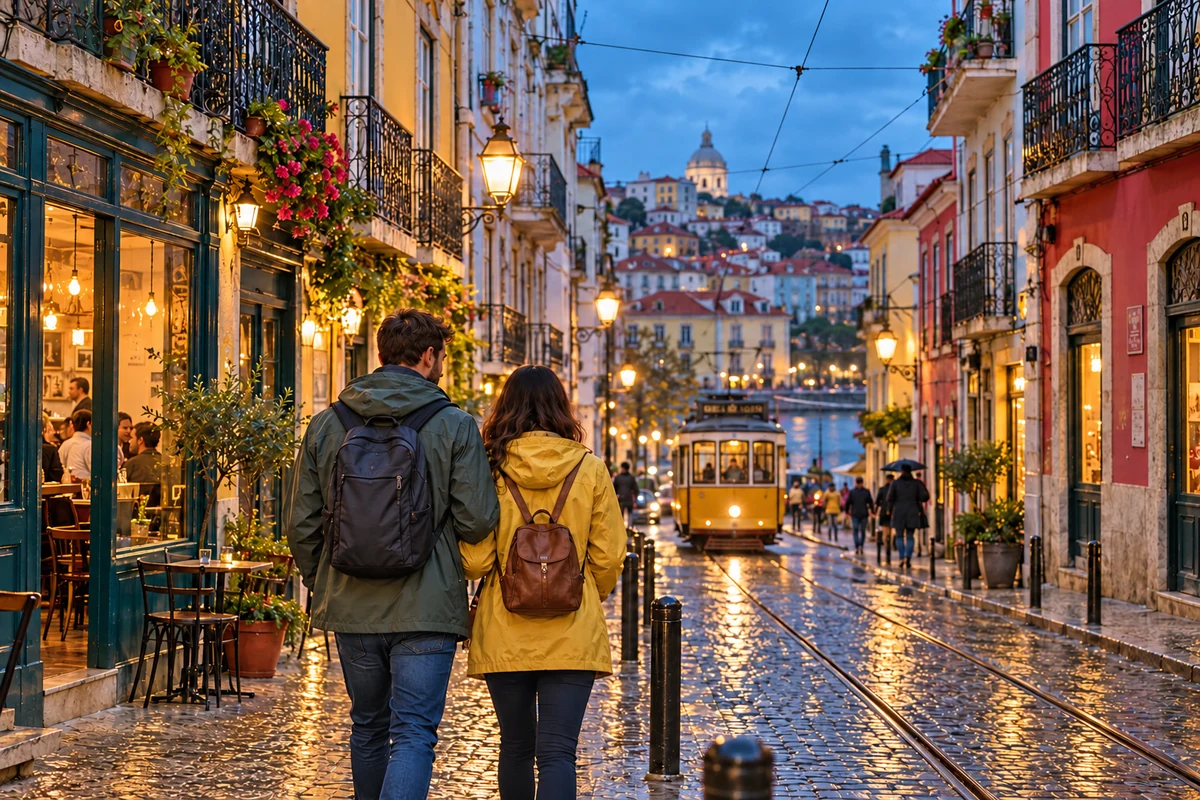
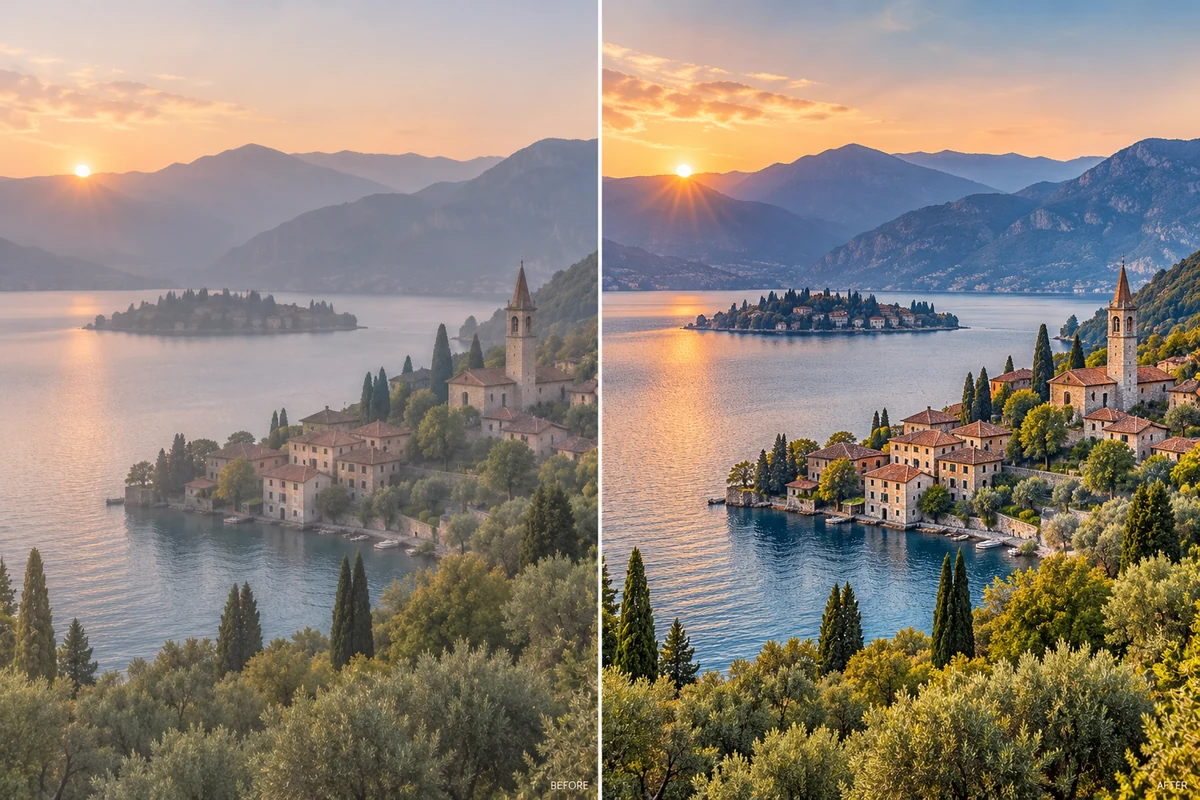
夕暮れの街並み
夕暮れの街並み
高画質化する画像をアップロード
モード
ファイルをアップロードすると、GoEnhance の利用規約とプライバシーポリシーに同意したものとみなされます

さまざまな画像を、より明るくバランスの取れた仕上がりに

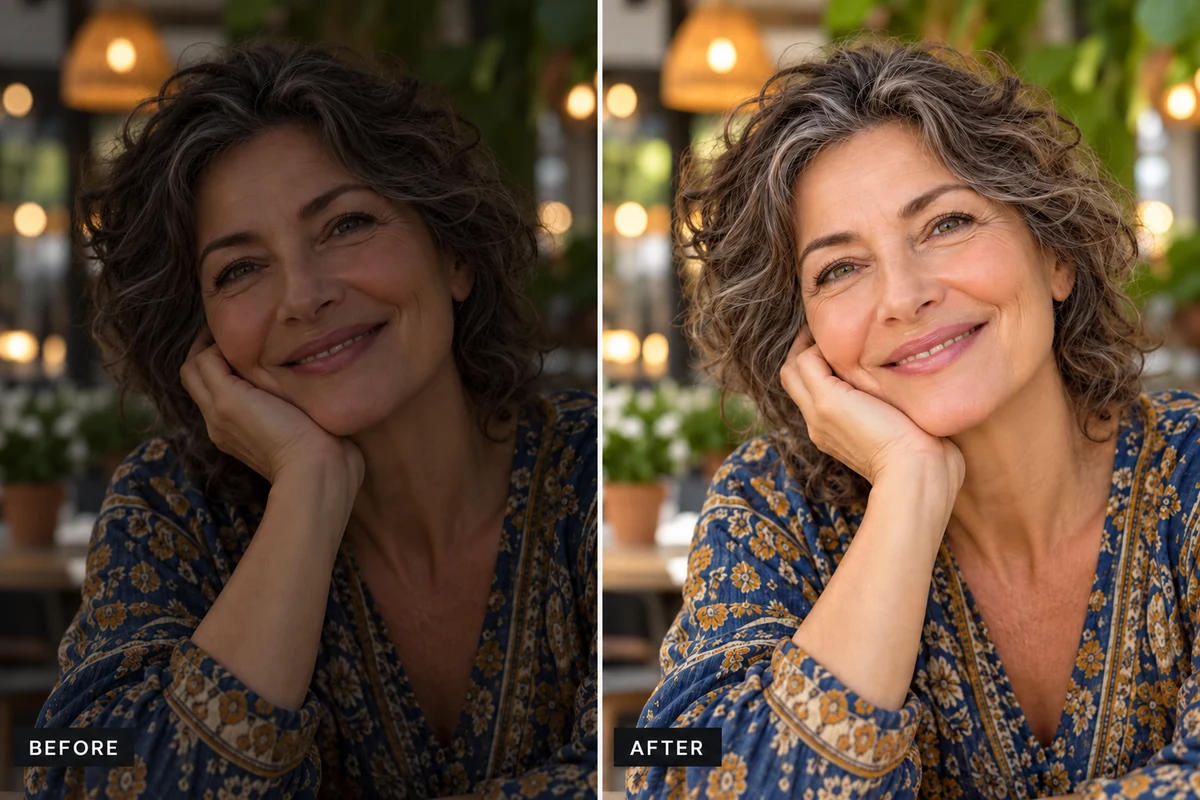
影に隠れた被写体をくっきりと再現

AI画像補正により、薄暗いポートレートや室内シーン全体の視認性を向上させ、被写体や周囲の様子をより鮮明に浮かび上がらせます。さまざまな画像タイプに対応した幅広い写真補正については、AI画像高画質化ツールをご覧ください。極端に暗い部分や白飛びした部分はAIによる推測補完が必要となる場合があるため、元の画像と顔や明るい光源を見比べて確認してください。
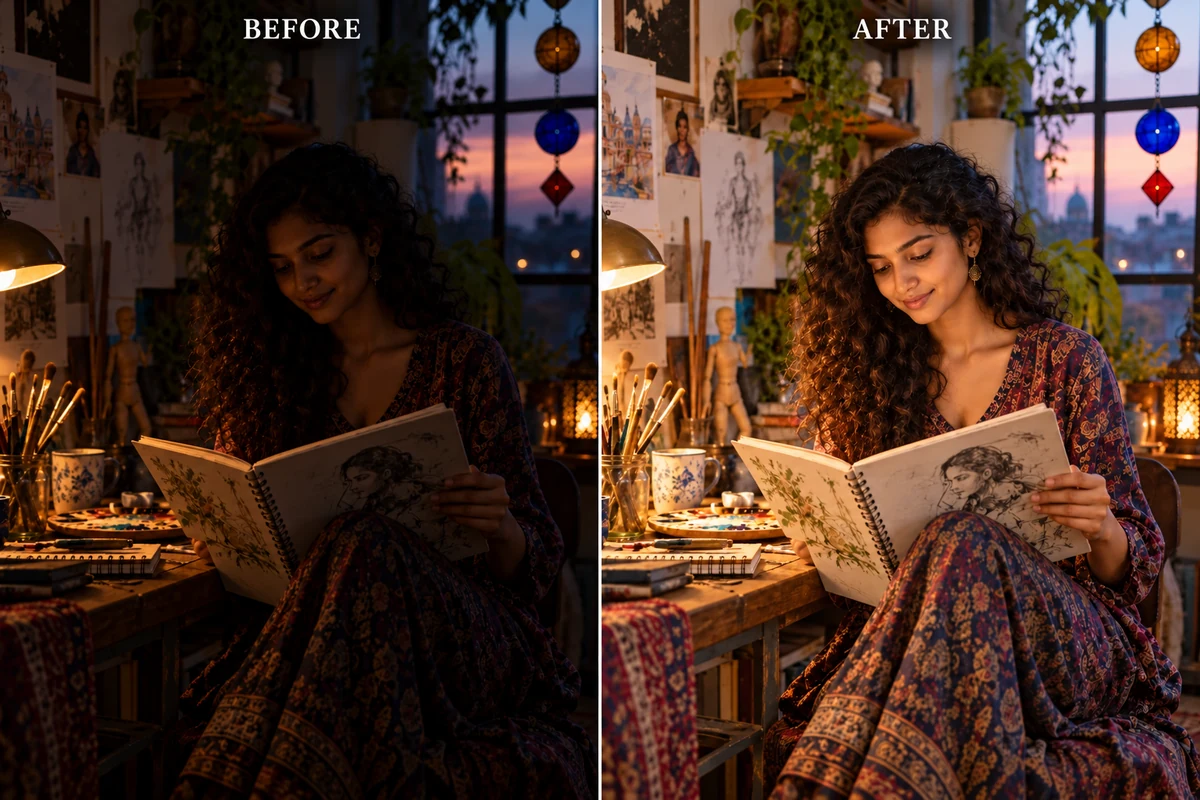
影になったポートレートを明るく補正し、視認性を高めたビフォーアフター比較

くすんだ写真に鮮明な色彩と存在感をプラス

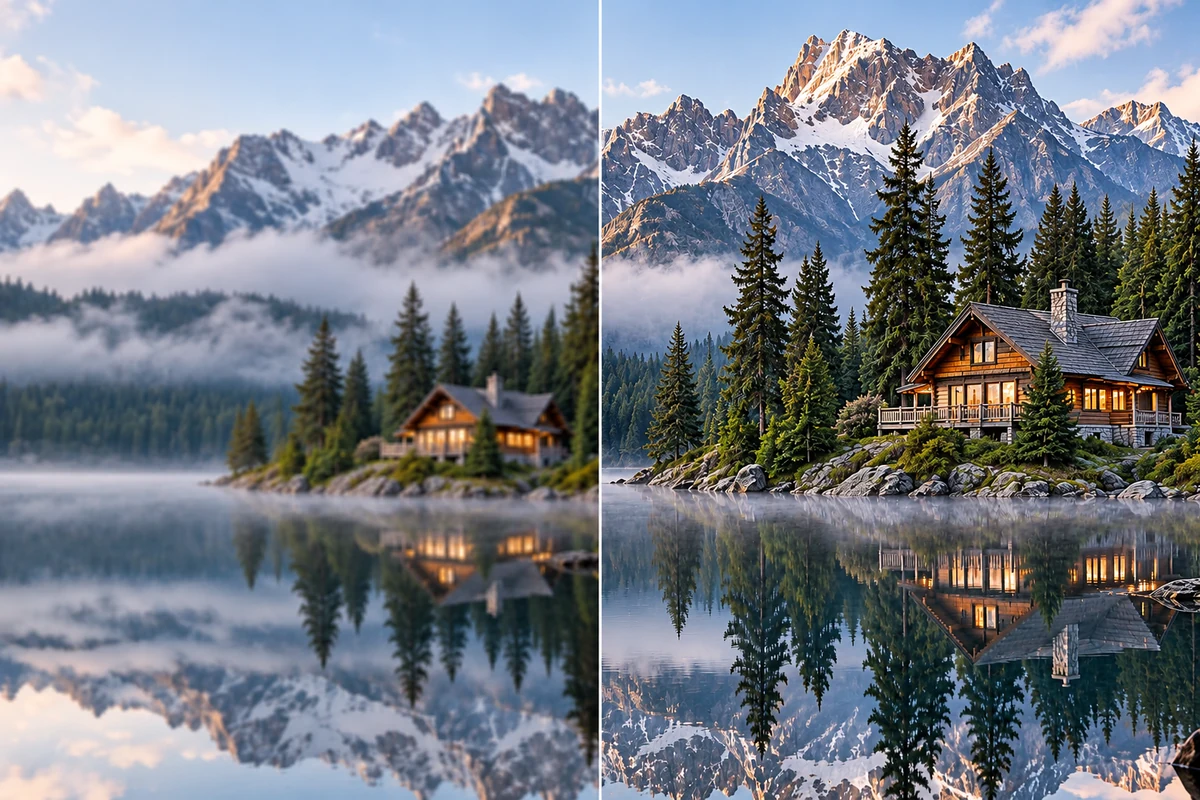
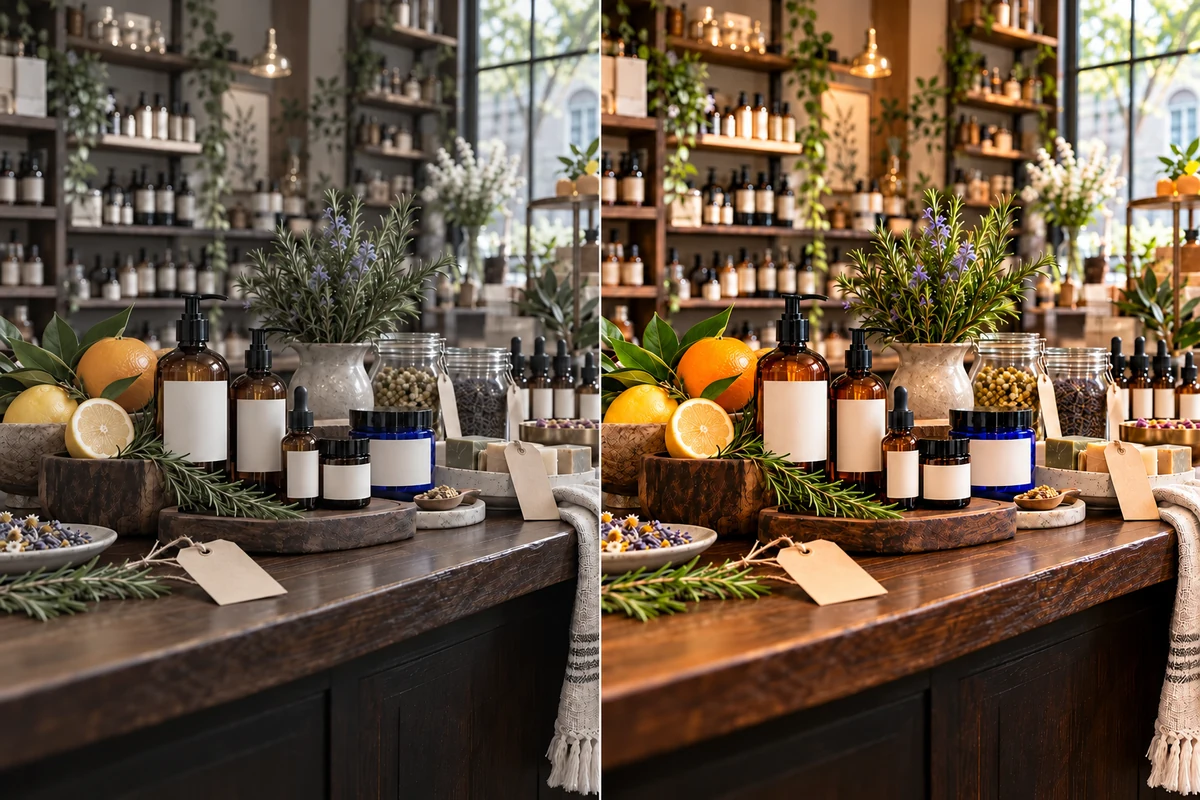
平坦に見える、あるいは存在感に欠ける商品写真、料理写真、旅行写真には、この画像補正ツールをご活用ください。AI補正は画像全体に適用されるため、補正後の写真を公開する前に、ブランドカラーやラベル、肌のトーンなどを確認してください。

くすんだ商品写真を自然に色鮮やかへと補正したビフォーアフター比較

デフォルメされたアートワークに鮮明さをプラス

ゴーエンハンスの画像補正は、アニメ調の画像やイラストにも対応しています。確立された補正ワークフローにより、本来のビジュアルの方向性を維持したまま、色彩を最適化しディテールを追加できるため、作品をより鮮明に仕上げたい場合に役立ちます。作品の解像度をさらに拡大したい場合は、画像拡大ツールをご利用ください。
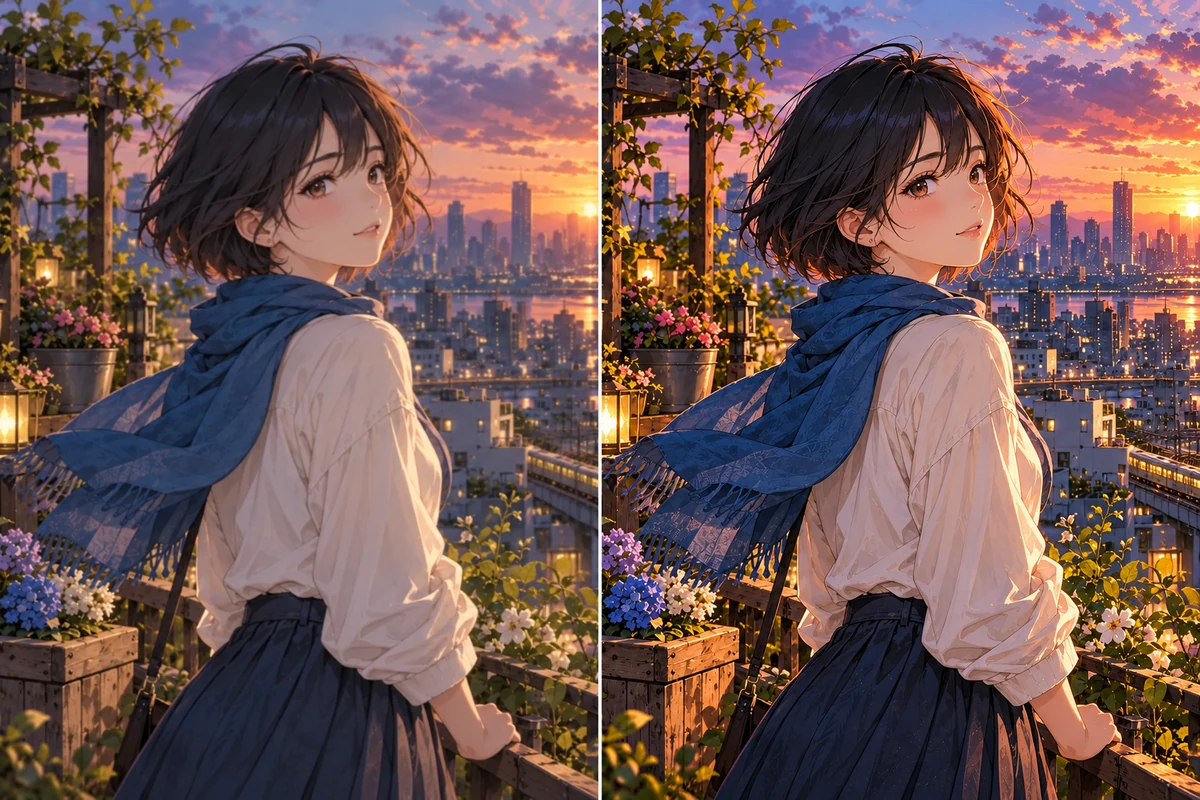
アニメ調イラストのディテールを鮮明にし、色彩を整えたビフォーアフター比較

幅広い種類の写真に役立つ機能

ポートレートと屋内の写真

薄暗いポートレート、夜の集まり、室内の写真全体の印象を改善します。補正結果を確定する前に、顔のディテールや明るい窓などの部分をご確認ください。

料理と商品の画像

料理写真や小物商品の画像を、SNSの投稿、カタログ、ショップページ向けにより鮮明で色鮮やかな状態へと仕上げます。識別可能な色合いやパッケージの細部が元の画像と一致しているかをご確認ください。

アニメアートとデジタルイラスト

イラストやアニメ作品向けのAIワークフローでスタイライズされた画像を補正し、線画、キャラクターのディテール、色彩を元の画像と比較してください。

オンラインで画像を明るくする方法

01

写真をアップロード

最大10 MBまでのJPG、JPEG、またはPNG画像を選択してください。可能な限り鮮明な元画像から始めることをおすすめします。圧縮されたスクリーンショットはディテールが少なく、補正効果が十分に得られない場合があります。

02

補正モードを選択

標準的な補正ワークフローには「通常」を使用し、AIによる細部の描き込みを増やしたい場合は「クリエイティブ」を選択してください。クリエイティブ処理は元の画像から大きく変化することがあるため、顔や商品、アートワークを注意深くご確認ください。

03

補正と確認

補正を実行したら、ダウンロードしたりデザインに配置したりする前に、明るさ、色合い、顔、テキスト、輪郭を元の画像と比較してください。
画像明るさ・カラー補正ツールに関するよくある質問

GoEnhanceを使ってオンラインで画像を明るくするにはどうすればよいですか?

対応しているJPG、JPEG、またはPNGをアップロードし、AIアップスケーラーでノーマルモードまたはクリエイティブモードを選択して、補正を実行します。投稿、出品、またはデザインに使用して保存する前に、生成された画像を元の画像と並べて確認してください。

画像カラー補正ツールは、暗い写真だけでなく、くすんだ写真も改善できますか?

AI補正は、色合いや目に見えるディテールを含め、写真全体の見た目を向上させることができます。ただし、完全な色の一致を保証するものではないため、公開前に肌のトーン、製品の色、重要なテキストを元の画像と照らし合わせて確認してください。

AIカラー補正を使用して、画像の色を手動で調整できますか?

現在のAIアップスケーラーのインターフェースには、明るさ、露出、彩度、色温度を個別に調整するスライダーではなく、ノーマルモードとクリエイティブモードが表示されます。数値による正確な色調整が必要な場合は、補正後に手動の写真編集ツールをご利用ください。

ノーマルモードとクリエイティブモードの違いは何ですか?

ノーマルモードは標準的な補正の選択肢です。クリエイティブモードはより多くのディテールを追加できますが、GoEnhanceのガイドにある通り、創造性が高くなると元の画像から離れた仕上がりになる場合があります。顔、ラベル、イラストのディテールが重要な場合は、出力結果を元の画像と比較してください。

アップロードできる画像形式と、ファイルサイズの上限を教えてください。

現在の画像補正インターフェースでは、最大10MBまでのJPG、JPEG、PNGファイルに対応しています。画像が別の形式の場合は、アップロードする前にJPGまたはPNGのコピーを書き出してください。

画像の明るさ補正ツールで、非常に暗い写真やぼやけた写真を修正できますか?

補正によって薄暗い画像やピントの甘い画像の見た目を改善できる場合がありますが、元々記録されていなかった情報を確実に復元することはできません。非常に暗い部分や強いブレがある場合、AIがディテールを推測して補完することがあるため、元の画像を保持し、結果をよく確認してください。

画像カラー補正ツールはアニメやイラストにも使用できますか?

はい、使用できます。GoEnhanceの画像補正チュートリアルでは、色の最適化やディテールの追加など、アニメやイラストへの活用について説明しています。クリエイティブ補正によって細部のディテールが変化することがあるため、処理後は線画やキャラクターの特徴をご確認ください。

補正後の写真が元と大きく変わりすぎてしまった場合はどうすればよいですか?

元の画像と比較し、より元画像に近い結果を求める場合はノーマルモードをお試しください。顔、ロゴ、パッケージ、強いハイライトを確認し、正確な視覚的再現性が求められる場合は、必ず元の画像を保持してください。

暗い写真やくすんだ写真を鮮やかにリフレッシュ

対応画像をアップロードし、適した補正モードを選択して、使用前に結果を確認してください。

画像を補正する