Otimizador de Brilho e Cor de Imagem Gratuito
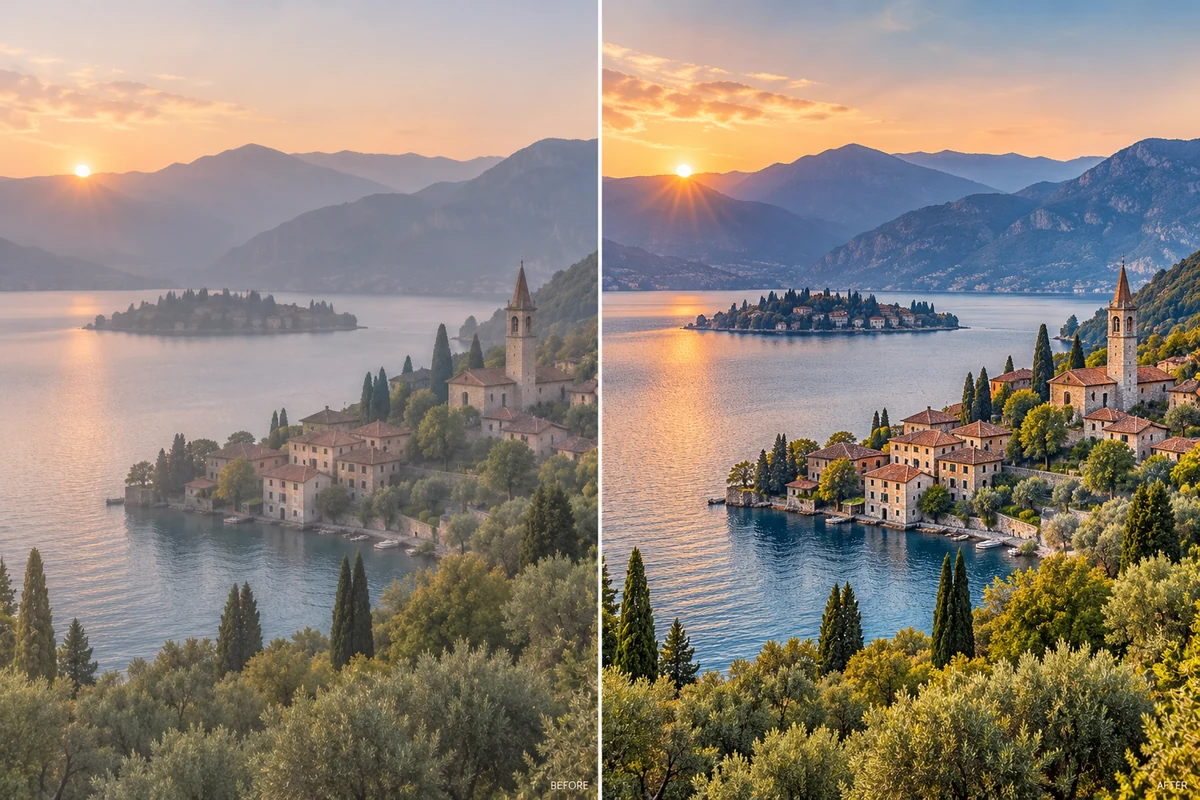
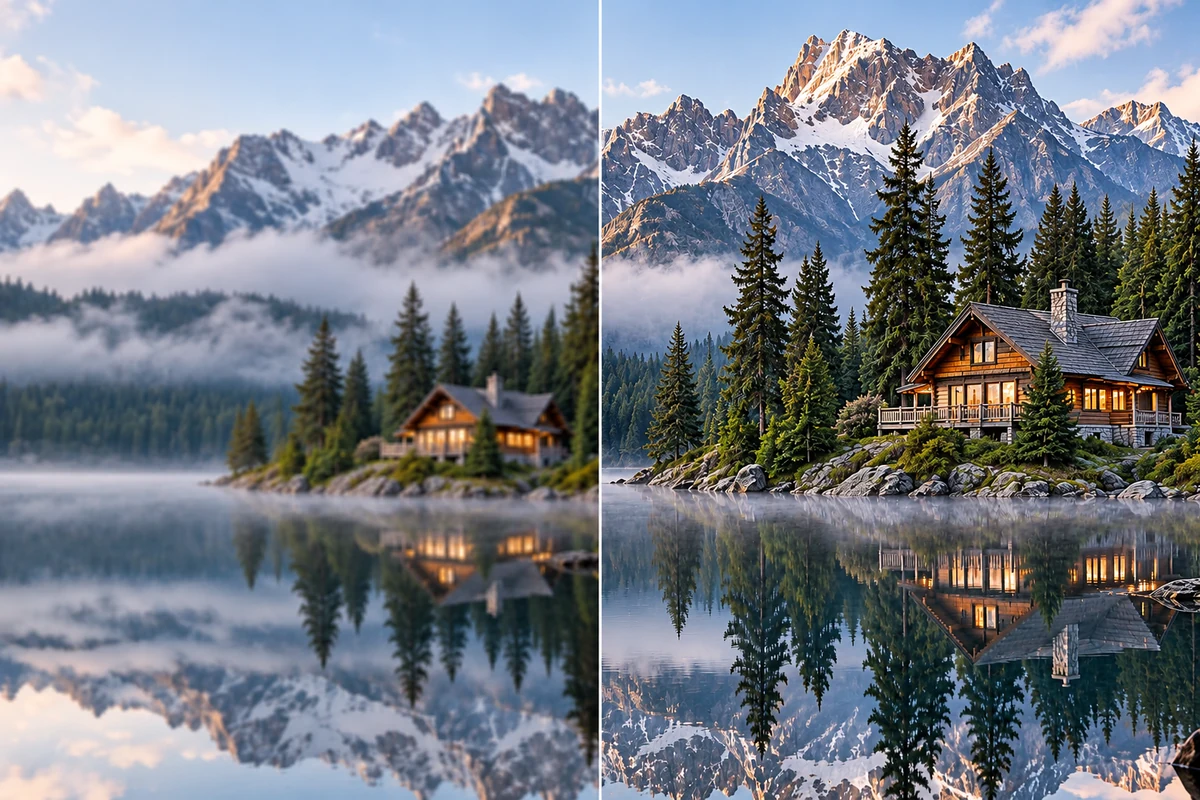
Clareie fotos escuras ou opacas com o aprimoramento de imagem do GoEnhance AI. Trabalhe com retratos, comida, fotos de produtos, cenas de viagens e ilustrações e, em seguida, compare o resultado com o original. Os exemplos abaixo são demonstrações visuais; os resultados de IA podem variar de acordo com a imagem de origem.
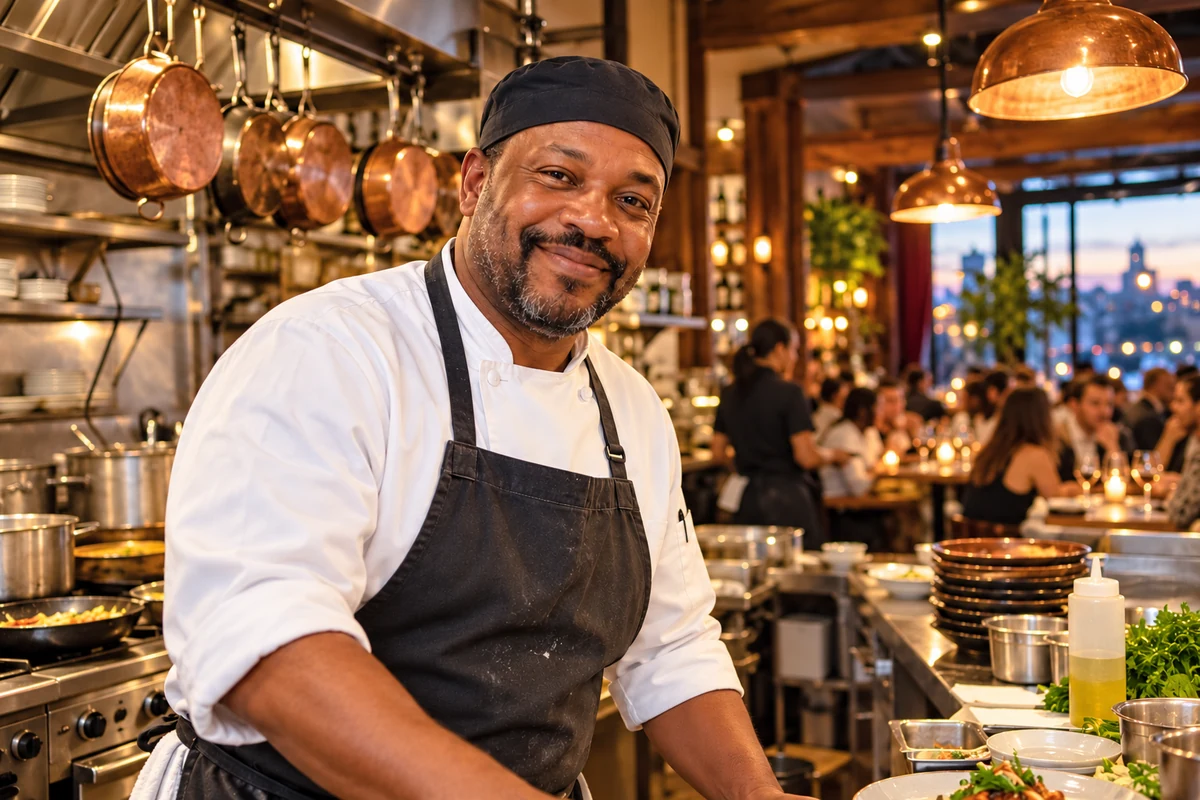
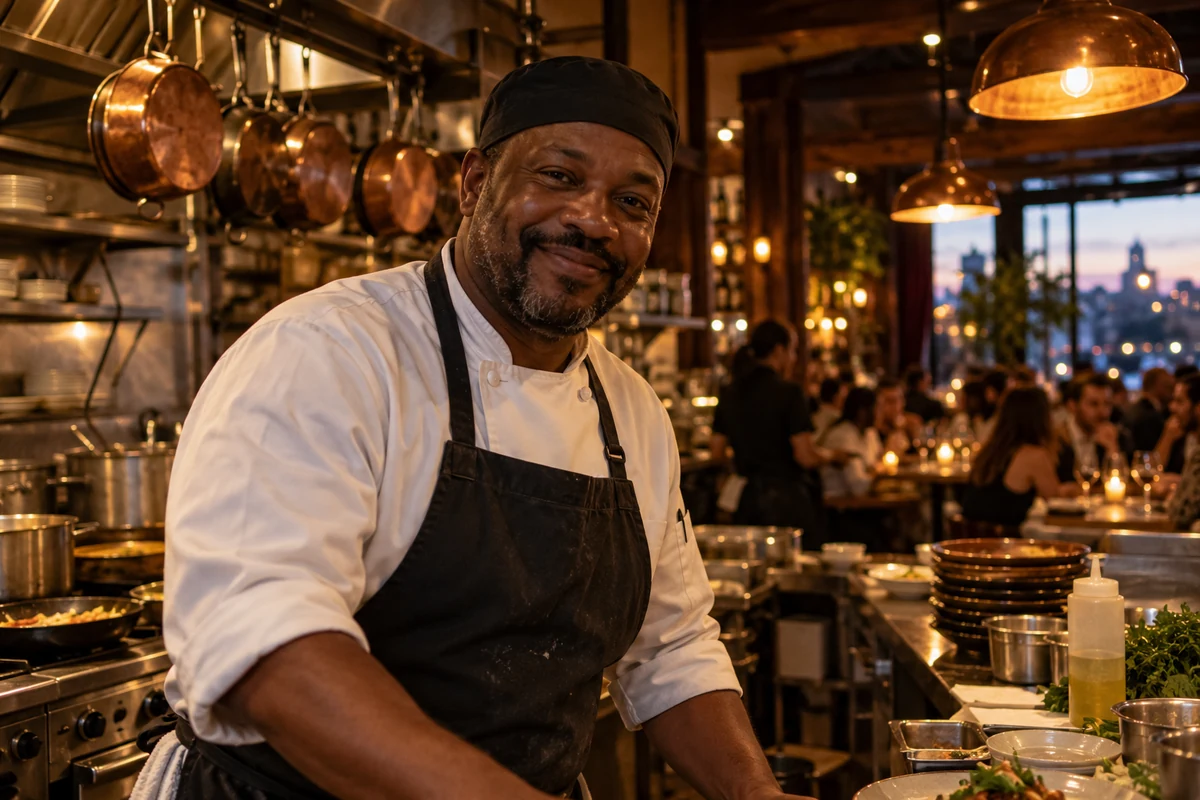
Retrato em Restaurante
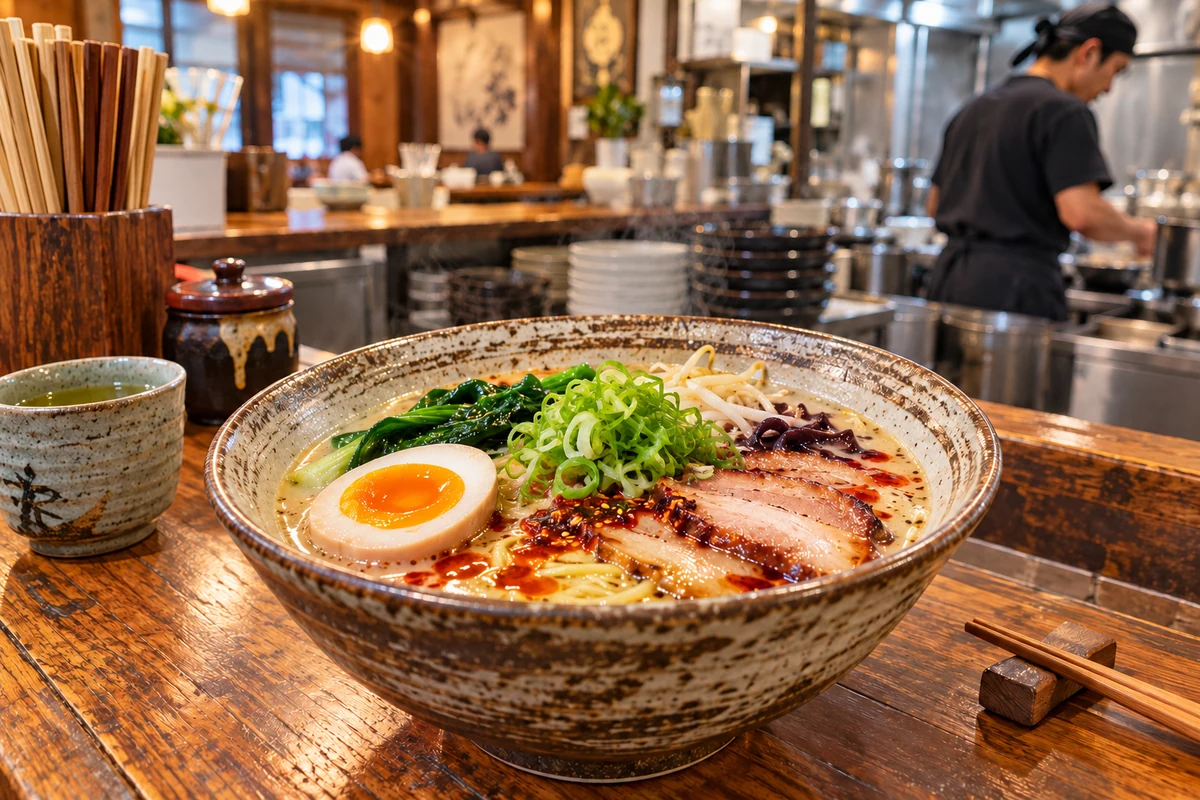
Foto de Lámen
Foto de Lámen
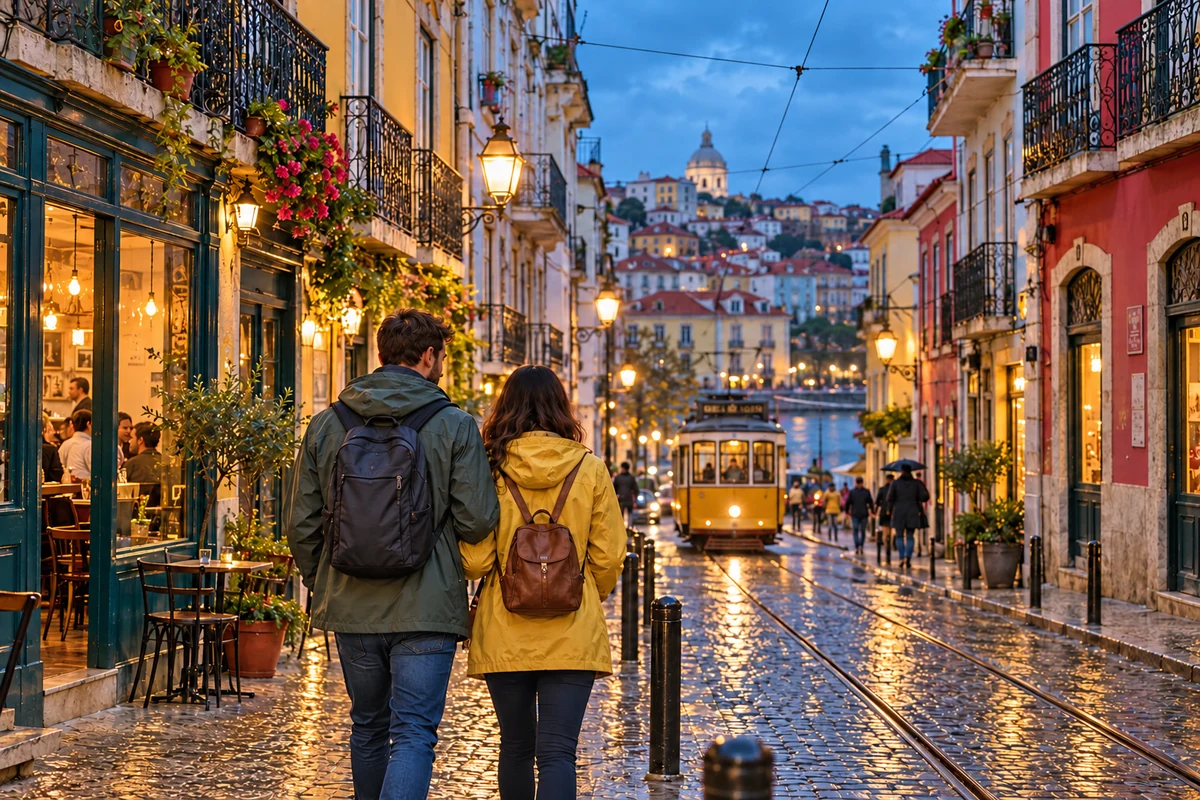
Rua Noturna
Rua Noturna
Envie uma imagem para melhorar
Modo
Ao enviar um arquivo, você concorda com os Termos de Uso e a Política de Privacidade da GoEnhance

Um Visual Mais Claro e Equilibrado para Diferentes Imagens

Destaque Elementos na Sombra

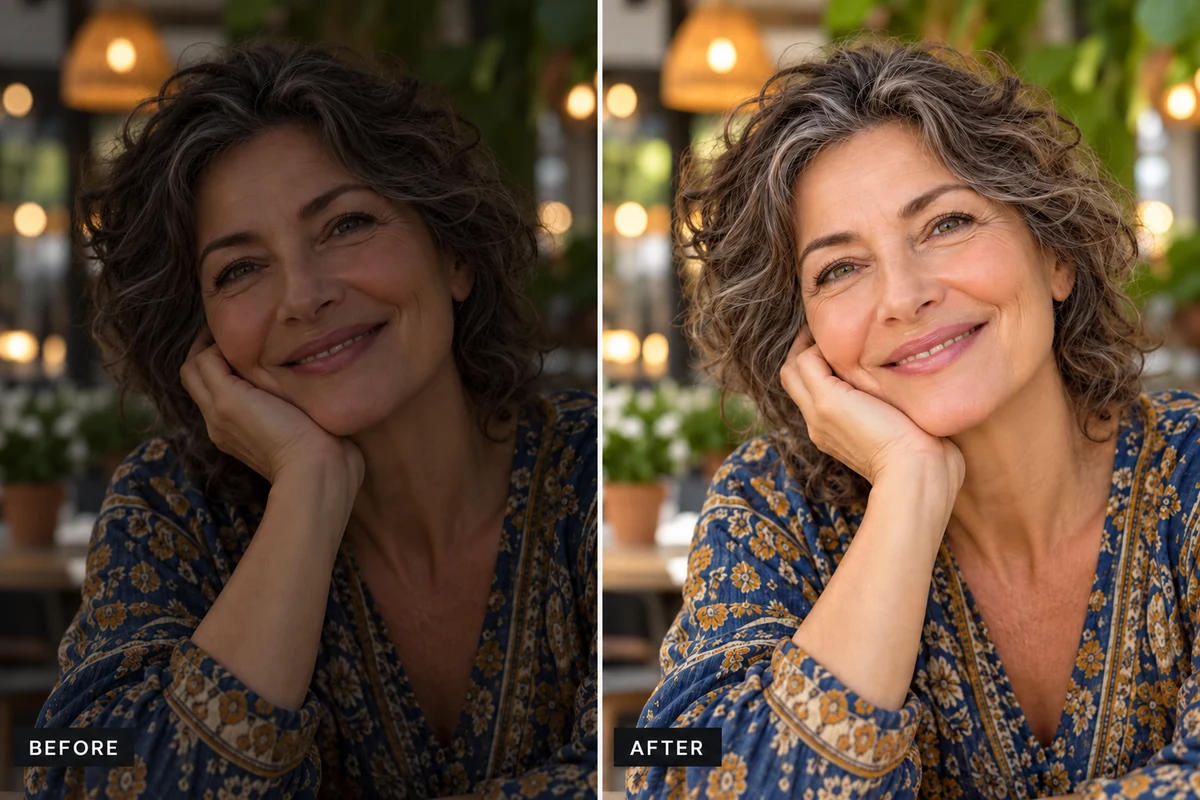
O aprimoramento de imagem por IA pode melhorar a visibilidade geral de um retrato escuro ou de uma cena interna, trazendo mais nitidez ao tema e aos arredores. Para aprimoramentos mais amplos em diferentes tipos de imagens, conheça o otimizador de imagem por IA. Compare rostos e fontes de luz intensa com o original, já que áreas muito escuras ou estouradas podem precisar ser inferidas.
Comparação de antes e depois mostrando um retrato sombreado com maior visibilidade após o clareamento

Dê a Fotos Sem Vida Cores Mais Vivas

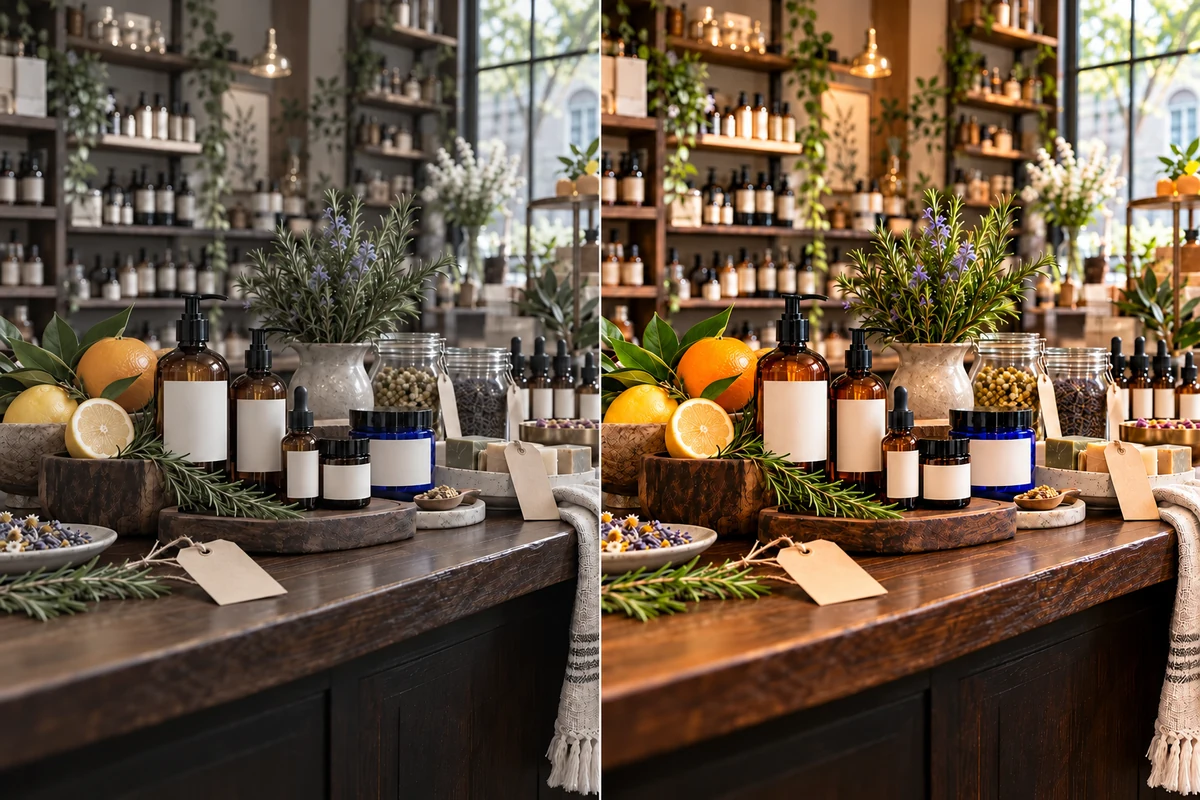
Use o otimizador de imagem para fotos de produtos, comida ou viagens que parecem opacas ou sem impacto visual. O aprimoramento por IA atua na imagem como um todo; portanto, verifique as cores da marca, rótulos e tons de pele antes de publicar a foto corrigida.

Comparação de antes e depois de uma exibição de produto opaca com cores aprimoradas naturalmente

Adicione Nitidez a Obras de Arte Estilizadas

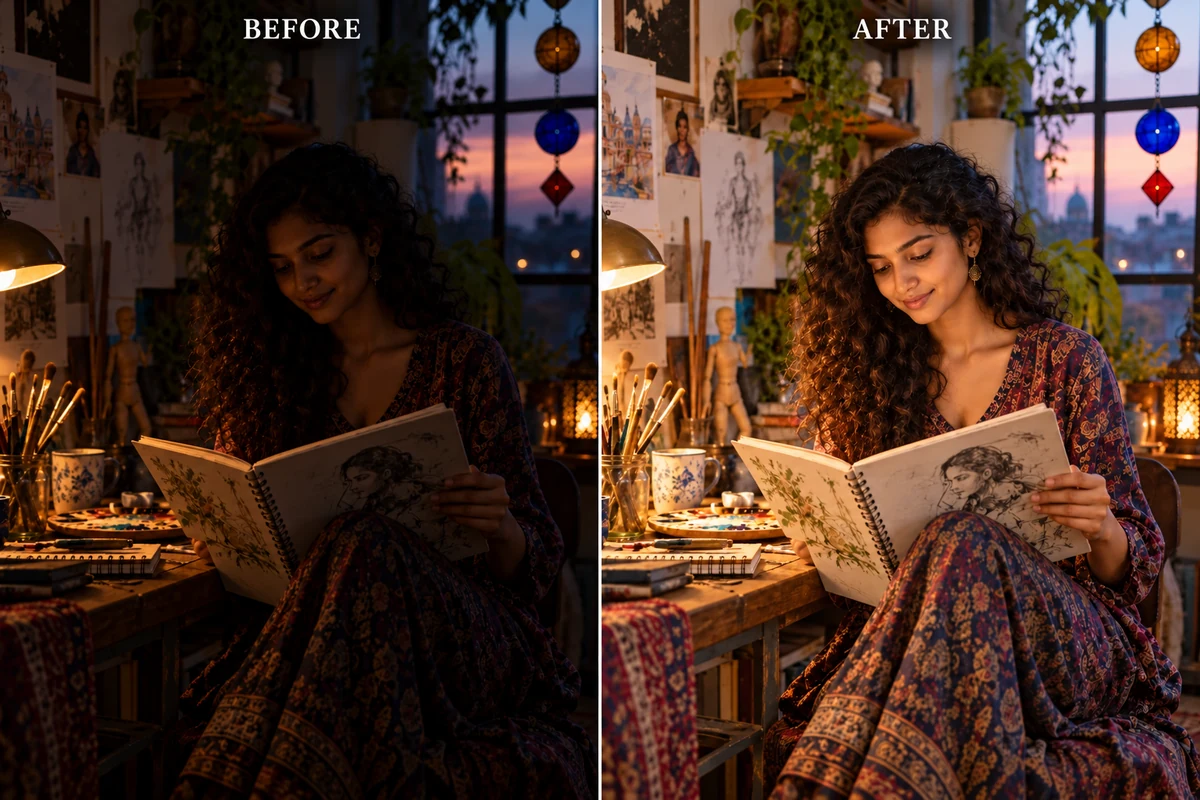
O aprimoramento de imagem do GoEnhance também é compatível com imagens em estilo anime e ilustrações. Seu fluxo de trabalho otimiza cores e adiciona detalhes, sendo ideal para quando uma arte precisa de um acabamento mais nítido, mantendo sua direção visual original. Se sua arte também precisar de uma resolução maior, continue com o ampliador de imagem.
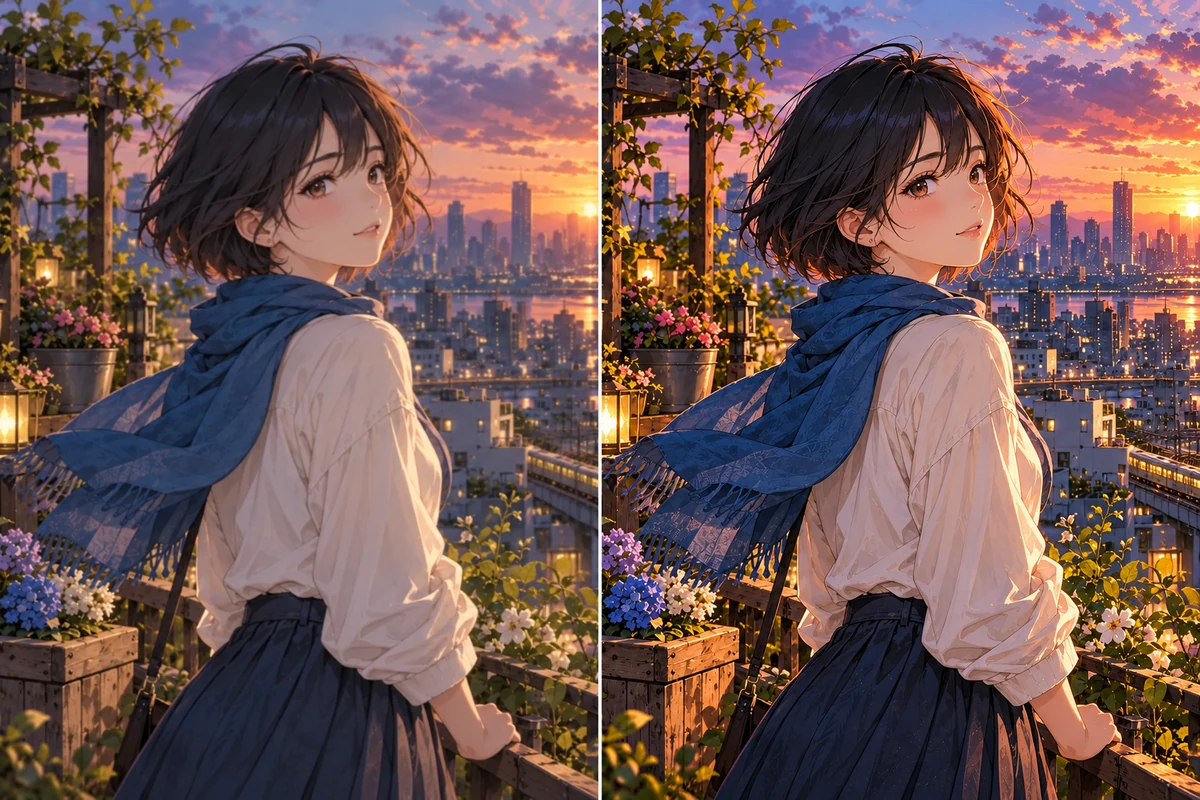
Comparação de antes e depois de uma ilustração de anime com detalhes mais nítidos e cores equilibradas

Útil para Mais de um Tipo de Foto

Retratos e Fotos em Ambientes Internos

Melhore a apresentação geral de um retrato escuro, de um encontro noturno ou de uma foto de ambiente interno. Verifique os detalhes faciais e janelas iluminadas antes de escolher o resultado.

Imagens de Comida e Produtos

Dê a uma foto de comida ou imagem de um produto pequeno um ponto de partida mais nítido e colorido para uma publicação, catálogo ou loja virtual. Confirme se as cores reconhecíveis e os detalhes da embalagem continuam fiéis ao original.

Arte em Anime e Ilustrações Digitais

Aprimore imagens estilizadas com o fluxo de trabalho de IA desenvolvido para ilustrações e artes em anime e, em seguida, compare os traços, detalhes dos personagens e cores com o original.

Como Iluminar uma Imagem Online

01

Envie uma Foto

Escolha uma imagem JPG, JPEG ou PNG de até 10 MB. Comece com o original mais nítido disponível; uma captura de tela comprimida pode conter menos detalhes para o otimizador processar.

02

Escolha um Modo de Aprimoramento

Use Normal para o fluxo de aprimoramento padrão ou escolha Criativo quando quiser que a IA adicione mais detalhes. O processamento criativo pode se afastar mais do original, portanto revise rostos, produtos e artes com atenção.

03

Melhorar e Revisar

Execute a melhoria e, em seguida, compare o brilho, a cor, os rostos, o texto e as bordas com o original antes de baixar ou colocar o resultado em um design.

Perguntas Frequentes sobre o Otimizador de Brilho e Cor de Imagens

Como faço para iluminar uma imagem online com o GoEnhance?

Envie um arquivo JPG, JPEG ou PNG suportado, escolha o modo Normal ou Criativo no Upscaler de IA e execute a Melhoria. Revise a imagem gerada ao lado da original antes de salvá-la para uma postagem, anúncio ou design.

Um otimizador de cores de imagem pode melhorar fotos opacas tanto quanto fotos escuras?

A melhoria por IA pode melhorar a aparência geral de uma foto, incluindo sua cor e detalhes visíveis. Não é uma garantia de correspondência exata de cores, portanto, verifique os tons de pele, cores de produtos e textos importantes em relação à fonte antes de publicar.

Posso usar a correção de cor por IA para ajustar as cores da imagem manualmente?

A interface atual do Upscaler de IA mostra os modos Normal e Criativo em vez de controles deslizantes separados de brilho, exposição, saturação ou temperatura. Se você precisar de ajustes de cor numéricos exatos, use um editor de fotos manual após a melhoria.

Qual é a diferença entre o modo Normal e o Criativo?

O Normal é a escolha padrão de melhoria. O modo Criativo pode adicionar mais detalhes, mas o guia do GoEnhance observa que uma maior criatividade pode afastar o resultado do original. Compare a saída com a fonte quando rostos, rótulos ou detalhes de ilustrações forem importantes.

Quais formatos de imagem posso enviar e qual é o limite de tamanho do arquivo?

A interface atual de melhoria de imagem aceita arquivos JPG, JPEG e PNG de até 10 MB. Se a sua imagem usar outro formato, exporte uma cópia em JPG ou PNG antes de enviar.

Um otimizador de brilho de imagem pode consertar uma foto muito escura ou desfocada?

A melhoria pode melhorar a aparência de uma imagem pouco iluminada ou suave, mas não pode recuperar de forma confiável informações que nunca foram capturadas. Áreas muito escuras ou borrões fortes podem levar a IA a inferir detalhes, então guarde o original e revise o resultado cuidadosamente.

Posso usar o otimizador de cores de imagem para animes ou ilustrações?

Sim. O tutorial de melhoria de imagem do GoEnhance descreve o uso em animes e ilustrações, incluindo otimização de cores e adição de detalhes. Revise os traços e os recursos dos personagens após o processamento, pois a melhoria criativa pode alterar detalhes finos.

O que devo fazer se a foto melhorada parecer muito diferente?

Compare-a com o original e experimente o modo Normal se desejar um resultado mais próximo da fonte. Verifique rostos, logotipos, embalagens e destaques fortes; mantenha o original sempre que a precisão visual exata for importante.

Dê uma Nova Chance a uma Foto Escura ou Opaca

Envie uma imagem compatível, escolha o modo de melhoria que se ajusta e revise o resultado antes de usá-lo.

Melhorar uma Imagem