
Miglioratore gratuito di luminosità e colori delle immagini
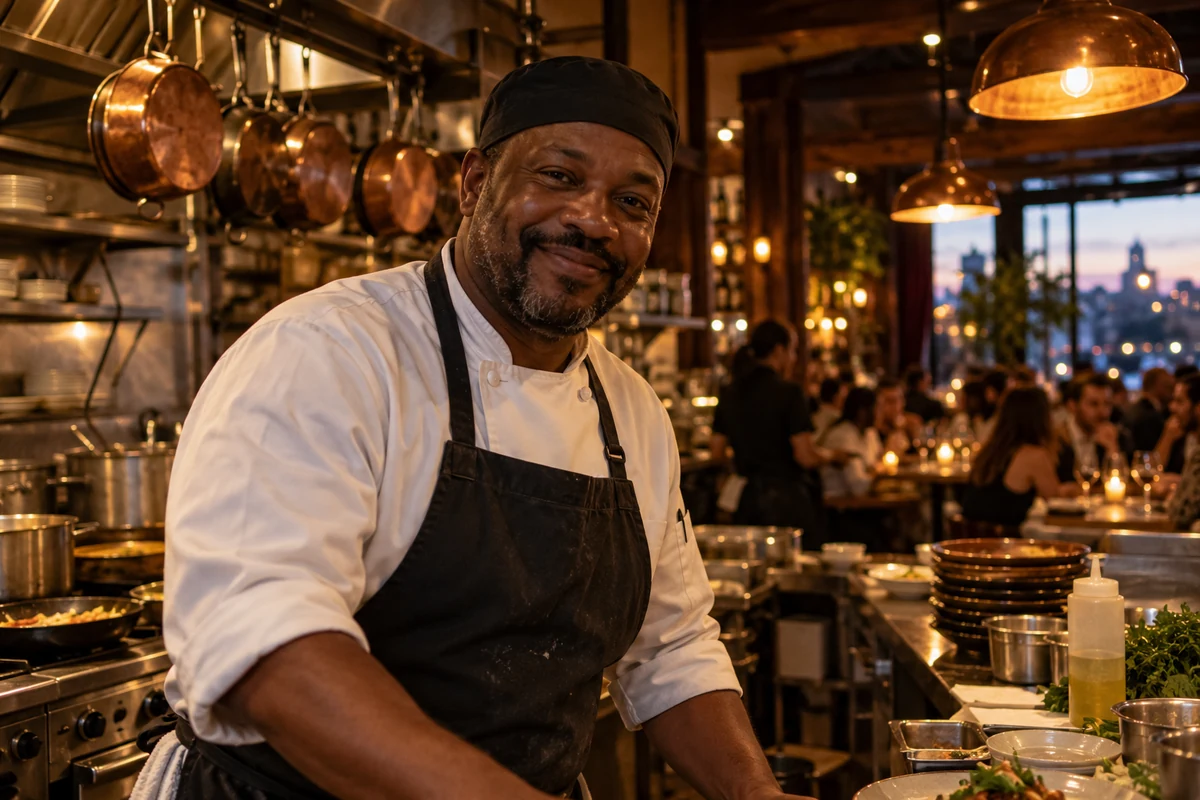
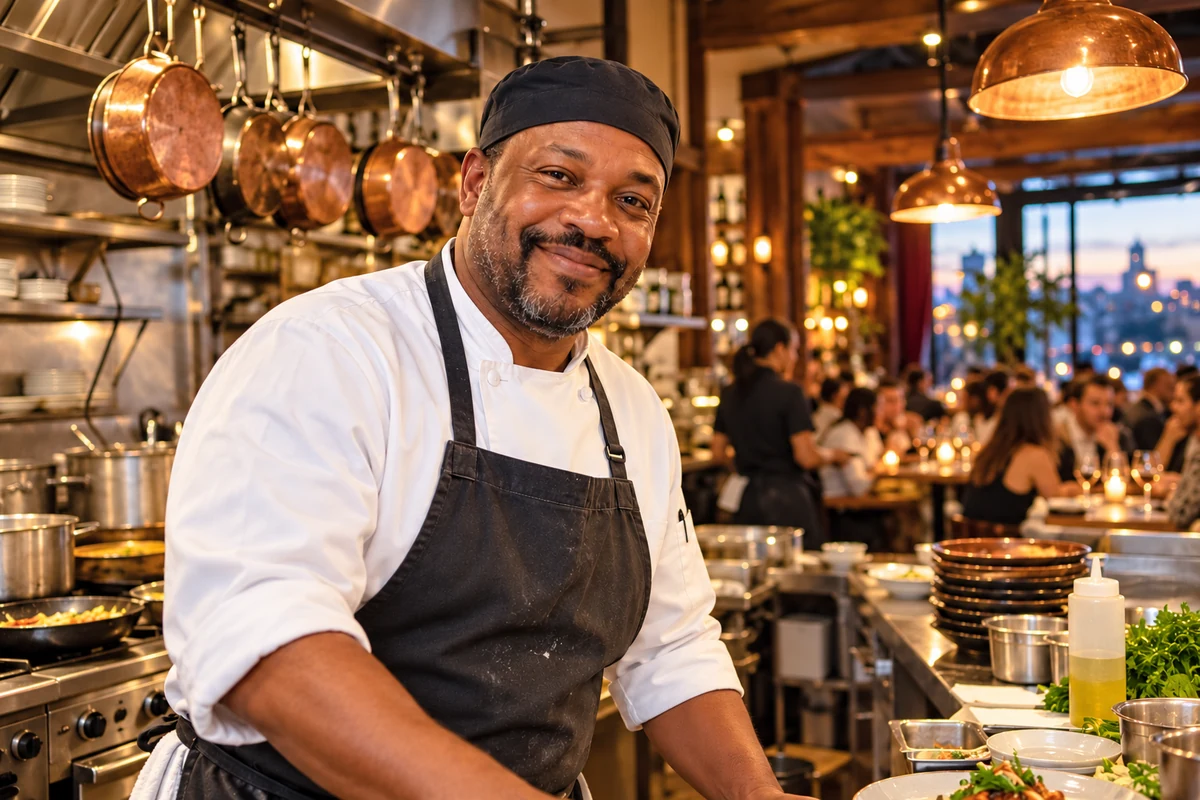
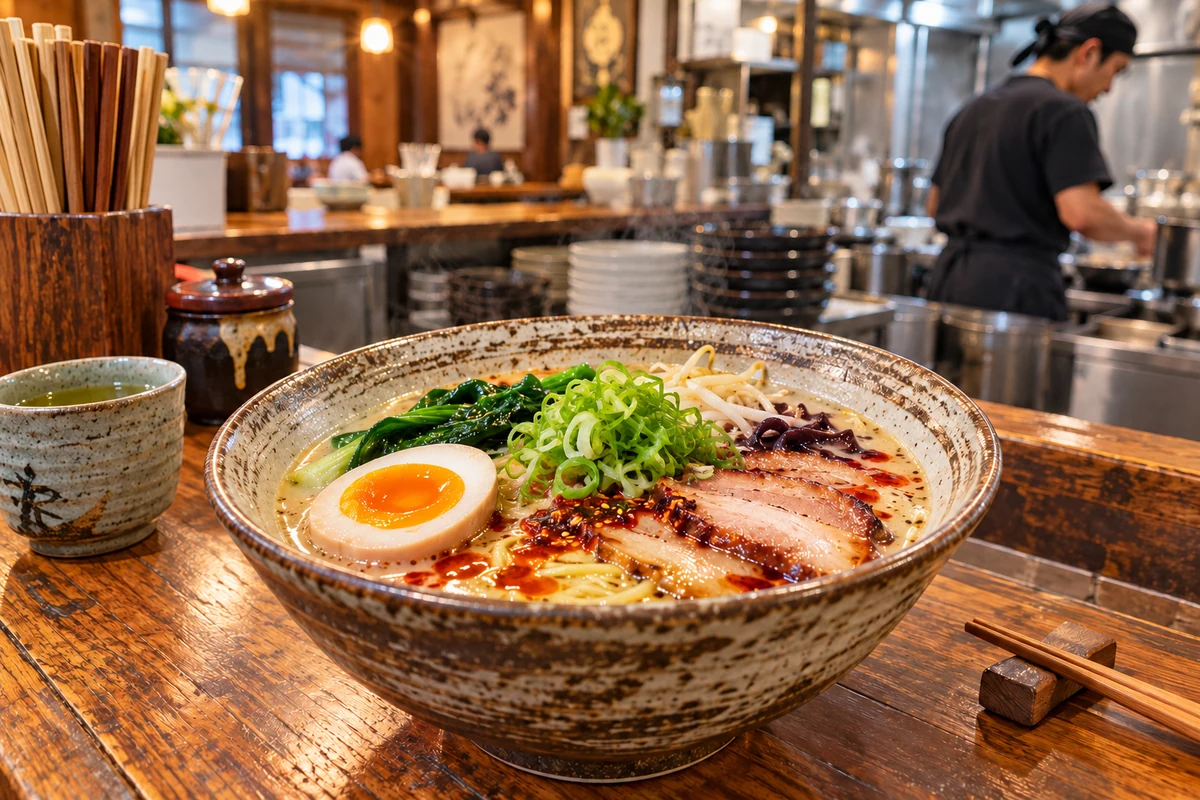
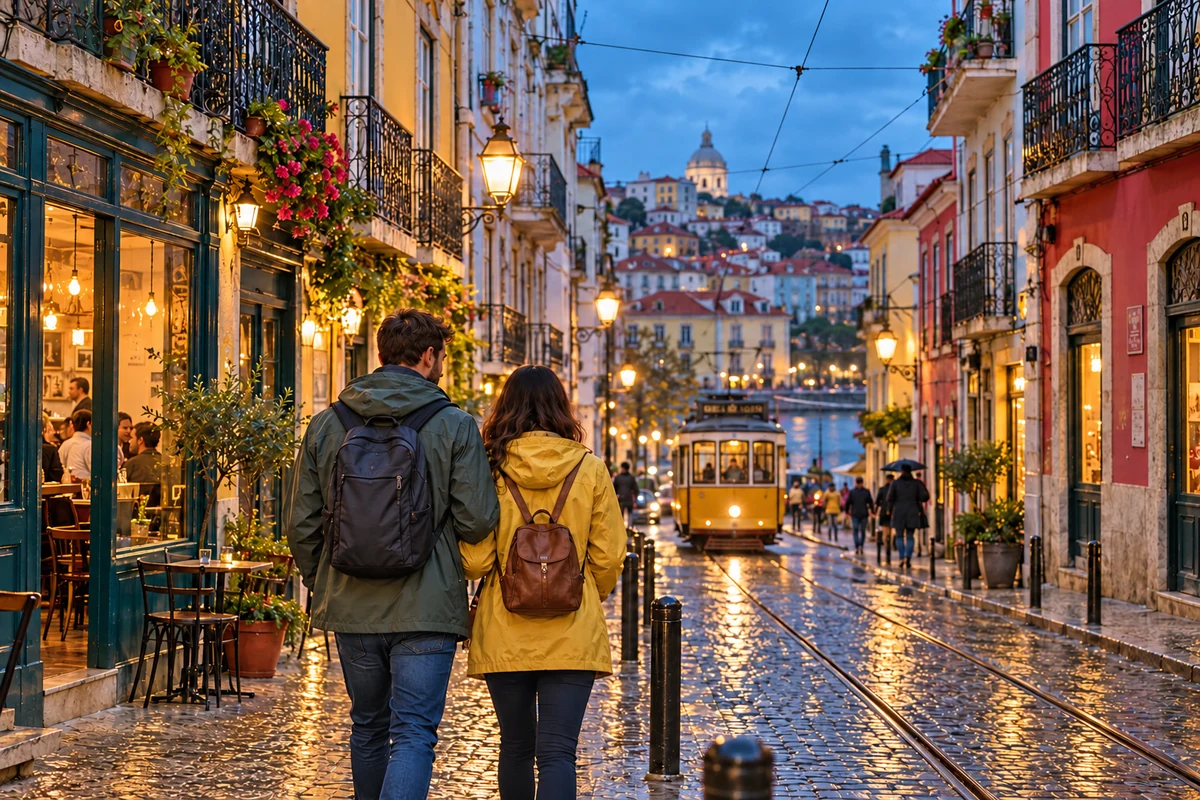
Un aspetto più luminoso ed equilibrato per diversi tipi di immagini
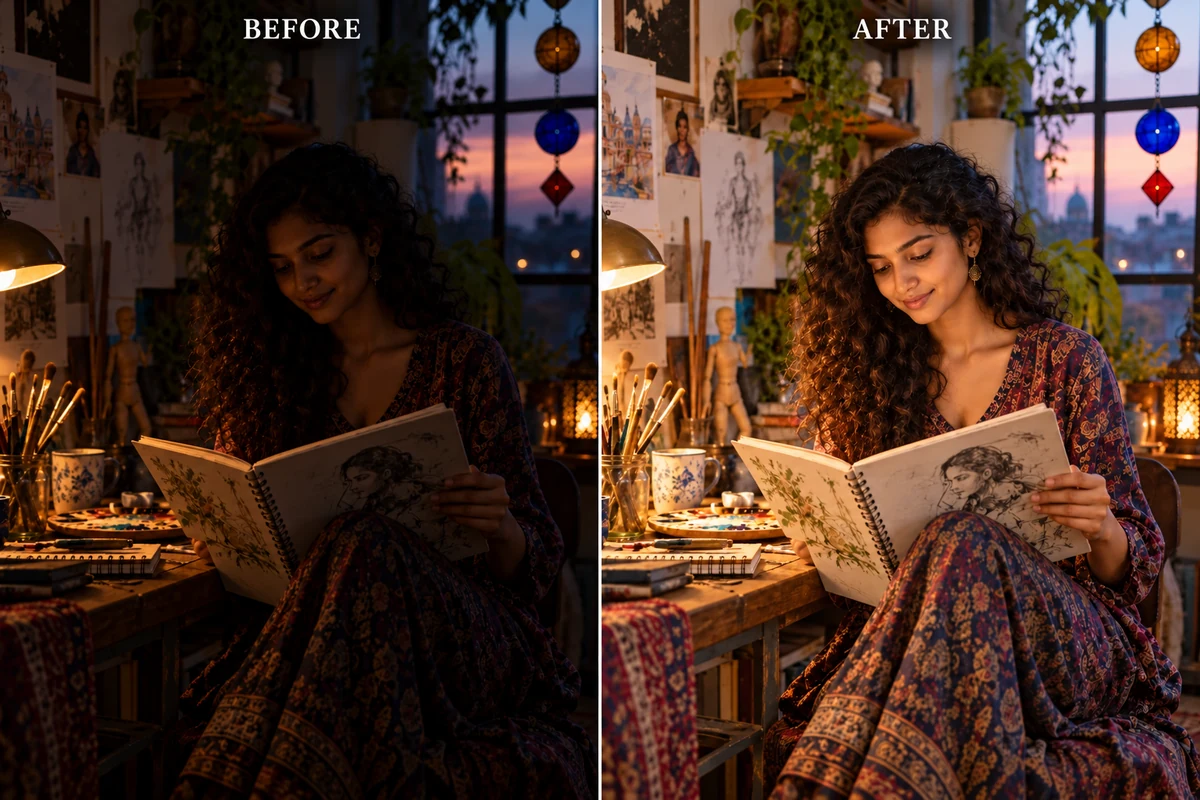
Porta in risalto i soggetti in ombra
Il miglioramento delle immagini tramite AI può incrementare la visibilità complessiva di un ritratto poco illuminato o di una scena al chiuso, rendendo più visibili sia il soggetto sia l'ambiente circostante. Per un miglioramento fotografico più ampio su diversi tipi di immagini, scopri il miglioratore di immagini AI. Confronta i volti e le sorgenti di luce intensa con l'originale, poiché le aree molto scure o sovraesposte potrebbero dover essere dedotte dall'algoritmo.
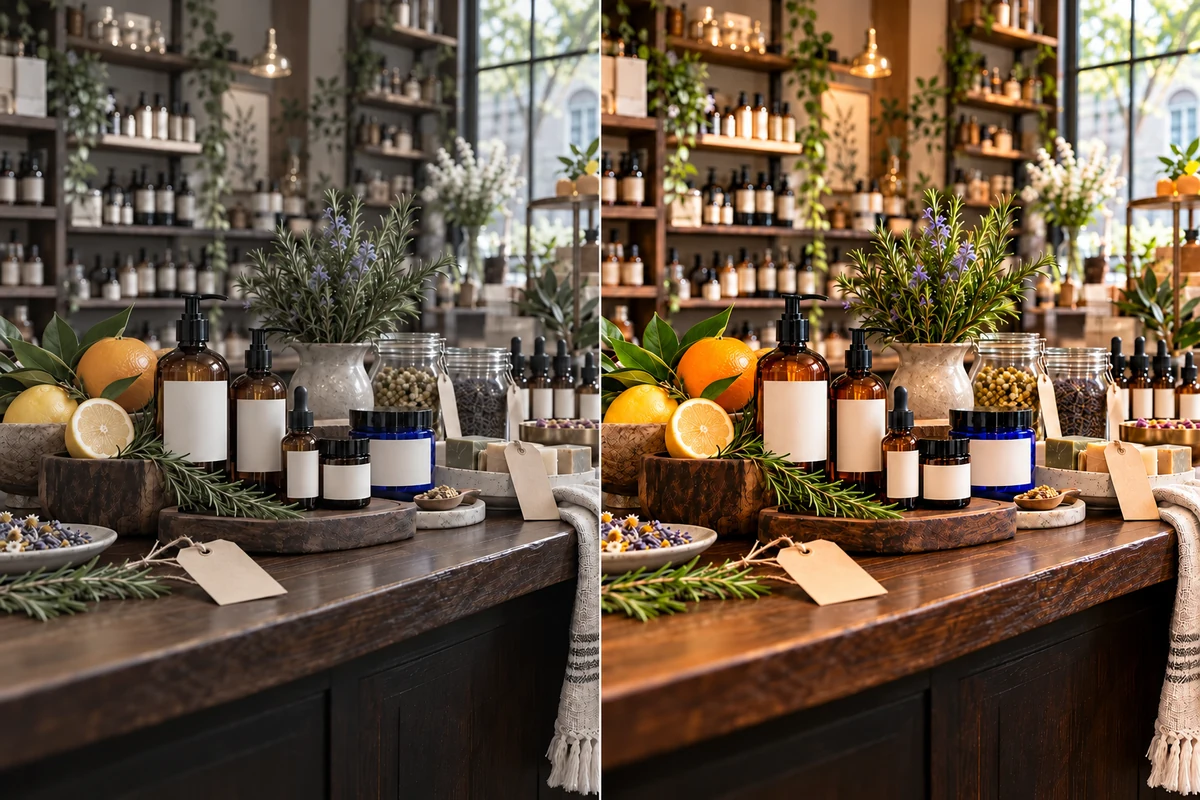
Dona alle foto spente una resa cromatica più nitida
Usa il miglioratore di immagini per foto di prodotti, cibo o viaggi che appaiono piatte o prive di impatto visivo. Il miglioramento con AI agisce sull'intera immagine, quindi controlla i colori del brand, le etichette e le tonalità della pelle prima di pubblicare la foto corretta.
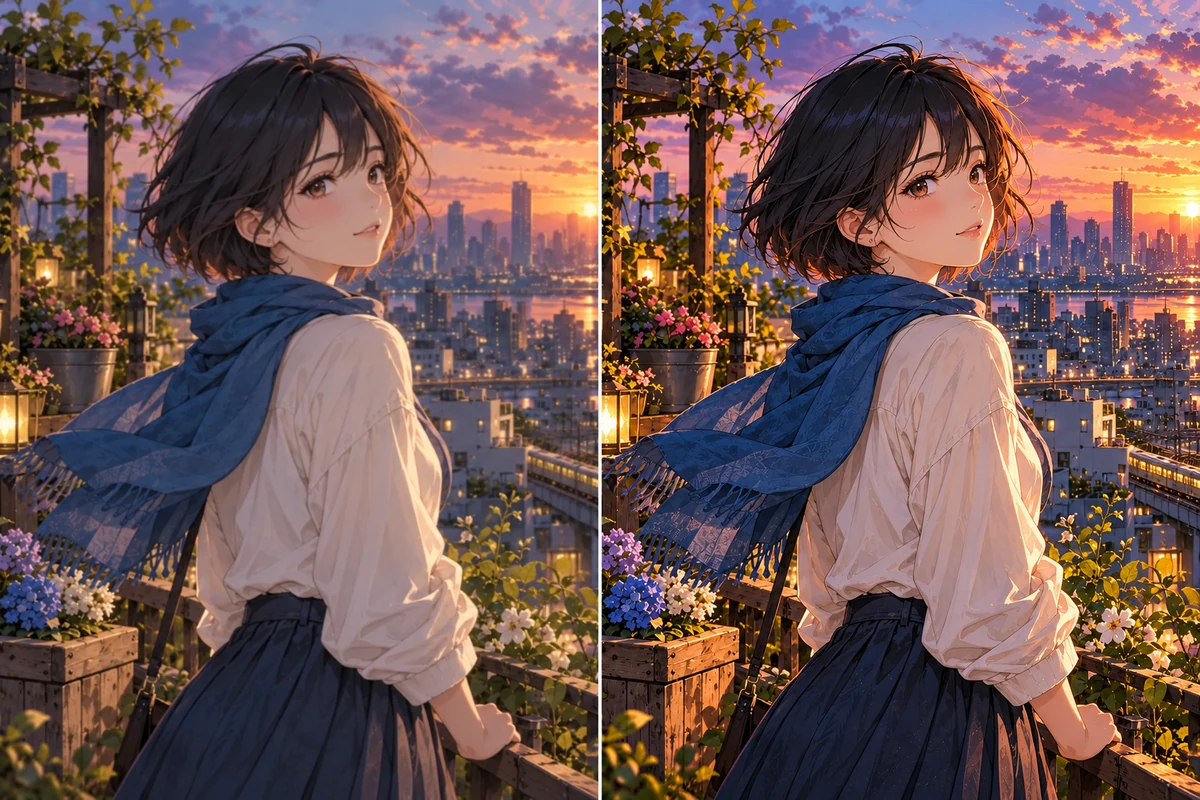
Aggiungi nitidezza alle opere stilizzate
Il miglioramento immagini di GoEnhance supporta anche illustrazioni e immagini in stile anime. Il suo flusso di miglioramento collaudato è in grado di ottimizzare i colori e aggiungere dettagli, risultando prezioso quando un'opera d'arte richiede una finitura più nitida pur mantenendo la sua direzione visiva originale. Se la tua opera necessita anche di dimensioni maggiori, prosegui con l'ingranditore di immagini.
Utile per molteplici tipologie di foto
Ritratti e foto in interni
Immagini di cibo e prodotti
Disegni anime e illustrazioni digitali
Come schiarire un'immagine online
Carica una foto
Scegli un'immagine JPG, JPEG o PNG fino a 10 MB. Parti dall'originale più nitido a disposizione; uno screenshot compresso potrebbe contenere meno dettagli su cui lo strumento possa lavorare.
Scegli una modalità di miglioramento
Usa Normale per il flusso di lavoro di miglioramento standard, oppure scegli Creativo quando desideri che l'AI aggiunga maggiori dettagli. L'elaborazione creativa può discostarsi maggiormente dall'originale, pertanto controlla attentamente volti, prodotti e illustrazioni.
Migliora e verifica
Avvia il miglioramento, quindi confronta luminosità, colore, volti, testo e contorni con l'originale prima di scaricare o inserire il risultato in un progetto grafico.
Domande frequenti sullo strumento per migliorare luminosità e colore delle immagini
Come posso schiarire un'immagine online con GoEnhance?
Uno strumento per migliorare i colori delle immagini può perfezionare sia le foto spente che quelle scure?
Posso utilizzare la correzione del colore basata sull'AI per regolare manualmente i colori delle immagini?
Qual è la differenza tra la modalità Normale e quella Creativa?
Quali formati di immagine posso caricare e qual è il limite di dimensione del file?
Uno strumento per schiarire le immagini può correggere una foto molto scura o sfocata?
Posso usare lo strumento per migliorare i colori delle immagini per anime o illustrazioni?
Cosa devo fare se la foto migliorata sembra troppo diversa?
Esplora gli strumenti correlati per il miglioramento delle immagini
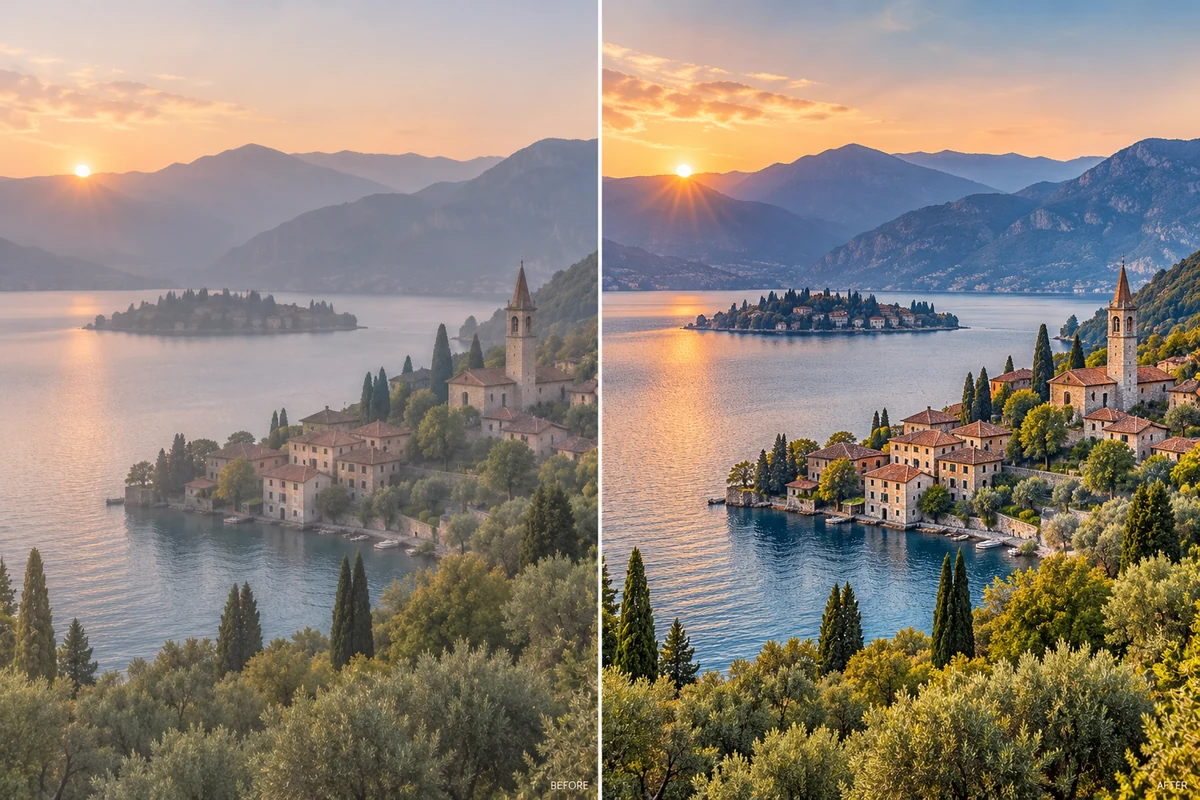
Miglioratore di immagini AI
Scopri il flusso di lavoro più ampio per ottimizzare la nitidezza e la risoluzione delle immagini.
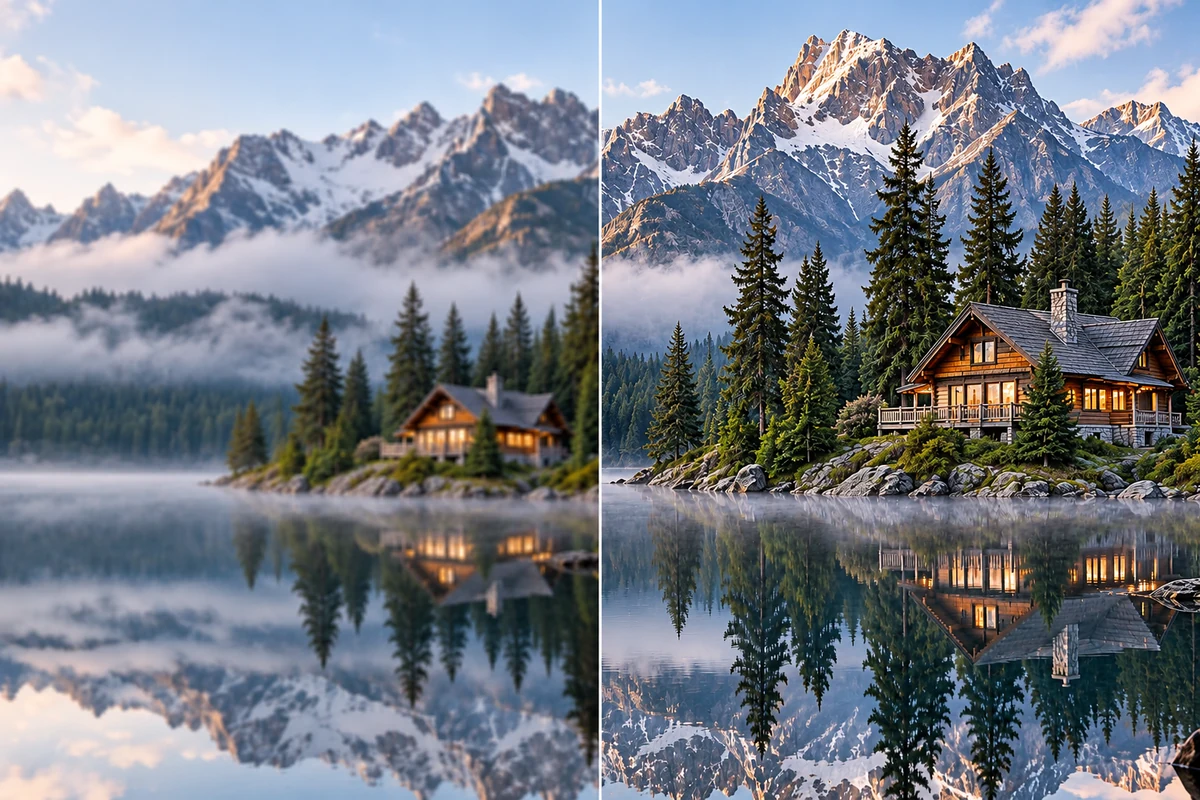
Ingranditore di immagini
Aumenta le dimensioni delle immagini quando è necessario un formato più grande per un layout o uno schermo.
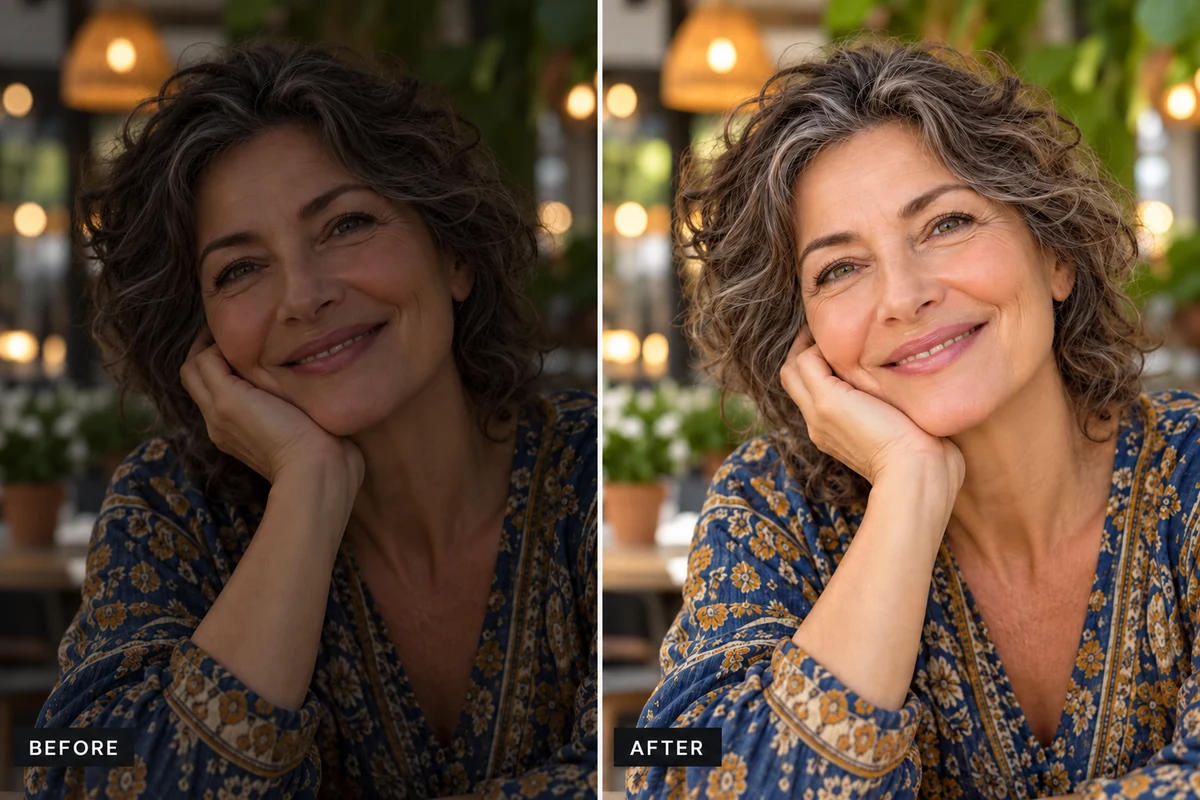
Miglioratore di ritratti del viso
Guarda gli esempi di miglioramento dedicati alle foto di ritratti e ai dettagli del viso.
Dai una nuova vita a una foto scura o spenta
Carica un'immagine supportata, scegli la modalità di miglioramento più adatta e controlla il risultato prima di utilizzarlo.
Migliora un'immagine