
Améliorateur gratuit de luminosité et de couleur d'image
Un rendu plus lumineux et plus équilibré pour différentes images
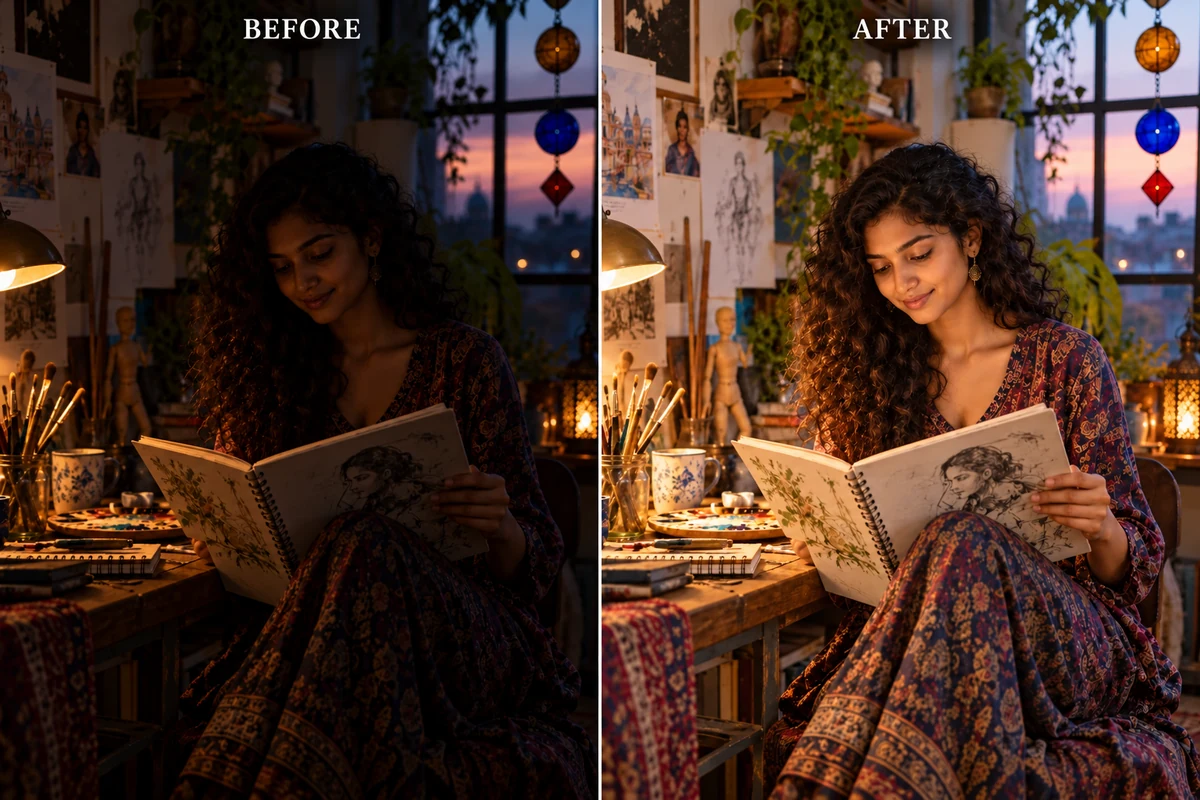
Révélez les sujets dans l'ombre
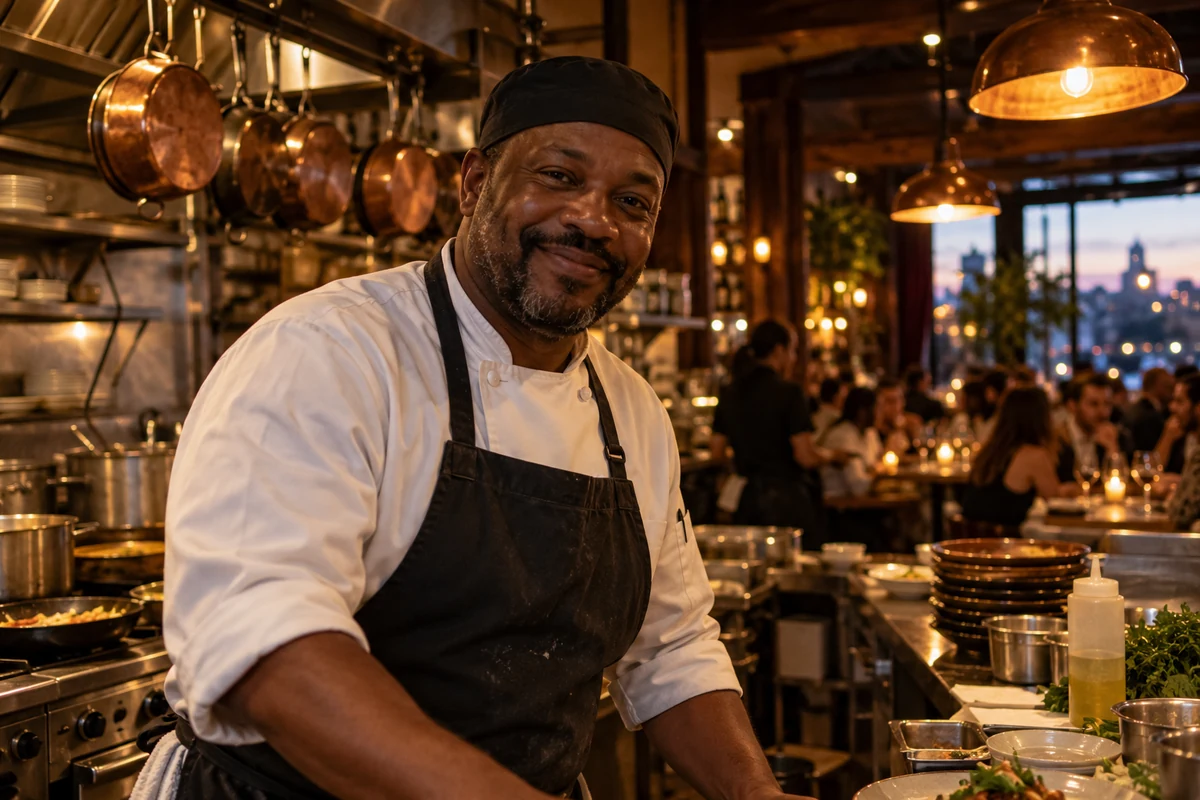
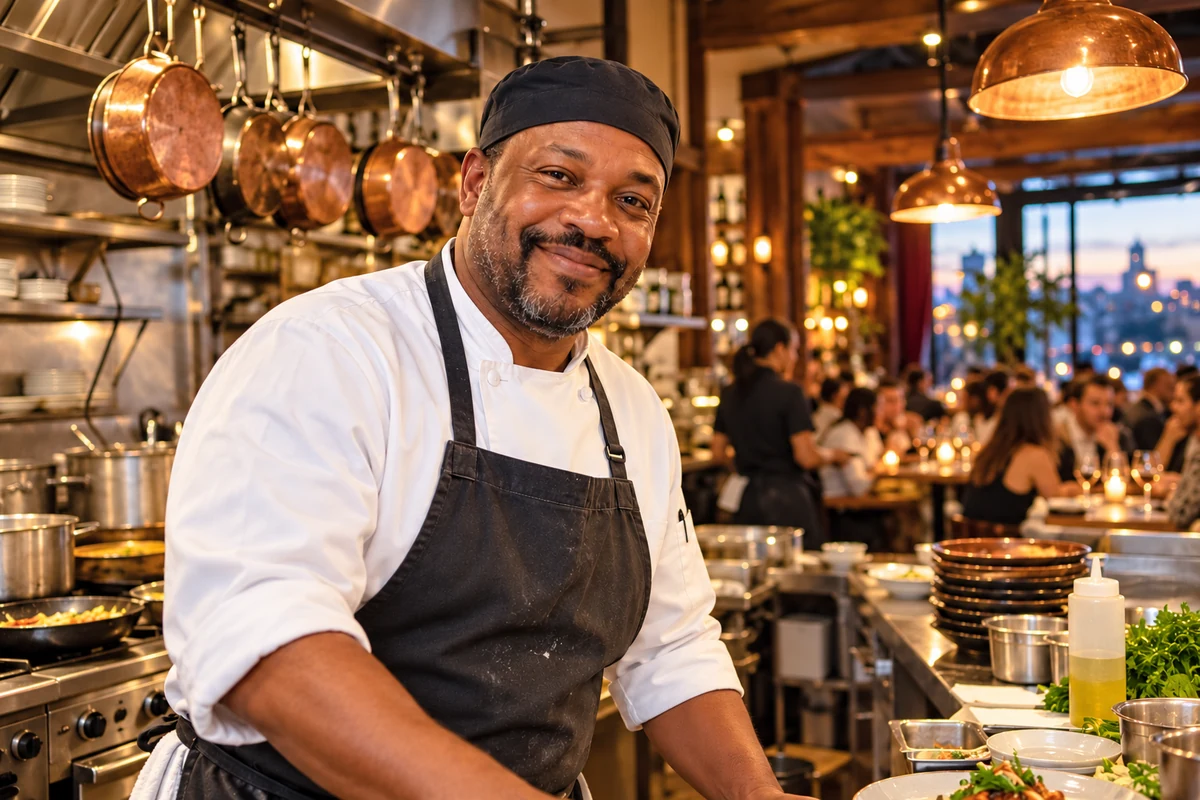
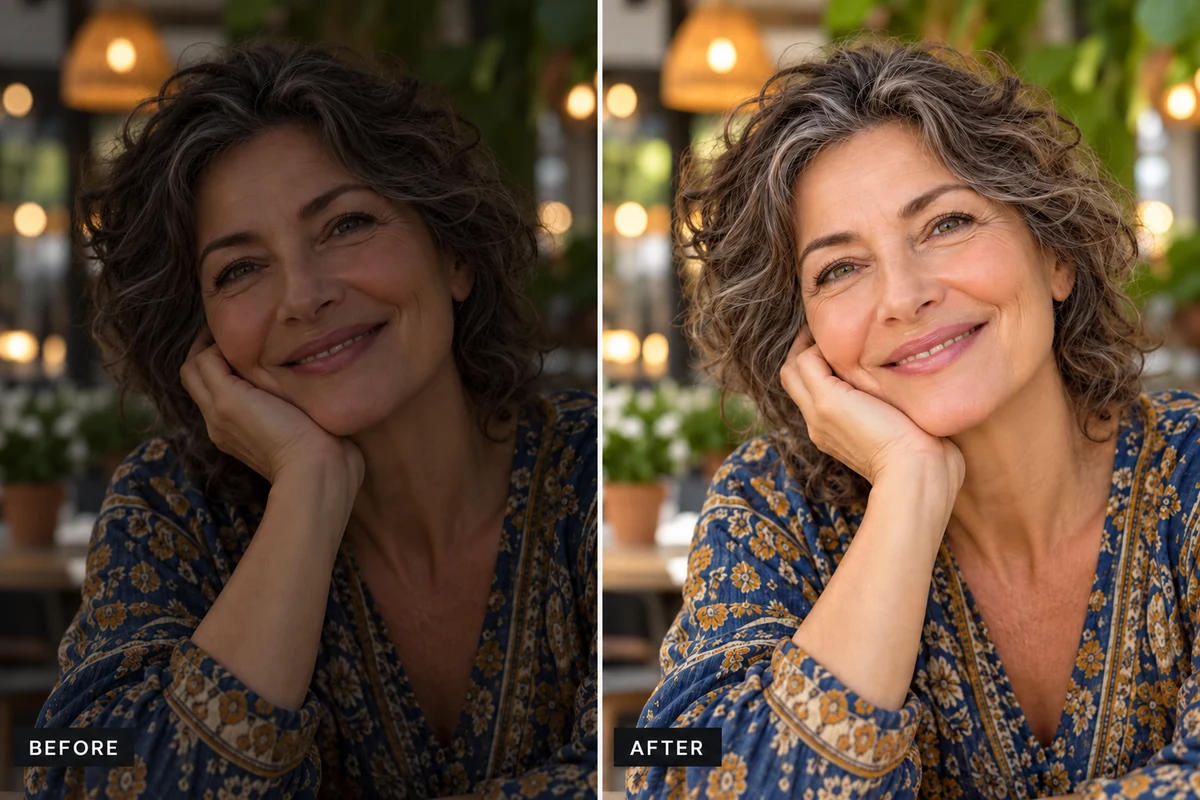
L'amélioration d'image par IA permet d'optimiser la visibilité globale d'un portrait sombre ou d'une scène d'intérieur, en mettant davantage en valeur le sujet et son environnement. Pour une amélioration photo plus complète sur différents types d'images, explorez l'améliorateur d'image IA. Comparez les visages et les sources lumineuses avec l'original, car les zones très sombres ou écrêtées peuvent nécessiter une déduction.
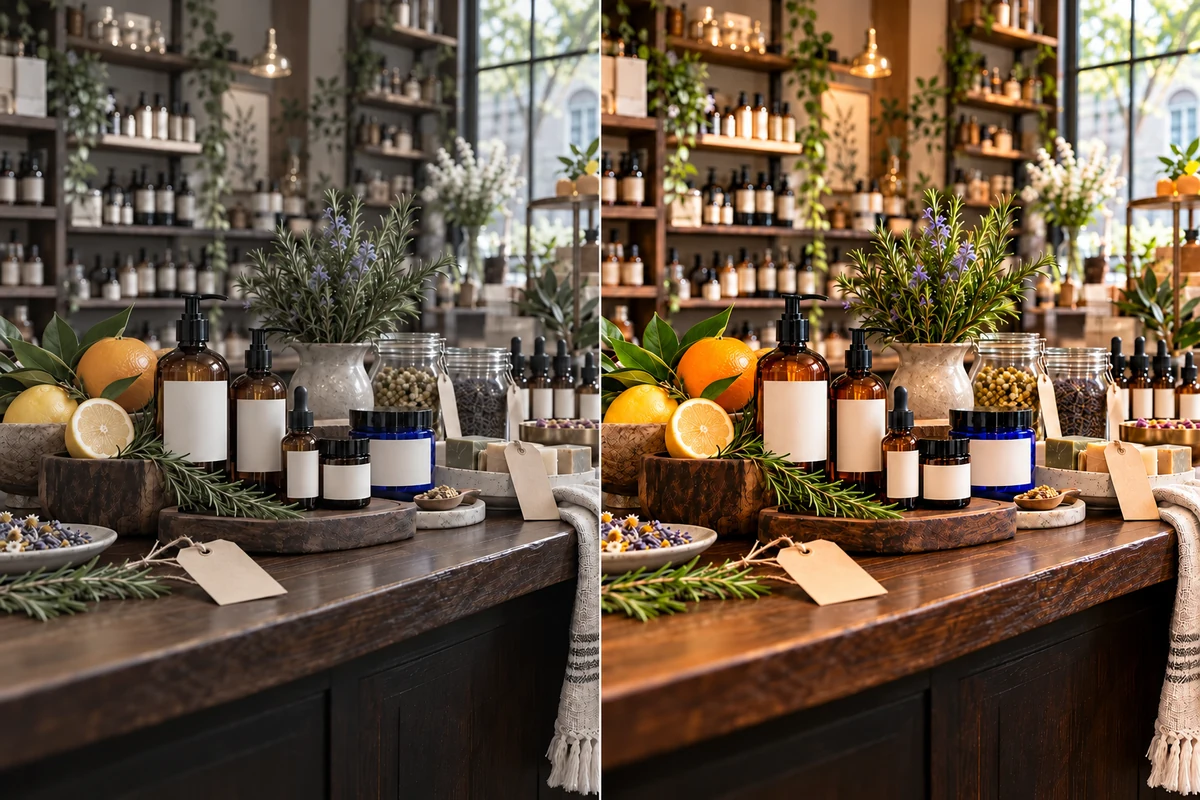
Donnez plus d'éclat aux couleurs des photos ternes
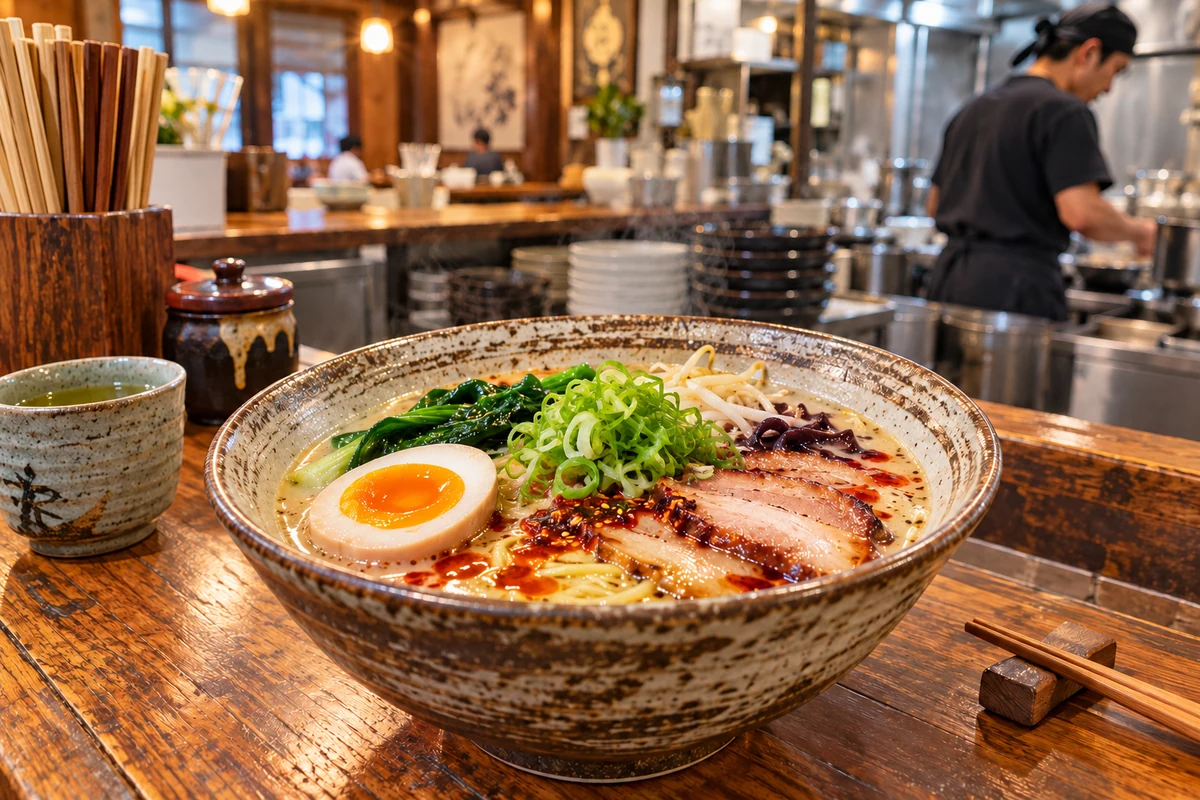
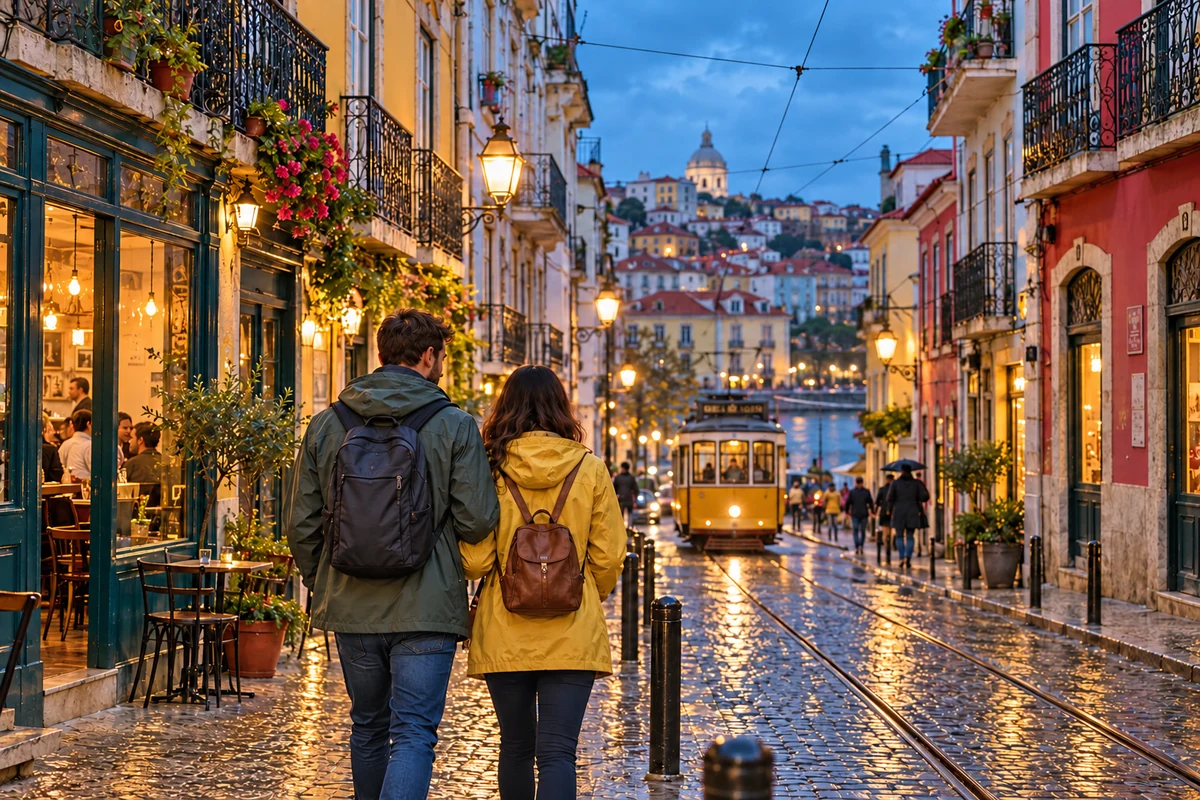
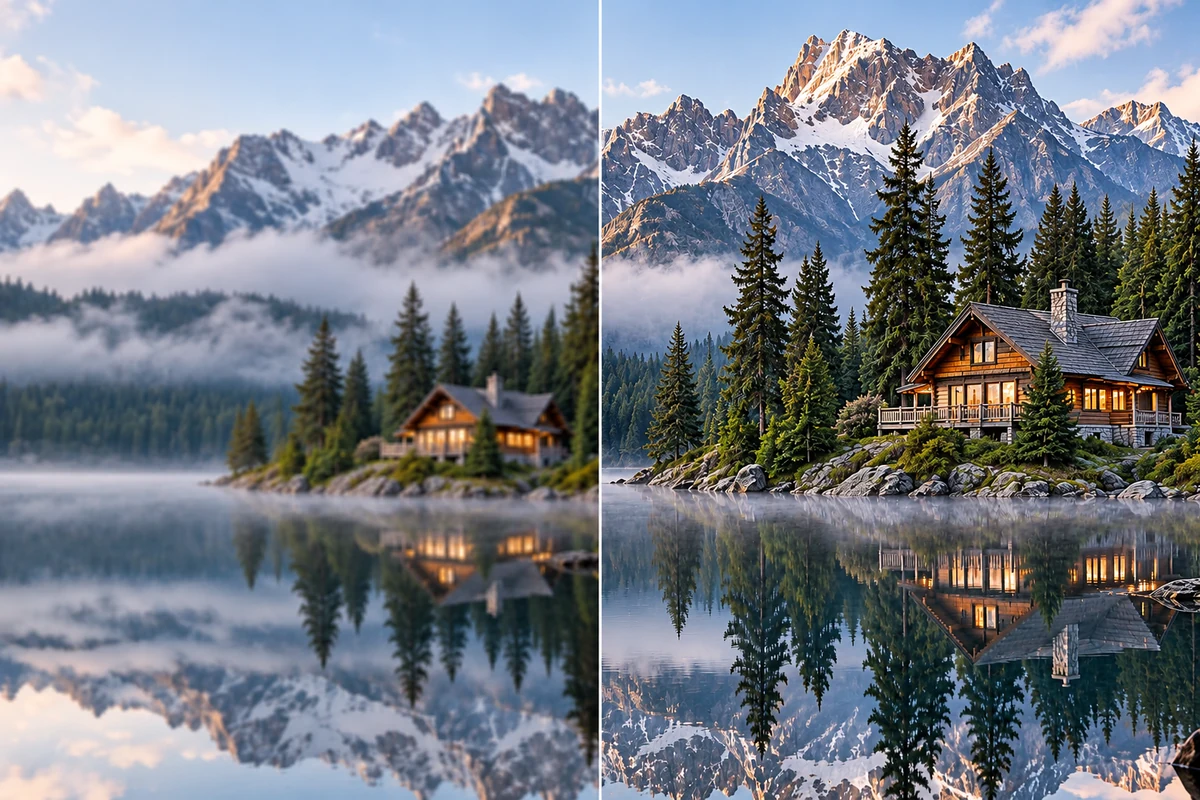
Utilisez l'améliorateur d'image pour les photos de produits, de plats ou de voyages qui semblent ternes ou manquent de relief. L'amélioration par IA s'applique à l'ensemble de l'image : vérifiez donc les couleurs de marque, les étiquettes et les tons chair avant de publier une photo corrigée.
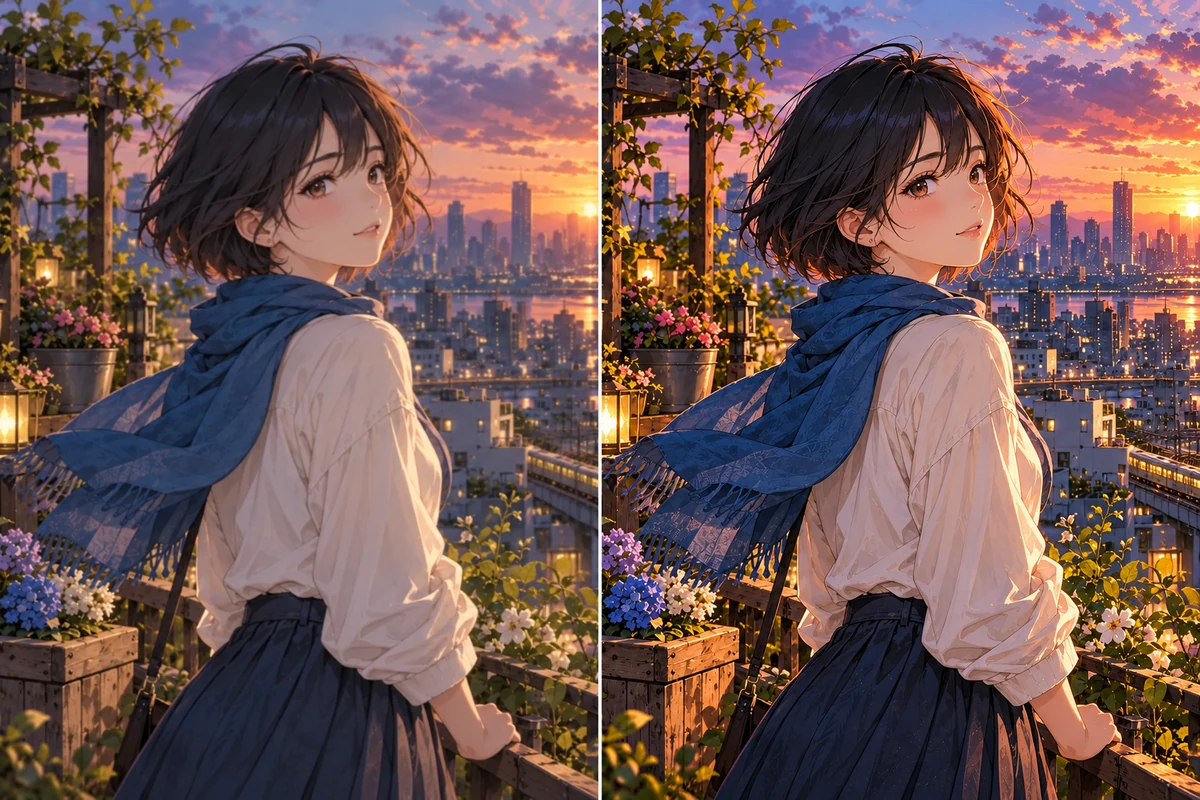
Apportez de la netteté aux œuvres artistiques stylisées
L'amélioration d'image GoEnhance prend également en charge les images et illustrations de style anime. Son flux de travail d'amélioration documenté permet d'optimiser les couleurs et d'ajouter des détails, ce qui s'avère particulièrement utile lorsqu'une œuvre nécessite une finition plus nette tout en conservant son orientation visuelle d'origine. Si votre création a également besoin d'une résolution plus élevée, poursuivez avec l'agrandisseur d'image.
Utile pour de nombreux types de photos
Portraits et photos d'intérieur
Photos culinaires et de produits
Art anime et illustrations numériques
Comment éclaircir une image en ligne
Importer une photo
Choisissez une image JPG, JPEG ou PNG jusqu'à 10 Mo. Partez de l'original le plus net possible ; une capture d'écran compressée peut contenir moins de détails exploitables par l'améliorateur.
Choisir un mode d'amélioration
Utilisez le mode Normal pour le flux de travail d'amélioration standard, ou choisissez Créatif pour que l'IA ajoute davantage de détails. Le traitement créatif pouvant s'éloigner davantage de l'image source, examinez attentivement les visages, les produits et les créations artistiques.
Améliorer et examiner
Lancez l'amélioration, puis comparez la luminosité, les couleurs, les visages, le texte et les contours avec votre original avant de télécharger ou d'intégrer le résultat dans une création.
FAQ sur l'amélioration de la luminosité et des couleurs d'image
Comment éclaircir une image en ligne avec GoEnhance ?
Un outil d'amélioration des couleurs peut-il corriger aussi bien les photos ternes que les photos sombres ?
Puis-je utiliser la correction des couleurs par IA pour ajuster manuellement les couleurs d'une image ?
Quelle est la différence entre le mode Normal et le mode Créatif ?
Quels formats d'image puis-je téléverser et quelle est la limite de taille de fichier ?
Un outil d'amélioration de la luminosité peut-il corriger une photo très sombre ou floue ?
Puis-je utiliser l'outil d'amélioration des couleurs pour des animes ou des illustrations ?
Que dois-je faire si la photo améliorée semble trop différente ?
Découvrir les outils d'amélioration d'image associés
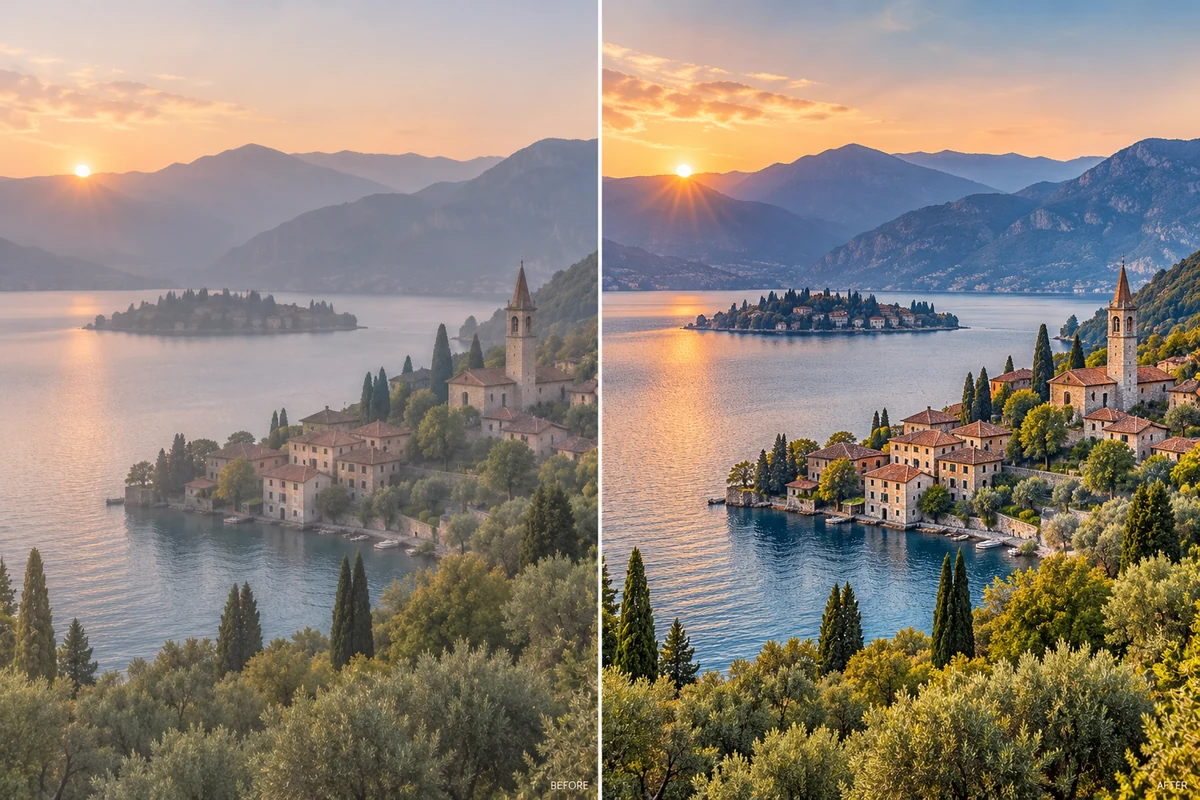
Améliorateur d'image IA
Découvrez le processus plus large d'amélioration d'image pour optimiser la netteté et la résolution de vos images.
Agrandisseur d'image
Augmentez les dimensions d'une image lorsqu'un format plus grand est requis pour une mise en page ou un écran.
Améliorateur de portrait
Découvrez des exemples d'amélioration adaptés aux photos de portrait et aux détails du visage.
Donnez un nouvel éclat à une photo sombre ou terne
Téléversez une image prise en charge, choisissez le mode d'amélioration qui vous convient et examinez le résultat avant de l'utiliser.
Améliorer une image