مُحسِّن مجاني لسطوع وألوان الصور

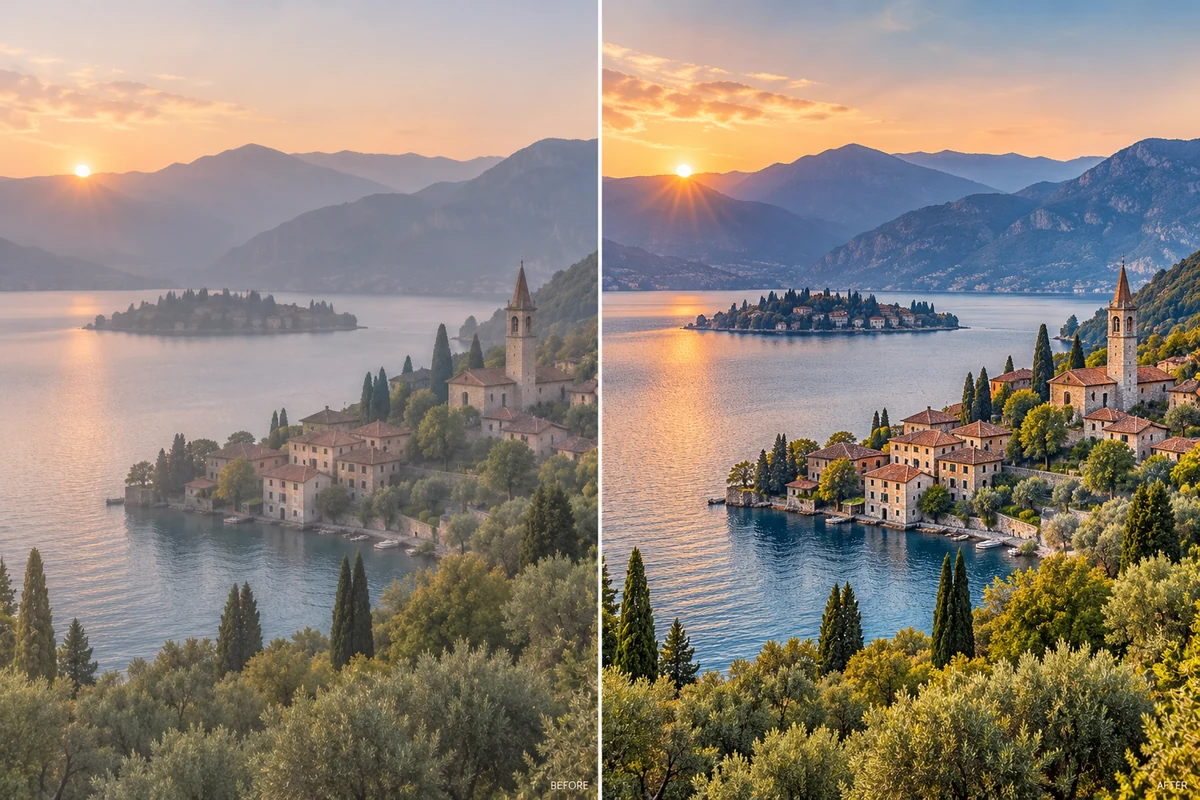
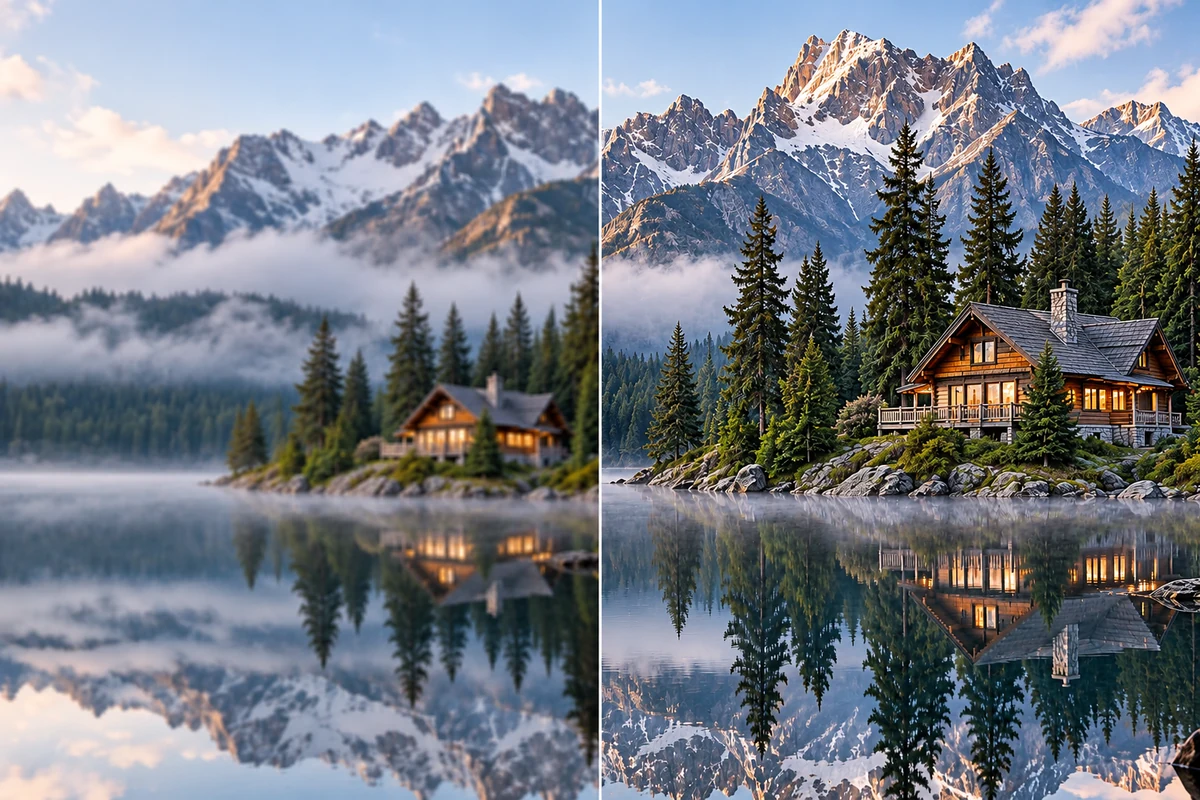
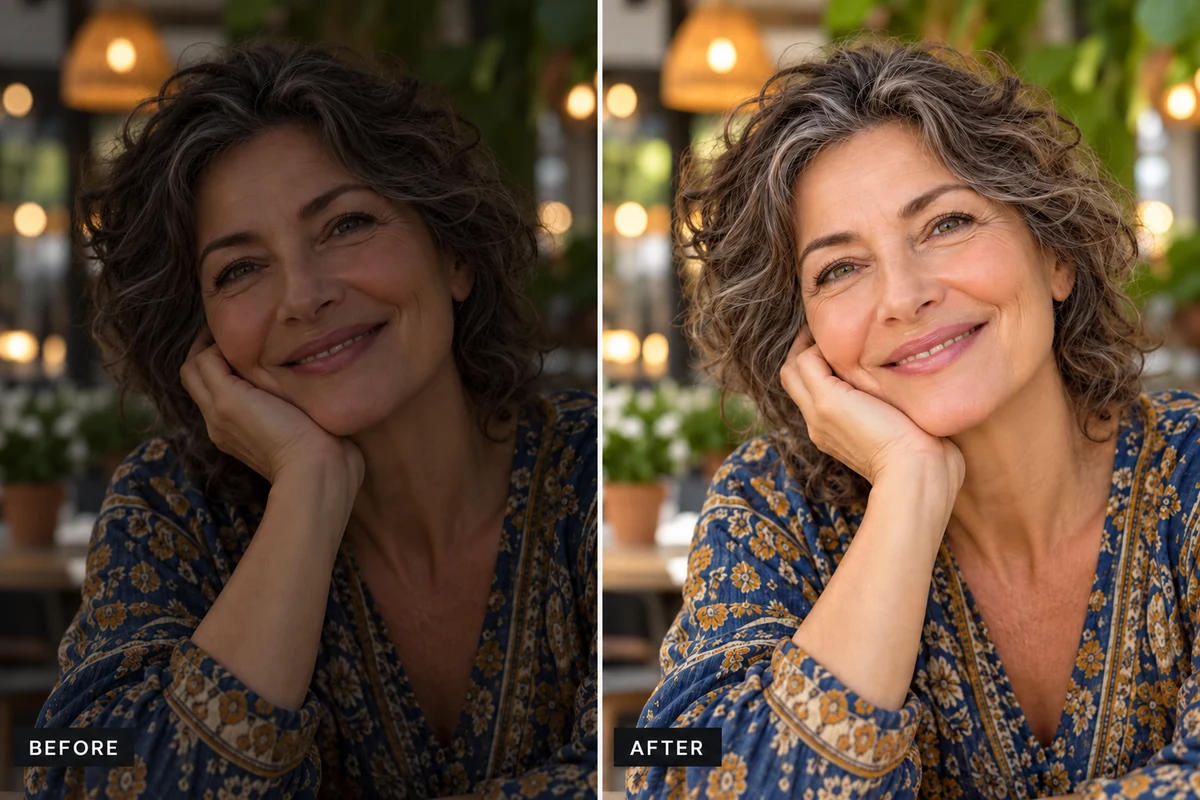
قم بتفتيح الصور المظلمة أو الباهتة باستخدام أداة تحسين الصور من جو إنهانس للذكاء الاصطناعي. يمكنك العمل على الصور الشخصية، وصور الطعام، وصور المنتجات، ومشاهد السفر، والرسوم التوضيحية، ثم مقارنة النتيجة بالصورة الأصلية. الأمثلة أدناه هي عروض توضيحية مرئية؛ قد تختلف نتائج الذكاء الاصطناعي وفقاً للصورة المصدر.
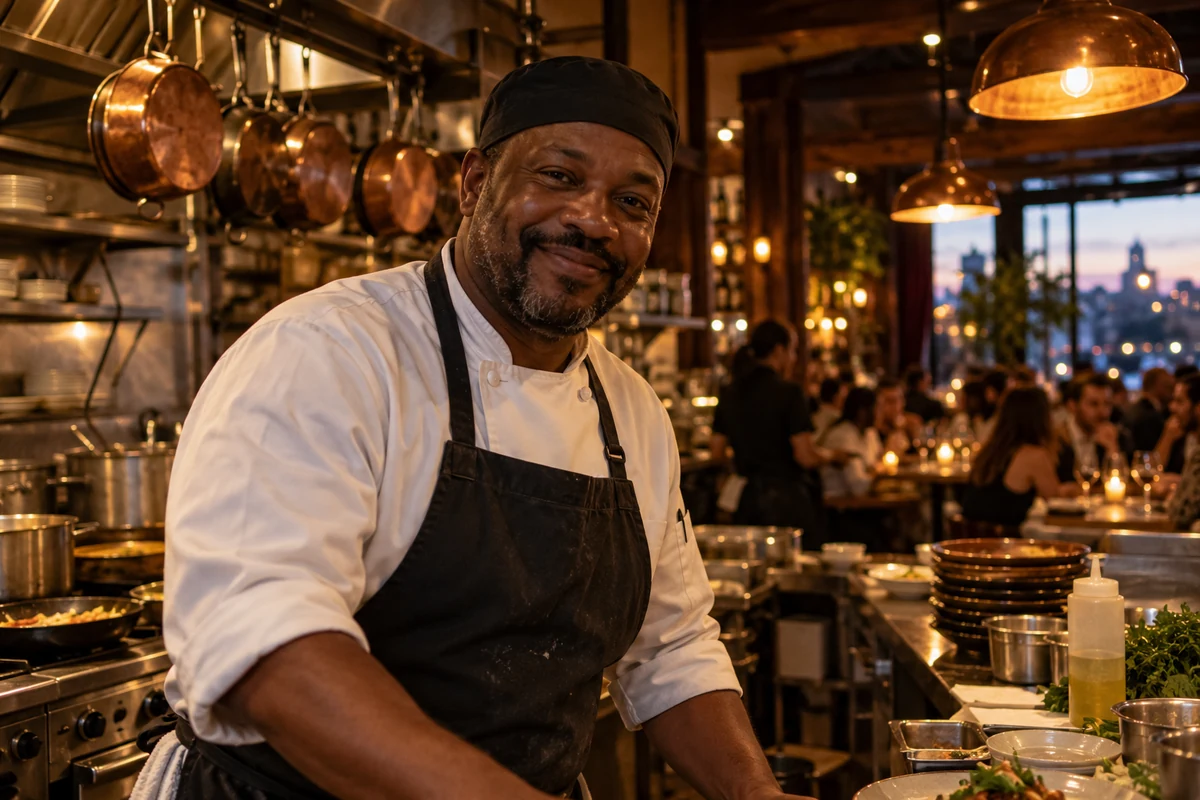
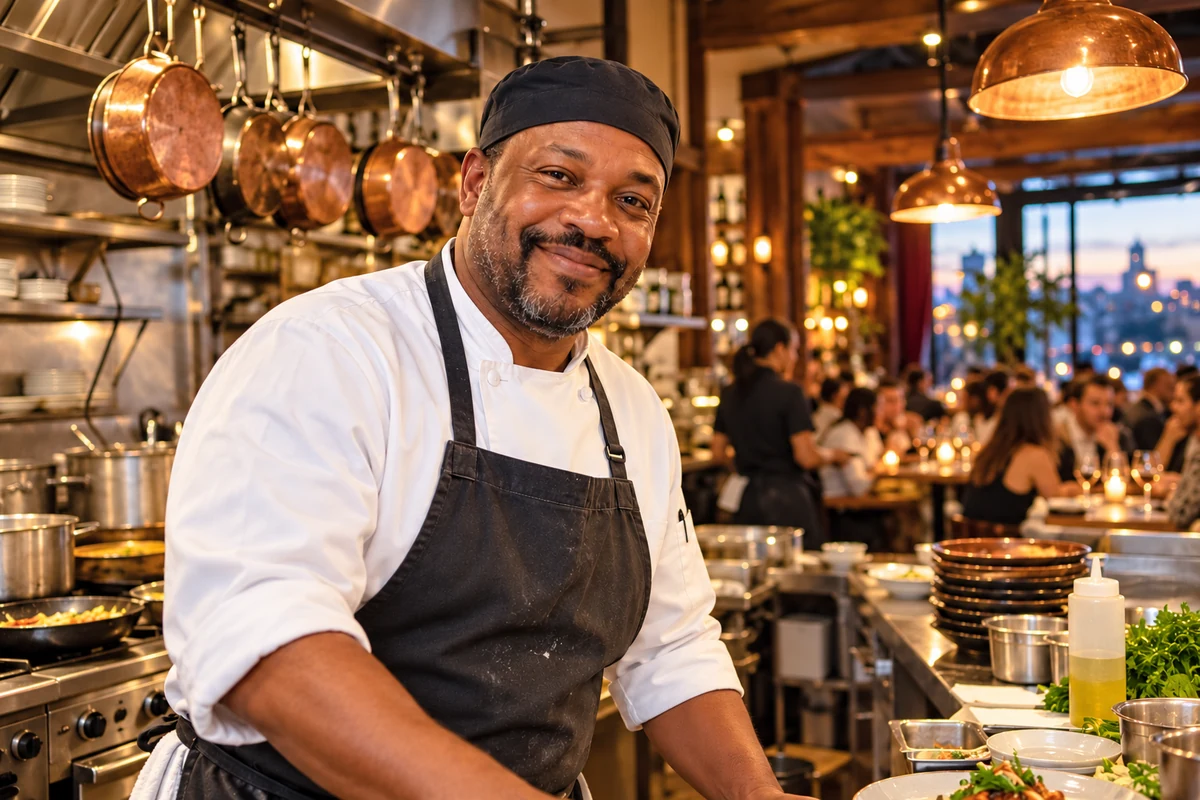
صورة شخصية في مطعم
صورة شخصية في مطعم
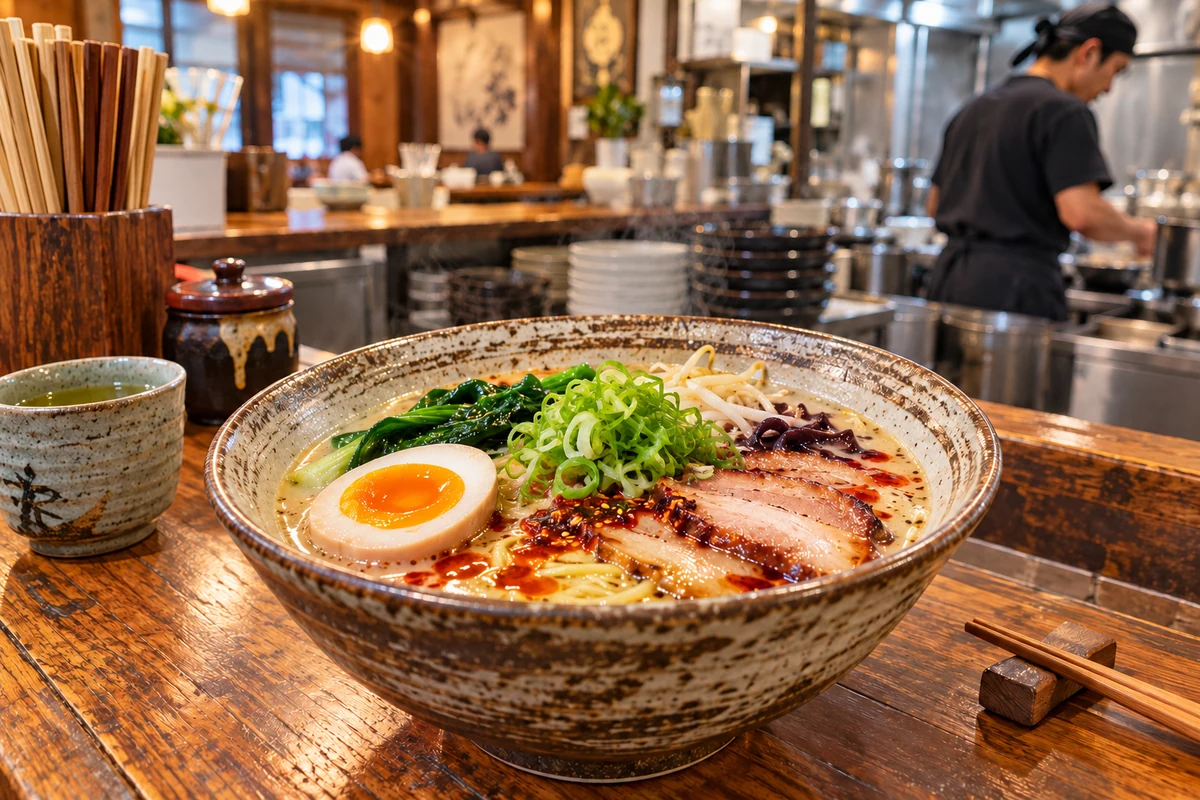
صورة رامن
صورة رامن
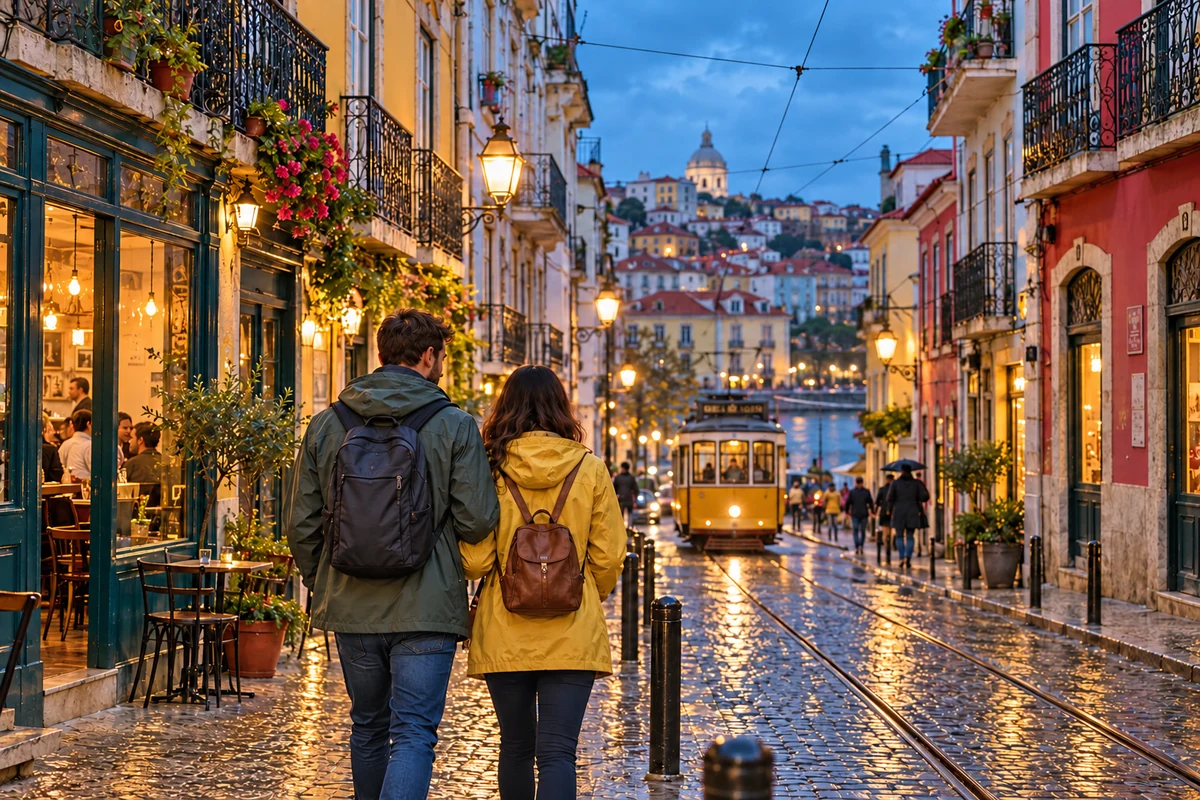
شارع في المساء
شارع في المساء
ارفع صورة لتحسينها
الوضع
برفعك ملفًا، فإنك توافق على شروط الاستخدام وسياسة الخصوصية في GoEnhance

مظهر أكثر إشراقاً وتوازناً لمختلف أنواع الصور

إبراز العناصر الواقعة في الظل

يمكن لتحسين الصور بالذكاء الاصطناعي تعزيز الرؤية العامة للصور الشخصية المعتمة أو المشاهد الداخلية، مما يبرز المزيد من تفاصيل الهدف والمناطق المحيطة به. ولتحسين الصور على نطاق أوسع عبر مختلف أنواع الصور، استكشف مُحسِّن الصور بالذكاء الاصطناعي. راجع تفاصيل الوجوه ومصادر الضوء الساطعة مقارنة بالأصل، حيث قد يلزم استنتاج المناطق شديدة الظلمة أو المقتطعة.
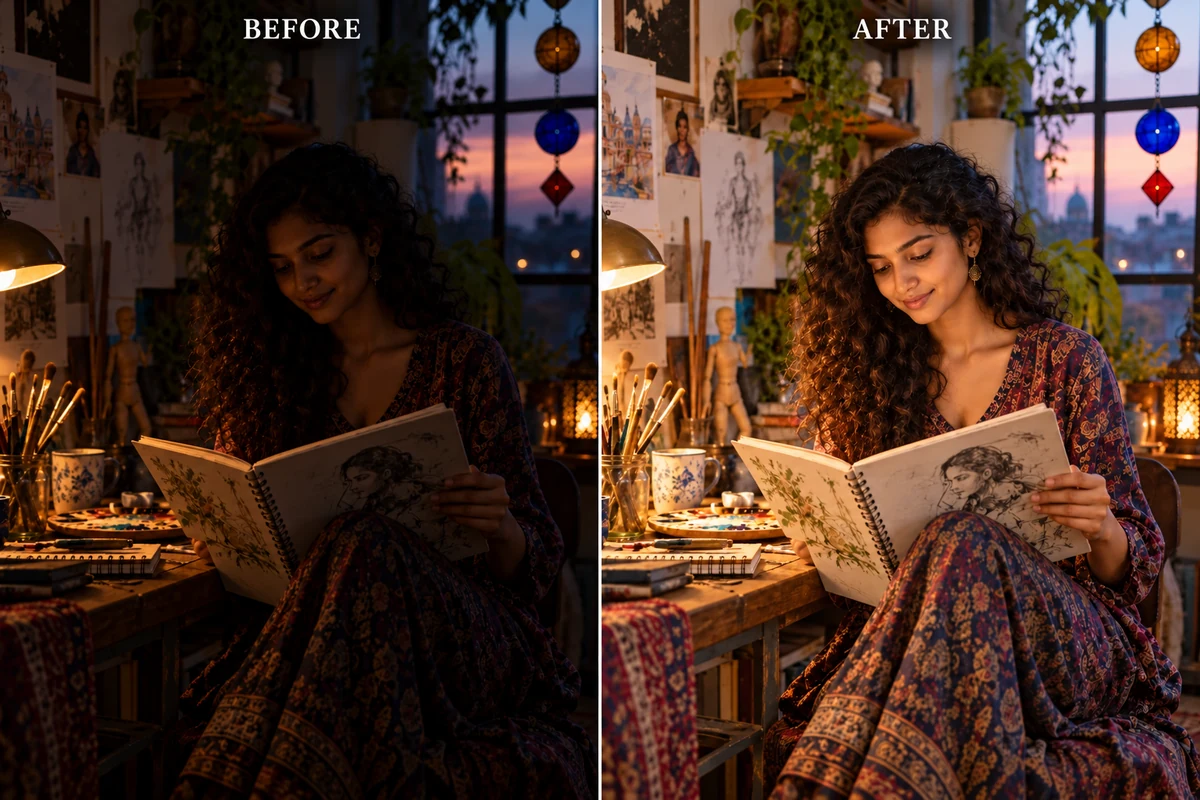
مقارنة قبل وبعد تُظهر صورة شخصية مظللة برؤية أكثر وضوحاً بعد التفتيح

منح الصور الباهتة حضوراً لونياً أكثر وضوحاً

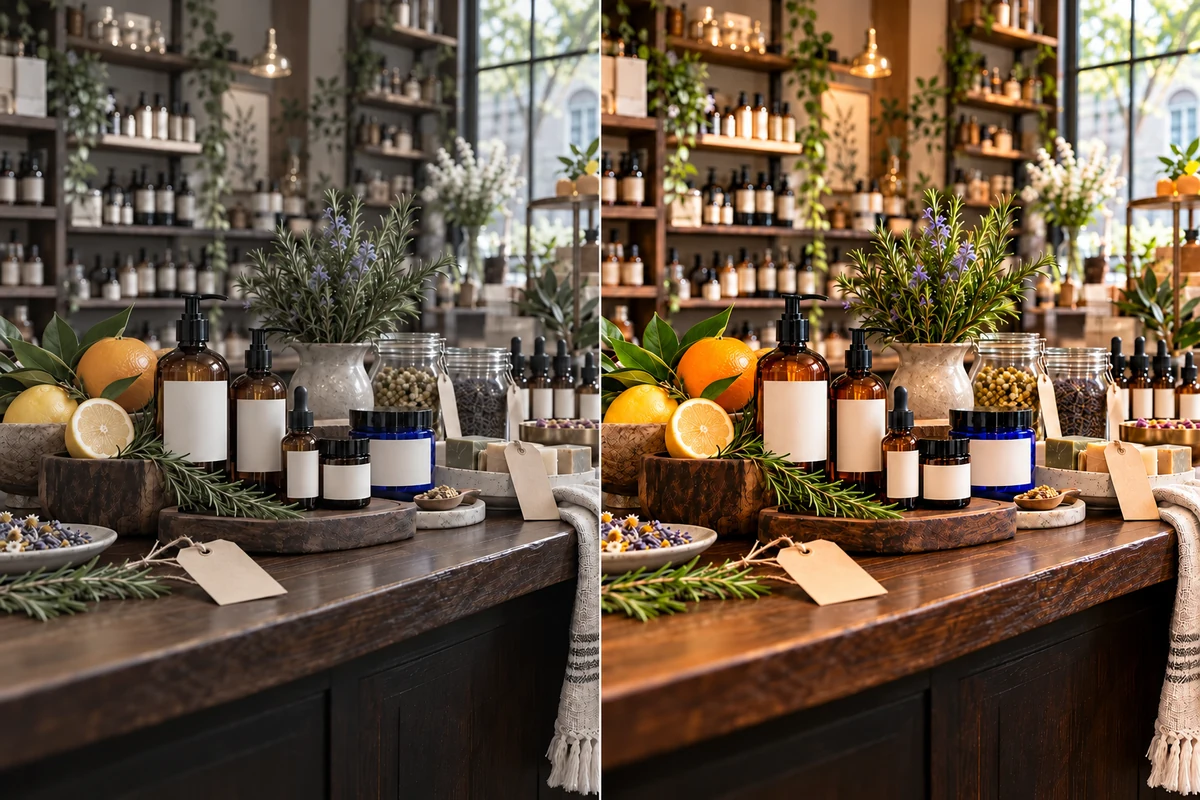
استخدم مُحسِّن الصور لصور المنتجات أو الأطعمة أو صور السفر التي تبدو باهتة أو تفتقر إلى الحضور البصري. يعمل التحسين بالذكاء الاصطناعي على الصورة ككل، لذا تحقق من ألوان العلامة التجارية والملصقات ودرجات لون البشرة قبل نشر الصورة المصححة.

مقارنة قبل وبعد لعرض منتج باهت مع ألوان محسنة بشكل طبيعي

إضافة الوضوح إلى الأعمال الفنية ذات النمط المميز

يدعم تحسين الصور من جو إنهانس أيضاً الصور والرسوم التوضيحية بنمط الأنمي. يمكن لمسار عمل التحسين الخاص به تحسين الألوان وإضافة التفاصيل، مما يجعله مفيداً عندما يحتاج العمل الفني إلى لمسة نهائية أكثر وضوحاً مع الحفاظ على توجهه البصري الأصلي. وإذا كان عملك الفني بحاجة أيضاً إلى حجم أكبر، فتابع باستخدام أداة تكبير الصور.
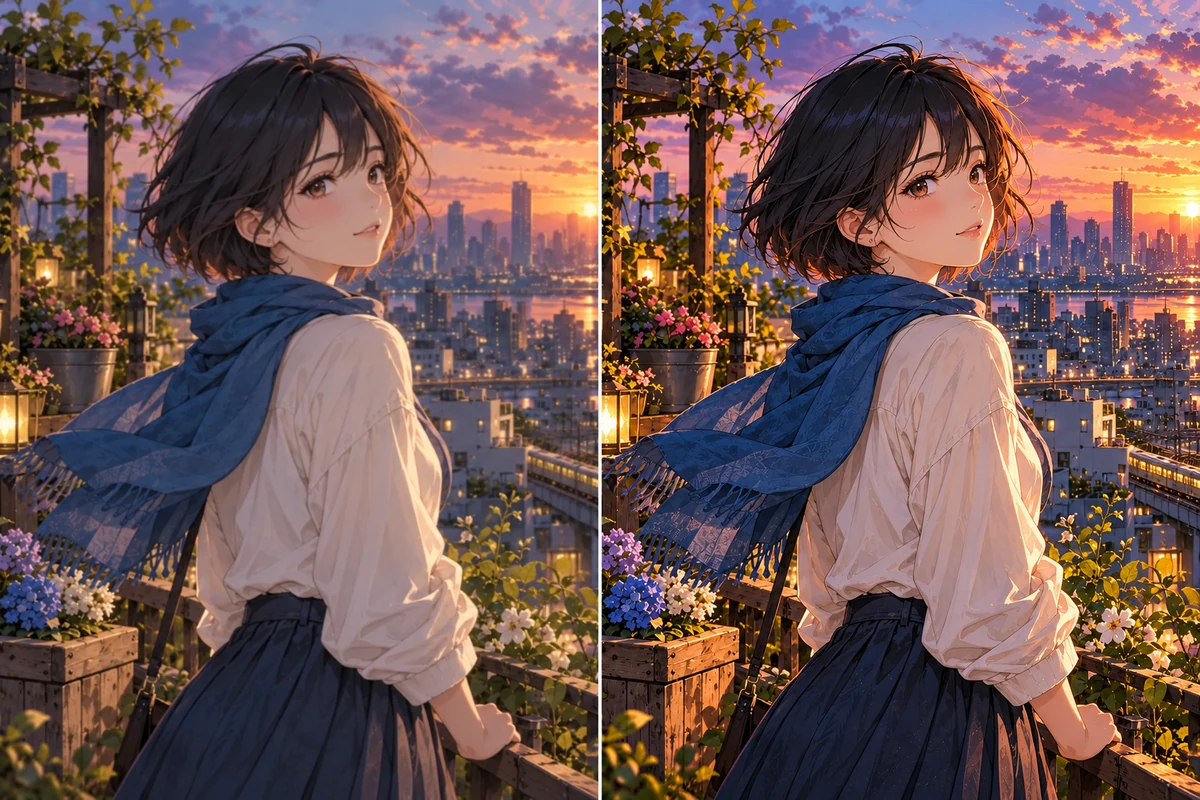
مقارنة قبل وبعد لرسم أنمي توضيحي مع تفاصيل أوضح وألوان متوازنة

مفيد لأكثر من نوع واحد من الصور

الصور الشخصية والصور الداخلية

حسّن المظهر العام لصورة شخصية معتمة، أو تجمع مسائي، أو صورة لمكان داخلي. تحقق من تفاصيل الوجه والنوافذ المضيئة قبل اختيار النتيجة.

صور الأطعمة والمنتجات

امنح صورة طعام أو صورة منتج صغير بداية أكثر وضوحاً وغنى بالألوان لمنشور أو كتالوج أو صفحة متجر. تأكد من أن الألوان المميزة وتفاصيل العبوة لا تزال مطابقة للأصل.

فن الأنمي والرسوم التوضيحية الرقمية

قم بتحسين الصور الفنية باستخدام مسار عمل الذكاء الاصطناعي المخصص للرسوم التوضيحية وأعمال الأنمي، ثم قارن دقة الخطوط وتفاصيل الشخصيات والألوان بالصورة الأصلية.

كيفية تفتيح صورة عبر الإنترنت

01

تحميل صورة

اختر صورة بصيغة JPG أو JPEG أو PNG بحجم يصل إلى 10 ميغابايت. ابدأ بأوضح صورة أصلية متاحة؛ فقد تحتوي لقطة الشاشة المضغوطة على تفاصيل أقل ليعمل عليها المُحسِّن.

02

اختر وضع التحسين

استخدم الوضع العادي لمسار عمل التحسين القياسي، أو اختر الوضع الإبداعي عندما ترغب في أن يضيف الذكاء الاصطناعي المزيد من التفاصيل. قد تبتعد المعالجة الإبداعية عن الصورة المصدر بدرجة أكبر، لذا راجع الوجوه والمنتجات والأعمال الفنية بعناية.

03

التحسين والمراجعة

قم بتشغيل التحسين، ثم قارن السطوع واللون والوجوه والنصوص والحواف بالصورة الأصلية قبل تنزيل النتيجة أو إدراجها في تصميم.

الأسئلة الشائعة حول أداة تحسين سطوع الصور وألوانها

كيف يمكنني تفتيح صورة عبر الإنترنت باستخدام GoEnhance؟

قم بتحميل ملف مدعوم بتنسيق JPG أو JPEG أو PNG، واختر الوضع العادي أو الإبداعي في أداة ترقية الصور بالذكاء الاصطناعي، ثم شغّل التحسين. راجع الصورة الناتجة بجانب صورتك الأصلية قبل حفظها لمنشور أو قائمة منتجات أو تصميم.

هل يمكن لأداة تحسين ألوان الصور تحسين الصور الباهتة بالإضافة إلى الصور المظلمة؟

يمكن للتحسين بالذكاء الاصطناعي تحسين المظهر العام للصورة، بما في ذلك ألوانها وتفاصيلها المرئية. لكنه لا يضمن مطابقة الألوان بدقة تامة، لذا تحقق من درجات ألوان البشرة وألوان المنتجات والنصوص المهمة مقارنةً بالمصدر قبل النشر.

هل يمكنني استخدام تصحيح الألوان بالذكاء الاصطناعي لضبط ألوان الصورة يدويًا؟

تعرض واجهة أداة ترقية الصور بالذكاء الاصطناعي الحالية الوضعين العادي والإبداعي بدلاً من أشرطة تمرير منفصلة للسطوع أو التعرض أو التشبع أو درجة حرارة اللون. إذا كنت بحاجة إلى تعديلات رقمية دقيقة للألوان، فاستخدم محرر صور يدويًا بعد التحسين.

ما الفرق بين الوضع العادي والوضع الإبداعي؟

الوضع العادي هو خيار التحسين القياسي. أما الوضع الإبداعي فيمكنه إضافة المزيد من التفاصيل، لكن دليل GoEnhance يوضح أن زيادة الإبداع قد تبعد النتيجة أكثر عن الأصل. قارن النتيجة بالمصدر عندما تكون الوجوه أو الملصقات أو تفاصيل الرسوم التوضيحية مهمة.

ما هي تنسيقات الصور التي يمكنني تحميلها، وما هو الحد الأقصى لحجم الملف؟

تقبل واجهة تحسين الصور الحالية ملفات JPG وJPEG وPNG بحجم يصل إلى 10 ميغابايت. إذا كانت صورتك بتنسيق آخر، فقم بتصدير نسخة بتنسيق JPG أو PNG قبل التحميل.

هل يمكن لأداة تحسين سطوع الصور إصلاح صورة مظلمة للغاية أو ضبابية؟

قد يؤدي التحسين إلى تحسين مظهر صورة معتمة أو غير واضحة، ولكنه لا يمكنه استعادة معلومات لم يتم التقاطها في الأصل بشكل موثوق. قد تدفع المناطق شديدة الظلام أو الضبابية القوية الذكاء الاصطناعي إلى استنتاج التفاصيل، لذا احتفظ بالأصل وراجع النتيجة بعناية.

هل يمكنني استخدام أداة تحسين ألوان الصور للأنمي أو الرسوم التوضيحية؟

نعم. يوضح الدليل التعليمي لتحسين الصور في GoEnhance استخدامها مع الأنمي والرسوم التوضيحية، بما في ذلك تحسين الألوان وإضافة التفاصيل. راجع الخطوط وملامح الشخصيات بعد المعالجة لأن التحسين الإبداعي قد يغير التفاصيل الدقيقة.

ماذا عليّ أن أفعل إذا بدت الصورة المحسنة مختلفة للغاية؟

قارنها بالأصل وجرّب الوضع العادي إذا كنت تريد نتيجة أقرب للمصدر. تحقق من الوجوه والشعارات والتغليف واللمعات القوية؛ واحتفظ بالأصل متى كانت الدقة البصرية التامة أمرًا بالغ الأهمية.

امنح الصور المظلمة أو الباهتة مظهرًا متجددًا

قم بتحميل صورة مدعومة، واختر وضع التحسين المناسب، وراجع النتيجة قبل استخدامها.

تحسين صورة