Tukar Wajah iSmartta

Tukar wajah iSmartta di SeaArt menghadirkan penggantian wajah foto, video, dan GIF dalam satu halaman fitur. Pilih jenis media target, tambahkan wajah sumber, dan pilih pemrosesan objek tunggal atau multi-objek untuk orang-orang di gambar Anda. Hasilkan pratinjau dan tinjau kesesuaian wajah dengan target. Untuk media animasi, ikuti penempatan wajah di seluruh klip atau putaran penuh sebelum menyimpan.
Coba Tukar Wajah Daring
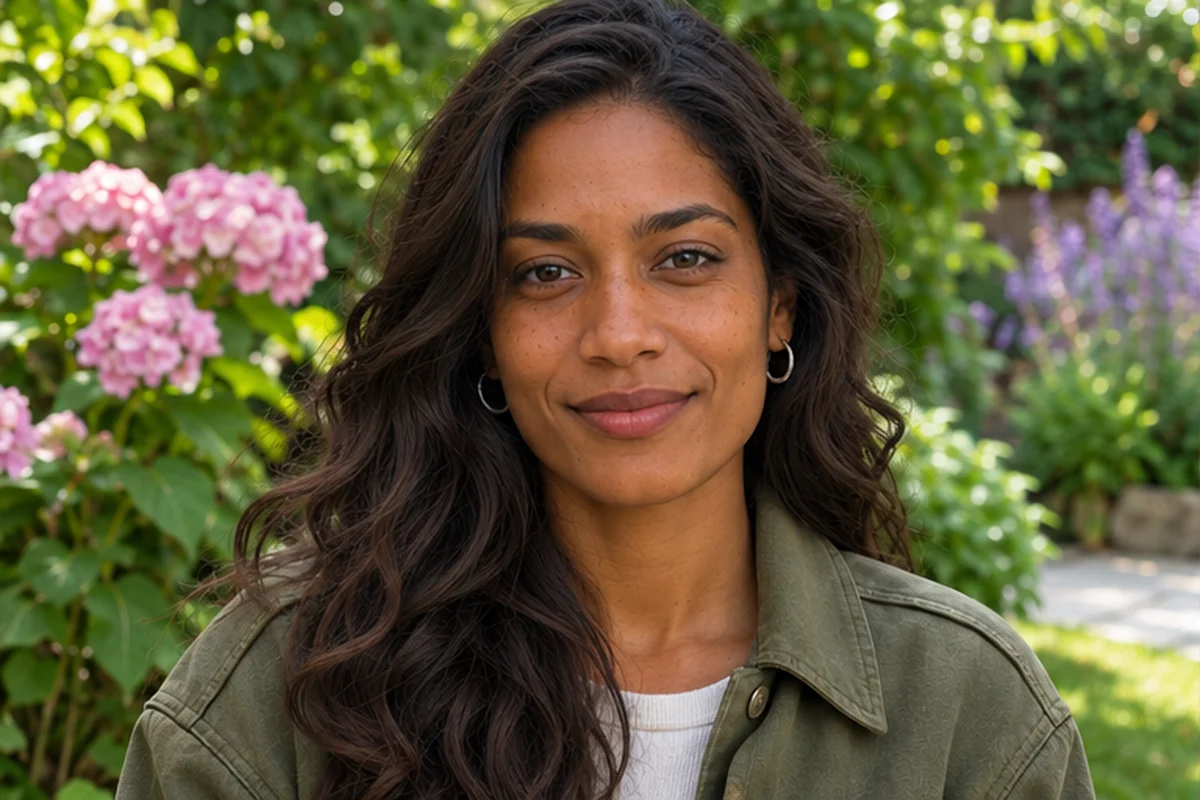
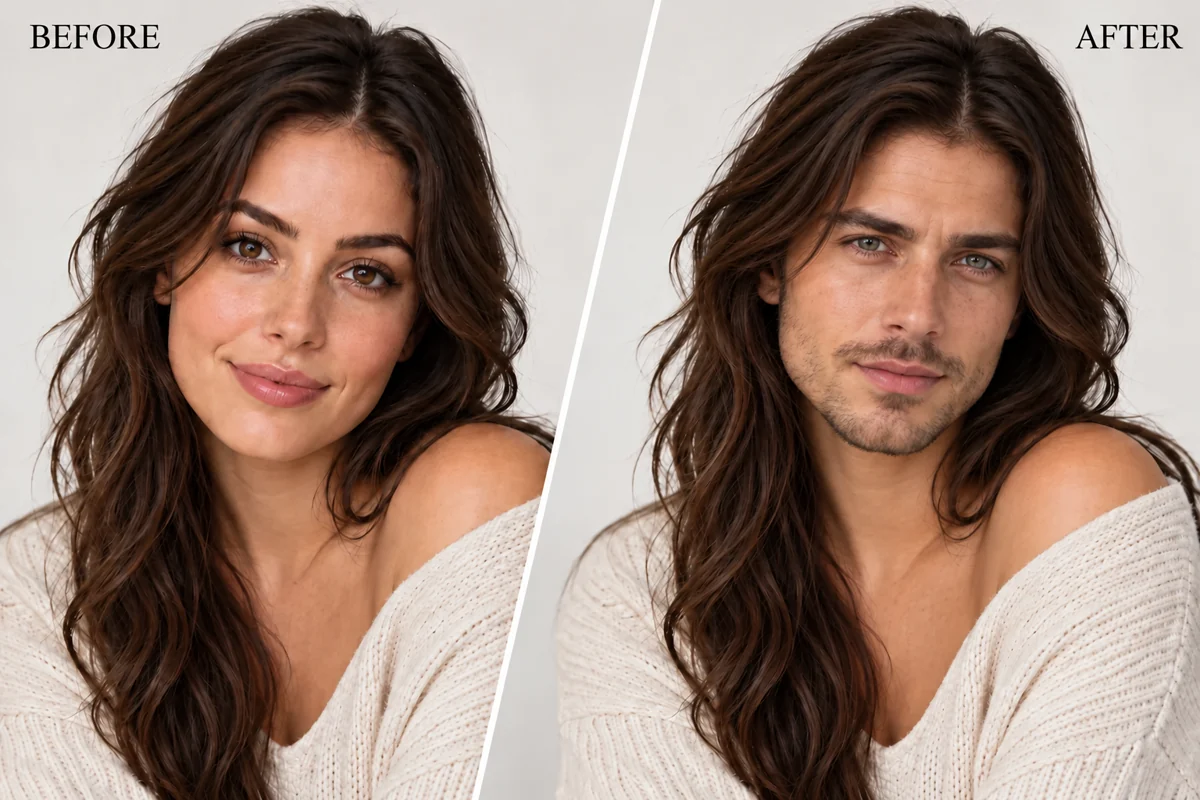
Tukar Wajah Potret
Tukar Wajah Potret
Tukar Wajah Bingkai Video
Tukar Wajah GIF
Tukar Wajah GIF
Unggah foto yang ingin Anda edit
Apa yang ingin diubah
Dengan mengunggah file, Anda menyetujui Ketentuan Penggunaan dan Kebijakan Privasi GoEnhance

Jelajahi Mode Tukar Wajah iSmartta
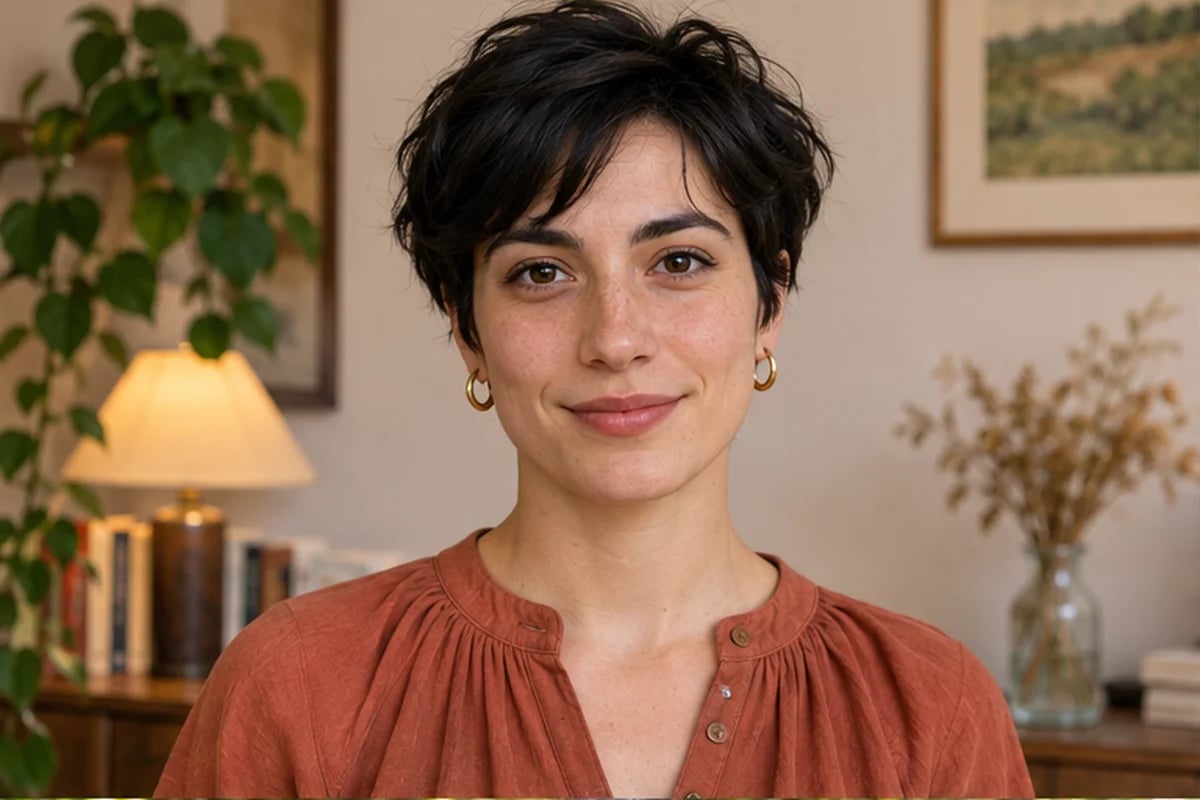
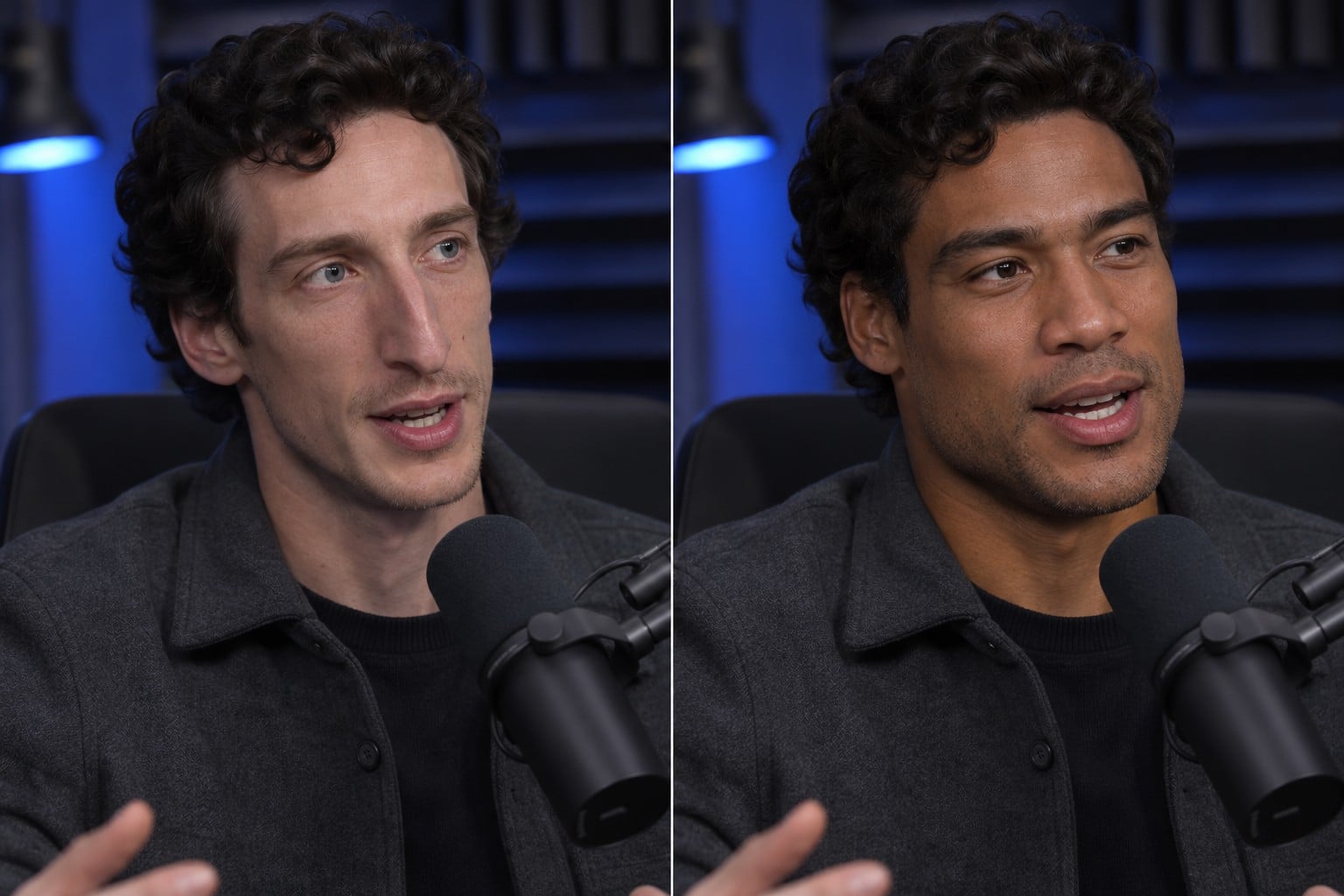
Pertukaran Wajah Video untuk Klip Bergerak

Halaman fitur iSmartta mencakup pengubahan wajah video untuk adegan bergerak singkat maupun potret diam. Tambahkan klip target dan wajah sumber dalam alur kerja video, lalu tinjau hasilnya di beberapa titik. Perhatikan perubahan saat menoleh, berbicara, dan bergerak, karena penempatan wajah dapat terlihat berbeda dari satu bingkai ke bingkai berikutnya. Periksa daftar saat ini untuk detail unggahan dan durasi sebelum memilih klip. Tinjau seluruh urutan sebelum mengekspor klip yang telah diedit.

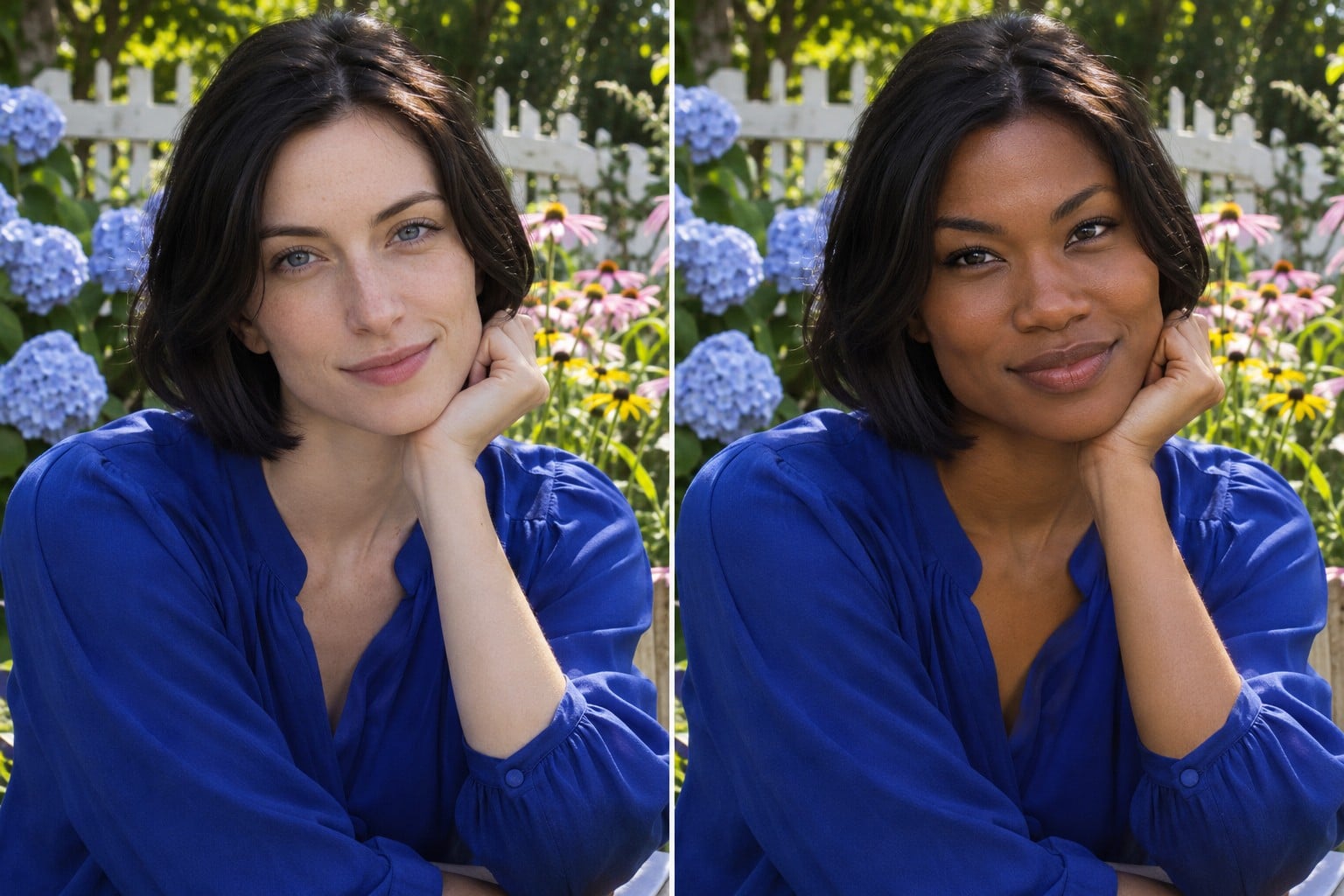
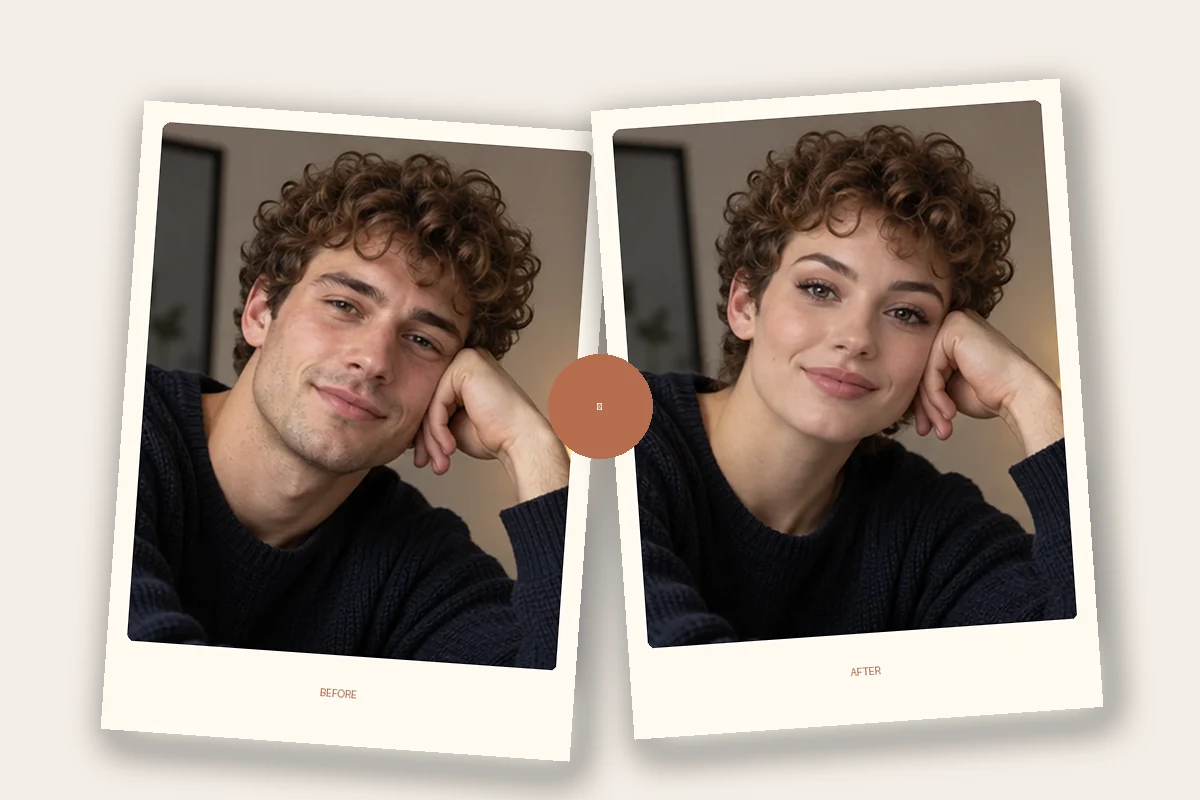
Perbandingan ilustratif sebelum dan sesudah pertukaran wajah untuk iSmartta

Tukar Wajah GIF untuk Reaksi Beranimasi

iSmartta mencantumkan GIF di antara kasus penggunaan pengubahan wajahnya. Pengulangan singkat dapat menyampaikan ekspresi atau reaksi yang tidak bisa dilakukan oleh gambar diam, jadi pratinjau seluruh animasi sebelum menyimpannya. Pastikan wajah tetap sejajar di setiap bingkai dan kembalinya ke bingkai pertama tidak menciptakan lompatan yang kentara. Gunakan alur kerja GIF untuk media beranimasi dan evaluasi pada kecepatan pemutaran normal. Tonton pada kecepatan pemutaran normal sebelum mengekspor animasi yang sudah selesai.

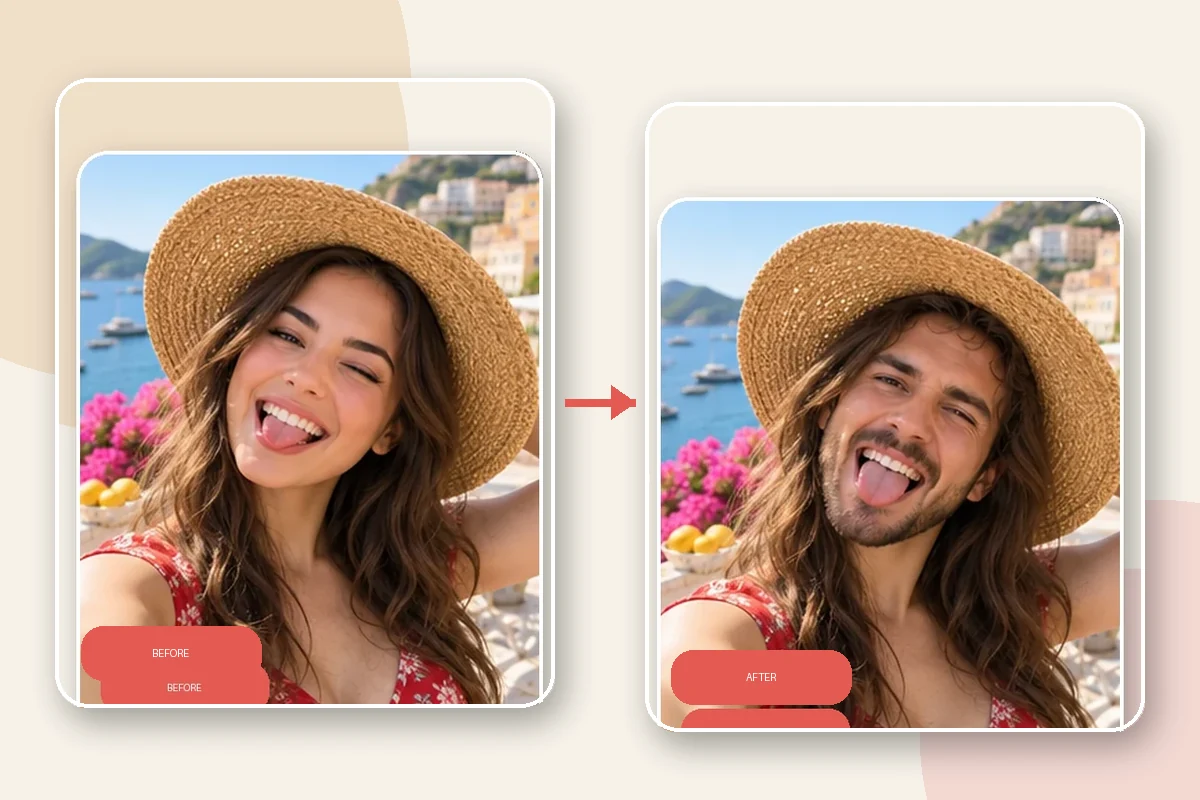
Perbandingan ilustratif sebelum dan sesudah pertukaran wajah untuk iSmartta

Pemrosesan Objek Tunggal dan Banyak Objek

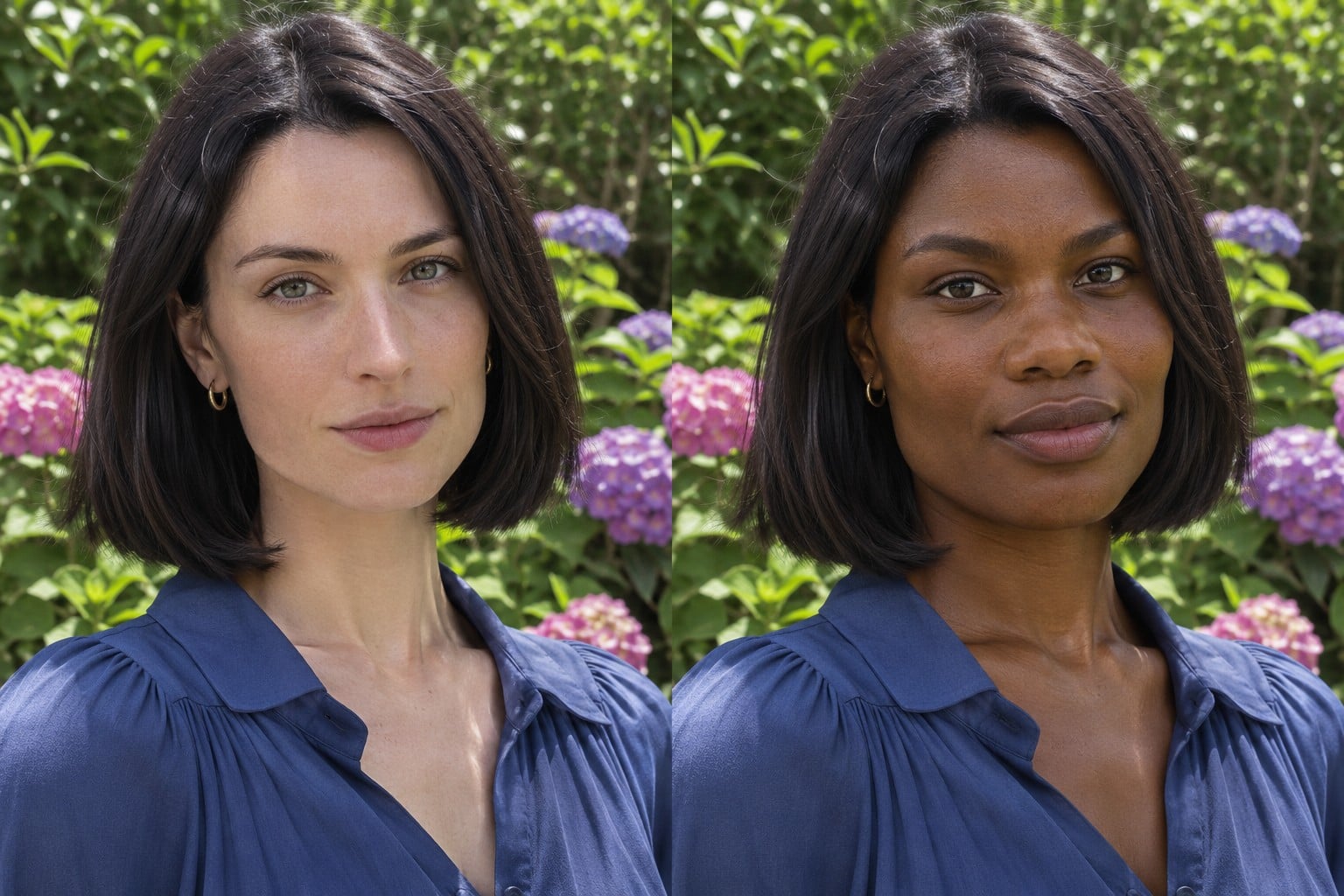
Halaman iSmartta menyajikan pilihan objek tunggal dan banyak objek untuk pengubahan wajah. Pemrosesan objek tunggal berfokus pada satu orang target, sedangkan pemrosesan banyak objek ditujukan untuk target dengan lebih dari satu orang. Tinjau setiap pemetaan sumber-ke-target dalam gambar grup dan pastikan setiap wajah dipetakan sesuai rencana. Untuk alur kerja grup GoEnhance khusus, lihat halaman tukar banyak wajah. Perbedaan ini membantu saat merencanakan pengeditan untuk potret, foto grup, dan target lain dengan lebih dari satu wajah yang terlihat.

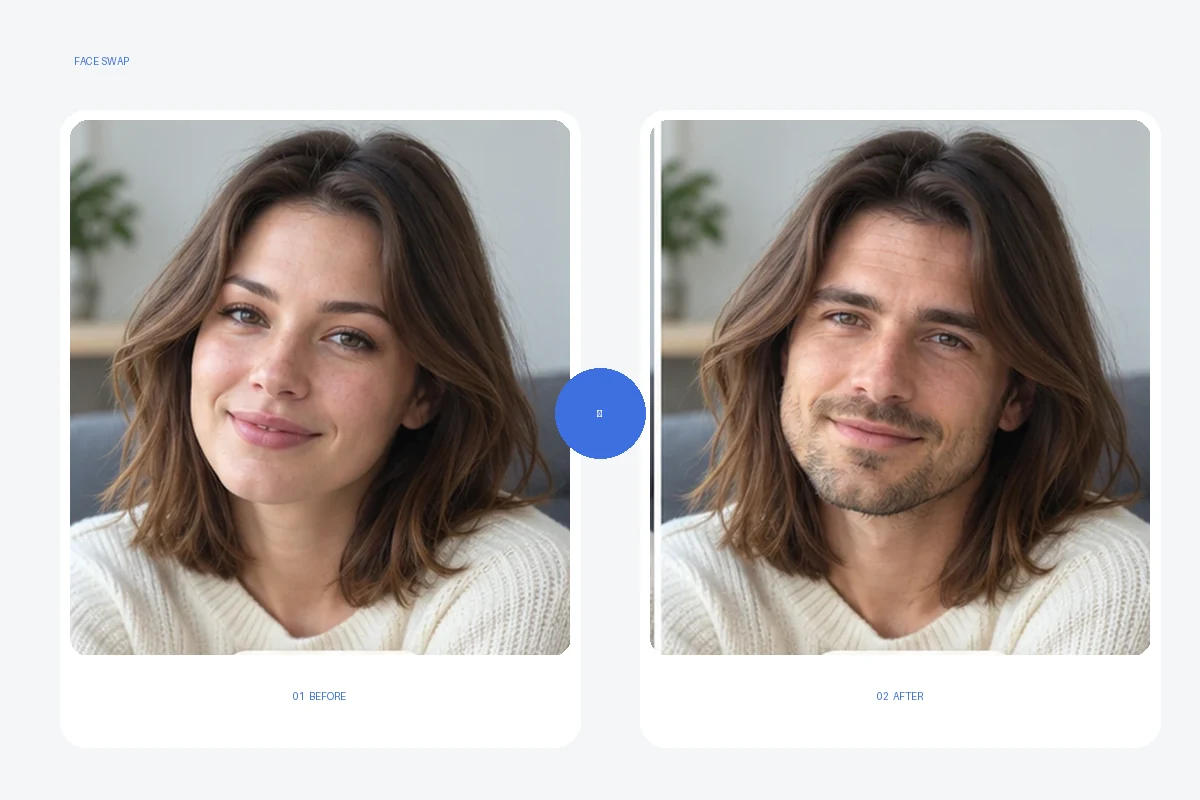
Perbandingan sebelum dan sesudah tukar wajah yang ilustratif untuk iSmartta

Apa yang Dapat Anda Lakukan dengan Tukar Wajah iSmartta
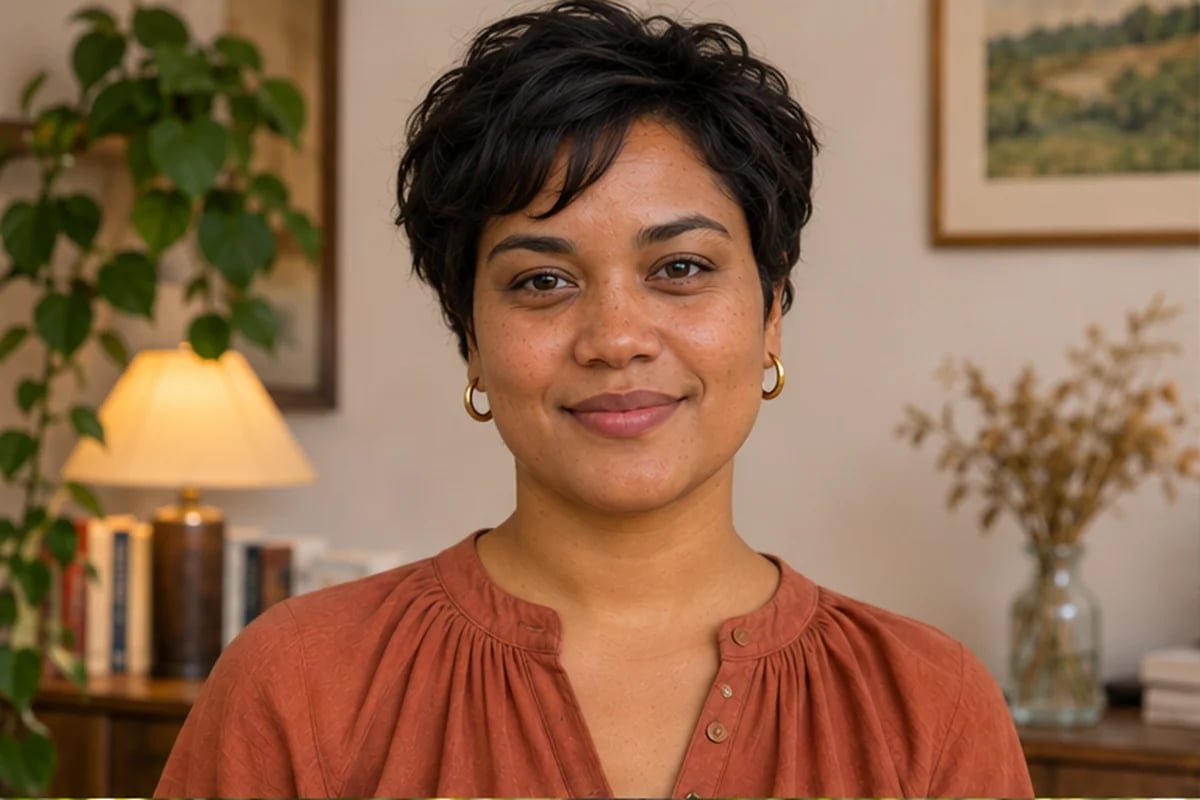
Ganti Wajah Foto

Tempatkan wajah sumber ke dalam foto target untuk pengeditan potret, tampilan peran, atau variasi kreatif. Tinjau pratinjau untuk memeriksa kesesuaian wajah dan pencahayaan.

Ganti Wajah Video

Gunakan mode video untuk adegan bergerak dan ikuti penempatan wajah di sepanjang klip, termasuk saat menoleh dan perubahan ekspresi.

Ganti Wajah GIF

Buat pertukaran wajah beranimasi untuk reaksi GIF atau loop singkat. Periksa animasi lengkap untuk perataan yang konsisten dan perulangan yang mulus.

Mode Objek Tunggal

Fokuskan pengeditan pada satu orang target. Mode ini memudahkan peninjauan kesesuaian dari sumber ke target dalam potret atau adegan satu orang.

Mode Multi-Objek

Bekerja dengan target yang berisi lebih dari satu orang. Konfirmasikan setiap pemetaan wajah agar sumber yang diinginkan diterapkan ke setiap target.

Pratinjau Sebelum Menyimpan

Periksa posisi wajah, tepi, ekspresi, dan pencahayaan pada pratinjau. Untuk video dan GIF, tinjau lebih dari satu bingkai sebelum menyimpan.

FAQ Tukar Wajah iSmartta
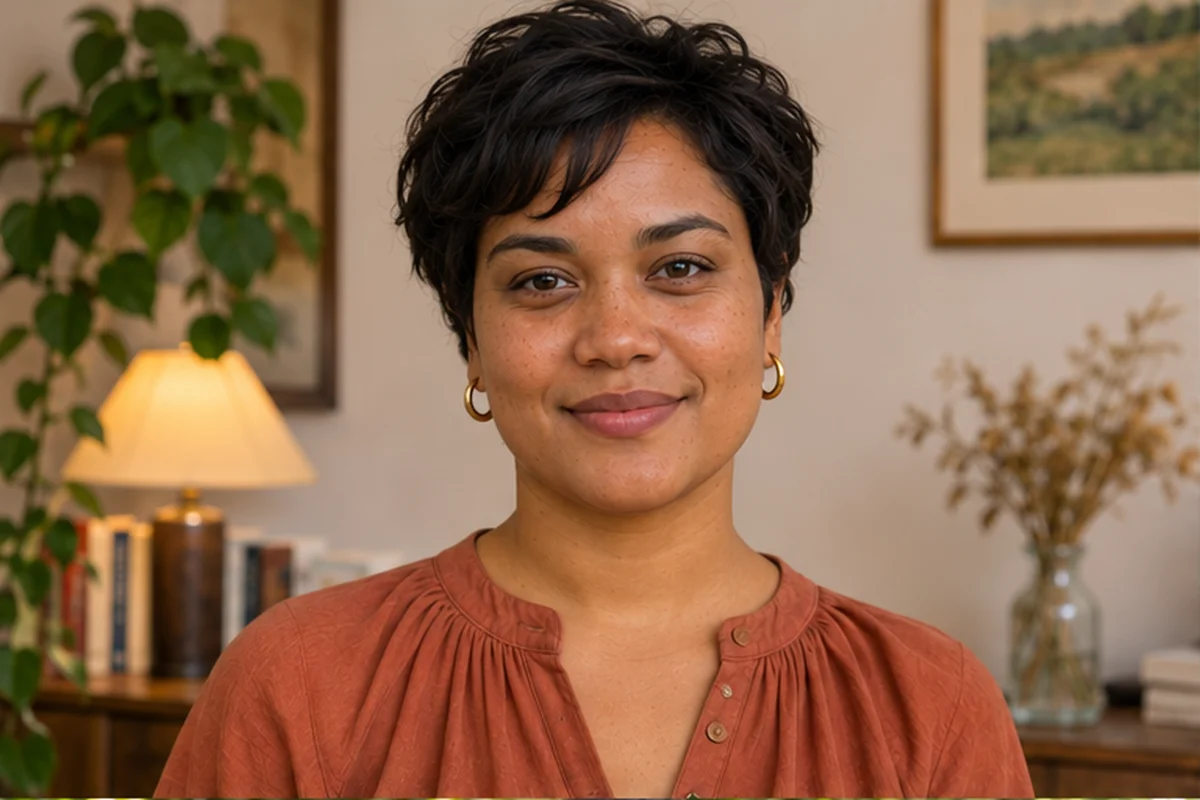
Apa Itu Tukar Wajah iSmartta?

Tukar wajah iSmartta adalah fitur pengubah wajah di SeaArt untuk foto, video, dan GIF. Halamannya menyediakan opsi objek tunggal dan banyak objek.

Apakah Tukar Wajah iSmartta Gratis?
Daftar SeaArt iSmartta saat ini menjelaskan akses awal gratis. Batas penggunaan yang tersedia dan persyaratan kredit ditampilkan pada halaman langsung.

Bagaimana Cara Menggunakan Tukar Wajah iSmartta?

Pilih mode foto, video, atau GIF, tambahkan media target dan wajah sumber, pilih mode objek, lalu buat dan tinjau pratinjau.

Bisakah iSmartta Menukar Wajah pada Foto, Video, dan GIF?

Halaman fitur iSmartta mencantumkan ketiga jenis media tersebut. Pilih alur kerja yang sesuai dan tinjau gambar, klip, atau animasi secara menyeluruh.

Apa Perbedaan Antara Objek Tunggal dan Banyak Objek?

Mode objek tunggal berfokus pada satu orang target. Mode banyak objek ditujukan untuk gambar dengan lebih dari satu orang, di mana setiap pemetaan wajah sumber ke target harus diperiksa.

Bagaimana Cara Mendapatkan Tukar Wajah yang Lebih Alami?

Gunakan wajah sumber yang jelas dan target dengan wajah yang terlihat. Sudut serta pencahayaan yang serupa mempermudah evaluasi pratinjau. Untuk media bergerak, periksa beberapa titik dalam klip atau putaran.

Jenis File dan Batasan Apa Saja yang Didukung?

Format yang diterima dan batas unggahan bergantung pada alur kerja foto, video, atau GIF yang dipilih. Periksa panel unggah saat ini untuk mengetahui persyaratan filenya.

Bisakah Saya Membagikan atau Memublikasikan Tukar Wajah iSmartta?

Patuhi ketentuan layanan dan gunakan media sumber serta kemiripan wajah yang izinnya Anda miliki untuk diedit dan dibagikan. Beri label pada media yang diedit jika orang lain bisa mengiranya sebagai rekaman asli.

Buat Tukar Wajah Foto atau Video

Buka tukar wajah GoEnhance, tambahkan gambar atau klip target serta wajah sumber, lalu lihat pratinjau hasil Anda.

Coba tukar wajah GoEnhance AI