
Générateur d'images Seedream 5.0
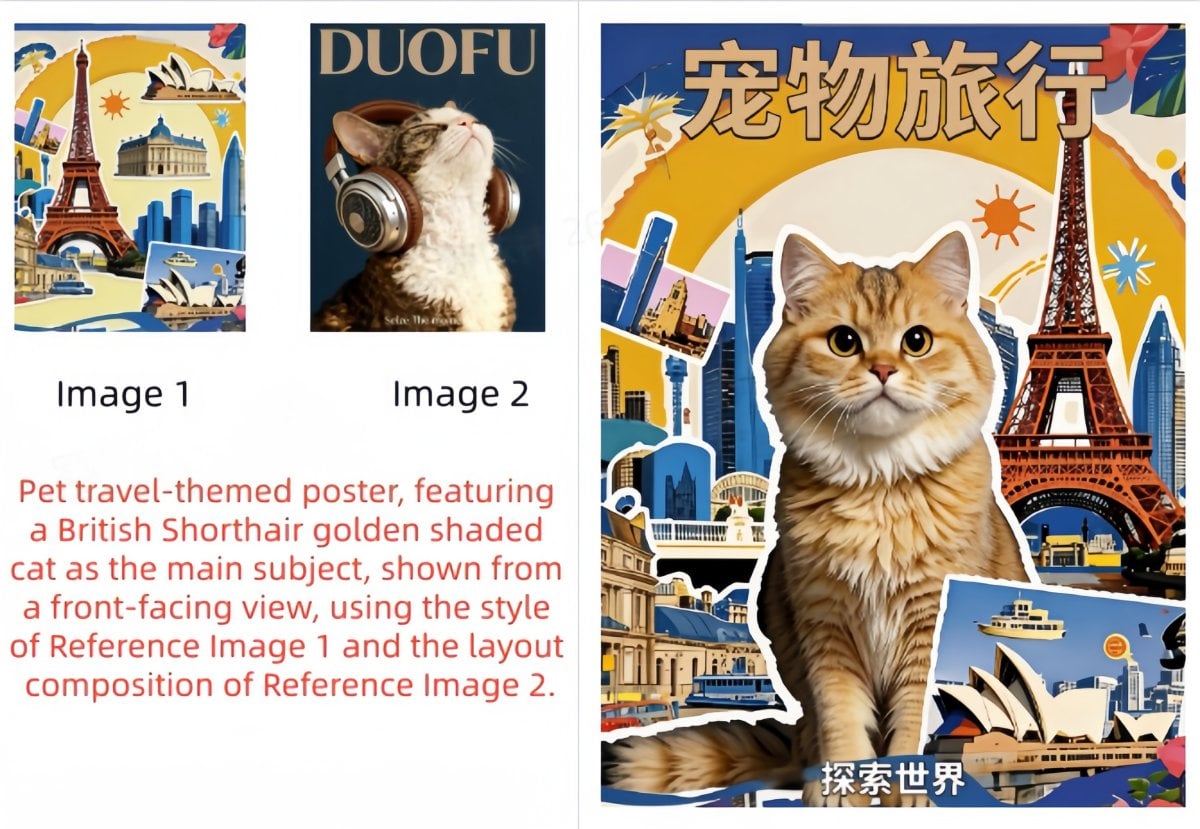
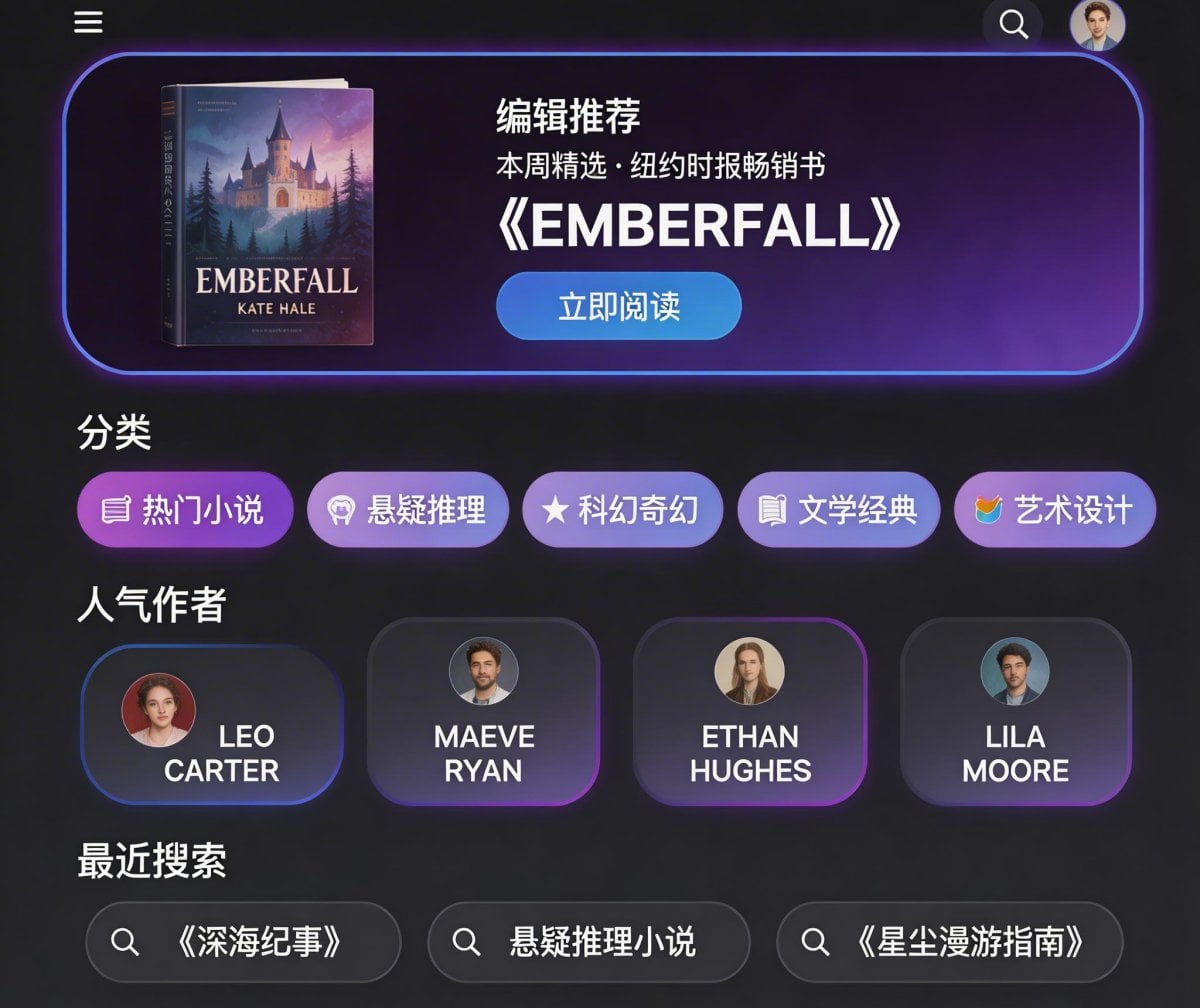
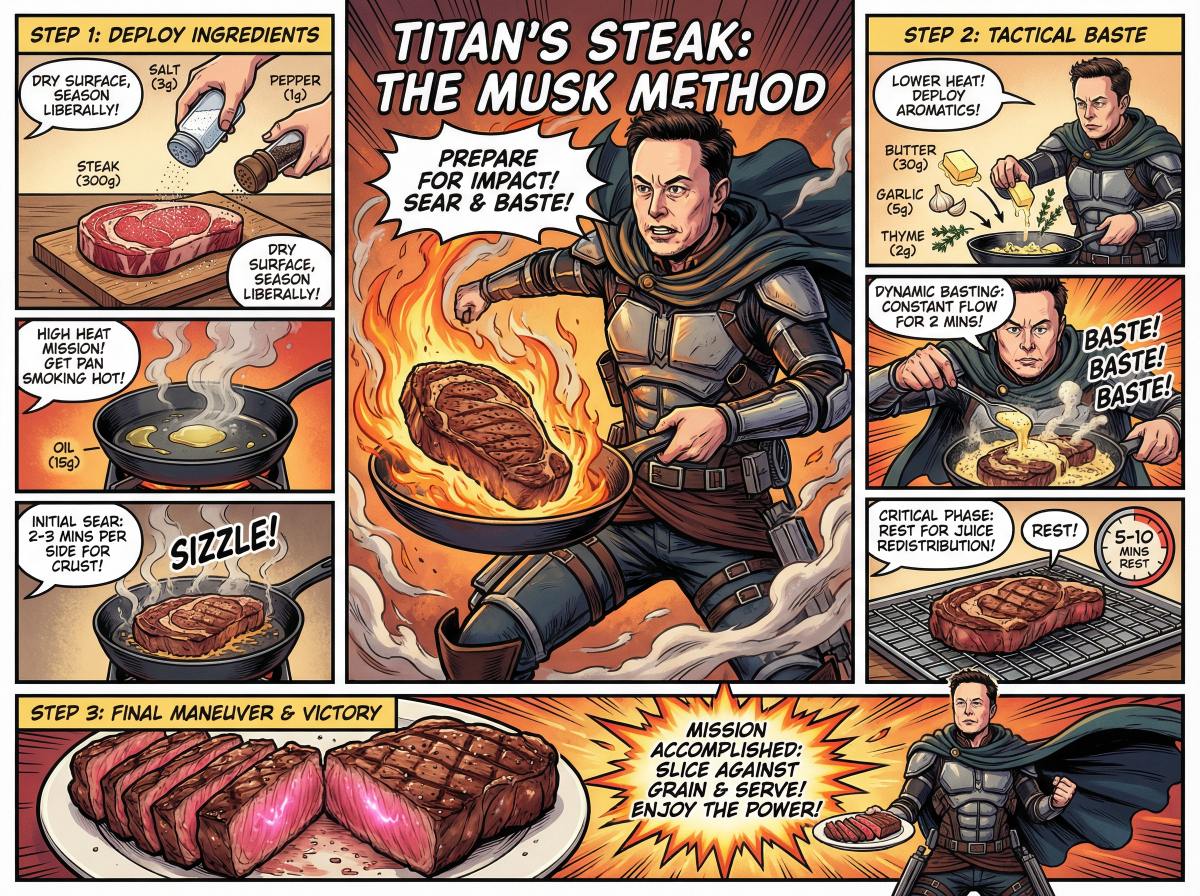
Exemples Seedream 5.0 Lite
Galerie Seedream 5.0
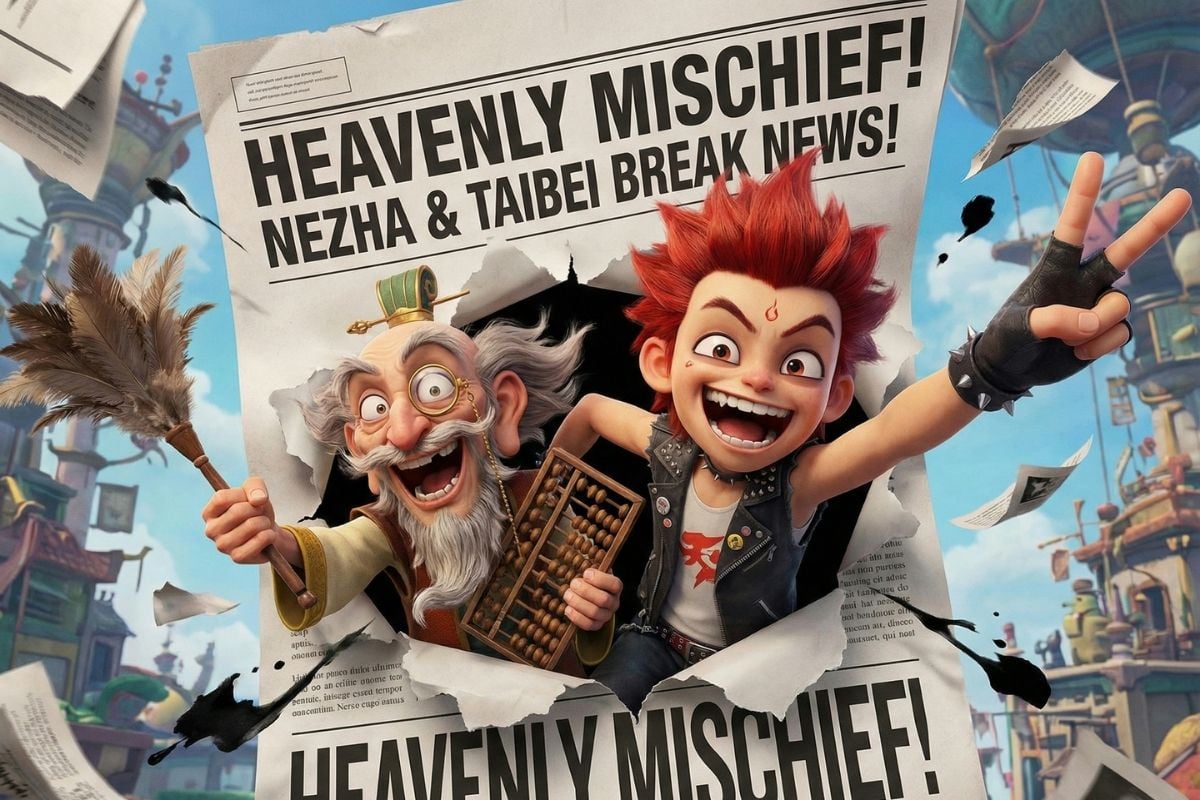
Breaking the News : Nezha & Taibai

Éclat de la côte ensoleillée

Intelligence libérée
Comment utiliser Seedream 5.0 ?
Commencez avec un objectif clair (affiche, produit ou retouche)
Décidez de ce que vous voulez créer avant de commencer : une affiche, une image produit principale, une couverture sociale ou une retouche sur une photo existante. Ce choix unique vous aide à définir des contraintes plus claires comme la mise en page, les marges et la densité du texte.
Verrouillez d'abord la structure (ratio, sujet et mise en page)
Choisissez un ratio adapté à l'utilisation prévue, puis verrouillez le sujet et le langage de mise en page : « titre centré + sous-titre », « grille à deux colonnes » ou « quatre cartes avec des icônes ». Traitez la première génération comme une base sur laquelle vous allez itérer.
Itérez comme un designer (changez une chose à la fois)
Effectuez votre prochaine tentative avec un changement de variable unique : ajustez l'ambiance de la police, augmentez l'espace blanc, simplifiez l'arrière-plan derrière le texte ou affinez l'éclairage/matériaux. Cela permet à Seedream 5.0 de maintenir une stabilité dans le rendu du texte tout en ajustant le crénage, l'espacement des lignes et la hiérarchie visuelle globale.
Pourquoi Seedream 5.0 fonctionne si bien pour les affiches, les marques et l'itération
Meilleur contrôle du prompt
Seedream 5.0 Lite suit les instructions d’édition de manière plus fiable, surtout quand la demande est précise. Il gère mieux des changements comme le remplacement de vêtements, le réagencement d’objets ou l’ajustement de la direction de la lumière, avec moins de cassures dans la scène. Le résultat reste ainsi plus proche de la composition d’origine, ce qui le rend plus utile pour de vraies tâches de design, pas seulement pour de beaux visuels.
Meilleures maquettes UI
Seedream 5.0 Lite est plus fiable lorsque le prompt inclut une logique de mise en page. Si vous définissez des sections, des blocs d’icônes, une direction colorielle et le placement du texte, il produit généralement des brouillons plus propres avec une structure plus claire. Cela le rend utile pour l’exploration UI, les concepts e-commerce et les visuels de présentation rapides.
Meilleures infographies
Seedream 5.0 Lite est aussi plus performant pour les visuels qui doivent expliquer quelque chose, pas seulement être esthétiques. Il rend les cartes météo illustrées, les mises en page explicatives et les graphiques récapitulatifs plus lisibles grâce à une meilleure hiérarchie, un meilleur espacement et une meilleure cohérence visuelle. Pour les équipes contenu et social, cela réduit le temps de retouche avant publication.
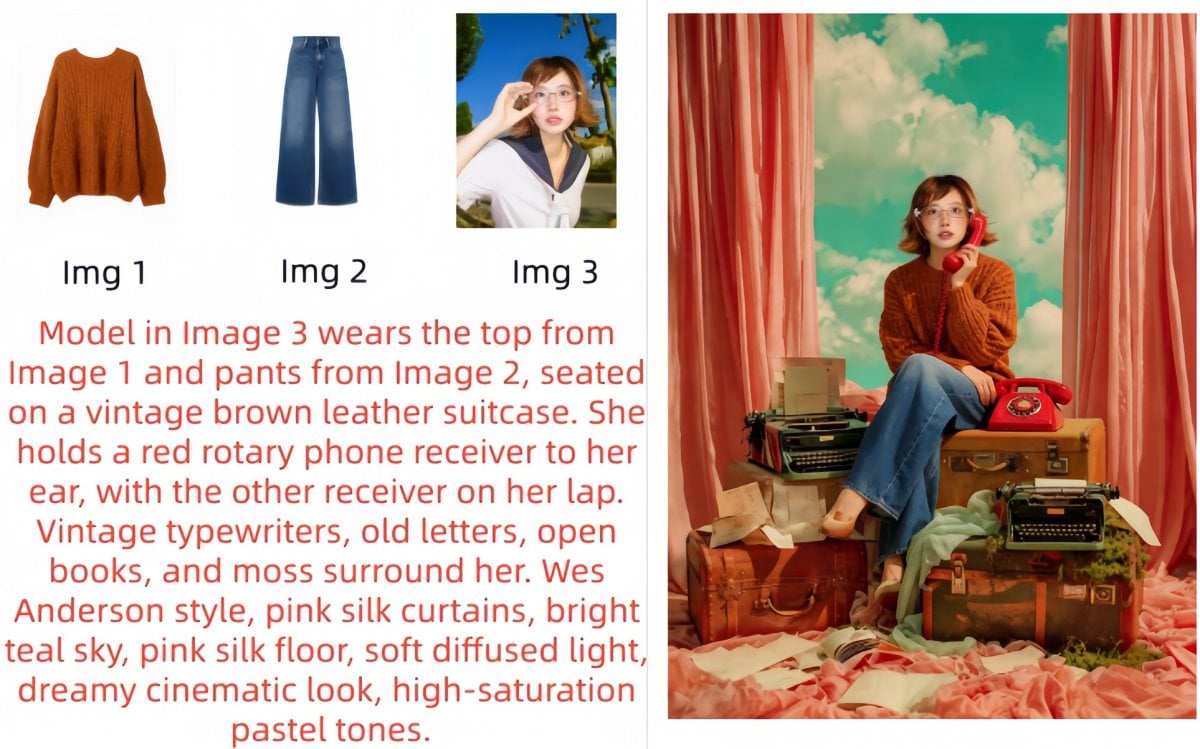
Cohérence renforcée : les personnages, objets, logos restent « verrouillés » plus longtemps
Seedream 5.0 est nettement meilleur pour maintenir les éléments importants cohérents — visages, tenues, accessoires, indices d'arrière-plan et même des marques simples de type logo. Pour le travail de marque, cela signifie moins de sorties « presque identiques » et plus de variations utilisables qui correspondent toujours à la direction originale. Si vous voulez un flux de travail rapide, commencez depuis l'espace de travail générateur d'images IA, générez une base propre, puis itérez avec des changements petits et contrôlés.
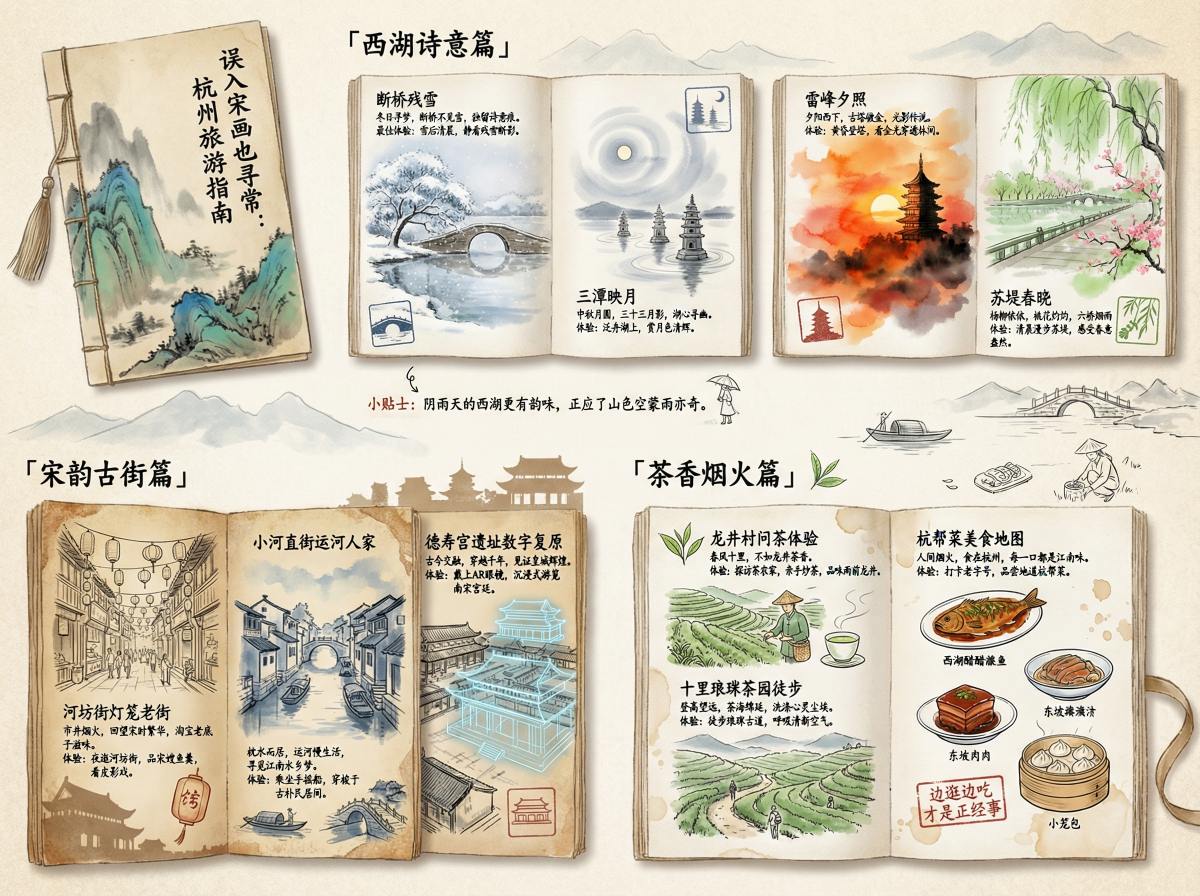
Rendu chinois/anglais plus propre
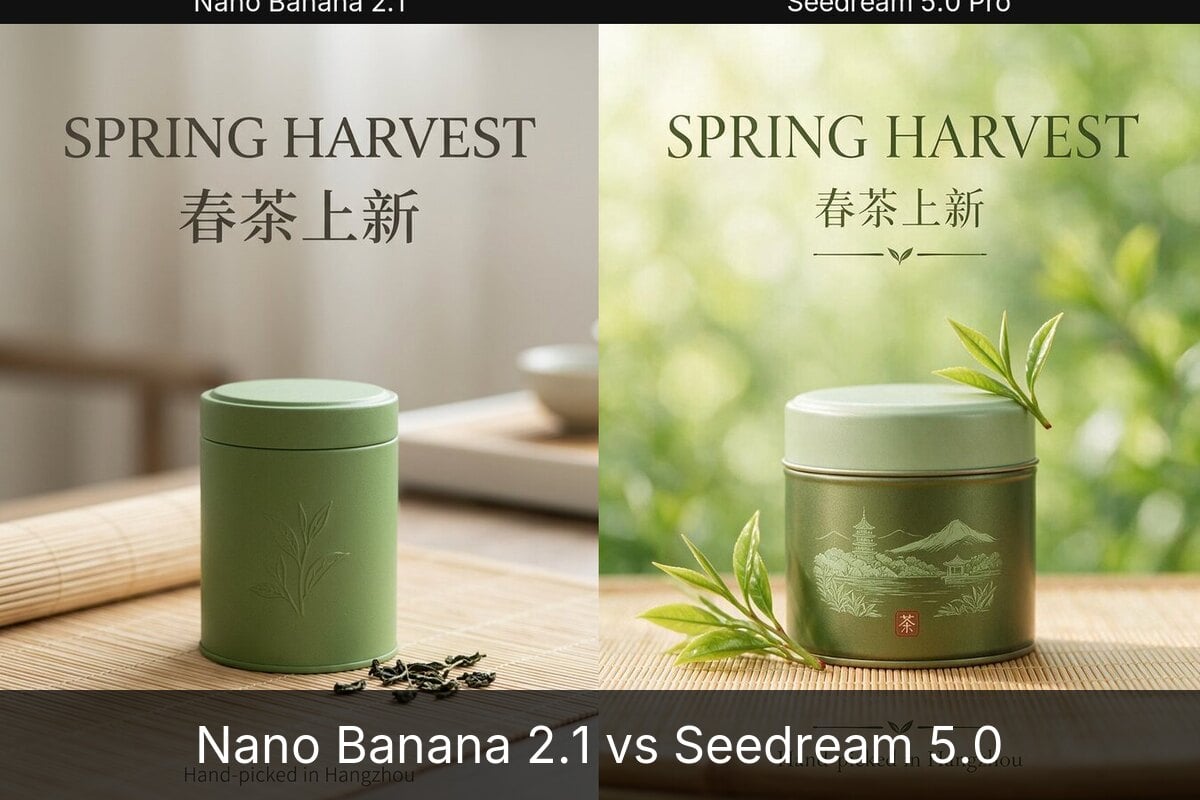
Le plus grand avantage pratique est la typographie. Seedream 5.0 gère les affiches bilingues avec une hiérarchie plus claire (titre → sous-titre → légendes), moins de distorsion et une meilleure lisibilité pour les petits textes — utile pour les menus, cartes promo, grilles de fonctionnalités et affiches d'événements. Comparé à Seedream 4.5, il semble plus fiable lorsque vous demandez des espacements, des alignements et une mise en page « prête à imprimer » soignée. Note à long terme : les flux de travail du générateur d'affiches Seedream 5.0 deviennent plus simples lorsque vous réservez une zone propre derrière le texte et gardez le contenu concis.
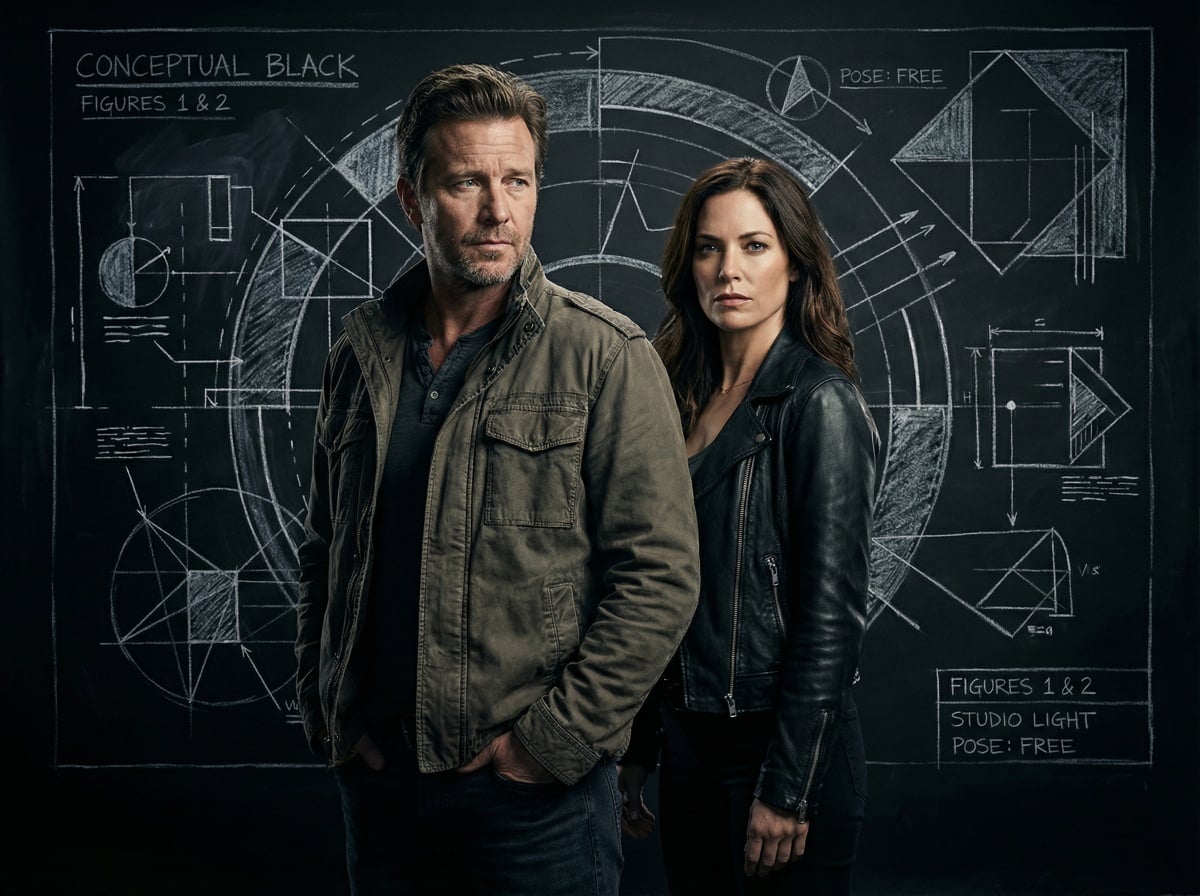
Multi-référence + détail réaliste : meilleurs matériaux, éclairage et structure
Seedream 5.0 est une amélioration solide lorsque vous vous souciez de la finition photoréaliste : texture de peau, tissage de tissu, reflets de verre et chute naturelle des ombres sont plus crédibles, et les proportions humaines semblent moins « étirées ». Si vous venez de Seedream 4.0, le saut est le plus évident en termes de réalisme, de stabilité des poses et de finition commerciale globale — idéal pour les photos de produits e-commerce, les visuels clés de campagne et le contenu social adapté à la marque.
Paramètres clés de Seedream 5.0 Lite
Comment écrire des prompts pour Seedream 5.0 Lite ?
Utilisez une formule d’édition claire
Pour l’édition d’image, écrivez vos prompts avec une structure claire : action + objet + résultat souhaité. Exemple : « Changez le casque du chevalier en or. » Actions courantes : remove / add / replace / reference. Les objets peuvent être le sujet, l’arrière-plan, la lumière ou la couleur. Le résultat décrit l’effet cible, comme une peau plus lumineuse, une texture rugueuse ou un fond pluvieux.
Utilisez des images de référence pour garder la cohérence
Lorsque vous devez préserver une identité, des détails produit ou un style visuel précis, importez des images de référence. Cela aide à maintenir l’apparence du personnage, les éléments de marque et la cohérence générale entre les éditions et générations.
Soyez explicite sur les rôles des images multiples
Si vous importez plusieurs images de référence, précisez le rôle de chacune. Par exemple : « Placez le personnage de l’image 1 dans le fond de l’image 2, et utilisez le style de l’image 3. » Des rôles clairement définis améliorent la précision.
Décrivez d’abord la scène naturellement, puis ajoutez des mots-clés de style
Pour la génération d’image, décrivez d’abord la scène en langage naturel (sujet + action + environnement), puis ajoutez des termes esthétiques courts (style, couleur, lumière, composition). Mieux : « Une jeune femme en vêtements élégants tenant une ombrelle, marchant le long d’une route bordée d’arbres, style peinture de Monet. » Cela fonctionne souvent mieux que des mots-clés fragmentés.
Déclenchez la recherche web pour du contenu sensible au temps
Quand la recherche web est activée, le modèle déclenche plus facilement la récupération si votre prompt contient des termes récents ou longue traîne. Ajoutez des expressions comme « search... » ou « latest » pour améliorer l’activation, surtout pour les tendances actuelles, visuels liés à l’actualité ou personnages/styles récents.
Utilisez les termes professionnels dans leur langue source
Pour améliorer la précision des instructions, utilisez les termes techniques ou stylistiques dans leur langue d’origine lorsque c’est possible. Cela produit souvent des résultats visuels plus précis pour les prompts liés au design, à l’art et à la photographie.
Incluez le cas d’usage prévu
Si l’image a un objectif clair, indiquez-le directement dans le prompt (par exemple : « pour un fond de couverture PPT » ou « pour une bannière de page d’accueil e-commerce »). Cela aide le modèle à adapter la mise en page, la composition et l’accent visuel au contexte visé.
Mettez le texte requis entre guillemets
Pour améliorer la précision du rendu du texte dans les images générées, placez le texte exact entre guillemets. Exemple : « Créez une affiche avec le titre \"Seedream V5.0 Lite\". »
Utilisez des prompts positifs plutôt que des contraintes négatives
Il est généralement préférable de décrire ce que vous voulez plutôt que ce que vous ne voulez pas. Par exemple, demander « une forme carrée » est souvent plus efficace que dire « n’utilisez pas de triangles ». Les prompts positifs améliorent le contrôle et réduisent l’ambiguïté.
Déclenchez volontairement la génération en lot multi-images
Si vous voulez plusieurs sorties, utilisez des formulations comme « a series », « a set of images » ou « generate several images ». La génération en groupe prend en charge jusqu’à 9 images, utile pour des variantes, des campagnes ou une exploration de type storyboard.
Plus de modèles que vous pourriez aimer

Vous pourriez vouloir savoir
Qu'est-ce que Seedream 5.0 ?
À quoi sert le mieux Seedream 5.0 ?
Comment obtenir un texte et une mise en page propres dans Seedream 5.0 ?
Comment maintenir des résultats cohérents à travers plusieurs étapes ?
Seedream 5.0 prend-il en charge la composition multi-éléments ou multi-références ?
Puis-je utiliser les résultats de Seedream 5.0 pour un travail commercial ?
Quel est un modèle de prompt simple que je peux réutiliser ?
Pourquoi les rendus de Seedream 5.0 Lite deviennent-ils parfois confus ?
Qu’est-ce qui aide les équipes à obtenir des résultats plus cohérents avec Seedream 5.0 ?
Seedream 5.0 Lite est-il adapté aux visuels marketing bilingues ?
Comment réduire les risques en utilisant Seedream 5.0 Lite pour des projets clients ou commerciaux ?
Créer des affiches et des visuels marketing avec Seedream 5.0
Ouvrez votre espace de travail, choisissez Seedream 5.0 et générez des visuels qui restent cohérents et lisibles. C'est un choix pratique pour des affiches axées sur la typographie, des images de produits, des visuels clés de marque et des mises en page prêtes pour le commerce où le texte et la structure sont réellement importants.
Essayer Seedream 5.0