Échange de visage AI Ease

L'échange de visage AI Ease prend en charge les retouches photo, les échanges de visages multiples et les scènes vidéo. Importez un visage source et un média cible, ou choisissez un modèle si vous souhaitez partir d'une idée prête à l'emploi.
Essayer l'échange de visage en ligne
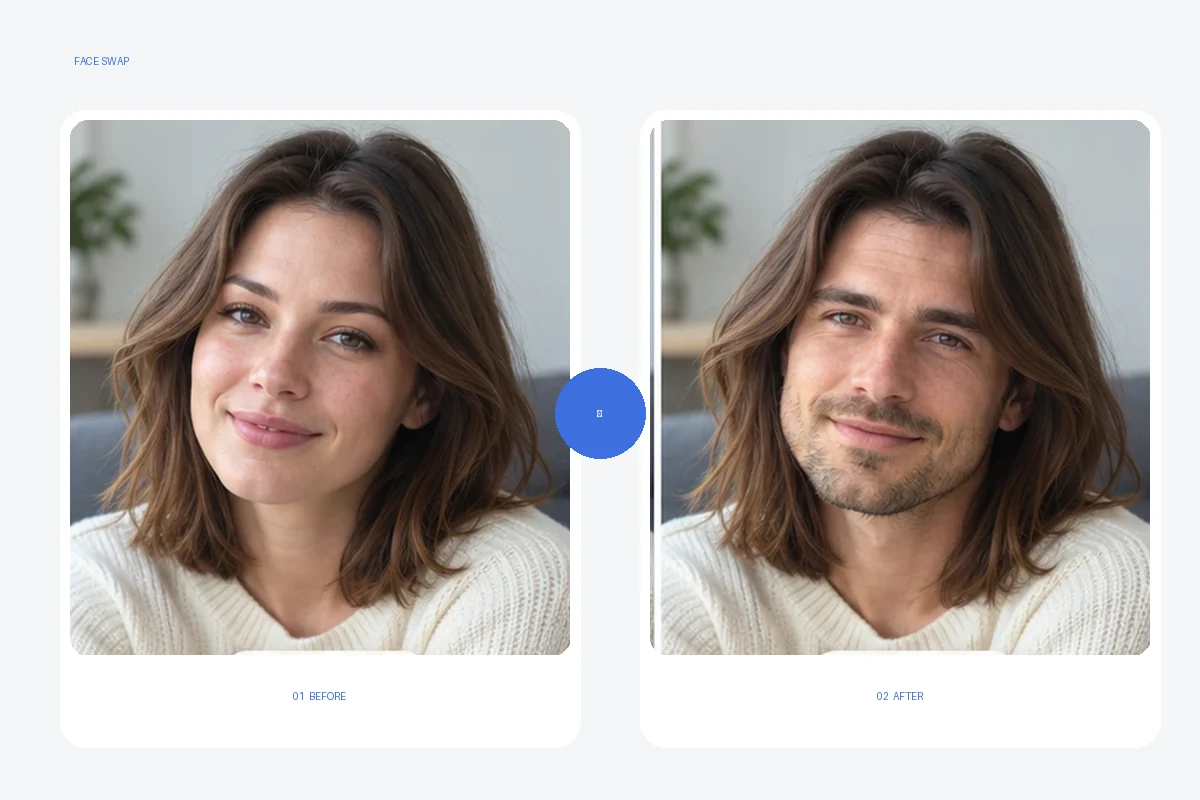
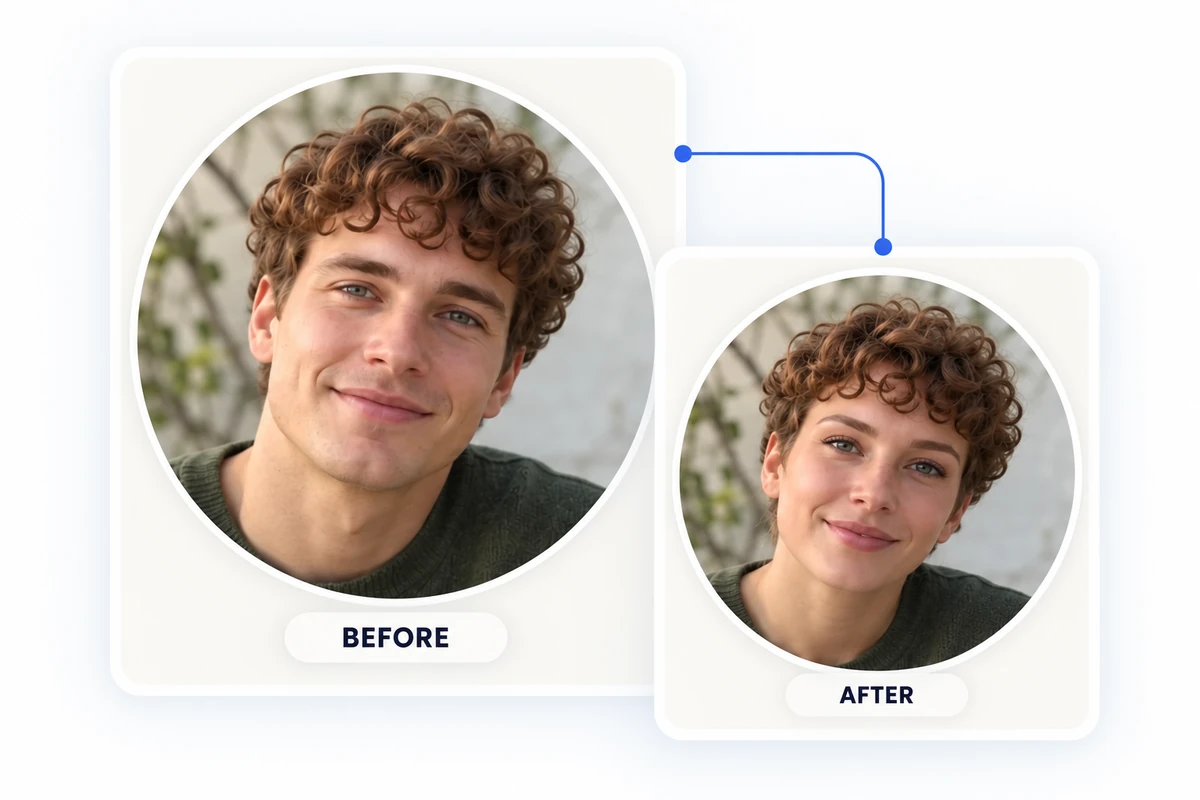
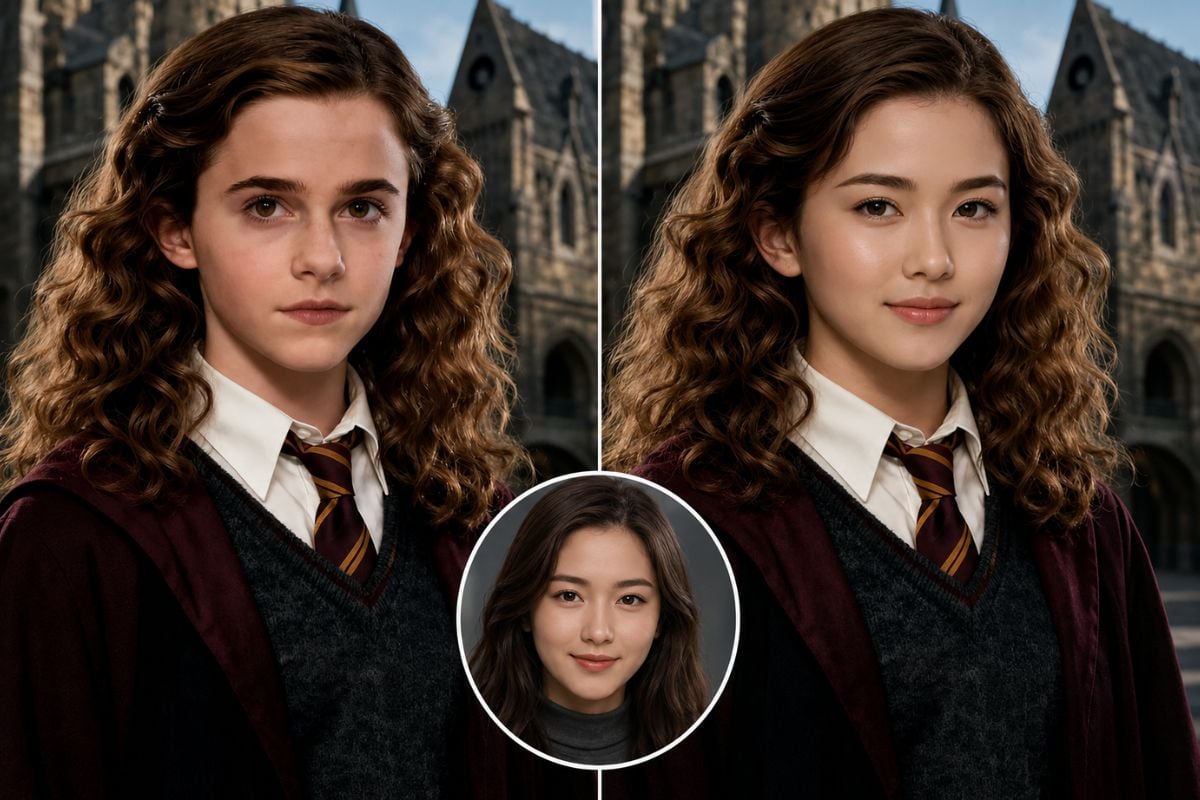
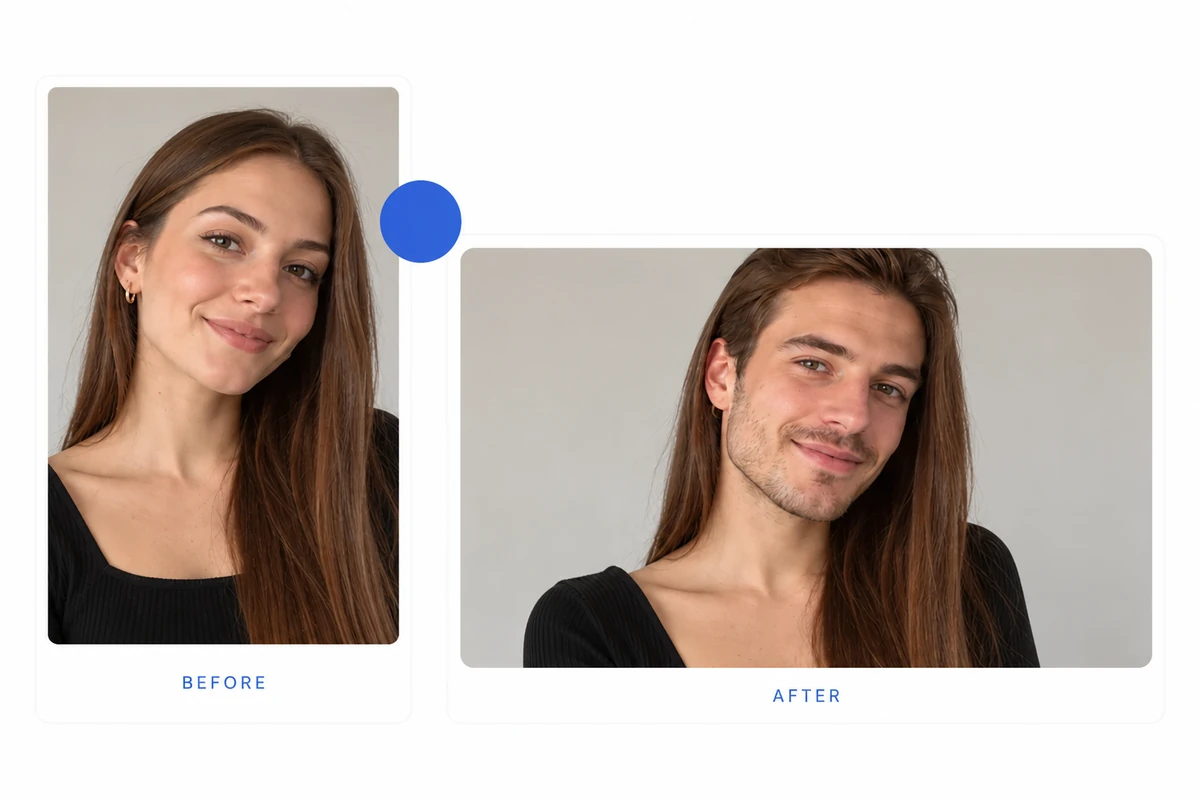
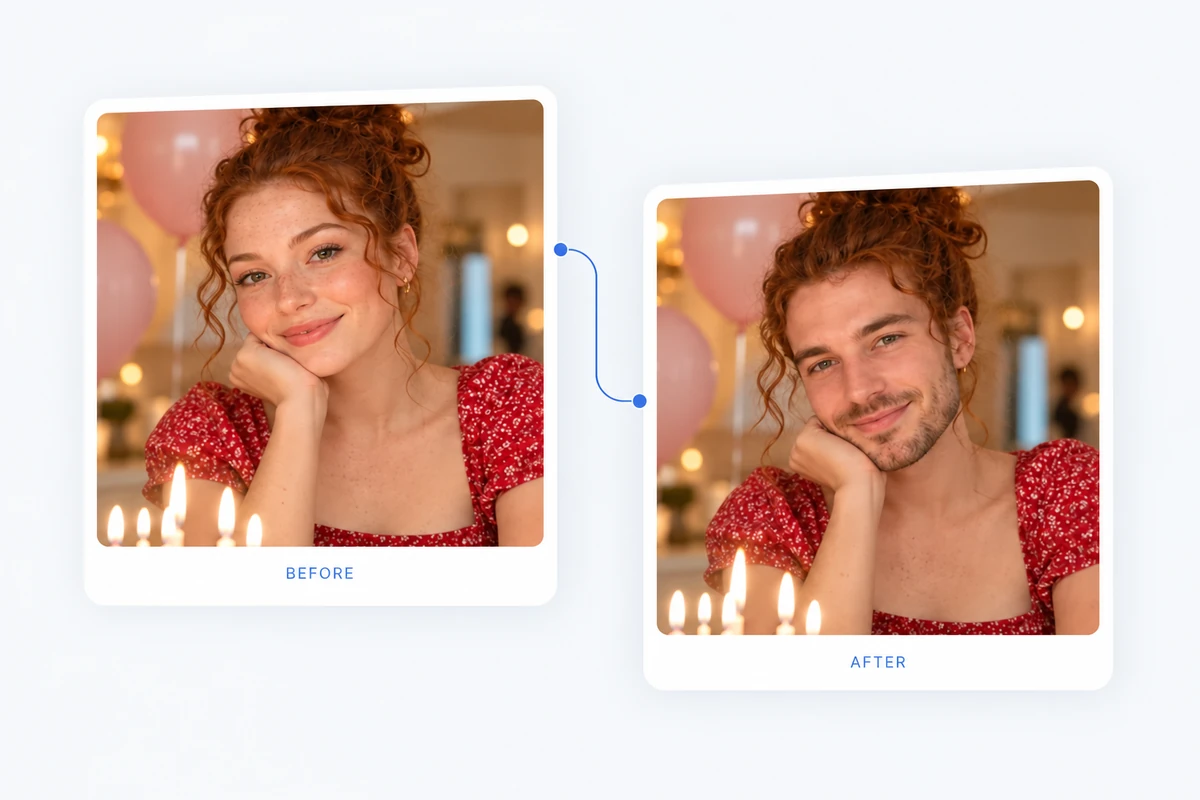
Avant-après de l'échange de visage AI Ease, avec la coiffure et la scène cibles inchangées

Fonctionnalités de l'échange de visage AI Ease

Créer un échange de visage photo

Associez une image de visage source à une photo cible pour créer un nouveau portrait, une scène de personnage, une retouche de peinture ou une publication pour les réseaux sociaux. Utilisez l'outil d'échange de visage lorsque vous souhaitez explorer l'apparence d'un visage dans un décor différent.
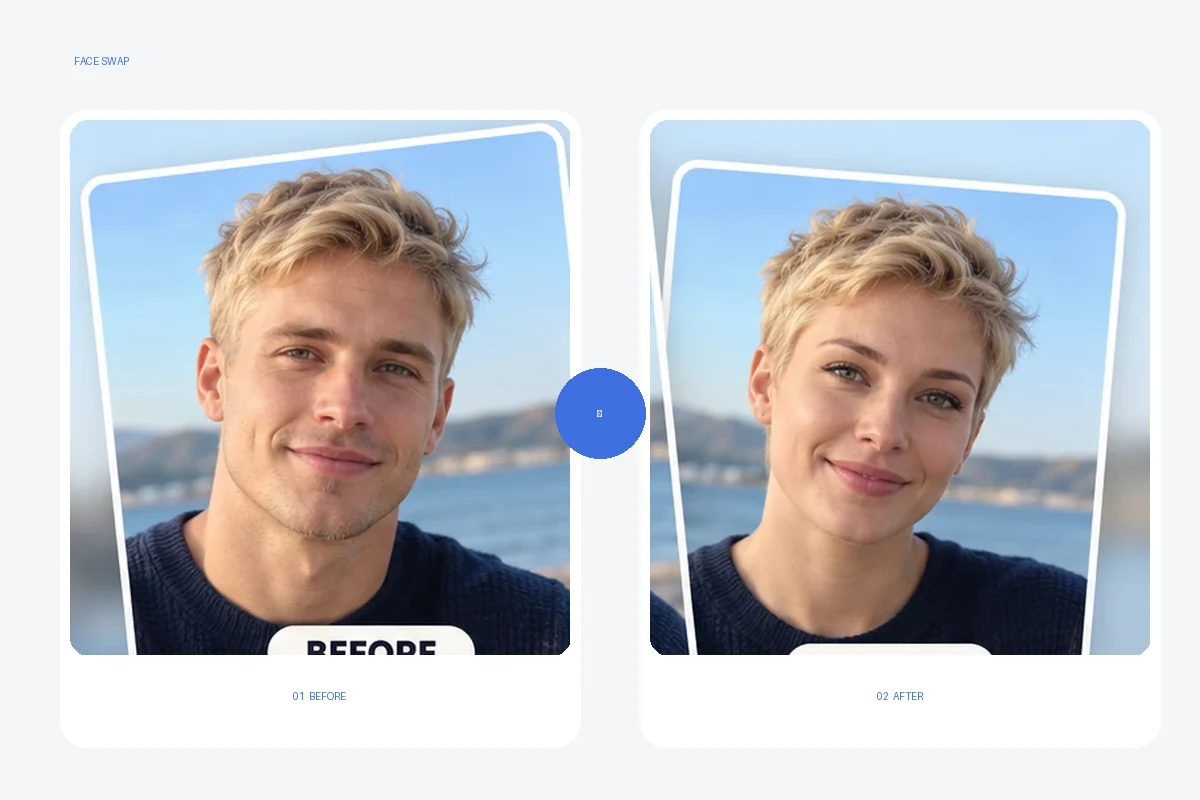
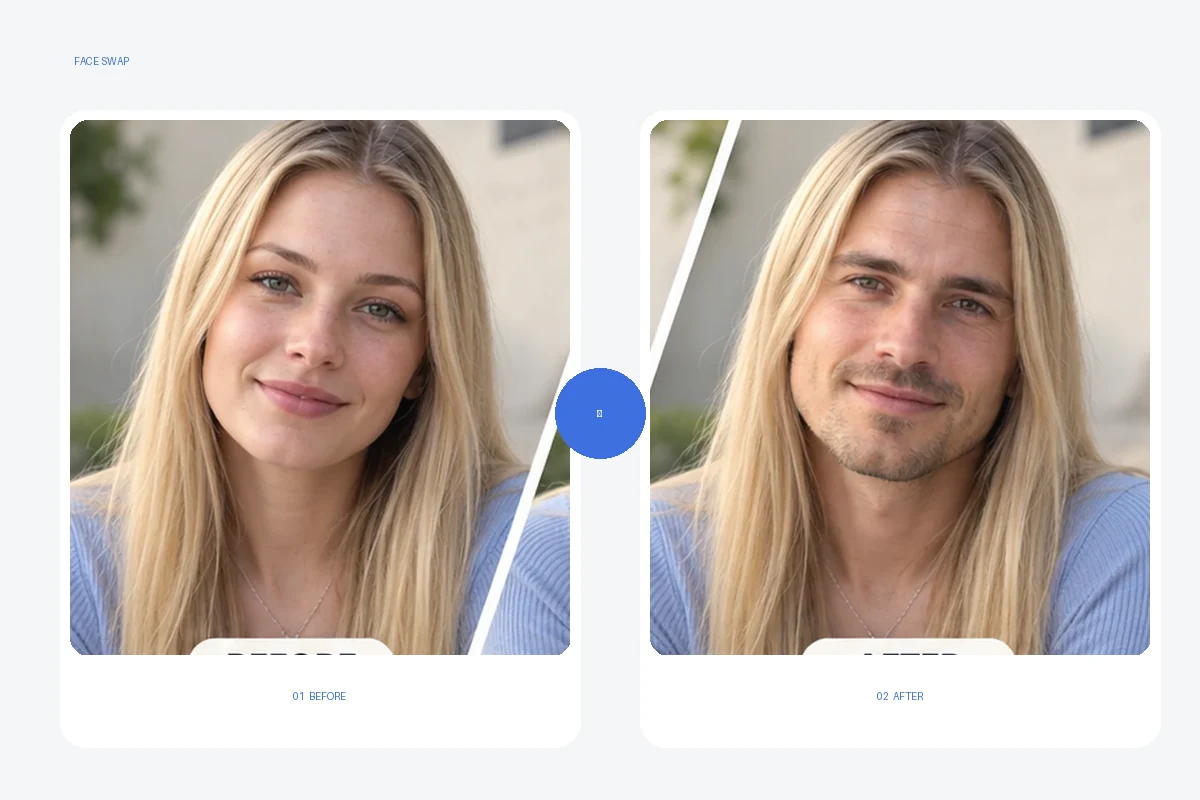
Illustration avant-après : AI Ease - créer un échange de visage photo

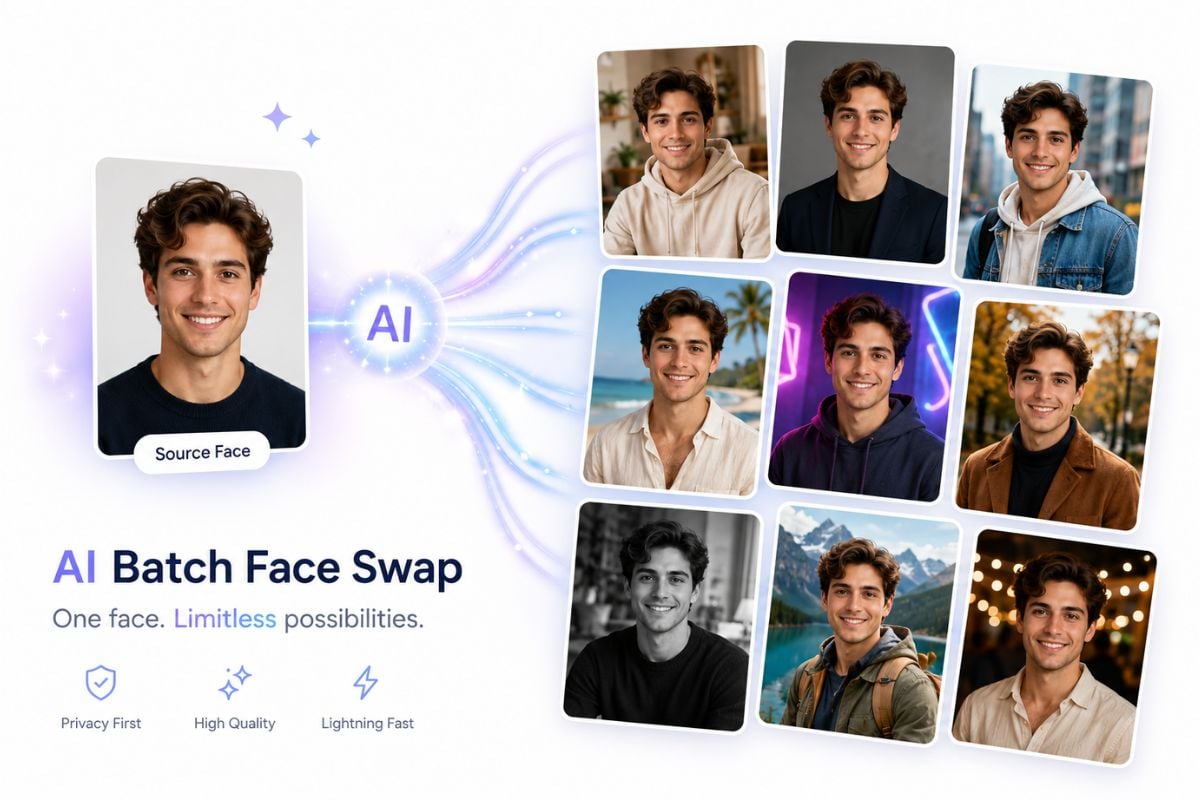
Échanger plusieurs visages

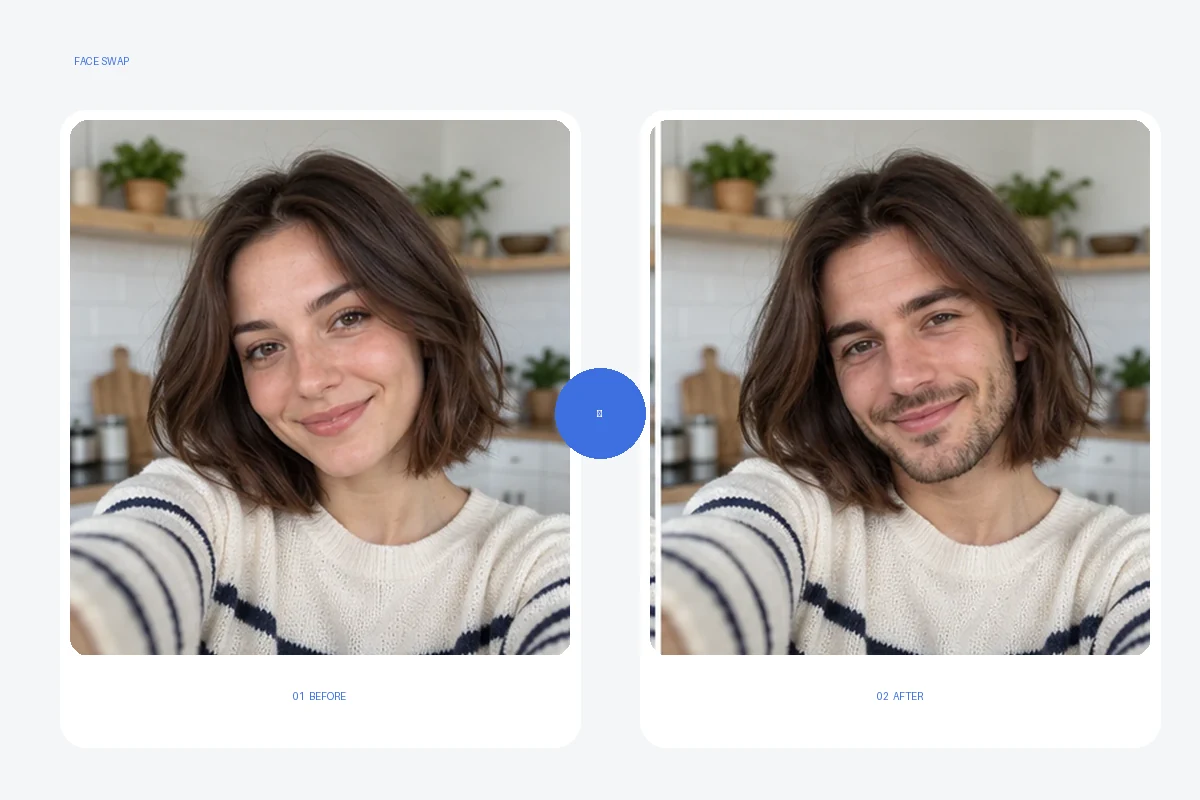
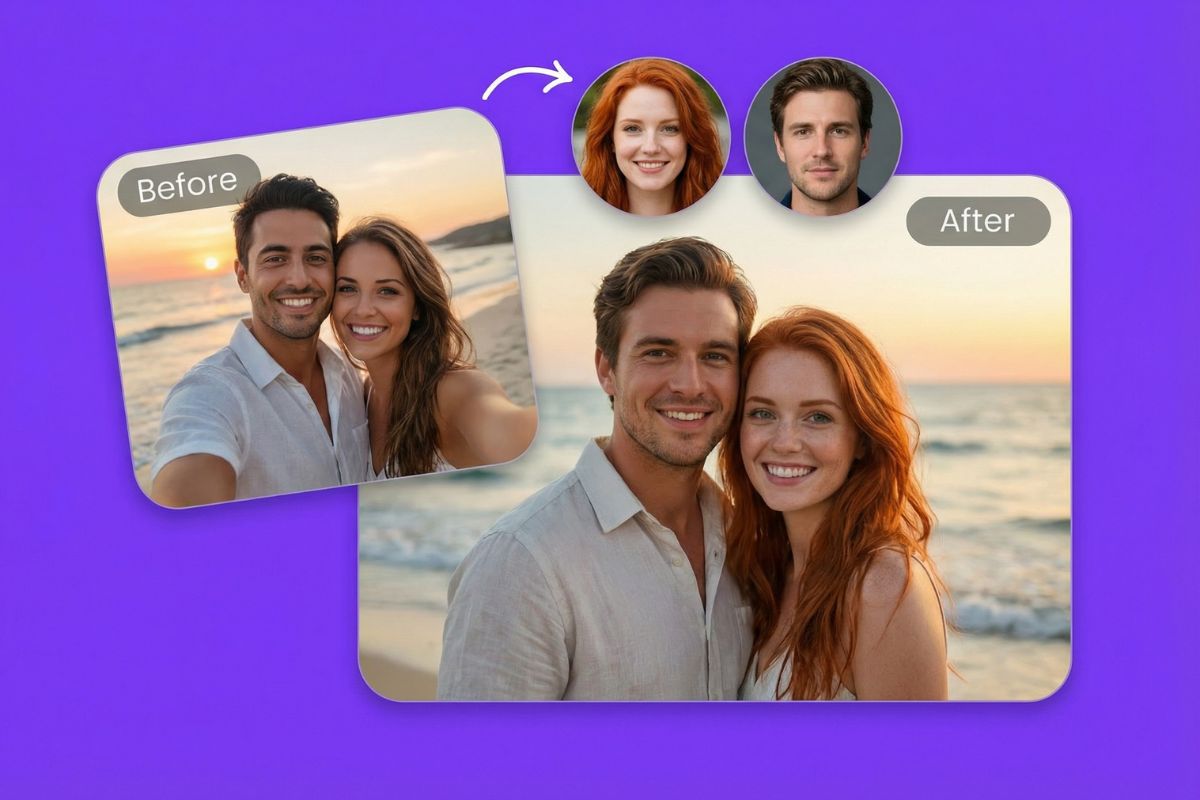
Pour une photo de groupe, utilisez le processus pour visages multiples lorsque plusieurs personnes doivent changer de visage. Associer chaque visage cible à sa source vous permet d'organiser une retouche de groupe harmonieuse plutôt qu'un simple portrait individuel.

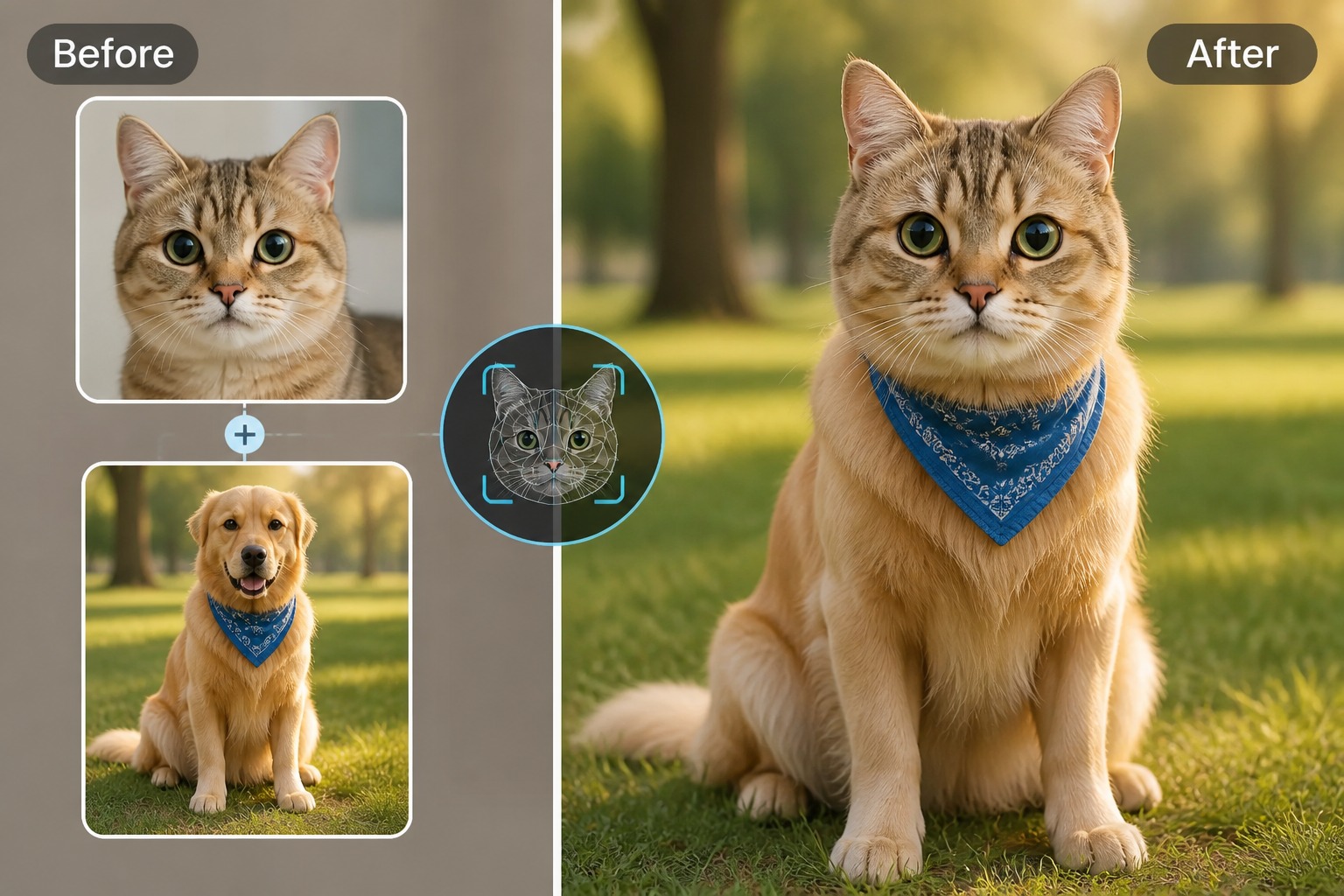
Illustration avant-après : AI Ease - échanger plusieurs visages

Essayer la vidéo d'échange de visage

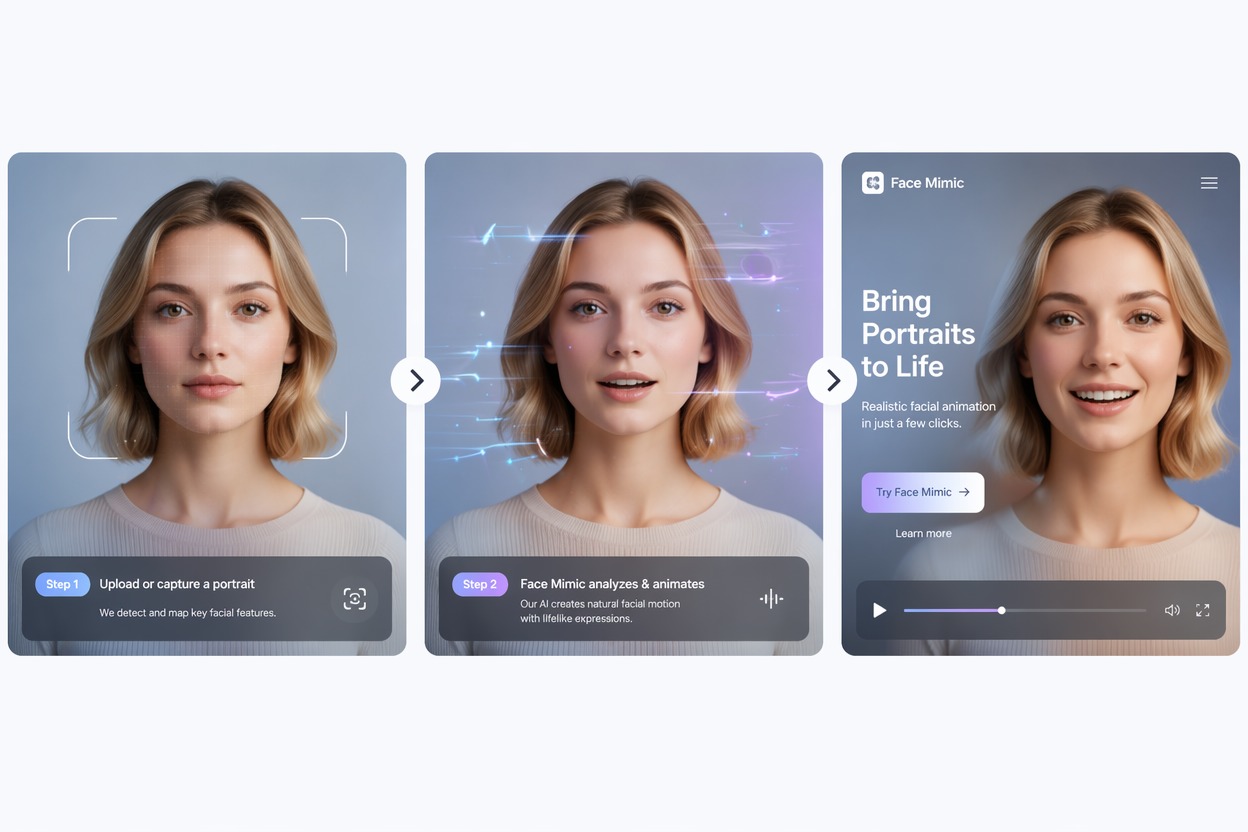
Choisissez un modèle vidéo ou importez votre propre extrait, puis ajoutez la photo du visage et générez un résultat animé. Ce format est idéal pour les courtes vidéos de réaction, les remix de personnages et toute autre idée reposant sur le mouvement.

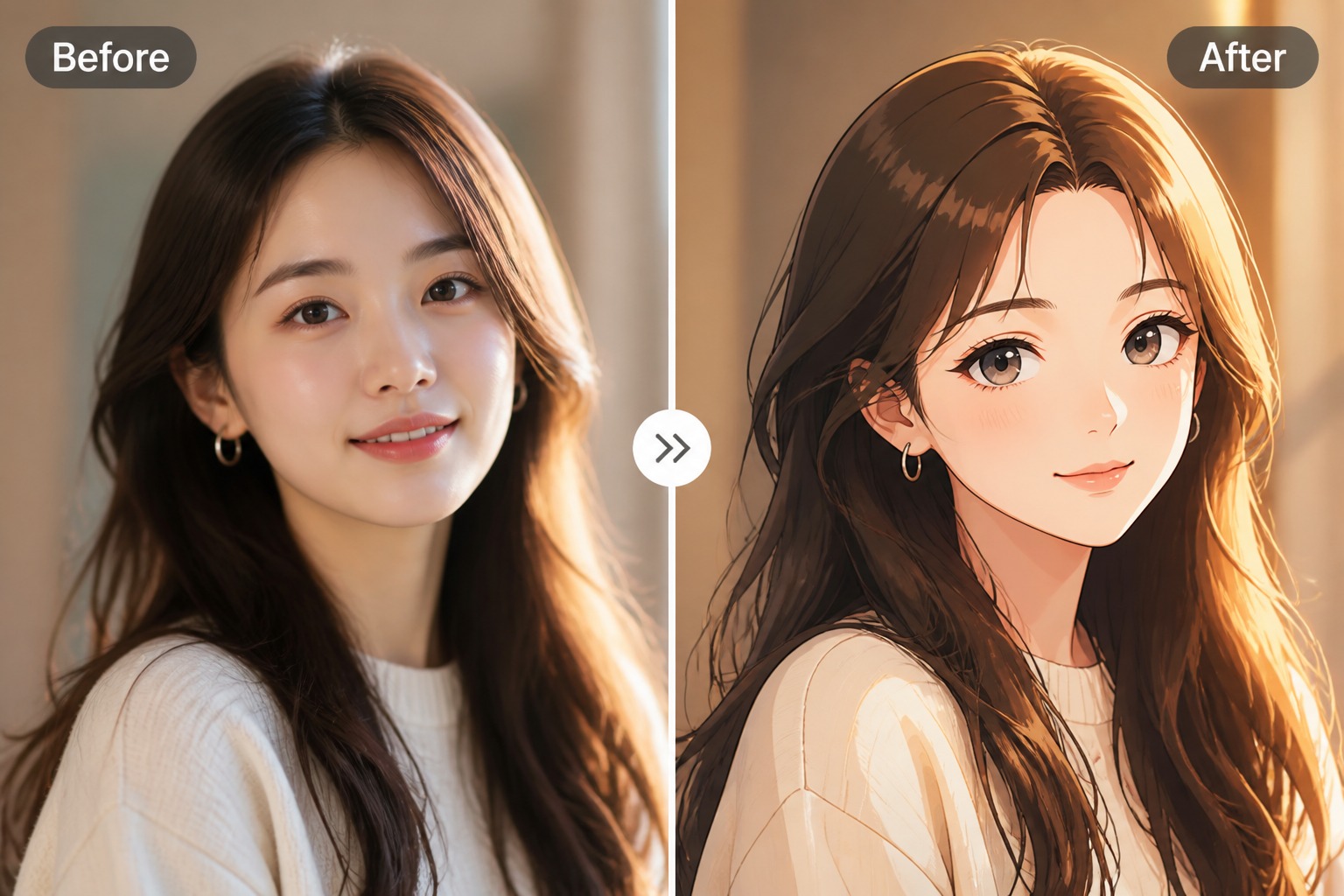
Illustration avant-après : AI Ease - essayer la vidéo d'échange de visage

Raccourcir un extrait pour la retouche

Les commandes de la frise chronologique vous permettent de définir la partie de l'extrait que vous souhaitez utiliser. Raccourcir la vidéo pour cibler le moment clé permet de concentrer l'échange sur l'action ou l'expression importante du résultat final.

Illustration avant-après : AI Ease - raccourcir un extrait pour la retouche

Comment utiliser l'échange de visage AI Ease
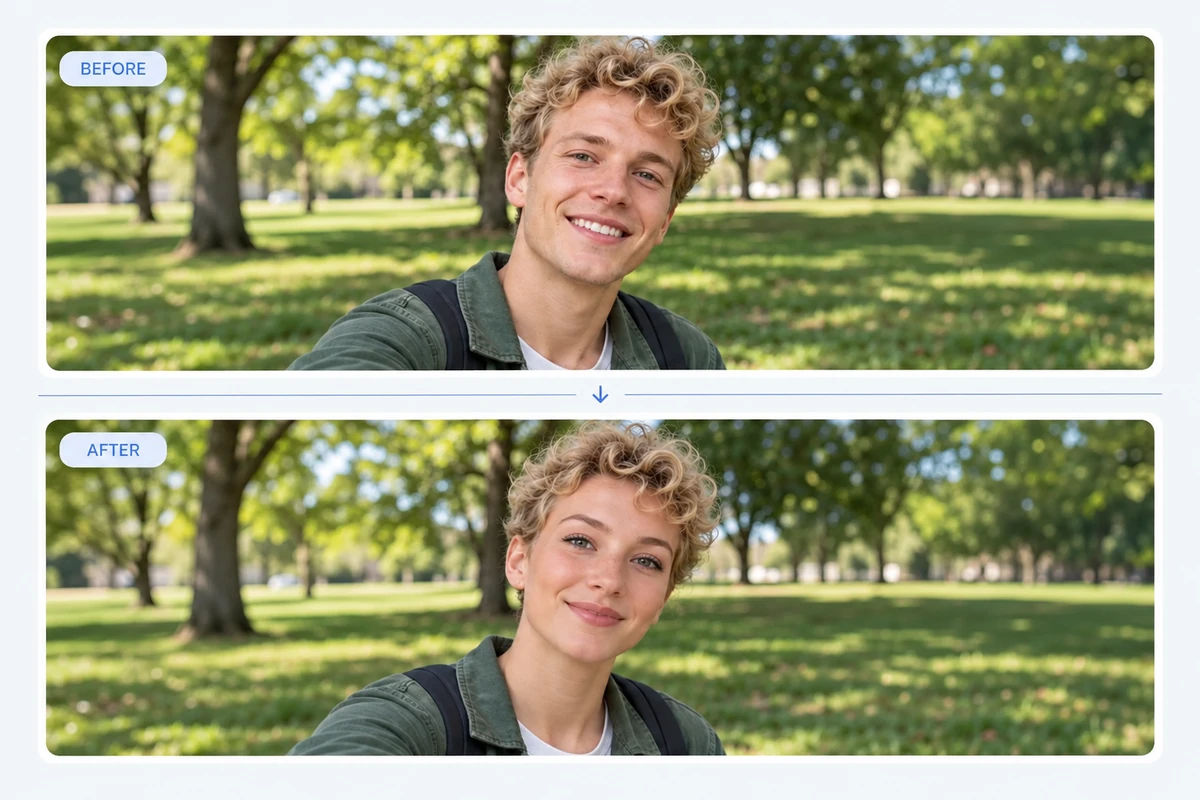
Choisir une image ou une vidéo cible

Choisissez une photo, importez un extrait ou sélectionnez un modèle vidéo prédéfini pour servir de scène.
Importer la photo du visage

Ajoutez un portrait net et de face du visage que vous souhaitez intégrer sur la cible.
Générer et vérifier

Lancez l'échange, prévisualisez le résultat et vérifiez le visage sur l'ensemble de l'extrait ou de la photo de groupe.

Échange de visage AI Ease : FAQ

Qu'est-ce que l'échange de visage AI Ease ?

L'échange de visage AI Ease remplace un visage sur une photo ou une vidéo. Ses outils photo incluent des options de visages multiples et d'échange de genre, et il met également à disposition des modèles vidéo.

AI Ease peut-il échanger plusieurs visages ?

Oui. AI Ease propose une option d'échange de visages multiples pour la retouche photo. Utilisez ses commandes de sélection pour choisir les visages à modifier.

AI Ease prend-il en charge l'échange de visage en vidéo ?

Oui. AI Ease propose un processus d'échange de visage vidéo avec des modèles et des options d'importation pour les clips cibles.

Puis-je choisir la partie de la vidéo à modifier ?

La page vidéo d'AI Ease indique qu'il est possible de découper le clip à l'aide des commandes de la timeline ou en définissant les heures de début et de fin avant la génération.

Quelle photo dois-je importer ?

Utilisez une photo nette de face, avec un bon éclairage et sans éléments masquant le visage. Elle doit se distinguer facilement du visage cible.

Puis-je utiliser un modèle vidéo prédéfini ?

Oui. AI Ease propose des scènes vidéo prédéfinies pouvant être sélectionnées comme cible avant d'ajouter la photo du visage.

Pourquoi un échange sur vidéo peut-il sembler incohérent ?

Les mouvements rapides, les vues de profil, le flou ou un visage masqué par un objet peuvent compliquer le suivi. Essayez un clip plus net et vérifiez le résultat final.

GoEnhance peut-il échanger des visages dans des GIF ?

Oui. GoEnhance propose l'échange de visage sur GIF aux côtés des flux de travail photo et vidéo.

Lancer un échange de visage photo ou vidéo

Choisissez une scène cible et ajoutez un portrait source net pour tester l'outil d'échange de visage de GoEnhance.

Essayer l'échange de visage GoEnhance