
Pica AI Gesichtstausch für Fotos und Videos
Mit Pica AI können Sie Gesichter in Fotos, Kunstwerke oder Videoszenen einfügen. Laden Sie das Originalmedium hoch, fügen Sie ein oder mehrere Gesichtsfotos hinzu und erstellen Sie einen Tausch für ein Porträt, ein Gruppenbild oder einen kurzen Clip.
Gesichtstausch online ausprobieren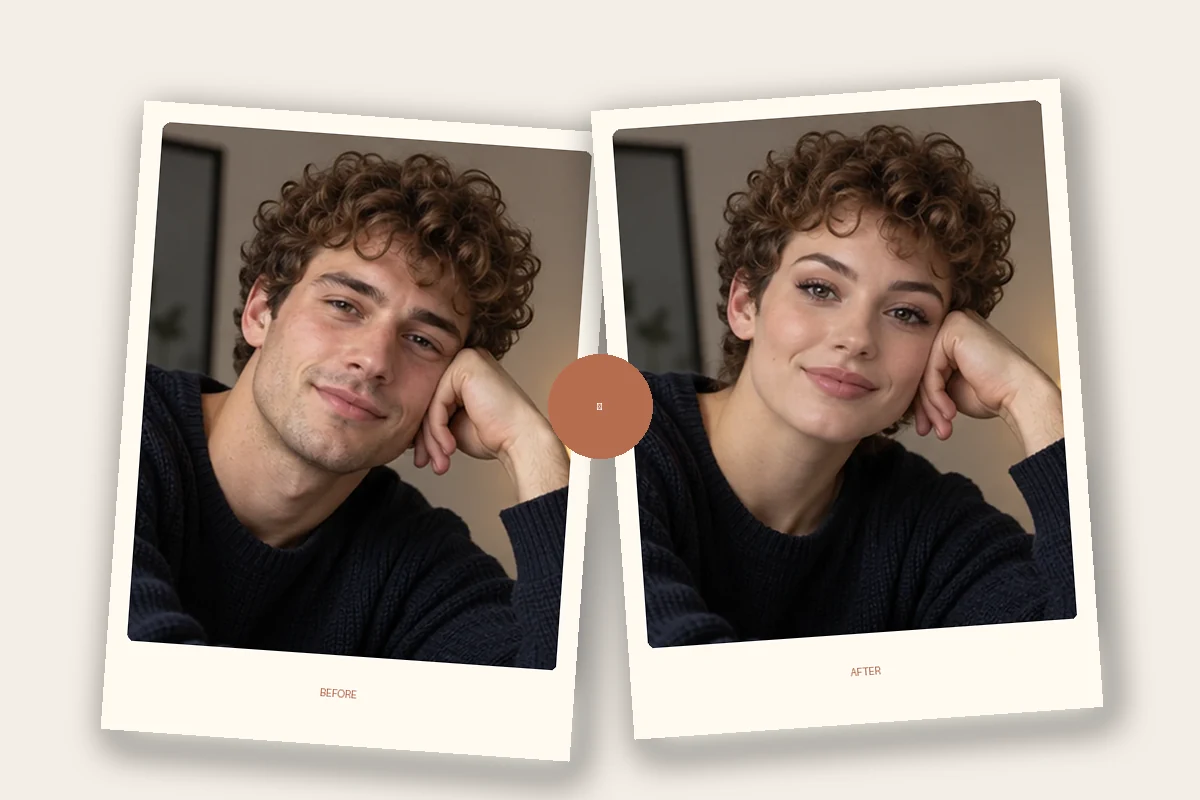
So nutzen Sie den Pica AI Gesichtstausch
Schritt 1 1
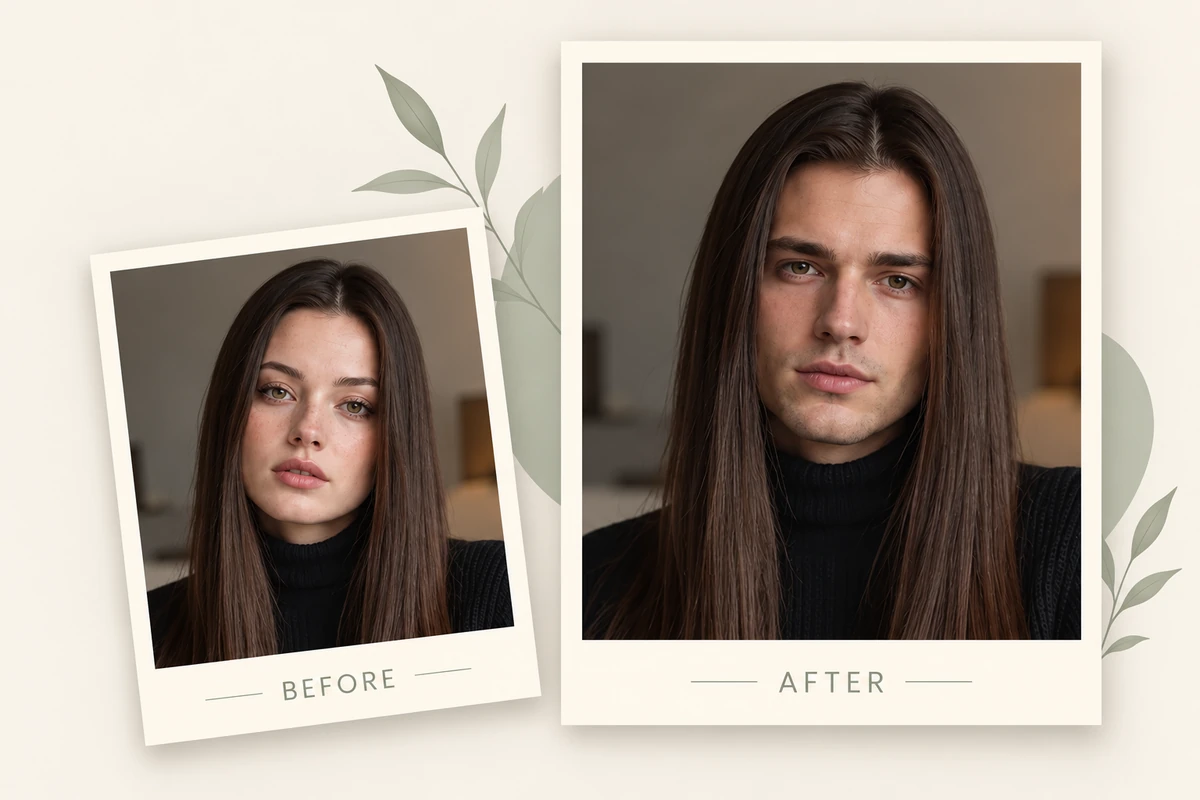
Ein Foto oder Video hochladen
Wählen Sie Ihr Zielbild oder Ihren Clip aus oder beginnen Sie mit einer der verfügbaren Vorlagen.
Schritt 2 2
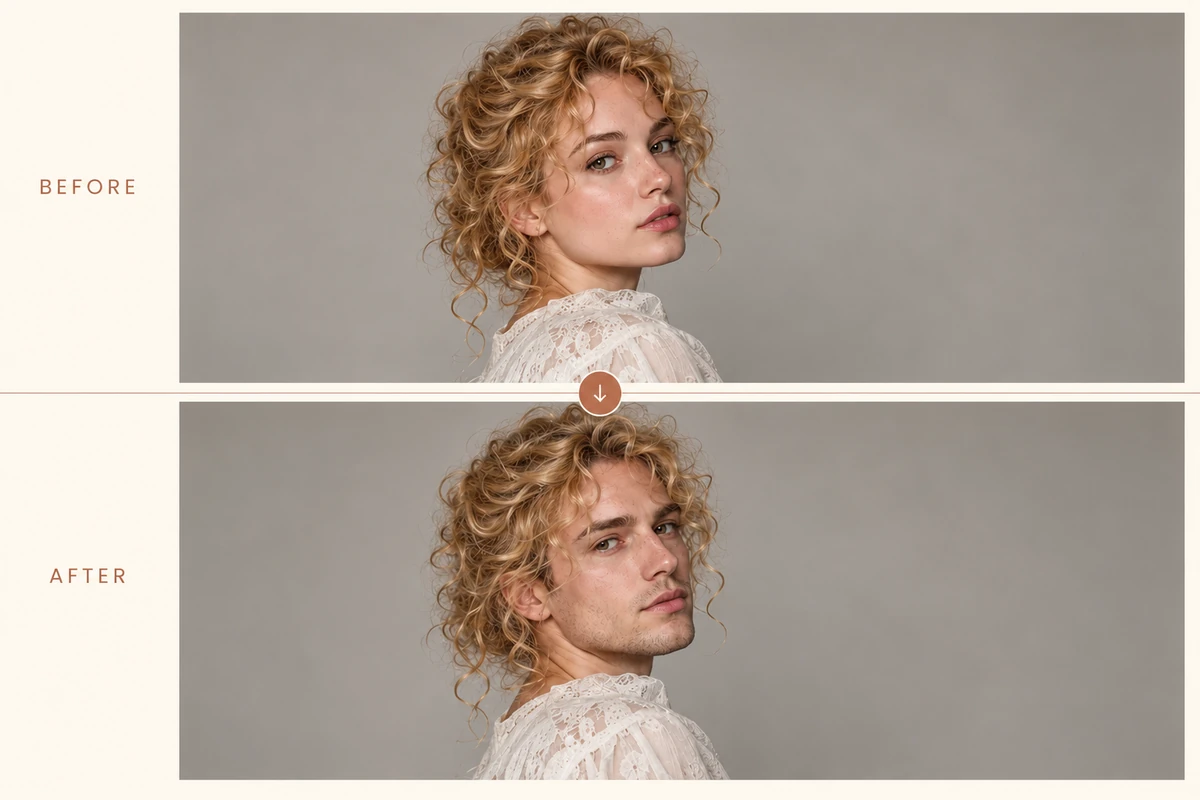
Gesichtsfotos hinzufügen
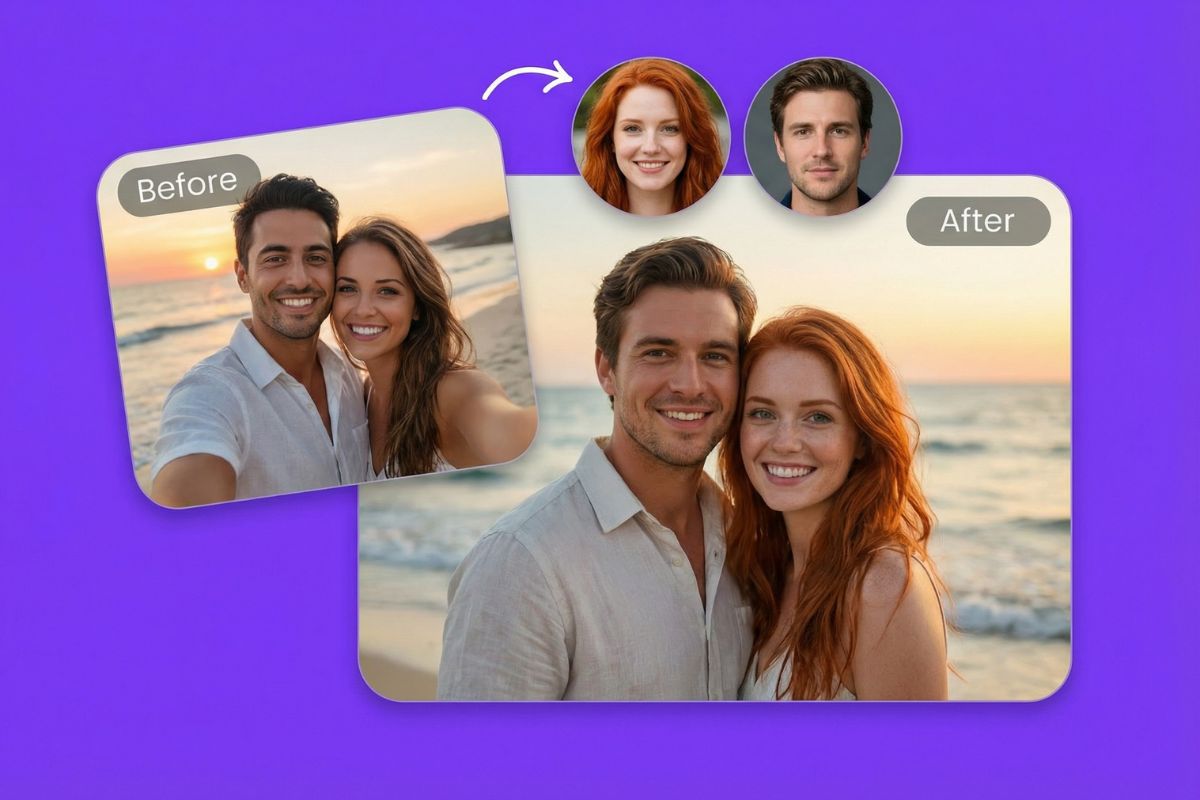
Laden Sie das Gesicht oder die Gesichter hoch, die Sie verwenden möchten, und ordnen Sie jede Quelle der gewünschten Person im Zielmedium zu.
Schritt 3 3
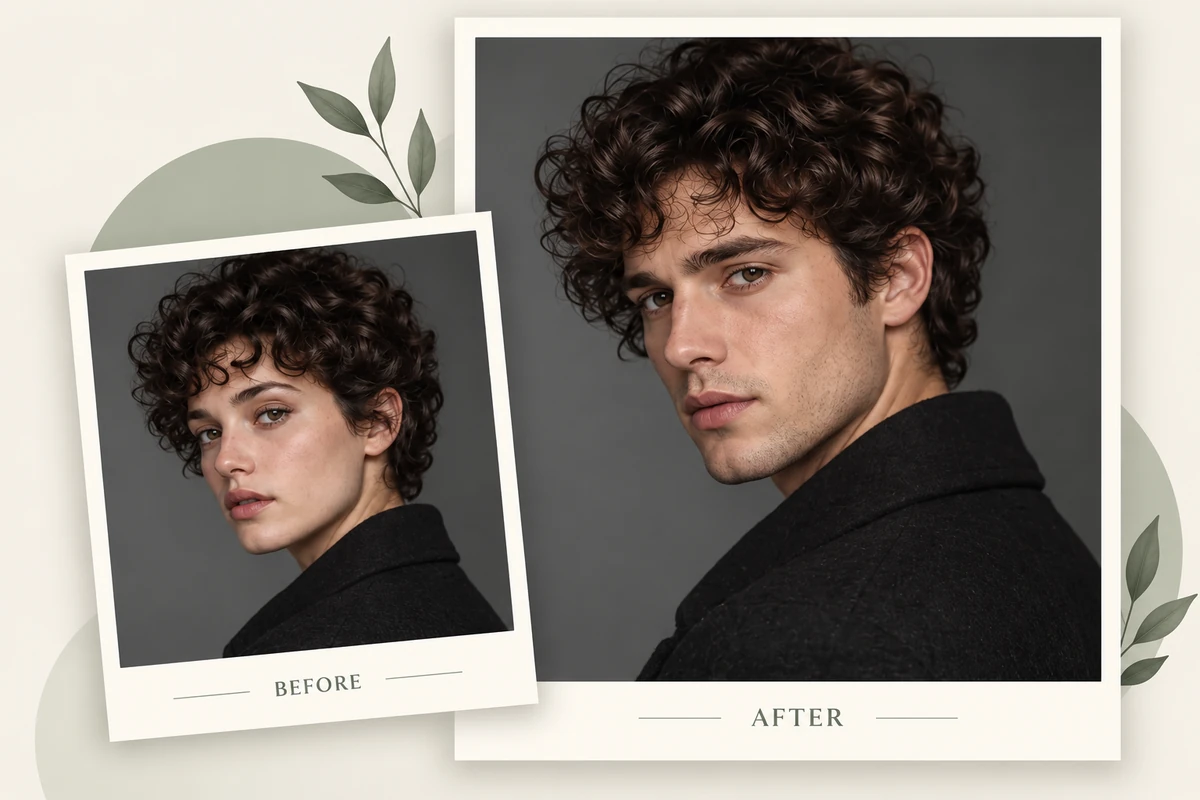
Generieren und speichern
Starten Sie den Tausch, überprüfen Sie das Ergebnis und laden Sie es herunter, sobald die Verarbeitung abgeschlossen ist.
Funktionen des Pica AI Gesichtstauschs
Gesichter in Fotos und Kunstwerken tauschen
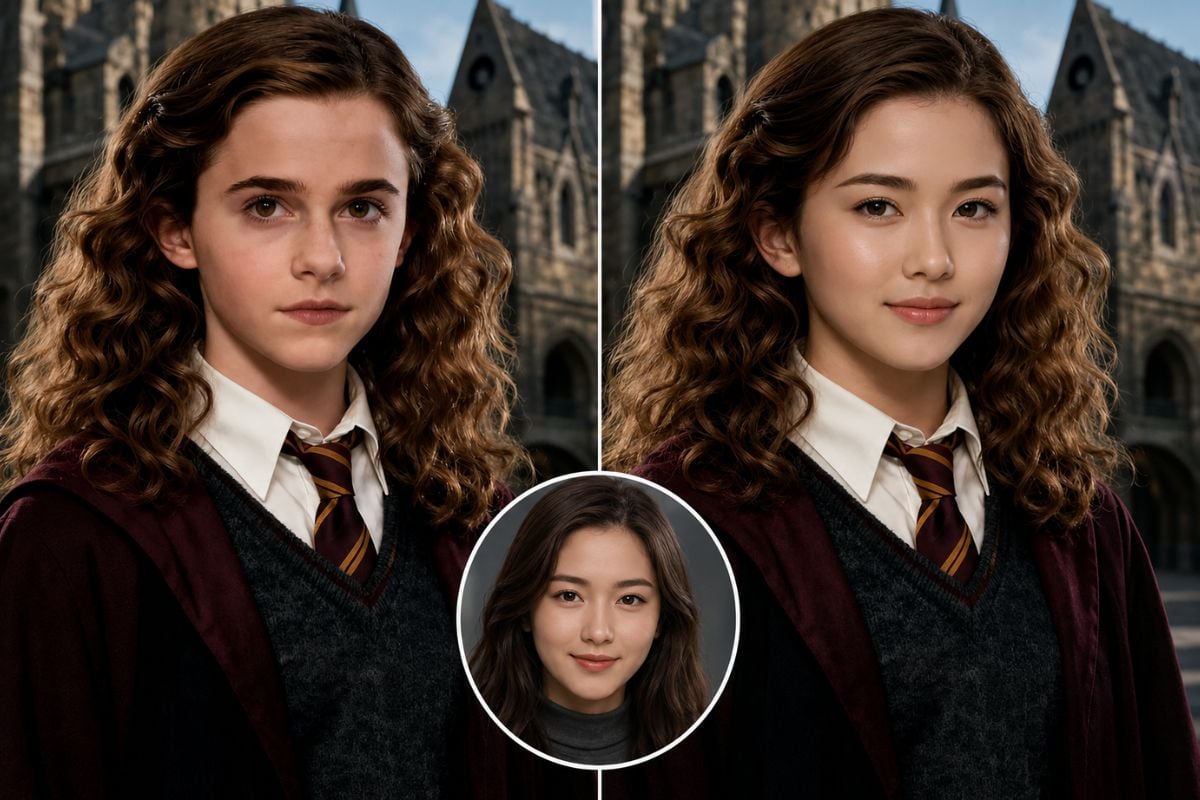
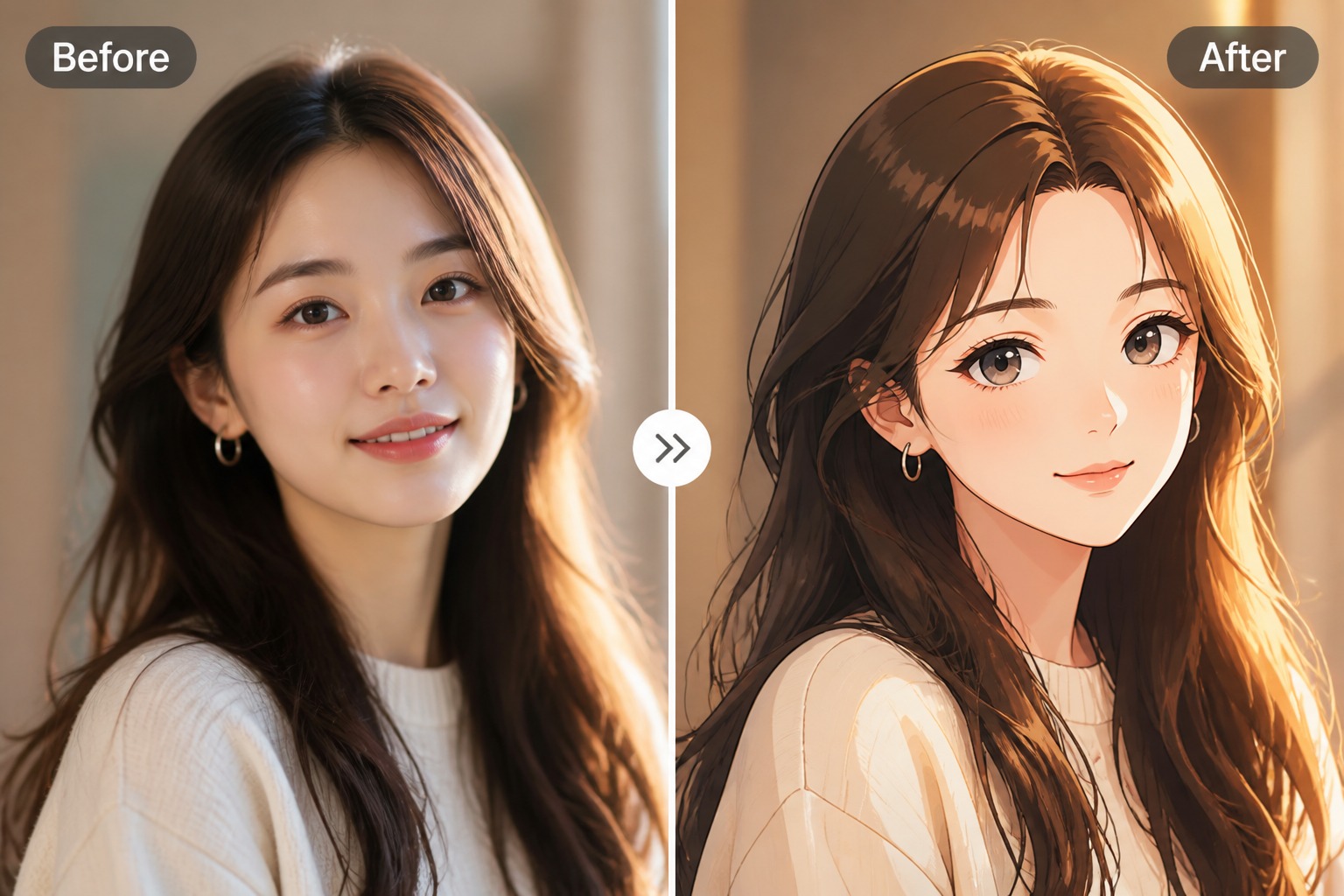
Kombinieren Sie ein Quellgesicht mit einem Zielfoto, Cartoon oder Kunstwerk, um ein neues Porträt oder eine neue Szene zu gestalten. Mit dem Gesichtstausch-Tool liefert das Zielbild Pose, Hintergrund und Gesamtkomposition, während das eingefügte Gesicht die Identität der Person verändert.
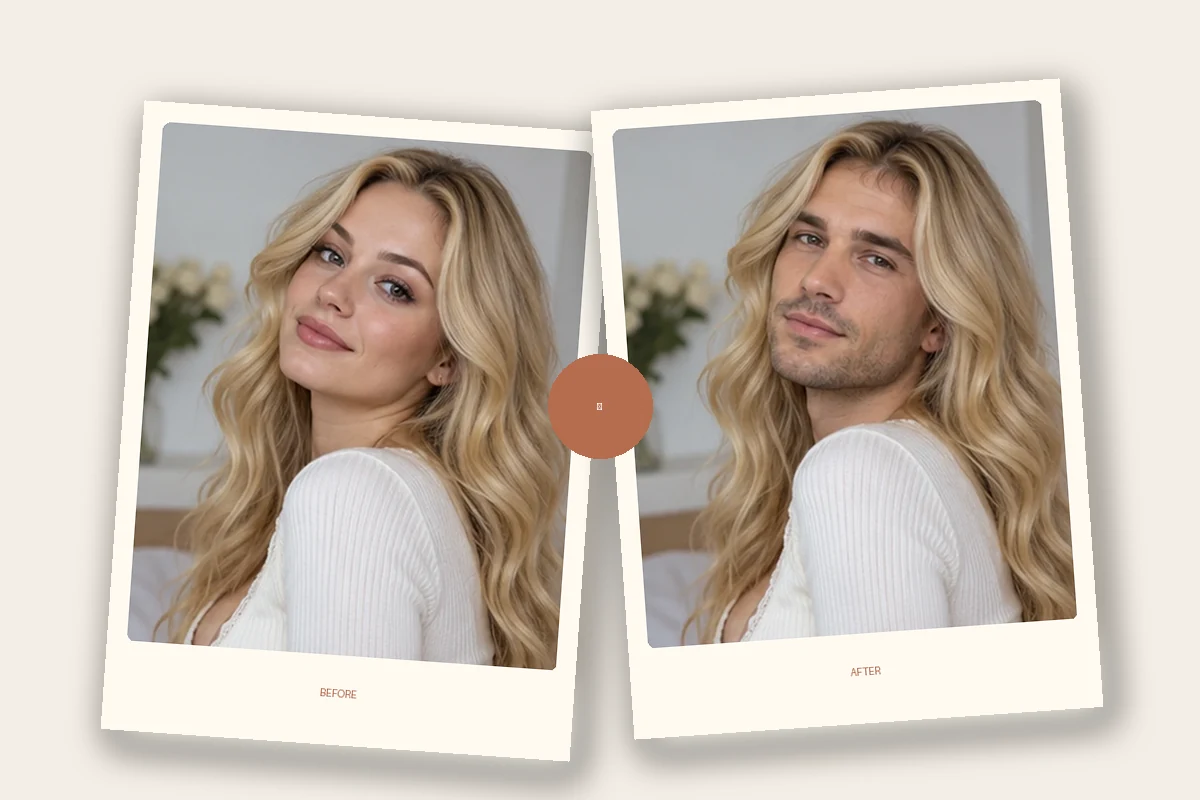
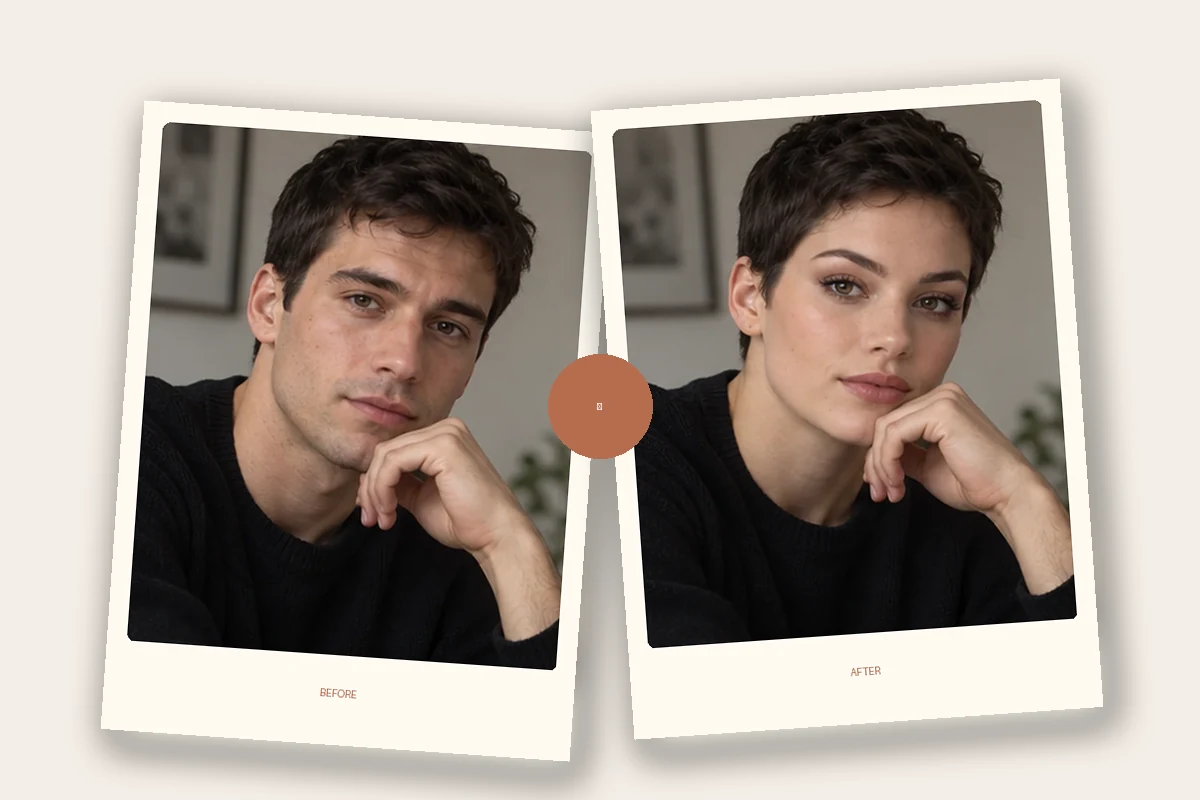
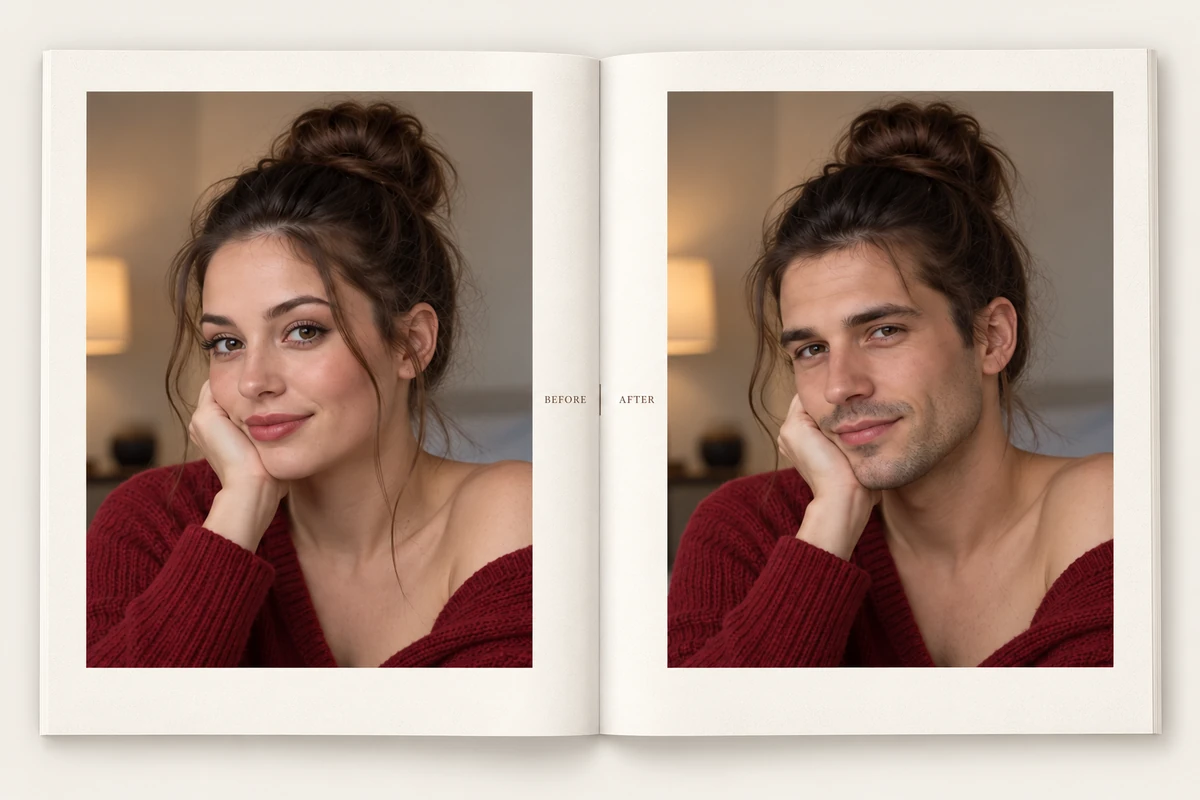
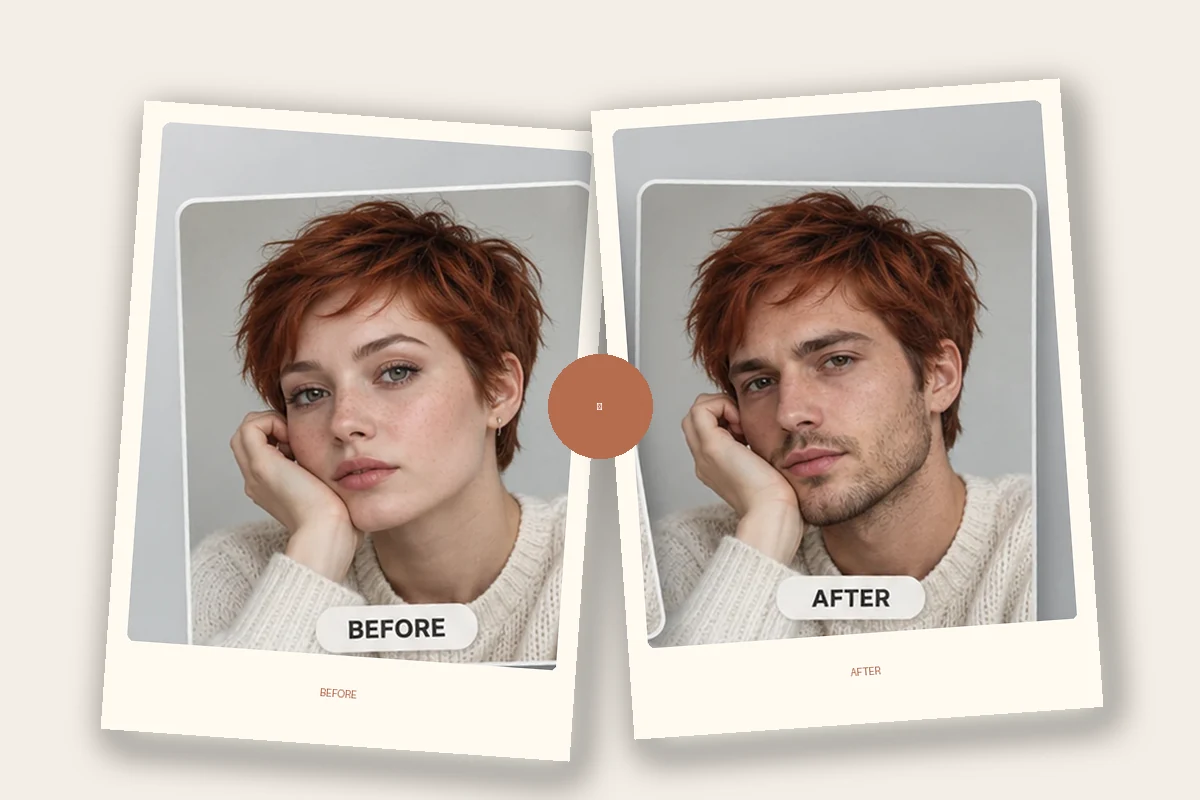
Weitere Gesichtstausch-Tools entdecken
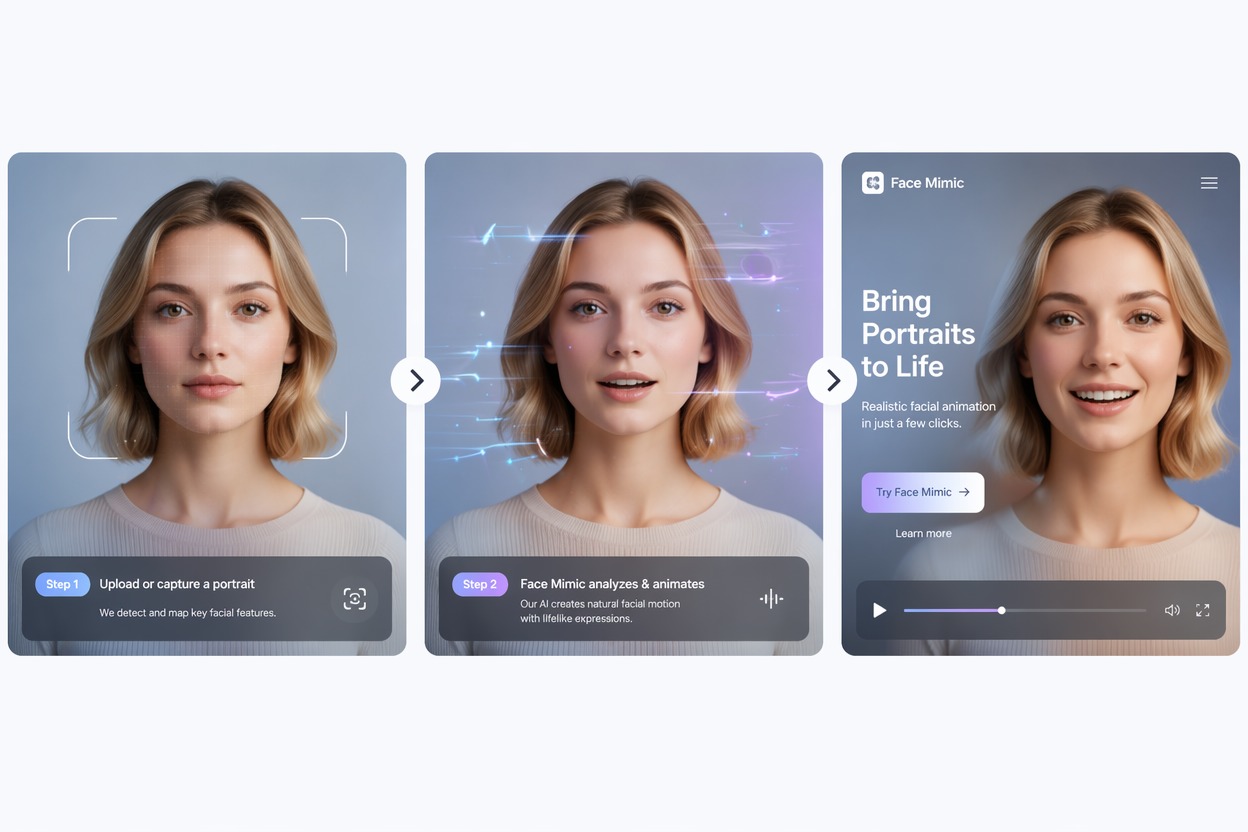
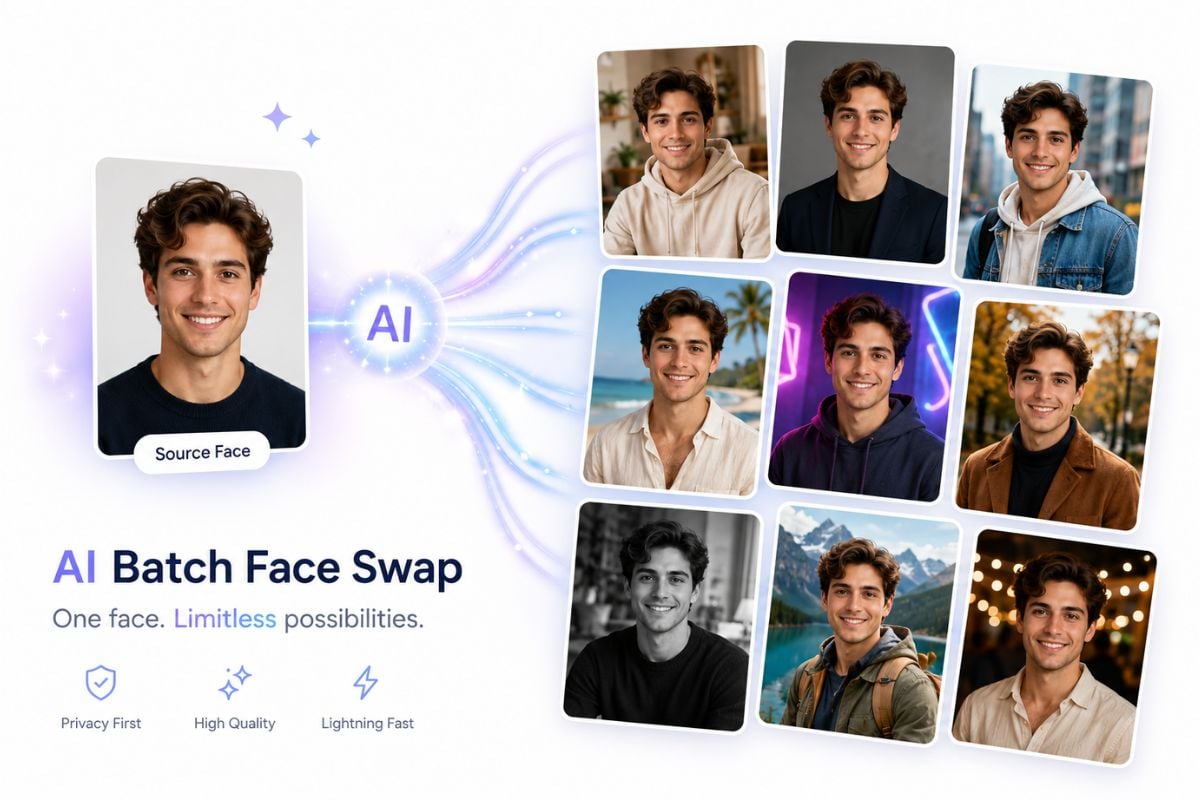
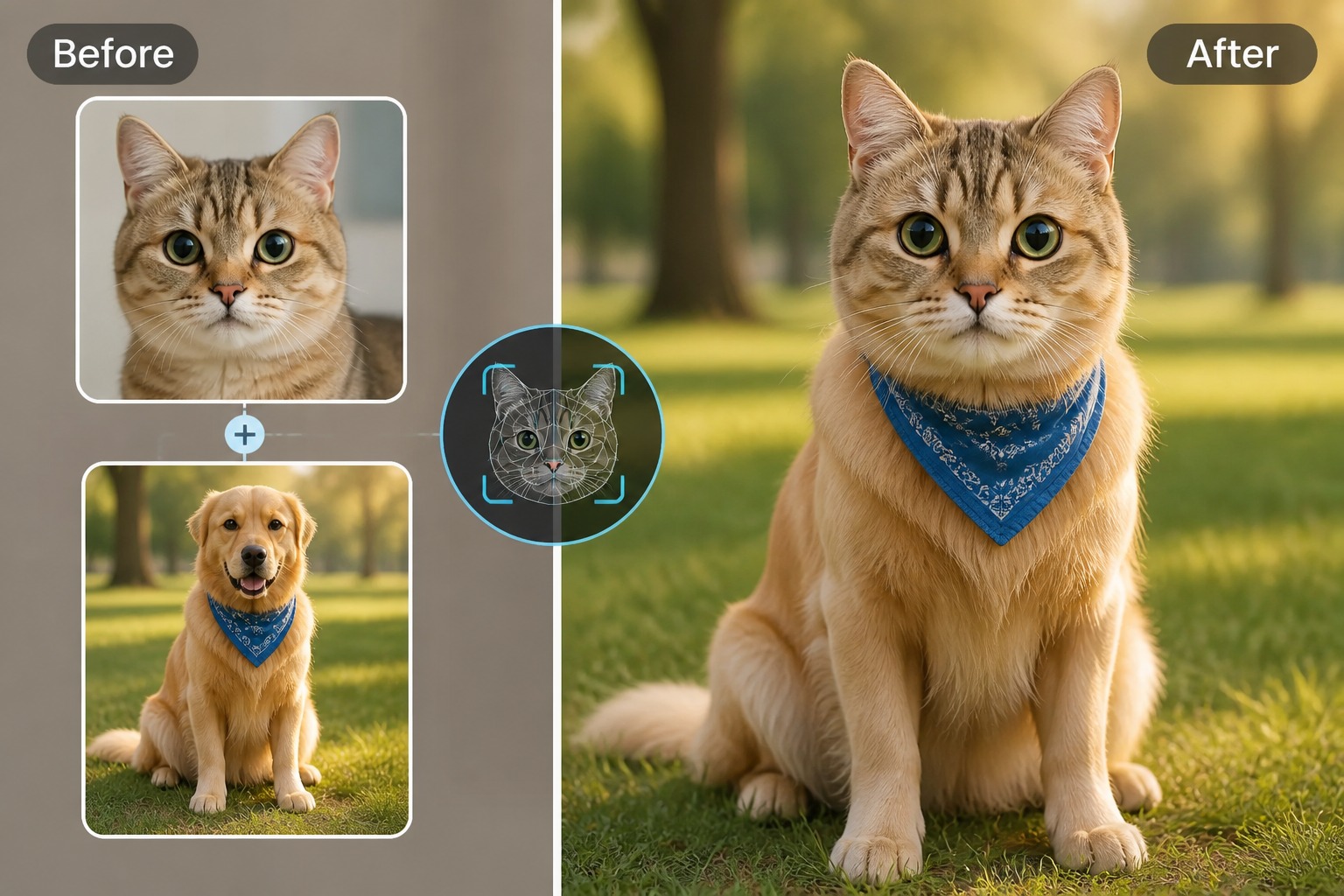
Weitere Gesichtstausch-Formate mit GoEnhance
GIF-Gesichtstausch im selben Toolset
GoEnhance bietet neben Bild- und Video-Tools auch einen speziellen Ablauf für GIF-Gesichtstausch für kurze animierte Beiträge.
Weitere benannte Modi durchsuchen
GoEnhance führt Optionen wie Gesichter & Köpfe, Männlich/Weiblich, Berühmtes Gesicht und Porträtmalerei für verschiedene kreative Richtungen auf.
Ein fokussierter Gesichtstausch-Ablauf
Gelangen Sie in einem übersichtlichen Ablauf aus Hochladen und Generieren von einem Ausgangsgesicht zu einem Zielbild oder -clip und überprüfen Sie anschließend das Ergebnis.
API-Zugriff für Video-Gesichtstausch
GoEnhance dokumentiert eine offene API zur Integration der Video-Gesichtstausch-Generierung in ein Produkt oder einen Produktions-Workflow.
Vor der Wahl eines Tarifs testen
GoEnhance stellt 30 kostenlose Tokens bereit, um Gesichtstausch bei Bildern und Videos auszuprobieren.
Mit verwandten GoEnhance-Tools verbinden
Wechseln Sie zu verwandten Gesichtstausch-Optionen wie GIF-Gesichtstausch oder Mehrfach-Gesichtstausch, wenn die Ausgabe ein anderes Format erfordert.
Pica AI-Gesichtstausch: FAQs
Was ist der Pica AI-Gesichtstausch?
Kann Pica AI Gesichter in einem Video tauschen?
Kann ich mit Pica AI mehrere Gesichter tauschen?
Welche Formate kann Pica AI exportieren?
Wie starte ich einen Pica AI-Gesichtstausch?
Kann ich beim Pica-Gesichtstausch eine Vorlage verwenden?
Was macht ein gutes Ausgangsbild für ein Gesicht aus?
Was kann ich anstelle eines reinen Foto-Ablaufs nutzen?
Einen Foto- oder Video-Gesichtstausch erstellen
Wählen Sie ein Zielbild, Video oder GIF und probieren Sie einen Gesichtstausch mit GoEnhance aus.
GoEnhance-Gesichtstausch ausprobieren