
FLUX 3 Image

Das ist neu in FLUX 3 Image
Jedes Element per Bounding Box platzieren
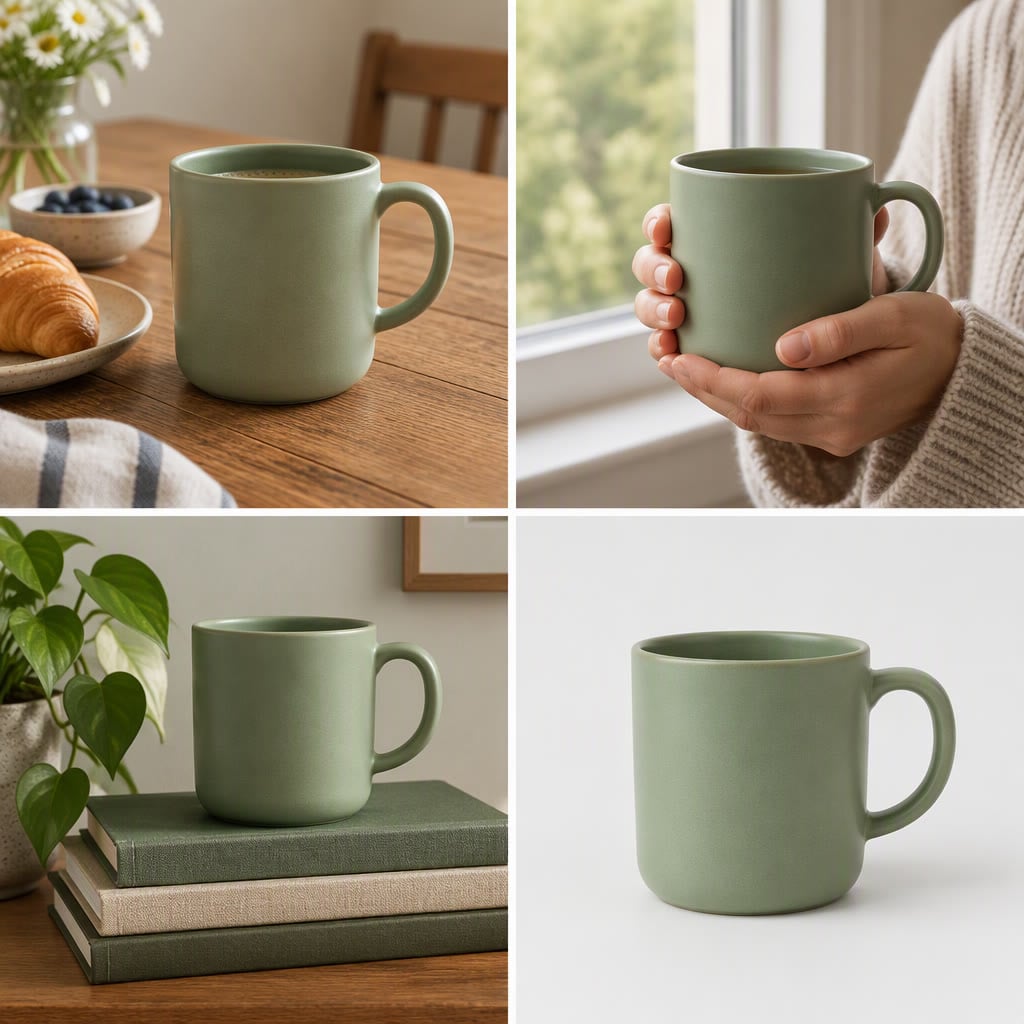
FLUX 3 Image akzeptiert am Ende des Prompts eine JSON-Liste von Bounding Boxes auf einem Raster von 0 bis 1000. So legst du fest, wo eine Überschrift, ein Gesicht in einer Menschenmenge oder jedes Panel eines Rasters landen soll. Black Forest Labs weist darauf hin, dass die Boxen Position und Größe steuern, aber nicht als harte Masken wirken. Das hier gezeigte Produktraster mit vier Panels ist eine Illustration dieser Art von Layout-Arbeit, kein Ergebnis von FLUX 3.
Einen Teil bearbeiten, den Rest behalten
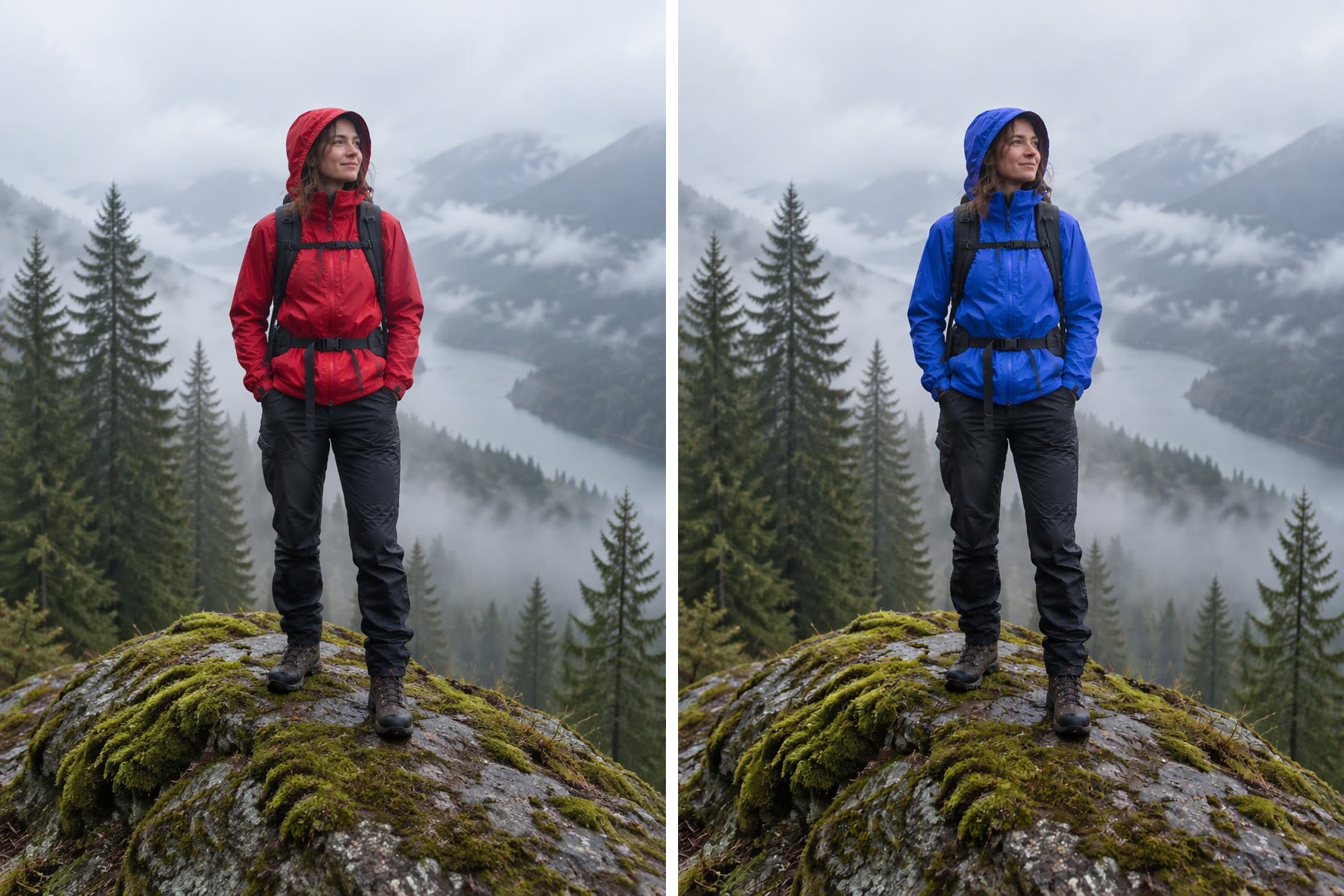
Markiere das Element, das du ändern willst, und FLUX 3 Image lässt den Rest des Bildes, wie er war. Eine einzige Anfrage kann mehrere Elemente gleichzeitig umfärben, ersetzen, verschieben, skalieren oder entfernen, und du kannst Bearbeitungen über mehrere Runden aneinanderreihen. Die hier gezeigte Jacke, die von Rot zu Blau wechselt, ist eine Illustration einer lokalen Umfärbung. Wenn du schon heute Bilder auf GoEnhance bearbeiten möchtest, probiere Flux Kontext.
Präziser Text in Postern und Grafiken
Um Text ins Bild zu bringen, setze ihn wörtlich in Anführungszeichen in den Prompt und gib an, wo er stehen soll – zum Beispiel ein Poster mit der Aufschrift „OPEN LATE“. Black Forest Labs zeigt FLUX 3 Image bei typografischen Postern und Infografiken sowie beim direkten Bearbeiten von vorhandenem Text im Bild. Das hier gezeigte Filmclub-Poster ist eine Illustration eines typografischen Designs.
Bis zu 4K in 15 Seitenverhältnissen
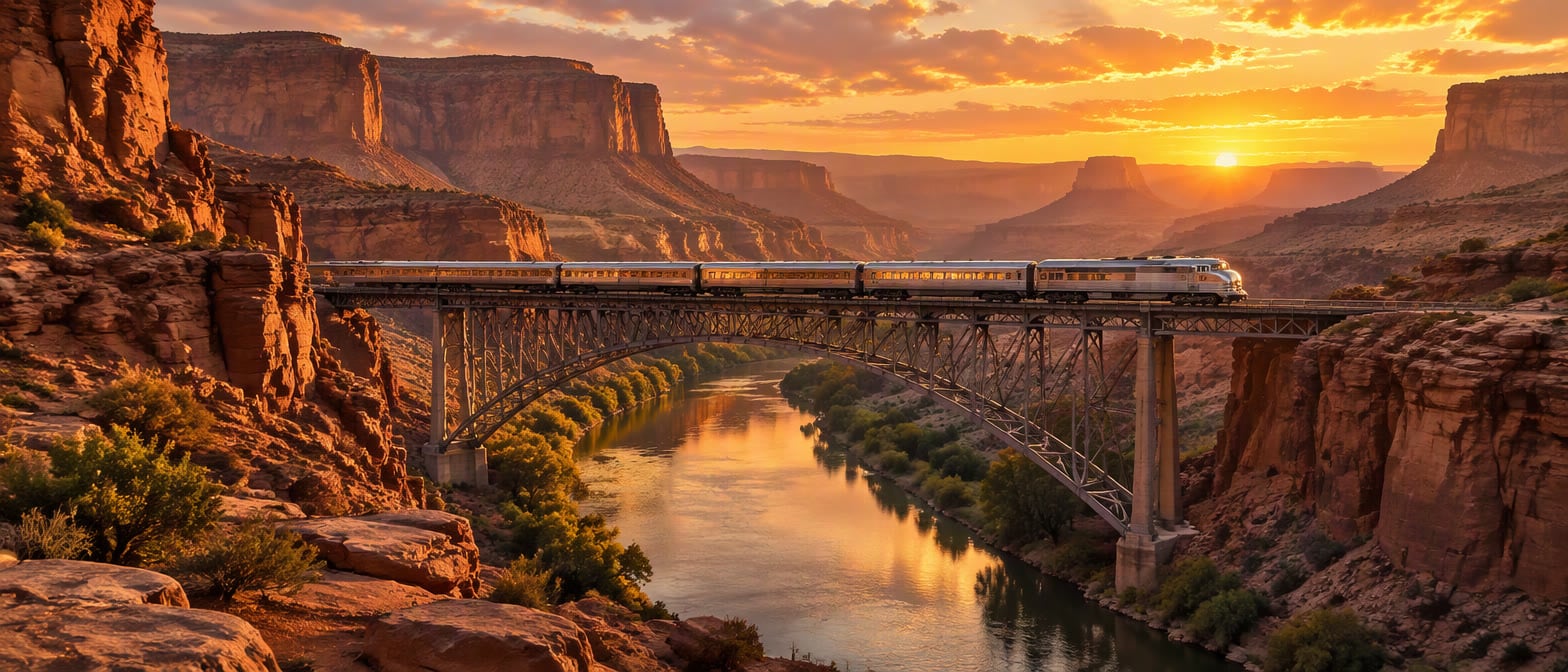
Die Auflösung reicht von 768sq für schnelle Entwürfe über 1k (Standard) und 2k für Druck und Hero-Bilder bis zu 4k mit etwa 16 Megapixeln. Die Seitenverhältnisse reichen in 15 festen Optionen von 21:9 bis 9:21, dazu kommt auto. Eine andere Auflösung erzeugt eine neue Generierung – entwirf also in einer niedrigen Stufe und rendere das finale Bild in 2k oder 4k. Das hier gezeigte Canyon-Panorama ist eine Illustration eines 21:9-Formats.
FLUX 3 Image vs Flux 2 klein 4B auf GoEnhance
So testest du FLUX-Modelle heute schon auf GoEnhance
Prompt schreiben oder Beispiel wählen
Beschreibe Motiv, Umgebung, Licht und Bildausschnitt in der Konsole oben oder starte mit einem Beispiel-Prompt. Für Text im Bild setzt du die genauen Wörter in Anführungszeichen und gibst an, wo sie stehen sollen.
Beschreibe, was du willst – nicht, was du nicht willst
FLUX-Modelle funktionieren am besten mit positiven Beschreibungen. Schreib „ein leerer Strand“ statt „keine Menschen“ und „schlichter Studiohintergrund“ statt „kein Durcheinander“.
Mit Flux 2 klein 4B generieren
Klicke auf Generieren, um das Text-zu-Bild-Studio von GoEnhance mit bereits ausgewähltem Flux 2 klein 4B zu öffnen. Jedes Bild kostet 4 Tokens, und auch der kostenlose Plan kann es nutzen.
Umsteigen, wenn du mehr Details brauchst
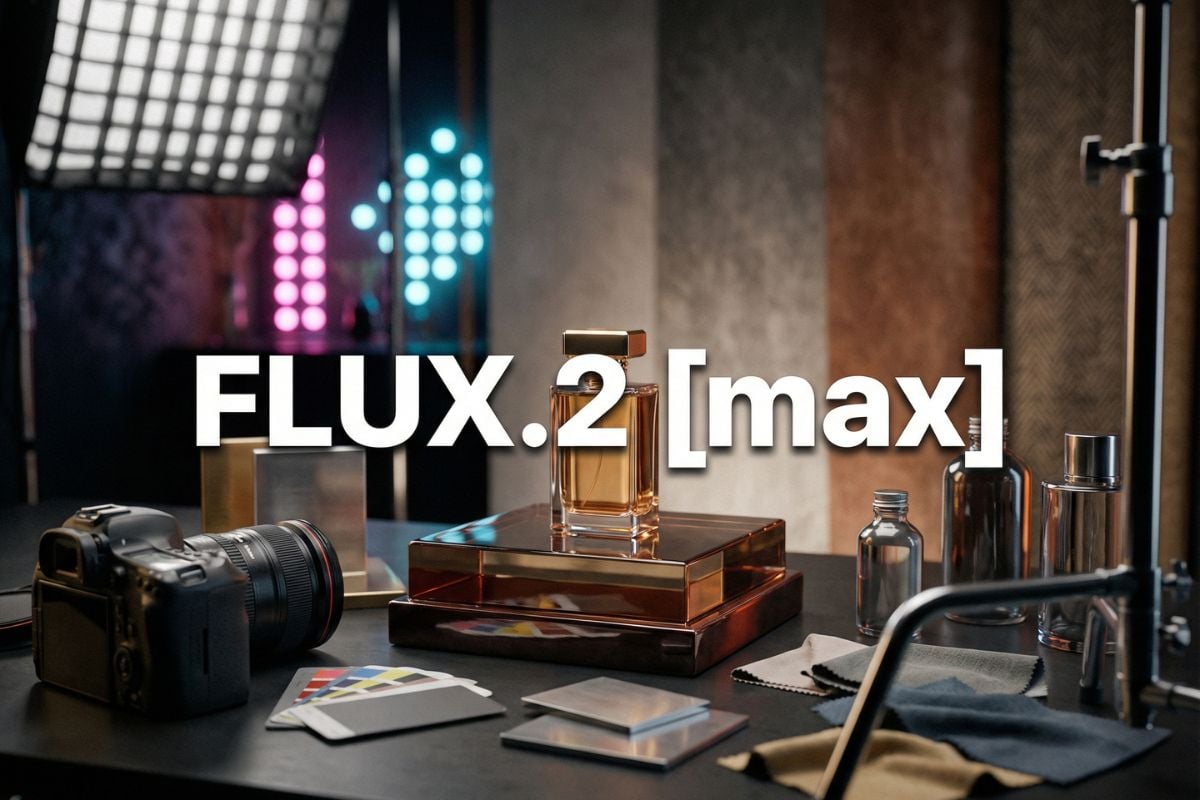
Für finale Renderings wechselst du im selben Studio zu Flux 2 Max oder Flux 2 Pro. Wir ergänzen FLUX 3 Image auf dieser Seite, sobald es auf GoEnhance verfügbar ist.
Das solltest du wissen
Was ist FLUX 3 Image?
Wann wurde FLUX 3 Image veröffentlicht?
Kann ich FLUX 3 Image auf GoEnhance nutzen?
Wie funktionieren Bounding Boxes in FLUX 3 Image?
Wie viele Referenzbilder kann FLUX 3 Image nutzen?
Was kostet FLUX 3 Image?
Unterstützt FLUX 3 Image Negativ-Prompts?
Ist FLUX 3 Image Open Source?
Weitere FLUX-Modelle
Starte heute mit FLUX auf GoEnhance
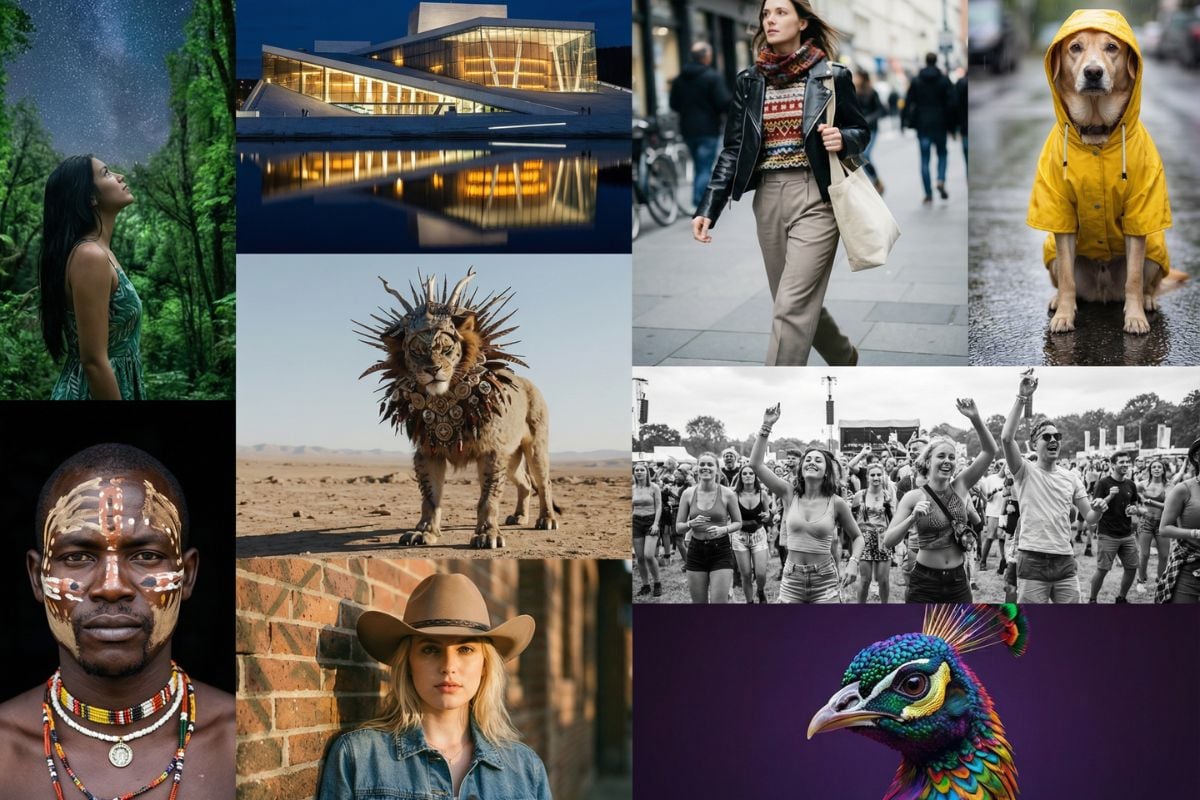
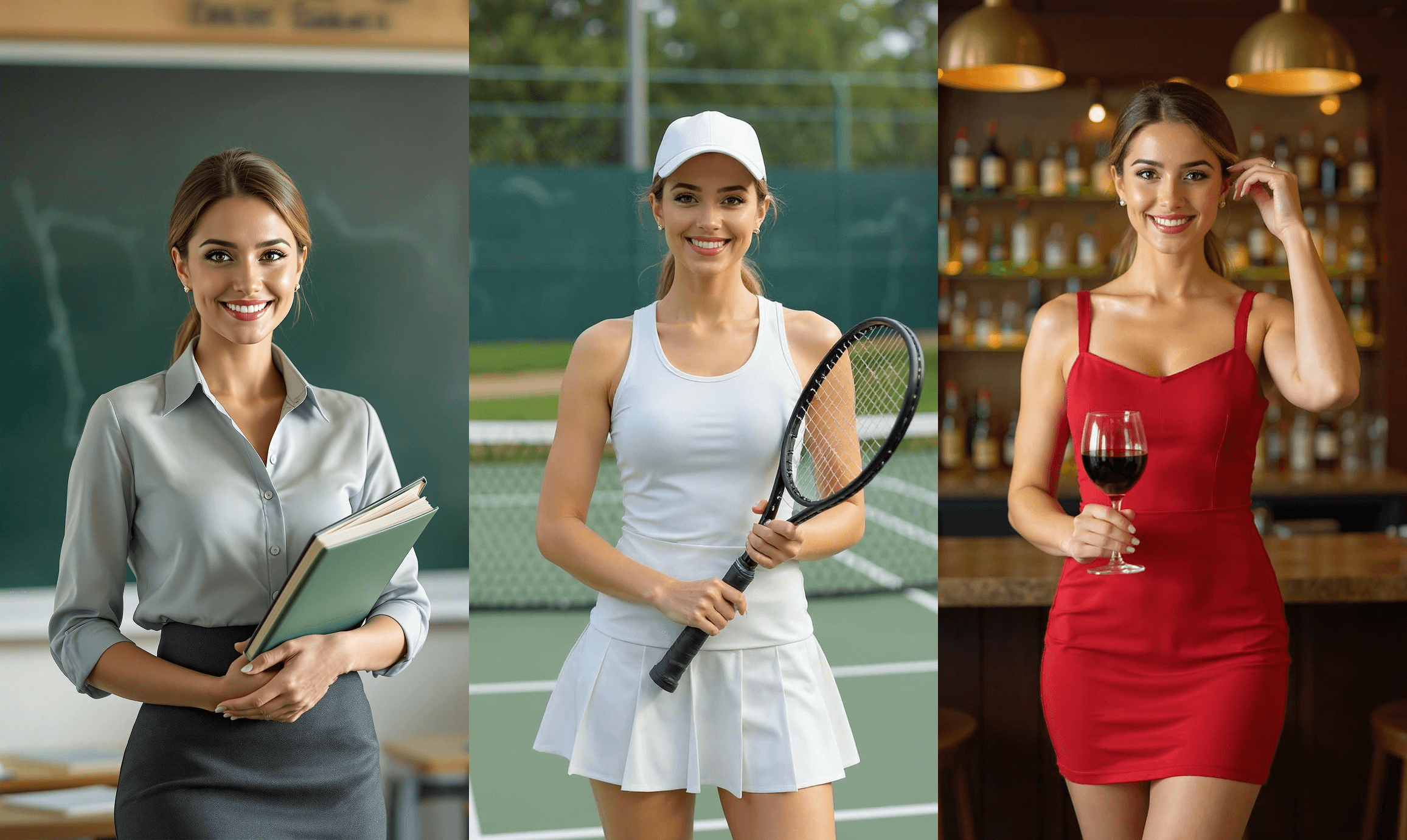
FLUX 3 Image ist auf GoEnhance noch nicht verfügbar, aber Flux 2 klein 4B steht in unserem Text-zu-Bild-Studio schon bereit – für 4 Tokens pro Bild, auch im kostenlosen Plan. Wir aktualisieren diese Seite, sobald FLUX 3 Image hinzukommt.
Flux 2 klein testen