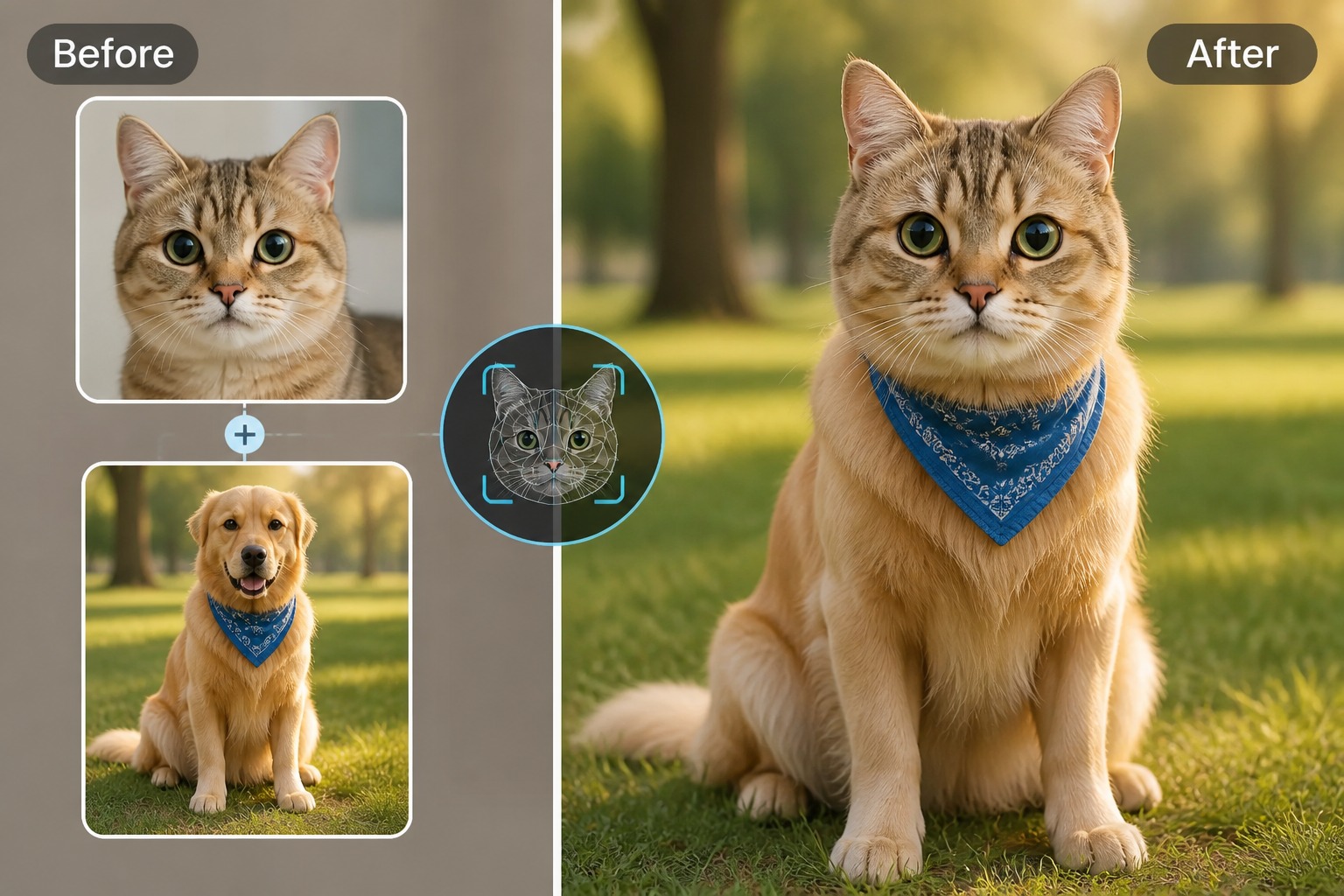
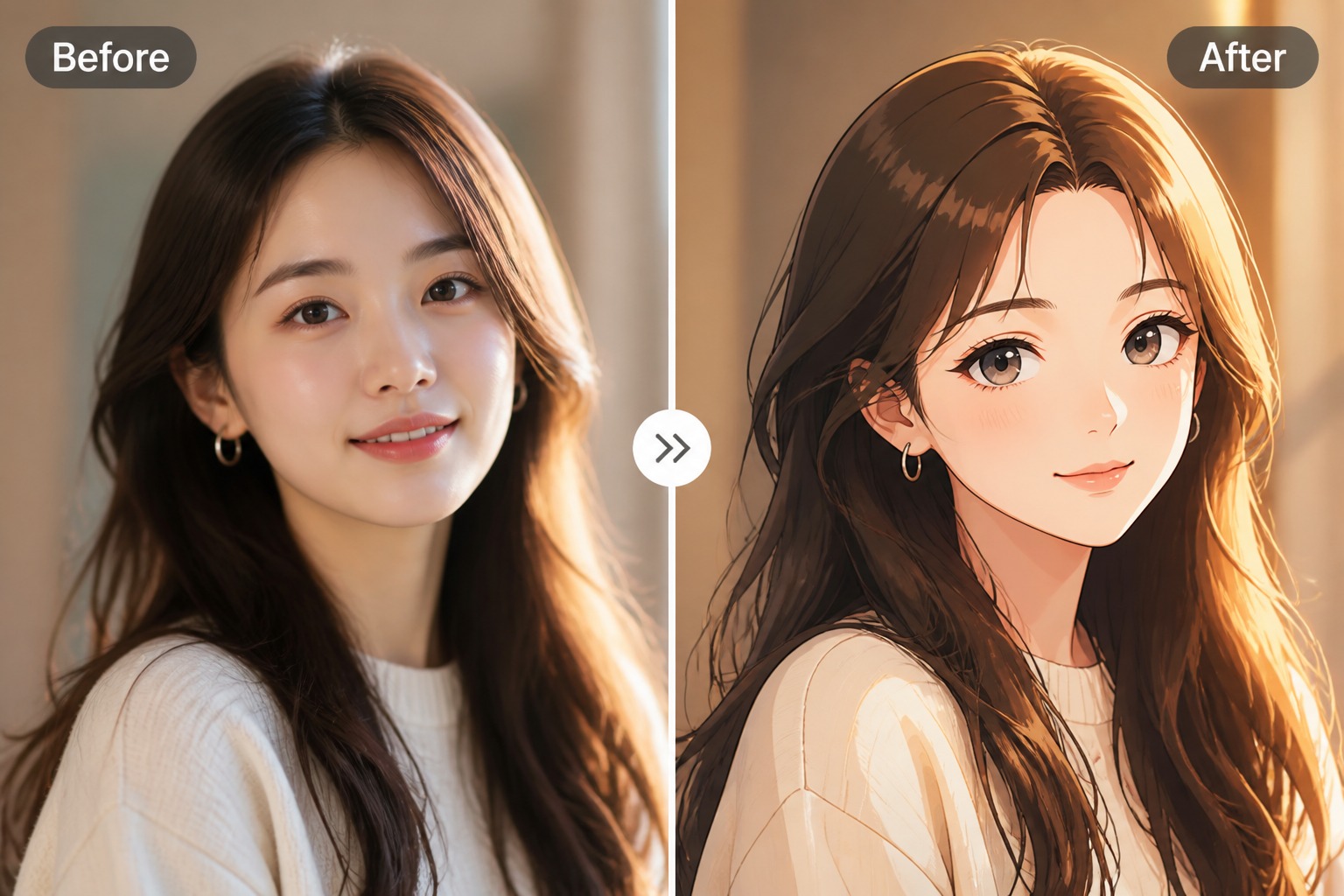
AI Ease Gesichtstausch

Der AI Ease Gesichtstausch unterstützt Fotobearbeitungen, den Tausch mehrerer Gesichter und Videoszenen. Laden Sie ein Quellgesicht und Zielmedien hoch oder wählen Sie eine Vorlage, wenn Sie mit einer vorgefertigten Idee starten möchten.
Gesichtstausch online ausprobieren
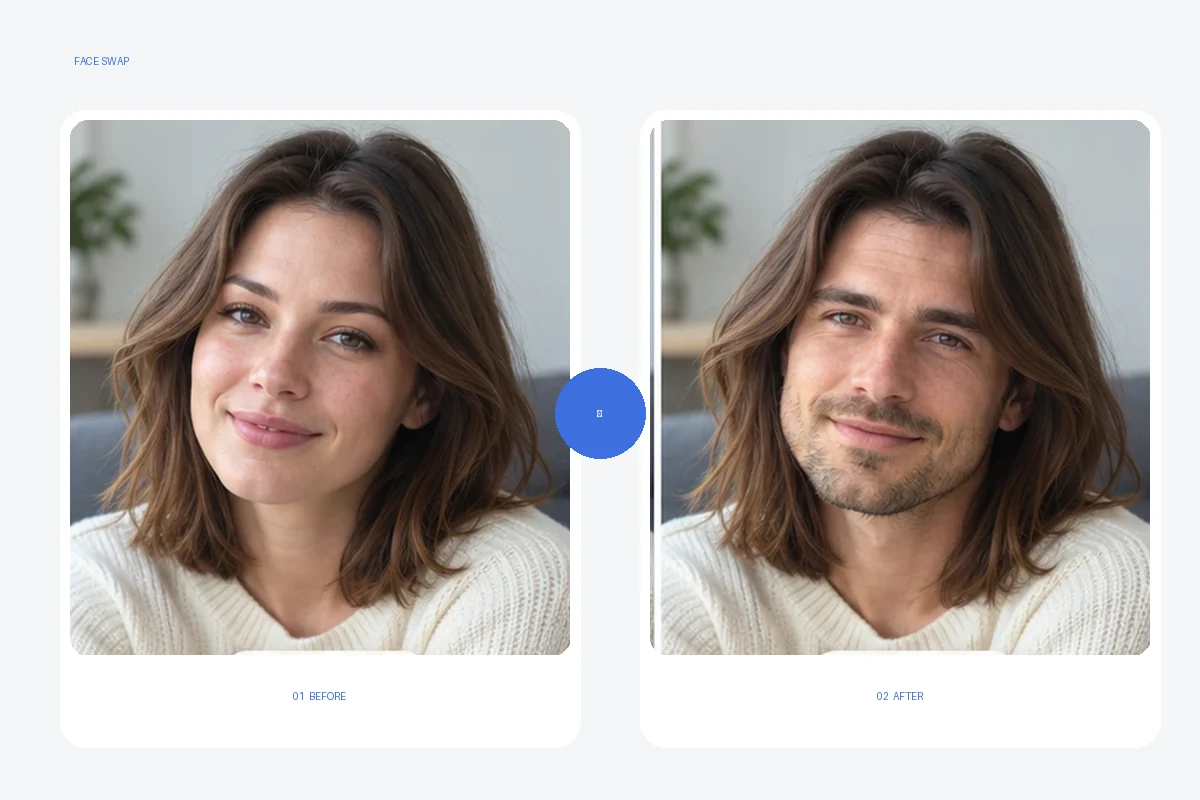
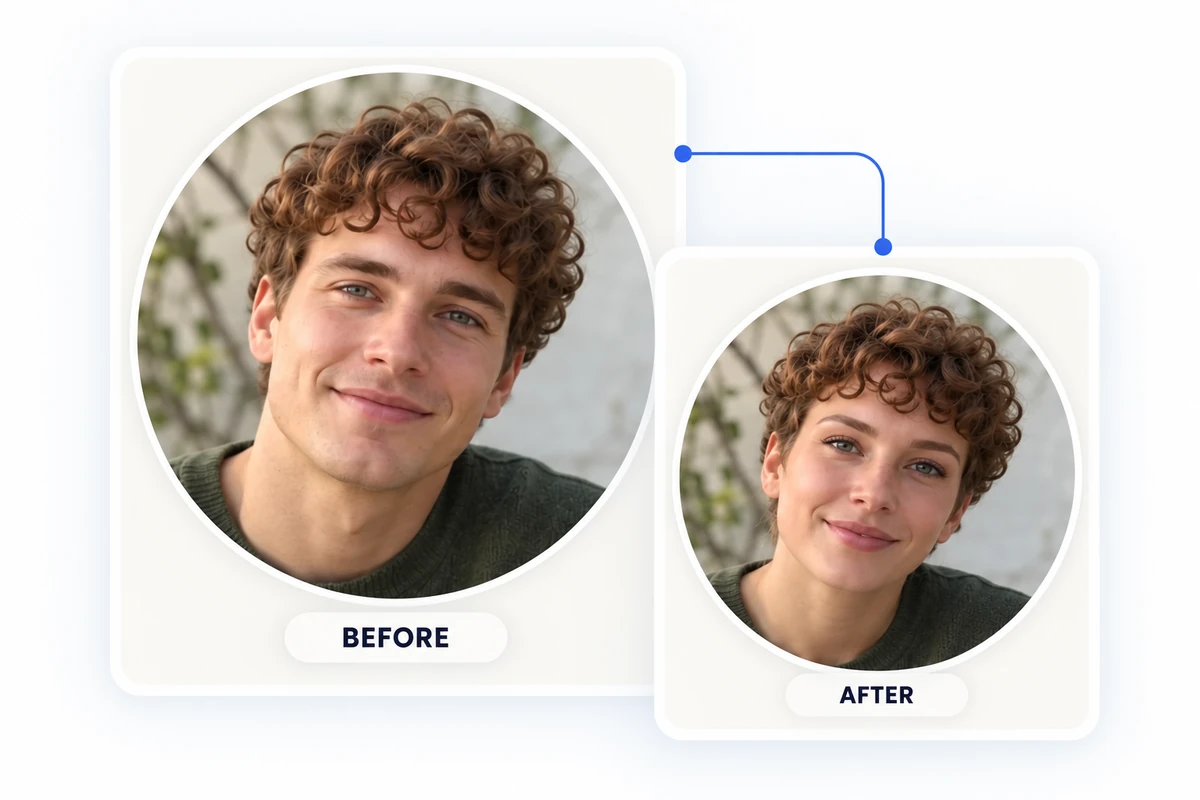
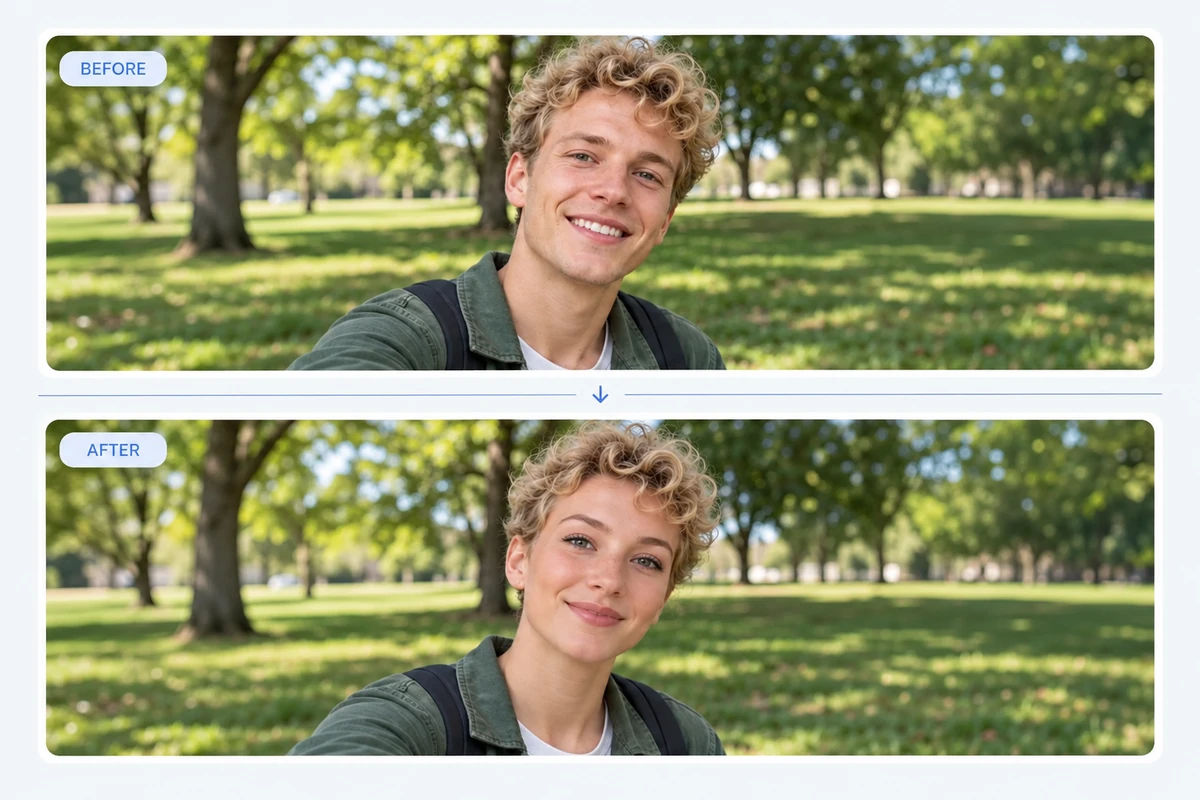
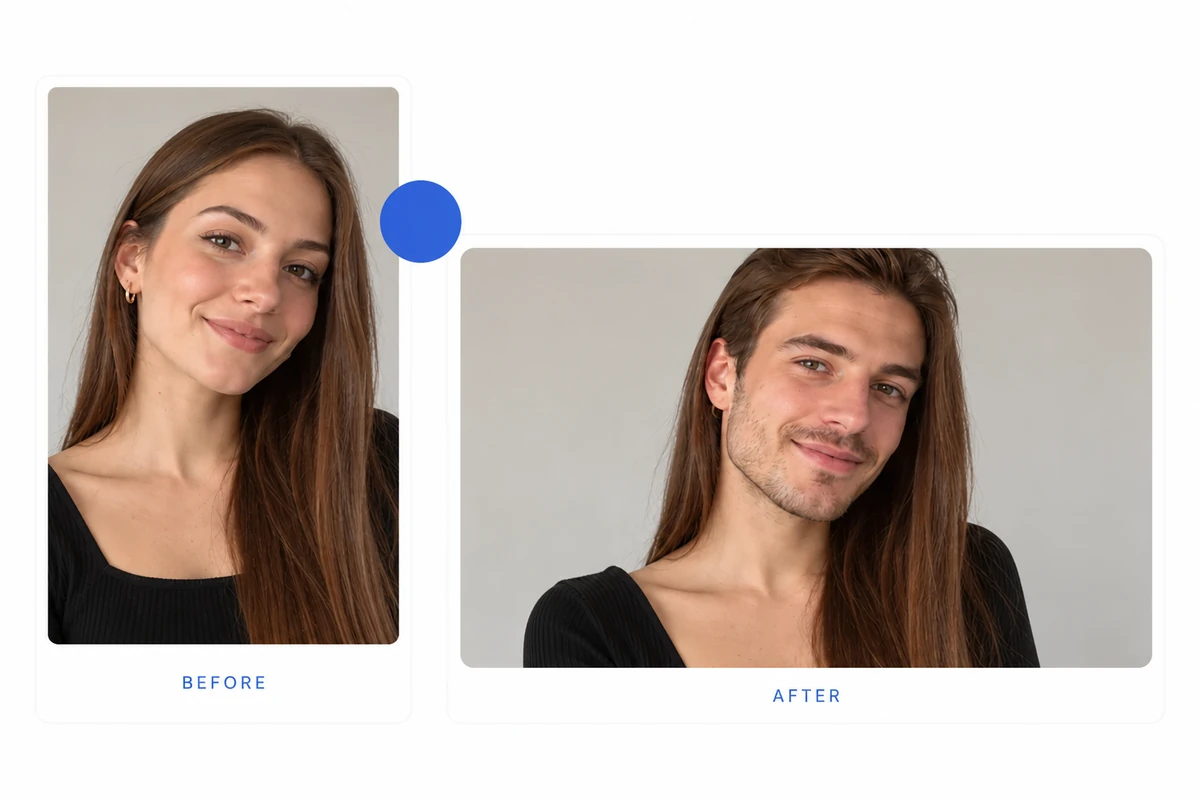
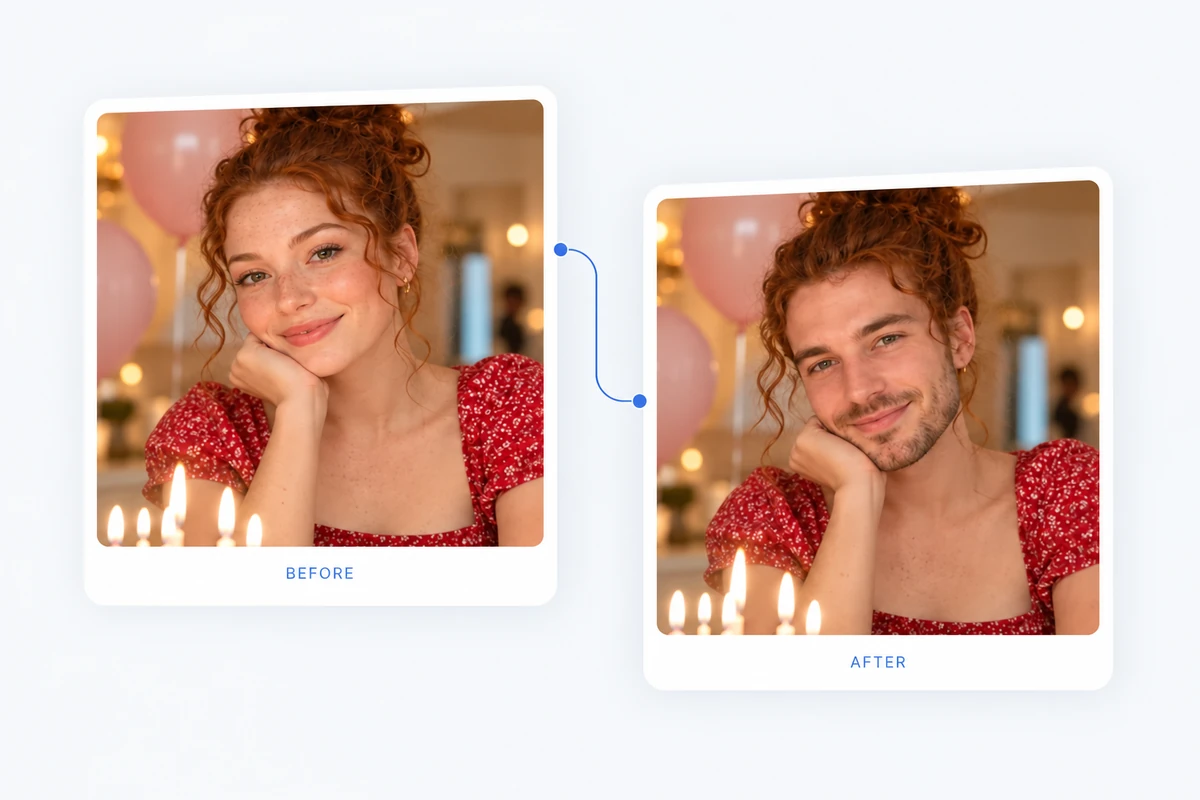
Vorher-Nachher-Vergleich des AI Ease Gesichtstauschs mit unveränderter Zielfrisur und Szene

AI Ease Gesichtstausch-Funktionen

Foto-Gesichtstausch erstellen

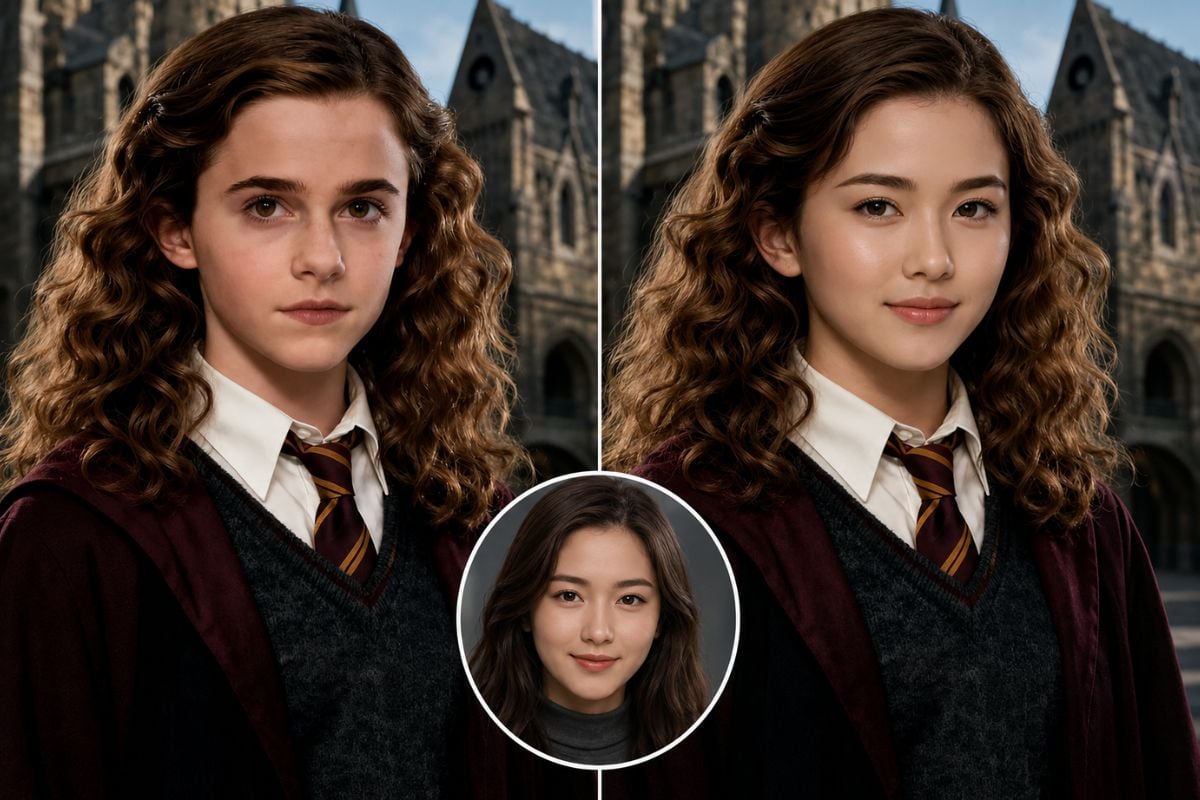
Kombinieren Sie ein Quellgesichtsbild mit einem Zielfoto, um ein neues Porträt, eine Charakterszene, eine Gemäldebearbeitung oder einen Social-Media-Beitrag zu erstellen. Nutzen Sie das Gesichtstausch-Tool, wenn Sie entdecken möchten, wie ein Gesicht in einer anderen visuellen Umgebung aussieht.
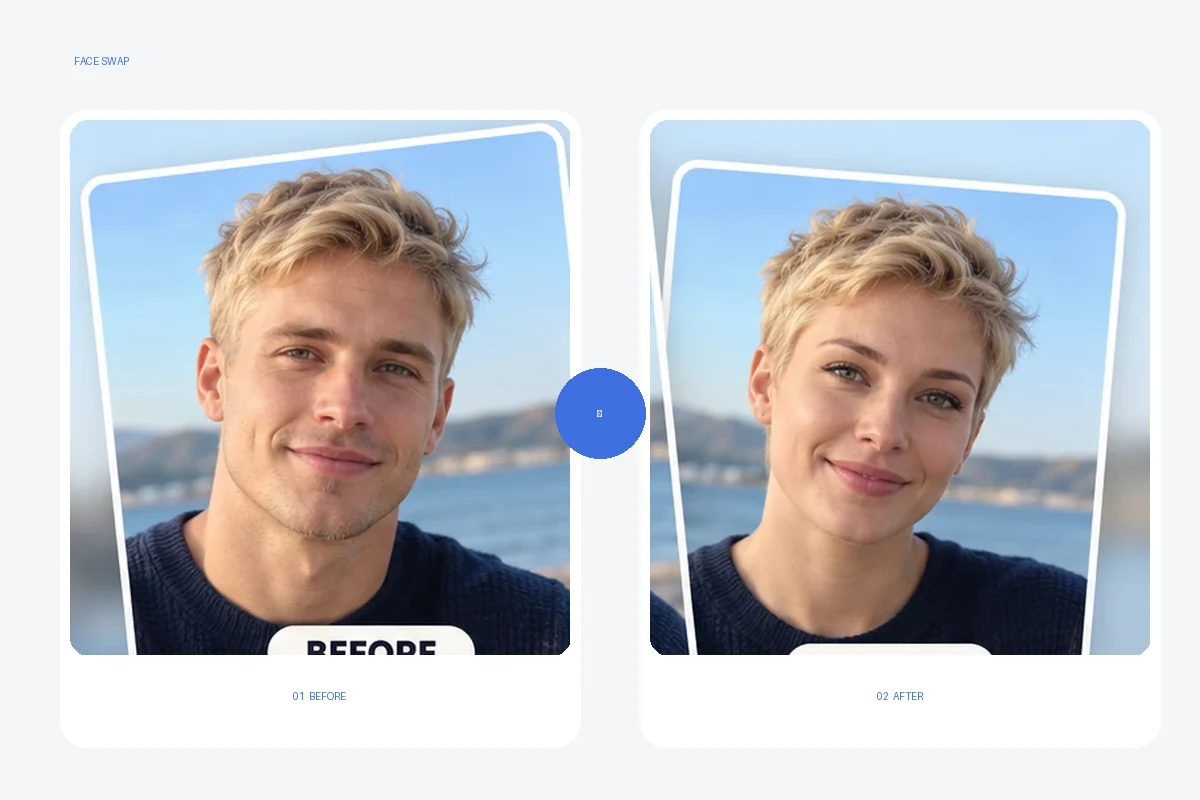
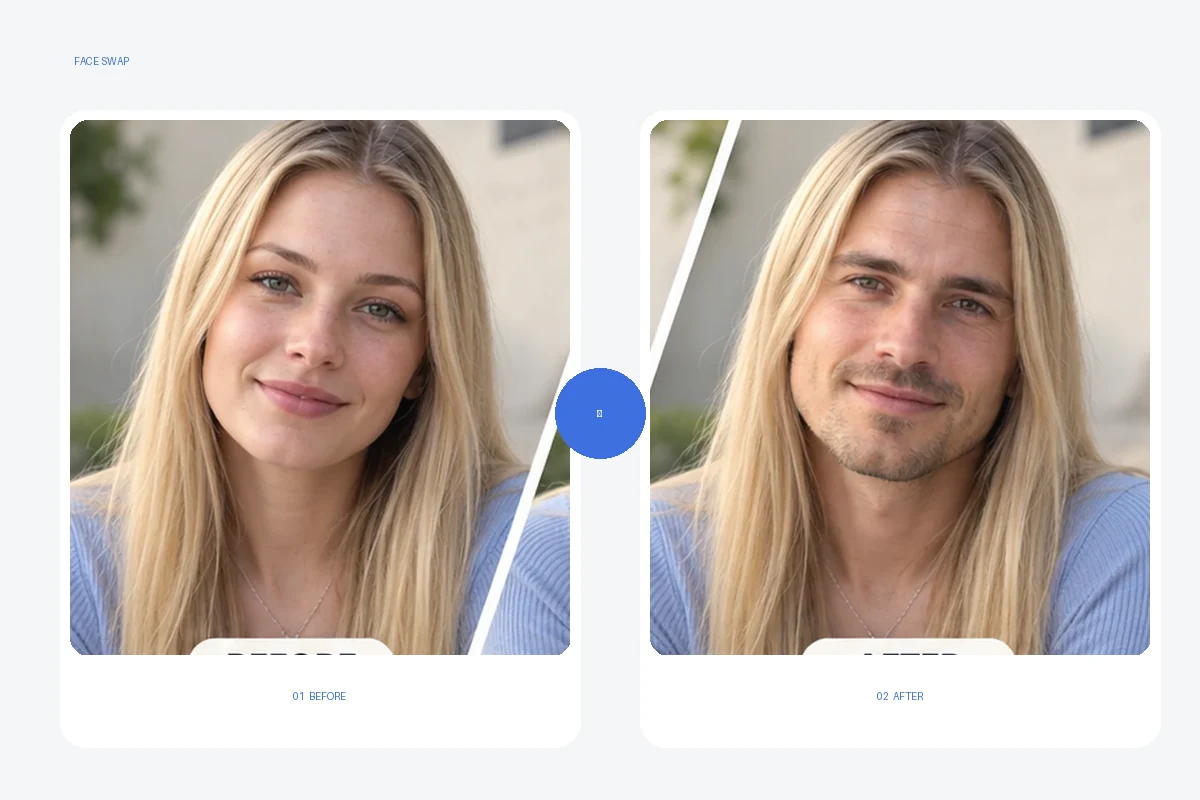
Vorher-Nachher-Illustration: AI Ease Foto-Gesichtstausch erstellen

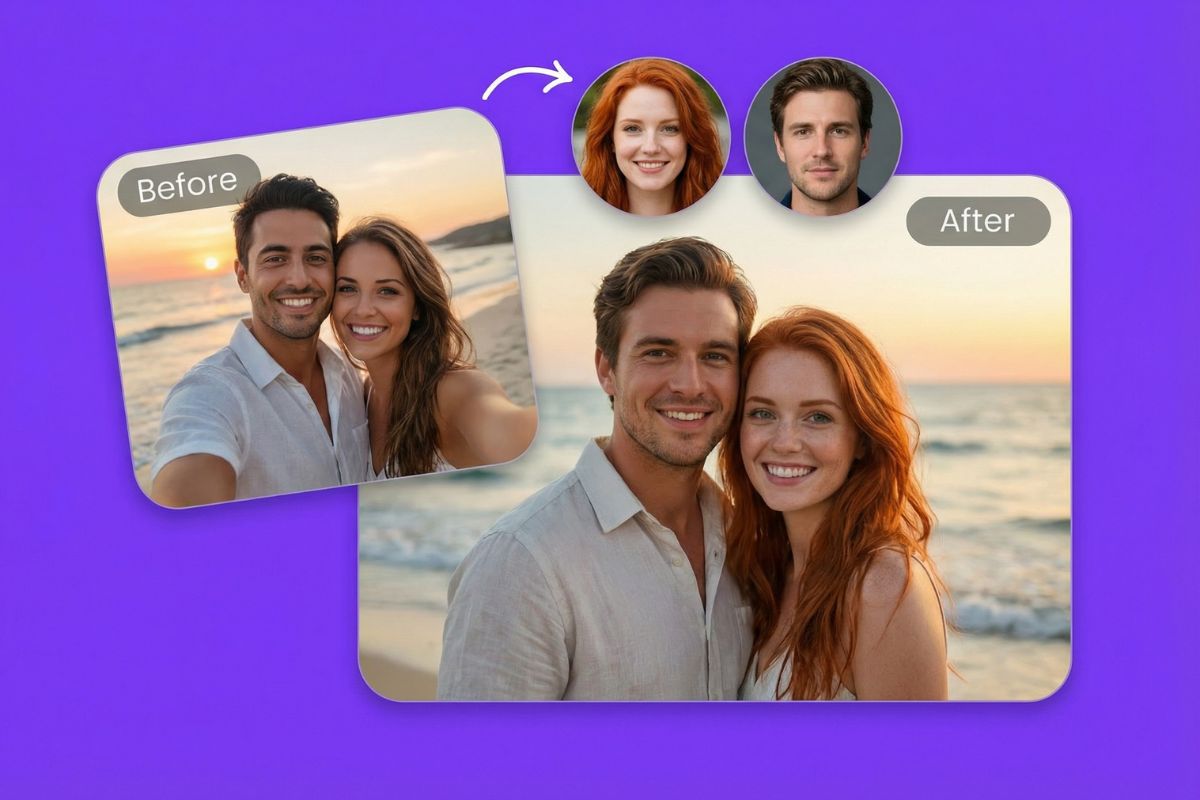
Mehrere Gesichter tauschen

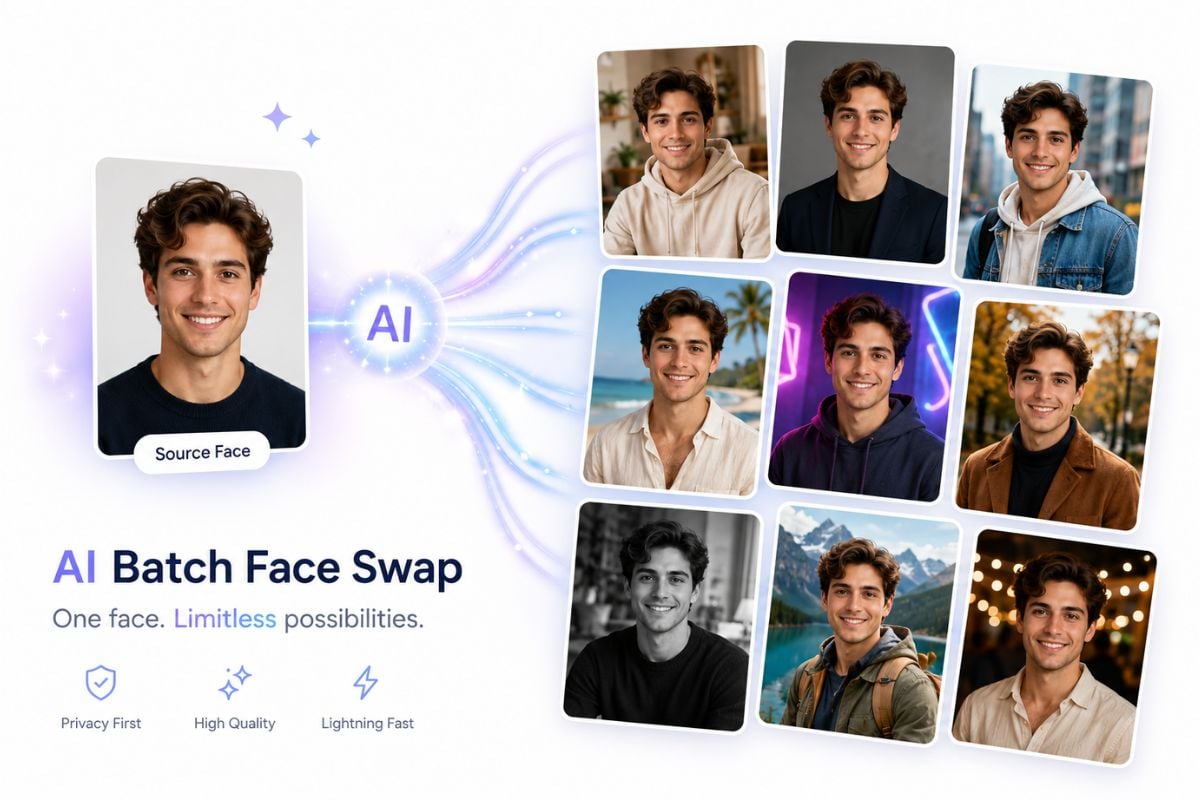
Verwenden Sie bei einem Gruppenbild den Ablauf für mehrere Gesichter, wenn mehr als eine Person ein neues Gesicht erhalten soll. Die Zuordnung jedes Zielgesichts zu seiner Quelle hilft Ihnen dabei, eine abgestimmte Gruppenbearbeitung statt eines Einzelporträts zu planen.

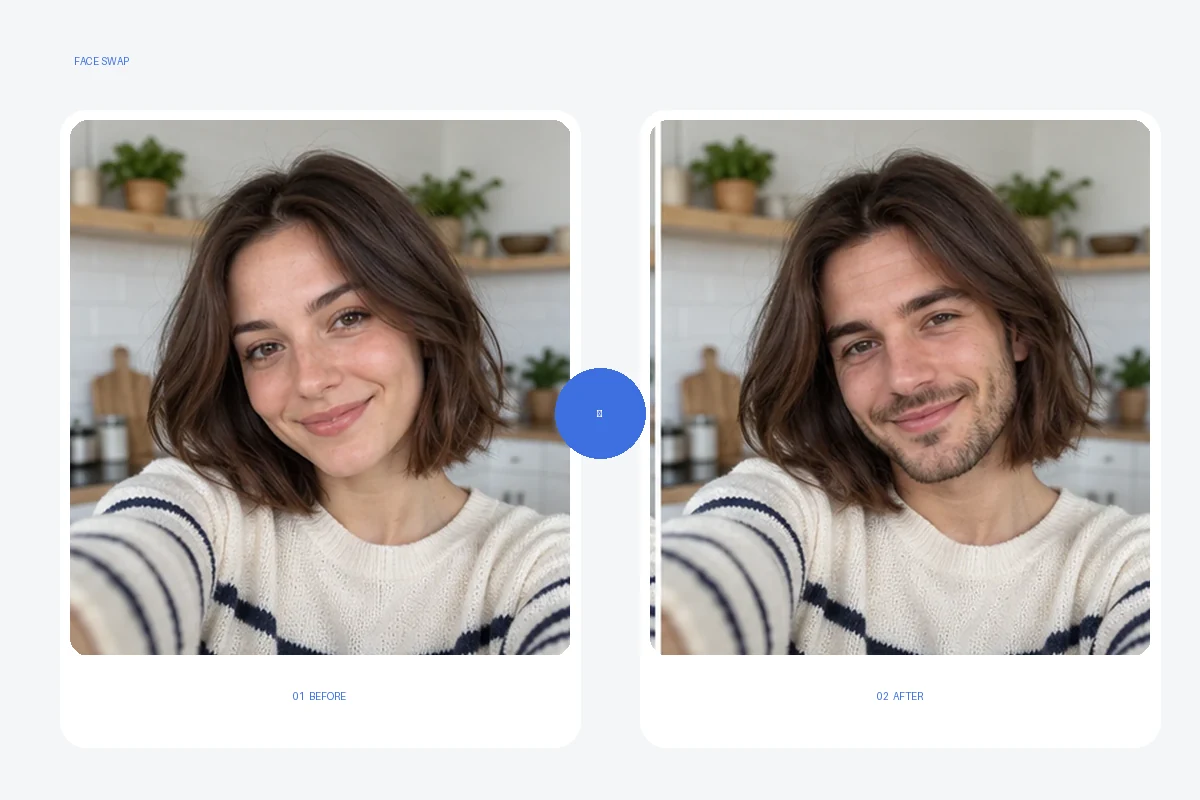
Vorher-Nachher-Illustration: AI Ease mehrere Gesichter tauschen

Gesichtstausch-Video ausprobieren

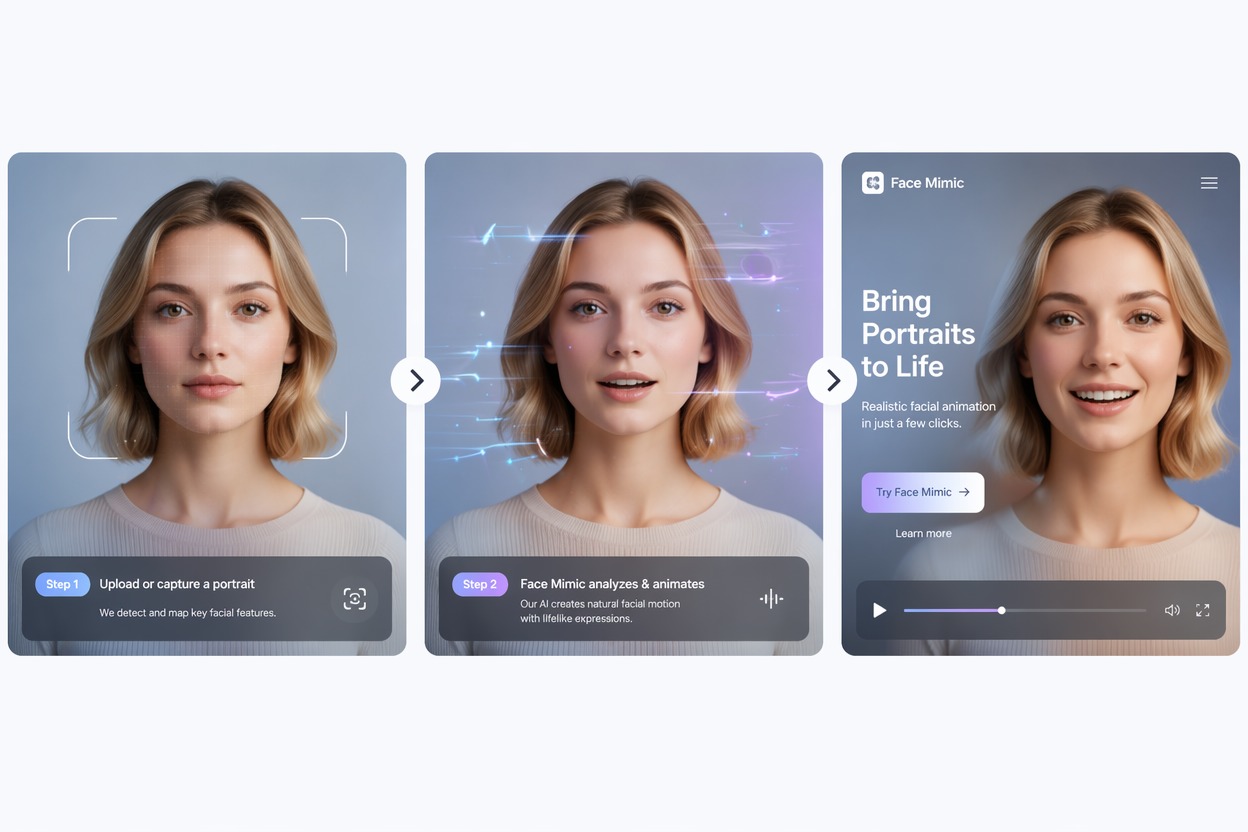
Wählen Sie eine Videovorlage oder bringen Sie Ihren eigenen Clip mit, fügen Sie dann das Gesichtsfoto hinzu und erstellen Sie ein bewegtes Ergebnis. Dieses Format eignet sich für kurze Reaktionen, Charakter-Remixe und andere Ideen, die auf Bewegung basieren.

Vorher-Nachher-Illustration: AI Ease Gesichtstausch-Video ausprobieren

Clip für die Bearbeitung zuschneiden

Mit den Zeitleisten-Steuerelementen können Sie den Ausschnitt eines Clips festlegen, den Sie verwenden möchten. Das Zuschneiden auf den relevanten Moment hilft dabei, den Tausch auf die Handlung oder den Ausdruck zu konzentrieren, der im fertigen Video wichtig ist.
Vorher-Nachher-Illustration: AI Ease Clip für die Bearbeitung zuschneiden

So nutzen Sie den AI Ease Gesichtstausch
Zielbild oder -video auswählen

Wählen Sie ein Foto, laden Sie einen Clip hoch oder wählen Sie eine voreingestellte Videovorlage aus, um sie als Szene zu verwenden.
Gesichtsfoto hochladen

Fügen Sie ein scharfes Frontalporträt des Gesichts hinzu, das Sie im Zielbild platzieren möchten.
Generieren und überprüfen

Starten Sie den Tausch, prüfen Sie die Vorschau und kontrollieren Sie das Gesicht über den gesamten Clip oder das Gruppenbild hinweg.

AI Ease Gesichtertausch: Häufig gestellte Fragen

Was ist der AI Ease-Gesichtertausch?

Der Gesichtertausch von AI Ease ersetzt ein Gesicht in einem Foto oder Video. Zu den Fotowerkzeugen gehören Optionen für mehrere Gesichter und den Geschlechtertausch, zudem werden Videovorlagen bereitgestellt.

Kann AI Ease mehrere Gesichter austauschen?

Ja. AI Ease bietet eine Option zum Tauschen mehrerer Gesichter bei Fotobearbeitungen. Nutzen Sie die aktuellen Auswahlsteuerelemente, um die zu ändernden Gesichter auszuwählen.

Unterstützt AI Ease Video-Gesichtertausch?

Ja. AI Ease bietet einen Video-Gesichtertausch-Ablauf mit Vorlagen und Upload-Optionen für Zielclips.

Kann ich den Teil eines Videos auswählen, der getauscht werden soll?

Auf der Videoseite von AI Ease wird beschrieben, wie der Clip vor der Erstellung mithilfe von Zeitleisten-Steuerelementen oder Start- und Endzeiten zugeschnitten werden kann.

Welches Foto sollte ich hochladen?

Verwenden Sie ein klares, nach vorne gerichtetes Porträtfoto mit guter Beleuchtung und möglichst ohne Verdeckungen. Es sollte sich leicht vom Zielgesicht unterscheiden lassen.

Kann ich eine vordefinierte Videovorlage verwenden?

Ja. AI Ease bietet voreingestellte Videoszenen, die als Ziel ausgewählt werden können, bevor das Porträtfoto hinzugefügt wird.

Warum wirkt ein Video-Gesichtertausch manchmal unbeständig?

Schnelle Bewegungen, Seitenprofile, Unschärfe oder ein durch ein Objekt verdecktes Gesicht können das Tracking erschweren. Versuchen Sie es mit einem deutlicheren Clip und überprüfen Sie das Gesamtergebnis.

Kann GoEnhance Gesichter in GIFs austauschen?

Ja. GoEnhance führt den Gesichtertausch für GIFs neben Foto- und Video-Workflows auf.

Foto- oder Video-Gesichtertausch starten

Wählen Sie eine Zielszene und fügen Sie ein klares Ausgangsporträt hinzu, um den GoEnhance-Gesichtertausch-Workflow zu testen.

GoEnhance-Gesichtertausch ausprobieren