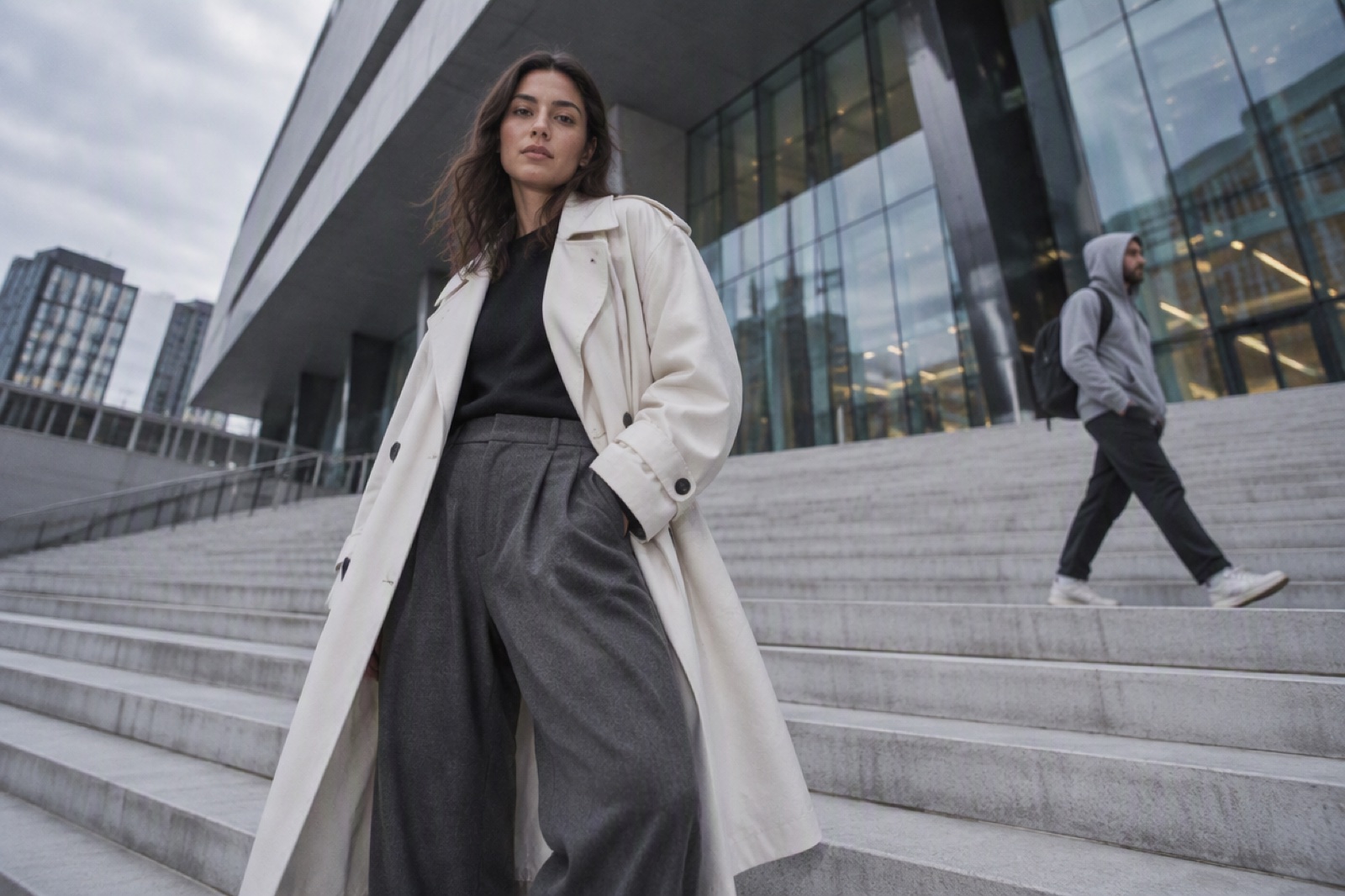
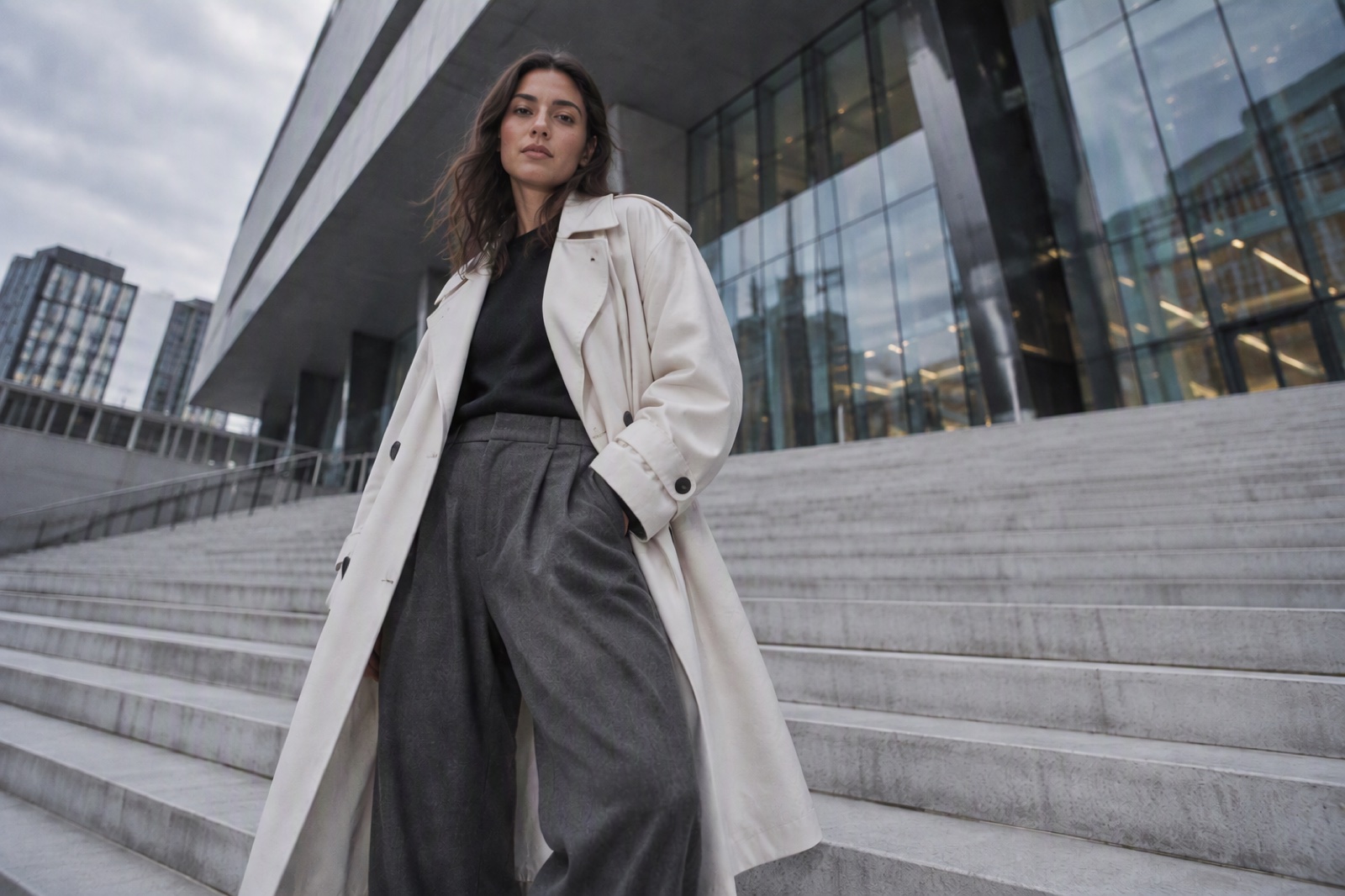
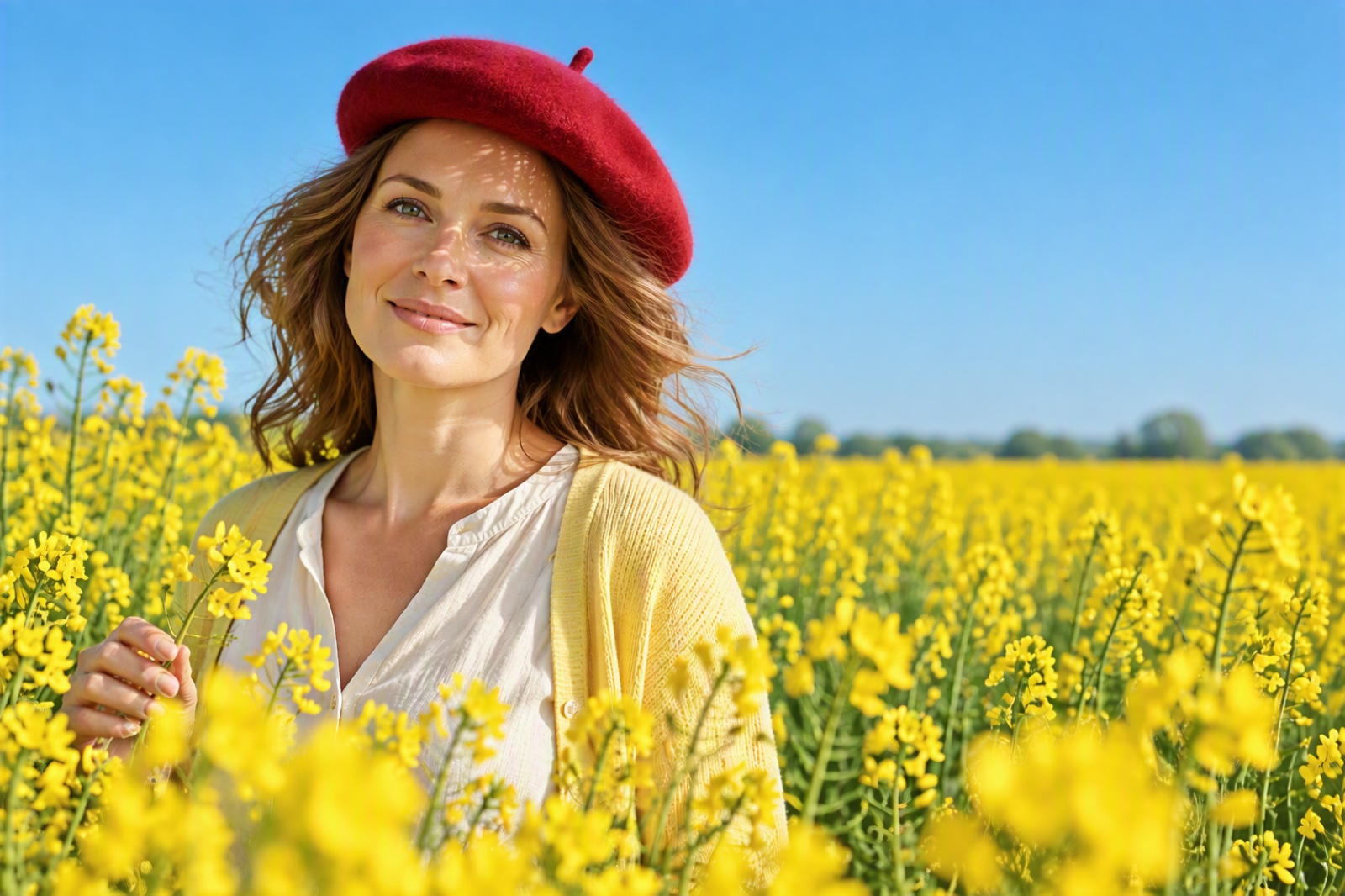
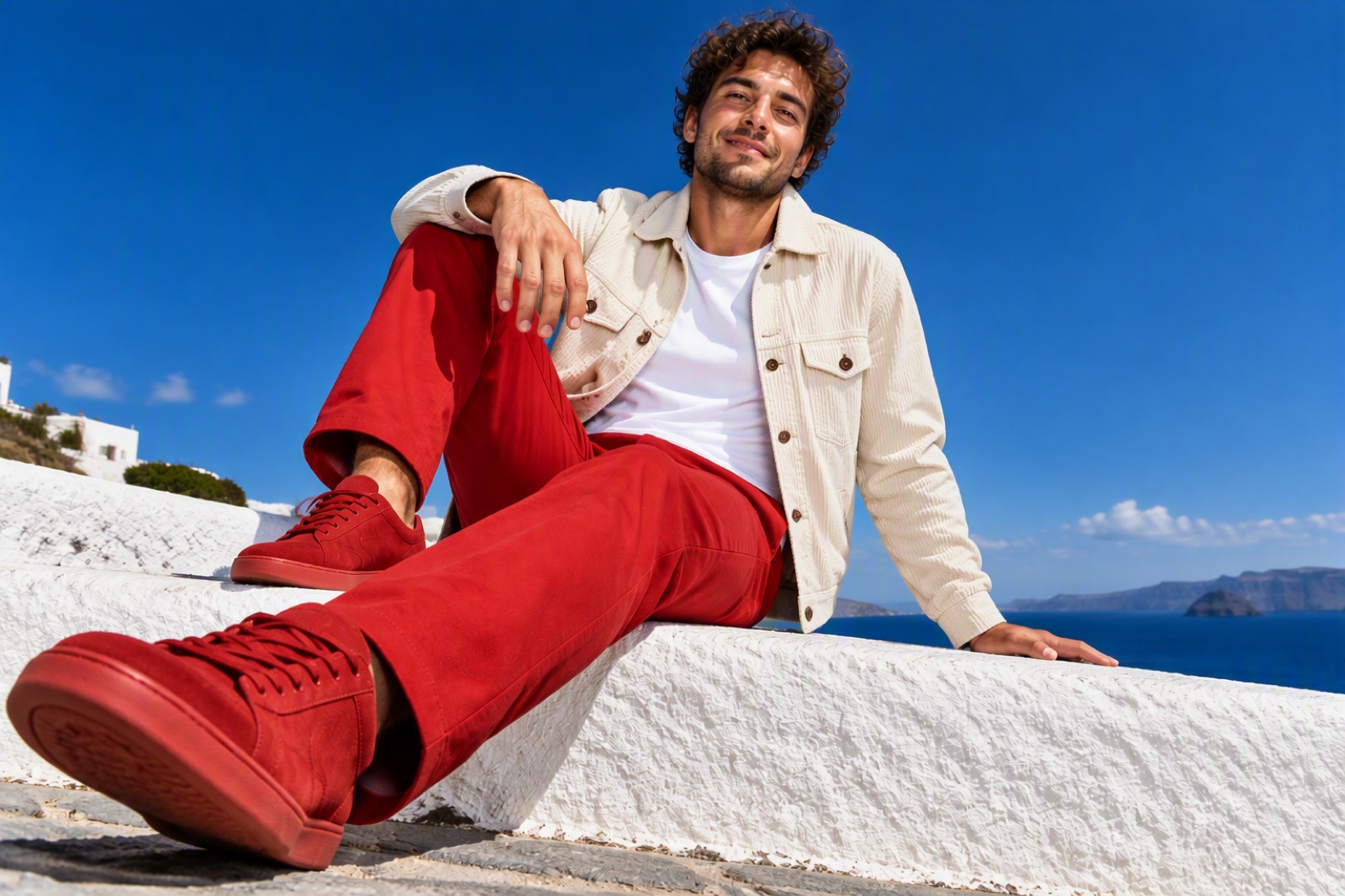
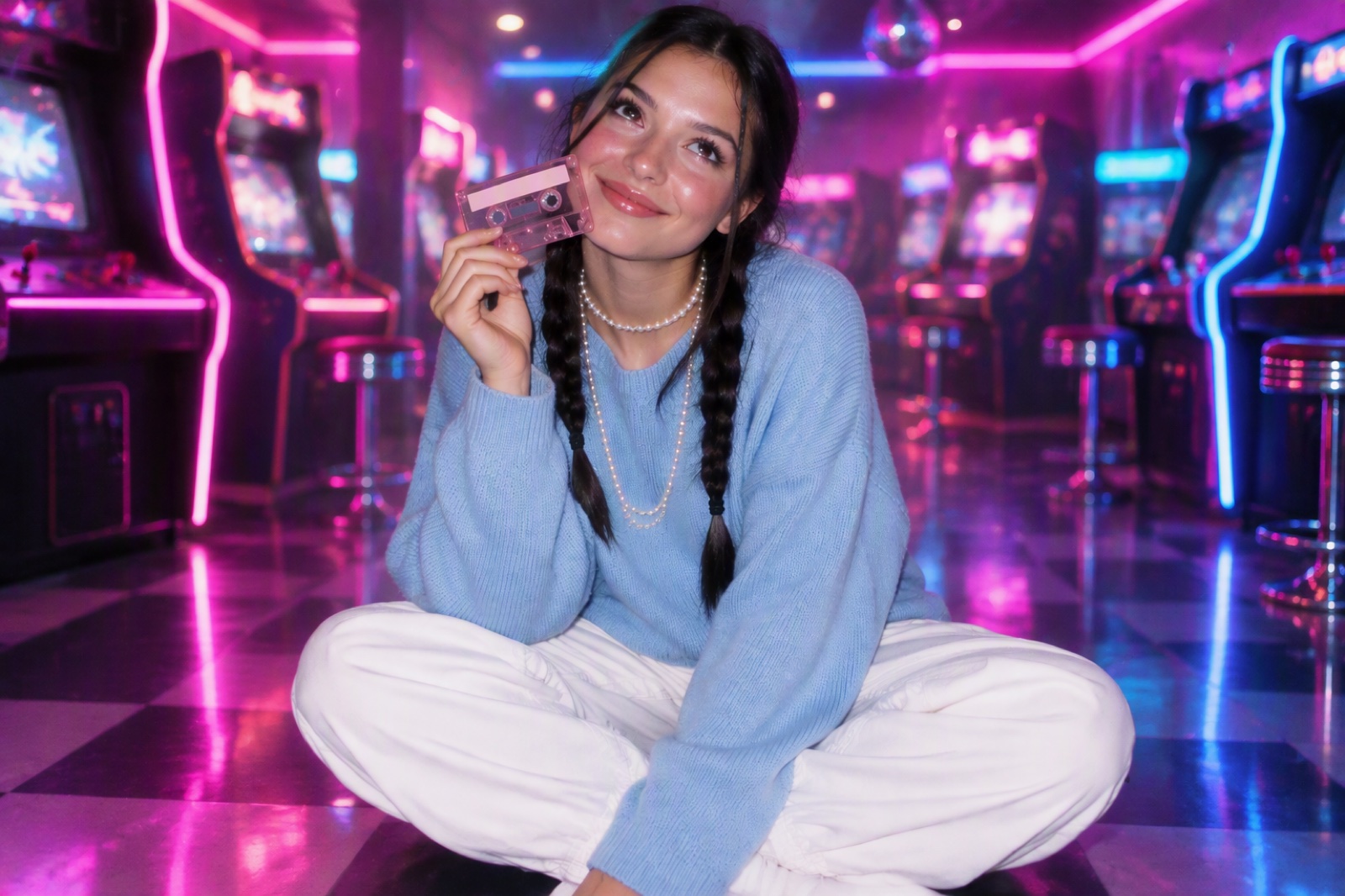
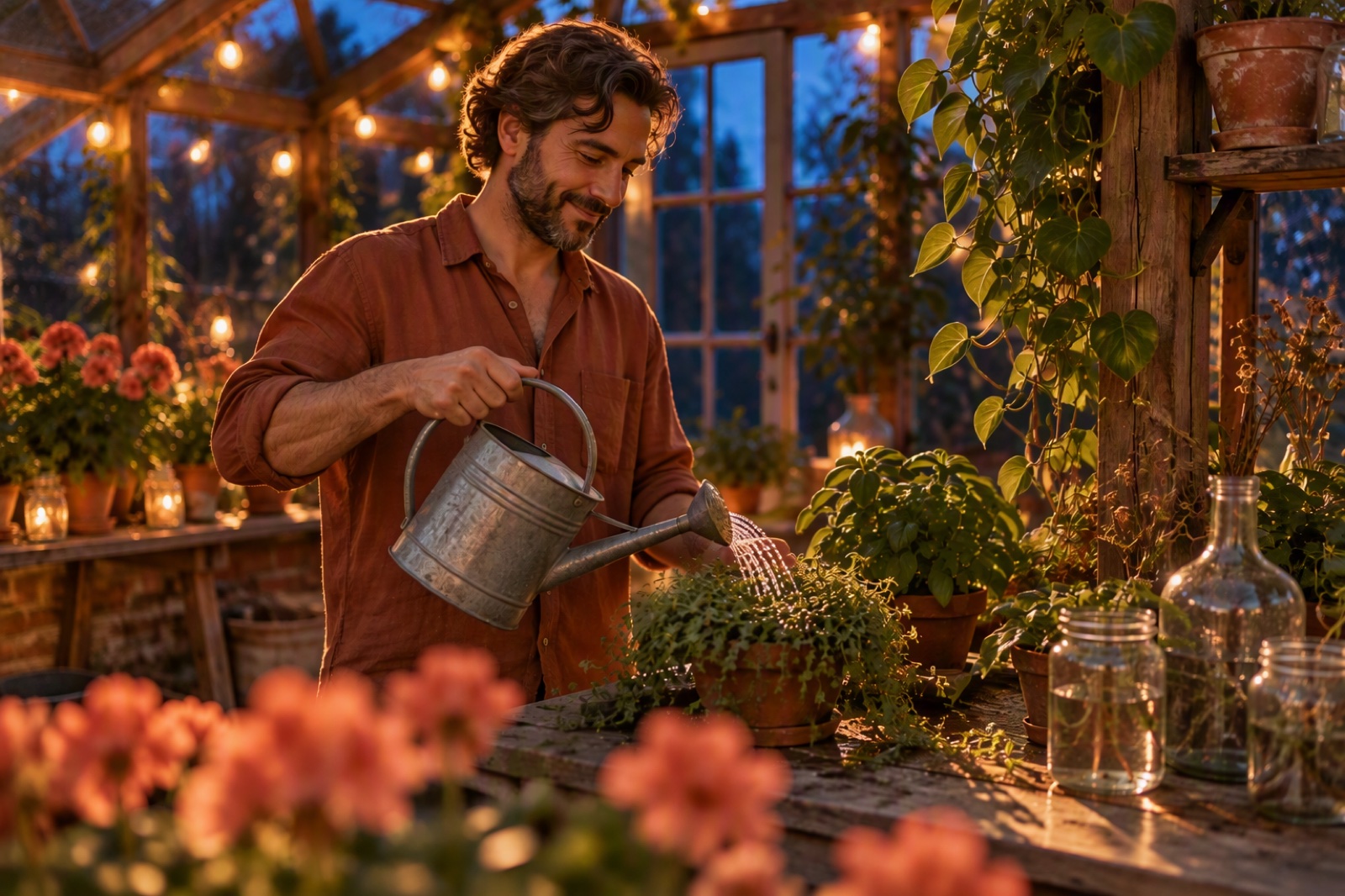
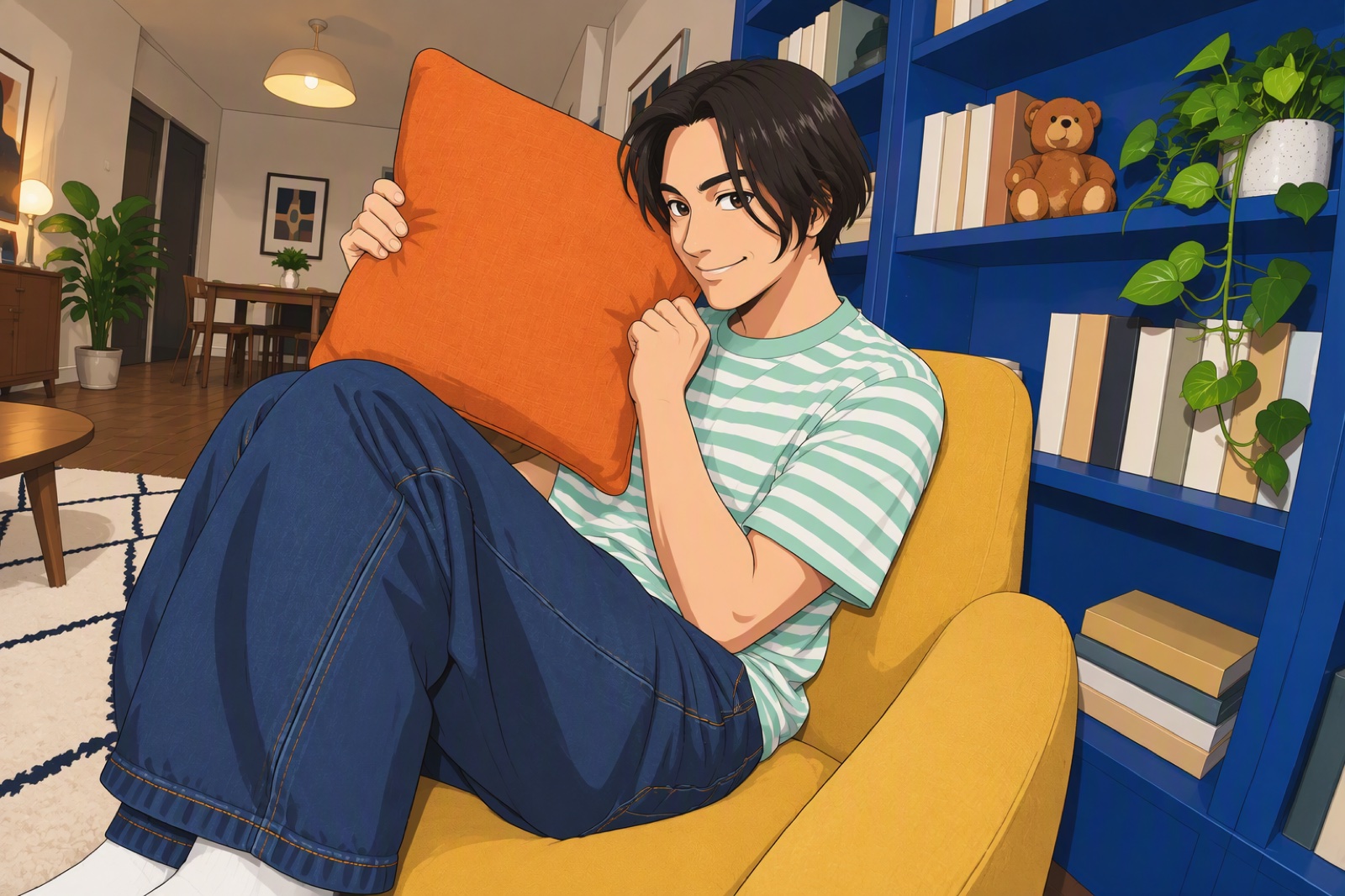
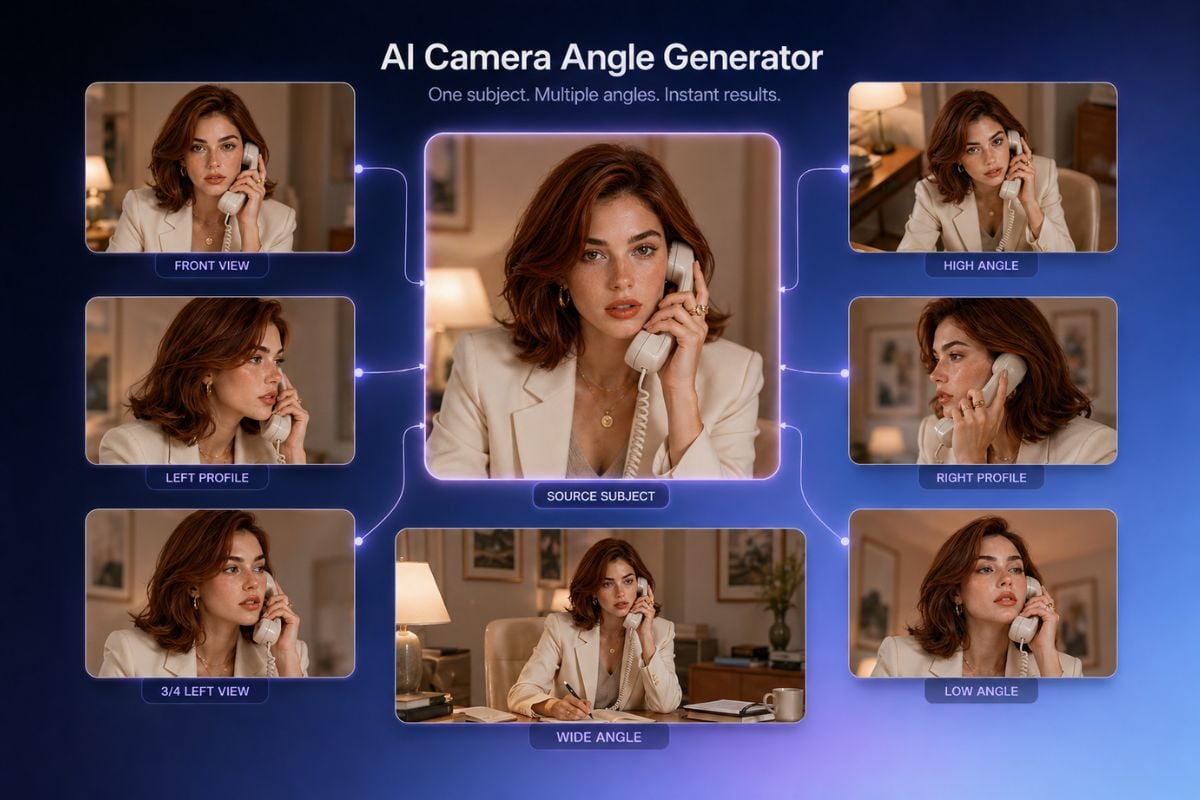
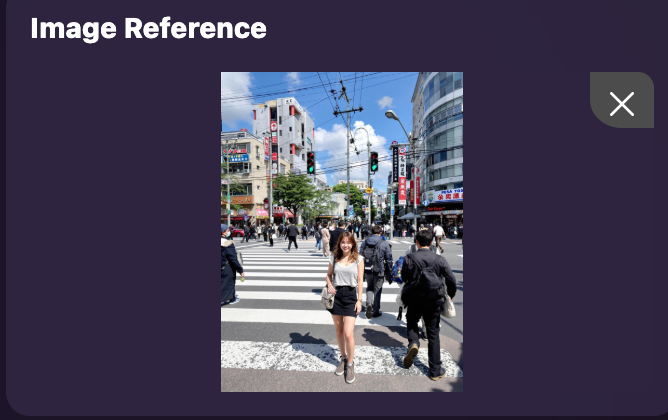
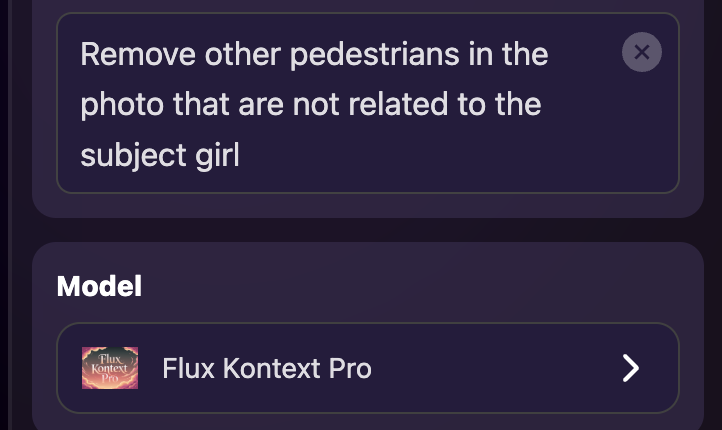
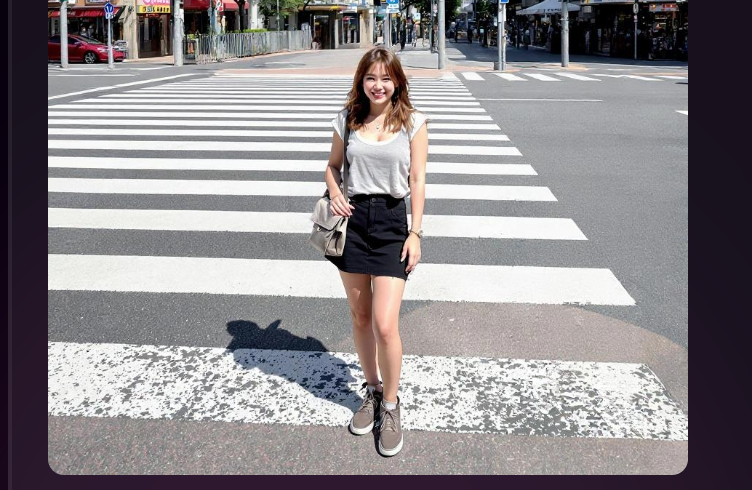
Verwandeln Sie vorhandene Bilder in neue Stile oder bearbeiten Sie Bilder mit KI. Laden Sie ein Foto hoch, beschreiben Sie Ihre Änderungen und generieren Sie sofort Variationen in professioneller Qualität.
Person entfernen
Hut austauschen
Outfit wechseln
Hintergrund ersetzen
Licht ändern
Foto zu Anime
Dateien hochladen
Lade das Foto hoch, das du bearbeiten möchtest
Was soll sich ändern?
Mit dem Hochladen einer Datei stimmen Sie den Nutzungsbedingungen und der Datenschutzerklärung von GoEnhance zu
Die 3 wichtigsten Bild-zu-Bild-Funktionen
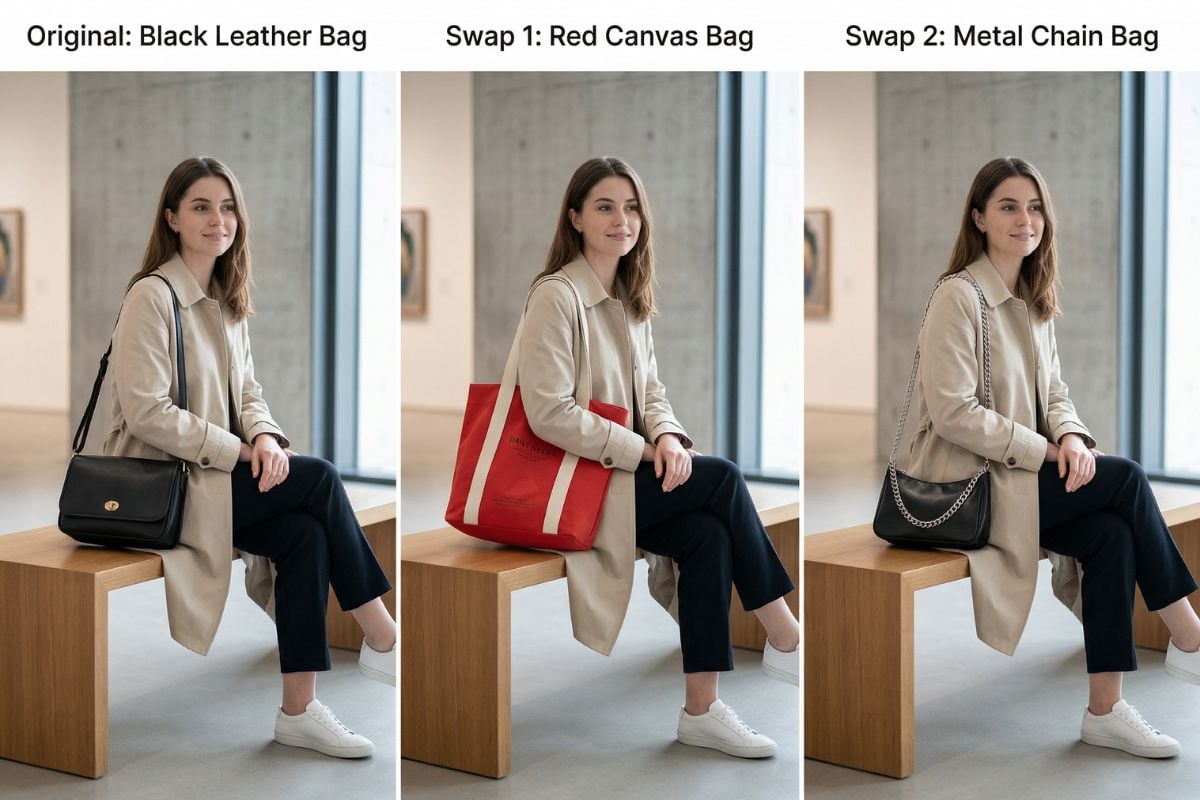
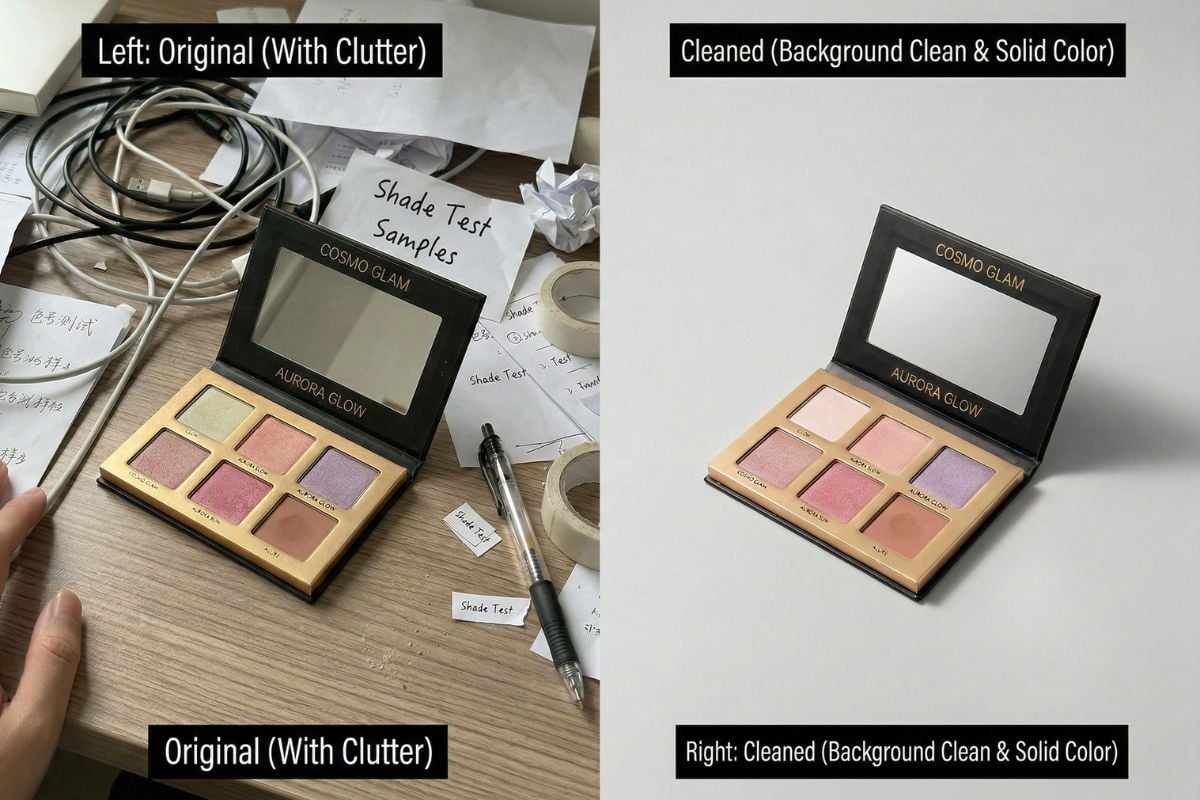
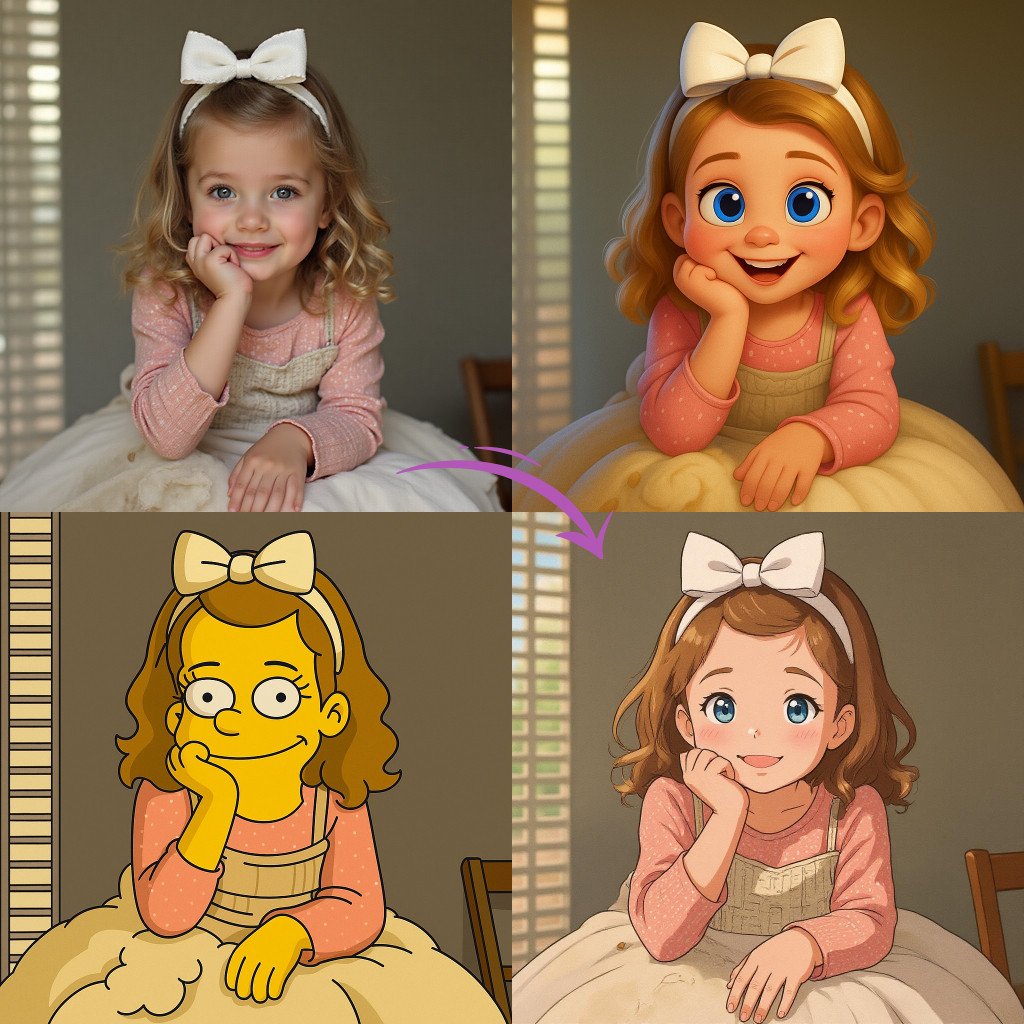
Die Stiltransformation ändert den visuellen Stil, während das ursprüngliche Layout erhalten bleibt. Mit dem textgesteuerten Objektersatz lassen sich Elemente wie Kleidung oder Accessoires schnell austauschen. Die KI-gestützte Objekt- und Hintergrundentfernung beseitigt Ablenkungen und sorgt für sauberere Bilder.
Bild-zu-Bild-Stiltransformation
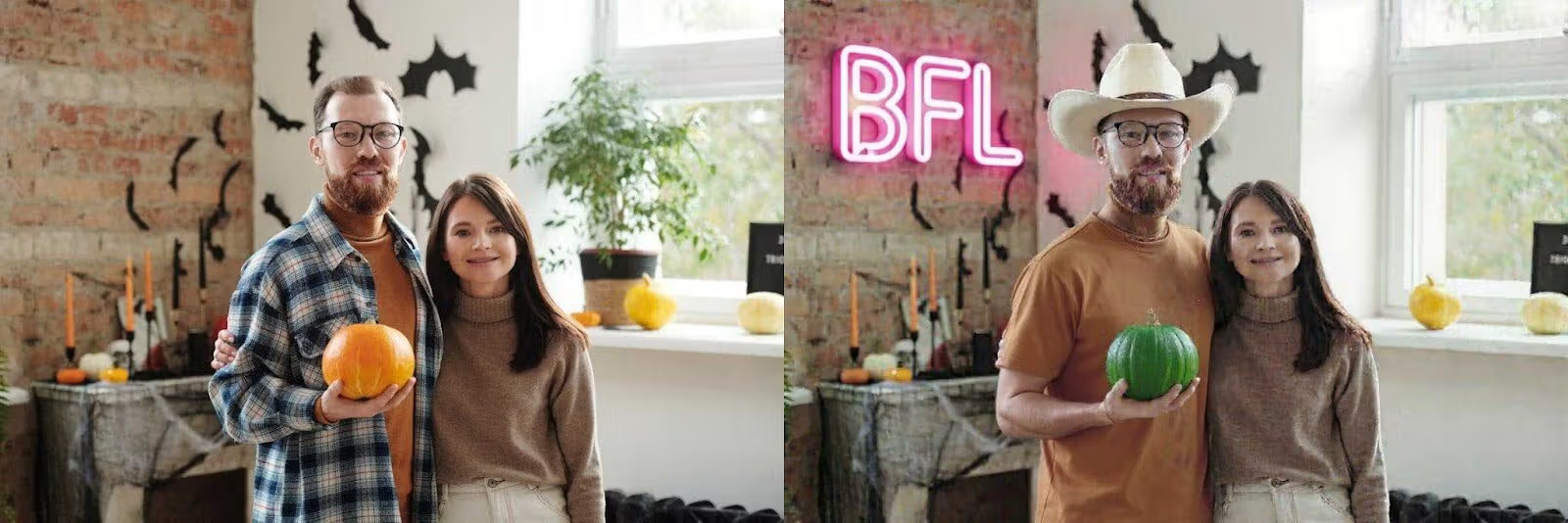
Textgesteuerter Objektersatz
KI-Objekt- und Hintergrundentfernung
Leistungsstarke KI-Stiltransformationen
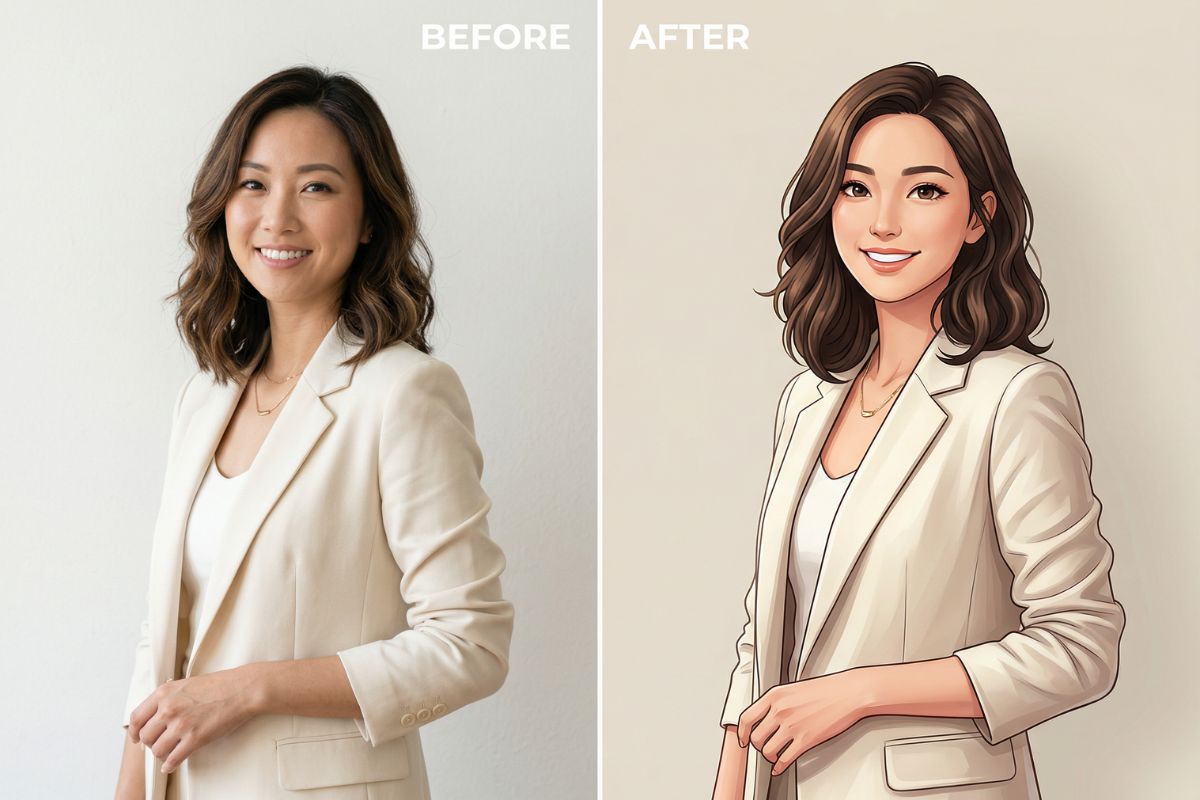
Stiltransfer (Anime ↔ Realistisch)
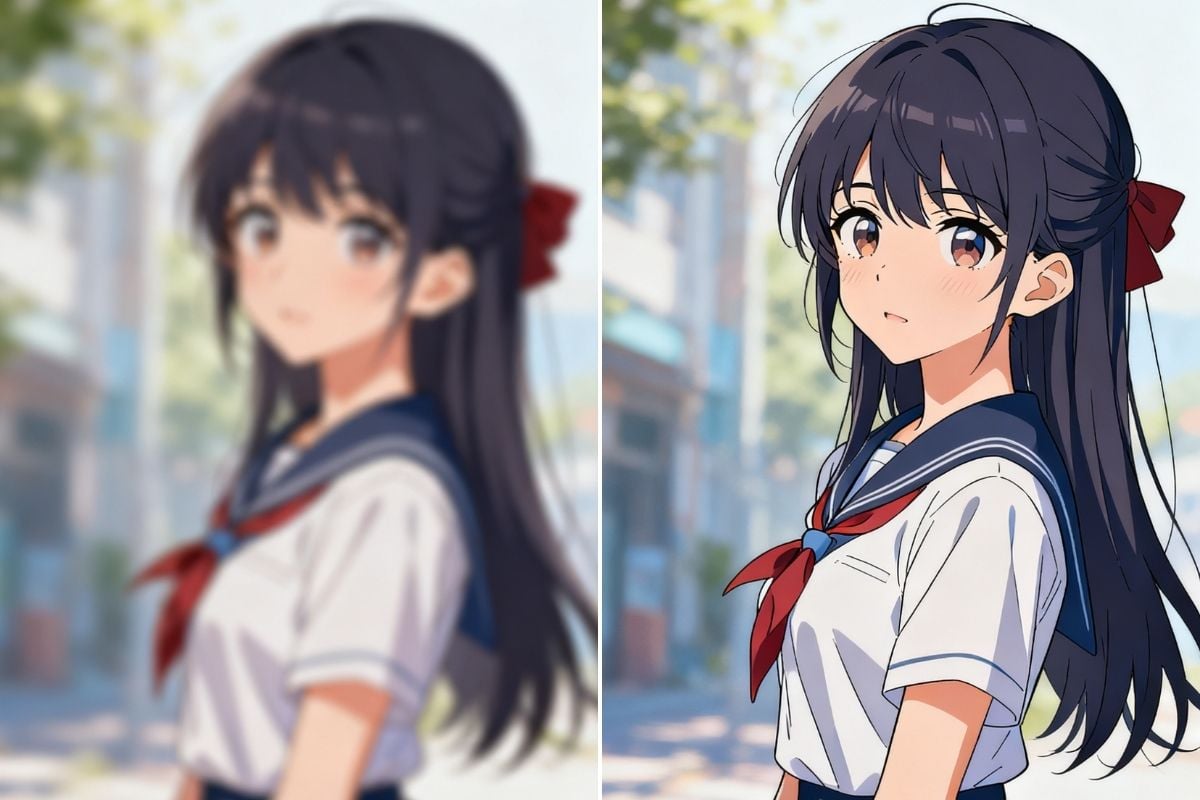
Verwandeln Sie Selfies in Anime- oder Ghibli-Stil. Oder konvertieren Sie Anime-Kunst in realistische Fotos – alles unter Beibehaltung der Identität.
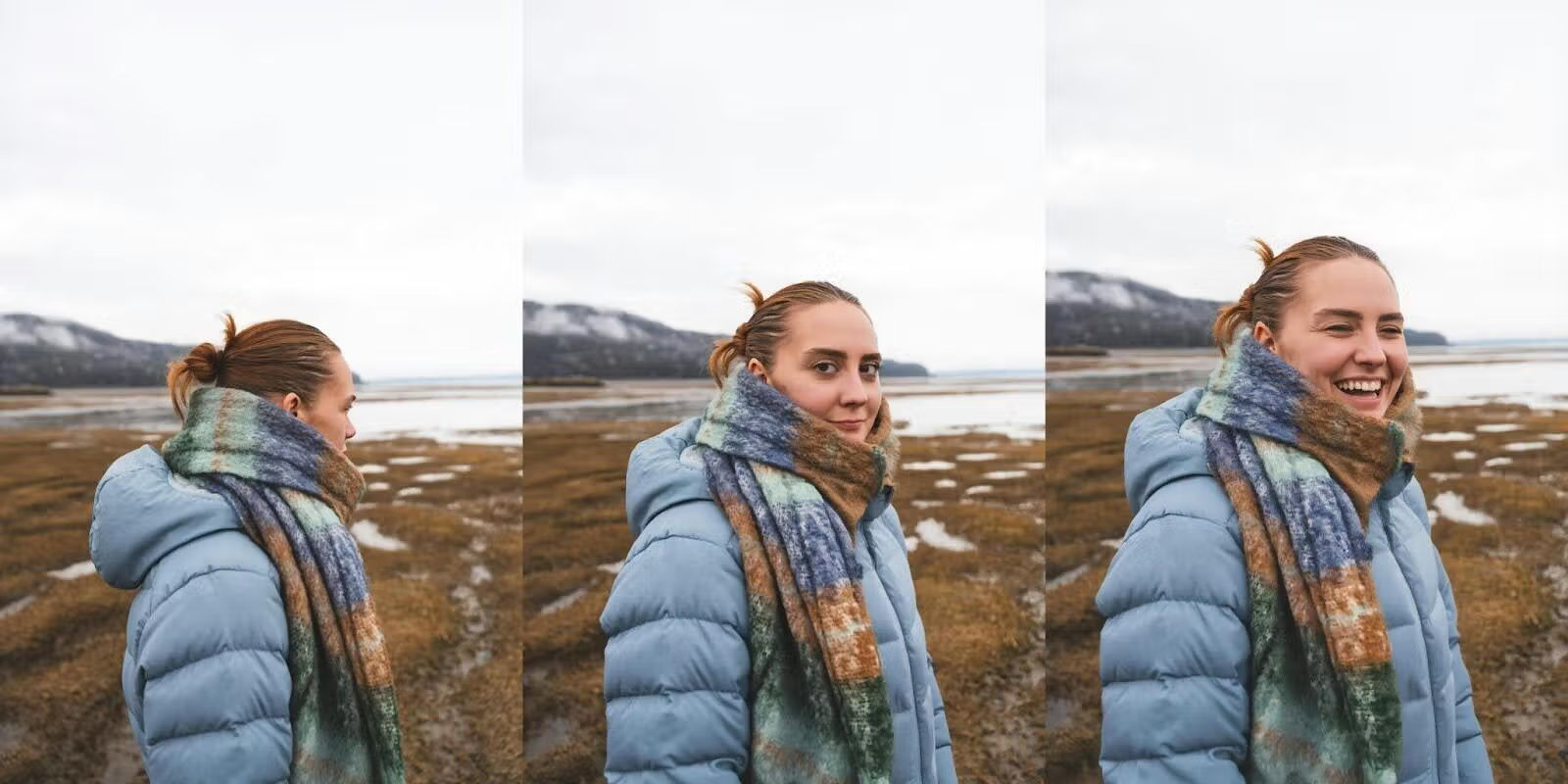
Charakterkonsistenz
Behalten Sie die gleiche Charakteridentität über mehrere Generationen hinweg bei. Ideal zum Geschichtenerzählen, Branding und für Serieninhalte.
Bearbeitungen mit natürlicher Sprache
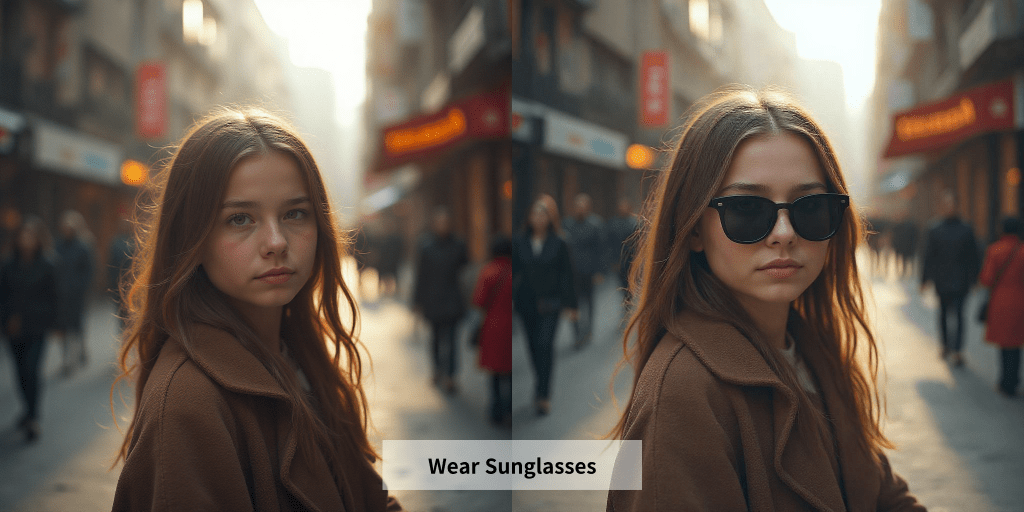
Beschreiben Sie Ihre Änderungen in einfachem Englisch – wie 'Wasserzeichen entfernen' oder 'Sonnenbrille hinzufügen' – und lassen Sie die KI diese genau umsetzen.
Multi-Modale Modellfusion
Angetrieben von FLUX Kontext Pro/Max, GPT-Image-1 und SDXL. Vereint visuelle Wahrnehmung und Sprachverständnis für präzise Bearbeitungen.
Unbearbeitete Bereiche bewahren
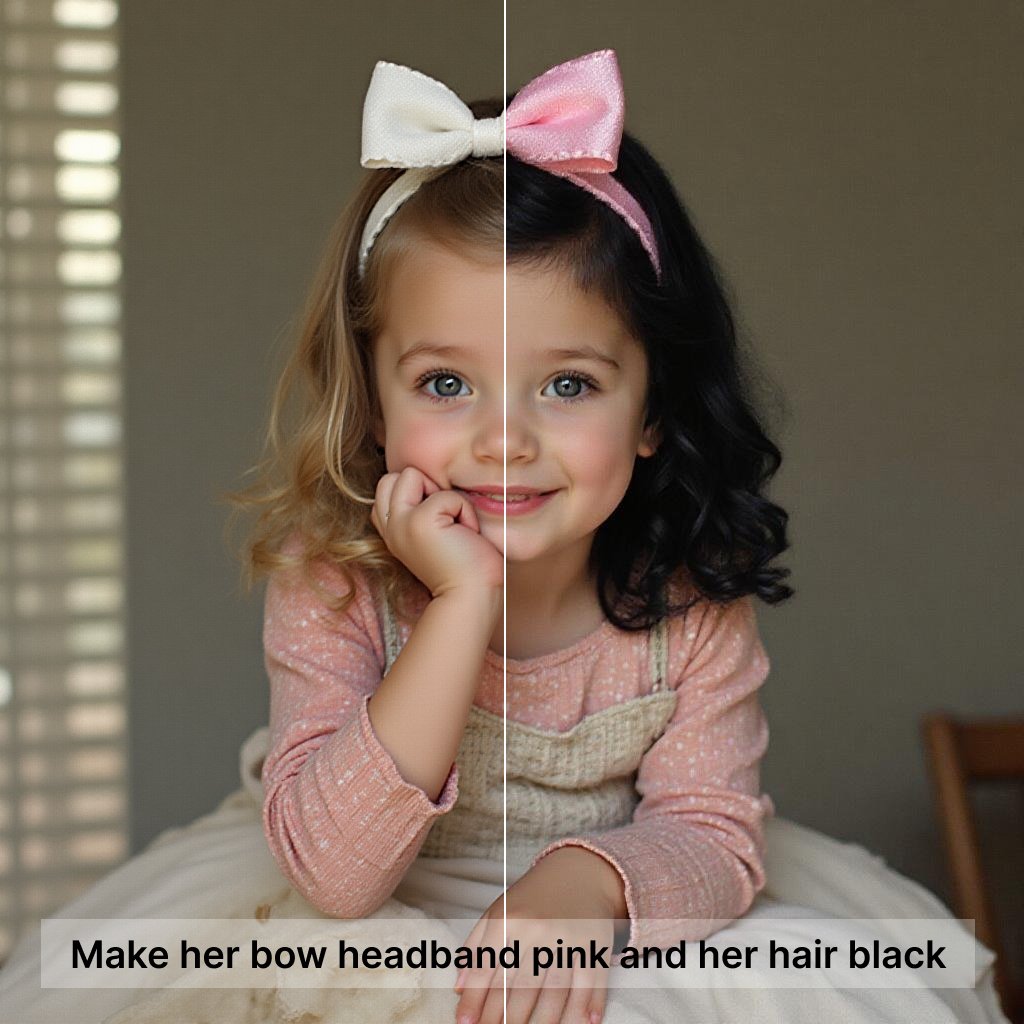
Führen Sie lokale Bearbeitungen durch, ohne den Rest des Bildes zu zerstören. Perfekt für kleine Änderungen, die natürlich verblenden.
Wasserzeichen- & Objektentfernung
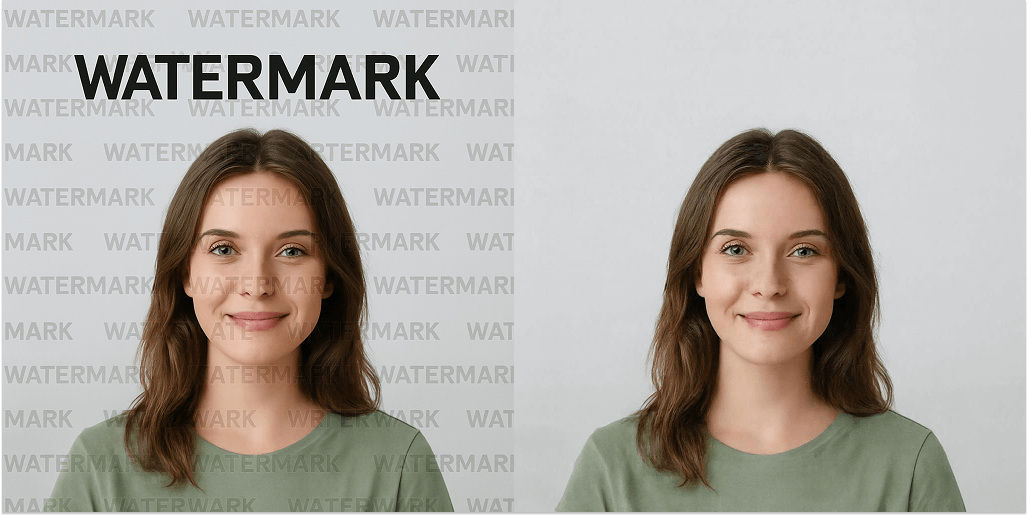
Entfernen Sie Wasserzeichen, Fremde im Hintergrund oder unerwünschte Objekte spurlos – selbst aus komplexen Texturen.
Produktpräsentation & Logo-Rendering
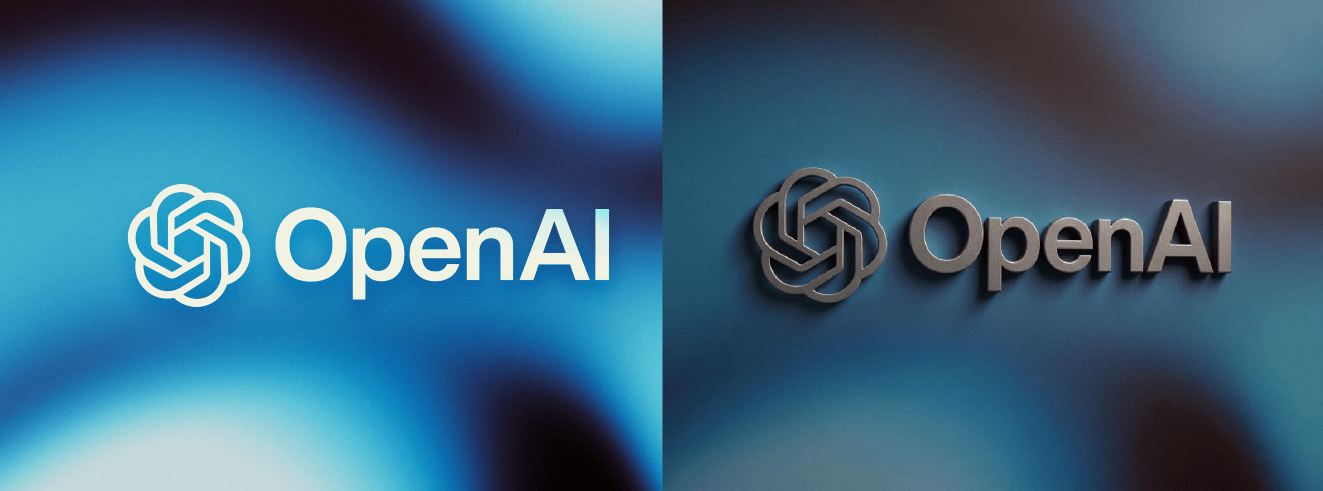
Verwandeln Sie flache Logos in fotorealistische 3D-Mockups. Stylen Sie Verpackungsaufnahmen und E-Commerce-Visuals mit professioneller Beleuchtung und Requisiten.
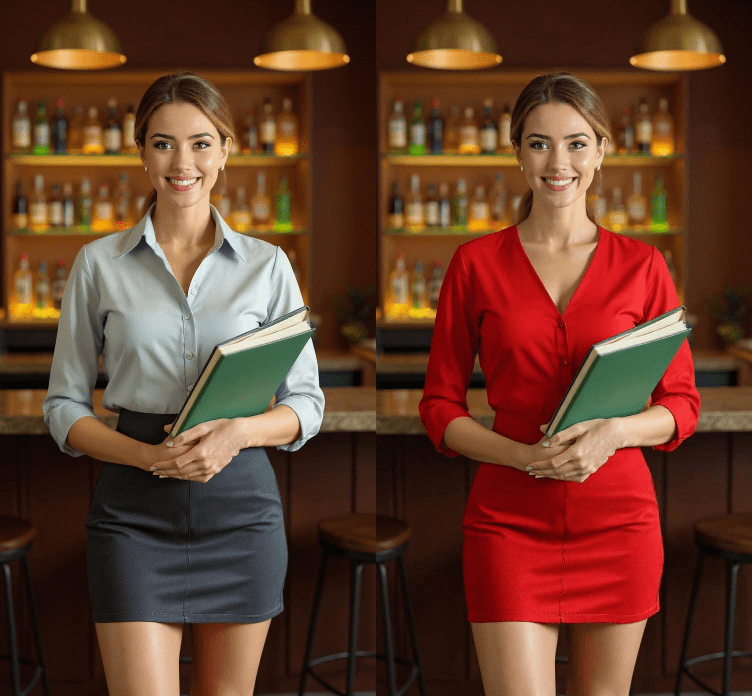
Hintergrund- & Outfit-Wechsel
Ändern Sie mit einem Satz die Umgebung oder Kleidung Ihres Motivs – reisen Sie in Sekunden vom Strand zur Bar.
Vorher-Nachher-Bearbeitungsszenarien
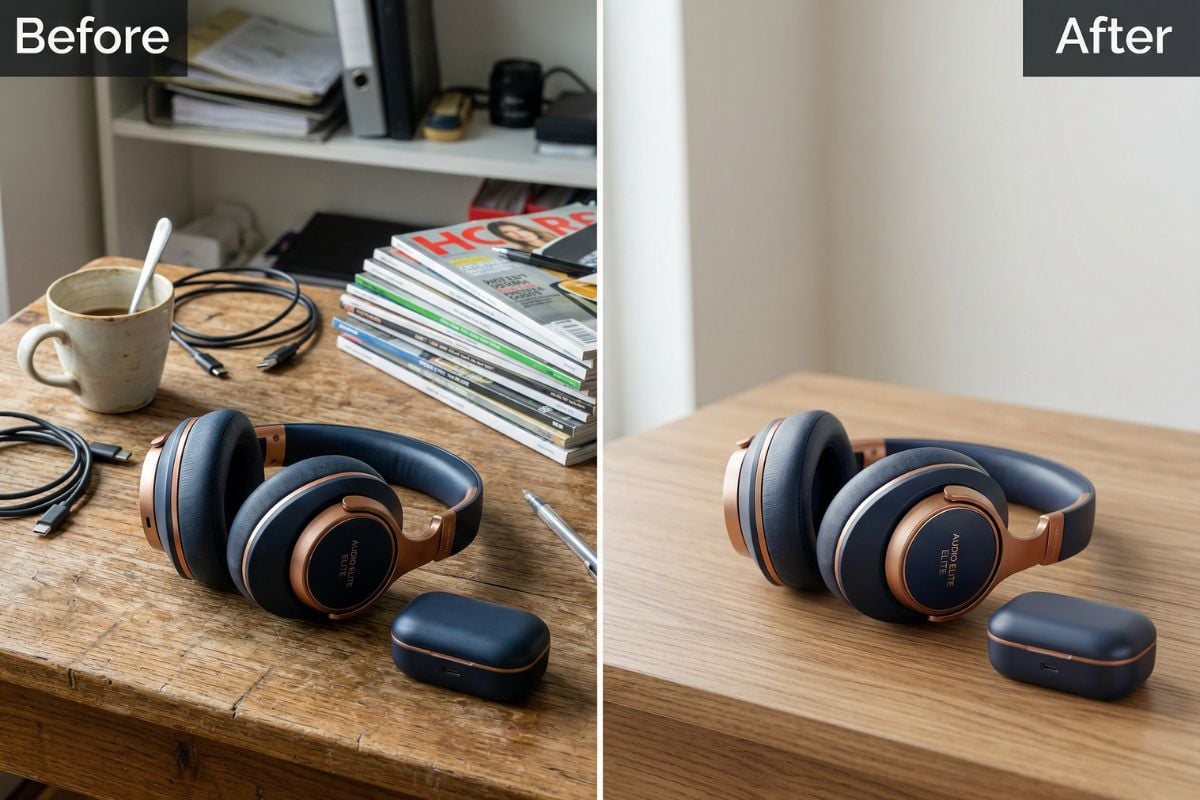
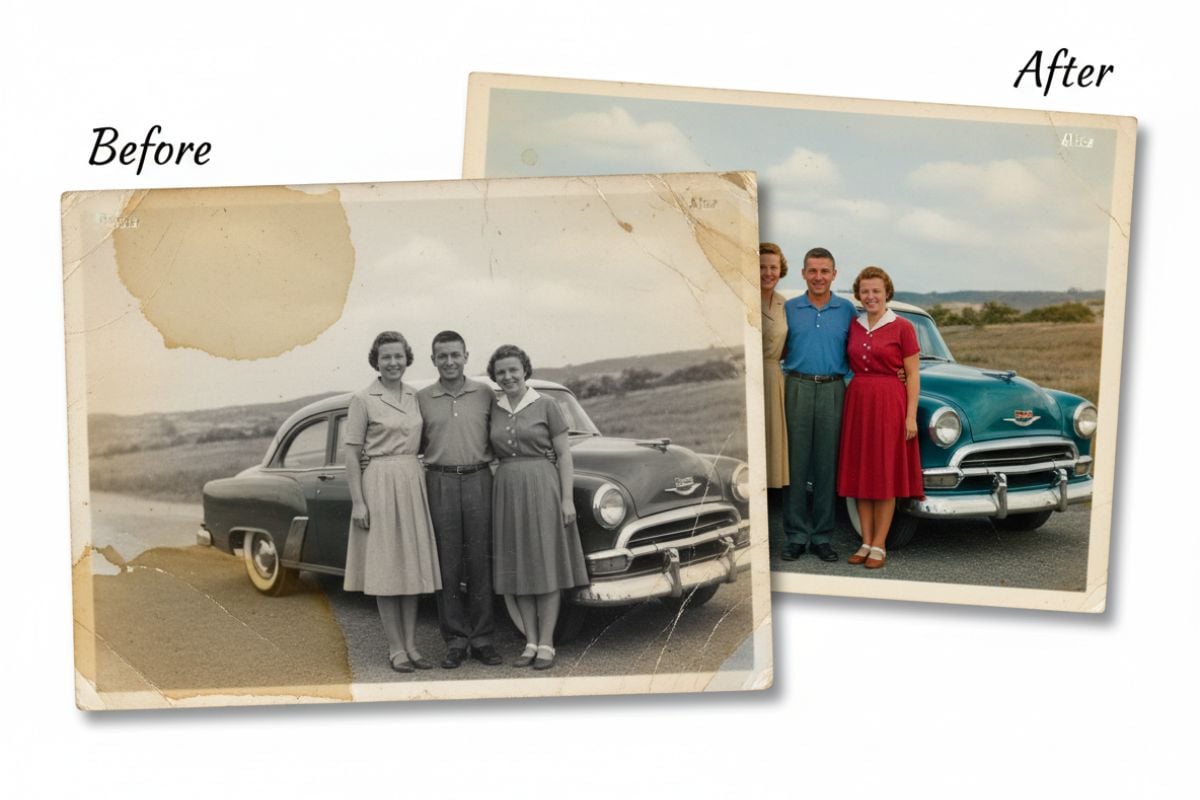
Diese Vorher-Nachher-Szenarien zeigen, wie ein Bild-zu-Bild-Generator ein bestehendes Motiv verbessern kann, ohne alles von Grund auf neu aufzubauen. Statt immer wieder dieselben grundlegenden Anwendungsfälle zu wiederholen, hebt dieser Abschnitt praktische Bearbeitungssituationen hervor, in denen kontrollierte Änderungen ein deutlich stärkeres Endbild erzeugen.
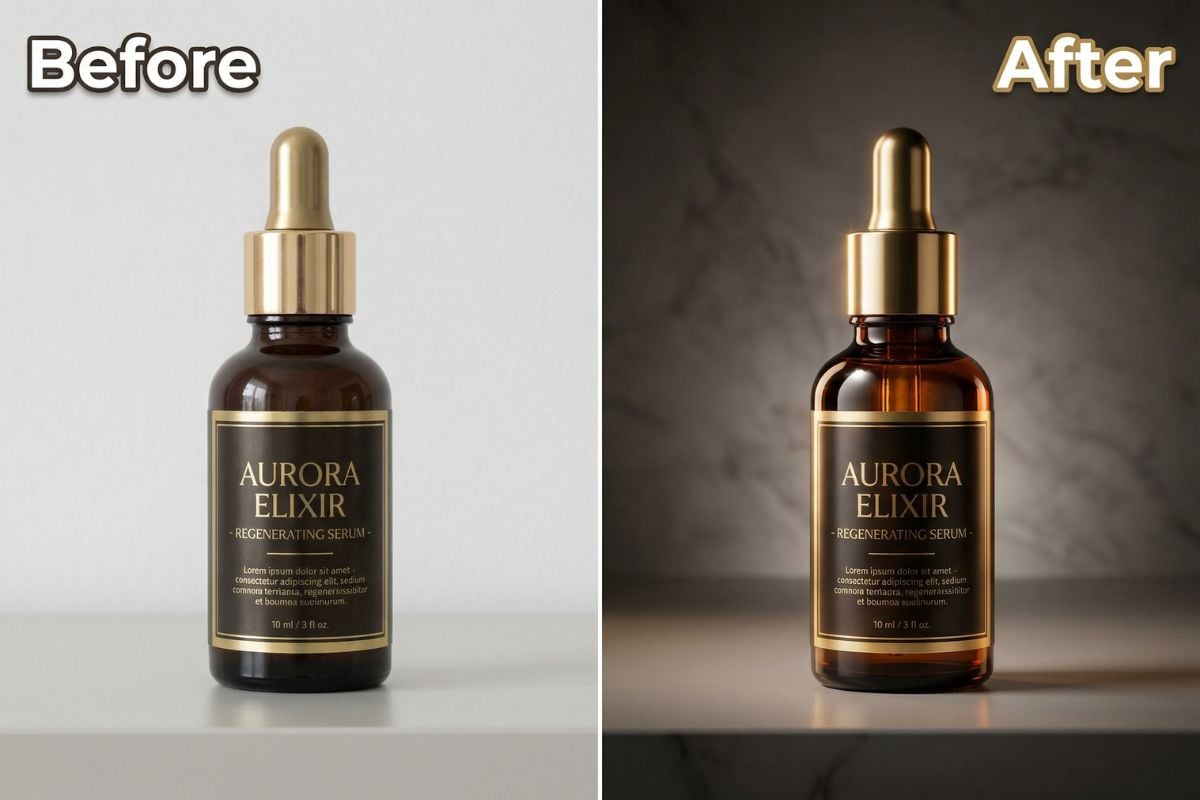
Licht- und Stimmungs-Upgrade
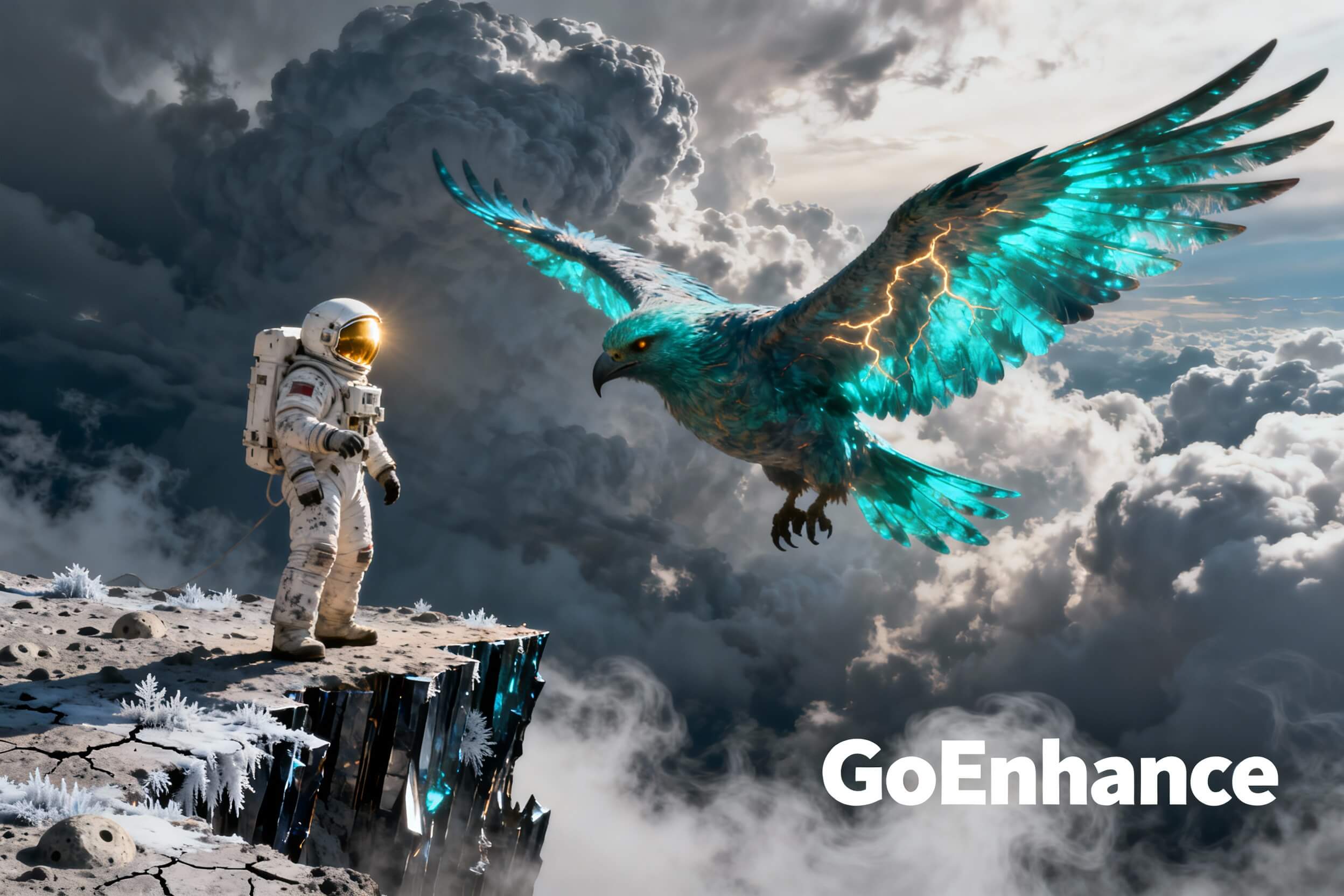
Ein flaches oder wenig spannendes Bild kann durch Änderungen bei Licht, Kontrast, Atmosphäre und Gesamtstimmung deutlich cineastischer wirken. Diese Art von Vorher-Nachher-Bearbeitung ist besonders nützlich, wenn die ursprüngliche Komposition bereits gut funktioniert, das Bild aber mehr Wirkung, Tiefe oder emotionale Tonalität braucht.
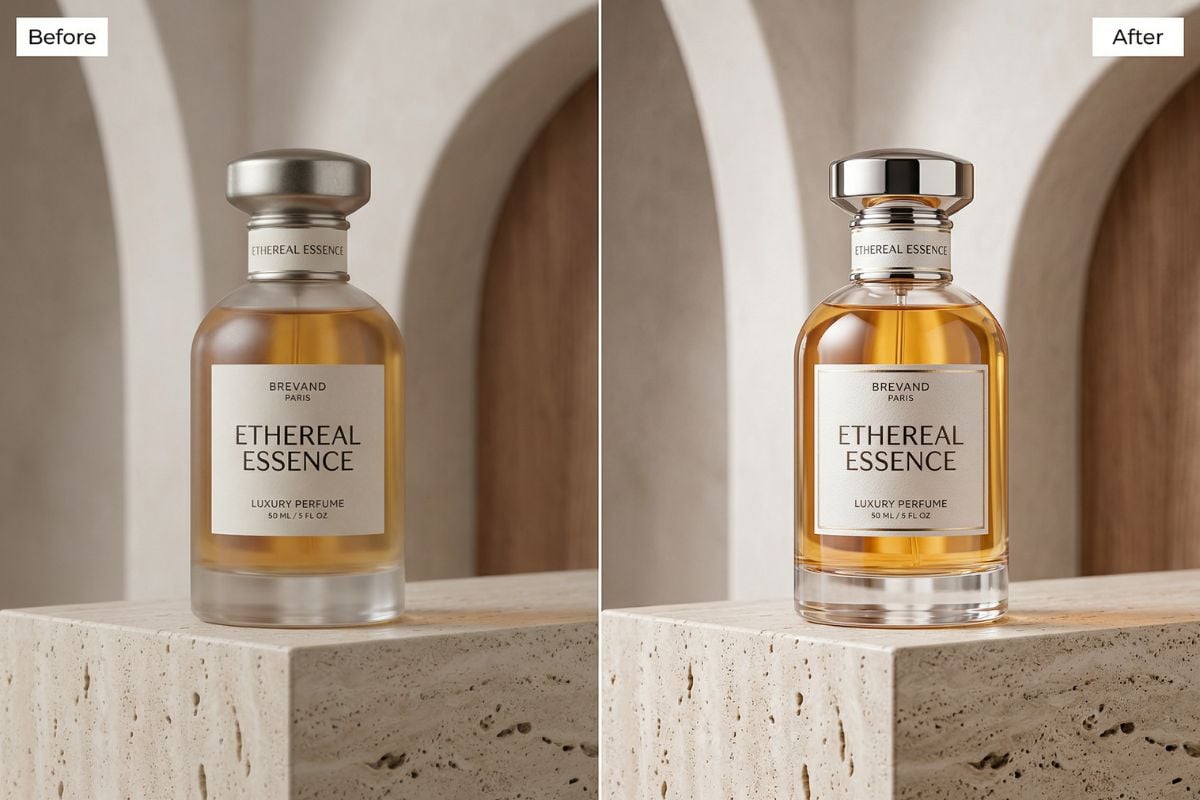
Materialverbesserung
Starke Bearbeitungen entstehen oft durch bessere Oberflächendetails. Bild-zu-Bild kann Stoffe hochwertiger wirken lassen, Haut sauberer erscheinen lassen, Metall polierter aussehen lassen oder Produktmaterialien einen edleren Eindruck geben. Die Struktur bleibt ähnlich, aber die visuelle Qualität wirkt nach der Bearbeitung deutlich raffinierter.
Kompositionsbereinigung
Ein unruhiges Bild wird deutlich leichter lesbar, wenn störende Details reduziert und die Aufmerksamkeit stärker auf das Hauptmotiv gelenkt wird. Diese Art von Vorher-Nachher-Szenario ist besonders effektiv für Produktfotos, Porträts und Marketingvisuals, bei denen Klarheit und Fokus wichtiger sind als das Hinzufügen neuer dramatischer Elemente.
Bild-zu-Bild-Prompt-Tipps, die die Ergebnisse wirklich verbessern
1
Definieren Sie zuerst, was bleiben soll
Die stärksten Bild-zu-Bild-Bearbeitungen beginnen meist damit, festzulegen, was sich nicht ändern darf. In der Praxis besteht der häufigste Fehler darin, nur die neue Idee zu beschreiben und dabei die Struktur des Ausgangsbildes nicht zu schützen. Es funktioniert besser, zuerst festzuhalten, was konsistent bleiben muss, etwa Pose, Bildausschnitt, Blickrichtung, Produktplatzierung oder die gesamte Komposition, und erst danach die gewünschte Änderung zu beschreiben.
2
Beschreiben Sie die Bearbeitung wie eine gezielte Überarbeitung
Bild-zu-Bild funktioniert am besten, wenn der Prompt wie ein klarer Überarbeitungswunsch klingt und nicht wie eine komplette Neuerstellung. Die zuverlässigsten Ergebnisse kommen meist durch fokussierte Anweisungen zustande, etwa beim Ändern des Outfits, Ersetzen des Hintergrunds, Anpassen des Materials oder Verschieben des Stils, während der Rest erhalten bleibt. Zu breite Prompts führen oft zu unnötigen Änderungen in Bereichen, die eigentlich stabil bleiben sollten.
3
Verwenden Sie visuelle Details, die die Richtung steuern
Kleine visuelle Details machen bei der Bild-zu-Bild-Bearbeitung oft den größten Unterschied. Konkrete Hinweise zu Textur, Beleuchtung, Farbpalette, Kantenschärfe, Stimmung oder Renderstil lenken das Ergebnis meist zuverlässiger als allgemeine Stilwörter allein. In der Praxis führen konkrete visuelle Hinweise oft zu saubereren und besser vorhersehbaren Ergebnissen.
4
Arbeiten Sie in Durchgängen statt alles auf einmal zu erzwingen
Der konsistenteste Workflow ist meist ein schrittweiser. Große Änderungen und feine Korrekturen funktionieren selten gut, wenn alles in einen einzigen Prompt gepackt wird. Effektiver ist es, zuerst eine starke Hauptänderung vorzunehmen, dann zu prüfen, was sich verändert hat, und anschließend einen weiteren Durchgang für kleinere Anpassungen zu machen. So behalten Sie mehr Kontrolle und verringern das Risiko, nützliche Details des Ausgangsbildes zu verlieren.
Für wen ist das gedacht?
Marketingfachleute
Generieren Sie professionelle Produktvisualisierungen oder Social-Media-Motive in Sekunden.
Designer
Beschleunigen Sie Ihren kreativen Workflow mit konsistenten, hochwertigen Variationen.
Influencer & Creator
Verwandeln Sie Selfies, Reisefotos oder Thumbnails in einzigartige Visuals.
E-Commerce-Verkäufer
Erstellen Sie saubere Produkt-Präsentationsbilder ohne 3D-Renderings oder Fotostudios.
Fotografen
Beheben Sie Beleuchtung, entfernen Sie Ablenkungen oder ändern Sie den Stil nach der Aufnahme mühelos.
Jeder
Jeder kann jetzt leistungsstarke Bildbearbeitung durchführen – keine Designkenntnisse erforderlich.
Wie man Bild-zu-Bild KI benutzt
Schritt 1
Laden Sie Ihr Bild hoch
Wählen Sie ein Foto mit guter Auflösung und Beleuchtung. JPG-, PNG- und WebP-Formate werden unterstützt.
Schritt 2
Beschreiben Sie die Transformation
Geben Sie eine Texteingabe ein, die Ihren gewünschten Stil, Farb- oder Kompositionsänderungen definiert.
Schritt 3
Generieren & herunterladen
Lassen Sie die KI Ihre Anfrage verarbeiten, überprüfen Sie die Ergebnisse und laden Sie Ihre Lieblingsversionen herunter.
Multimodale KI-Superkräfte für alle
Warum GoEnhance für Bildtransformation verwenden?
Bearbeitungen mit natürlicher Sprache
Beschreiben Sie einfach Ihre Idee in klarem Englisch – keine präzisen Photoshop-Kenntnisse notwendig. Lassen Sie die KI die Arbeit machen.
Multi-Modale Modellfusion
Unser System kombiniert FLUX Kontext Pro/Max, GPT-Image-1 und SDXL, um sowohl Bildstruktur als auch textbasierte Präzisionsbearbeitungen zu unterstützen.
Hohe Auflösung
Exportieren Sie bis zu 4K-Auflösung – perfekt für kommerzielle oder Druckzwecke.
Mehrfach-Bildreferenz
Unterstützung für Mehrfachreferenzen – bewahren Sie Charakteridentität, kombinieren Sie Elemente oder generieren Sie neue Konzepte.
Schnell & kostenlos startklar
Genießen Sie schnelle Generierung ohne eigene GPU-Anforderungen. Probieren Sie kostenlos aus, bevor Sie upgraden.
Vielseitige Anwendungsfälle
Perfekt für Content-Ersteller, E-Commerce-Verkäufer, Marketingfachleute, Illustratoren und alle, die Studioqualität-Visuals möchten.
Alles, was Sie wissen müssen
FAQs zur Bild-zu-Bild KI
Was ist der Unterschied zwischen Text-zu-Bild und Bild-zu-Bild?
Text-zu-Bild beginnt von Grund auf mit Ihrem Prompt. Bild-zu-Bild startet mit Ihrem hochgeladenen Bild und verändert es basierend auf Ihrem Prompt.
Welche Bildformate werden unterstützt?
Wir unterstützen JPG, PNG und WebP.
Wie lange dauert die Bildgenerierung?
Normalerweise nur wenige Sekunden, abhängig von Stilkomplexität und Batch-Größe.
Kann ich die generierten Bilder kommerziell verwenden?
Ja. Outputs sind lizenzfrei und gemäß unseren Bedingungen für kommerzielle Nutzung geeignet.
Kann ich steuern, wie stark sich das Bild ändert?
Ja. Sie können die Transformationsstärke anpassen, um das Layout zu erhalten oder radikale Änderungen vorzunehmen.
Was, wenn mir die Ergebnisse nicht gefallen?
Sie können mit einem neuen Prompt neu generieren oder Parameter anpassen, bis Sie zufrieden sind.
Welche Arten von Eingabebildern funktionieren am besten?
Klare, gut beleuchtete Bilder mit guter Auflösung und passendem Seitenverhältnis erzeugen die genauesten Transformationen.
Kann ich Stiltransfer gegen Strukturerhaltung steuern?
Ja. Die Bild-zu-Bild KI von GoEnhance erlaubt es Ihnen, 'Stärke' oder 'Führung' anzupassen – niedrigere Einstellungen bewahren die Struktur, höhere Einstellungen wenden stärkere Stiländerungen an.
Gibt es eine Begrenzung, wie viele Bilder ich transformieren kann?
Limits hängen von Ihrem Plan oder Tool ab; kostenlose Stufen haben oft Tages- oder Monatskontingente, während kostenpflichtige Pläne höhere oder unbegrenzte Nutzung bieten.
Wie schreibe ich einen effektiven Prompt für Bild-zu-Bild?
Verwenden Sie klare Sprache – spezifizieren Sie Motive, Stil, Beleuchtung, Farbe und was Sie nicht wollen. Fügen Sie positive und negative Prompts für die beste Kontrolle hinzu.
Bleibt das ursprüngliche Motiv immer exakt gleich?
Nicht immer. Das Tool kann die Gesamtstruktur, die Pose und wichtige visuelle Merkmale beibehalten, aber die exakte Identitätserhaltung hängt von der Qualität des Ausgangsbildes, der Klarheit des Prompts und der Stärke der Transformation ab. Für stabilere Ergebnisse sollten Sie ein klares Referenzbild verwenden und zu starke Änderungen in einem einzigen Durchgang vermeiden.
Warum wirken manche Ergebnisse inkonsistent?
Inkonsistente Ergebnisse entstehen meist durch Eingaben mit niedriger Qualität, vage Prompts, widersprüchliche Anweisungen oder den Versuch, zu viele Dinge gleichzeitig zu ändern. Bessere Ergebnisse kommen in der Regel von klaren Ausgangsbildern, fokussierten Bearbeitungsanweisungen und schrittweisen Verfeinerungen, statt alle Änderungen in einer einzigen Generierung zu erzwingen.
Wie kann ich zuverlässigere Ergebnisse erzielen?
Beginnen Sie mit einem sauberen, hochauflösenden Bild, definieren Sie, was gleich bleiben soll, und beschreiben Sie dann nur das, was geändert werden muss. In der Praxis führen kleinere und besser kontrollierte Bearbeitungen meist zu vorhersehbareren und besser nutzbaren Ergebnissen.
Kann das die manuelle Bearbeitung vollständig ersetzen?
Es kann viele kreative Aufgaben beschleunigen, ersetzt aber keine sorgfältige Prüfung. Für professionelle Arbeiten entstehen die besten Ergebnisse meist durch die Kombination aus KI-gestützter Bearbeitung und menschlichem Urteilsvermögen, besonders bei der Kontrolle feiner Details, der Textgenauigkeit, der Produkttreue oder markensensibler Visuals.
Probieren Sie die GoEnhance Bild-zu-Bild KI aus
Verwandeln, verbessern, bearbeiten und gestalten Sie Ihre Bilder mühelos mit KI neu.