
FLUX 3 Image



FLUX 3 Image의 새로운 기능
한 부분만 바꾸고 나머지는 그대로
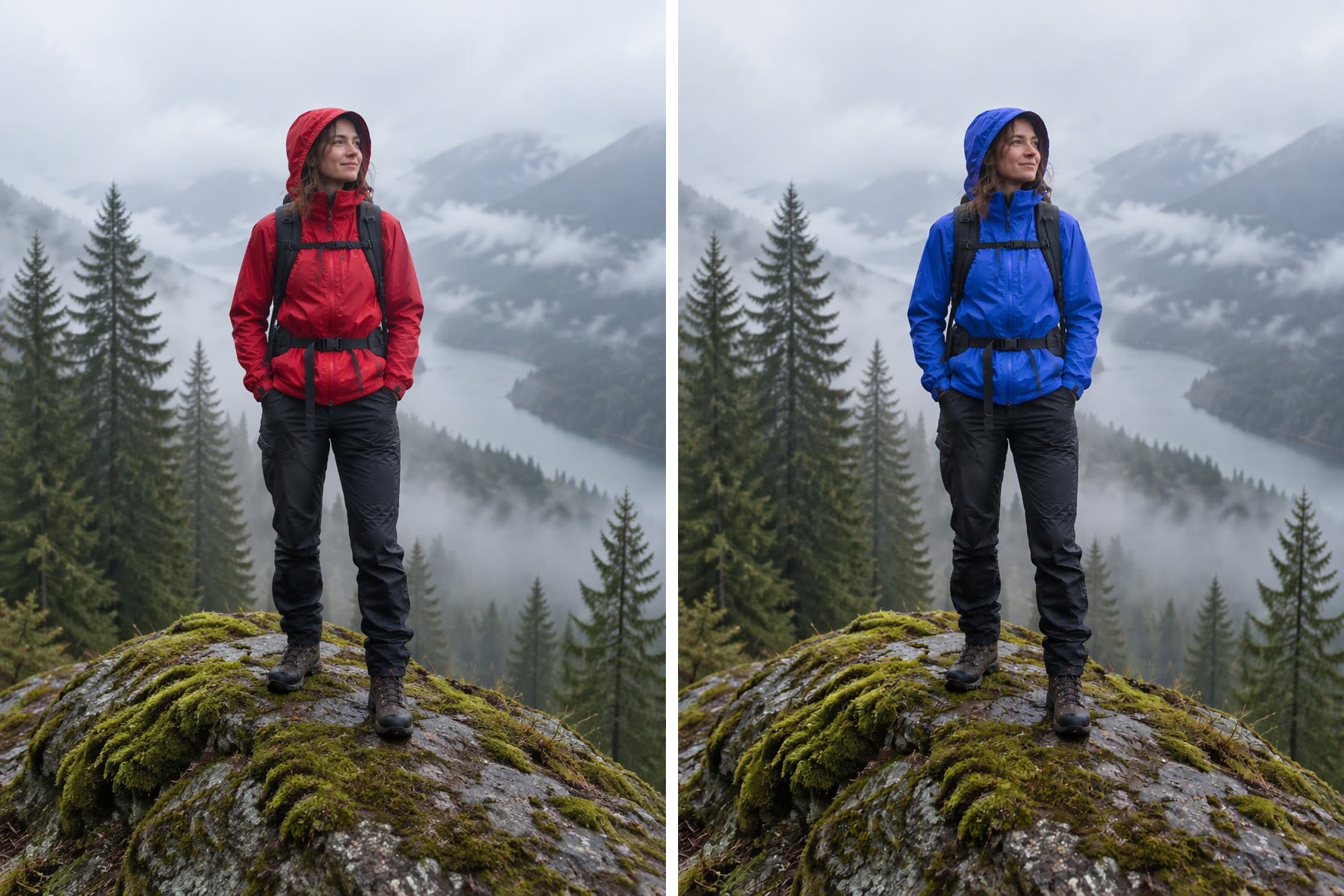
바꾸고 싶은 요소를 지정하면 FLUX 3 Image가 이미지의 나머지 부분을 원래대로 유지합니다. 한 번의 요청으로 여러 요소의 색을 바꾸거나, 교체하거나, 옮기거나, 크기를 조절하거나, 지울 수 있고, 여러 차례에 걸쳐 편집을 이어 갈 수도 있습니다. 여기 보이는 빨간 재킷을 파란색으로 바꾼 이미지는 부분 색상 변경을 보여 주는 예시입니다. 지금 GoEnhance에서 이미지를 편집하고 싶다면 Flux Kontext를 사용해 보세요.
FLUX 3 Image vs Flux 2 klein 4B 비교
지금 GoEnhance에서 FLUX 모델을 사용해 보는 방법
프롬프트 작성 또는 샘플 선택
위 콘솔에 피사체, 배경, 조명, 구도를 설명하거나 샘플 프롬프트로 시작하세요. 이미지에 텍스트를 넣으려면 정확한 문구를 따옴표로 감싸고 위치를 지정하세요.
원하지 않는 것 대신 원하는 것을 설명
FLUX 모델은 긍정형 묘사에서 가장 잘 작동합니다. "사람 없음" 대신 "텅 빈 해변"으로, "어수선하지 않게" 대신 "단색 스튜디오 배경"으로 쓰세요.
Flux 2 klein 4B로 생성
생성 버튼을 누르면 Flux 2 klein 4B가 선택된 GoEnhance 텍스트-이미지 스튜디오가 열립니다. 이미지당 4토큰이며 무료 플랜에서도 사용할 수 있습니다.
더 정교한 결과가 필요하면 상위 모델로
최종 결과물에는 같은 스튜디오에서 Flux 2 Max 또는 Flux 2 Pro로 바꿔 보세요. FLUX 3 Image가 GoEnhance에 추가되면 이 페이지에도 반영하겠습니다.
알아두면 좋은 내용
FLUX 3 Image란 무엇인가요?
FLUX 3 Image는 언제 출시되었나요?
GoEnhance에서 FLUX 3 Image를 사용할 수 있나요?
FLUX 3 Image에서 바운딩 박스는 어떻게 작동하나요?
FLUX 3 Image는 참조 이미지를 몇 장까지 사용할 수 있나요?
FLUX 3 Image의 가격은 얼마인가요?
FLUX 3 Image는 네거티브 프롬프트를 지원하나요?
FLUX 3 Image는 오픈 소스인가요?



지금 GoEnhance에서 FLUX로 시작하세요
FLUX 3 Image는 아직 GoEnhance에서 제공되지 않지만, Flux 2 klein 4B는 지금 바로 텍스트-이미지 스튜디오에서 이미지당 4토큰으로 사용할 수 있으며 무료 플랜도 포함됩니다. FLUX 3 Image가 추가되면 이 페이지를 업데이트하겠습니다.
Flux 2 klein 사용해 보기