goenhance logo

相機角度控制

改變照片的觀看方式,而不需要重新拍攝。上傳圖片,調整水平旋轉、垂直傾斜和縮放,然後讓 GoEnhance 創建一個自然、精緻且適合創意使用的新視角。
試用相機角度控制

如何使用相機角度控制?

步驟 1

上傳您的圖片

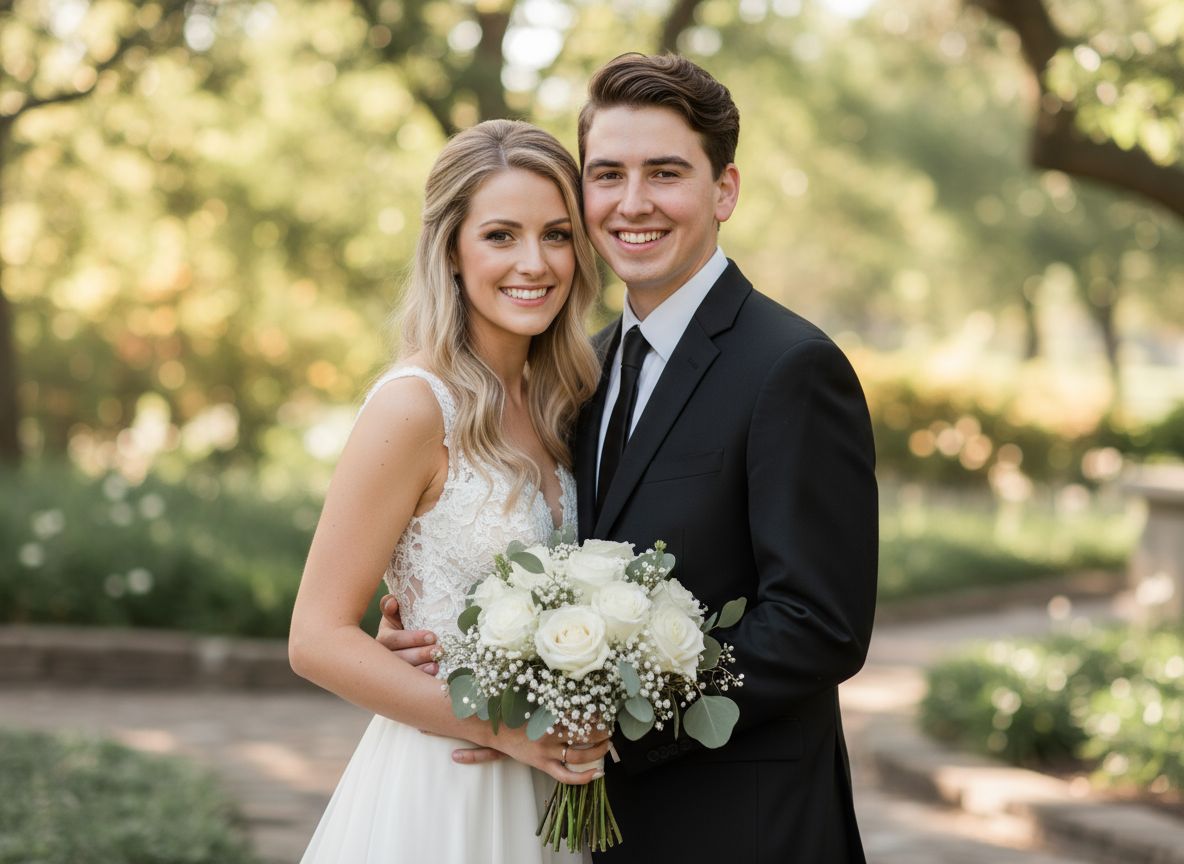
從清晰的肖像、產品圖片、角色設計或物品照片開始。正面圖片通常能為工具提供更多細節,以更一致地重建新的相機角度。
步驟 2

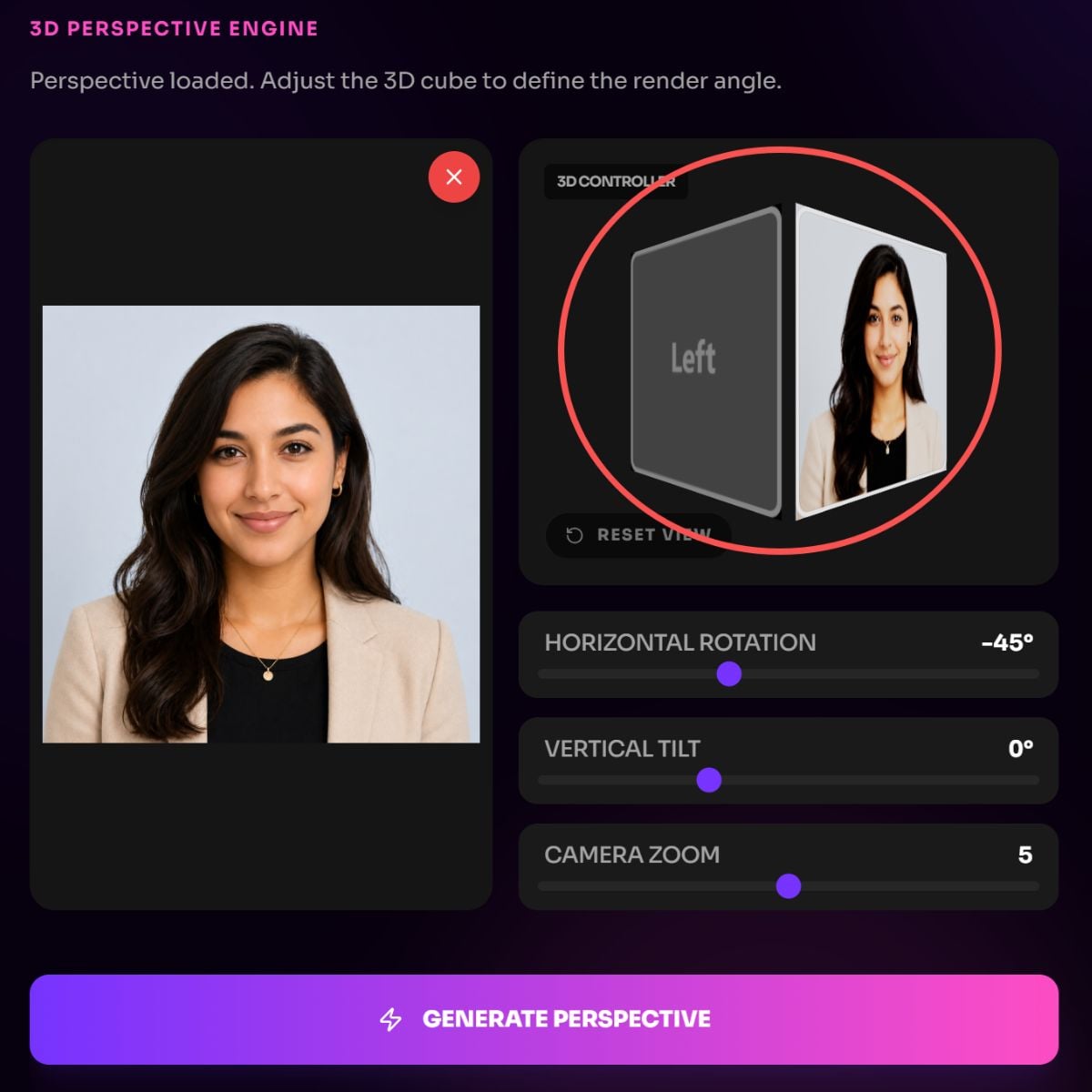
調整 3D 視角

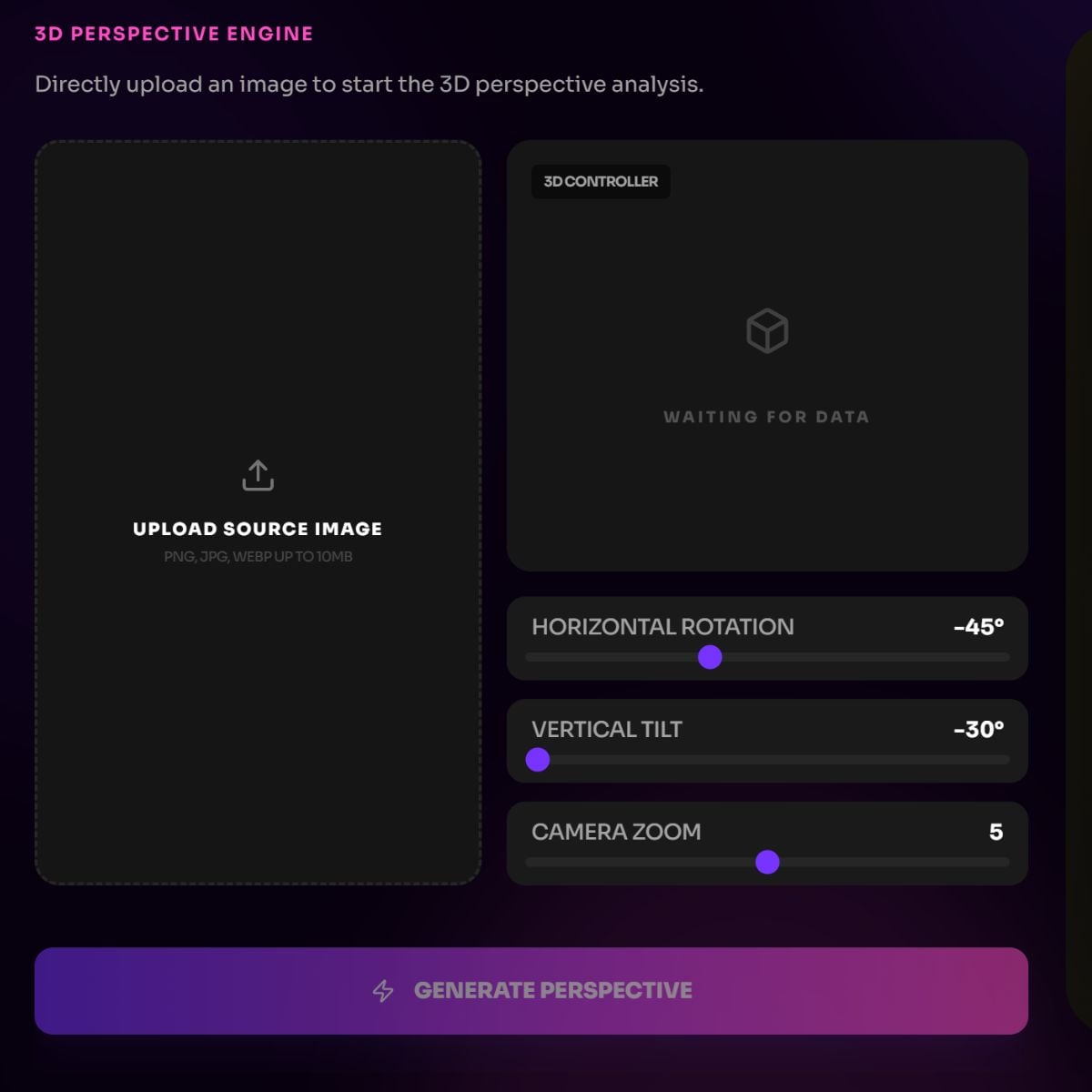
使用視覺控制器設置水平旋轉、垂直傾斜和相機縮放。這為 AI 圖像工作流程提供了實用的相機角度,從微妙的肖像視角變化到更強的視點轉換。
步驟 3

生成並下載

點擊生成以渲染新視角。預覽結果,如果需要其他方向可以重新生成,然後下載最終圖片,用於產品視覺、故事板規劃、角色參考或社交內容。
開始創作

從一張圖片創建更好的視角

AI 相機角度編輯器簡單易用

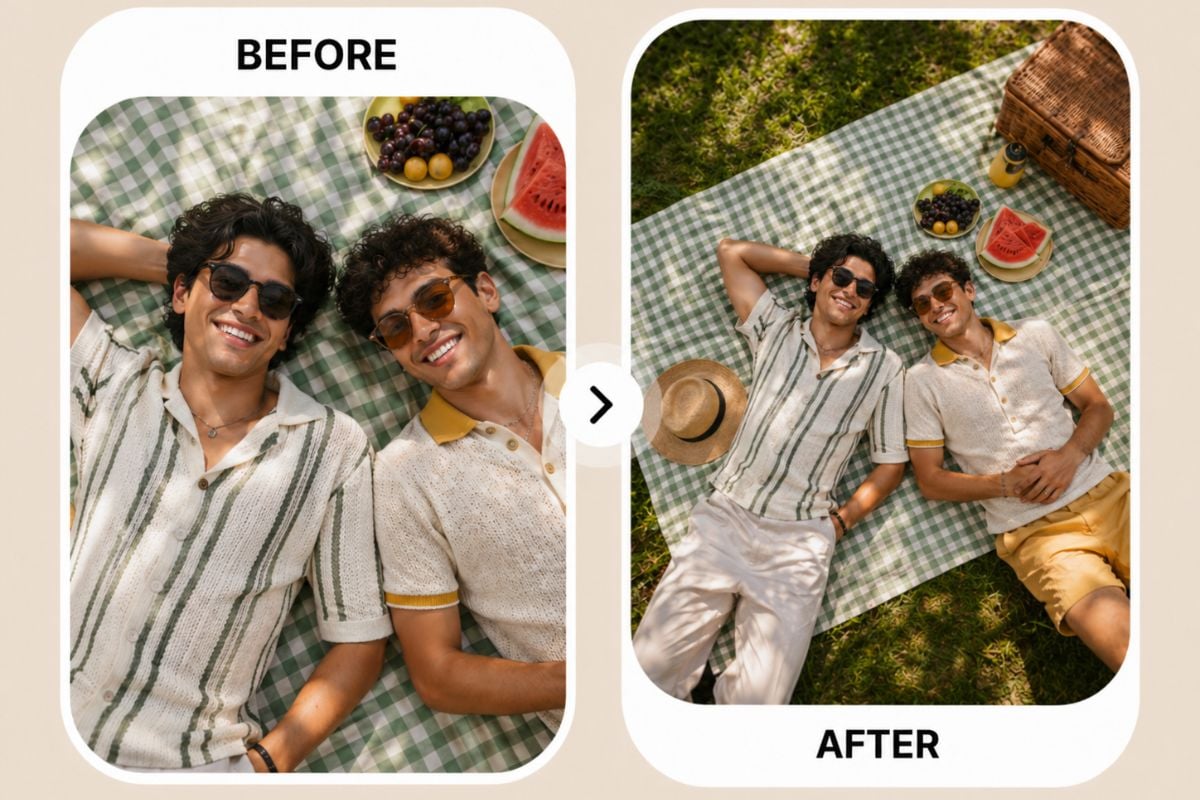
使用 AI 相機角度編輯器,將單張圖片轉換為新視角,實現簡單的創意控制。無需猜測提示詞,您可以通過旋轉、傾斜和縮放來引導視角,然後將結果用作 AI 圖像生成器 工作流程的更清晰起點。

創意規劃的多角度

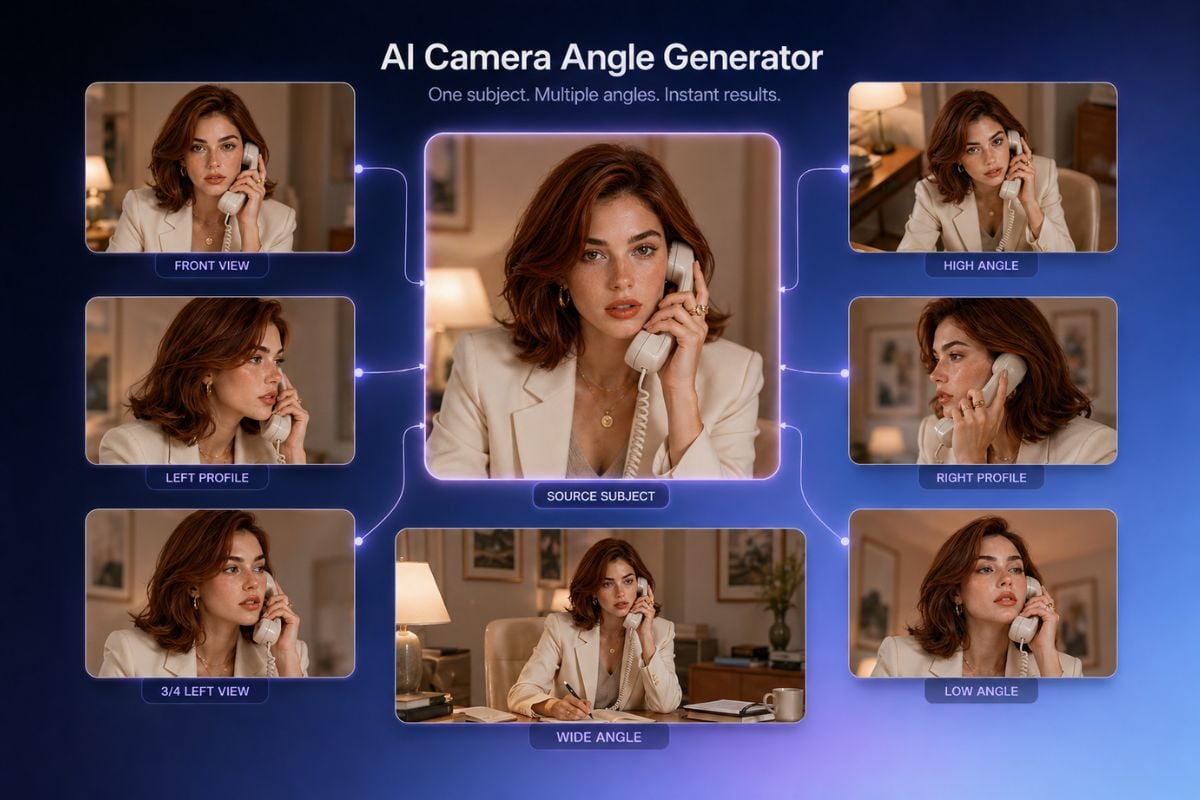
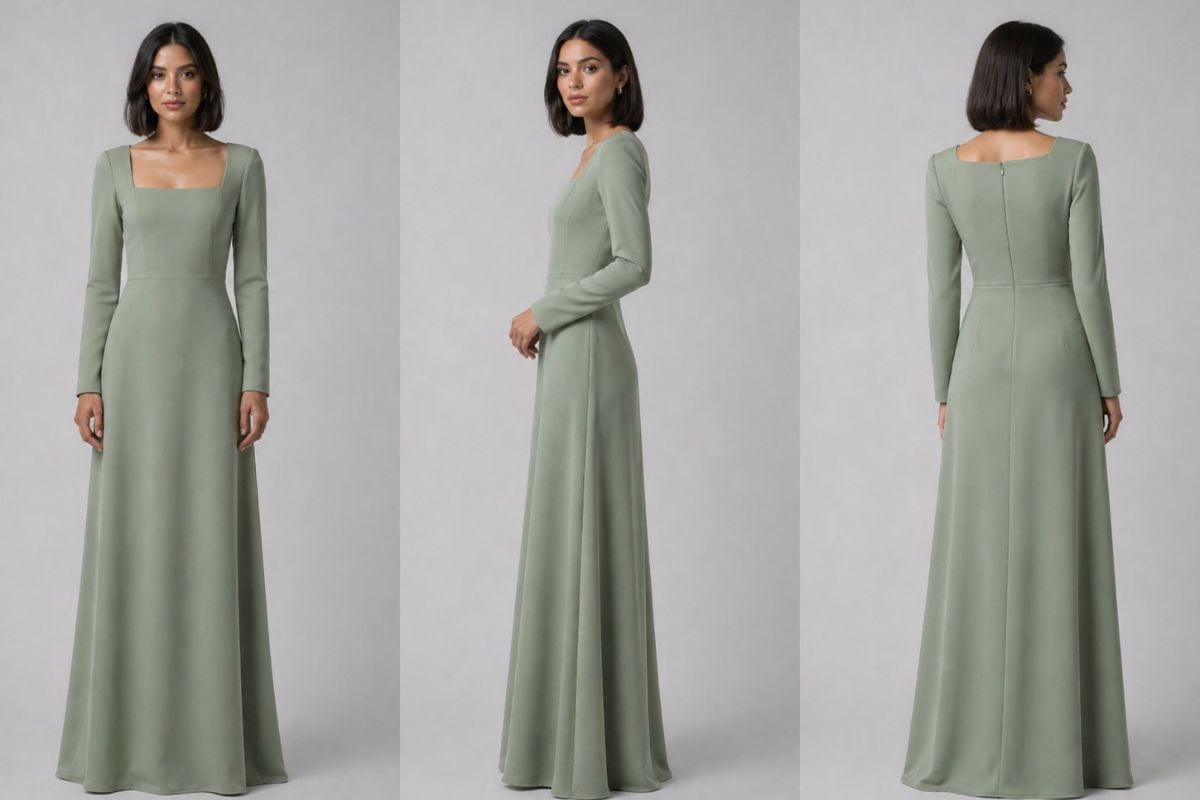
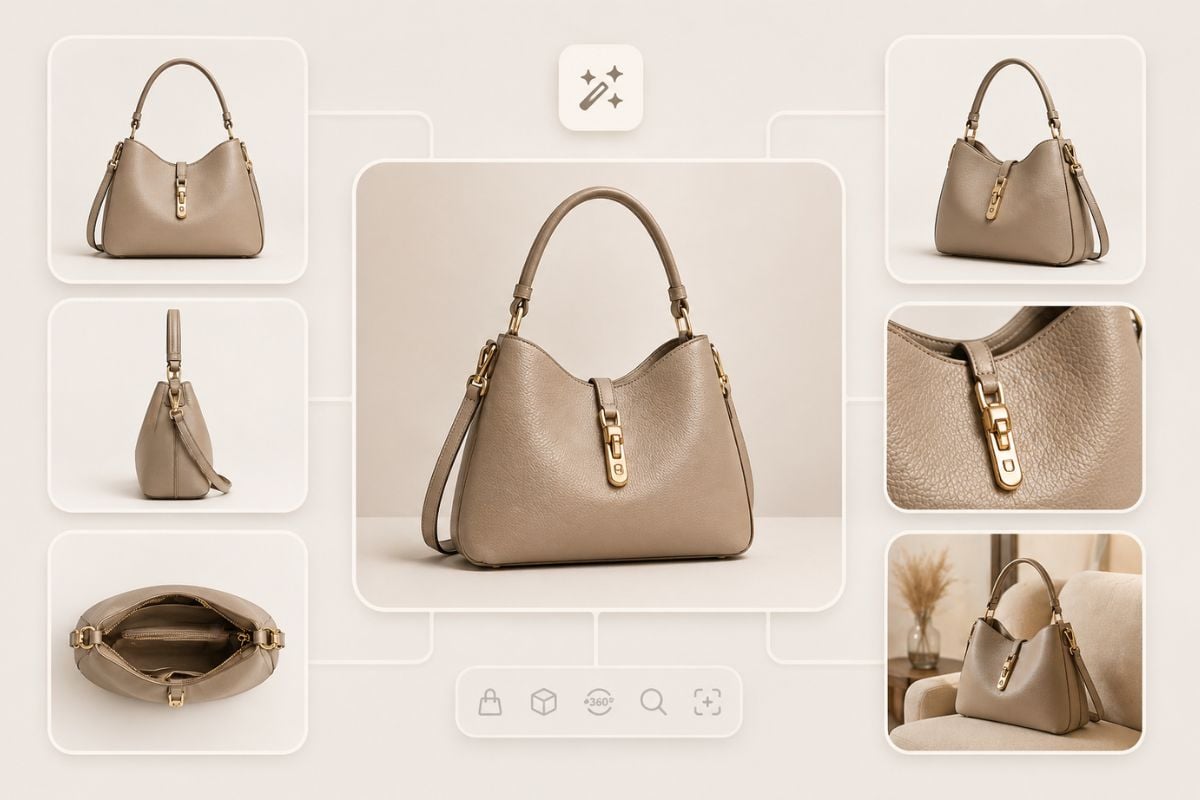
從同一張源圖片生成多個角度,探索人物、物品或角色從另一側的外觀。這對於視覺規劃、產品模型、參考板、AI 角度測試以及在製作最終圖片或視頻之前的早期故事板構思非常有用。

產品和服裝拍攝的廣角視圖

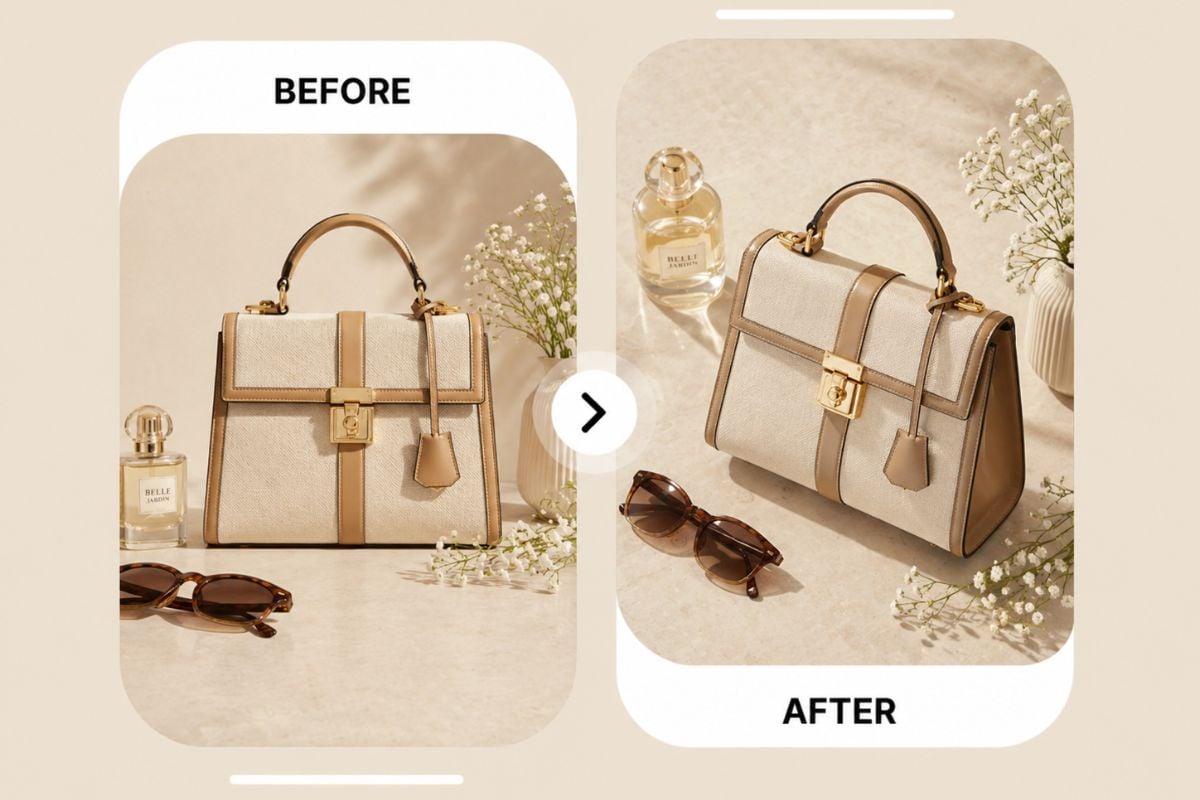
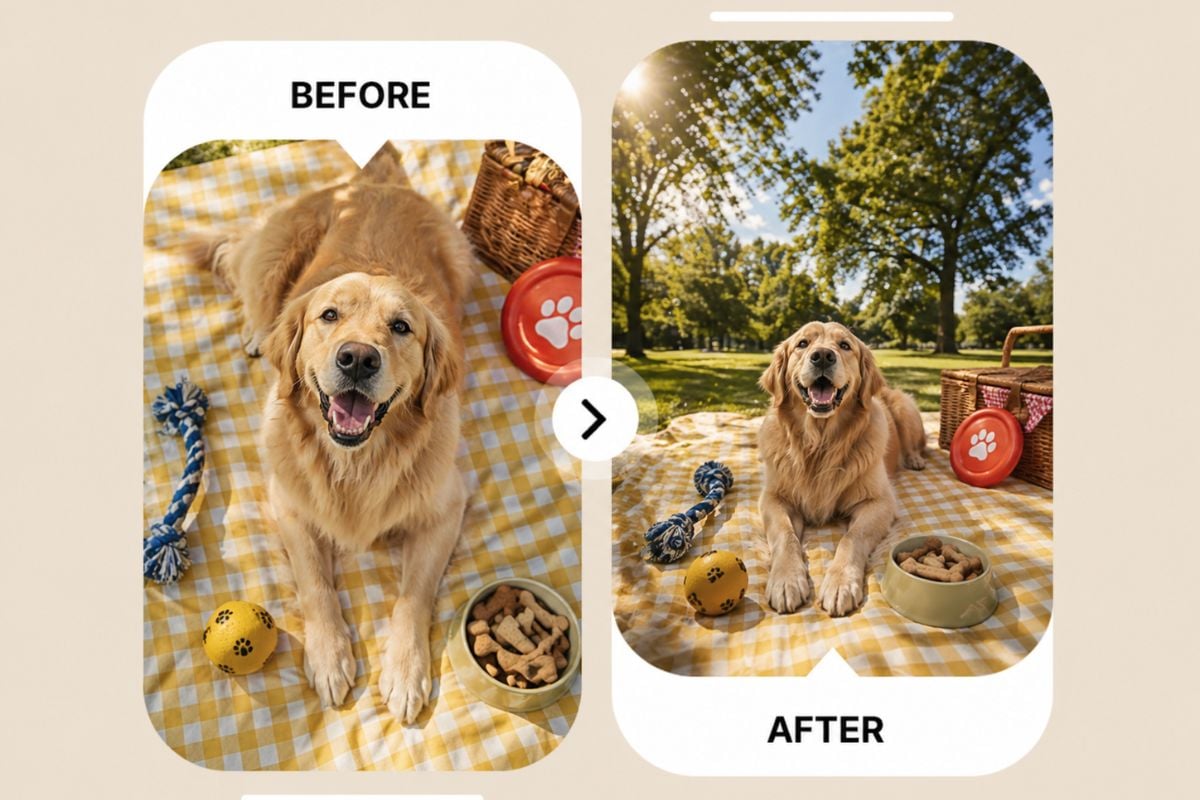
當標準圖片感覺過於緊湊時,使用縮放和視角設置將照片轉換為廣角風格。這使產品、服裝和角色參考在畫面中有更多空間,更易於用於目錄、模型、社交帖子和視覺概念板。

在實際工作流程中使用相機角度

當您需要從一張圖片中獲得更多可用視角時,相機角度控制最為實用。它幫助創作者測試視角、建立參考,並準備更清晰的源視覺,而無需重複整個拍攝過程。
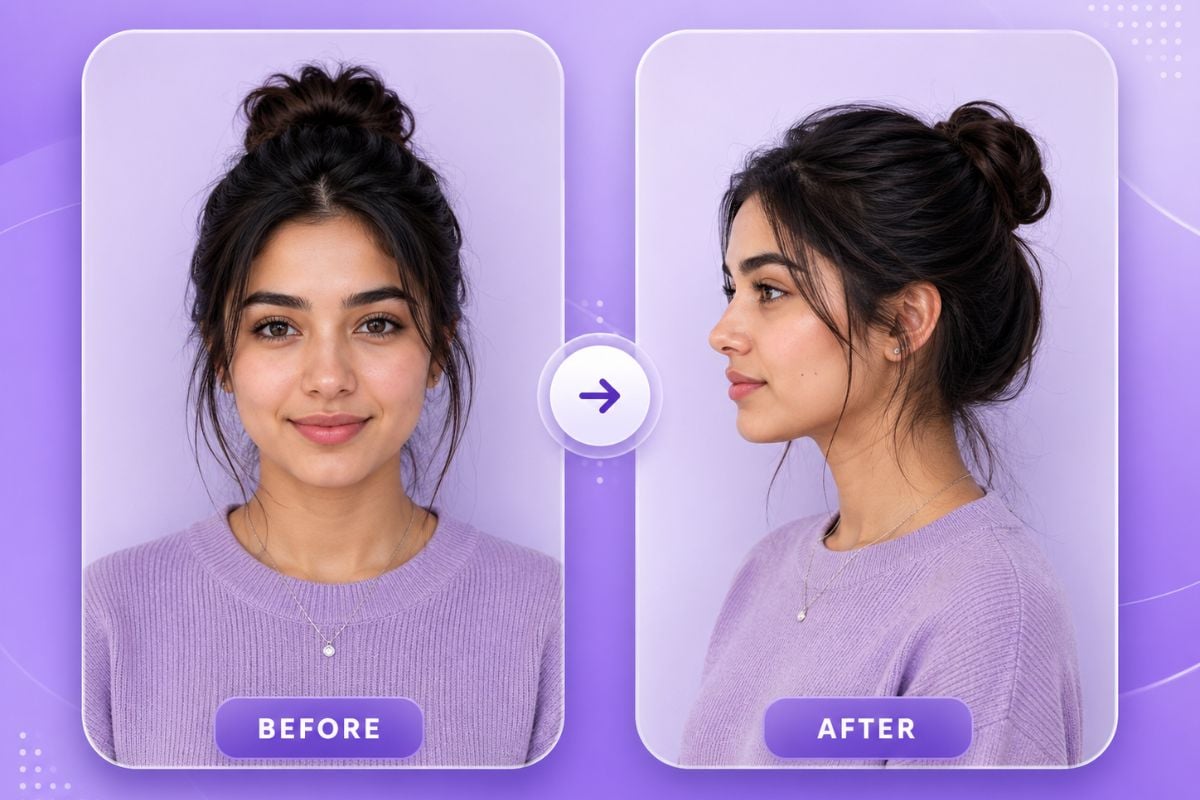
肖像視角

肖像視角

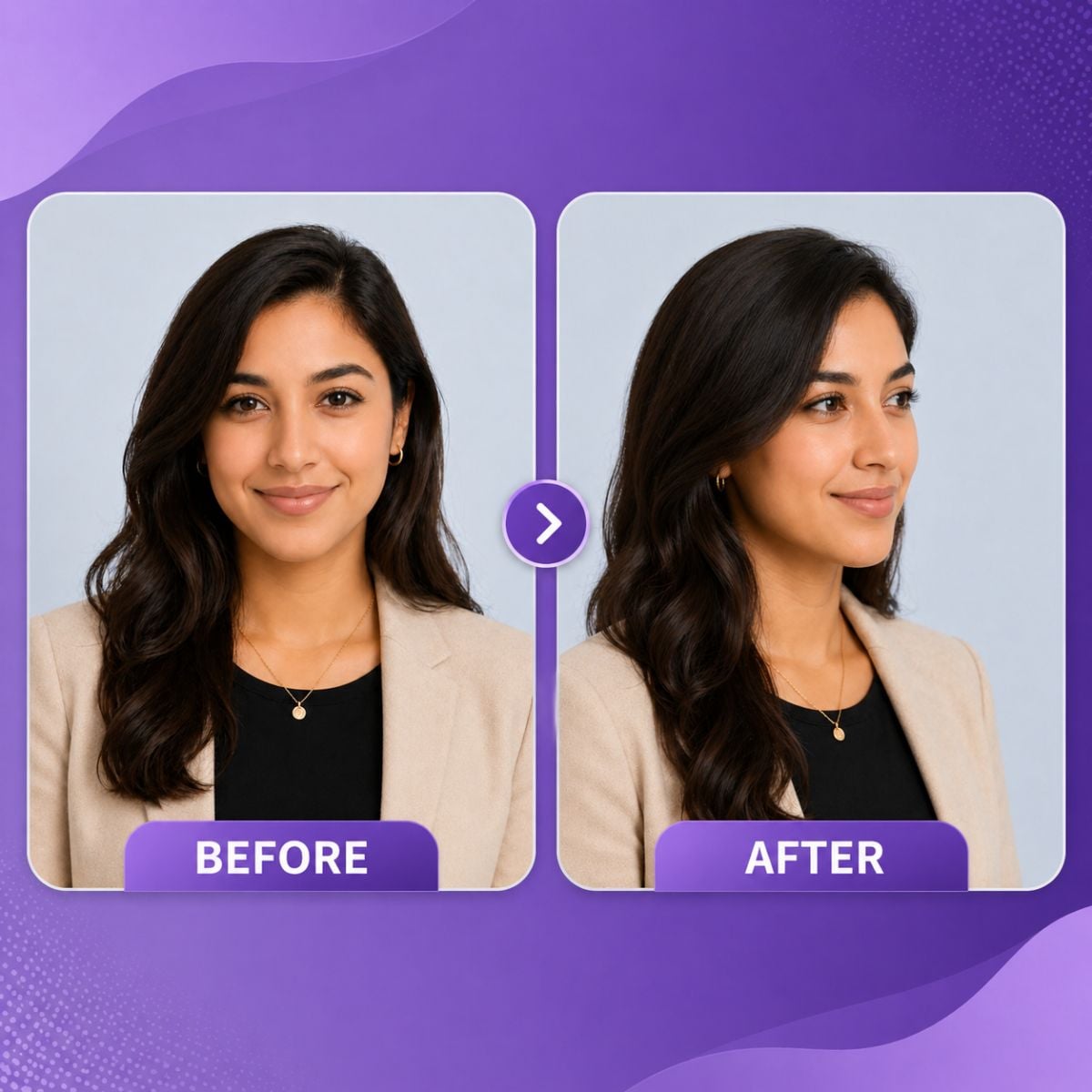
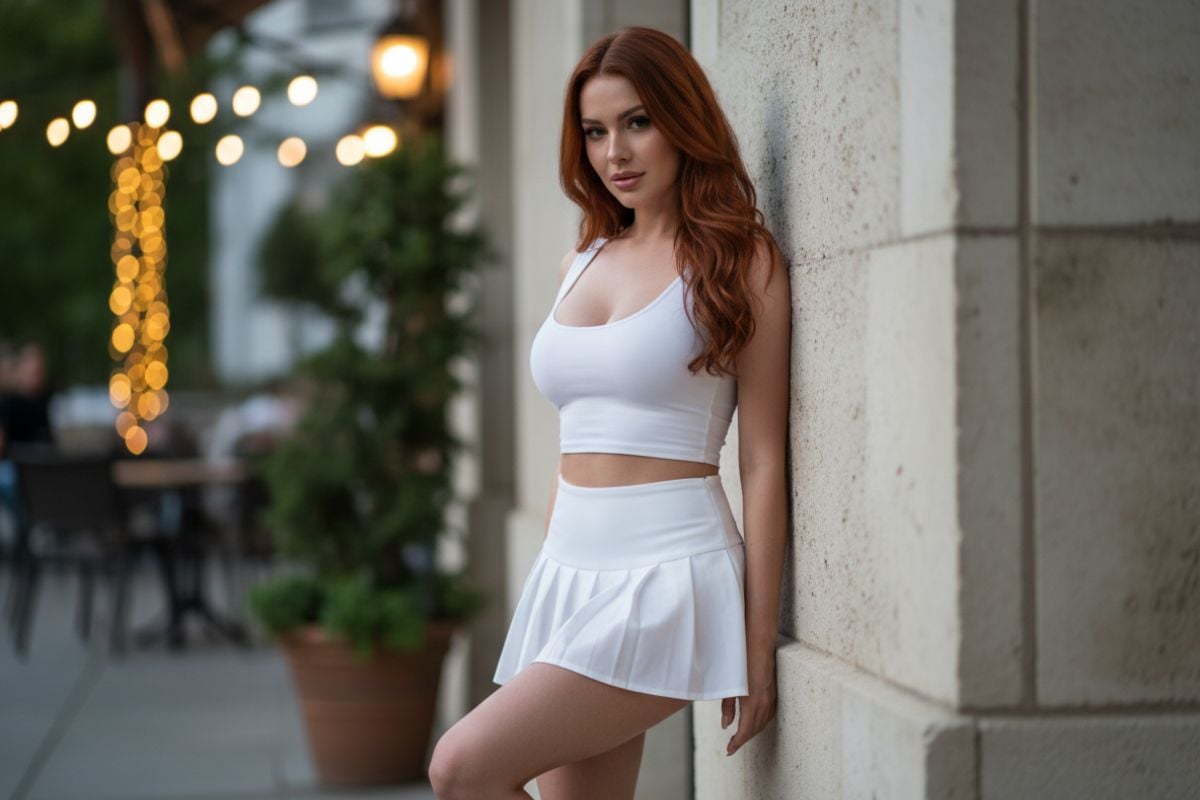
通過改變傾斜和旋轉創建新的肖像視角。當正面照片感覺過於平淡時,使用它來獲得更具電影感或編輯風格的相機角度。

免費試用
常見問題解答

AI 相機角度控制常見問題

什麼是相機角度控制?

相機角度控制是一個 GoEnhance AI 工具,幫助您改變照片的觀看視角。您可以上傳圖片,調整旋轉、傾斜和縮放,然後生成一個新視角,可用於肖像、產品、角色和創意參考工作。

什麼是 AI 角度?

AI 角度是通過 AI 生成的新圖像視角,而不是用實體相機拍攝的。它們可以幫助您測試主題從另一個視點的外觀,例如低角度、側角度、更廣視角或傾斜構圖。

我可以用它從一張照片創建多個角度嗎?

可以。您可以使用不同的設置重新生成圖像,從同一張源照片創建多個角度。為獲得最佳效果,請使用清晰的圖片,主題清晰,光線簡單,並且面部、產品或物品周圍的遮擋最少。

這對 AI 視頻工作流程的相機角度有用嗎?

有用。不同的 AI 工作流程相機角度可以在製作視頻、故事板、動畫或圖像序列之前為您提供更多的源素材。當一張參考圖片對於完整的創意方向來說太有限時,這尤其有用。

它可以將照片轉換為廣角嗎?

它可以通過調整縮放和視角方向來幫助創建更廣的視角。結果取決於原始圖片,因此清晰的主題和足夠可見的背景通常會產生更令人信服的廣角風格。

新角度是否總是完全準確?

不一定。AI 可能需要推斷原始圖片中不可見的主題部分。對於專業用途,請在發布最終結果之前檢查細節,例如面部形狀、衣物邊緣、產品結構、標誌和手部。

相機角度術語是否基於真實攝影概念?

是的。高角度、低角度、眼平視角、傾斜和廣角等術語來自常見的攝影和電影語言。作為中性背景參考,您可以查看 Adobe 的相機角度指南,同時使用 GoEnhance 在您的工作流程中創建實際結果。

準備好創建新角度了嗎?

使用 GoEnhance AI 相機角度控制,將一張圖片轉換為更靈活的視覺資產。改變視角,測試新視圖,並為肖像、產品、角色、故事板和 AI 內容工作流程構建更強大的創意素材。

從一張照片開始