签名背景去除工具

将手写签名的扫描件或照片转换为能够自然融入页面的签名图片。GoEnhance AI 在去除纸张背景的同时,完整保留笔墨痕迹、线条弧度以及个人笔迹特色。下载透明 PNG,轻松用于文档排版、证书、个人信笺或艺术创作,无需再为每个设计中残留的白色矩形框而烦恼。
扫描签名
扫描签名
首字母签名
首字母签名
印章
印章
上传您签名的照片或扫描件
上传文件即表示你同意 GoEnhance 的服务条款和隐私政策

从纸质签名到透明 PNG

使用清晰图片,检查笔墨细节,保存可重复使用的签名。
01

上传您的签名图片

选择 JPG、PNG 或 WebP 格式的扫描件或照片。裁剪掉无关的页面内容,同时在所有笔画周围保留一定空间。

02

去除纸张背景

让 AI 将手写笔迹从页面中分离出来。在预览中检查细小的回折、点以及每个笔画的起笔和收笔。

03

保存并使用您的签名

下载透明 PNG。将其插入到文档或设计应用中,按比例缩放并在目标尺寸下检查效果。

为您的签名选择输出效果

输出效果呈现效果适用场景
透明 PNG仅保留墨迹,无实体纸张矩形框文档排版、证书和图片叠加
白色背景纯白画布上的签名独立图片预览与白色信笺
自定义颜色背景自选纯色背景上的笔墨个人品牌形象与演示文稿图表

准备易于提取的签名

原始图像准备建议需要检查的细节
扫描的手写签名使用原稿清晰的扫描件纤细的环扣笔画与渐细的收笔线条
手机拍摄照片保持相机与纸面平行阴影与模糊边缘
蓝色或彩色墨水利用良好的光线让墨迹与纸张分明浅色区域与原始墨水颜色
姓名缩写签名在整个签名周围留出空白微小点号与简短笔画
印章印迹使用清晰可见的印章印痕边框线条与细小文字
带横线的纸张建议在无横线的空白纸上重新签写与墨迹交叉的横线可能依然难以分离

提取手写笔迹为透明图像

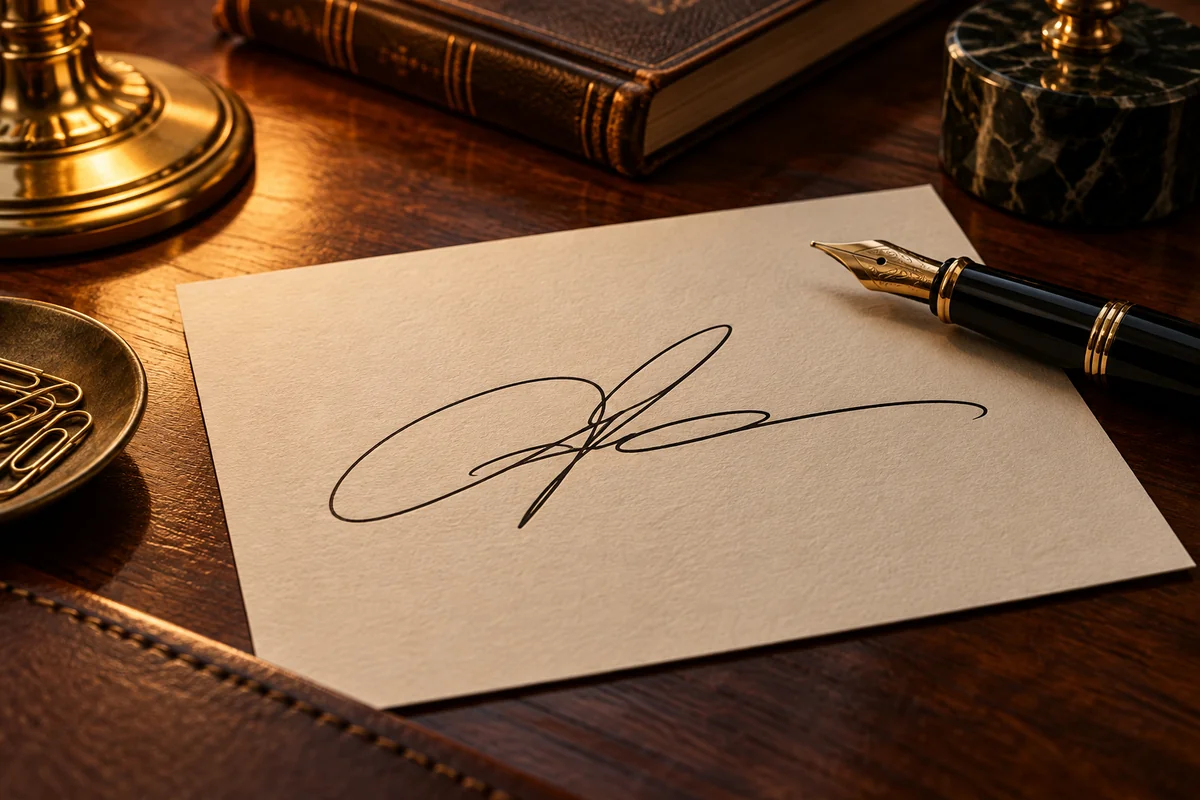
从扫描签名中去除纸张背景

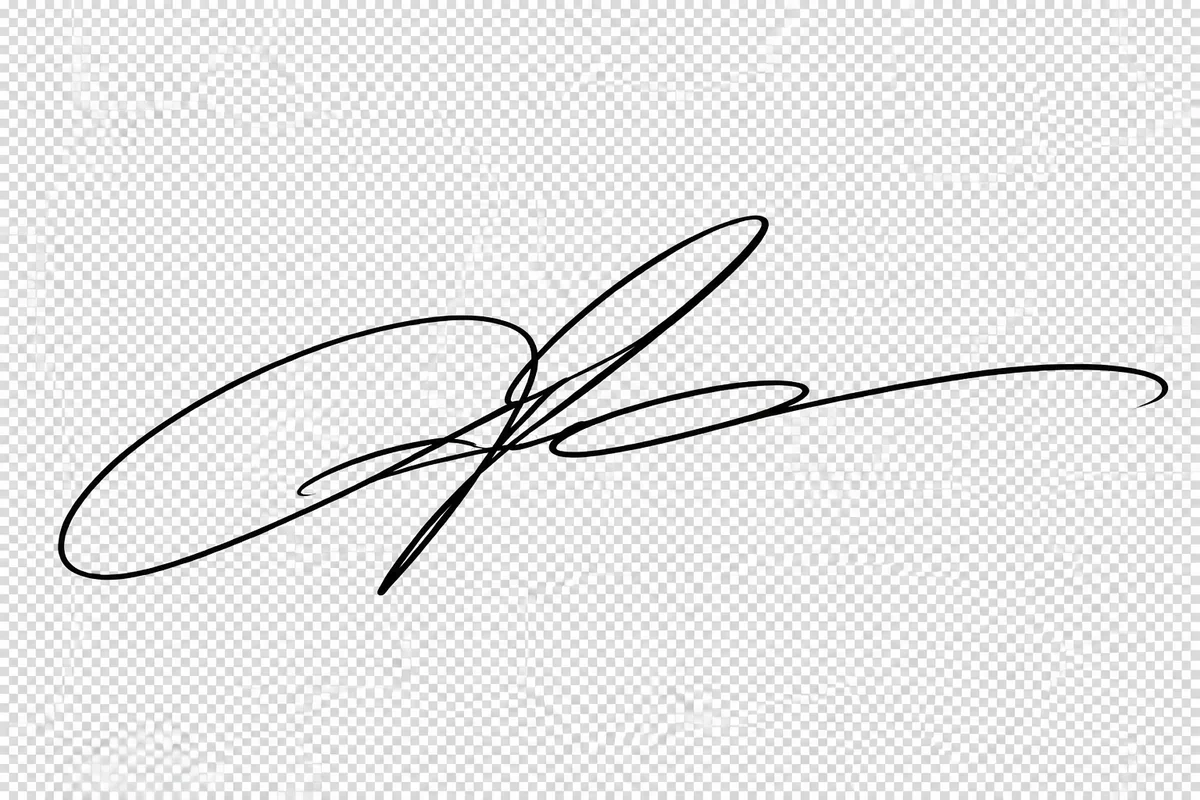
从扫描件中提取手写墨迹并清除周围泛白的纸张底色,生成独立的签名图像。干净的 PNG 格式更容易放置在证书或信件设计中,不会留下原扫描件的大片矩形纸底。如需更多功能,请访问我们的背景去除工具。
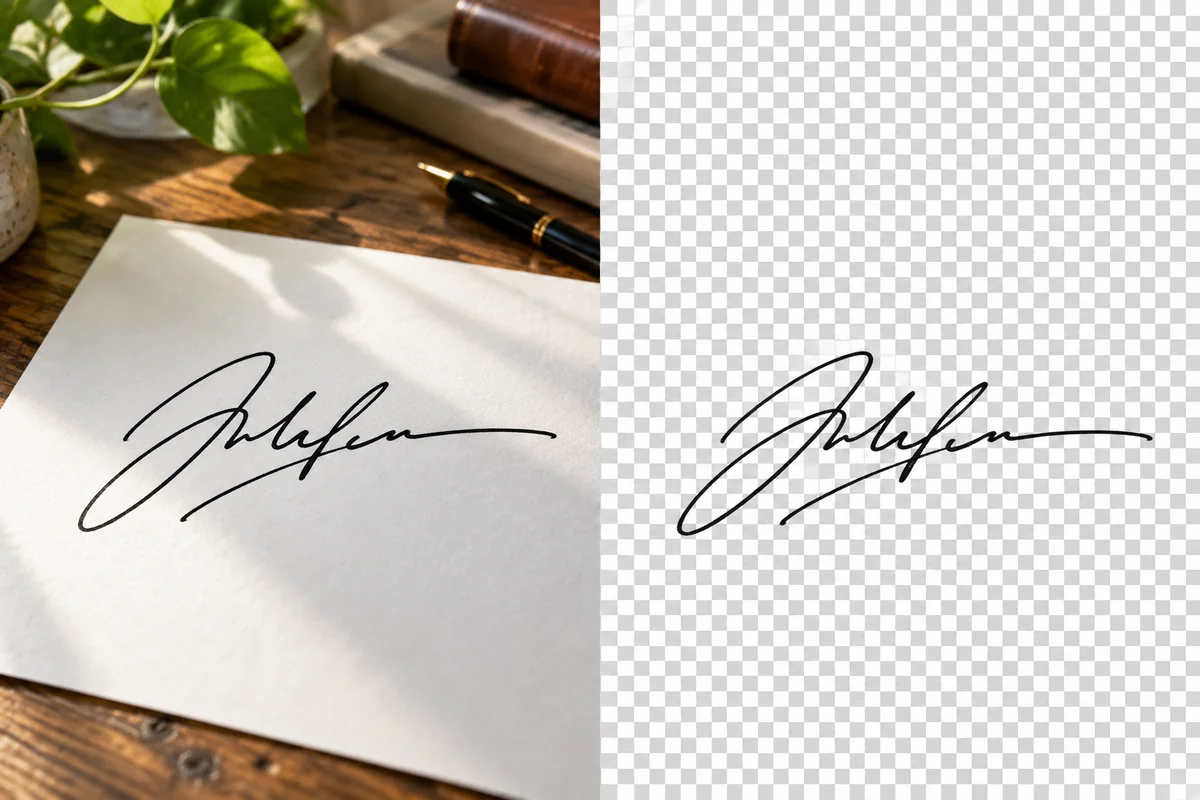
从纸张中抠出并转为透明图片的扫描签名

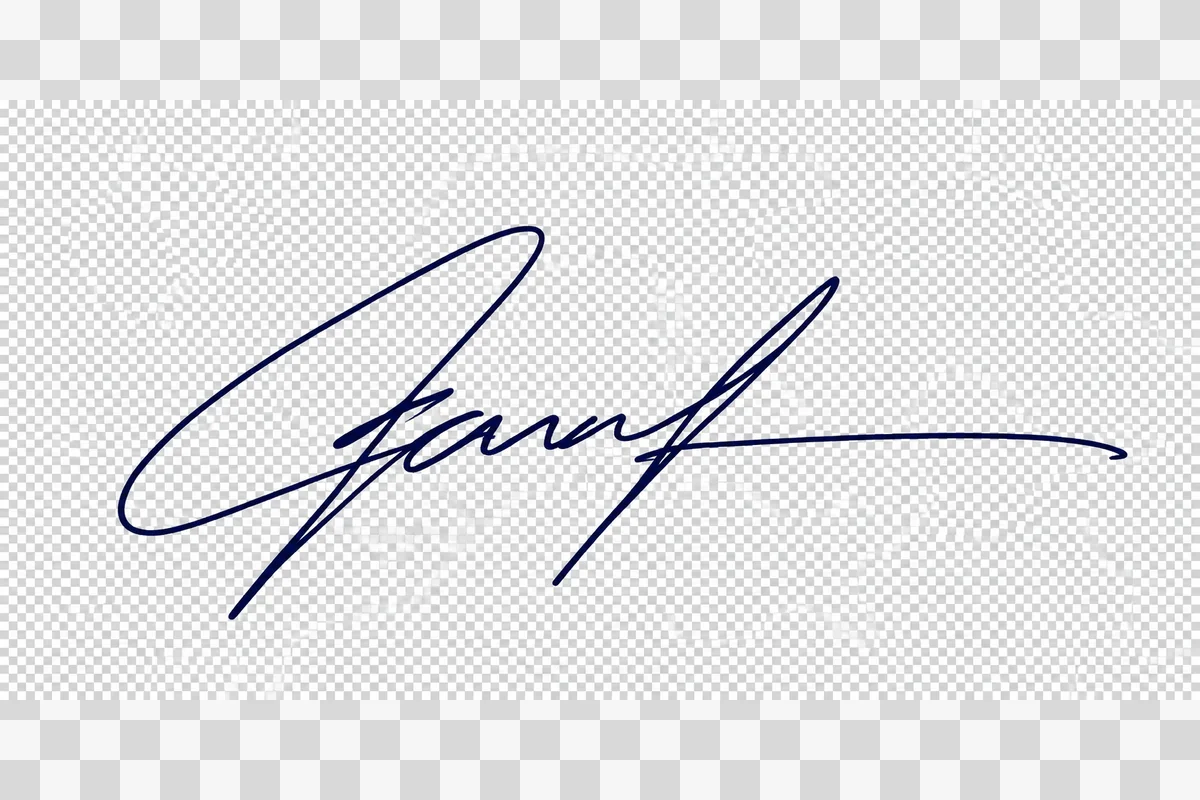
保留蓝墨水的原始色彩

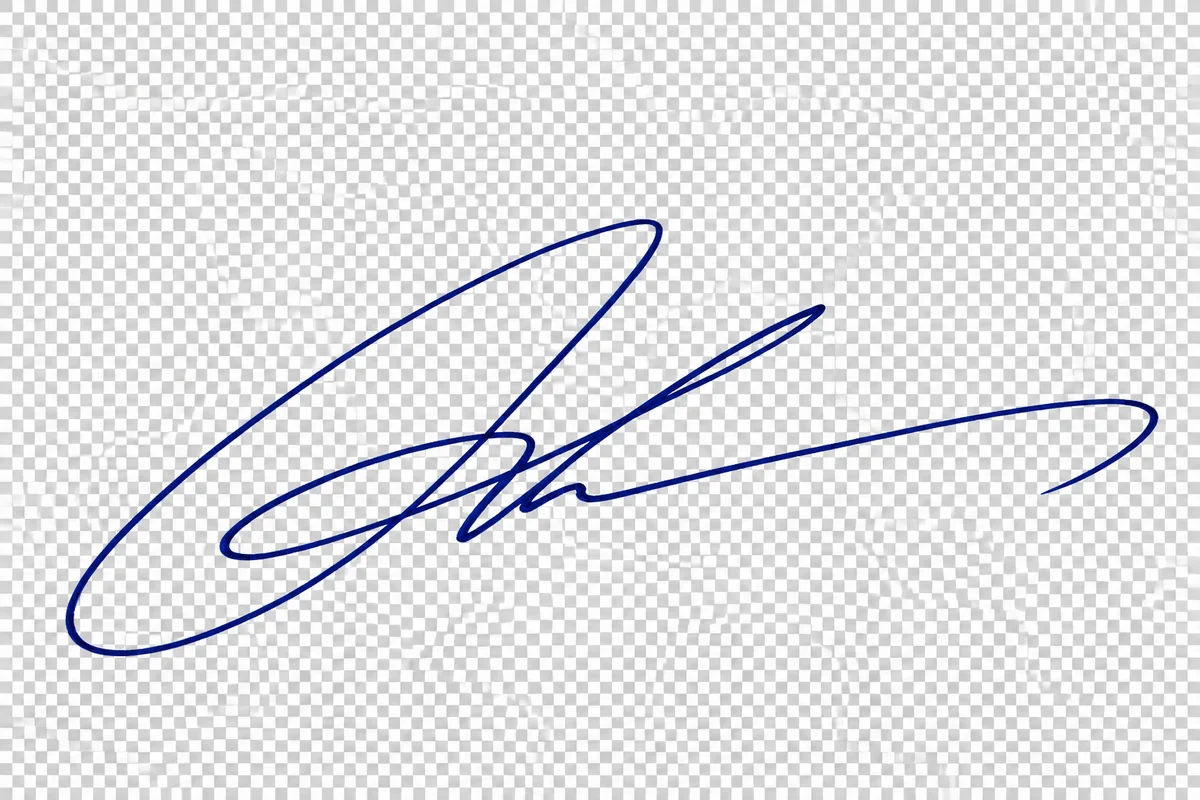
在去除纸张背景的同时,完整保留签名原有的蓝墨水色彩。透明背景的输出效果让手写笔迹成为独立的图形素材,可随时置于文档正文旁或个人信纸设计中。

从纸张背景中分离出的蓝墨水签名

精准捕捉细腻曲线与姓名缩写

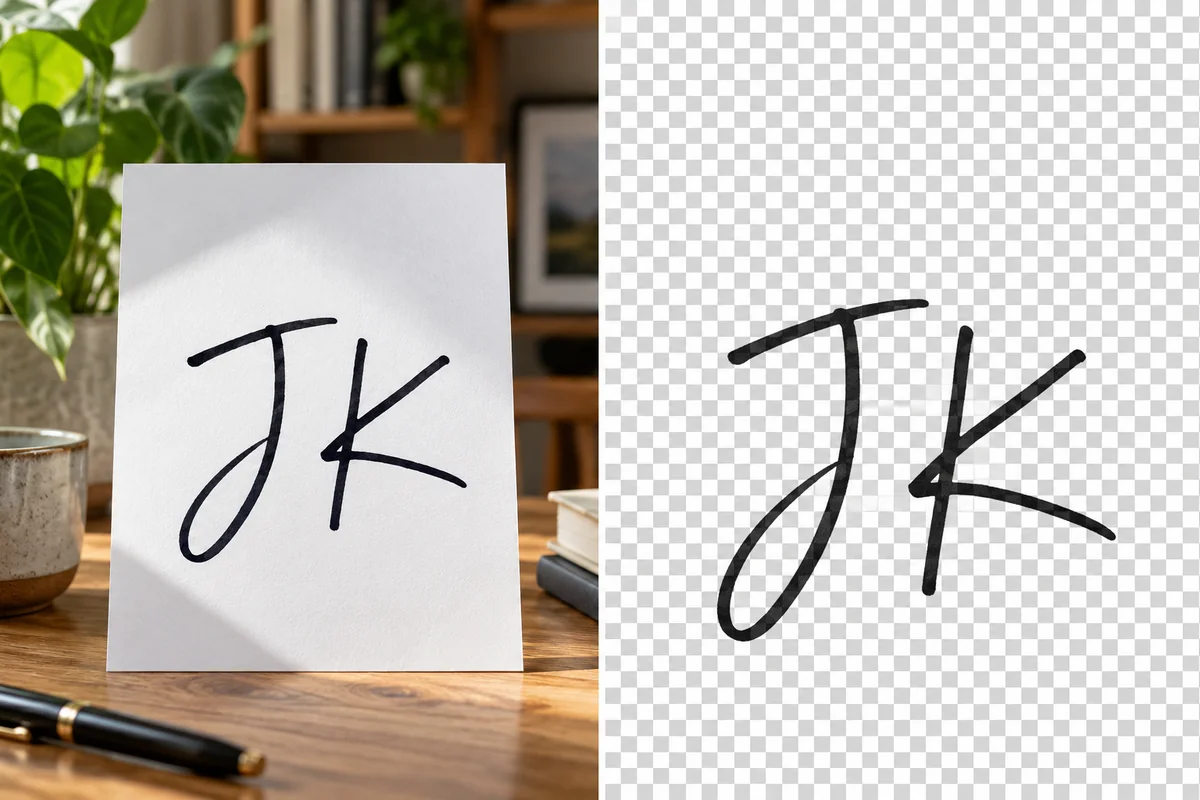
将简短的手写笔迹提取为透明图片,同时完整保留其曲线、回环和纤细笔触。姓名缩写将化为小巧且可复用的图形,非常适合在完整签名过于占用空间的最终版面中使用。

从纸张背景中分离的手写姓名缩写

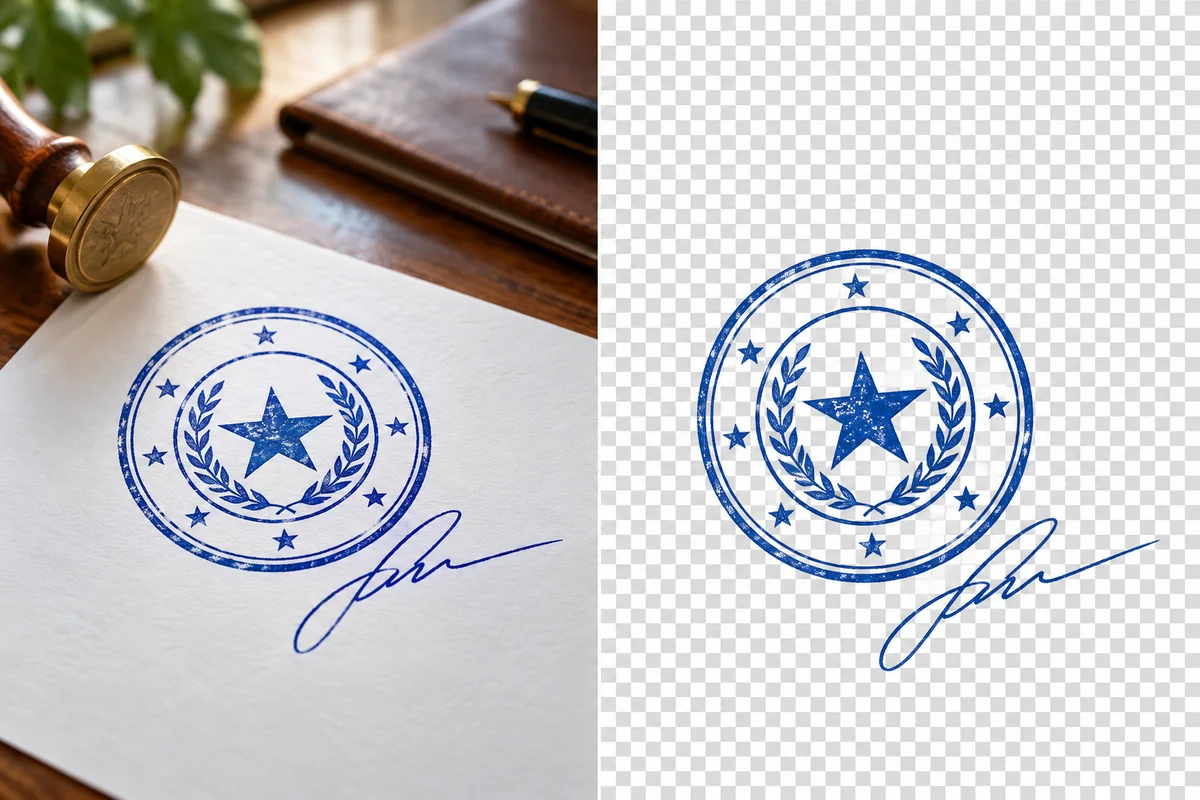
从页面中分离印章印迹

清除印章或装饰性墨印周围的纸张,将印出的轮廓和内部文字完整保留为图片。透明格式输出使提取后的印章更便于排版于证书或图形设计之中。

从纸张背景中分离的印章印痕

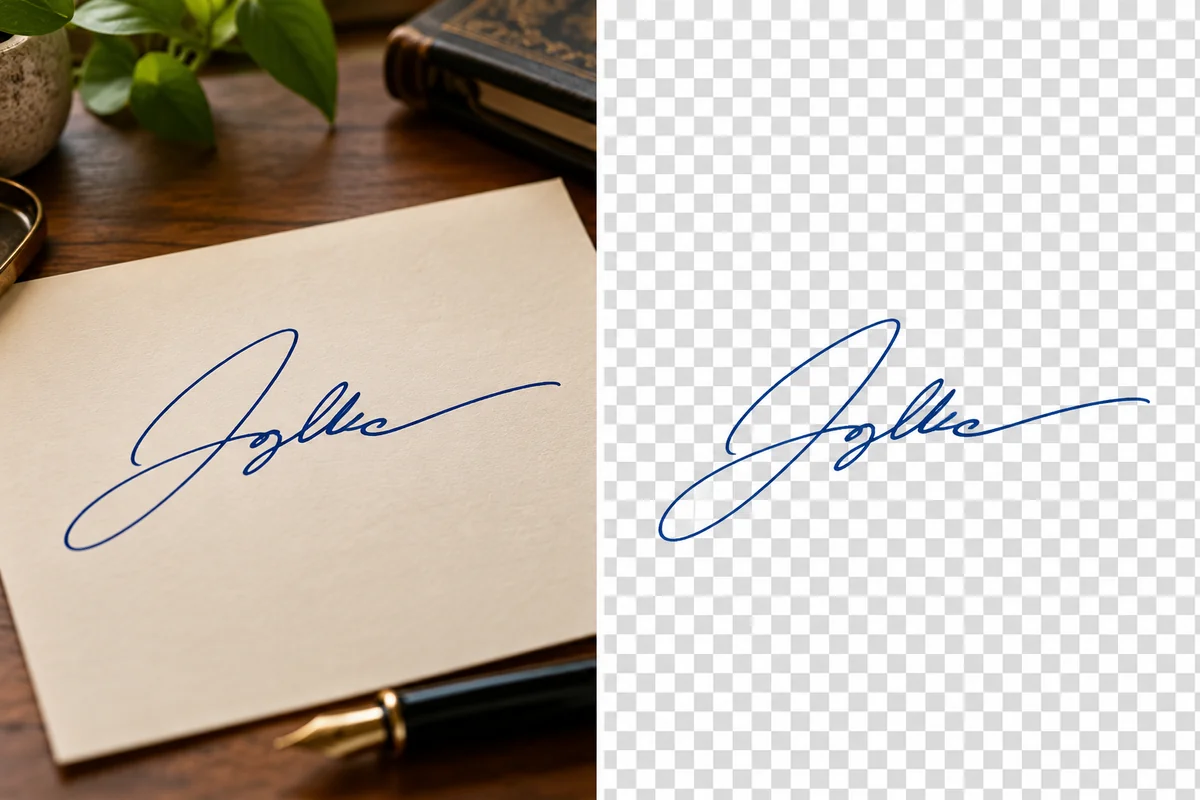
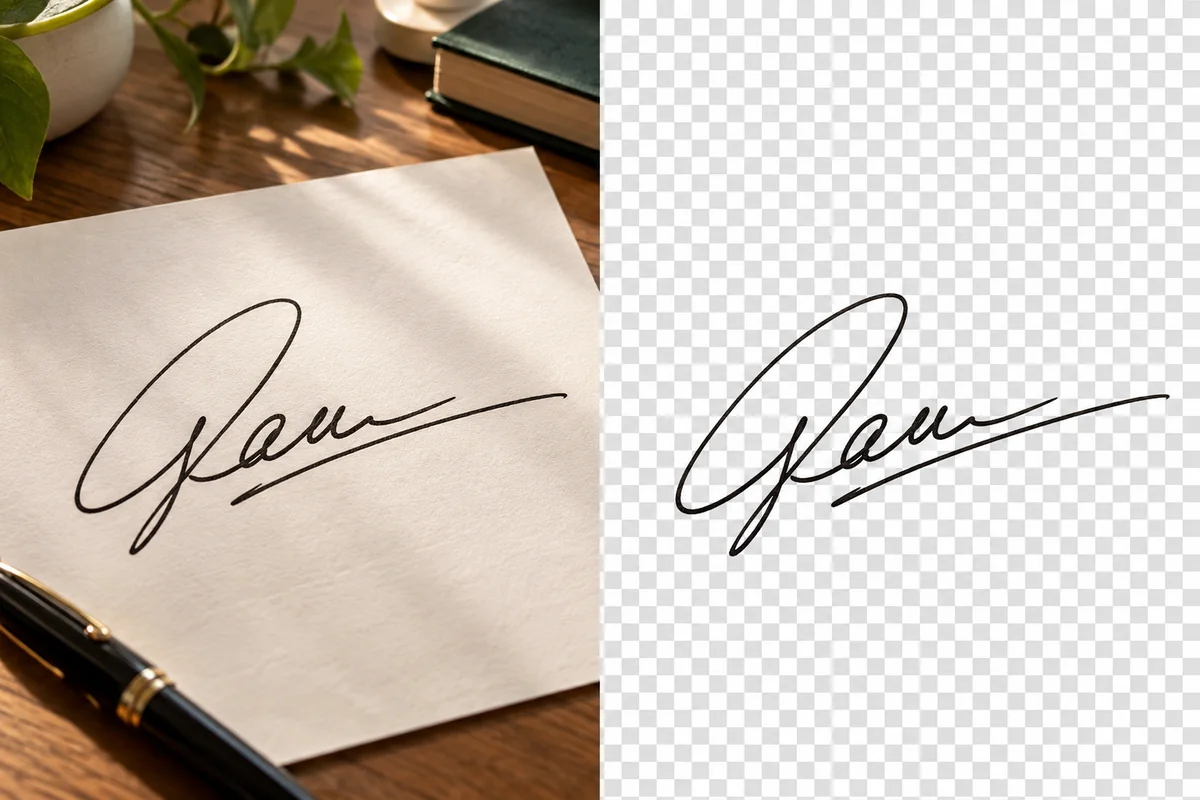
将手机照片转换为签名 PNG

使用拍摄的签名作为素材,去除周围的纸张区域,生成独立的透明图像。这意味着您可以直接使用手机照片制作手写签名素材并用于文档排版,无需将整张纸扫描到设计中。

从周围页面中抠出的拍照签名
将现有签名制作为实用的透明图像素材。

保留手写笔迹,彻底告别纸底

去除白纸底色矩形框

将您的笔迹与浅色背景分离,使文档本身的颜色或图案能够透过空白区域显示出来,避免实体图像边框遮挡附近的排版元素。

保留弧度与细腻笔触

AI 提取会紧密贴合手写笔迹的形态。在保存前,请仔细检查细腻的连笔圈、单独的点以及修长的飘拂笔画,尤其是当原始墨迹较浅或照片较模糊时。

保持墨迹的原有质感

黑色、蓝色以及其他可见墨水颜色均可转换为可重复使用的签名图像。建议从对比鲜明的照片开始,以便笔触纹理与细微墨迹能够与纸张清晰区分。

适合透明置入的 PNG 格式

下载支持笔迹周围及内部透明区域的 PNG 图像。将其插入支持 PNG 的应用程序中,即可完整保留现有页面背景。

保留高可用性的原始尺寸

输出图像将保留上传时的像素尺寸。建议保存一份清晰的高清母版,并在具体排版中按需缩小;强行放大过小的原图并不能生成新的笔迹细节。

直接在浏览器中使用

在电脑上上传扫描件,或直接从手机上传签名照片。将生成的 PNG 保存为图像素材,后续即可反复使用,无需每次重新翻拍纸张。

签名背景去除工具常见问题

如何去除扫描签名的背景?

将扫描件保存为 JPG、PNG 或 WebP 格式的图片并上传。去除背景后,检查完整笔迹并下载透明 PNG。先将图片裁剪至仅包含签名,有助于防止无关文字出现在结果中。

我可以免费试用签名背景去除工具吗?

您可以使用新注册 GoEnhance 账户赠送的试用积分来体验签名背景去除功能。在处理更多图片前,请查看您的账户余额。剩余积分决定了您在无需额外购买的情况下可以体验的次数。

该工具能去除签名的白色背景吗?

可以。白纸是最常见的原图背景。选择透明背景输出而非生成另一层白底,随后将下载的 PNG 放置在带颜色的页面上,即可确认白色纸张矩形框已被完全清除。

为什么部分细笔画会丢失?

墨水颜色过淡、画面模糊以及过度压缩都可能导致细微笔触难以与纸张区分。请尝试使用更清晰、对比度更高的扫描件或照片。处理后请与原图进行对比,重点检查标点、点笔以及细长笔画的末梢。

我可以保留蓝墨水而不将其变为黑色吗?

可以,背景去除功能会保留可见的墨水颜色,并非必须转为黑白签名。建议在预览区及目标页面中仔细检查浅蓝色笔画,因为彩色背景可能会使浅色笔触变得难以看清。

可以直接上传 PDF 或 Word 文档吗?

本处理流程支持图片文件。如果您的签名位于文档中,请先将其导出为图片或清晰截取签名部分,然后上传受支持的图片格式。只要有清晰的原始签名图片,请尽量避免使用低分辨率的屏幕截图。

如何将生成的 PNG 添加到文档中?

使用文档编辑器的插入图片功能,选择下载的 PNG 文件,并在不破坏宽高比的情况下调整其大小。在正常阅读比例下以及导出后检查排版,确保图片依然清晰且位置正确。

如果打印线条穿过了我的签名该怎么办?

穿过字迹的线条通常很难完全分离,因为两者占据了同一区域。在无横线的空白纸上重新签名通常是更好的选择。背景去除工具无法可靠地复原被遮挡的手写字迹。

让您的手写签名随时可用于排版

去除纸张背景,预览笔画细节,并保存透明签名图片以供下一次排版使用。

去除签名背景