مزيل خلفية التوقيع

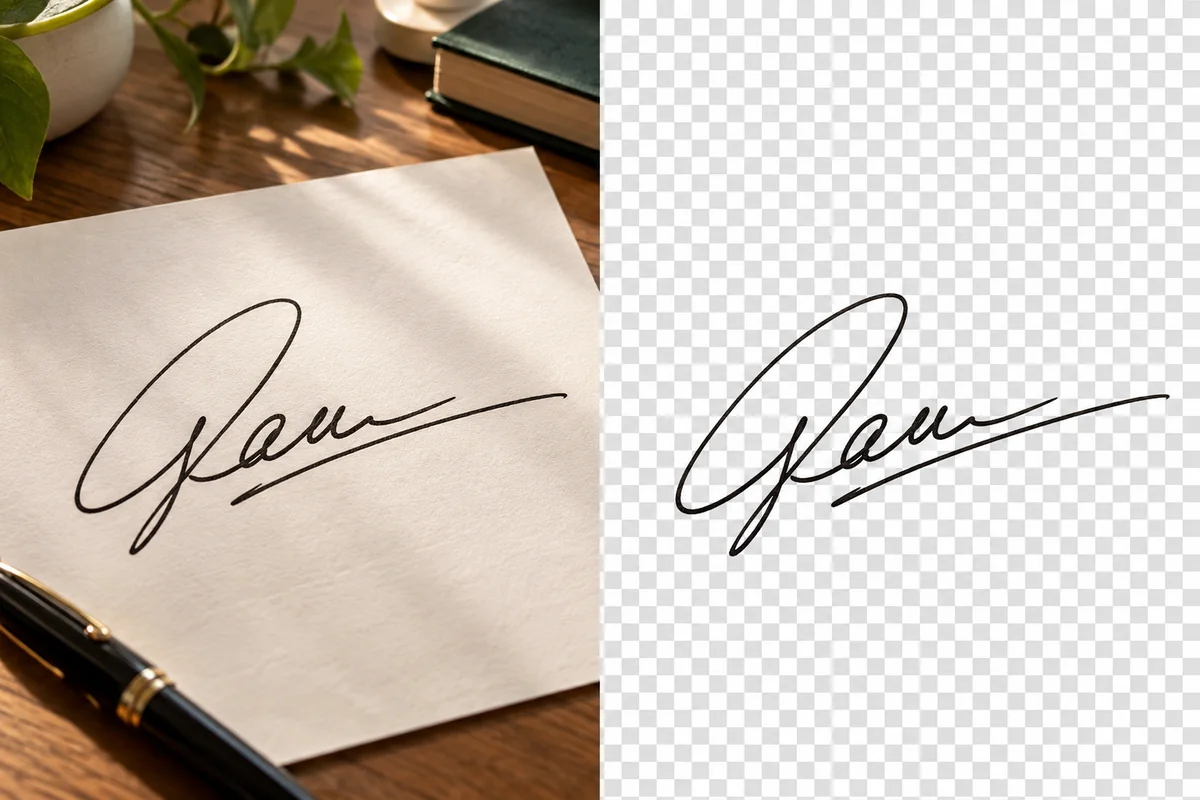
حوّل مسحاً ضوئياً أو صورة لخط يدك إلى صورة توقيع تندمج بشكل طبيعي داخل الصفحة. تعمل أداة جوإنهانس AI على إزالة خلفية الورقة مع الحفاظ على الحبر والمنحنيات والسمات الشخصية لتوقيعك. نزّل ملف PNG شفافاً لتنسيقات المستندات أو الشهادات أو المراسلات الشخصية أو الأعمال الفنية دون إدراج مستطيل أبيض في كل تصميم.
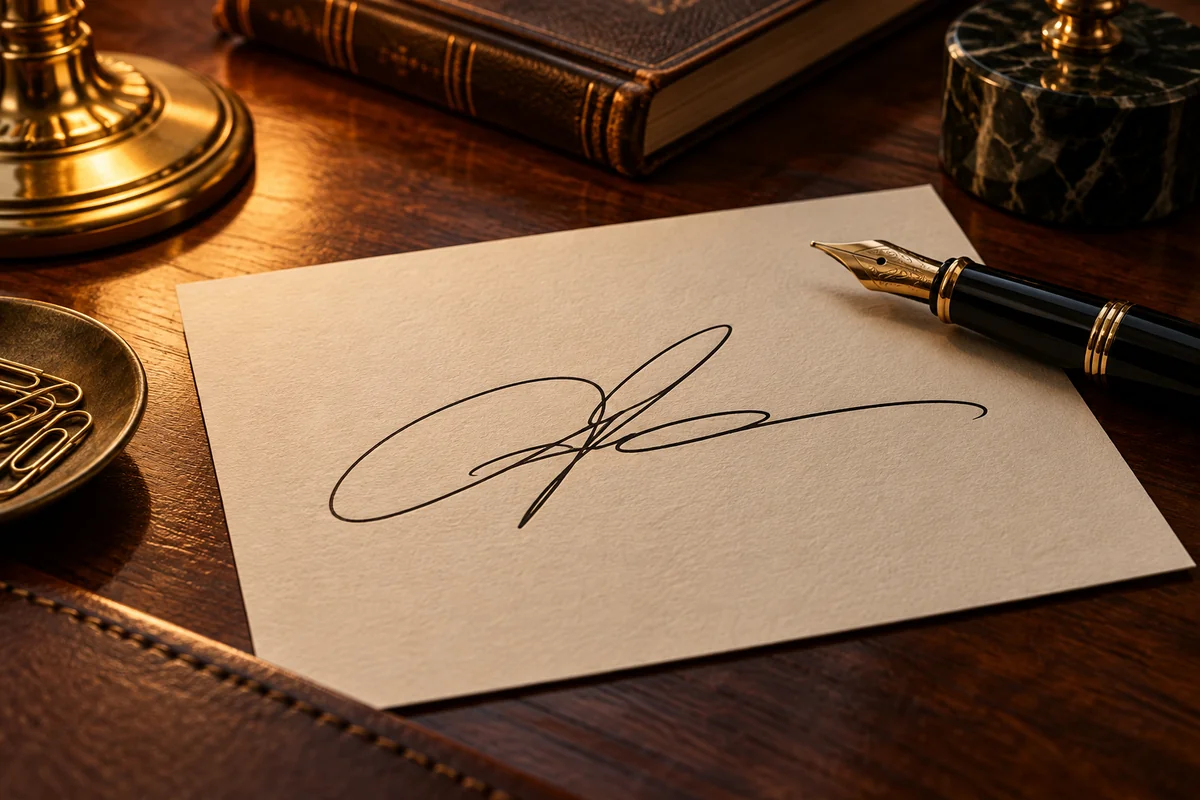
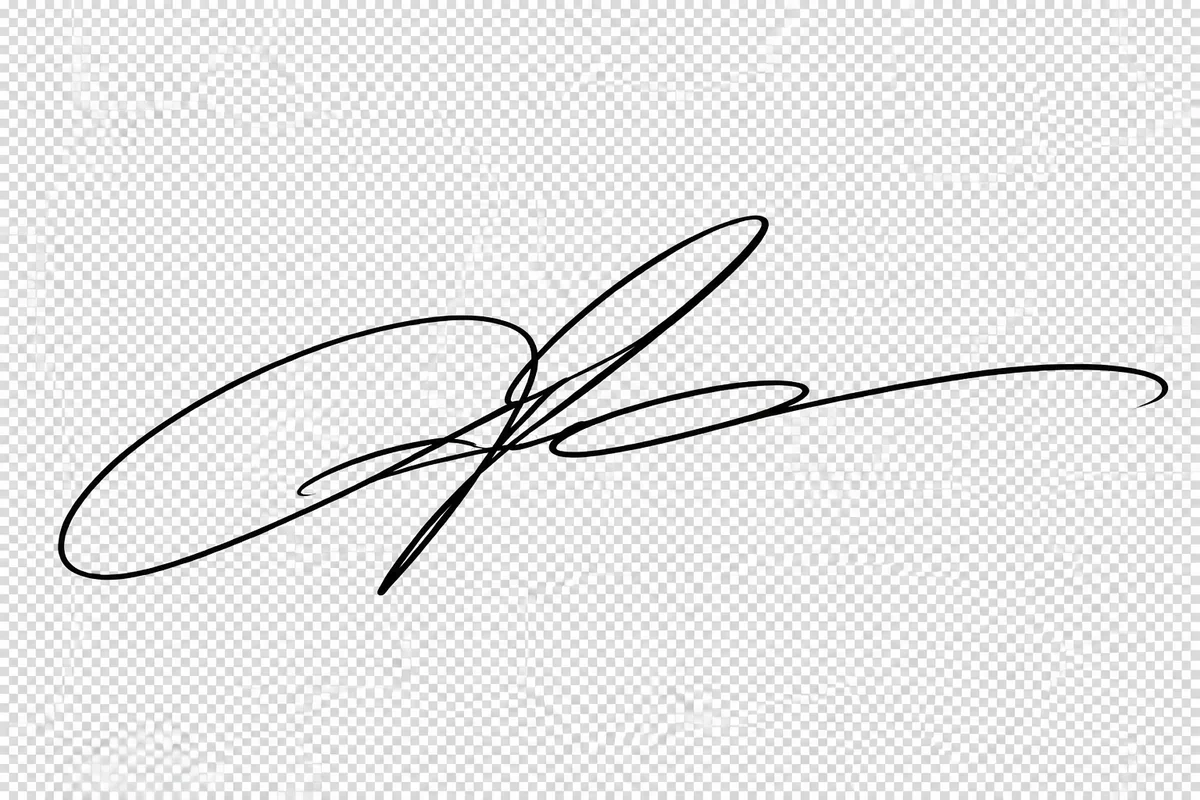
توقيع ممسوح ضوئياً
توقيع ممسوح ضوئياً
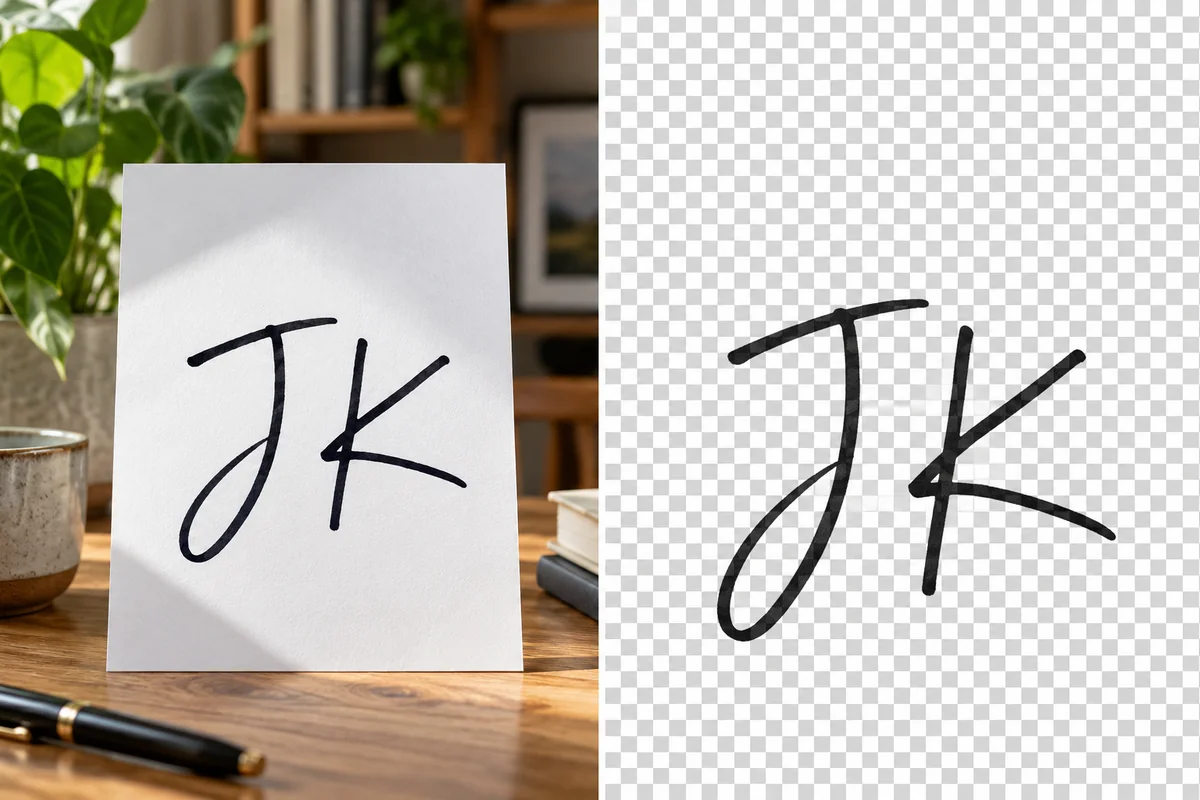
الأحرف الأولى
الأحرف الأولى
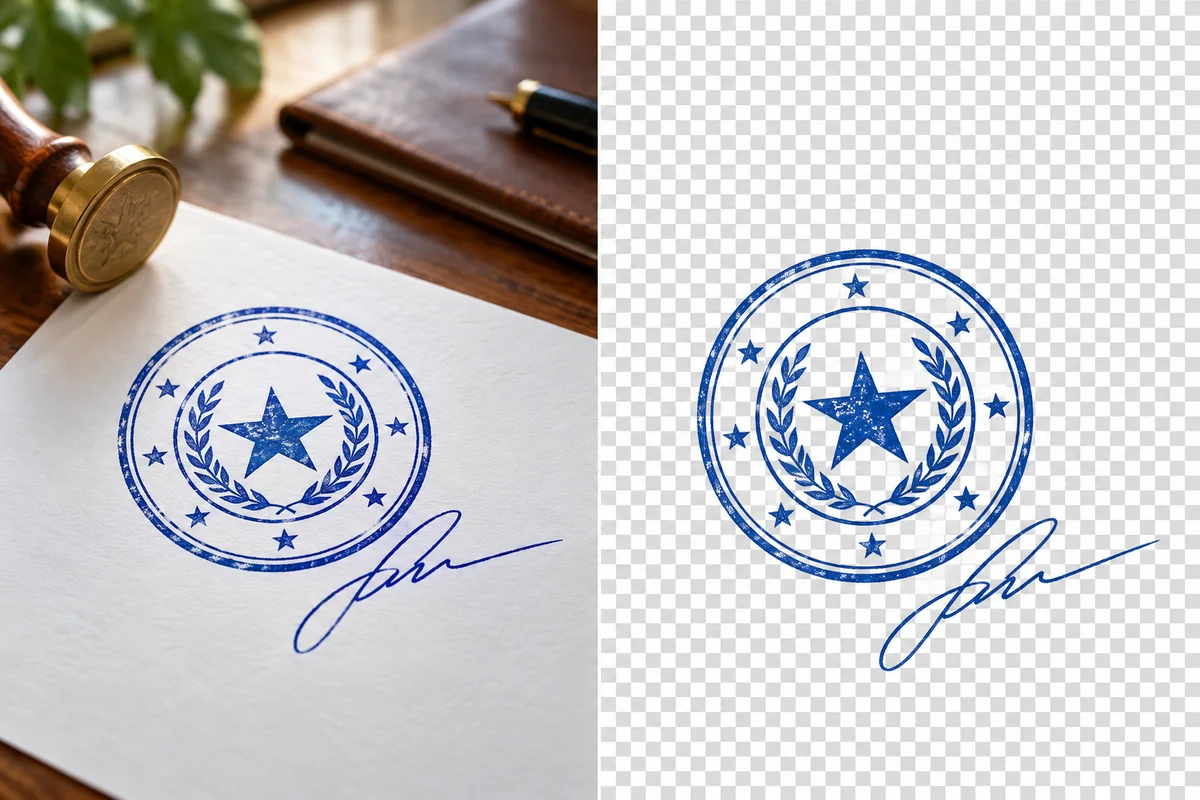
ختم حبري
ختم حبري
ارفع صورة أو مسحاً ضوئياً لتوقيعك
برفعك ملفًا، فإنك توافق على شروط الاستخدام وسياسة الخصوصية في GoEnhance

من توقيع ورقي إلى ملف PNG شفاف

استخدم صورة واضحة، وراجع الحبر، واحفظ توقيعاً قابلاً لإعادة الاستخدام.
01

ارفع صورة توقيعك

اختر مسحاً ضوئياً أو صورة بتنسيق JPG أو PNG أو WebP. قص محتوى الصفحة غير الضروري مع ترك مساحة حول كافة ضربات القلم.

02

أزل خلفية الورقة

دع الذكاء الاصطناعي يفصل خط اليد عن الصفحة. عاين الحلقات الدقيقة والنقاط وبداية ونهاية كل خط في المعاينة.

03

احفظ توقيعك وأدرجه

نزّل ملف PNG شفافاً. أدرجه في مستندك أو تطبيق التصميم، ثم غيّر حجمه بشكل متناسب وتحقق منه بالحجم المطلوب.

اختر مخرجات توقيعك

المُخرَجطريقة الظهورحيث يناسب الاستخدام
ملف PNG شفافحبر بدون مستطيل ورقي مصمتتنسيقات المستندات والشهادات وتراكبات الصور
خلفية بيضاءتوقيع على خلفية بيضاء خالصةمعاينات الصور المستقلة والمراسلات الورقية البيضاء
خلفية بلون مخصصحبر على لون خالص من اختياركالهوية البصرية الشخصية ورسومات العروض التقديمية

جهّز توقيعاً يسهل استخراجه

الصورة الأوليةخطوات تحضيرية مفيدةتفاصيل يجب مراجعتها
خط اليد الممسوح ضوئياًاستخدم مسحاً ضوئياً واضحاً للورقة الأصليةالحلقات الدقيقة ونهايات الخطوط المستدقة
صورة ملتقطة بالهاتفحافظ على الكاميرا موازية للصفحةالظلال والحواف المشوشة
حبر أزرق أو ملوناستخدم إضاءة تفصل الحبر عن الورقةالأجزاء الباهتة ولون الحبر الأصلي
الأحرف الأولى من الاسماترك مسافة حول التوقيع بالكاملالنقاط الصغيرة والضربات القصيرة
ختم حبرياستخدم طبعة ختم واضحة للعيانالخطوط الحدودية والحروف الدقيقة
ورق مسطريُفضل استخدام عينة جديدة على ورق غير مسطرقد يصعب فصل السطور المتقاطعة مع الحبر

استخراج الحبر المكتوب بخط اليد كصورة شفافة

إزالة الورق من التوقيع الممسوح ضوئياً

استخرج الحبر المكتوب بخط اليد من المسح الضوئي وأزل الورق الباهت المحيط به لإنشاء صورة توقيع منفصلة. يسهل وضع ملف PNG النظيف فوق شهادة أو تصميم خطاب دون ترك خلفية الورقة الممسوحة بالكامل. لمزيد من الخيارات، تفضل بزيارة أداة إزالة الخلفية لدينا.
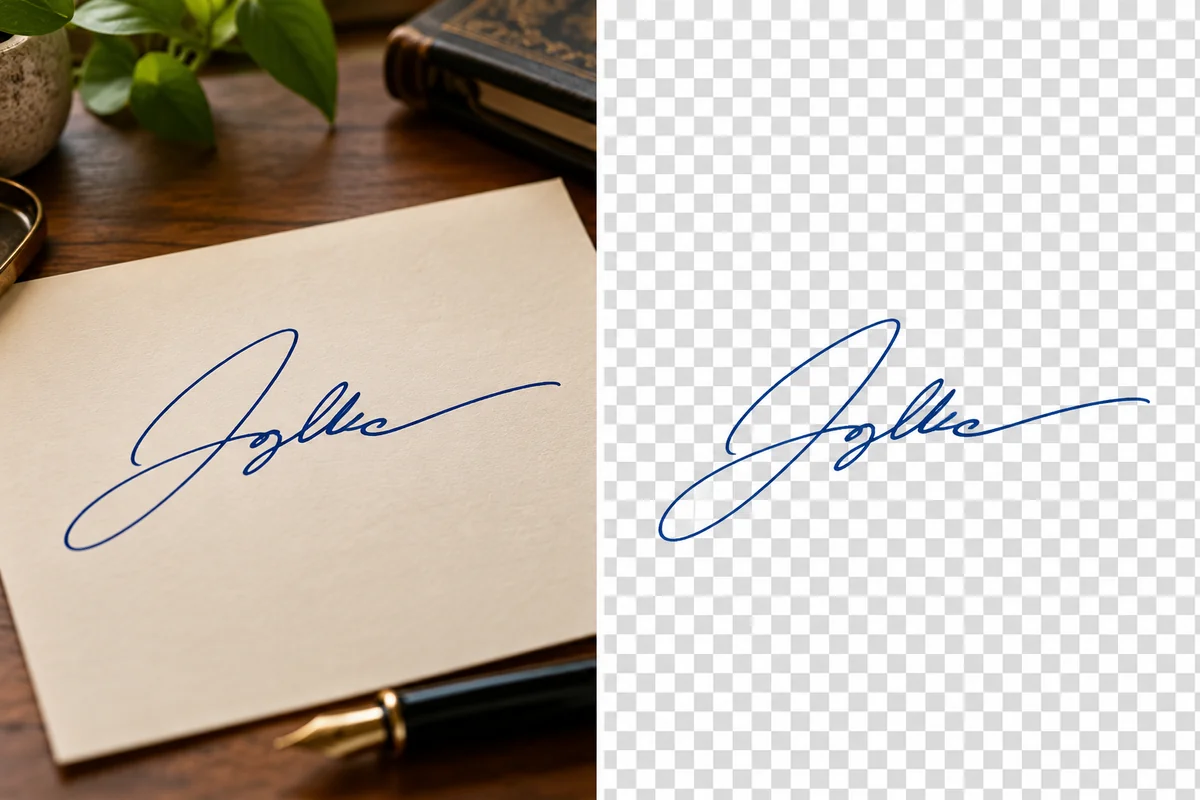
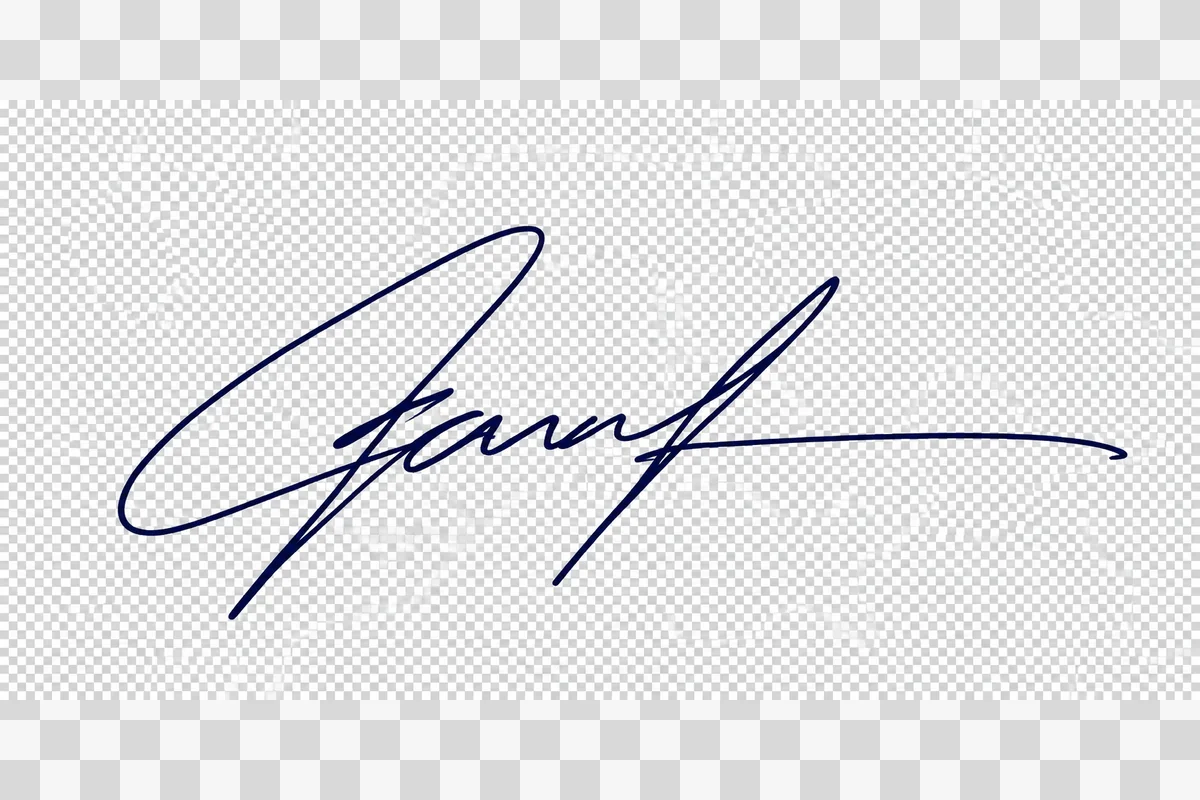
توقيع ممسوح ضوئياً معزول عن الورق كصورة شفافة

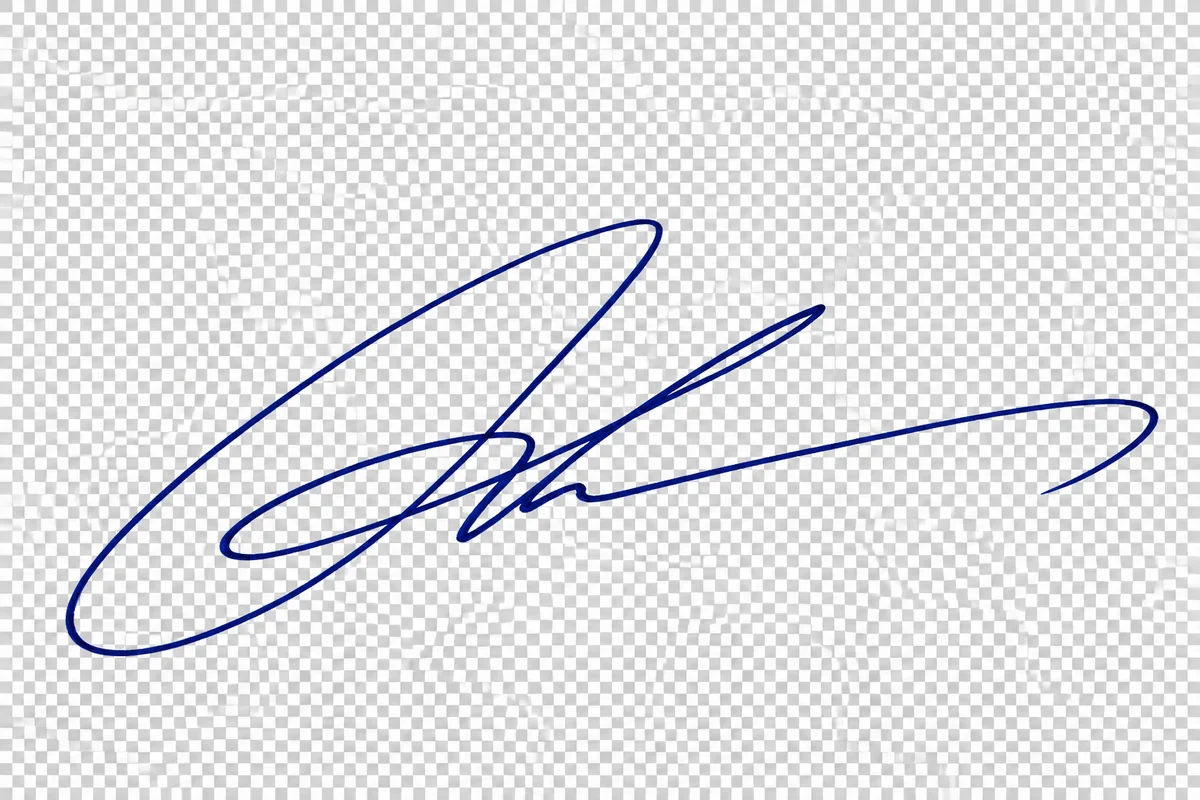
الحفاظ على لون الحبر الأزرق

أزل الخلفية الورقية مع الاحتفاظ بلون الحبر الأزرق الأصلي في التوقيع. تحافظ النتيجة الشفافة على علامة خط اليد كعنصر رسومي متميز وجاهز للوضع بجانب نص المستند أو في تصميم المراسلات الشخصية.

توقيع بالحبر الأزرق مفصول عن خلفيته الورقية

التقاط المنحنيات الدقيقة والأحرف الأولى

استخرج الأحرف المكتوبة بخط اليد في صورة شفافة مع الاحتفاظ بمنحنياتها وحلقاتها وخطوط القلم الدقيقة. تظل الأحرف الأولى رسماً مدمجاً وقابلاً لإعادة الاستخدام، وهو أمر مفيد عند ضيق المساحة المتاحة لتوقيع طويل في التصميم النهائي.

أحرف أولى مكتوبة بخط اليد معزولة عن الخلفية الورقية

فصل الأختام الحبرية عن الصفحة

أزل الورق المحيط بالختم أو العلامة الحبرية الزخرفية، مع الحفاظ على الإطار المطبوع والحروف الداخلية كصورة. يسهل الإخراج الشفاف وضع الختم المستخرج داخل شهادة أو تصميم رسومي.

ختم حبري مفصول عن خلفيته الورقية

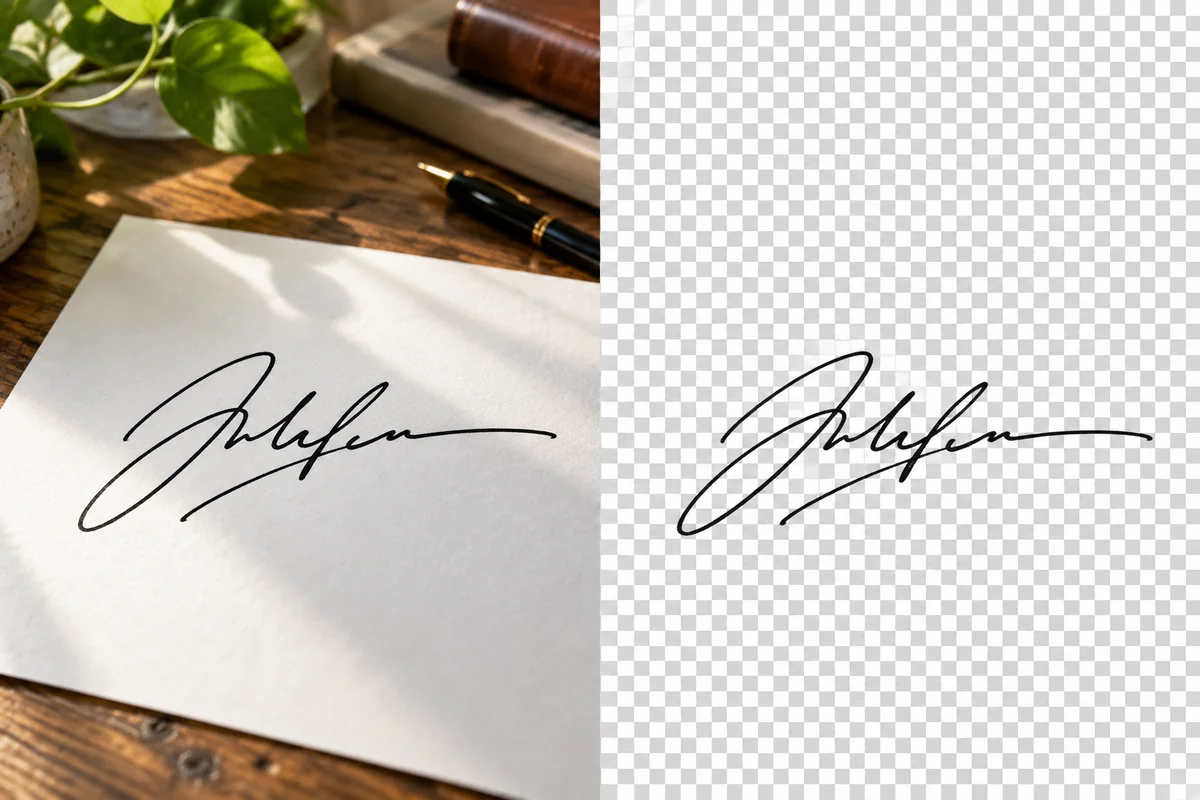
تحويل صورة هاتف إلى توقيع بصيغة PNG

استخدم توقيعاً تم تصويره كمصدر وأزل الصفحة المحيطة به لإنشاء صورة شفافة مستقلة. هذا يعني أنه يمكنك إعداد خط يدوي من صورة هاتف لتنسيق مستند دون الحاجة إلى مسح الورقة بالكامل ضوئياً داخل التصميم.

توقيع مصور فوتوغرافياً معزول عن الصفحة المحيطة
جهّز صورة جاهزة للاستخدام من توقيعك الحالي.

احتفظ بخط اليد وتخلّص من الورق

إزالة مستطيل الورقة البيضاء

افصل توقيعك عن خلفيته الباهتة حتى يظهر لون المستند أو تصميمه الفني عبر المناطق الفارغة. يمنع هذا تغطية عناصر التنسيق المجاورة بمربع صورة مصمت.

الحفاظ على المنحنيات والخطوط الدقيقة

يتبع الاستخراج بالذكاء الاصطناعي شكل الكتابة اليدوية. راجع الحلقات الدقيقة والنقاط المنفصلة والزخارف الطويلة قبل الحفظ، خاصة عندما يكون الحبر الأصلي خفيفاً أو الصورة غير حادة.

الحفاظ على الطابع الأصلي للحبر

يمكن لألوان الحبر المرئية مثل الأسود والأزرق وغيرها أن تتحول إلى صور توقيع قابلة لإعادة الاستخدام. ابدأ بتباين واضح لتمييز ملمس القلم والضربات الخفيفة عن الورقة بسهولة.

صيغة PNG لوضع التوقيع بخلفية شفافة

نزّل صورة PNG تدعم المساحات الشفافة حول الكتابة اليدوية وداخلها. أدرج الصورة في أي تطبيق يدعم صيغة PNG، واترك خلفية صفحتك الحالية تظل ظاهرة بوضوح.

الحفاظ على حجم مناسب للصورة المصدر

تحافظ النتيجة على أبعاد البكسل التي تم رفعها. احتفظ بنسخة رئيسية واضحة وصغّر حجمها لكل تصميم؛ فتوسيع مصدر بالغ الصغر لن يضيف تفاصيل جديدة لخط اليد.

العمل مباشرةً من متصفحك

ارفع مسحاً ضوئياً من جهاز الكمبيوتر أو صورة توقيع من هاتفك. احفظ ملف PNG النهائي كعنصر صورة يمكنك إعادة استخدامه دون الحاجة لتكرار تصوير الورقة في كل مرة.

الأسئلة الشائعة حول أداة إزالة خلفية التوقيع

كيف أزيل الخلفية من توقيع ممسوح ضوئياً؟

احفظ المسح الضوئي كصورة بصيغة JPG أو PNG أو WebP ثم ارفعها. أزل الخلفية وراجع التوقيع بالكامل، ثم نزّل ملف PNG شفاف. يساعد البدء بقص التوقيع فقط في إبعاد أي نصوص غير مرغوبة عن النتيجة.

هل يمكنني تجربة أداة إزالة خلفية التوقيع مجاناً؟

يمكنك استخدام الرصيد التجريبي المقدم لحسابات جوإنهانس الجديدة لتجربة إزالة خلفية التوقيع. تحقق من رصيد حسابك قبل معالجة صور إضافية. يحدد توفر الرصيد عدد المرات التي يمكنك تجربتها دون الحاجة لشراء المزيد.

هل يمكن للأداة إزالة الخلفية البيضاء من التوقيع؟

نعم. الورق الأبيض هو الخلفية الشائعة في البداية. اختر مخرجات شفافة بدلاً من خلفية بيضاء أخرى، ثم ضع ملف PNG الذي تم تنزيله فوق صفحة ملونة للتأكد من إزالة مستطيل الورقة بالكامل.

لماذا تختفي بعض خطوط القلم الرفيعة؟

قد يؤدي الحبر الخافت أو التشويش أو الضغط الزائد إلى صعوبة تمييز الخط الدقيق عن الورق. جرب إجراء مسح ضوئي أوضح أو التقاط صورة بتباين أعلى. قارن النتيجة بالنسخة الأصلية، وخاصة حول النقاط وأطراف الزخارف.

هل يمكنني الاحتفاظ بالحبر الأزرق بدلاً من تحويله إلى الأسود؟

نعم، تحافظ ميزة إزالة الخلفية على لون الحبر الظاهر بدلاً من فرض توقيع بالأبيض والأسود. تحقق من الأجزاء ذات اللون الأزرق الفاتح في المعاينة وعلى الصفحة الهدف، حيث قد تجعل الخلفية الملونة رؤية الخطوط الخفيفة أكثر صعوبة.

هل يمكنني رفع مستند PDF أو وورد مباشرةً؟

تعتمد آلية العمل هذه على ملفات الصور. إذا كان توقيعك موجوداً داخل مستند، فقم بتصديره كصورة أو خذ لقطة واضحة ومقصوصة أولاً، ثم ارفع صورة بتنسيق مدعوم. تجنب استخدام لقطات شاشة منخفضة الدقة عند توفر صورة أصلية للتوقيع.

كيف أضيف صورة PNG إلى مستند؟

استخدم خيار إدراج صورة في محرر المستندات لديك، وحدد ملف PNG الذي تم تنزيله، وقم بتغيير حجمه دون تشويه أبعاده. تحقق من التخطيط بحجم القراءة العادي وبعد التصدير للتأكد من بقاء الصورة واضحة وفي موضعها الصحيح.

ماذا لو كان هناك خط مطبوع يمر عبر توقيعي؟

قد يصعب فصل الخط الذي يتقاطع مع الحبر بدقة لأن كلتا العلامتين تشغلان المساحة نفسها. وعادةً ما يكون التوقيع الجديد على ورقة بيضاء غير مسطرة مصدراً أفضل؛ إذ لا يمكن لأداة إزالة الخلفية إعادة بناء خط اليد المحجوب بشكل موثوق.

اجعل توقيعك المكتوب بخط اليد جاهزاً للإدراج

أزل الورقة، ودقق في ضربات القلم، واحفظ صورة توقيع شفافة لاستخدامها في تصميمك القادم.

إزالة خلفية التوقيع