Removedor de Fundo de Assinatura

Transforme uma digitalização ou foto da sua caligrafia em uma imagem de assinatura que se integra naturalmente à página. O GoEnhance AI remove o fundo do papel mantendo a tinta, as curvas e a identidade única do seu traço. Baixe um PNG transparente para layouts de documentos, certificados, papelaria personalizada ou artes gráficas sem carregar um retângulo branco para cada design.
Assinatura Digitalizada
Iniciais
Iniciais
Carimbo de Tinta
Carimbo de Tinta
Envie uma foto ou digitalização da sua assinatura
Ao enviar um arquivo, você concorda com os Termos de Uso e a Política de Privacidade da GoEnhance

Da Assinatura em Papel para PNG Transparente

Use uma imagem nítida, revise a tinta e salve uma assinatura reutilizável.
01

Envie a imagem da sua assinatura

Escolha uma digitalização ou foto em JPG, PNG ou WebP. Corte conteúdos irrelevantes da página, deixando espaço ao redor de todos os traços da caneta.

02

Remova o fundo de papel

Deixe a IA separar a caligrafia da página. Inspecione laços finos, pingos e o início e fim de cada traço na pré-visualização.

03

Salve e posicione sua assinatura

Baixe um PNG transparente. Insira-o em seu documento ou aplicativo de design, ajuste a escala proporcionalmente e confira no tamanho desejado.

Escolha uma Opção de Saída para sua Assinatura

SaídaComo apareceOnde se aplica
PNG TransparenteTinta sem um retângulo sólido de papelLayouts de documentos, certificados e sobreposições de imagens
Fundo brancoAssinatura sobre uma tela branca lisaPré-visualizações de imagens isoladas e papelaria branca
Fundo com cor personalizadaTinta sobre uma cor sólida escolhidaIdentidade visual e gráficos de apresentação

Prepare uma assinatura fácil de extrair

Imagem inicialPreparação recomendadaDetalhe a verificar
Caligrafia digitalizadaUse uma digitalização nítida do papel originalLaços finos e traços com pontas afiladas
Foto de celularMantenha a câmera paralela à folhaSombras e bordas desfocadas
Tinta azul ou coloridaUse iluminação que destaque a tinta do papelSeções fracas e cor original da tinta
IniciaisDeixe espaço ao redor de toda a marcaçãoPontos pequenos e traços curtos
Carimbo de tintaUse uma impressão nitidamente visívelLinhas de borda e letras minúsculas
Papel pautadoPrefira uma nova amostra em papel sem pautaLinhas pautadas que cruzam a tinta podem ser difíceis de separar

Extraia Tinta Manuscrita como uma Imagem Transparente

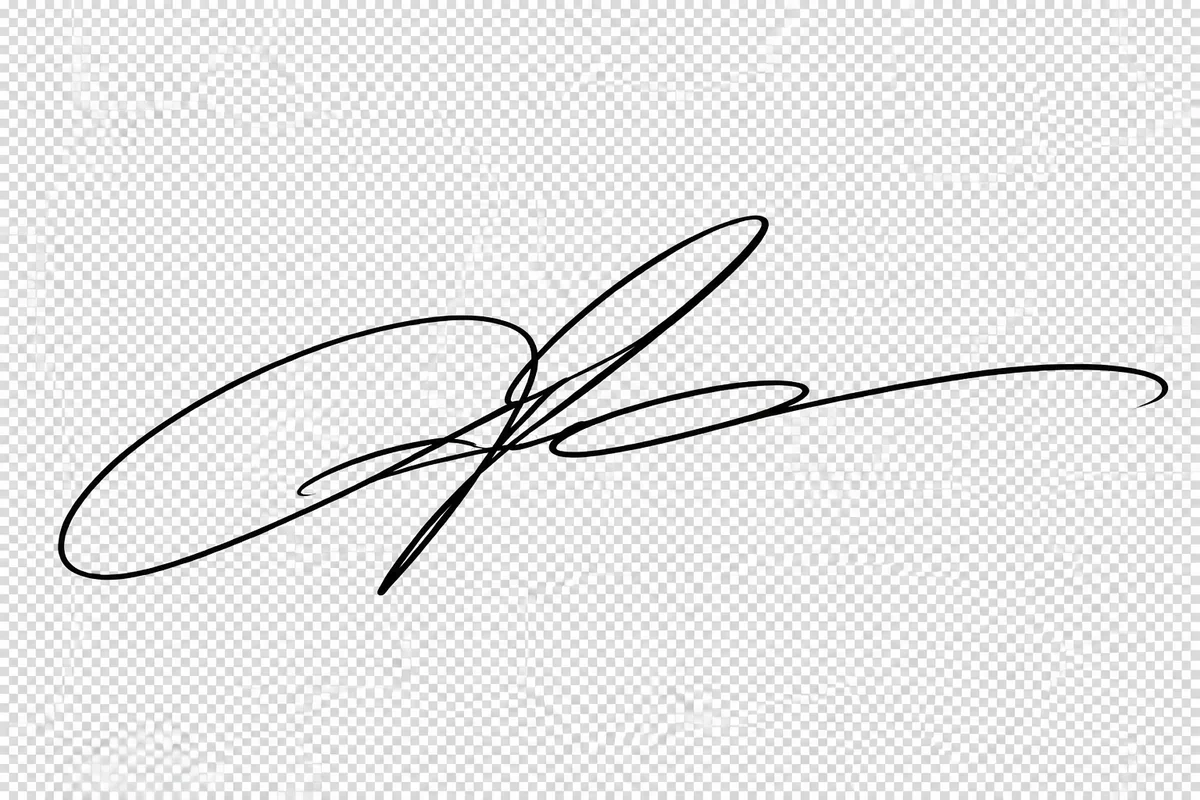
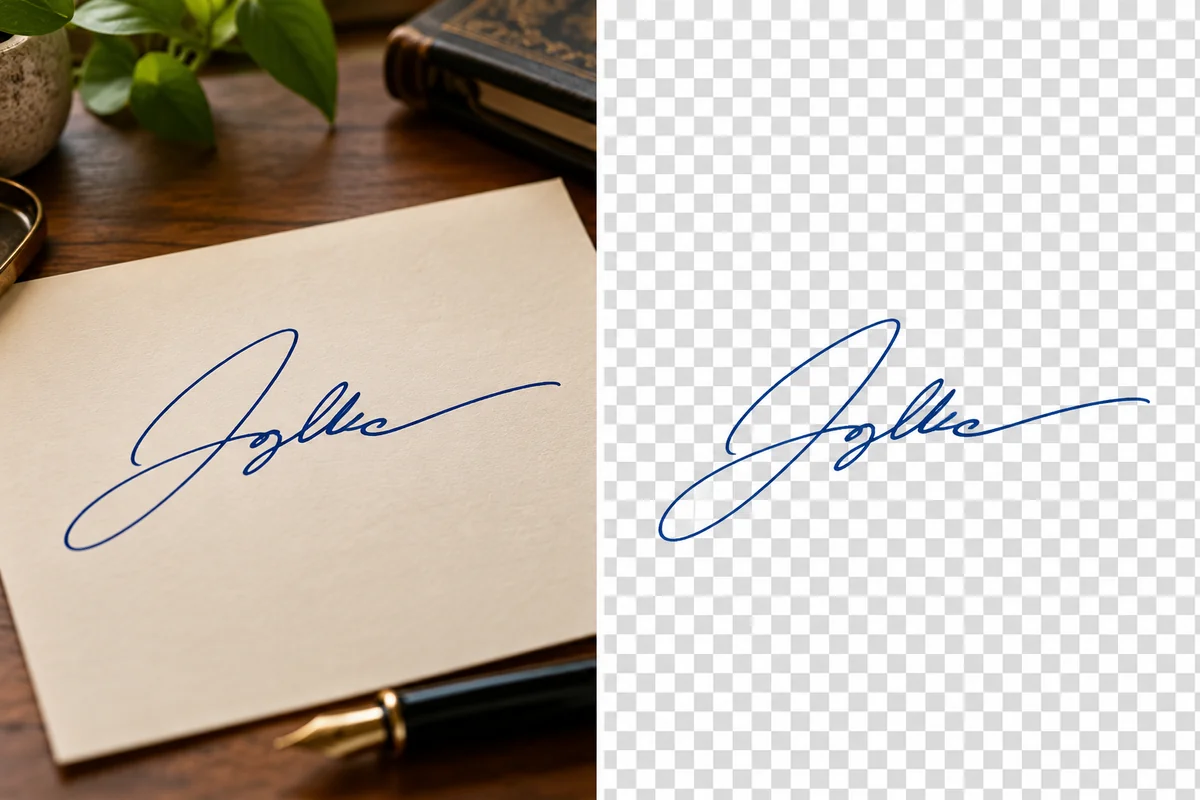
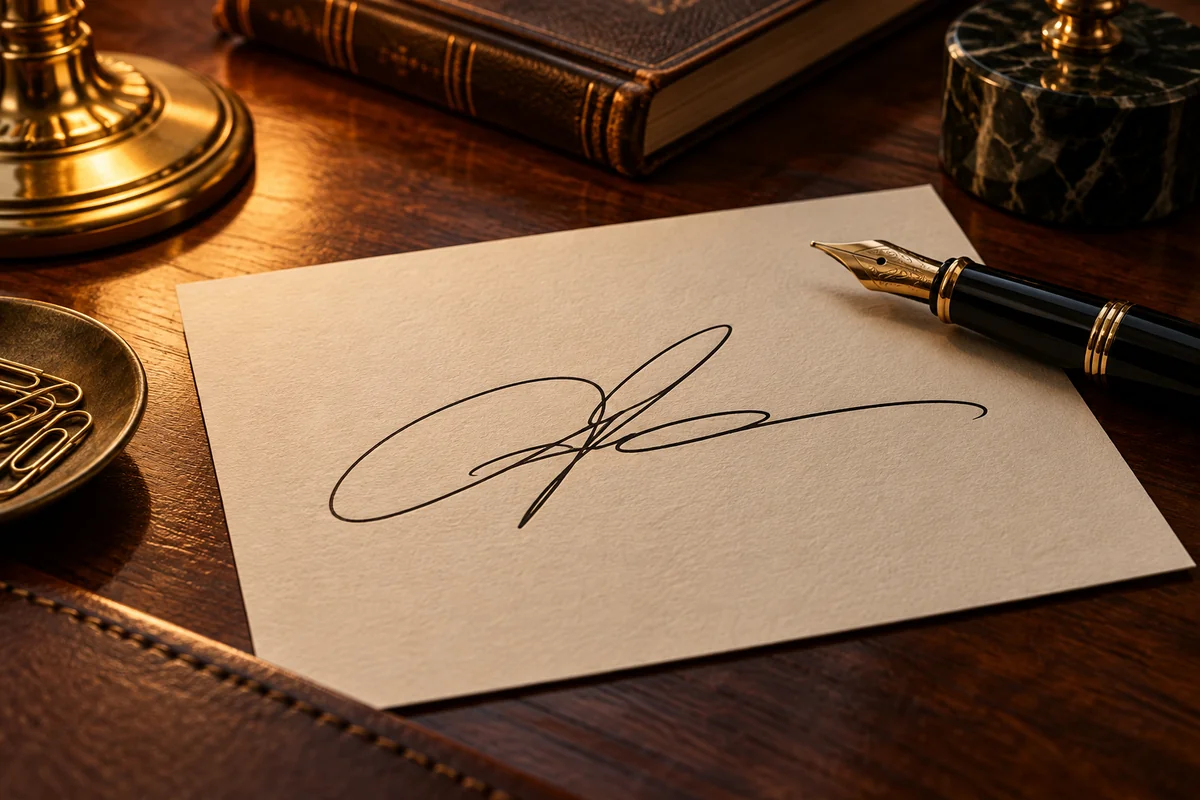
Remover o papel de uma assinatura digitalizada

Extraia a tinta manuscrita de uma digitalização e remova o papel claro ao redor, criando uma imagem de assinatura independente. O PNG nítido é mais fácil de posicionar em um certificado ou design de carta, sem deixar para trás o retângulo de papel da digitalização. Para mais opções, acesse o nosso removedor de fundos.

Assinatura digitalizada isolada do papel como imagem transparente

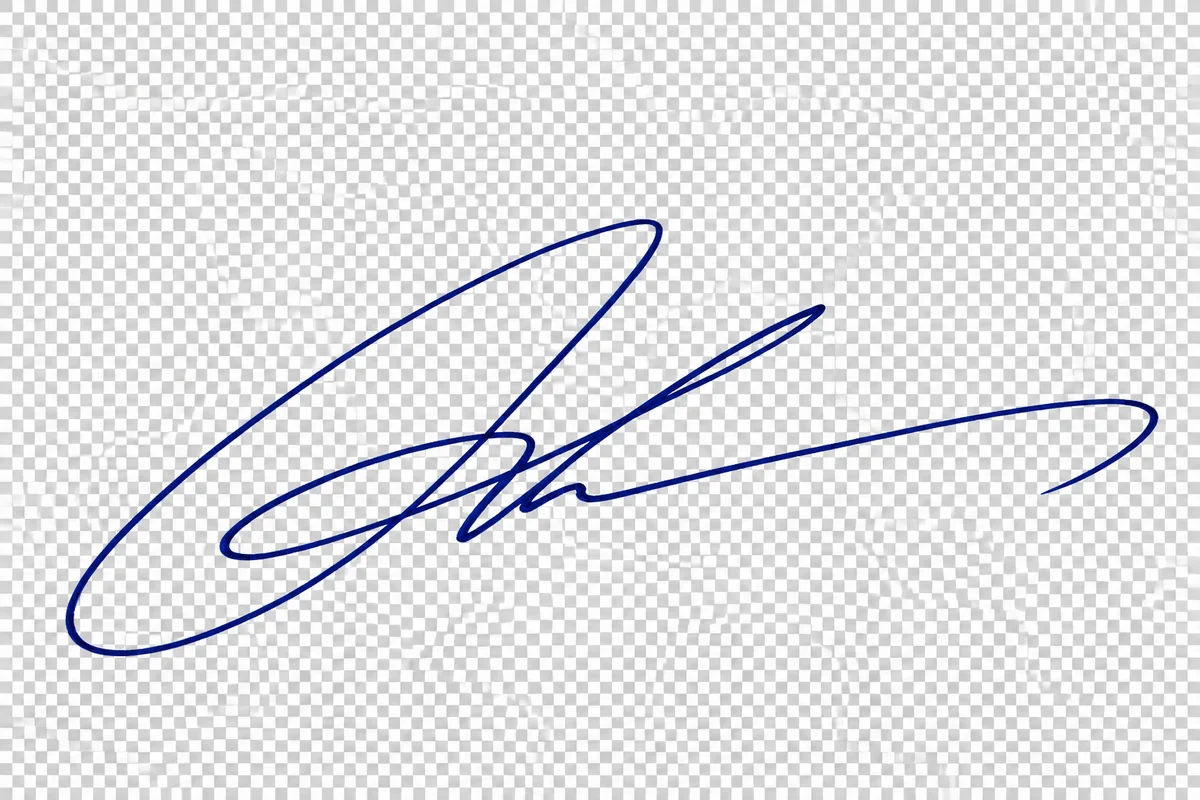
Preservar a cor da tinta azul

Remova o fundo de papel enquanto mantém a cor original da tinta azul na assinatura. O resultado transparente preserva a escrita manuscrita como um elemento gráfico individual, pronto para ser colocado junto ao texto de um documento ou em designs de papelaria personalizada.

Assinatura em tinta azul separada do fundo de papel

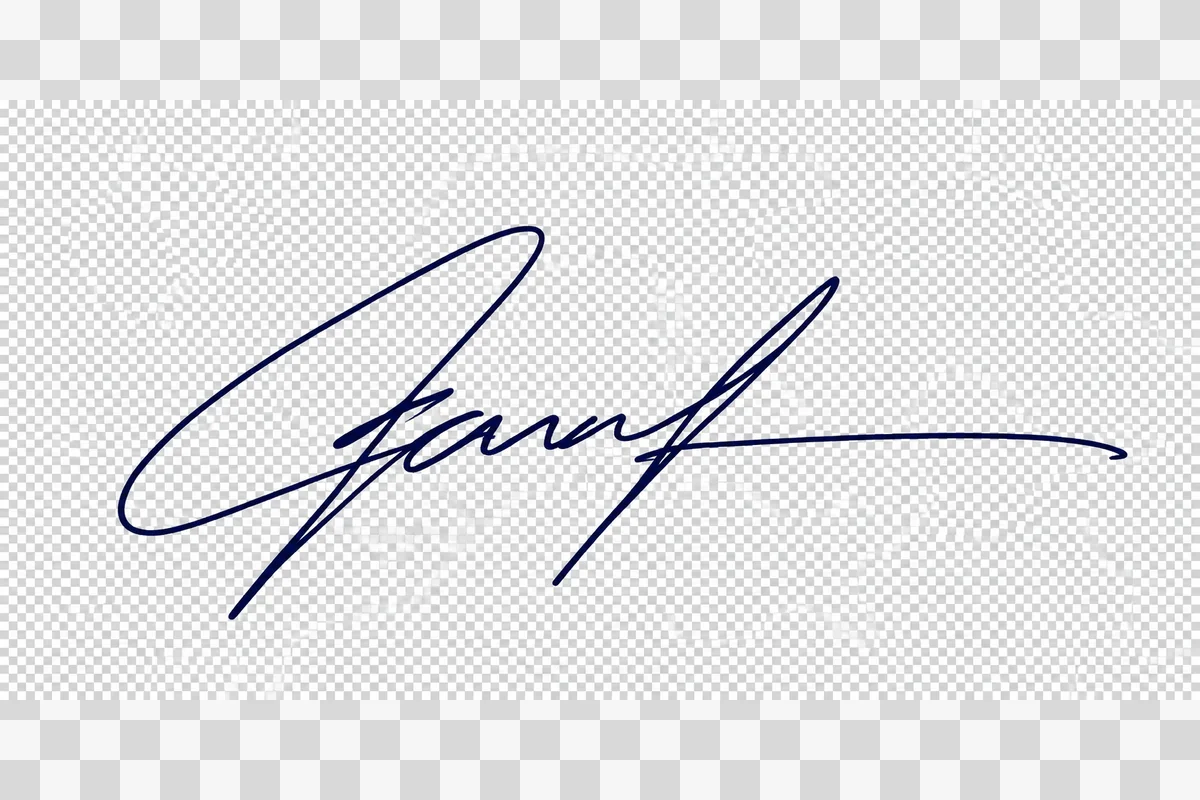
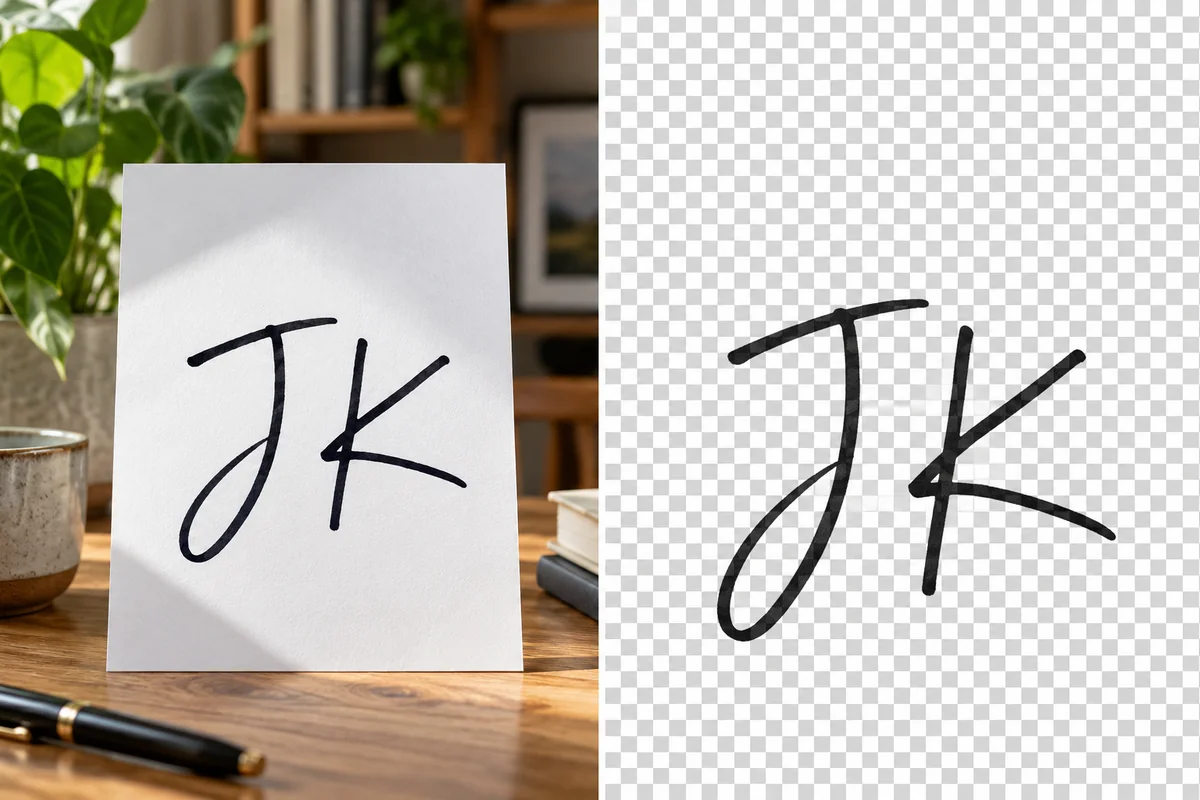
Capturar curvas finas e iniciais

Extraia traços manuscritos curtos em uma imagem transparente preservando curvas, laços e linhas finas de caneta. As iniciais tornam-se um elemento gráfico compacto e reutilizável, muito útil onde uma assinatura completa ocuparia espaço demais no design final.

Iniciais manuscritas isoladas do fundo de papel

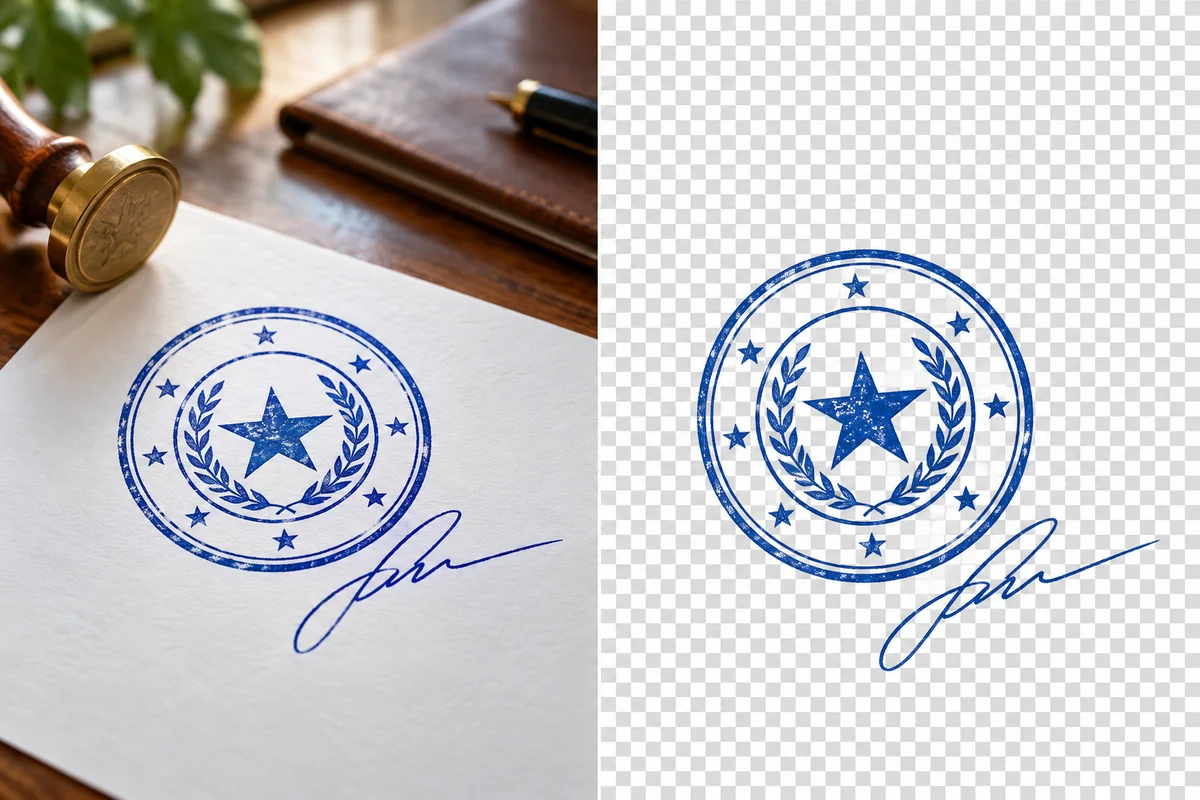
Separar carimbos de tinta da folha

Remova o papel ao redor de um carimbo ou marca de tinta decorativa, preservando o contorno impresso e as letras internas como imagem. Um resultado com fundo transparente facilita o posicionamento do selo extraído em certificados ou composições gráficas.

Carimbo de tinta separado do fundo de papel

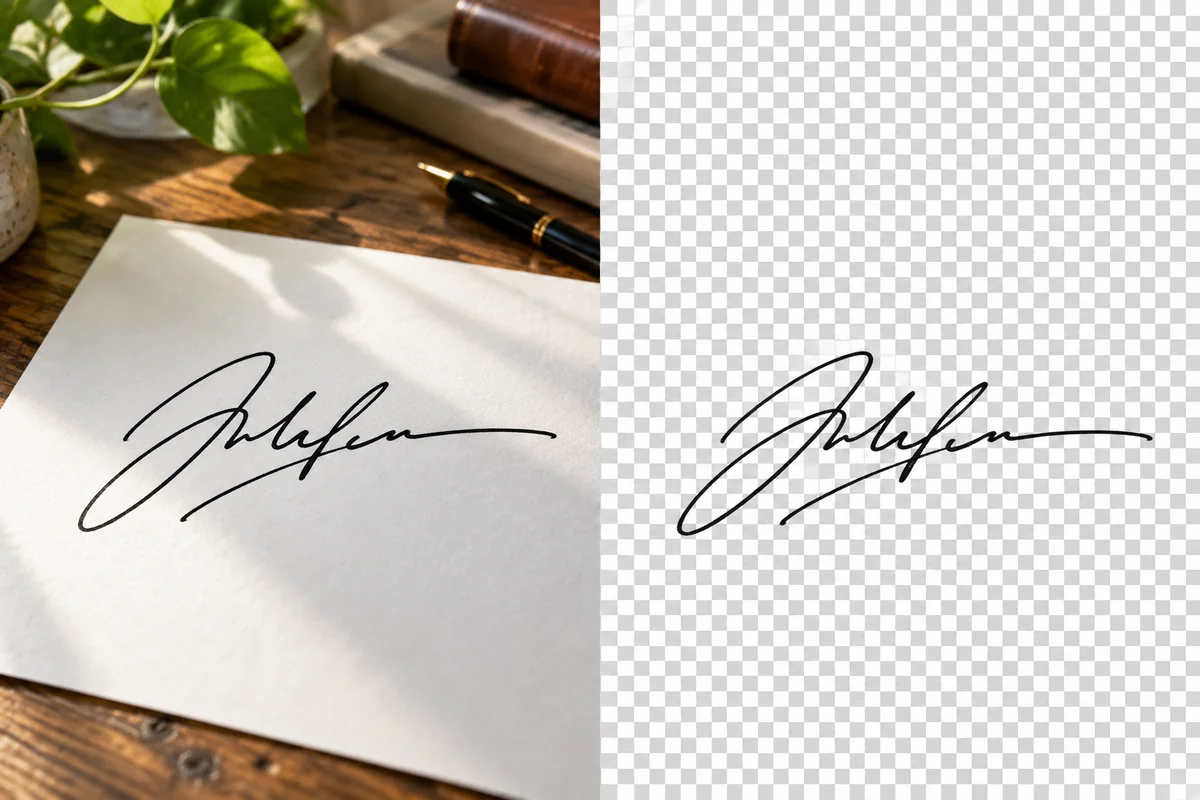
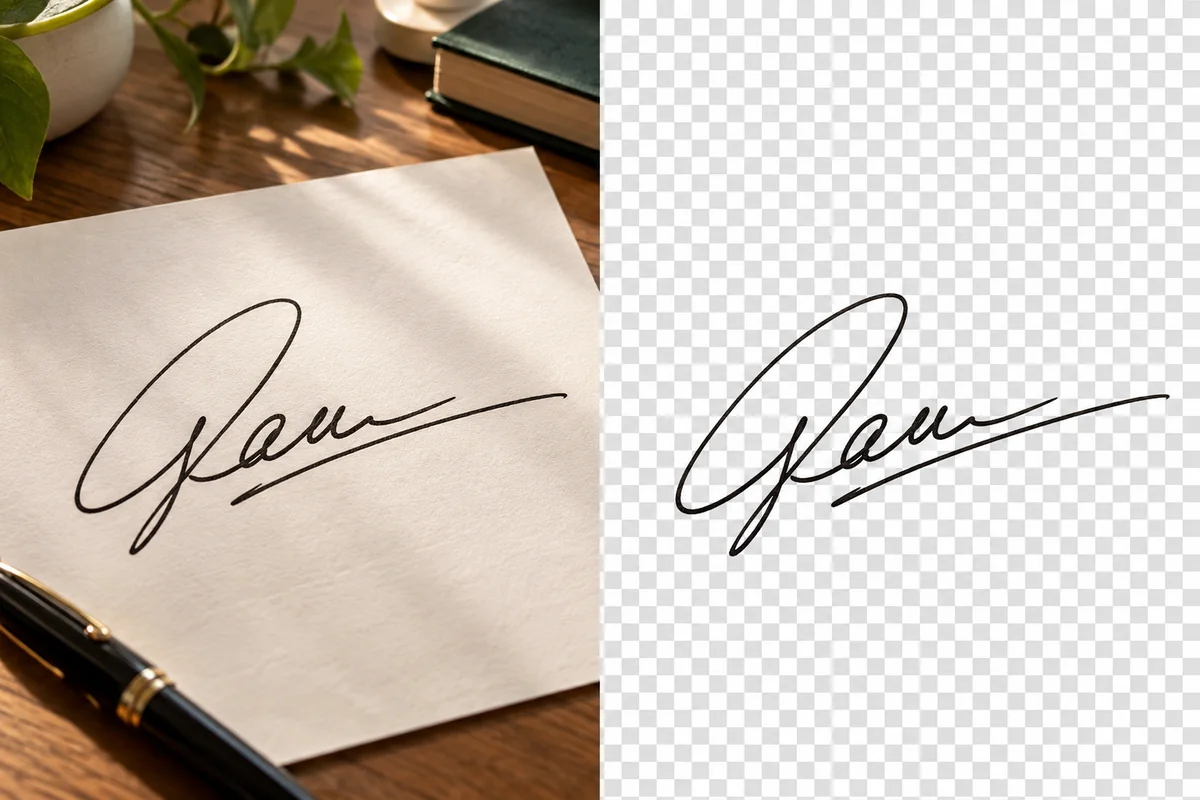
Transforme uma Foto de Celular em um PNG de Assinatura

Use uma assinatura fotografada como fonte e remova a página ao redor para criar uma imagem transparente independente. Isso significa que você pode preparar uma arte manuscrita a partir de uma foto de celular para o layout de um documento, sem precisar digitalizar a folha inteira no design.

Assinatura fotografada isolada da página ao redor
Prepare um recurso de imagem útil a partir da sua assinatura existente.

Mantenha a Caligrafia, Deixe o Papel

Remova o Retângulo Branco de Papel

Separe sua assinatura do fundo claro para que a cor ou a arte de um documento apareçam através das áreas vazias. Isso evita cobrir elementos próximos do layout com uma caixa de imagem sólida.

Mantenha Curvas e Traços Finos

A extração por IA acompanha o formato da caligrafia. Revise laços finos, pontos soltos e traços longos antes de salvar, especialmente quando a tinta original for clara ou a foto estiver suave.

Mantenha o Caráter Original da Tinta

Cores de tinta pretas, azuis e outras visíveis podem se transformar em imagens de assinatura reutilizáveis. Comece com um contraste nítido para que a textura da caneta e os traços leves sejam distinguíveis do papel.

PNG para Posicionamento Transparente

Baixe um PNG compatível com áreas transparentes ao redor e dentro da caligrafia. Insira a imagem em um aplicativo compatível com PNG e deixe o fundo existente da página visível.

Preserve um Tamanho de Origem Útil

O resultado mantém as dimensões de pixel enviadas. Conserve uma cópia mestre nítida e reduza-a para cada layout; ampliar uma imagem de origem minúscula não criará novos detalhes de caligrafia.

Trabalhe Diretamente do Seu Navegador

Envie uma digitalização no computador ou uma foto de assinatura do seu celular. Salve o PNG finalizado como um recurso de imagem que você pode reutilizar sem precisar capturar o papel toda vez.

Perguntas Frequentes sobre o Removedor de Fundo de Assinatura
Como remover o fundo de uma assinatura digitalizada?

Salve a digitalização como uma imagem JPG, PNG ou WebP e faça o envio. Remova o fundo, revise toda a assinatura e baixe um PNG transparente. Começar com um recorte contendo apenas a assinatura ajuda a manter textos não relacionados fora do resultado.

Posso testar o removedor de fundo de assinatura gratuitamente?

Você pode usar os créditos de teste oferecidos para novas contas GoEnhance para experimentar a remoção de fundo de assinaturas. Verifique o saldo da sua conta antes de processar imagens adicionais. A disponibilidade de créditos determina o quanto você pode testar sem precisar comprar mais.

Ele consegue remover um fundo branco de uma assinatura?

Sim. Papel branco é um fundo inicial muito comum. Escolha uma saída transparente em vez de outra tela branca e, em seguida, coloque o PNG baixado sobre uma página colorida para verificar se o retângulo de papel foi removido.

Por que alguns traços finos de caneta estão faltando?

Tinta fraca, desfoque e alta compactação podem dificultar a distinção entre um traço fino e o papel. Tente uma digitalização mais nítida ou uma fotografia com maior contraste. Compare o resultado com o original, especialmente ao redor de pontos e das pontas de floreios.

Posso manter a tinta azul em vez de mudá-la para preto?

Sim, a remoção de fundo preserva a tinta visível sem exigir uma assinatura em preto e branco. Verifique as partes em azul-claro na prévia e na página de destino, onde um fundo colorido pode dificultar a visualização de traços tênues.

Posso enviar um documento em PDF ou Word diretamente?

Este fluxo de trabalho utiliza arquivos de imagem. Se a sua assinatura estiver dentro de um documento, exporte a imagem ou capture um recorte nítido primeiro; depois, envie uma imagem compatível. Evite capturas de tela em baixa resolução quando houver uma imagem original da assinatura disponível.

Como adicionar o PNG a um documento?

Use a opção de inserir imagem do seu editor de documentos, selecione o PNG baixado e redimensione-o sem distorcer suas proporções. Verifique o layout no tamanho normal de leitura e após a exportação para garantir que a imagem permaneça nítida e posicionada corretamente.

E se houver uma linha impressa atravessando a minha assinatura?

Uma linha que cruza a tinta pode ser difícil de separar com perfeição porque ambas as marcas ocupam a mesma área. Uma nova assinatura em papel liso e sem pauta geralmente é uma opção melhor. A remoção de fundo não consegue reconstruir com precisão uma caligrafia encoberta.

Deixe Sua Assinatura Manuscrita Pronta para Inserir

Remova o papel, revise os traços da caneta e salve uma imagem transparente da assinatura para o seu próximo layout.

Remover Fundo de Assinatura