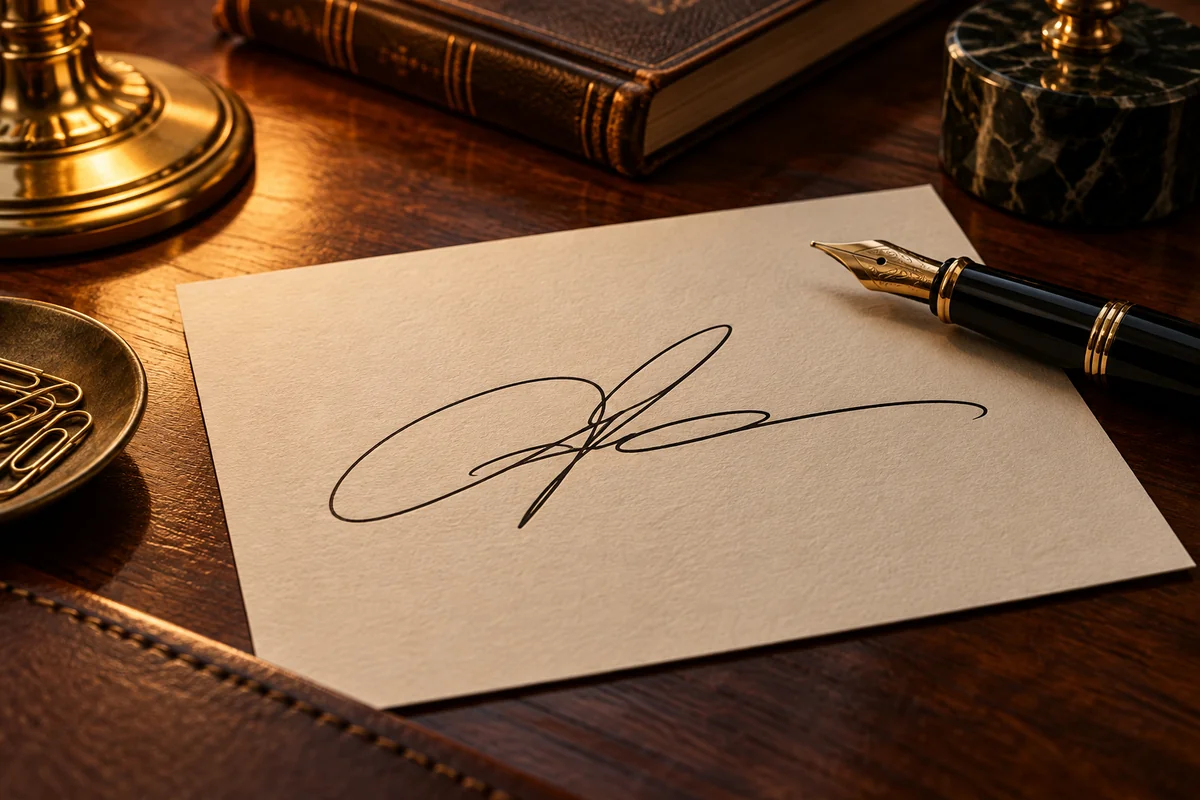
Rimozione sfondo firma

Trasforma una scansione o una foto della tua calligrafia in un'immagine di firma che si integra naturalmente nella pagina. GoEnhance AI rimuove lo sfondo cartaceo preservando l'inchiostro, le curve e il tratto distintivo della tua firma. Scarica un PNG trasparente per impaginazioni di documenti, certificati, carta intestata personale o creazioni artistiche, senza trascinarti dietro un rettangolo bianco in ogni progetto.
Firma scansionata
Firma scansionata
Iniziali
Iniziali
Timbro a inchiostro
Timbro a inchiostro
Carica una foto o una scansione della tua firma
Caricando un file accetti i Termini di servizio e l'Informativa sulla privacy di GoEnhance

Da firma su carta a PNG trasparente

Usa un'immagine nitida, controlla l'inchiostro e salva una firma riutilizzabile.
01

Carica l'immagine della tua firma

Scegli una scansione o una foto in formato JPG, PNG o WebP. Ritaglia i contenuti non pertinenti della pagina lasciando spazio attorno a tutti i tratti della penna.

02

Rimuovi lo sfondo di carta

Lascia che l'IA separi la calligrafia dalla pagina. Controlla nell'anteprima i tratti più sottili, i puntini e l'inizio e la fine di ogni tratto.

03

Salva e inserisci la tua firma

Scarica un PNG trasparente. Inseriscilo nel tuo documento o nella tua applicazione di grafica, quindi ridimensionalo proporzionalmente e verificalo alle dimensioni desiderate.

Scegli un formato per la tua firma

FormatoCome appareAmbiti di utilizzo
PNG trasparenteInchiostro senza il rettangolo compatto della cartaLayout di documenti, certificati e sovrapposizioni su immagini
Sfondo biancoFirma su un semplice sfondo biancoAnteprime di immagini singole e carta da lettere bianca
Sfondo a colore personalizzatoInchiostro su un colore a tinta unita a sceltaBranding personale e grafica per presentazioni

Prepara una firma facile da estrarre

Immagine di partenzaPreparazione consigliataDettagli da verificare
Grafia scansionataUsa una scansione nitida del foglio originaleOcchielli sottili ed estremità dei tratti affusolate
Foto da smartphoneMantieni la fotocamera parallela alla paginaOmbre e bordi sfocati
Inchiostro blu o coloratoUsa un'illuminazione che distingua l'inchiostro dalla cartaTratti sbiaditi e colore originale dell'inchiostro
InizialiLascia spazio attorno all'intero trattoPiccoli puntini e tratti brevi
Timbro a inchiostroUsa un'impronta ben visibileBordi e scritte minuscole
Carta a righePrediligi un nuovo campione su carta senza righeLe righe che intersecano l'inchiostro potrebbero risultare difficili da separare

Estrai l'inchiostro scritto a mano come immagine trasparente

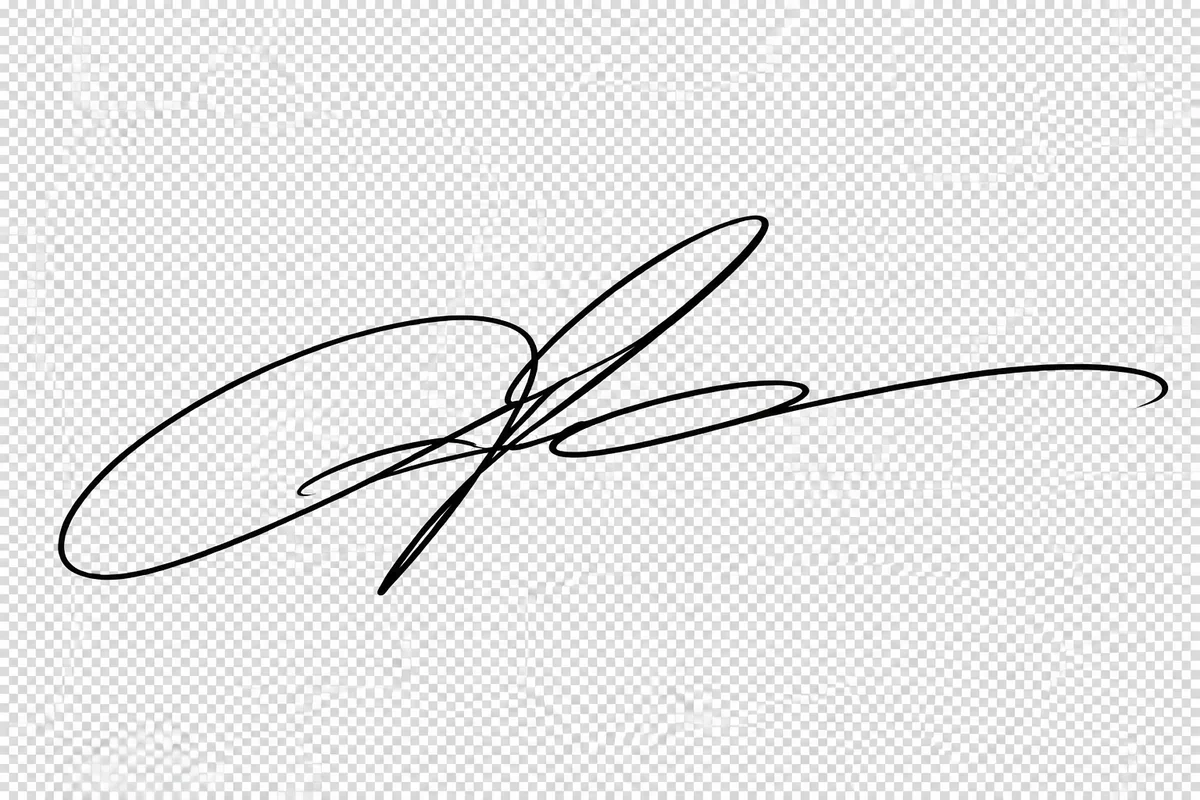
Rimuovi la carta da una firma scansionata

Estrai l'inchiostro scritto a mano da una scansione ed elimina la carta chiara circostante, creando un'immagine isolata della firma. Il file PNG pulito è più facile da posizionare su un certificato o su una lettera senza lasciare l'intero riquadro cartaceo della scansione. Per ulteriori opzioni, visita il nostro strumento di rimozione sfondo.
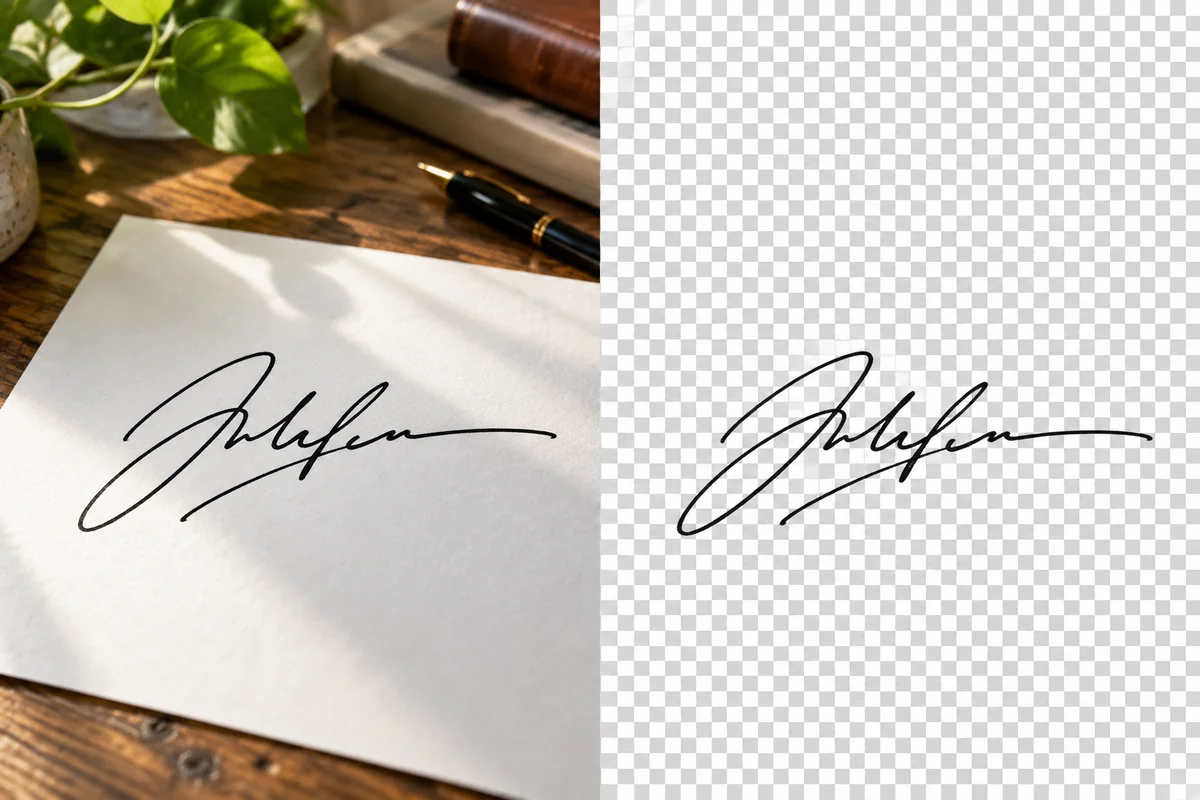
Firma scansionata isolata dalla carta come immagine trasparente

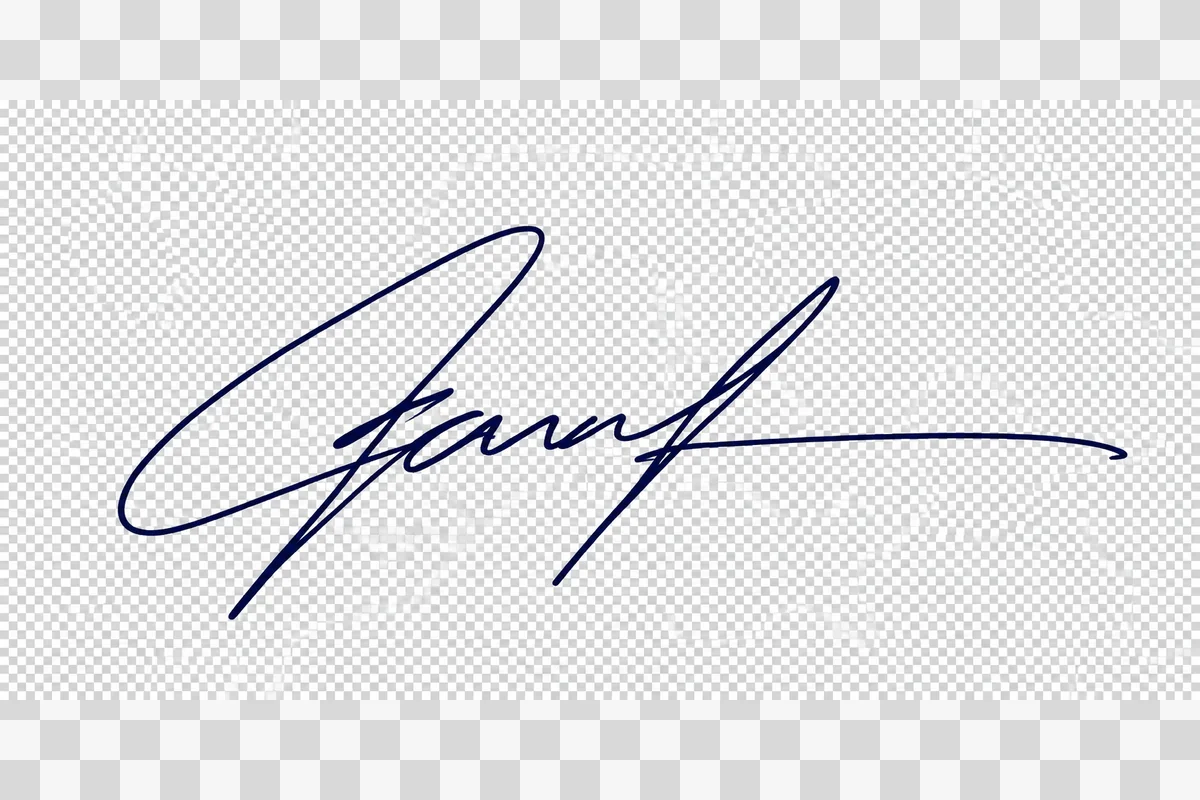
Conserva il colore dell'inchiostro blu

Rimuovi lo sfondo di carta preservando il colore originale dell'inchiostro blu nella firma. Il risultato trasparente mantiene il tratto autografo come elemento grafico distinto, pronto per essere inserito accanto al testo di un documento o nella carta intestata personale.
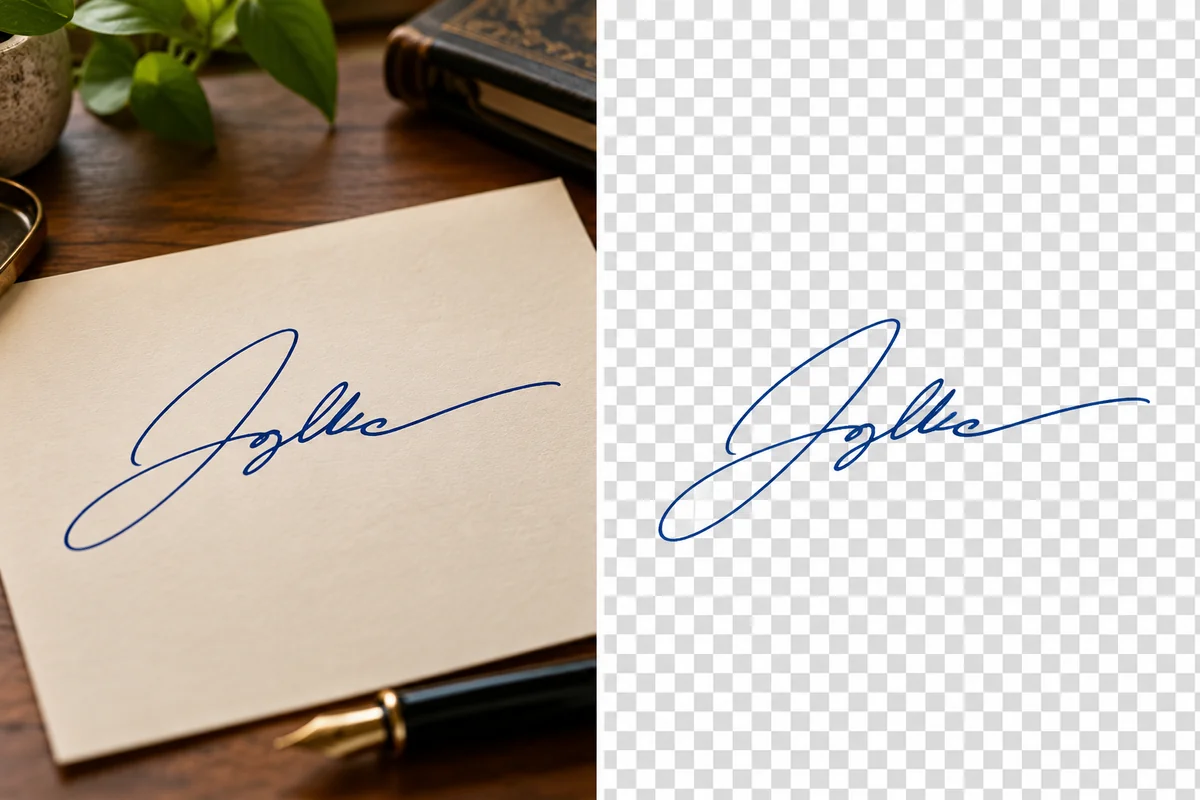
Firma con inchiostro blu separata dallo sfondo cartaceo

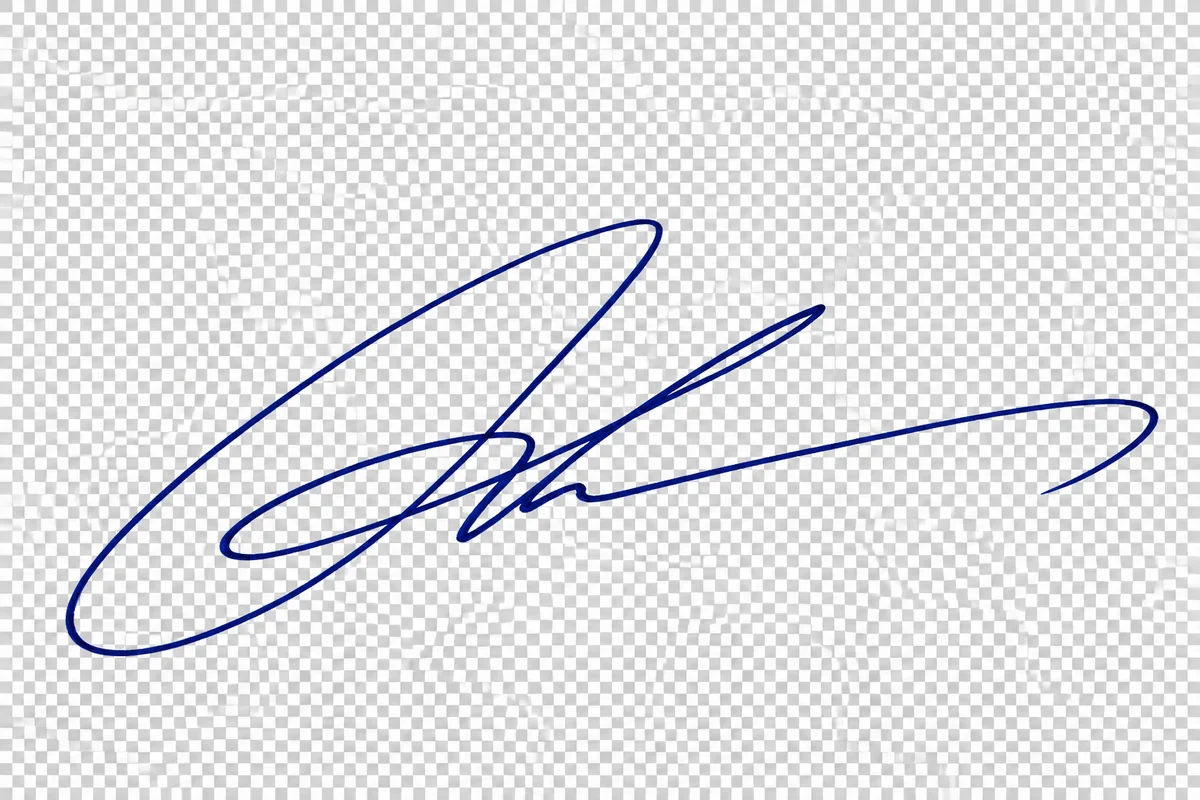
Cattura curve sottili e iniziali

Estrai brevi tratti manoscritti creando un'immagine trasparente che conserva curve, occhielli e linee sottili della penna. Le iniziali rimangono un elemento grafico compatto e riutilizzabile, perfetto quando una firma estesa occuperebbe troppo spazio nel layout finale.
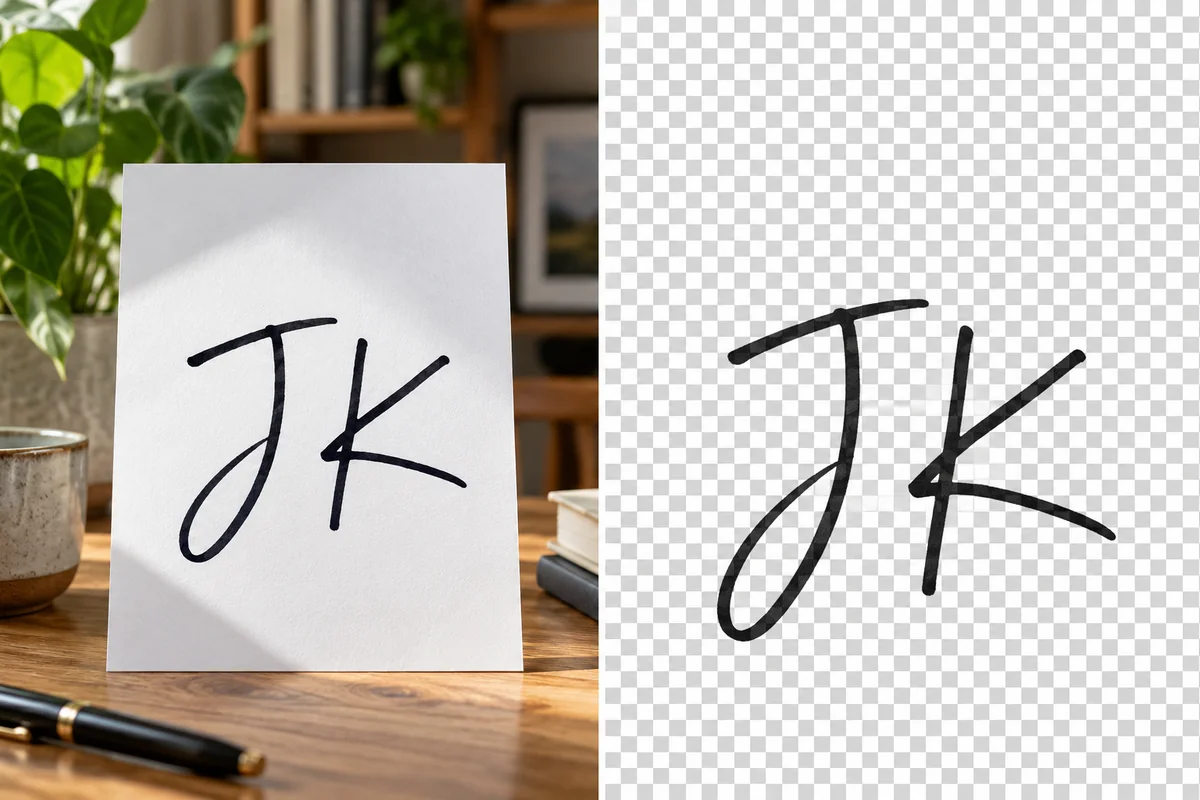
Iniziali scritte a mano isolate dallo sfondo cartaceo

Separa i timbri a inchiostro dalla pagina

Rimuovi la carta circostante da un timbro o da un marchio a inchiostro decorativo, conservando il contorno stampato e il testo interno come immagine. Il formato trasparente rende il sigillo estratto più facile da posizionare all'interno di un attestato o di una composizione grafica.
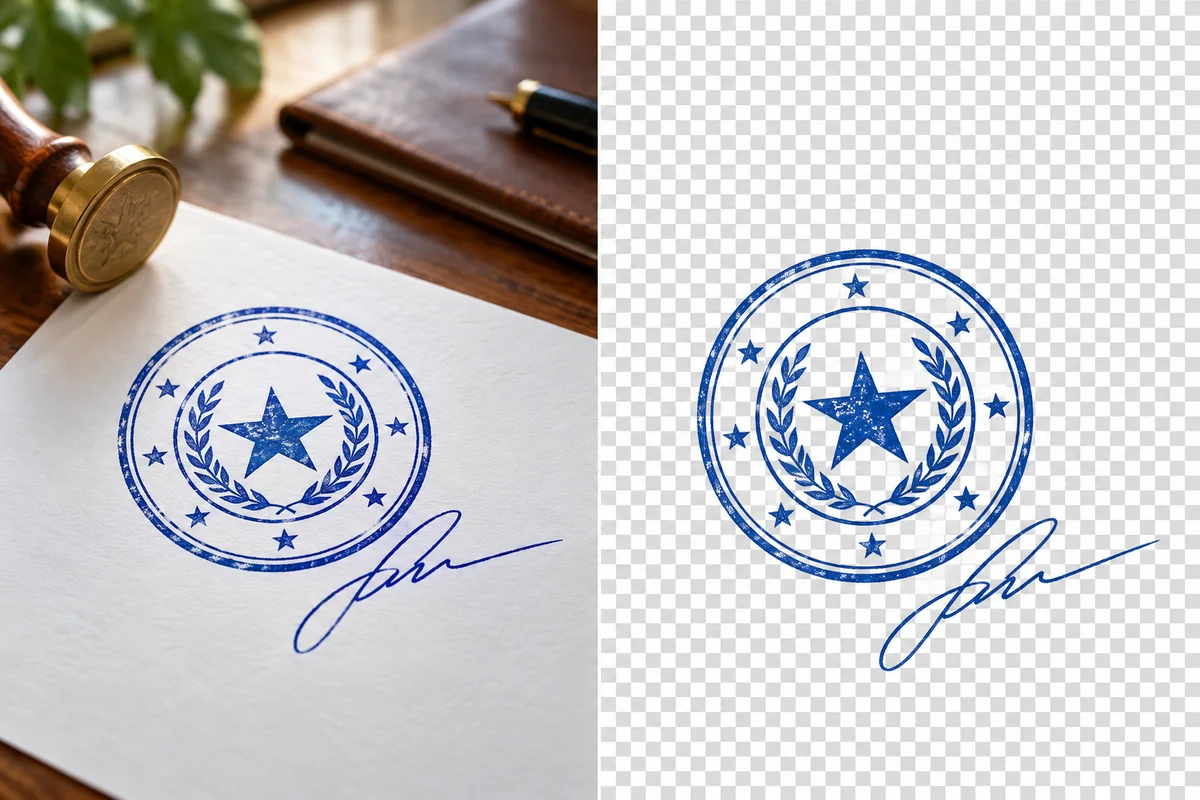
Timbro a inchiostro separato dallo sfondo cartaceo

Trasforma una foto dal telefono in una firma PNG

Usa la foto di una firma come sorgente e rimuovi la pagina circostante per creare un'immagine trasparente autonoma. In questo modo puoi preparare elementi grafici scritti a mano da una foto scattata con lo smartphone per l'impaginazione di un documento, senza dover scansionare l'intero foglio nel progetto.
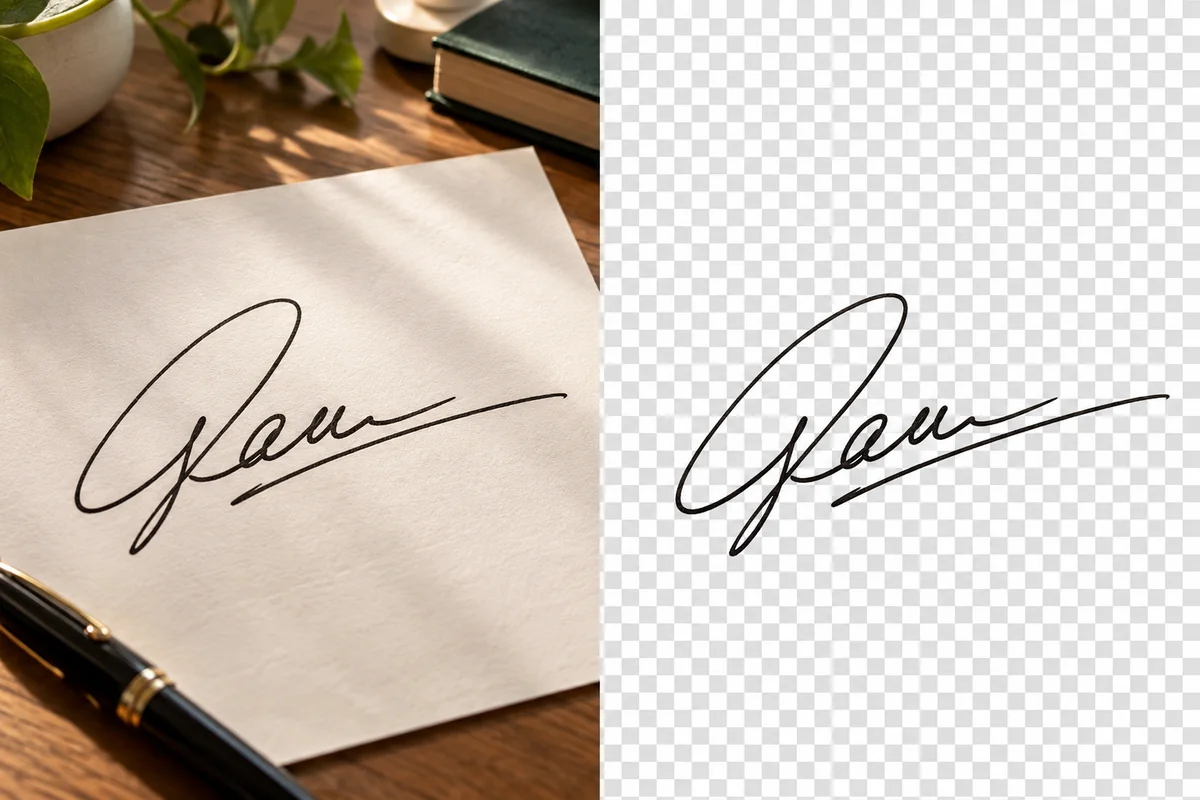
Firma fotografata isolata dalla pagina circostante
Crea un'immagine utile a partire dalla tua firma esistente.

Conserva la calligrafia, elimina la carta

Rimuovi il rettangolo di carta bianca

Separa il tuo tratto dal suo sfondo chiaro, così che il colore o la grafica del documento siano visibili nelle aree vuote. In questo modo eviterai di coprire gli elementi di impaginazione circostanti con un riquadro opaco.

Mantieni curve e tratti sottili

L'estrazione basata sull'AI segue la forma della scrittura a mano. Controlla gli occhielli più sottili, i puntini staccati e i tratti lunghi prima di salvare, soprattutto se l'inchiostro originale è sbiadito o la foto è poco nitida.

Conserva il carattere originale dell'inchiostro

Inchiostri neri, blu e di altri colori visibili possono trasformarsi in immagini di firme riutilizzabili. Parti da un contrasto netto, affinché la texture della penna e i tratti leggeri siano distinguibili dalla carta.

PNG per un inserimento trasparente

Scarica un file PNG che supporti le aree trasparenti attorno e all'interno della calligrafia. Inserisci l'immagine in qualsiasi applicazione che supporti il formato PNG, mantenendo visibile lo sfondo della pagina.

Conserva le dimensioni utili dell'originale

Il file finale mantiene le dimensioni in pixel caricate. Conserva una copia originale nitida e riducila in base all'impaginazione desiderata; ingrandire un'immagine di partenza minuscola non creerà nuovi dettagli della scrittura.

Lavora direttamente dal tuo browser

Carica una scansione dal computer o una foto della firma dal telefono. Salva il PNG finale come risorsa grafica riutilizzabile, senza dover fotografare di nuovo la carta ogni volta.

Domande frequenti sullo strumento di rimozione dello sfondo dalla firma

Come faccio a rimuovere lo sfondo da una firma scansionata?

Salva la scansione come immagine JPG, PNG o WebP e caricala. Rimuovi lo sfondo, verifica l'intero tratto e scarica un file PNG trasparente. Ritagliare l'immagine lasciando solo la firma aiuta a evitare l'inclusione di testo non correlato nel risultato finale.

Posso provare gratuitamente lo strumento per rimuovere lo sfondo della firma?

Puoi utilizzare i crediti di prova offerti ai nuovi account GoEnhance per provare la rimozione dello sfondo della firma. Controlla il saldo del tuo account prima di elaborare altre immagini. La disponibilità dei crediti determina quante prove puoi effettuare senza doverne acquistare altri.

È possibile rimuovere uno sfondo bianco da una firma?

Sì. La carta bianca è uno sfondo di partenza comune. Scegli un output trasparente invece di un altro sfondo bianco, quindi posiziona il PNG scaricato su una pagina colorata per verificare che il rettangolo di carta sia stato rimosso.

Perché mancano alcuni tratti sottili della penna?

Inchiostro sbiadito, sfocature e una forte compressione possono rendere difficile distinguere un tratto sottile dalla carta. Prova con una scansione più nitida o una fotografia con un contrasto più elevato. Confronta il risultato con l'originale, in particolare intorno ai puntini e alle estremità dei tratti.

Posso mantenere l'inchiostro blu invece di convertirlo in nero?

Sì, la rimozione dello sfondo conserva l'inchiostro visibile senza richiedere una firma in bianco e nero. Controlla le sezioni azzurre nell'anteprima e sulla pagina di destinazione, dove uno sfondo colorato potrebbe rendere i tratti leggeri meno visibili.

Posso caricare direttamente un documento Word o un file PDF?

Questo flusso di lavoro utilizza file di immagine. Se la firma si trova all'interno di un documento, esporta prima l'immagine o cattura un ritaglio nitido, quindi carica un formato immagine supportato. Evita screenshot a bassa risoluzione quando è disponibile un'immagine originale della firma.

Come faccio ad aggiungere il file PNG a un documento?

Usa l'opzione di inserimento immagini del tuo editor di documenti, seleziona il PNG scaricato e ridimensionalo senza alterarne le proporzioni. Controlla l'impaginazione alle normali dimensioni di lettura e dopo l'esportazione per assicurarti che l'immagine rimanga nitida e posizionata correttamente.

Cosa succede se una riga stampata attraversa la mia firma?

Una linea che interseca l'inchiostro può risultare difficile da separare in modo netto, poiché entrambi i segni occupano la stessa area. Una nuova firma su un foglio bianco senza righe rappresenta solitamente una base migliore. La rimozione dello sfondo non può ricostruire in modo affidabile i tratti di scrittura oscurati.

Rendi la tua firma autografa pronta all'uso

Rimuovi la carta, controlla i tratti della penna e salva un'immagine trasparente della firma per la tua prossima impaginazione.

Rimuovi lo sfondo della firma