Suppression d'arrière-plan de signature

Transformez un scan ou une photo de votre écriture manuscrite en une signature qui s'intègre naturellement sur une page. GoEnhance AI supprime l'arrière-plan en papier tout en préservant l'encre, les courbes et le caractère unique de votre signature. Téléchargez un PNG transparent pour la mise en page de vos documents, certificats, papeterie personnelle ou créations graphiques, sans vous encombrer d'un rectangle blanc dans chaque design.
Signature numérisée
Signature numérisée
Initiales
Initiales
Tampon encreur
Tampon encreur
Importez une photo ou un scan de votre signature
En téléversant un fichier, vous acceptez les Conditions d'utilisation et la Politique de confidentialité de GoEnhance

D'une signature sur papier à un PNG transparent

Utilisez une image nette, vérifiez l'encre et enregistrez une signature réutilisable.
01

Importez l'image de votre signature

Choisissez un scan ou une photo au format JPG, PNG ou WebP. Recadrez les éléments superflus de la page tout en laissant un espace suffisant autour des traits d'encre.

02

Supprimez l'arrière-plan en papier

Laissez l'IA isoler l'écriture manuscrite de la page. Vérifiez les boucles fines, les points ainsi que le début et la fin de chaque trait dans l'aperçu.

03

Enregistrez et insérez votre signature

Téléchargez un PNG transparent. Insérez-le dans votre document ou application graphique, puis redimensionnez-le proportionnellement et vérifiez son rendu à la taille souhaitée.

Choisissez un format de sortie pour votre signature

Format de sortieRendu visuelCas d'utilisation
PNG transparentL'encre sans rectangle de papier opaqueMises en page de documents, certificats et superpositions d'images
Arrière-plan blancSignature sur un fond blanc uniAperçus d'images autonomes et papeterie blanche
Arrière-plan de couleur personnaliséeL'encre sur une couleur unie au choixImage de marque personnelle et visuels de présentation

Préparer une signature facile à détourer

Image de départConseil de préparationDétail à vérifier
Écriture manuscrite numériséeUtilisez un scan net du document originalBoucles fines et déliés effilés
Photo prise avec un smartphoneMaintenez l'appareil bien parallèle à la pageOmbres et contours flous
Encre bleue ou de couleurUtilisez un éclairage qui détache bien l'encre du papierZones estompées et couleur d'encre d'origine
InitialesLaissez un espace dégagé autour de la marquePetits points et traits courts
Tampon encreurUtilisez une empreinte nettement visibleLignes de bordure et inscriptions minuscules
Papier lignéPrivilégiez un nouvel échantillon sur papier uniLes lignes coupant le tracé peuvent rester difficiles à dissocier

Extraire l'encre manuscrite sous forme d'image transparente

Supprimer le fond papier d'une signature numérisée

Isolez l'encre manuscrite d'un document numérisé et effacez le papier clair qui l'entoure pour créer une image de signature autonome. Le format PNG net s'intègre facilement sur un certificat ou un modèle de lettre sans laisser le rectangle de fond du scan. Pour plus d'options, découvrez notre suppresseur d'arrière-plan.
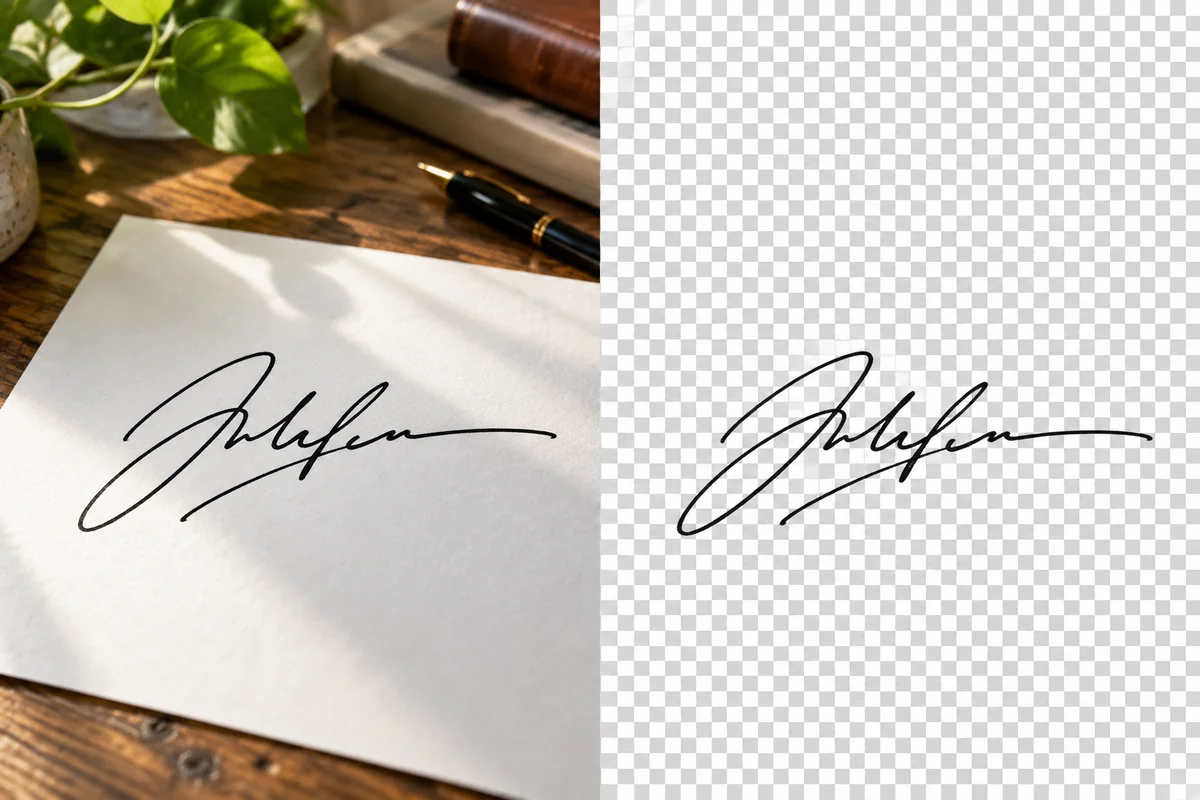
Signature numérisée détourée du papier sous forme d'image transparente

Préserver la couleur de l'encre bleue

Supprimez l'arrière-plan papier tout en conservant la teinte bleue originale de la signature manuscrite. Le résultat transparent préserve le tracé sous forme d'élément graphique distinct, prêt à être inséré à côté d'un texte de document ou sur un modèle de papeterie personnalisée.
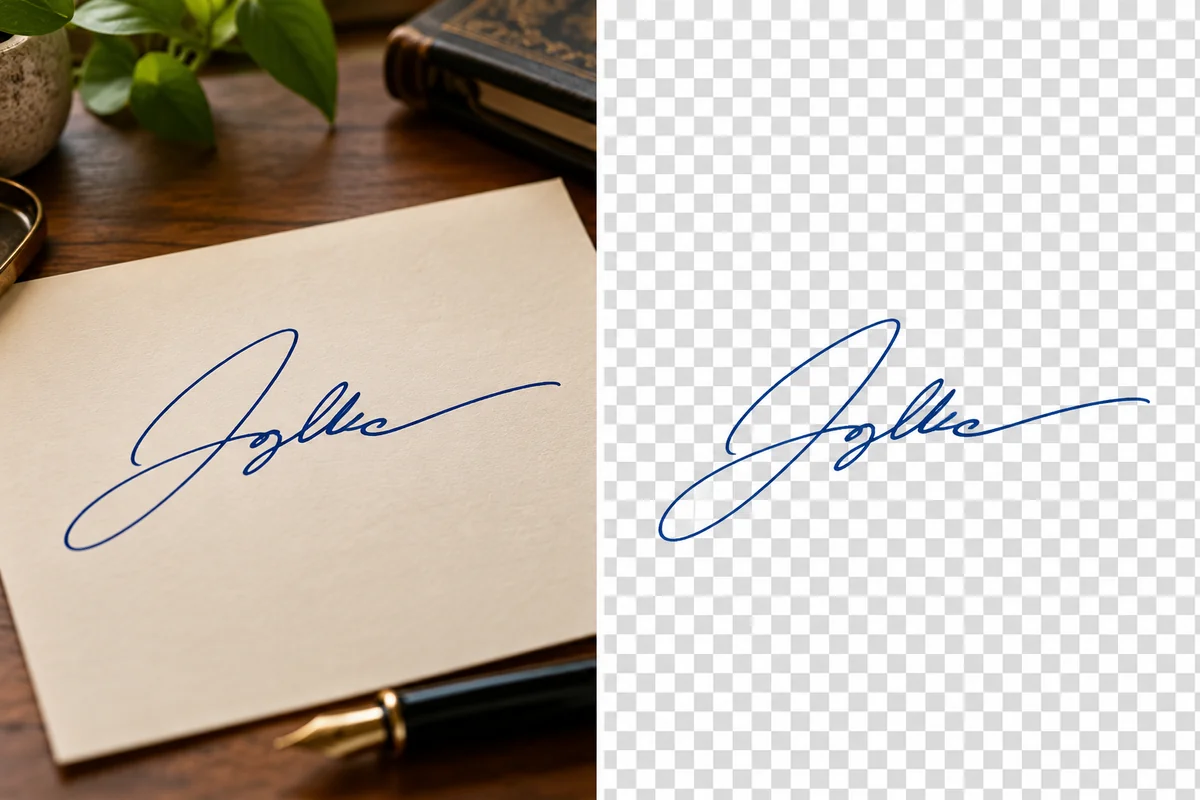
Signature à l'encre bleue isolée de son fond en papier

Capturer les initiales et les courbes fines

Extrayez de courts tracés manuscrits dans une image transparente tout en préservant leurs courbes, boucles et traits fins. Les initiales deviennent un élément graphique compact et réutilisable, idéal lorsqu'une signature complète prendrait trop de place dans la mise en page finale.
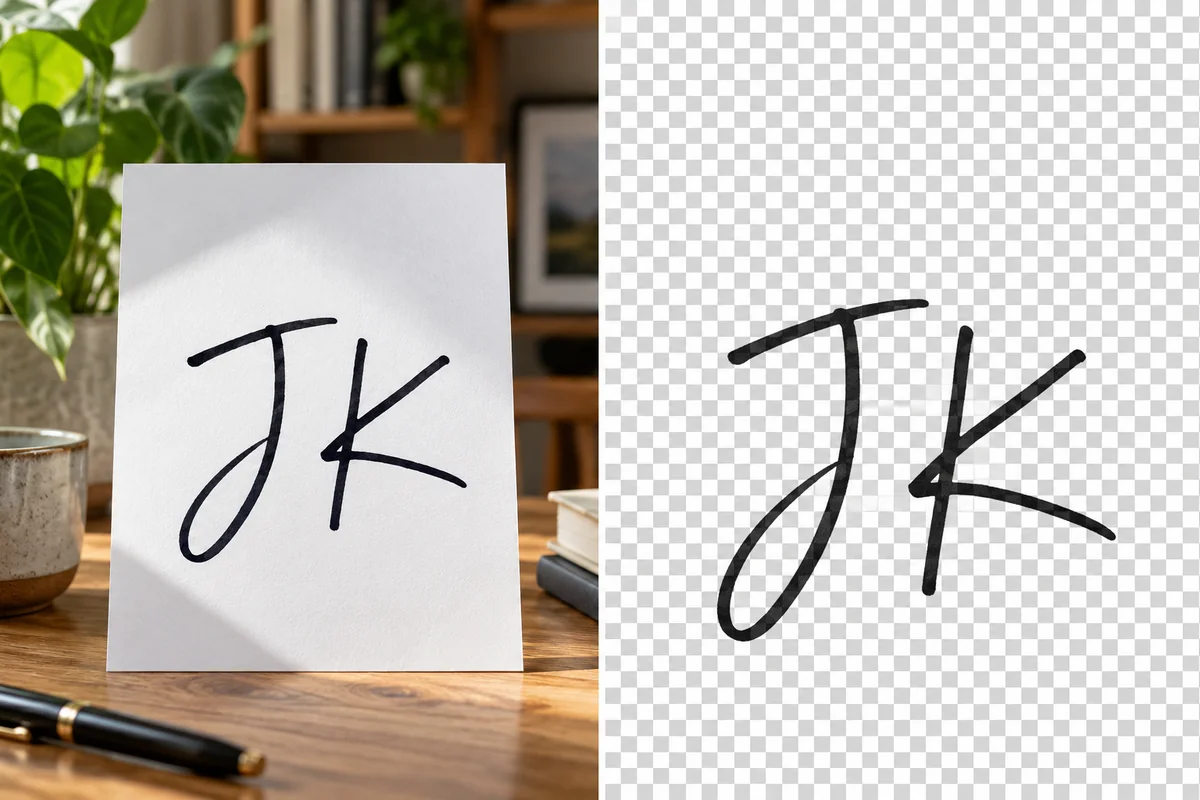
Initiales manuscrites détourées du fond en papier

Détourer des tampons encreurs d'une page

Effacez le papier entourant un tampon ou une marque d'encre décorative, en préservant le contour imprimé ainsi que les inscriptions internes sous forme d'image. Ce résultat transparent permet d'insérer facilement le cachet extrait au sein d'un certificat ou d'une création graphique.
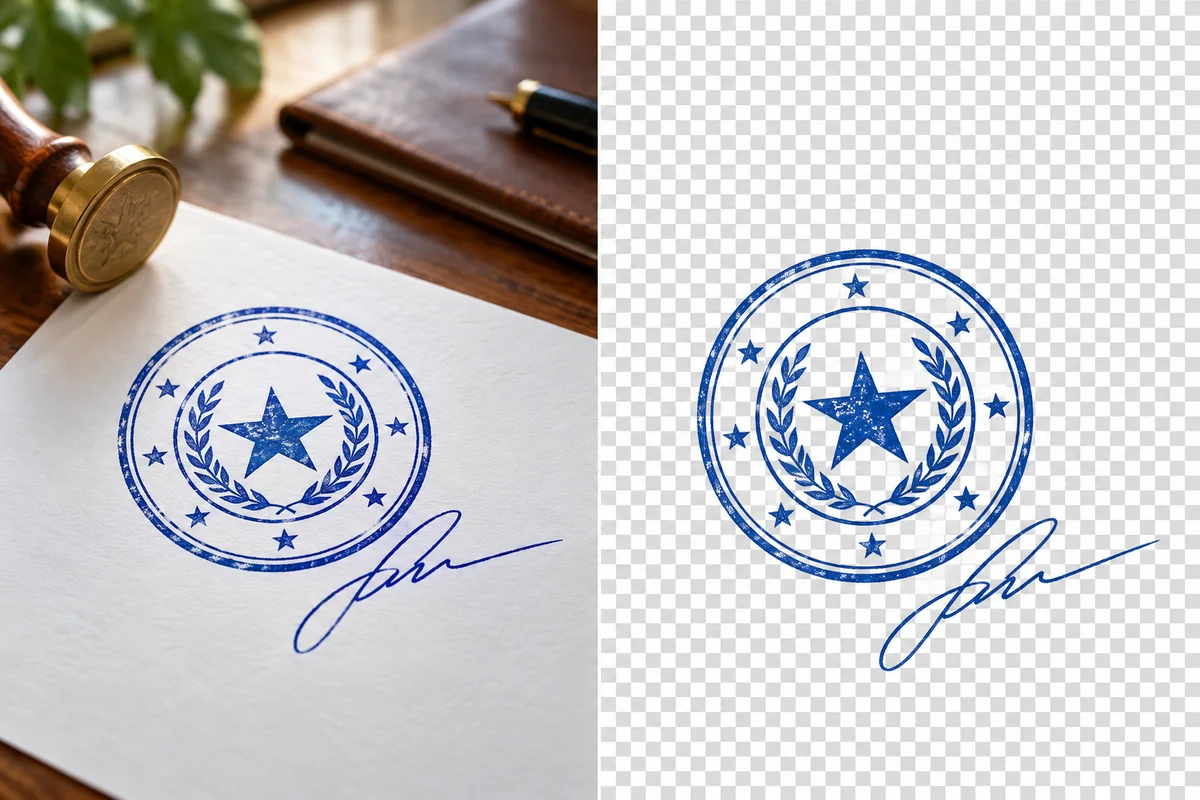
Tampon encreur séparé de son fond papier

Transformer une photo de téléphone en signature PNG

Utilisez une signature prise en photo comme source et supprimez la page environnante pour créer une image autonome et transparente. Cela vous permet de préparer un tracé manuscrit à partir d'une photo prise avec votre téléphone pour la mise en page d'un document, sans avoir à numériser la feuille entière.
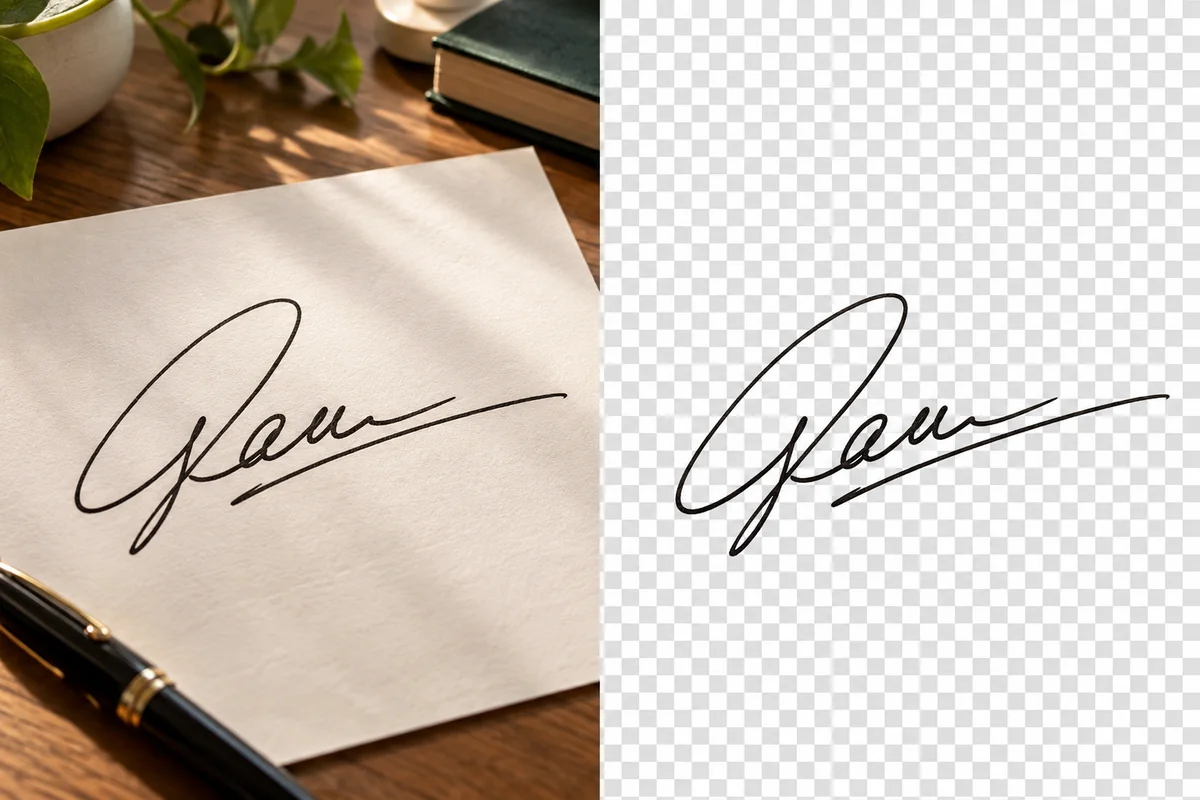
Signature photographiée détourée du reste de la page
Créez une ressource visuelle pratique à partir de votre signature existante.

Gardez l'écriture, éliminez le papier

Supprimer le rectangle de papier blanc

Isolez votre signature de son arrière-plan clair afin que la couleur ou les éléments visuels d'un document apparaissent à travers les zones vides. Cela évite de recouvrir les éléments de mise en page voisins par un bloc d'image opaque.

Conserver les courbes et les traits fins

L'extraction par IA épouse parfaitement la forme de l'écriture. Vérifiez les boucles fines, les points isolés et les longs déliés avant d'enregistrer, en particulier lorsque l'encre d'origine est claire ou que la photo est floue.

Conserver le caractère original de l'encre

L'encre noire, bleue et d'autres couleurs visibles peuvent être transformées en images de signature réutilisables. Privilégiez un contraste net dès le départ afin que la texture du stylo et les traits légers se distinguent clairement du papier.

Format PNG pour une intégration en toute transparence

Téléchargez un fichier PNG gérant la transparence autour et au cœur même de l'écriture. Insérez l'image dans une application compatible avec le format PNG, et laissez l'arrière-plan existant de votre page parfaitement visible.

Conserver une taille de source optimale

Le résultat conserve les dimensions en pixels de l'image importée. Conservez un original net en haute résolution et réduisez-le pour chaque mise en page ; agrandir une source minuscule ne créera aucun nouveau détail d'écriture.

Travaillez directement depuis votre navigateur

Importez un document numérisé depuis votre ordinateur ou une photo de signature depuis votre téléphone. Enregistrez le PNG finalisé comme une ressource graphique que vous pouvez réutiliser sans avoir à recapturer le papier à chaque fois.

FAQ sur la suppression de l'arrière-plan de signature

Comment supprimer l'arrière-plan d'une signature numérisée ?

Enregistrez la numérisation au format JPG, PNG ou WebP, puis importez-la. Supprimez l'arrière-plan, vérifiez l'ensemble de la signature et téléchargez un fichier PNG transparent. Recadrer au préalable l'image pour ne garder que la signature permet d'exclure tout texte superflu du résultat.

Puis-je essayer gratuitement le suppresseur d'arrière-plan de signature ?

Vous pouvez utiliser les crédits d'essai offerts aux nouveaux comptes GoEnhance pour tester la suppression de l'arrière-plan d'une signature. Vérifiez le solde de votre compte avant de traiter d'autres images. La disponibilité de vos crédits détermine ce que vous pouvez essayer sans achat supplémentaire.

Cet outil peut-il supprimer un arrière-plan blanc sur une signature ?

Oui. Le papier blanc est le support d'origine le plus courant. Choisissez un rendu transparent plutôt qu'un autre fond blanc, puis placez le PNG téléchargé sur une page colorée pour vérifier que le rectangle de papier a bien disparu.

Pourquoi certains traits fins de stylo sont-ils manquants ?

Une encre trop pâle, un flou ou une forte compression peuvent rendre un trait fin difficile à distinguer du papier. Essayez avec une numérisation plus nette ou une photo offrant un meilleur contraste. Comparez le résultat avec l'original, en particulier autour des points et des extrémités des déliés.

Puis-je conserver l'encre bleue au lieu de la convertir en noir ?

Oui, la suppression de l'arrière-plan préserve l'encre visible au lieu d'imposer une signature en noir et blanc. Vérifiez les sections en bleu clair dans l'aperçu et sur la page de destination, où un fond coloré peut rendre les traits pâles moins visibles.

Puis-je importer directement un document PDF ou Word ?

Ce processus fonctionne avec des fichiers image. Si votre signature se trouve dans un document, exportez-en d'abord l'image ou effectuez une capture d'écran bien nette, puis importez une image compatible. Évitez les captures d'écran en basse résolution lorsqu'une image originale de la signature est disponible.

Comment ajouter le fichier PNG à un document ?

Utilisez l'option d'insertion d'image de votre éditeur de documents, sélectionnez le fichier PNG téléchargé et redimensionnez-le sans déformer ses proportions. Vérifiez la mise en page à une taille de lecture normale et après l'exportation pour vous assurer que l'image reste nette et correctement positionnée.

Que faire si une ligne imprimée traverse ma signature ?

Une ligne traversant l'encre peut être difficile à séparer proprement, car les deux tracés occupent la même zone. Une nouvelle signature sur une feuille blanche unie et sans lignes constitue généralement une meilleure solution. La suppression de l'arrière-plan ne peut pas reconstituer fidèlement une écriture manuscrite masquée.

Rendez votre signature manuscrite prête à l'insertion

Supprimez le papier, vérifiez les traits de stylo et enregistrez une image de signature transparente pour votre prochaine mise en page.

Supprimer l'arrière-plan de la signature