Eliminador de fondo de firmas

Convierte un escaneo o una foto de tu caligrafía en una imagen de firma que se integre de forma natural en cualquier página. GoEnhance AI elimina el fondo de papel mientras conserva la tinta, las curvas y el trazo personal de tu rúbrica. Descarga un PNG transparente para maquetas de documentos, certificados, papelería personal o ilustraciones sin arrastrar un recuadro blanco a cada diseño.
Firma escaneada
Firma escaneada
Iniciales
Iniciales
Sello de tinta
Sello de tinta
Sube una foto o escaneo de tu firma
Al subir un archivo, aceptas las Condiciones de uso y la Política de privacidad de GoEnhance

De firma en papel a PNG transparente

Usa una imagen clara, revisa la tinta y guarda una firma reutilizable.
01

Sube la imagen de tu firma

Elige un escaneo o foto en formato JPG, PNG o WebP. Recorta el contenido no relacionado de la página, dejando espacio alrededor de todos los trazos.

02

Elimina el fondo de papel

Deja que la IA separe la caligrafía de la página. Revisa los trazos finos, los puntos y el inicio y final de cada trazo en la vista previa.

03

Guarda y coloca tu firma

Descarga un PNG transparente. Insértalo en tu documento o aplicación de diseño, cámbiale el tamaño de forma proporcional y compruébalo a su tamaño final.

Elige un formato de salida para tu firma

Formato de salidaCómo apareceDónde encaja
PNG transparenteTinta sin un recuadro de papel sólidoDiseños de documentos, certificados y superposiciones de imágenes
Fondo blancoFirma sobre un lienzo blanco lisoVistas previas de imágenes independientes y papelería blanca
Fondo de color personalizadoTinta sobre un color sólido de tu elecciónMarca personal y gráficos de presentaciones

Prepara una firma fácil de extraer

Imagen inicialPreparación recomendadaDetalle a revisar
Texto manuscrito escaneadoUsa un escaneo claro del papel originalTrazos finos y extremos afilados
Fotografía con el móvilMantén la cámara paralela a la páginaSombras y bordes borrosos
Tinta azul o de colorUsa una iluminación que distinga la tinta del papelZonas tenues y color original de la tinta
InicialesDeja espacio alrededor de toda la firmaPuntos pequeños y trazos cortos
Sello de tintaUsa una impresión claramente visibleLíneas de borde y letras diminutas
Papel rayadoEs preferible una nueva muestra en papel sin rayasLas rayas que cruzan la tinta pueden ser difíciles de separar

Extrae tinta manuscrita como imagen transparente

Eliminar el papel de una firma escaneada

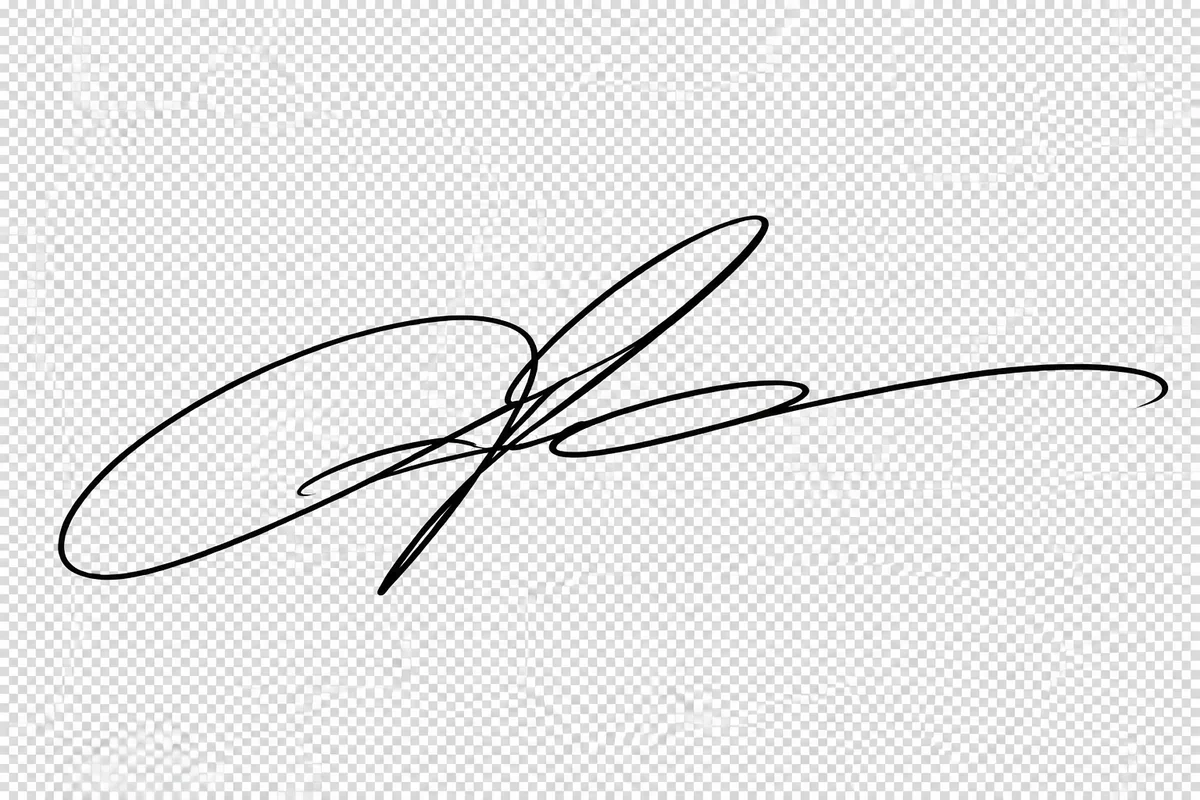
Extrae la tinta manuscrita de un escaneo y elimina el papel pálido de alrededor para crear una imagen de firma independiente. El PNG limpio es más fácil de colocar sobre el diseño de un certificado o una carta sin dejar el recuadro de papel completo del escaneo. Para más opciones, visita nuestro eliminador de fondos.
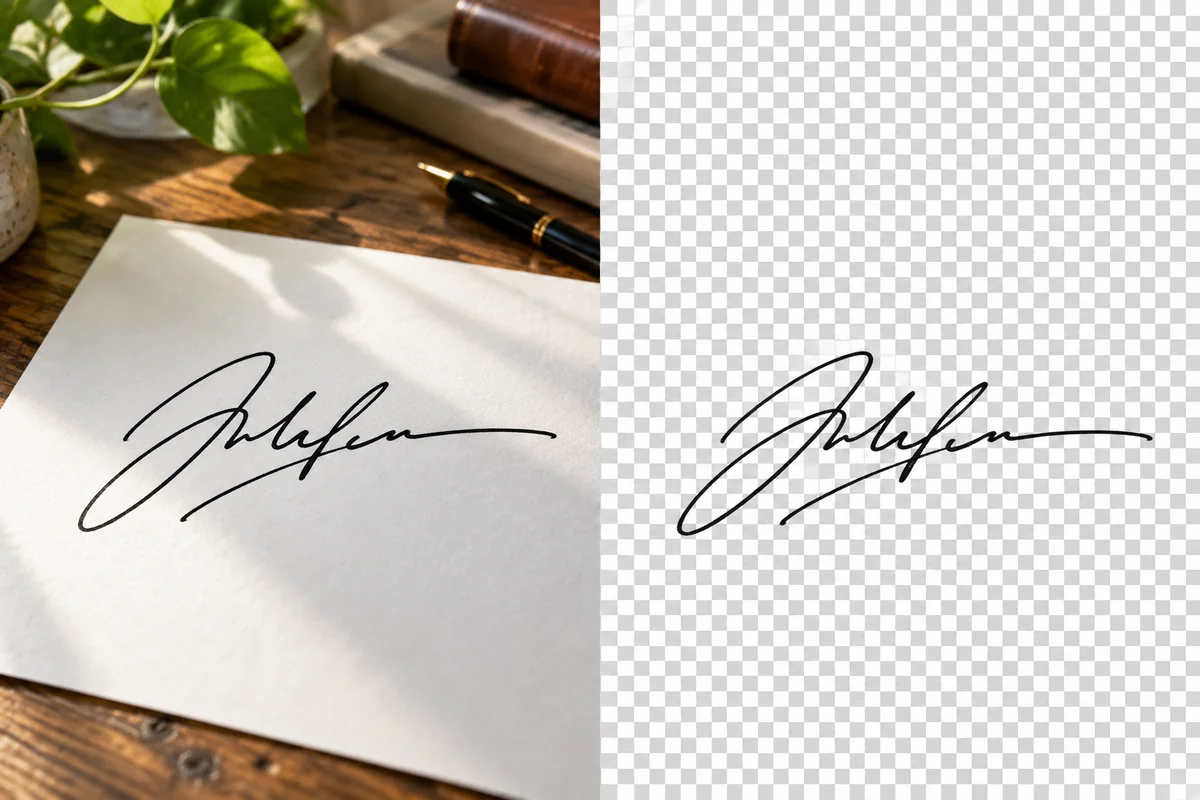
Firma escaneada aislada del papel como imagen transparente

Conservar el color de la tinta azul

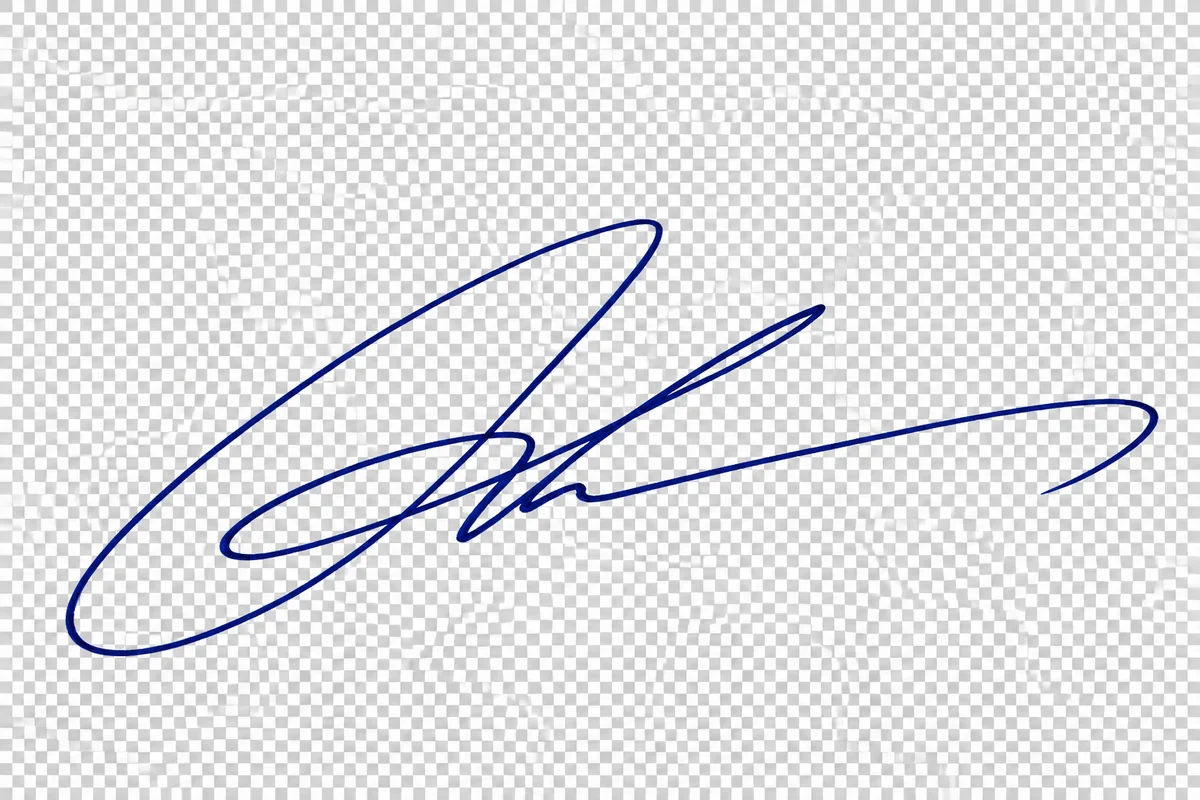
Elimina el fondo de papel conservando el color original de la tinta azul en la firma. El resultado transparente mantiene el trazo manuscrito como un elemento gráfico independiente, listo para situarse junto al texto de un documento o en el diseño de papelería personalizada.
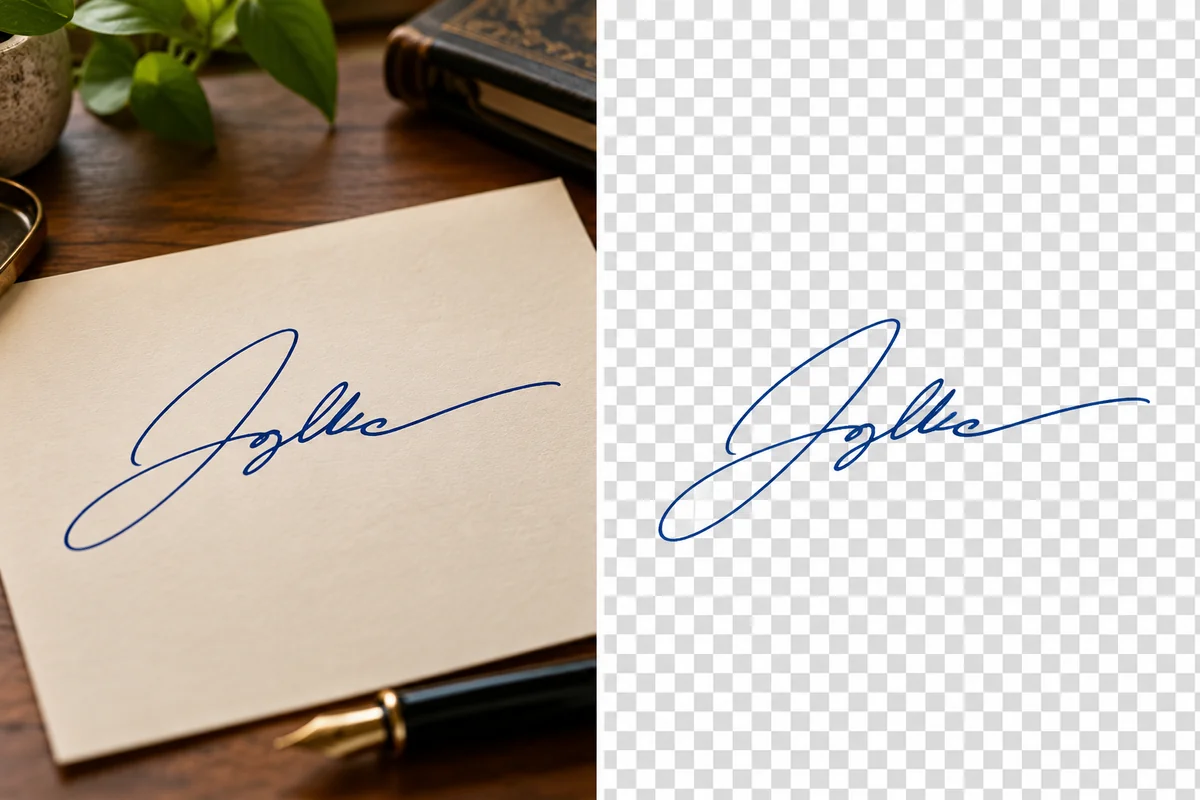
Firma con tinta azul separada de su fondo de papel

Capturar curvas finas e iniciales

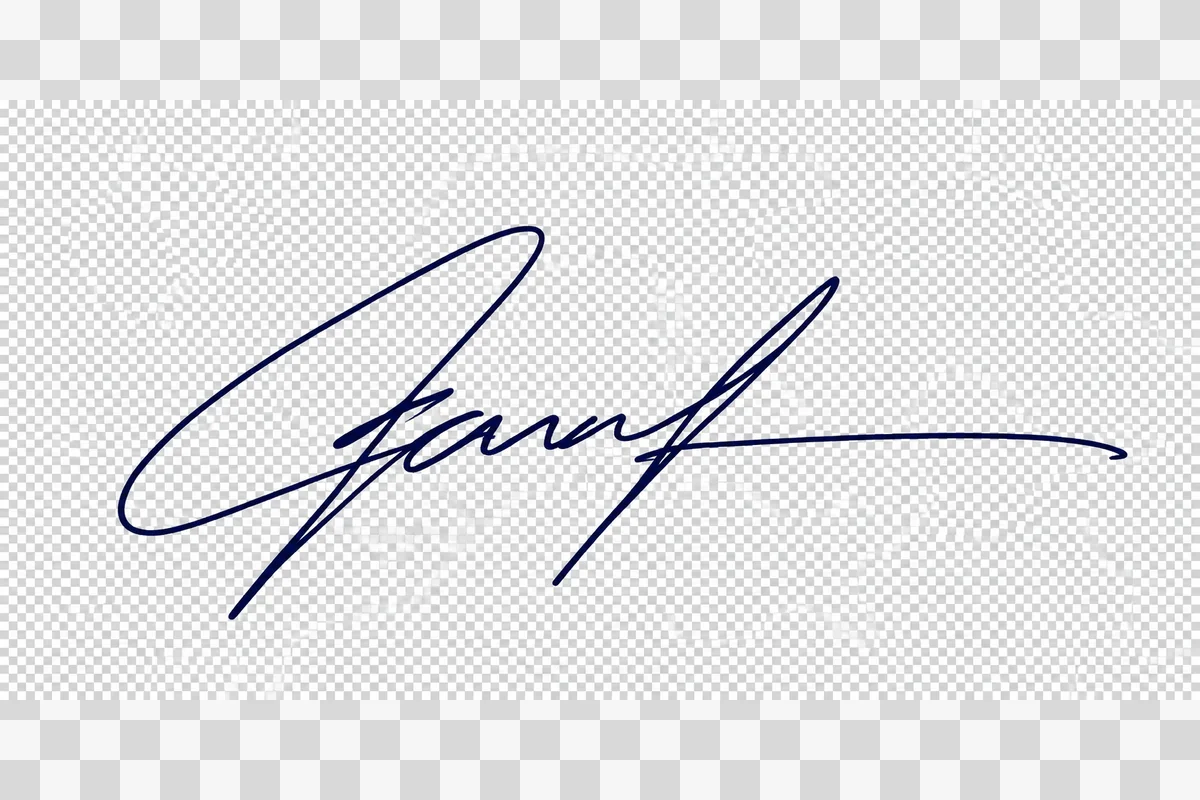
Extrae trazos manuscritos cortos en una imagen transparente mientras conservas sus curvas, lazadas y finas líneas de bolígrafo. Las iniciales se mantienen como un elemento gráfico compacto y reutilizable, muy útil cuando una firma más larga ocuparía demasiado espacio en el diseño final.
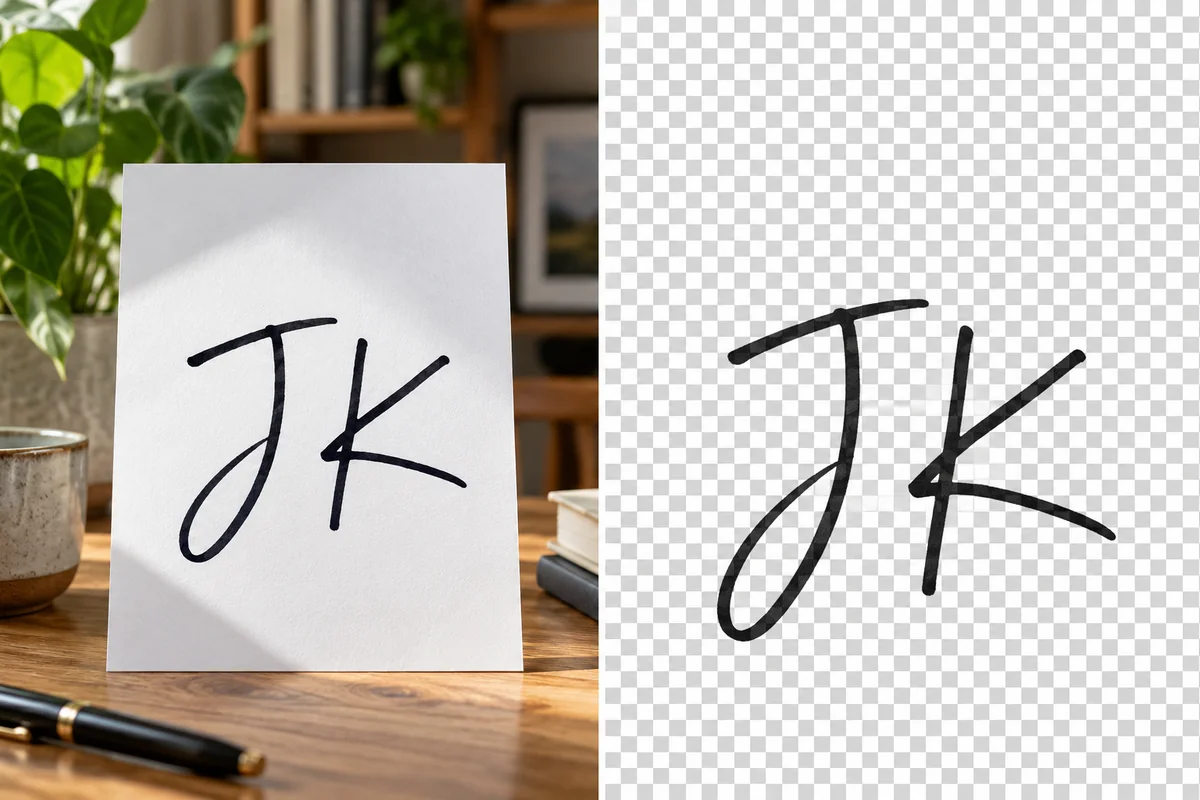
Iniciales manuscritas aisladas del fondo de papel

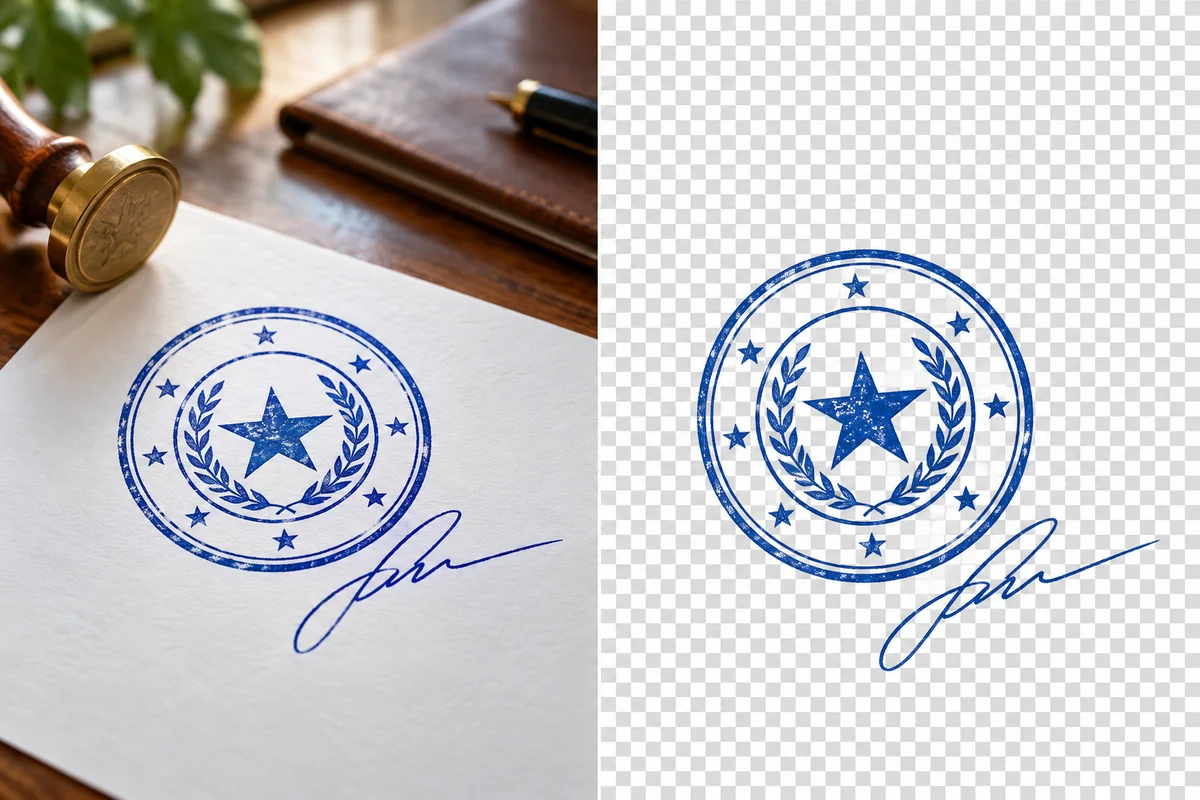
Separar sellos de tinta de la página

Elimina el papel circundante de un sello o marca de tinta decorativa, conservando el contorno estampado y el texto interno como una imagen. Un resultado transparente facilita la colocación del sello extraído dentro de un certificado o una composición gráfica.

Sello de tinta separado de su fondo de papel

Convierte una foto del móvil en un PNG de firma

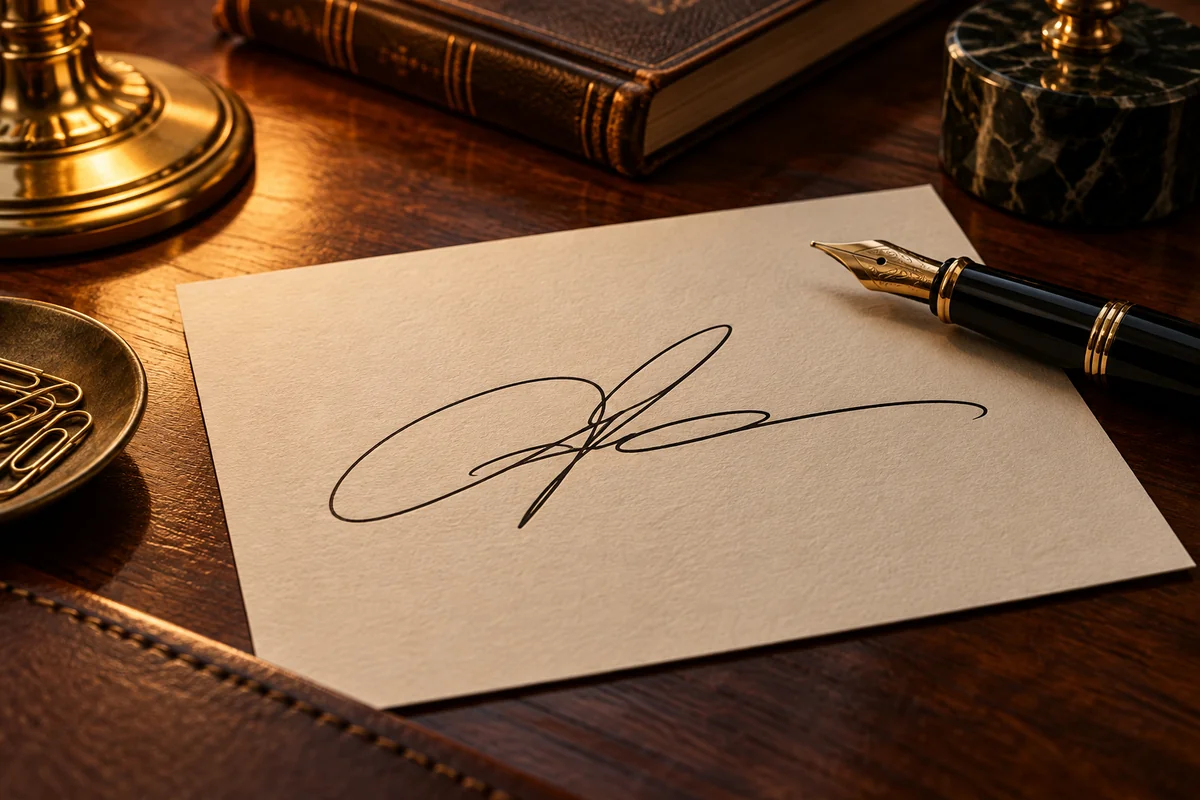
Usa una firma fotografiada como origen y elimina el papel de alrededor para crear una imagen transparente independiente. Así podrás preparar firmas manuscritas a partir de una foto del móvil para maquetar documentos sin tener que escanear la hoja completa.
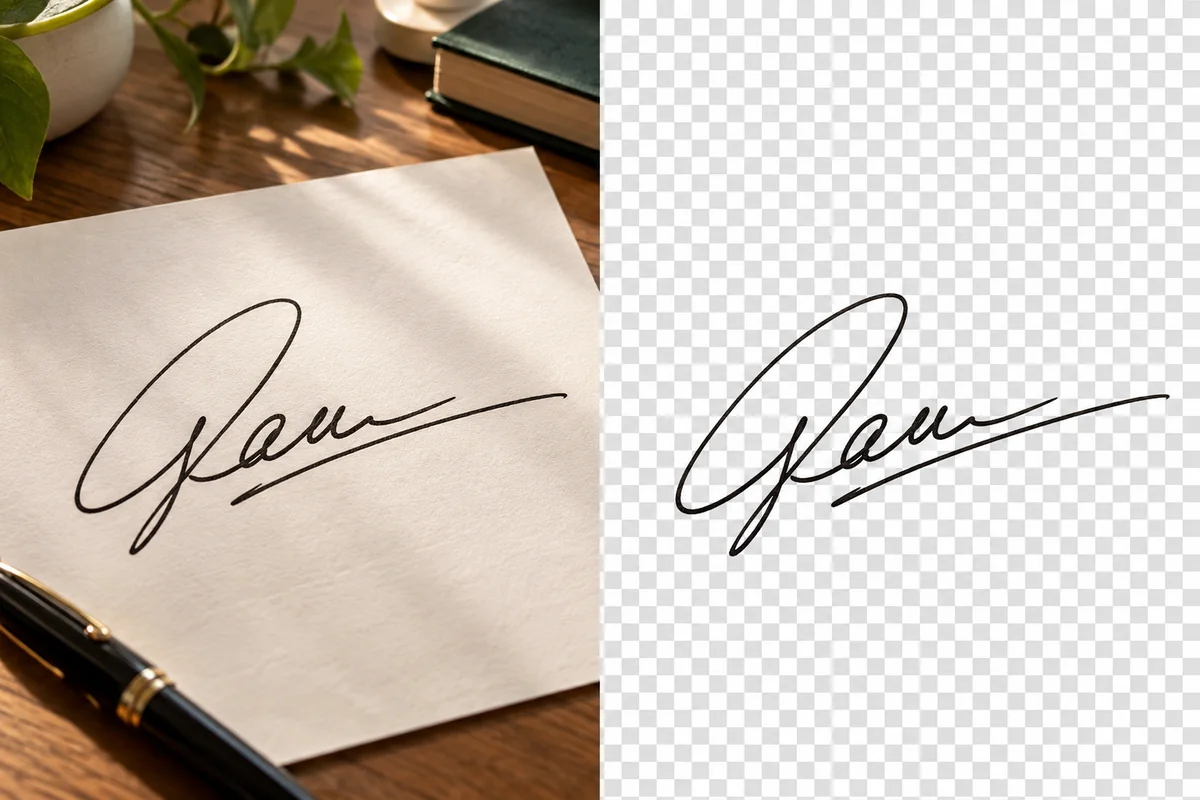
Firma fotografiada aislada de la página circundante
Genera una imagen práctica y lista para usar a partir de tu firma actual.

Quédate con la firma, olvídate del papel

Elimina el recuadro blanco del papel

Separa tu firma del fondo claro para que el color o el diseño del documento se vean a través de las zonas vacías. Así evitarás tapar otros elementos de la página con un recuadro de imagen opaco.

Conserva curvas y trazos finos

La extracción con IA sigue con precisión la forma de la caligrafía. Revisa los lazos finos, los puntos sueltos y los remates alargados antes de guardar, especialmente si la tinta original es clara o la foto está desenfocada.

Mantén el carácter original de la tinta

Las firmas en tinta negra, azul y otros colores visibles pueden convertirse en imágenes reutilizables. Empieza con una foto bien contrastada para que la textura del trazo y las líneas finas se distingan con claridad del papel.

PNG para una integración transparente

Descarga un archivo PNG con fondo transparente alrededor y entre los trazos de la firma. Inserta la imagen en cualquier aplicación compatible con PNG para que el fondo de tu documento siga viéndose a través de ella.

Conserva un tamaño de origen útil

El archivo generado mantiene las dimensiones en píxeles de la imagen subida. Guarda una copia maestra nítida y redúcela según lo requiera cada documento; ampliar una imagen original pequeña no añadirá nuevos detalles a la caligrafía.

Trabaja desde tu navegador

Sube un escaneo desde tu ordenador o una foto de la firma tomada con el móvil. Guarda el PNG final como un recurso de imagen listo para reutilizar siempre que lo necesites, sin tener que volver a fotografiar el papel.

Preguntas frecuentes sobre el eliminador de fondos de firmas

¿Cómo elimino el fondo de una firma escaneada?

Guarda el escaneo en formato JPG, PNG o WebP y súbelo. Elimina el fondo, comprueba que el trazo esté completo y descarga el PNG transparente. Si recortas la imagen para dejar solo la firma antes de subirla, evitarás que aparezca texto no deseado en el resultado.

¿Puedo probar gratis el eliminador de fondos de firmas?

Puedes usar los créditos de prueba que reciben las cuentas nuevas de GoEnhance para probar la herramienta de eliminación de fondos en firmas. Comprueba el saldo de tu cuenta antes de procesar más imágenes; la cantidad de pruebas gratuitas dependerá de los créditos disponibles.

¿Se puede eliminar el fondo blanco de una firma?

Sí. El papel blanco es el fondo original más habitual. Selecciona la opción de salida transparente en lugar de un fondo blanco y coloca el PNG descargado sobre una página con color para comprobar que el recuadro del papel haya desaparecido.

¿Por qué faltan algunos trazos finos de la firma?

La tinta tenue, el desenfoque y una compresión excesiva pueden hacer que los trazos finos sean difíciles de distinguir del papel. Prueba con un escaneo o una foto más nítida y con mayor contraste. Compara el resultado con el original, sobre todo en los puntos y en las terminaciones de los trazos.

¿Puedo conservar la tinta azul en lugar de pasarla a negro?

Sí, el proceso de eliminación de fondo mantiene el color visible de la tinta sin obligarte a convertir la firma a blanco y negro. Revisa los trazos azul claro en la vista previa y en el documento de destino, ya que sobre fondos de color las líneas tenues pueden verse con menos claridad.

¿Puedo subir directamente un archivo PDF o Word?

Esta herramienta funciona con archivos de imagen. Si tu firma está en un documento, expórtala como imagen o haz una captura recortada y nítida antes de subirla en un formato compatible. Evita usar capturas de pantalla de baja resolución si dispones de la imagen original de la firma.

¿Cómo inserto el archivo PNG en un documento?

Usa la opción de insertar imagen de tu editor de documentos, selecciona el PNG descargado y ajusta su tamaño sin distorsionar sus proporciones. Comprueba el diseño en el tamaño de lectura normal y después de exportar para asegurarte de que la imagen se mantenga nítida y en la posición correcta.

¿Qué ocurre si una línea impresa cruza mi firma?

Una raya que cruza la tinta puede ser difícil de separar limpiamente porque ambas marcas ocupan la misma zona. Por lo general, es mejor partir de una firma nueva en papel blanco y sin rayas. La eliminación de fondo no puede reconstruir de manera fiable la escritura que ha quedado oculta.

Deja tu firma manuscrita lista para insertar

Elimina el papel, revisa los trazos del lápiz y guarda una imagen transparente de tu firma para tu próximo diseño.

Eliminar fondo de firma