署名背景透過ツール

手書き文字のスキャンや写真を、ページにしっくり馴染む署名画像へと変換します。GoEnhance AIが紙の背景を削除し、インクの濃淡や曲線、筆跡の個性をそのままキープ。白い四角枠を残すことなく、文書レイアウト、証明書、個人のレターヘッド、作品などに使える透過PNGをダウンロードできます。

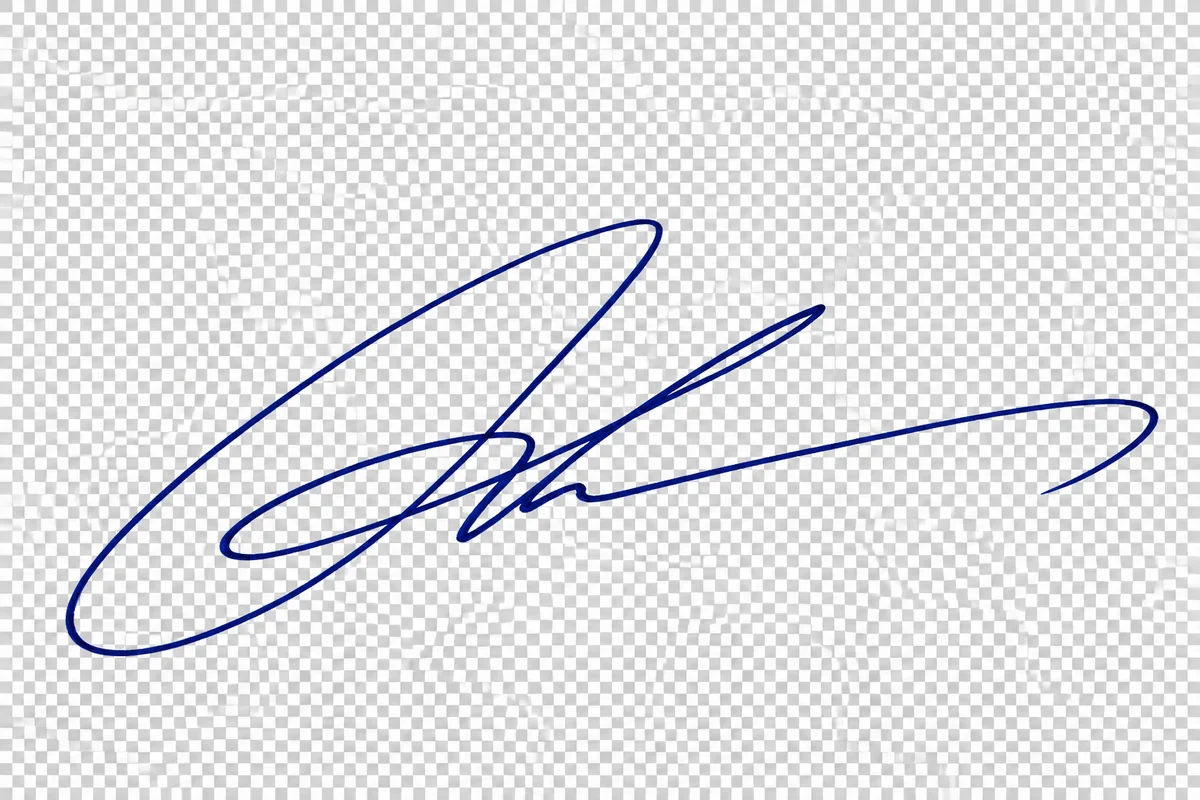
スキャンした署名
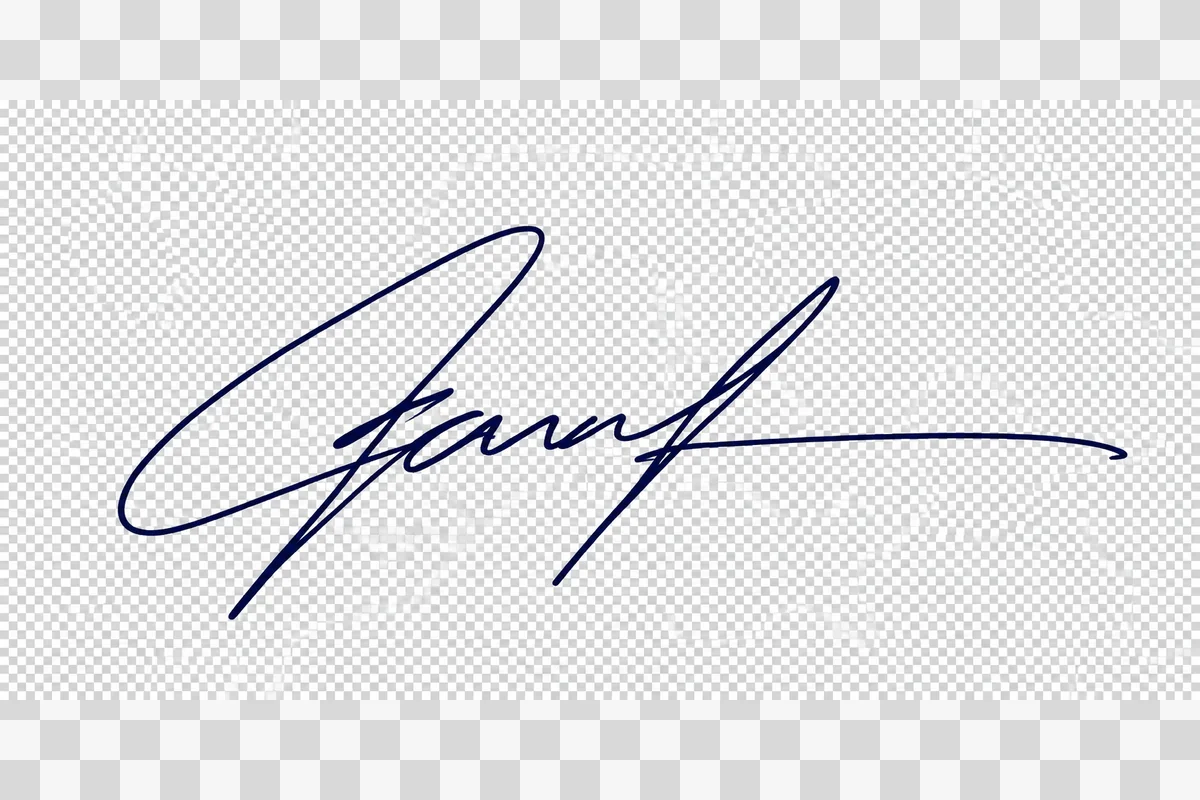
スキャンした署名
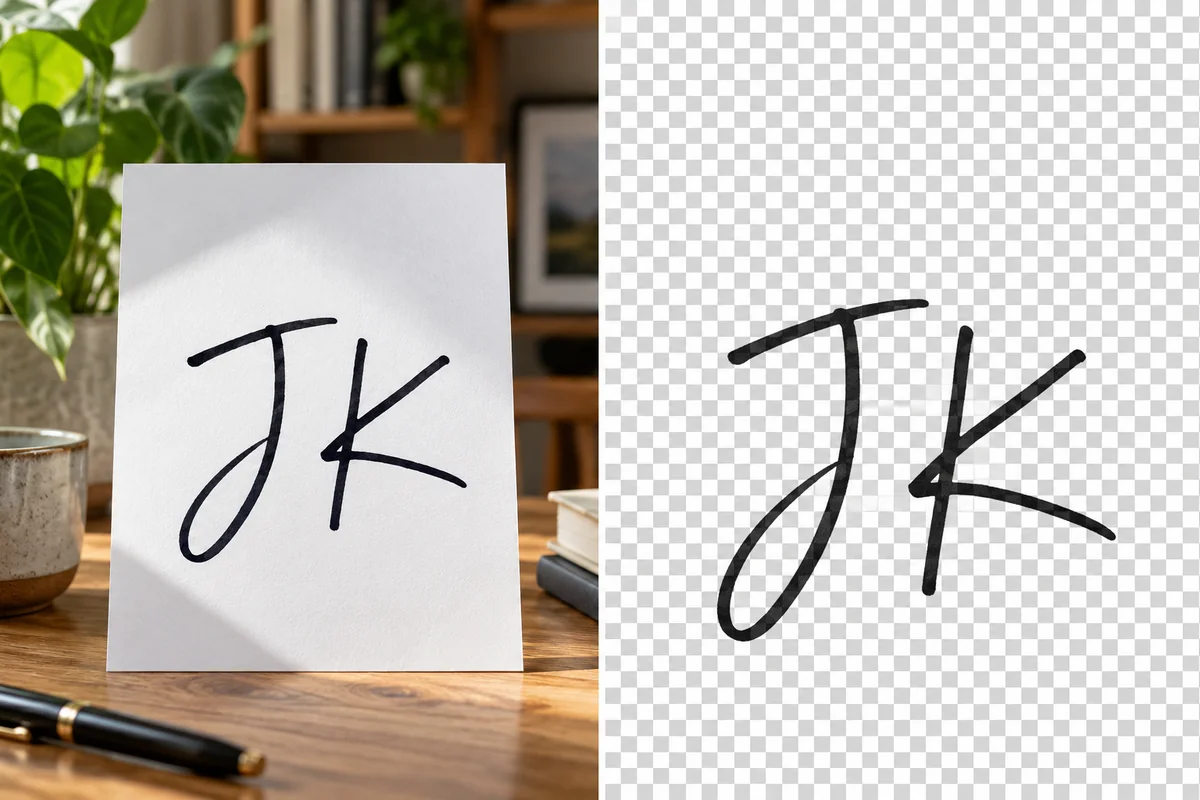
イニシャル
イニシャル
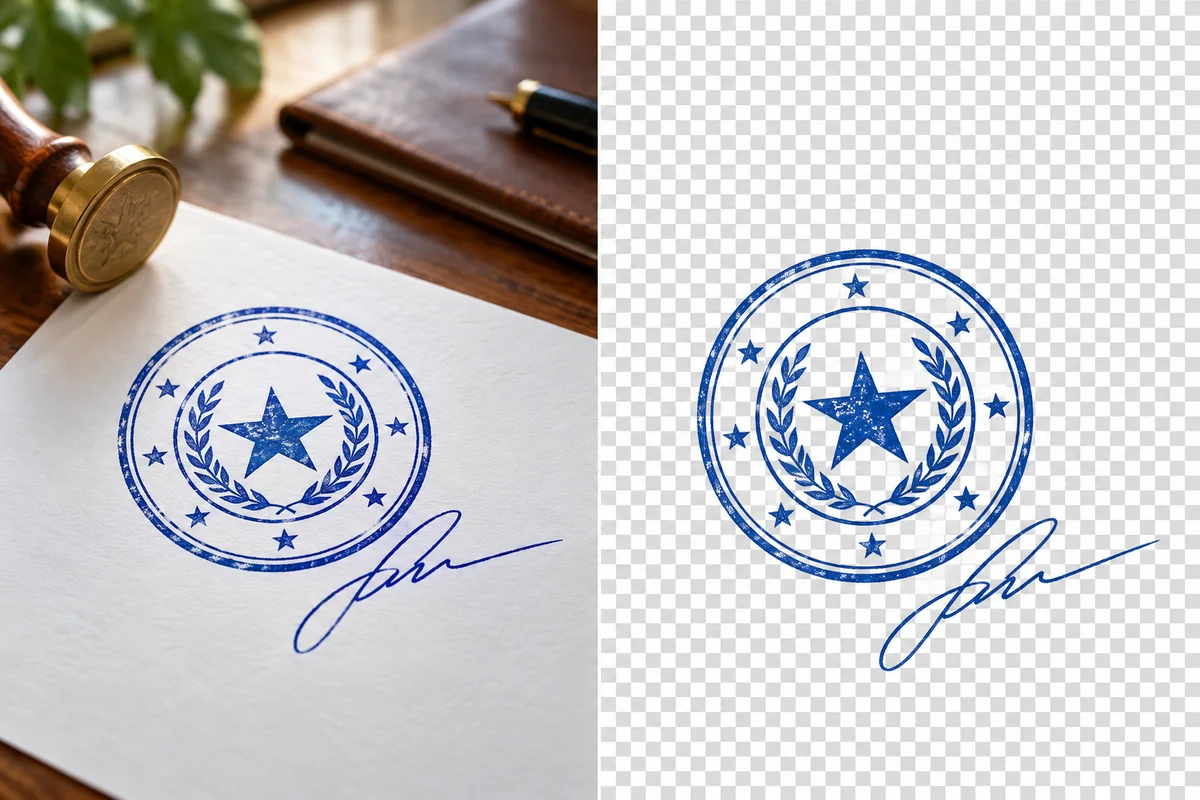
印鑑・スタンプ
印鑑・スタンプ
署名の写真またはスキャン画像をアップロード
ファイルをアップロードすると、GoEnhance の利用規約とプライバシーポリシーに同意したものとみなされます

紙の署名から透過PNGへ

鮮明な画像を使用し、インクの仕上がりを確認して、繰り返し使える署名データを保存しましょう。
01

署名画像をアップロード

JPG、PNG、またはWebPのスキャン画像や写真を選択します。筆跡の周囲に適度な余白を残しつつ、無関係なページ余白をトリミングします。

02

紙の背景を削除

AIが手書き文字とページを自動で分離します。プレビューで繊細なループや点、線の入り抜きを確認してください。

03

署名を保存して配置

透過PNGをダウンロードします。文書作成アプリやデザインアプリに挿入し、縦横比を保ったまま拡大縮小して、実際の表示サイズを確認してください。

署名の出力形式を選択

出力形式表示イメージ活用できるシーン
透過PNG余分な四角い背景のないインクのみの画像文書レイアウト、証明書、画像への重ね合わせ
白背景シンプルな白無地の背景に配置された署名単体での画像プレビューや白地のレターヘッド
カスタムカラー背景選択した単色カラーを背景にしたインクパーソナルブランディングやプレゼンテーション用グラフィック

抽出しやすい署名を準備する

元の画像準備のポイント確認すべき細部
スキャンした手書き文字原本の鮮明なスキャンデータを使用する細いループやかすれやすい線の先端
スマートフォンの写真カメラを紙面と平行に保つ影やぼやけた輪郭
青色やカラーのインクインクと紙がはっきりと区別できる照明を使う薄い部分と元のインクの色合い
イニシャル文字の周囲に十分な余白を残す小さな点や短い筆跡
印鑑・スタンプ印影がはっきりと見えるものを使用する外枠の線や細かな文字
罫線入りの紙無地の紙に新しく書いたものを用意するインクと交差する罫線は分離が難しい場合があります

手書きインクを透過画像として抽出

スキャンした署名から紙の背景を削除する

スキャンデータから手書きのインクを抽出し、周囲の白い紙を除去して独立した署名画像を作成します。余計な紙の四角い枠が残らないため、すっきりとしたPNG画像を証明書やレターのデザインに簡単に配置できます。その他の機能については、背景削除ツールをご覧ください。
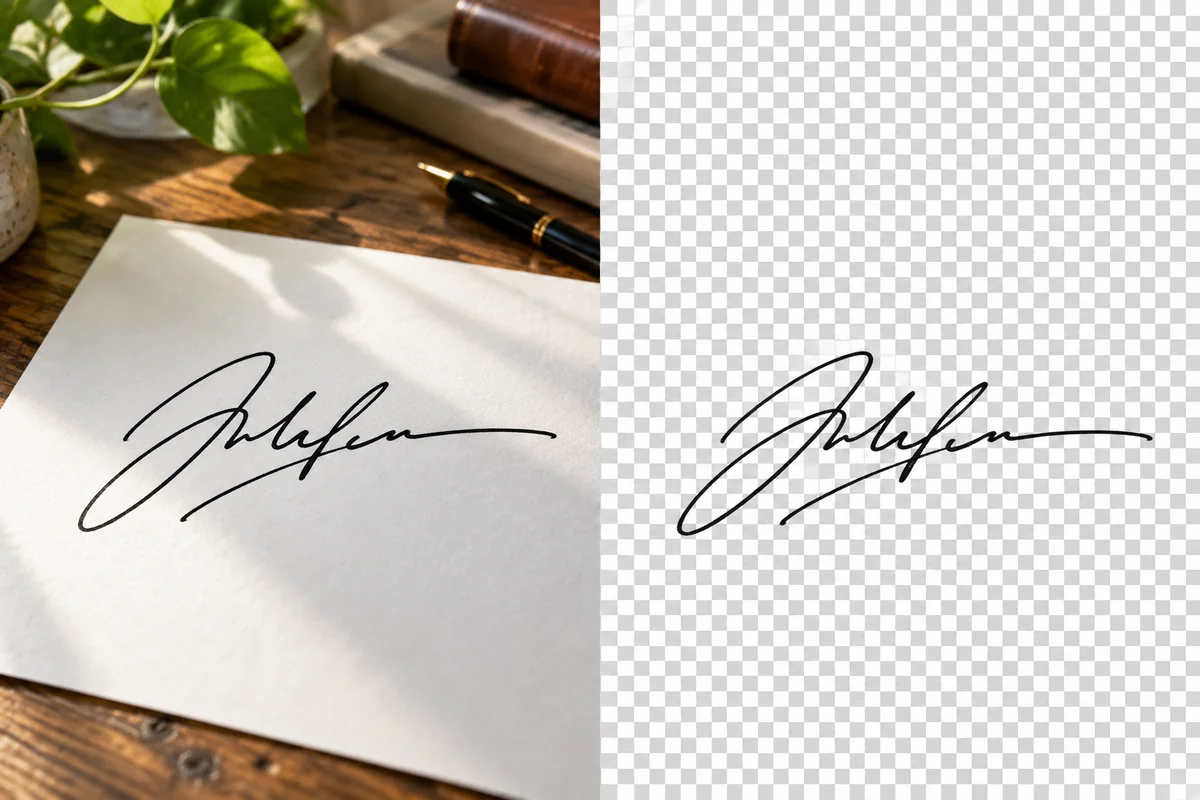
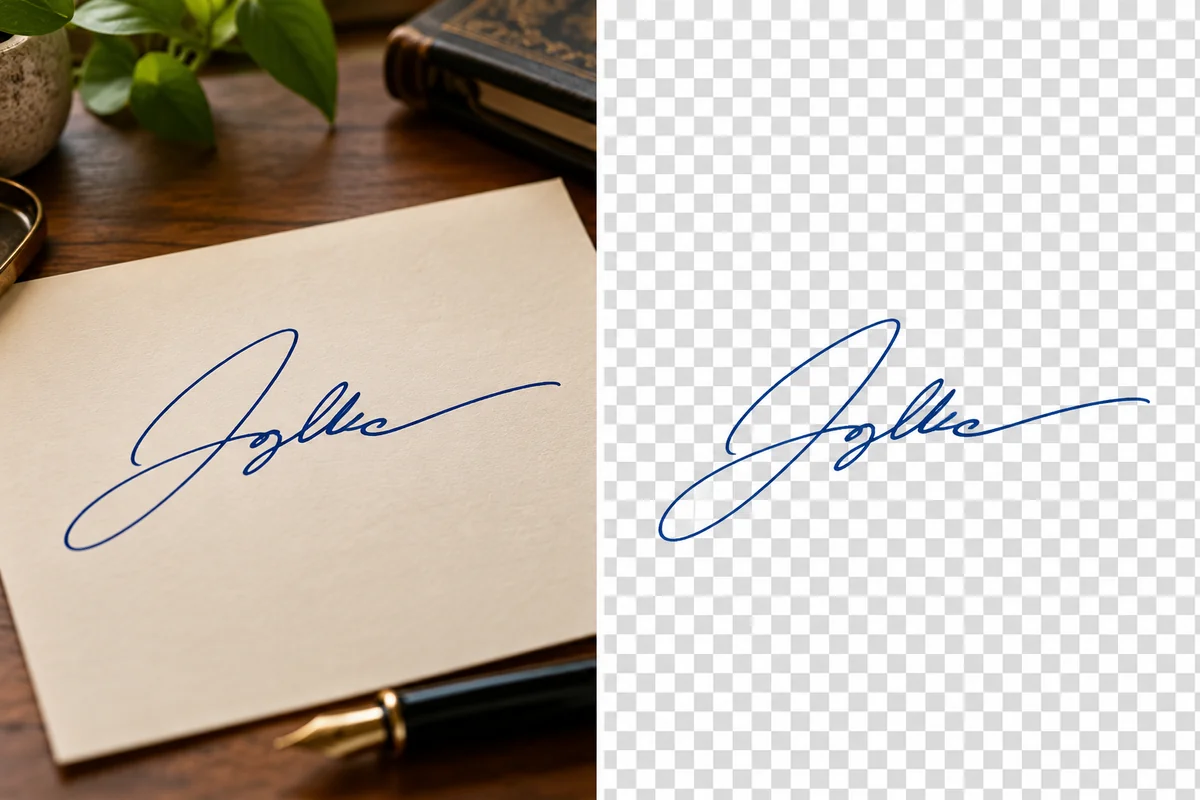
紙から切り抜かれた透明なスキャン署名画像

青インク本来の色合いを残す

署名本来の青インクの色を保ったまま、紙の背景を削除します。透明化された仕上がりにより、手書きのサインが独立したグラフィックとして残り、文書の本文の横やオリジナルの便箋デザインにそのまま活用できます。

紙の背景から切り抜かれた青インクの署名

繊細な曲線やイニシャルをきれいに抽出

短い手書きのサインを、曲線やループ、繊細なペンのタッチを保ちながら透明画像として抽出します。イニシャルがコンパクトで再利用可能なグラフィックになるため、フルネームの署名ではスペースを取りすぎるデザインにも最適です。

紙の背景から切り抜かれた手書きのイニシャル

紙面から印鑑・スタンプを切り抜く

スタンプや装飾用のインクマークから周囲の紙を取り除き、印影の輪郭や内側の文字を画像として保存します。透過画像として出力されるため、抽出した印鑑を証明書やグラフィックデザインの中に簡単に配置できます。

紙の背景から切り抜かれた印鑑・スタンプ

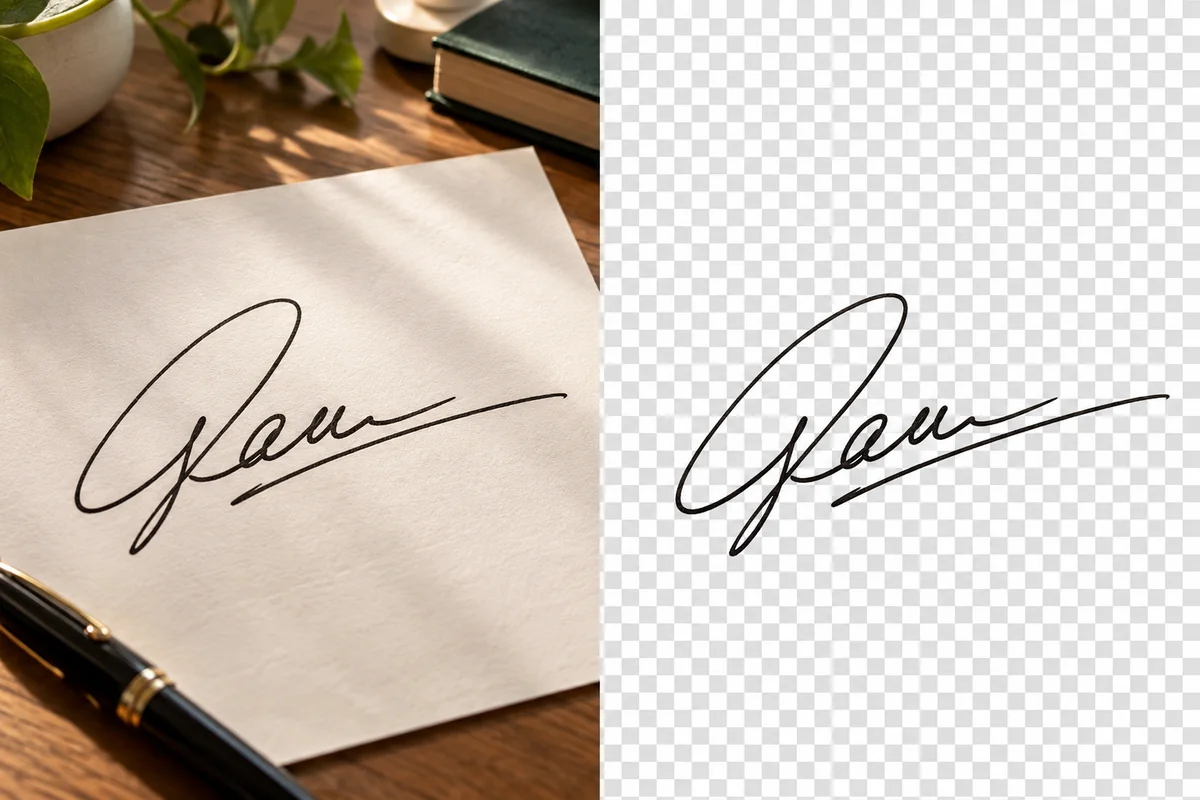
スマホの写真を署名PNGに変換

撮影した署名を元に周囲の用紙を削除し、独立した透過画像を作成します。用紙全体をデザインにスキャンすることなく、スマホの写真から手書きの署名をドキュメントのレイアウト用に準備できます。

周囲の紙面から切り抜かれた写真撮影の署名
既存の署名から実用的な画像アセットを作成。

手書きの文字だけを残し、用紙を除去

白い用紙の四角枠を削除

淡い背景から署名を分離することで、余白部分からドキュメントの色やアートワークを透かして見せることができます。これにより、周囲のレイアウト要素が塗りつぶされた画像枠で隠れてしまうのを防ぎます。

曲線や細い筆跡を保持

AI抽出が手書きの形状を忠実になぞります。特に元のインクが薄い場合や写真がぼやけている場合は、保存する前に繊細なループ、離れた点、長いトメ・ハライを確認してください。

インク本来の質感をキープ

黒や青など、目に見えるあらゆるインク色を再利用可能な署名画像に変換できます。ペンの質感やかすれを用紙と明確に区別できるよう、十分なコントラストのある画像から始めてください。

透過配置に適したPNG形式

手書き文字の周囲や内側の透過領域を保持できるPNGをダウンロードできます。PNGに対応したアプリに画像を挿入すれば、配置先のページ背景をそのまま活かせます。

実用的な元画像サイズを維持

出力画像はアップロードされたピクセルサイズを維持します。鮮明なマスターコピーを保管し、各レイアウトに合わせて縮小して使用してください。極小サイズの元画像を拡大しても、手書きの細部は復元されません。

ブラウザから直接作業

パソコンからスキャン画像をアップロードするか、スマホから署名写真をアップロードできます。完成したPNGを画像アセットとして保存しておけば、毎回紙から撮影し直す必要はありません。

署名背景削除 よくある質問

スキャンした署名から背景を削除するにはどうすればよいですか?

スキャン画像をJPG、PNG、またはWebP形式で保存してアップロードします。背景を削除して署名全体を確認し、透過PNGをダウンロードしてください。署名部分だけをあらかじめトリミングしておくと、不要な文字が結果に混ざるのを防ぐことができます。

署名背景削除ツールを無料でお試しできますか?

新規GoEnhanceアカウントに付与される無料体験クレジットを使って、署名の背景削除をお試しいただけます。追加の画像を処理する前に、アカウントのクレジット残高をご確認ください。追加購入なしで試せる回数は保有クレジット数によって決まります。

署名から白い背景を削除できますか?

はい、可能です。白い用紙は一般的な背景です。別の白いキャンバスではなく「透過」出力を選択し、ダウンロードしたPNGを色付きのページに配置して用紙の枠が削除されているか確認してください。

ペンの細い線が消えてしまうのはなぜですか?

インクの薄さ、ブレ、過度な圧縮などがあると、細い線を用紙と区別するのが難しくなる場合があります。より鮮明でコントラストの効いたスキャン画像や写真をお試しください。特に点やトメ・ハライの先端に注目して、元画像と比較してください。

青いインクを黒に変えずにそのまま保持できますか?

はい。背景削除ツールは白黒の署名に変換するのではなく、目に見えるインクの色をそのまま保持します。色付きの背景の上では淡い線が見えにくくなることがあるため、プレビューや配置先のページで薄い青色の部分を確認してください。

PDFやWordドキュメントを直接アップロードできますか?

本ツールは画像ファイルに対応しています。署名がドキュメント内にある場合は、あらかじめ画像として書き出すか鮮明にトリミング撮影し、対応画像フォーマットでアップロードしてください。元の署名画像がある場合は、解像度の低いスクリーンショットの使用は避けてください。

PNG画像をドキュメントに追加するにはどうすればよいですか?

ドキュメントエディターの画像挿入機能を使用し、ダウンロードしたPNGを選択して、縦横比を維持したままサイズを調整します。通常の閲覧サイズおよびエクスポート後にレイアウトを確認し、画像が鮮明で正しい位置に配置されていることを確認してください。

署名の上に印刷された線が重なっている場合はどうすればよいですか?

筆跡と重なる罫線は同じ領域を占めているため、きれいに分離するのが難しい場合があります。通常は、罫線のない無地の紙に新しく書いた署名を使用する方が適しています。背景削除機能では、隠れてしまった手書き部分を確実に復元することはできません。

手書き署名をすぐに配置できる状態に整える

紙の背景を削除し、ペンの筆跡を確認して、次のレイアウトに使える透過署名画像を保存しましょう。

署名の背景を削除