Unterschrift-Hintergrundentferner

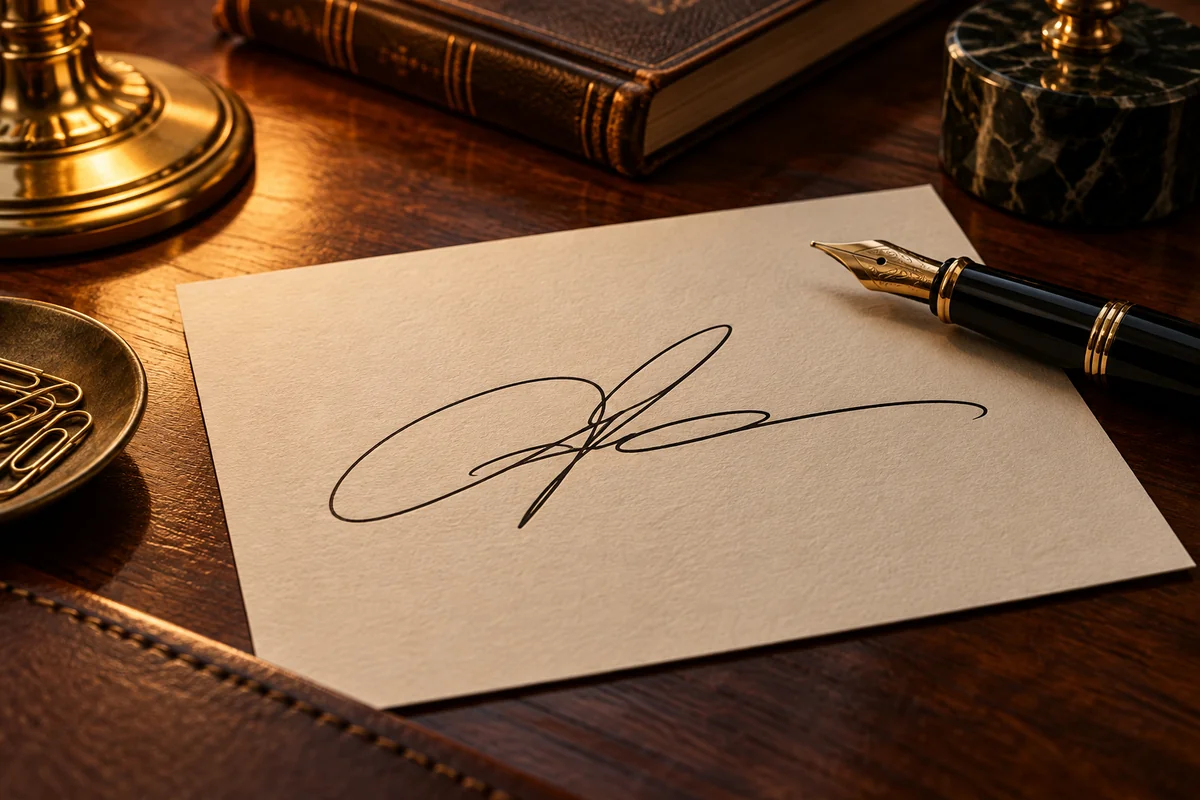
Verwandeln Sie einen Scan oder ein Foto Ihrer Handschrift in ein Unterschriftsbild, das sich nahtlos auf jeder Seite einfügt. GoEnhance AI entfernt den Papierhintergrund und bewahrt gleichzeitig die Tinte, die Kurven und den persönlichen Charakter Ihres Schriftzugs. Laden Sie ein transparentes PNG für Dokumentenlayouts, Zertifikate, persönliches Briefpapier oder Grafiken herunter – ganz ohne störenden weißen Rahmen.
Gescannte Unterschrift
Initialen
Initialen
Stempelabdruck
Stempelabdruck
Laden Sie ein Foto oder einen Scan Ihrer Unterschrift hoch
Mit dem Hochladen einer Datei stimmen Sie den Nutzungsbedingungen und der Datenschutzerklärung von GoEnhance zu

Von der Papierunterschrift zum transparenten PNG

Nutzen Sie ein deutliches Bild, überprüfen Sie den Tintenstrich und speichern Sie eine wiederverwendbare Unterschrift.
01

Laden Sie Ihr Unterschriftsbild hoch

Wählen Sie einen Scan oder ein Foto im JPG-, PNG- oder WebP-Format. Schneiden Sie unpassende Seiteninhalte ab, lassen Sie jedoch um alle Linien herum etwas Freiraum.

02

Papierhintergrund entfernen

Lassen Sie die KI die Handschrift vom Papier trennen. Prüfen Sie feine Bögen, Punkte sowie Anfang und Ende jedes Federstrichs in der Vorschau.

03

Unterschrift speichern und platzieren

Laden Sie ein transparentes PNG herunter. Fügen Sie es in Ihr Dokument oder Ihre Design-App ein, skalieren Sie es proportional und prüfen Sie das Ergebnis in Originalgröße.

Wählen Sie ein Ausgabeformat für Ihre Unterschrift

AusgabeErscheinungsbildWo es passt
Transparentes PNGSchriftzug ohne festen PapierkastenDokumentenlayouts, Zertifikate und Bildüberlagerungen
Weißer HintergrundUnterschrift auf schlichtem weißem HintergrundEigenständige Bildvorschauen und weißes Briefpapier
Benutzerdefinierte HintergrundfarbeSchriftzug auf einer gewählten VolltonfarbePersönliches Branding und Präsentationsgrafiken

Eine Unterschrift für einfaches Freistellen vorbereiten

AusgangsbildHilfreiche VorbereitungZu prüfendes Detail
Gescannte HandschriftNutzen Sie einen klaren Scan des OriginalpapiersFeine Schlaufen und spitz zulaufende Strichenden
Smartphone-FotoHalten Sie die Kamera parallel zur SeiteSchatten und unscharfe Ränder
Blaue oder farbige TinteNutzen Sie eine Beleuchtung, die Tinte gut vom Papier abhebtBlasse Bereiche und originale Tintenfarbe
InitialenLassen Sie rund um das gesamte Zeichen PlatzKleine Punkte und kurze Striche
TintenstempelVerwenden Sie einen deutlich sichtbaren AbdruckRahmenlinien und winzige Schriftzeichen
Liniertes PapierBevorzugen Sie eine neue Vorlage auf unliniertem PapierLinien, die die Tinte kreuzen, lassen sich oft nur schwer abtrennen

Handschriftliche Tinte als transparentes Bild freistellen

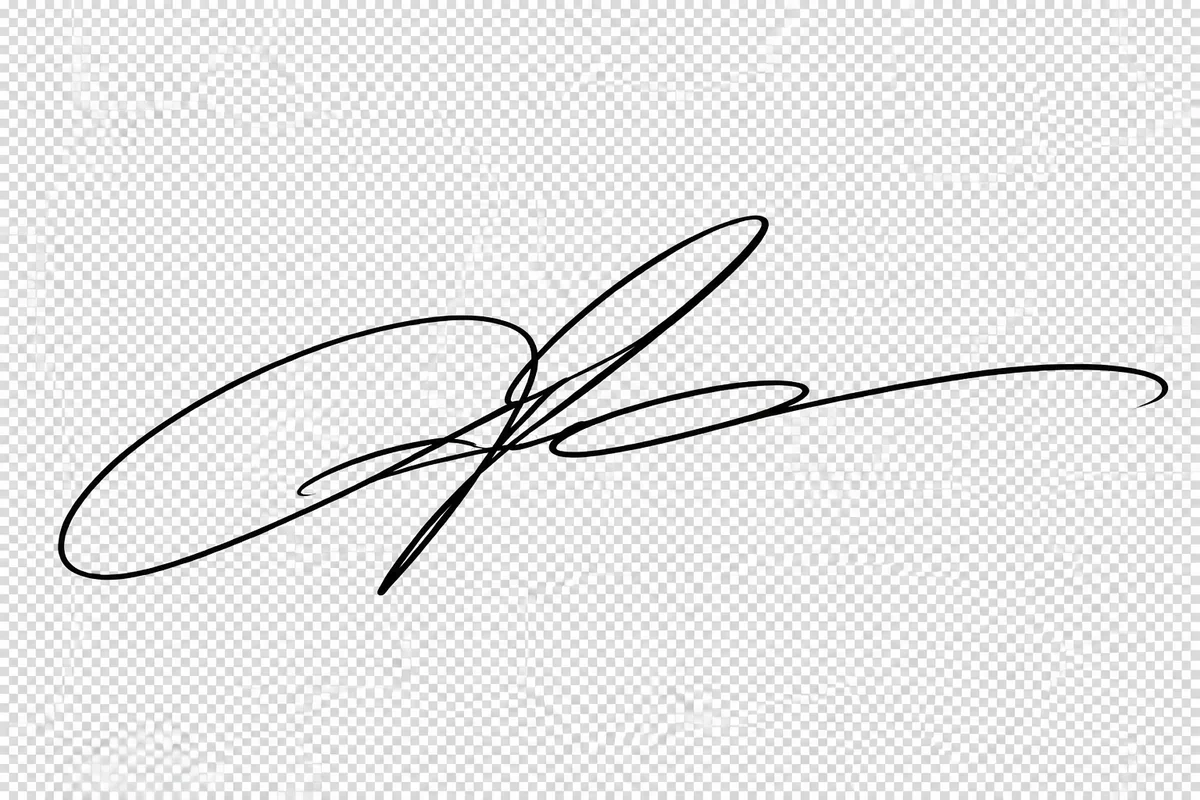
Papier von einer gescannten Unterschrift entfernen

Extrahieren Sie handschriftliche Tinte aus einem Scan und entfernen Sie das helle Papier drumherum, um ein separates Unterschriftenbild zu erstellen. Die saubere PNG-Datei lässt sich mühelos auf einem Zertifikat oder Briefbogen platzieren, ohne das volle Papier-Rechteck des Scans zu hinterlassen. Weitere Optionen finden Sie in unserem Hintergrund-Entferner.
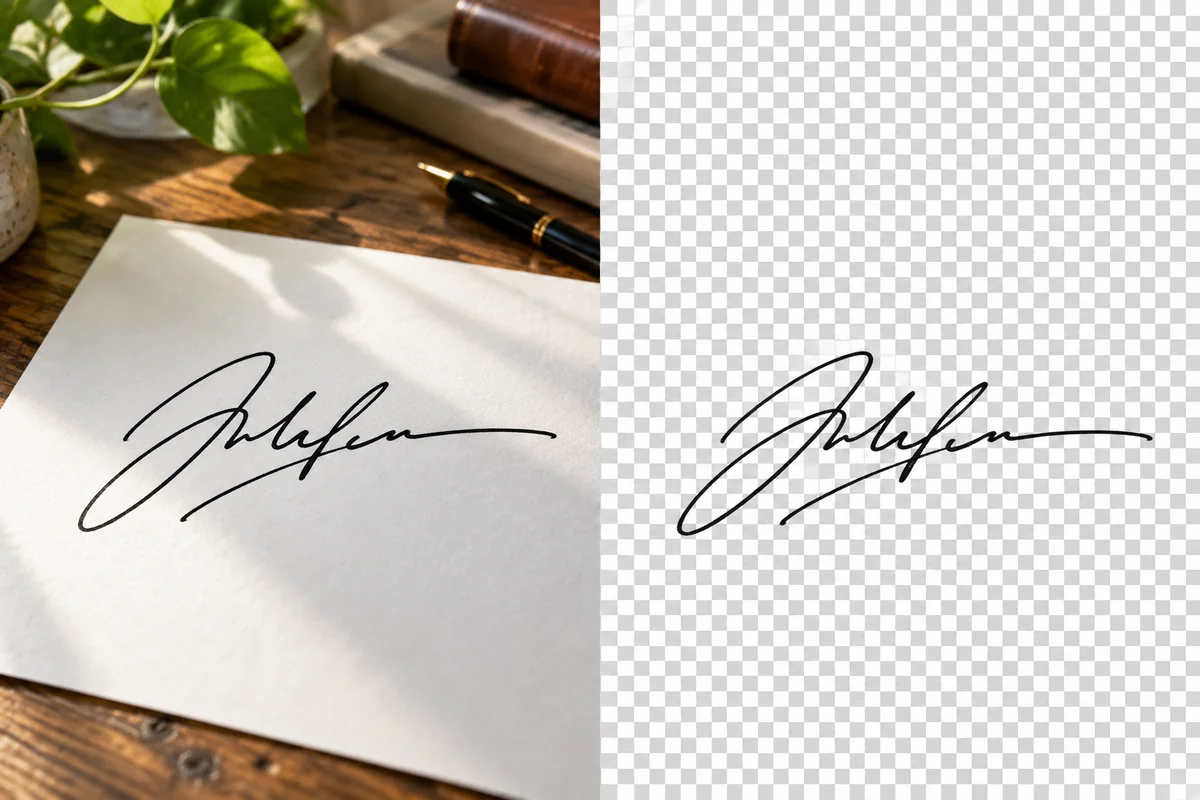
Gescannte Unterschrift als transparentes Bild vom Papier freigestellt

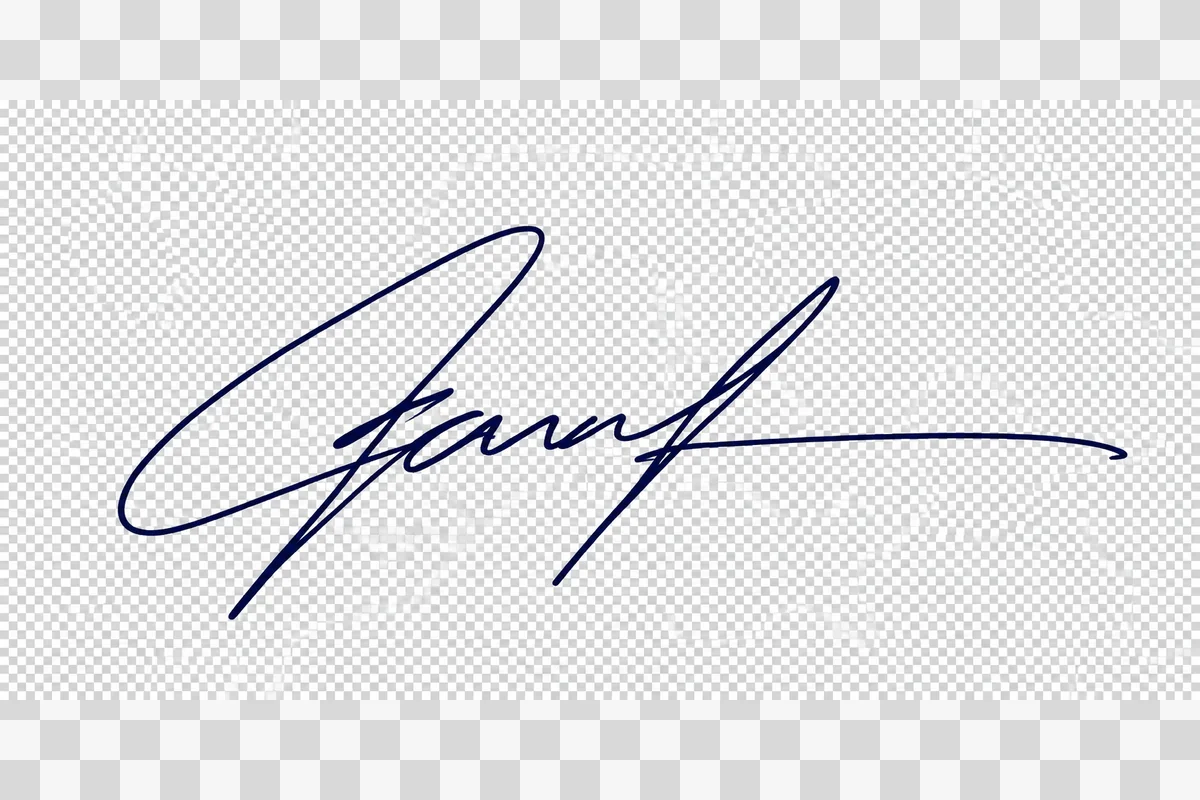
Die Farbe blauer Tinte erhalten

Entfernen Sie den Papierhintergrund, während die originale blaue Tintenfarbe der Unterschrift erhalten bleibt. Das transparente Ergebnis bewahrt den handschriftlichen Schriftzug als eigenständige Grafik – perfekt platziert neben Dokumententexten oder im persönlichen Briefpapier-Design.
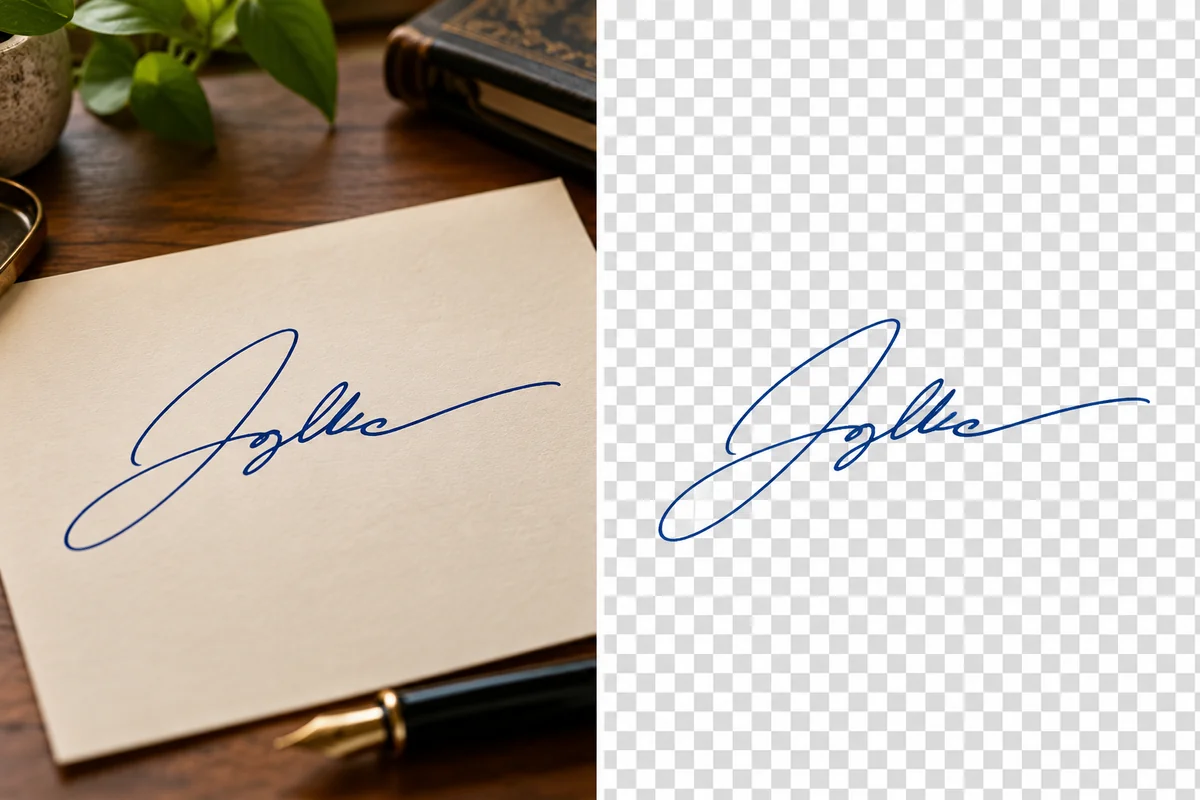
Unterschrift mit blauer Tinte, freigestellt vom Papierhintergrund

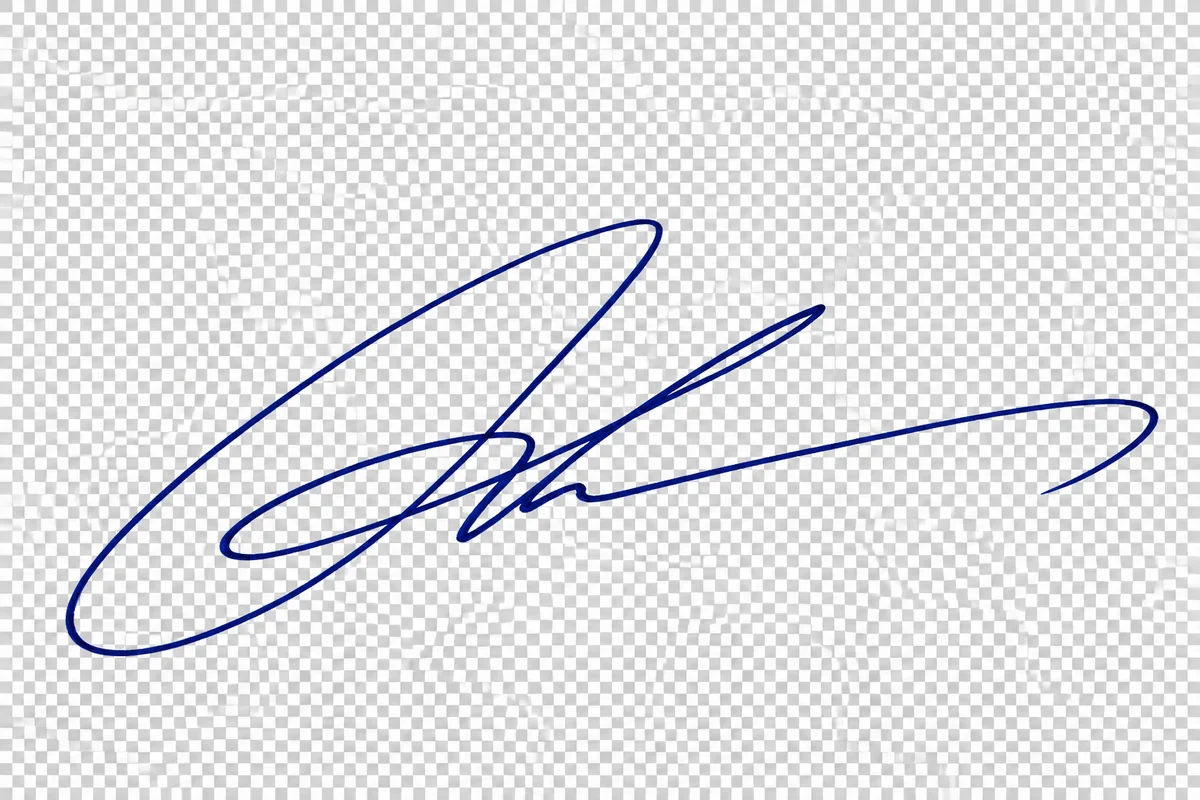
Feine Schwünge und Initialen erfassen

Extrahieren Sie kurze handschriftliche Zeichen als transparentes Bild, wobei Kurven, Schlaufen und feine Stiftlinien erhalten bleiben. Die Initialen bleiben als kompakte, wiederverwendbare Grafik erhalten – ideal dort, wo eine längere Unterschrift im finalen Design zu viel Platz einnehmen würde.
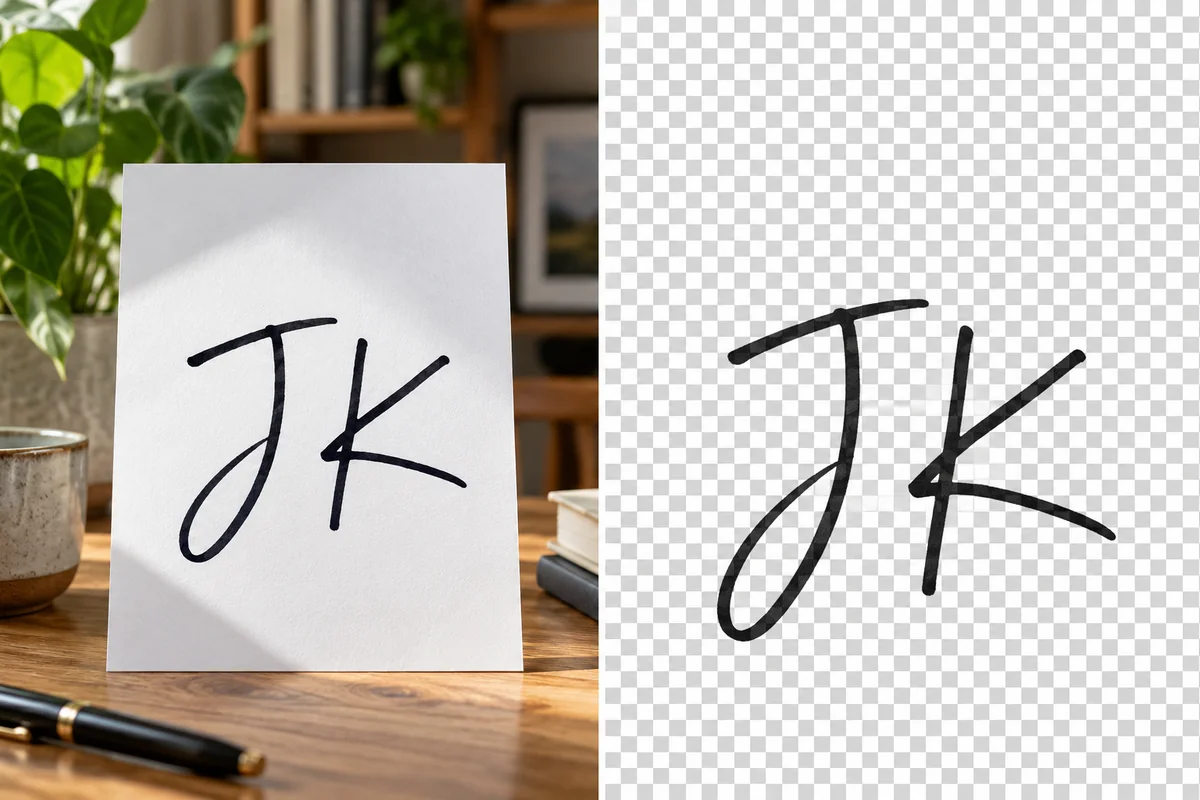
Handschriftliche Initialen, freigestellt vom Papierhintergrund

Stempelabdrücke von der Seite trennen

Befreien Sie einen Stempel oder eine dekorative Tintenmarkierung vom umgebenden Papier und bewahren Sie die Kontur sowie die innenliegende Schrift als Bild. Ein transparentes Ausgabeformat erleichtert es, das freigestellte Siegel auf Urkunden oder in grafischen Entwürfen zu platzieren.
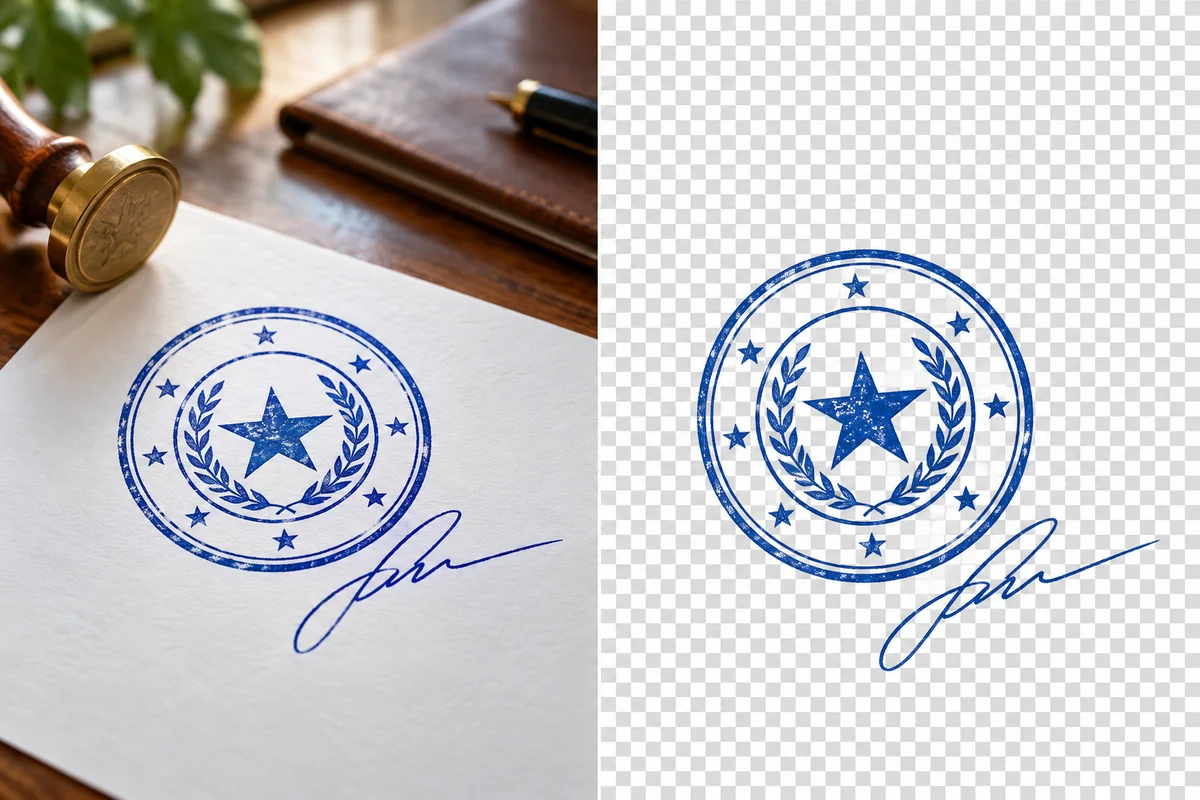
Stempelabdruck, freigestellt vom Papierhintergrund

Ein Smartphone-Foto in eine Unterschriften-PNG umwandeln

Verwenden Sie eine fotografierte Unterschrift als Ausgangsmaterial und entfernen Sie das umgebende Papier, um ein eigenständiges transparentes Bild zu erstellen. So können Sie handschriftliche Elemente direkt aus einem Smartphone-Foto für ein Dokumentenlayout aufbereiten, ohne die gesamte Seite einscannen zu müssen.
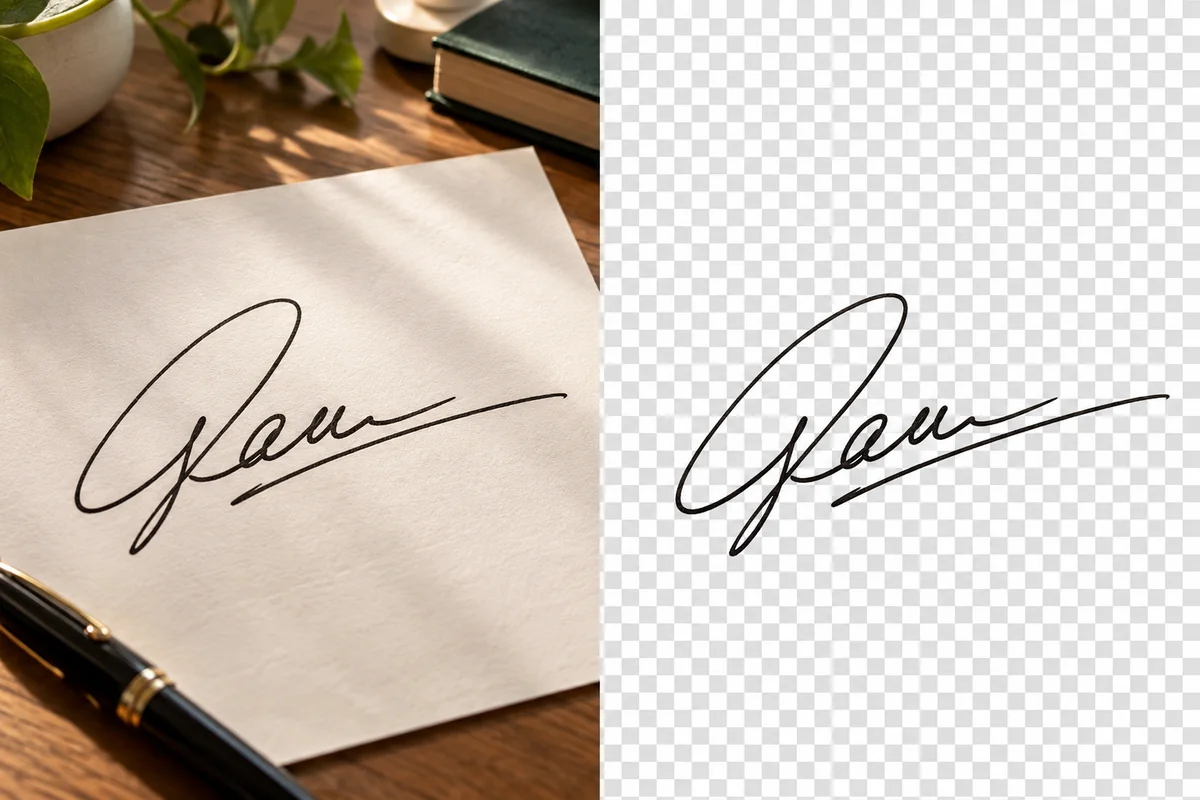
Fotografierte Unterschrift, freigestellt von der umgebenden Seite
Erstellen Sie eine nützliche Bilddatei aus Ihrer vorhandenen Unterschrift.

Handschrift behalten, Papier entfernen

Das weiße Papier-Rechteck entfernen

Trennen Sie Ihren Schriftzug vom hellen Hintergrund, damit die Farbe oder Grafik eines Dokuments in den leeren Bereichen sichtbar bleibt. So verhindern Sie, dass umliegende Layoutelemente durch einen undurchsichtigen Kasten verdeckt werden.

Schwünge und feine Linien beibehalten

Die KI-Freistellung folgt der Form der Handschrift. Überprüfen Sie feine Schleifen, einzelne Punkte und lange Schwünge vor dem Speichern – insbesondere dann, wenn die ursprüngliche Tinte schwach oder das Foto unscharf ist.

Den Originalcharakter der Tinte bewahren

Schwarze, blaue und andere sichtbare Tintenfarben lassen sich in wiederverwendbare Unterschriftenbilder umwandeln. Beginnen Sie mit einem deutlichen Kontrast, damit sich die Stiftstruktur und zarte Striche klar vom Papier abheben.

PNG für transparente Platzierung

Laden Sie eine PNG-Datei herunter, die transparente Bereiche um und innerhalb der Handschrift unterstützt. Fügen Sie das Bild in eine Anwendung ein, die PNG unterstützt, damit der vorhandene Seitenhintergrund sichtbar bleibt.

Eine praktische Ausgangsgröße beibehalten

Die Ausgabe behält die Pixelabmessungen des Uploads bei. Behalten Sie eine klare Masterkopie und skalieren Sie diese für jedes Layout herunter; das Vergrößern einer winzigen Vorlage erzeugt keine neuen Details der Handschrift.

Direkt im Browser arbeiten

Laden Sie einen Scan am Computer oder ein Unterschriftenfoto vom Smartphone hoch. Speichern Sie die fertige PNG-Datei als Bildressource, die Sie jederzeit wiederverwenden können, ohne das Papier jedes Mal neu erfassen zu müssen.

FAQ zum Unterschriften-Hintergrund-Entferner

Wie entferne ich den Hintergrund von einer gescannten Unterschrift?

Speichern Sie den Scan als JPG-, PNG- oder WebP-Bild und laden Sie es hoch. Entfernen Sie den Hintergrund, prüfen Sie den gesamten Schriftzug und laden Sie eine transparente PNG-Datei herunter. Ein vorheriger Zuschnitt, der nur die Unterschrift enthält, verhindert, dass unerwünschter Text im Ergebnis landet.

Kann ich den Unterschriften-Hintergrundentferner kostenlos testen?

Sie können das Testguthaben für neue GoEnhance-Konten nutzen, um die Hintergrundentfernung für Unterschriften auszuprobieren. Prüfen Sie Ihr Kontoguthaben, bevor Sie weitere Bilder bearbeiten. Die Verfügbarkeit von Guthaben bestimmt, wie viel Sie ohne Zukauf testen können.

Kann damit ein weißer Hintergrund von einer Unterschrift entfernt werden?

Ja. Weißes Papier ist ein typischer Ausgangshintergrund. Wählen Sie eine transparente Ausgabe statt einer weiteren weißen Fläche und platzieren Sie die heruntergeladene PNG-Datei auf einer farbigen Seite, um sicherzustellen, dass das Papier-Rechteck entfernt wurde.

Warum fehlen manche feinen Stiftstriche?

Blasse Tinte, Unschärfe und starke Komprimierung können es erschweren, feine Linien vom Papier zu unterscheiden. Versuchen Sie es mit einem deutlicheren Scan oder Foto mit höherem Kontrast. Vergleichen Sie das Ergebnis mit dem Original, besonders bei Punkten und den Spitzen von Schwüngen.

Kann ich blaue Tinte beibehalten, anstatt sie in Schwarz zu ändern?

Ja, die Hintergrundentfernung behält die sichtbare Tinte bei und erfordert keine rein schwarz-weiße Unterschrift. Überprüfen Sie hellblaue Bereiche in der Vorschau sowie auf der Zielseite, da ein farbiger Hintergrund feine Linien schwerer erkennbar machen kann.

Kann ich ein PDF- oder Word-Dokument direkt hochladen?

Dieser Workflow verwendet Bilddateien. Wenn sich Ihre Unterschrift in einem Dokument befindet, exportieren Sie sie zuerst als Bild oder erstellen Sie einen klaren Bildausschnitt und laden Sie dann eine unterstützte Bilddatei hoch. Vermeiden Sie Bildschirmaufnahmen mit niedriger Auflösung, wenn ein Originalbild der Unterschrift verfügbar ist.

Wie füge ich die PNG-Datei in ein Dokument ein?

Nutzen Sie die Bild-einfügen-Option Ihres Dokumenteneditors, wählen Sie die heruntergeladene PNG-Datei aus und passen Sie die Größe an, ohne die Proportionen zu verzerren. Prüfen Sie das Layout bei normaler Lesegröße sowie nach dem Export, um sicherzustellen, dass das Bild scharf und korrekt positioniert bleibt.

Was ist, wenn eine gedruckte Linie durch meine Unterschrift verläuft?

Eine Linie, die die Tinte kreuzt, lässt sich oft nur schwer sauber trennen, da beide Markierungen denselben Bereich belegen. Eine neue Unterschrift auf weißem, unliniertem Papier ist meist die bessere Vorlage. Die Hintergrundentfernung kann verdeckte Handschrift nicht zuverlässig wiederherstellen.

Machen Sie Ihre handschriftliche Unterschrift einsatzbereit

Entfernen Sie das Papier, überprüfen Sie die Strichführung und speichern Sie ein transparentes Unterschriftenbild für Ihr nächstes Layout.

Unterschriften-Hintergrund entfernen