goenhance logo

Kamera-Winkelsteuerung

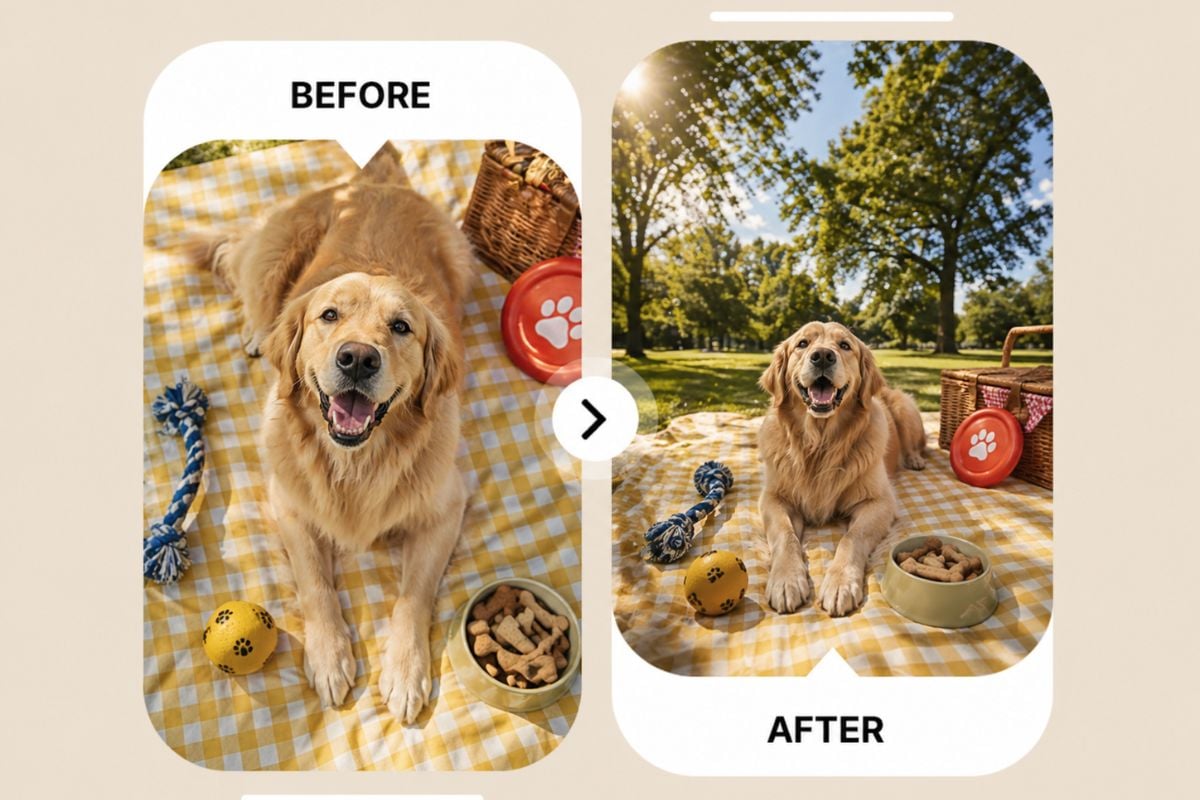
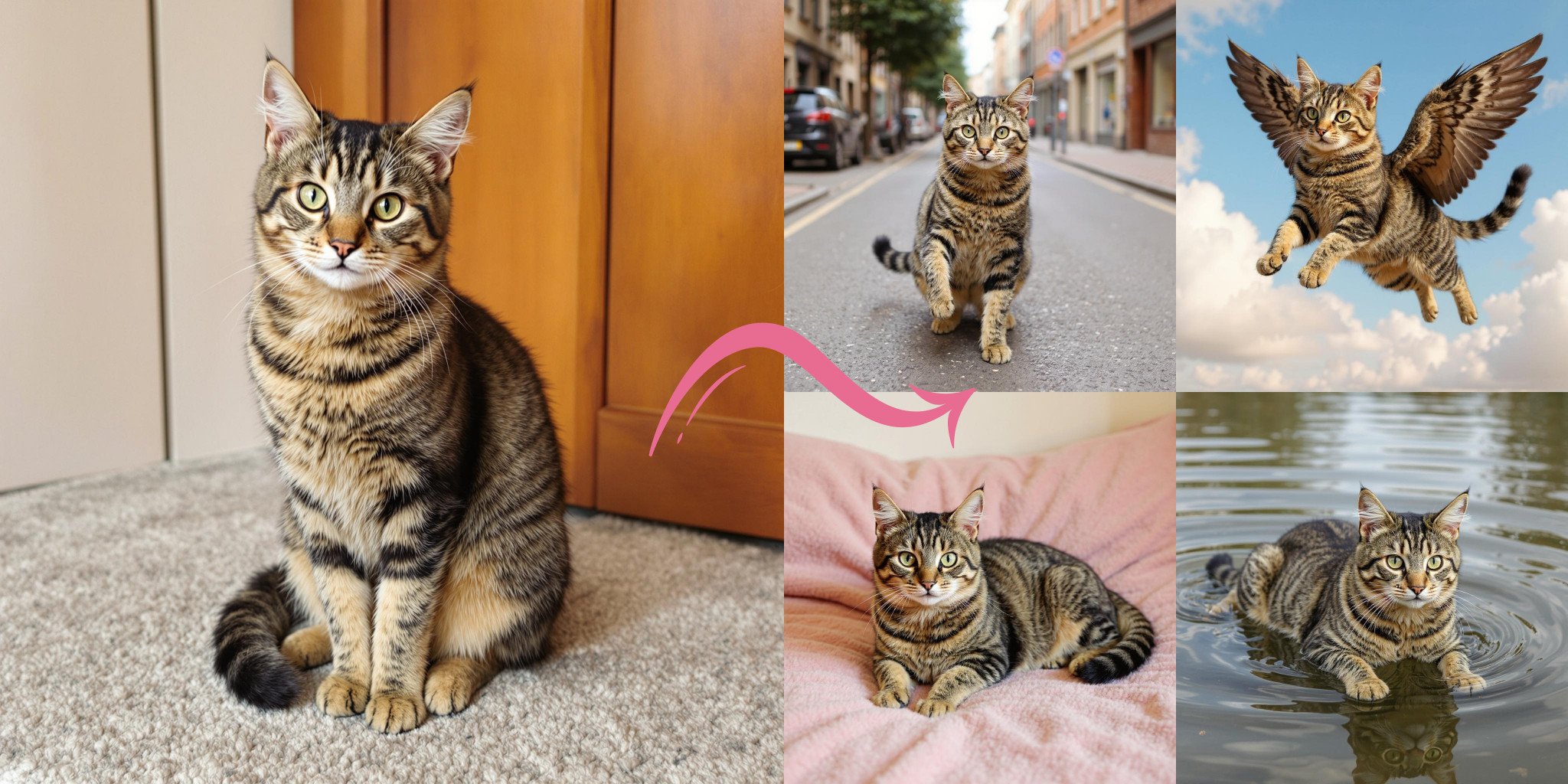
Ändern Sie die Ansicht eines Fotos, ohne ein neues Shooting einzurichten. Laden Sie ein Bild hoch, passen Sie die horizontale Drehung, die vertikale Neigung und den Zoom an, und lassen Sie GoEnhance eine neue Perspektive erstellen, die natürlich, poliert und kreativ nutzbar ist.
Kamera-Winkelsteuerung ausprobieren

Wie verwendet man die Kamera-Winkelsteuerung?

Schritt 1

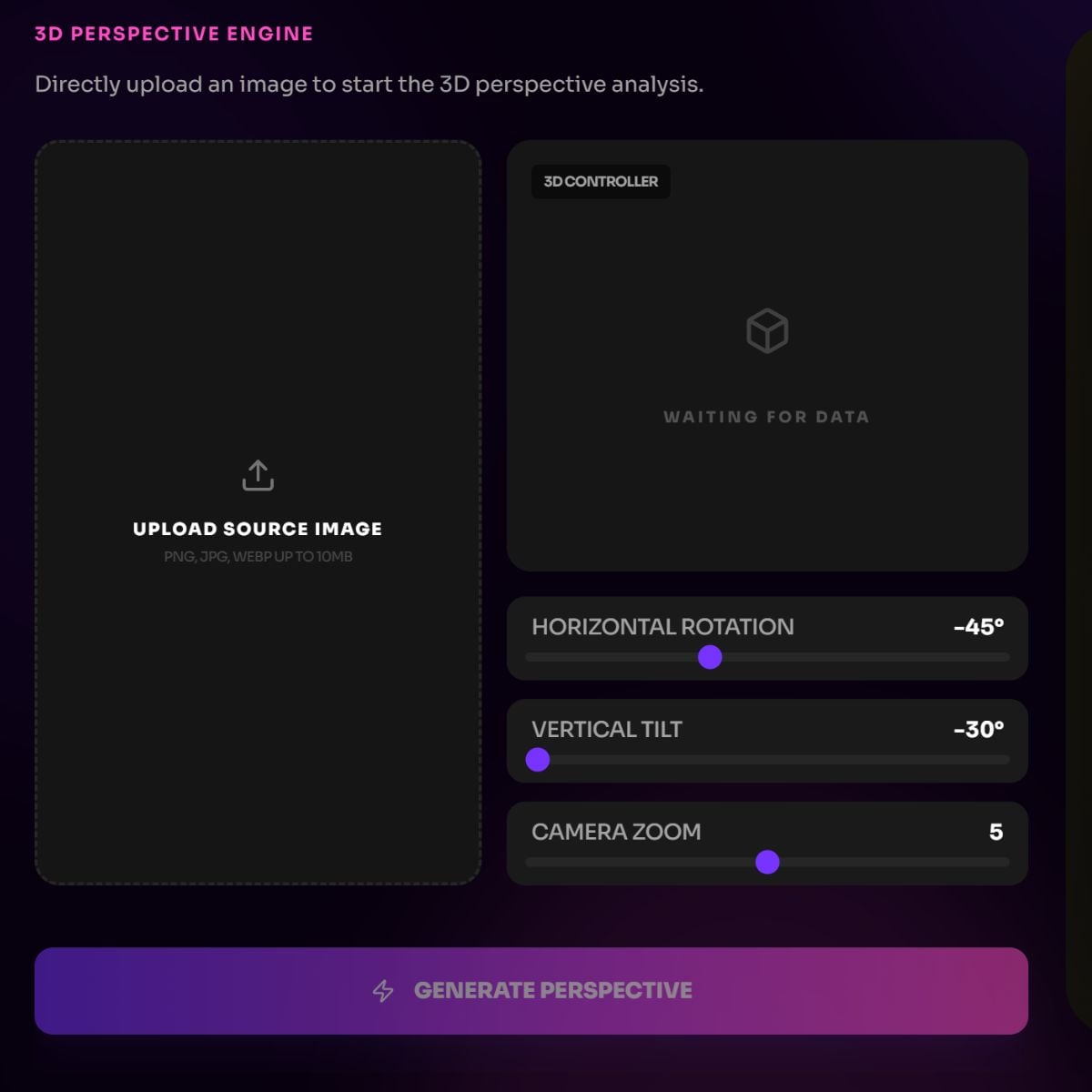
Bild hochladen

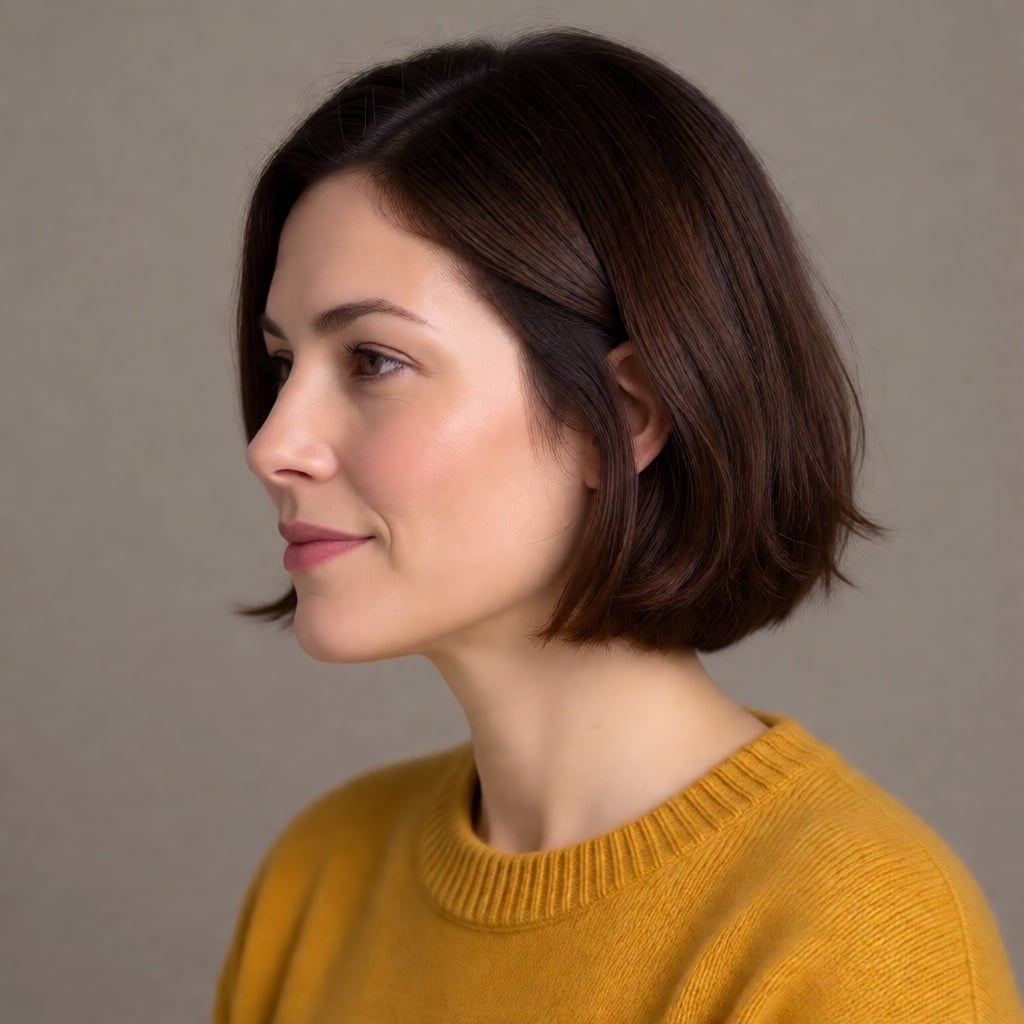
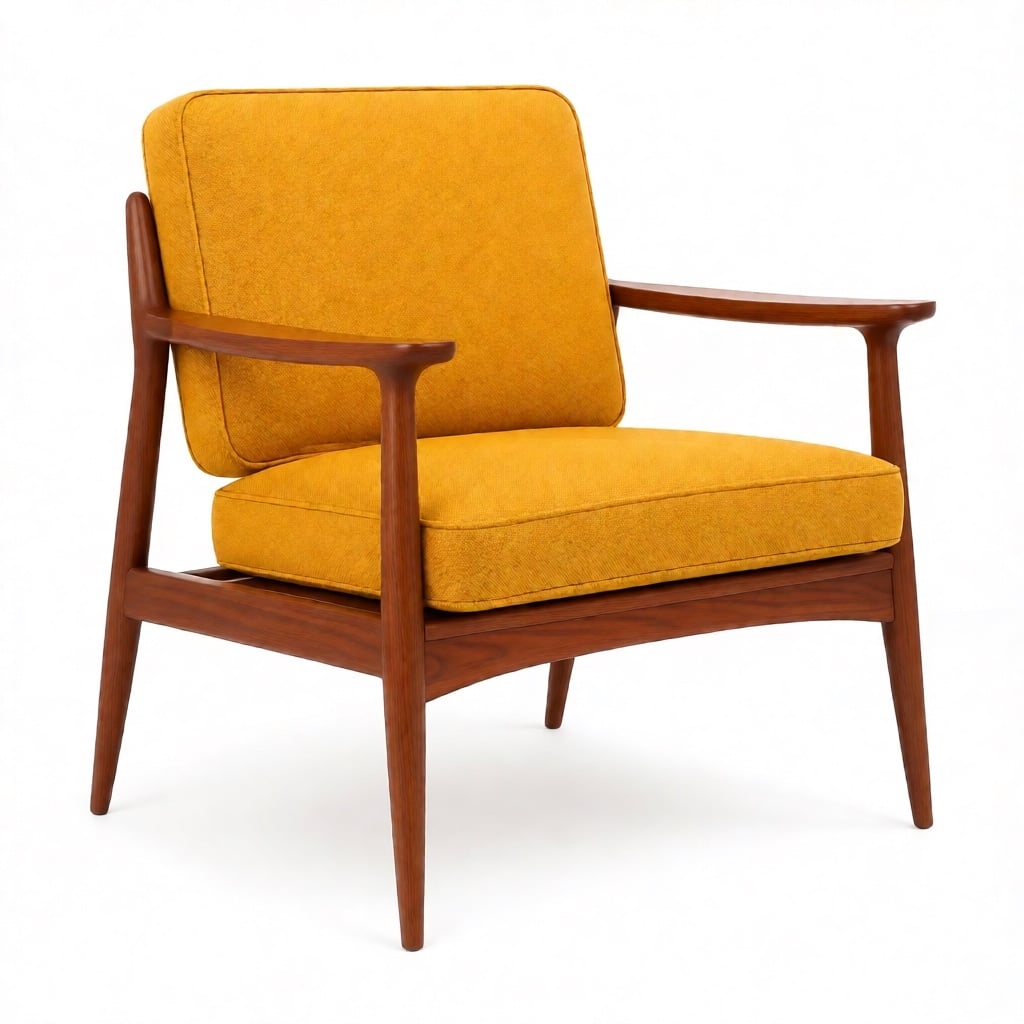
Beginnen Sie mit einem klaren Porträt, Produktbild, Charakterdesign oder Objektfoto. Ein frontales Bild liefert dem Tool normalerweise mehr Details, um neue Kamerawinkel mit besserer Konsistenz zu erstellen.
Schritt 2

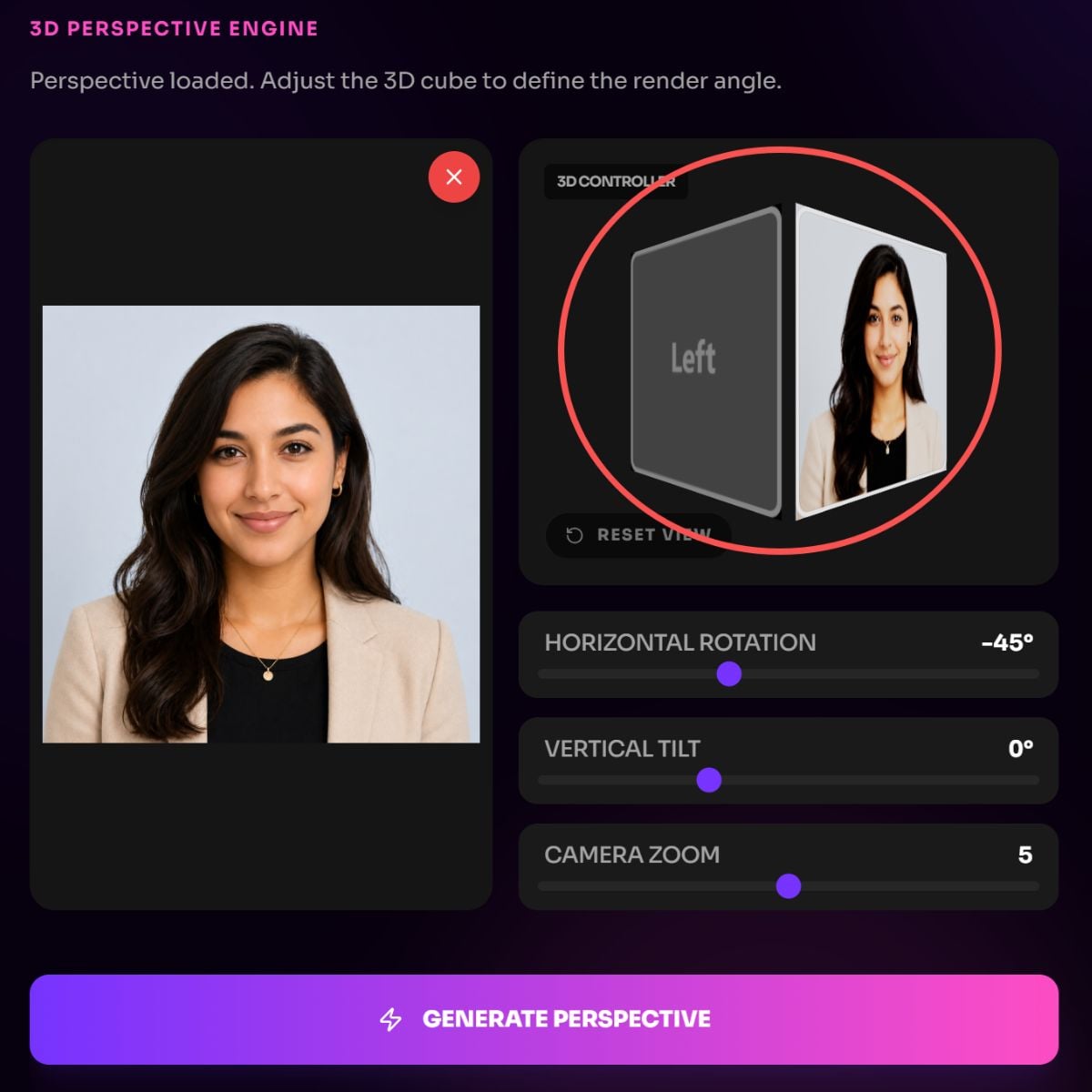
3D-Perspektive anpassen

Verwenden Sie den visuellen Controller, um horizontale Drehung, vertikale Neigung und Kamerazoom einzustellen. Dies bietet praktische Kamerawinkel für KI-Bild-Workflows, von subtilen Porträtperspektivänderungen bis hin zu stärkeren Blickwinkelverschiebungen.
Schritt 3

Generieren und herunterladen

Klicken Sie auf 'Generieren', um die neue Ansicht zu erstellen. Vorschau des Ergebnisses anzeigen, bei Bedarf erneut generieren und dann das endgültige Bild für Produktvisualisierungen, Storyboard-Planung, Charakterreferenzen oder soziale Inhalte herunterladen.
Jetzt starten

Bessere Ansichten aus einem Bild erstellen

KI-Kamera-Winkel-Editor einfach zu bedienen

Verwandeln Sie ein einzelnes Bild in eine neue Ansicht mit einem KI-Kamera-Winkel-Editor, der für einfache kreative Steuerung entwickelt wurde. Anstatt Vermutungen über Eingaben anzustellen, können Sie die Ansicht mit Drehung, Neigung und Zoom anpassen und das Ergebnis als saubereren Ausgangspunkt für einen KI-Bildgenerator-Workflow verwenden.

Mehrere Winkel für kreative Planung

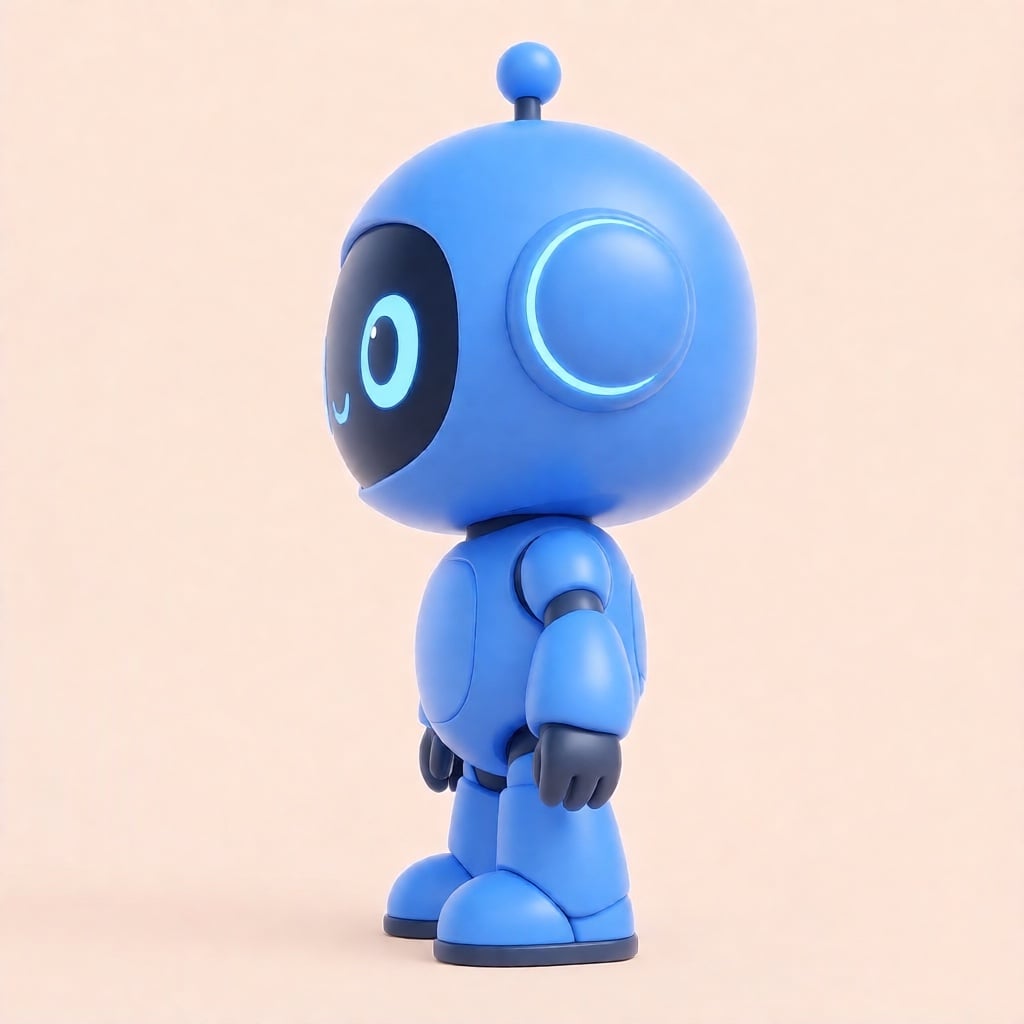
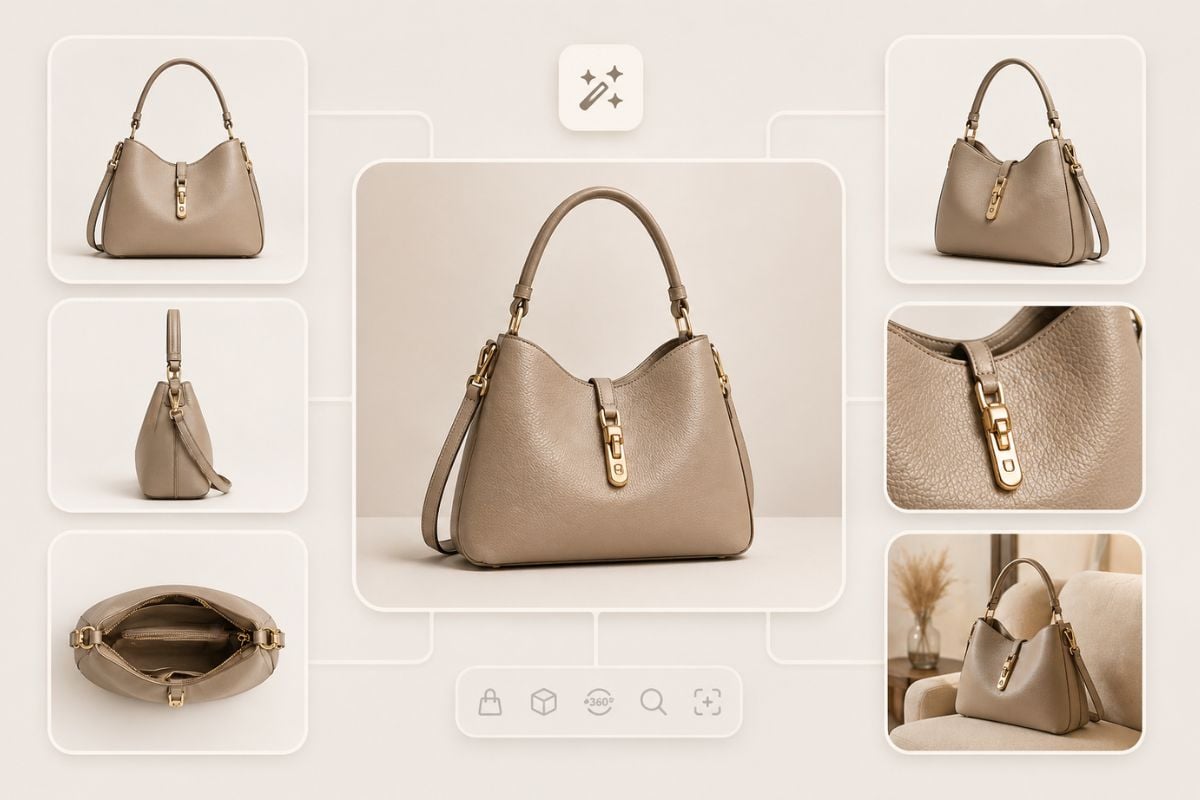
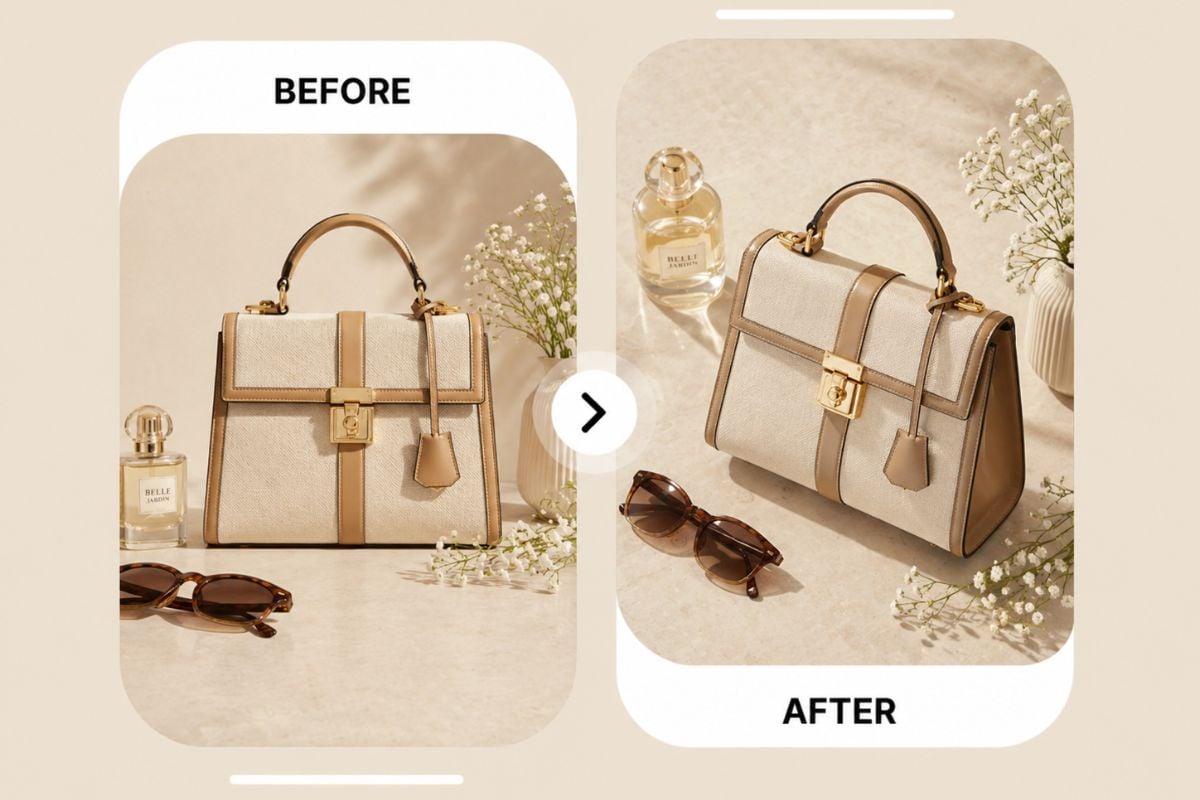
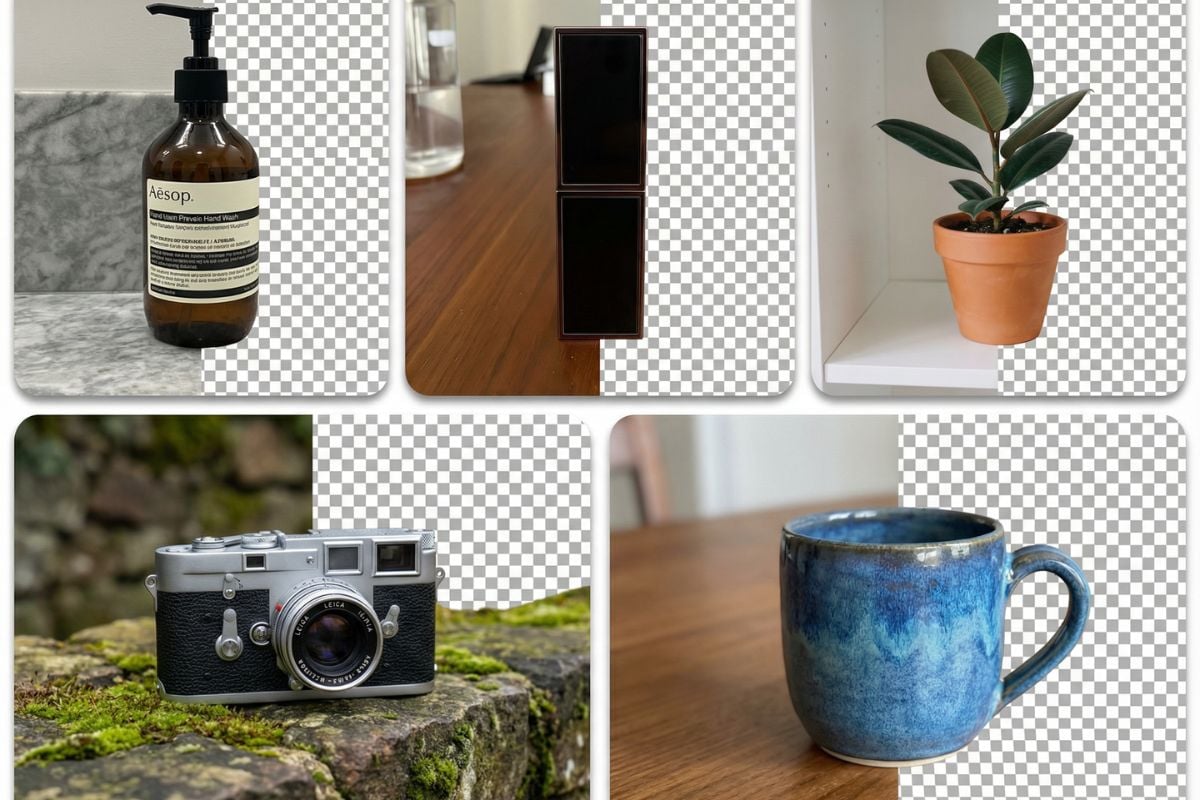
Generieren Sie mehrere Winkel aus demselben Ausgangsbild, um zu erkunden, wie eine Person, ein Objekt oder ein Charakter von einer anderen Seite aussehen könnte. Es ist nützlich für visuelle Planung, Produktmockups, Referenzboards, KI-Winkeltests und frühe Storyboard-Ideen, bevor endgültige Bilder oder Videos erstellt werden.

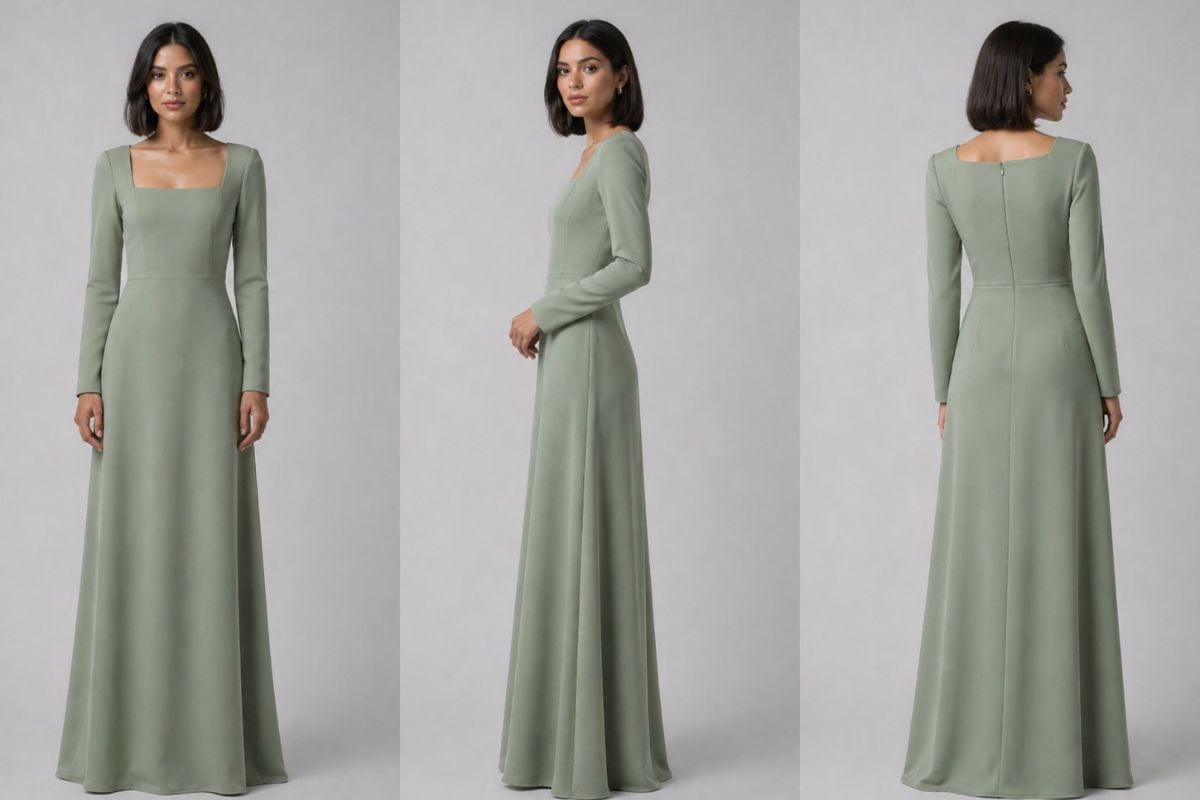
Breitere Ansichten für Produkt- und Outfit-Aufnahmen

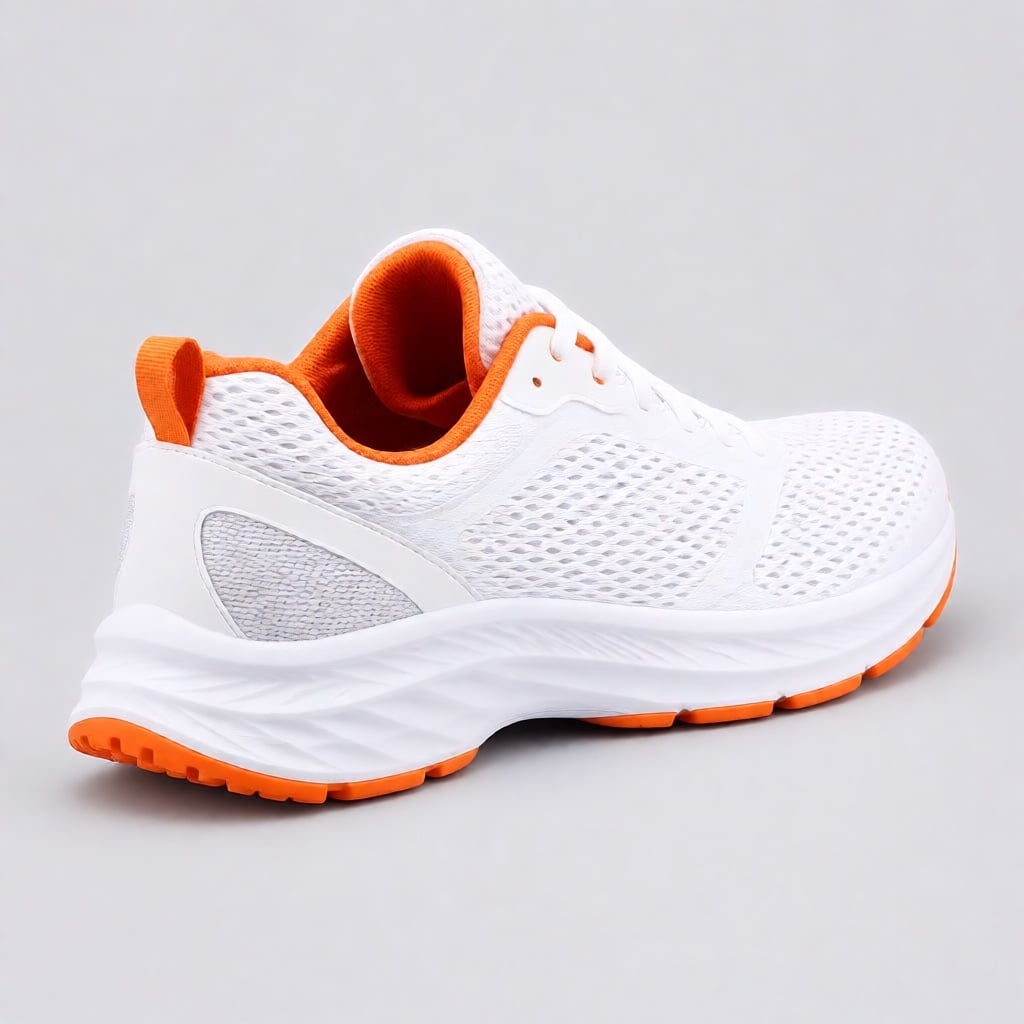
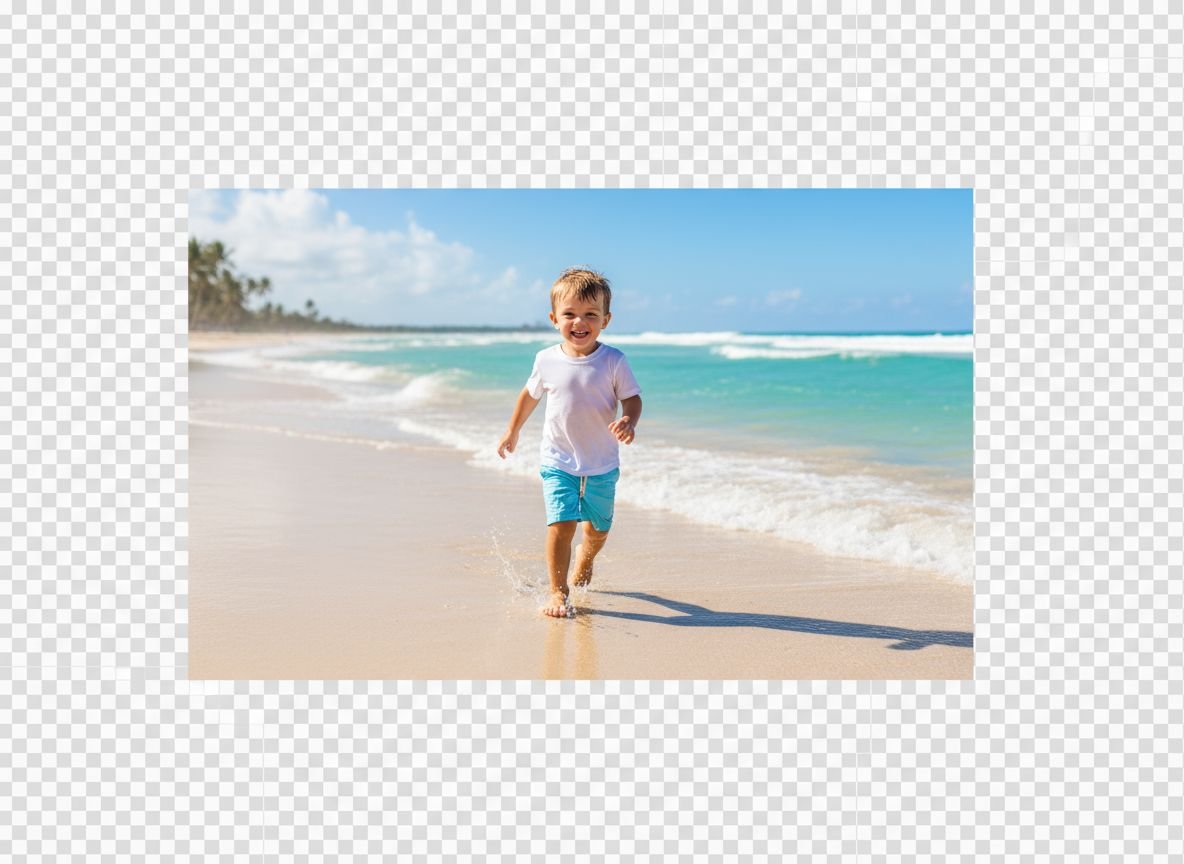
Verwenden Sie Zoom- und Perspektiveneinstellungen, um ein Foto in einen Weitwinkelstil zu konvertieren, wenn ein Standardbild zu eng erscheint. Es gibt Produkten, Outfits und Charakterreferenzen mehr Raum im Bild, wodurch sie leichter für Kataloge, Mockups, soziale Beiträge und visuelle Konzeptboards verwendbar sind.

Kamera-Winkel in echten Workflows verwenden

Die Kamera-Winkelsteuerung ist besonders nützlich, wenn Sie mehr verwendbare Ansichten aus einem Bild benötigen. Sie hilft Kreativen, Perspektiven zu testen, Referenzen zu erstellen und sauberere Ausgangsvisualisierungen vorzubereiten, ohne das gesamte Shooting zu wiederholen.
Porträtperspektive

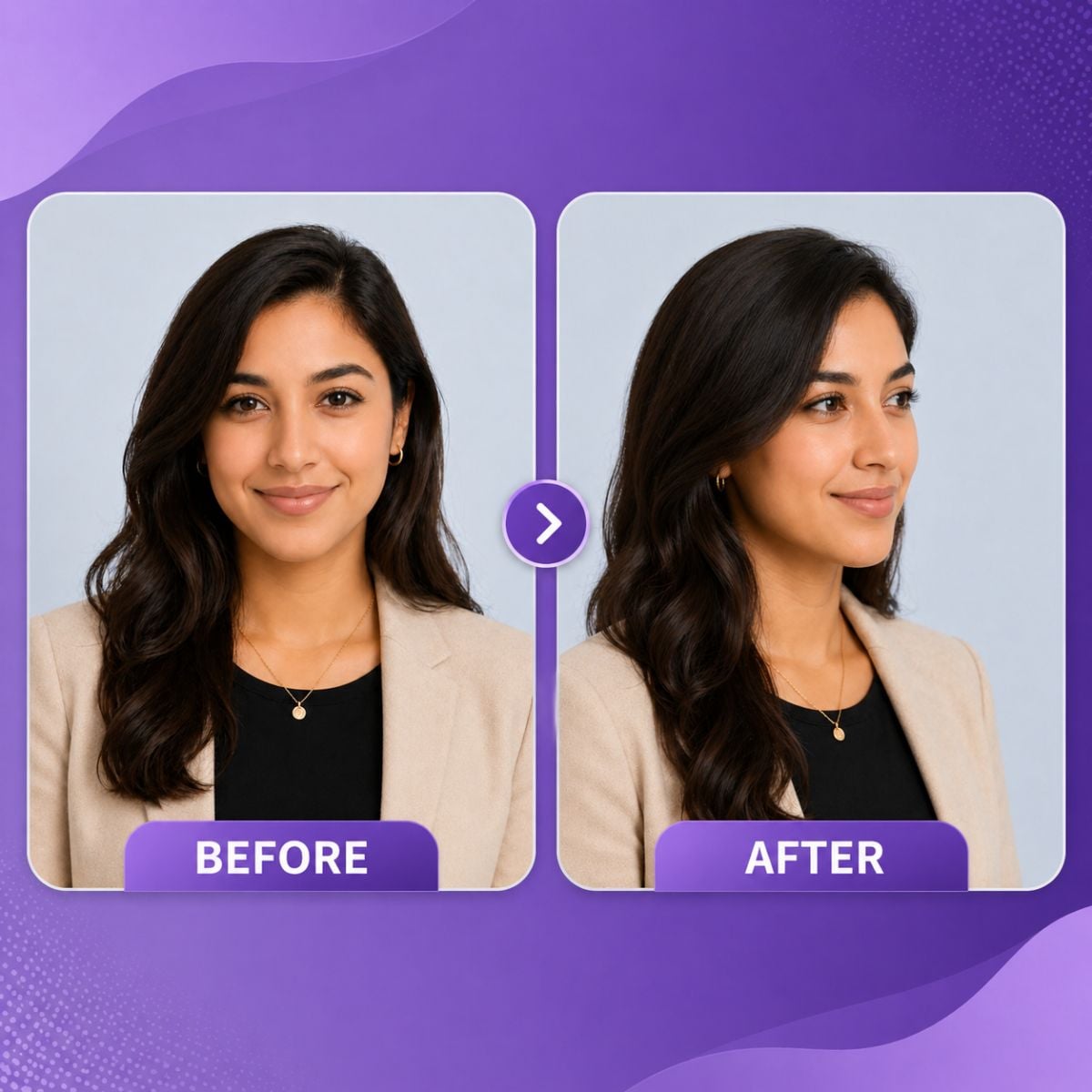
Porträtperspektive

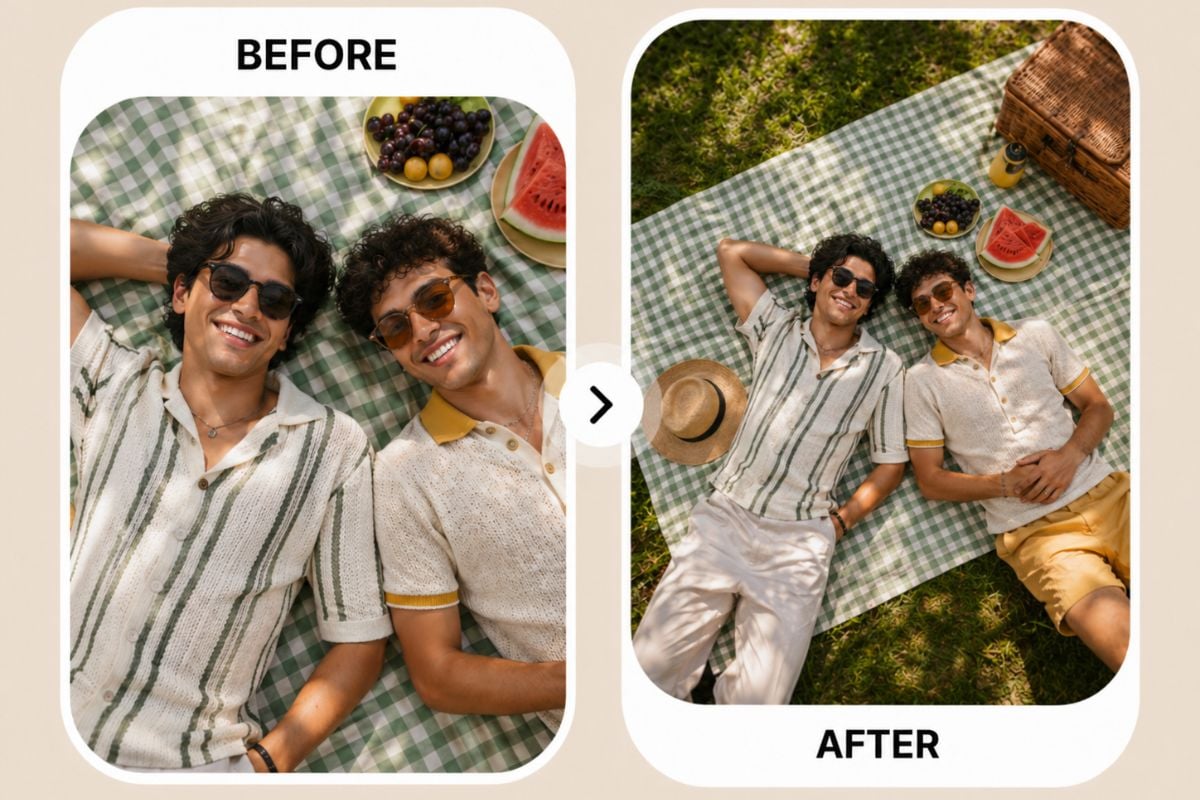
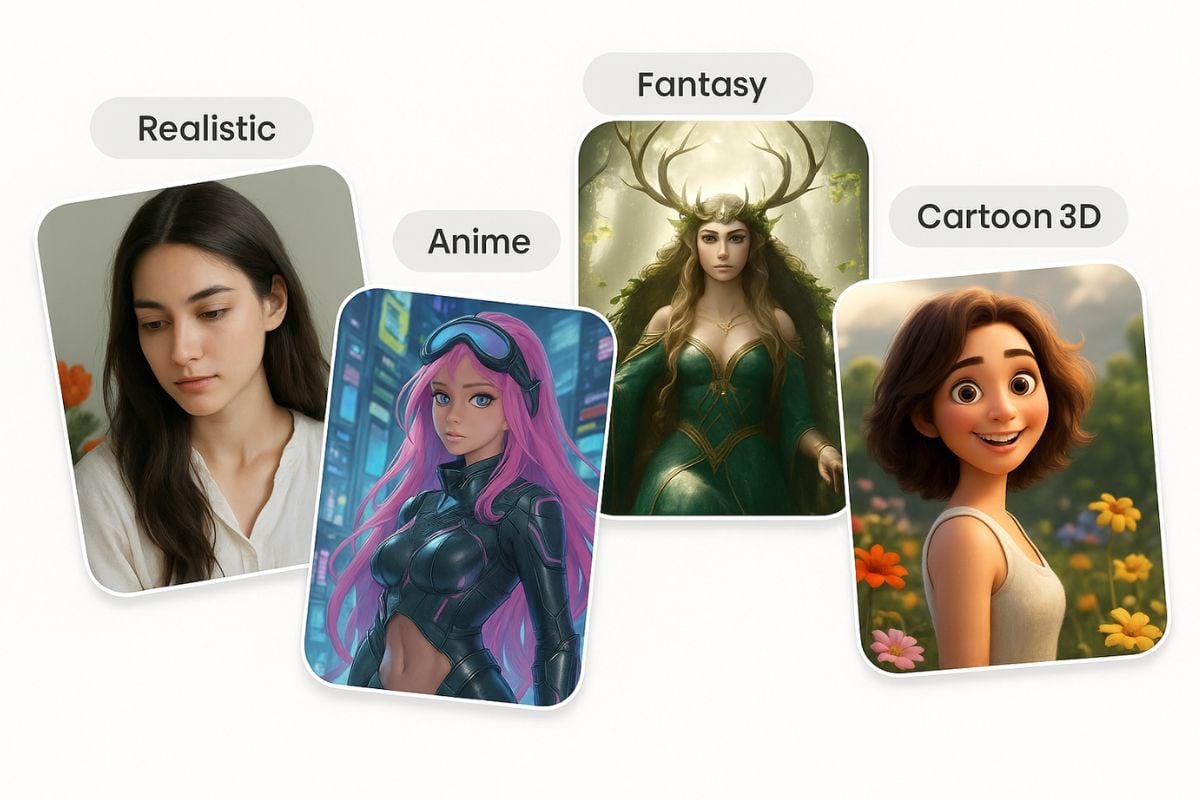
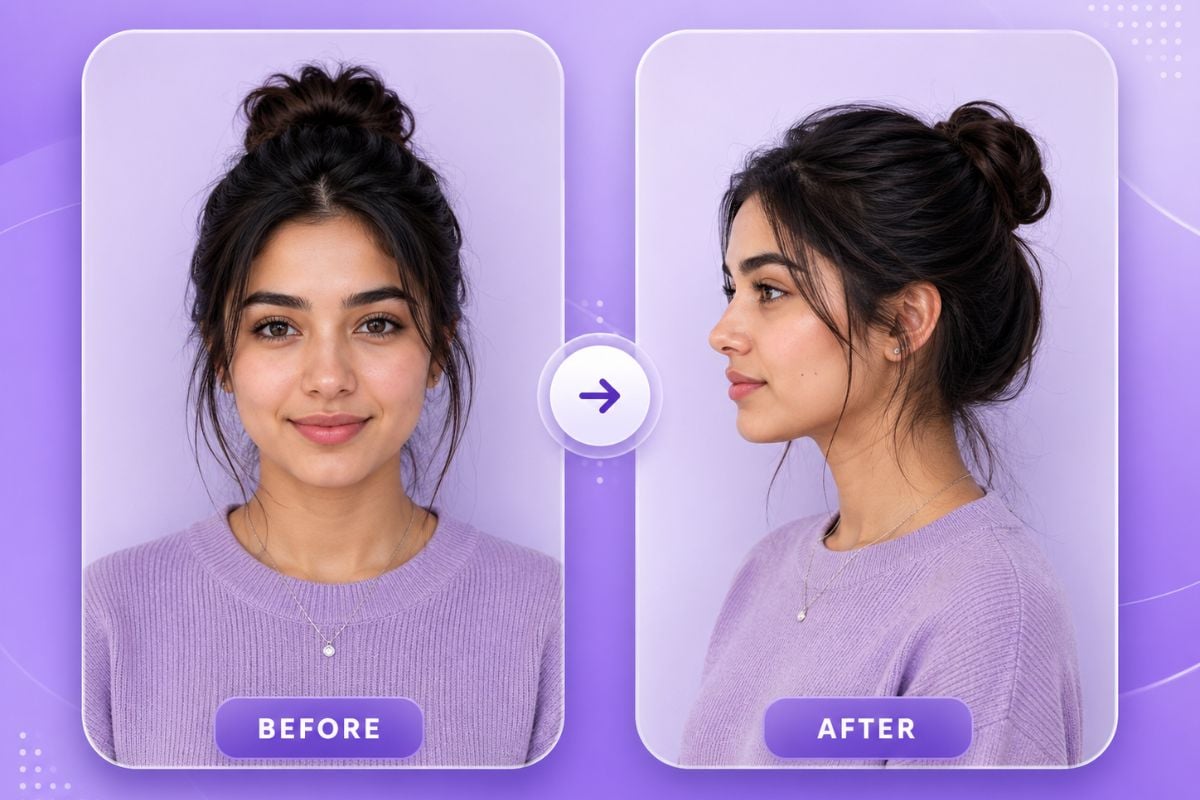
Erstellen Sie eine neue Porträtansicht, indem Sie Neigung und Drehung ändern. Verwenden Sie dies, wenn ein frontales Foto zu flach wirkt und Sie einen cineastischeren oder redaktionellen Kamerawinkel wünschen.

Kostenlos ausprobieren
Häufig gestellte Fragen

KI-Kamera-Winkelsteuerung FAQs

Was ist die Kamera-Winkelsteuerung?

Die Kamera-Winkelsteuerung ist ein GoEnhance KI-Tool, mit dem Sie die Betrachtungsperspektive eines Fotos ändern können. Sie laden ein Bild hoch, passen Drehung, Neigung und Zoom an und generieren dann eine neue Ansicht, die für Porträts, Produkte, Charaktere und kreative Referenzarbeiten verwendet werden kann.

Was sind KI-Winkel?

KI-Winkel sind neue Bildperspektiven, die mit KI generiert werden, anstatt mit einer physischen Kamera aufgenommen zu werden. Sie können Ihnen helfen, zu testen, wie ein Motiv aus einer anderen Perspektive aussehen könnte, z. B. aus einem niedrigen Winkel, seitlichen Winkel, breiteren Blick oder geneigten Komposition.

Kann ich damit mehrere Winkel aus einem Foto erstellen?

Ja. Sie können das Bild mit verschiedenen Einstellungen erneut generieren, um mehrere Winkel aus demselben Ausgangsfoto zu erstellen. Für beste Ergebnisse verwenden Sie ein scharfes Bild mit einem klaren Motiv, einfacher Beleuchtung und minimalen Hindernissen um Gesicht, Produkt oder Objekt.

Ist dies nützlich für Kamerawinkel in KI-Video-Workflows?

Ja. Verschiedene Kamerawinkel für KI-Workflows können Ihnen mehr Ausgangsmaterial liefern, bevor Sie ein Video, Storyboard, eine Animation oder eine Bildsequenz erstellen. Es ist besonders nützlich, wenn ein Referenzbild zu begrenzt für eine vollständige kreative Richtung erscheint.

Kann es Fotos in Weitwinkel konvertieren?

Es kann helfen, eine breiter wirkende Perspektive zu erstellen, indem Zoom und Blickrichtung angepasst werden. Das Ergebnis hängt vom Originalbild ab, daher erzeugen ein klares Motiv und ausreichend sichtbarer Hintergrund normalerweise einen überzeugenderen Weitwinkelstil.

Wird der neue Winkel immer perfekt genau sein?

Nicht immer. KI muss möglicherweise Teile des Motivs ableiten, die im Originalbild nicht sichtbar waren. Für professionelle Anwendungen überprüfen Sie Details wie Gesichtsform, Kleidungskanten, Produktstruktur, Logos und Hände, bevor Sie das endgültige Ergebnis veröffentlichen.

Basieren die Begriffe für Kamerawinkel auf echten Fotografie-Ideen?

Ja. Begriffe wie hoher Winkel, niedriger Winkel, Augenhöhe, Neigung und Weitwinkel stammen aus der gängigen Fotografie- und Filmsprache. Für eine neutrale Hintergrundreferenz können Sie Adobes Leitfaden zu Kamerawinkeln überprüfen, während Sie GoEnhance verwenden, um das tatsächliche Ergebnis in Ihrem Workflow zu erstellen.

Bereit, einen neuen Winkel zu erstellen?

Verwenden Sie die GoEnhance KI-Kamera-Winkelsteuerung, um ein Bild in ein flexibleres visuelles Asset zu verwandeln. Ändern Sie die Perspektive, testen Sie neue Ansichten und erstellen Sie stärkere kreative Materialien für Porträts, Produkte, Charaktere, Storyboards und KI-Content-Workflows.

Mit einem Foto starten