
Miglioratore di immagini Picsart
Carica un ritratto, un prodotto, una foto di cibo o un'immagine per i social nel miglioratore di qualità dell'immagine Picsart. Elaborala per ottenere bordi più nitidi e dettagli visibili, confronta identità, forma dell'oggetto, testo e sfondo, quindi continua a modificare o scarica.
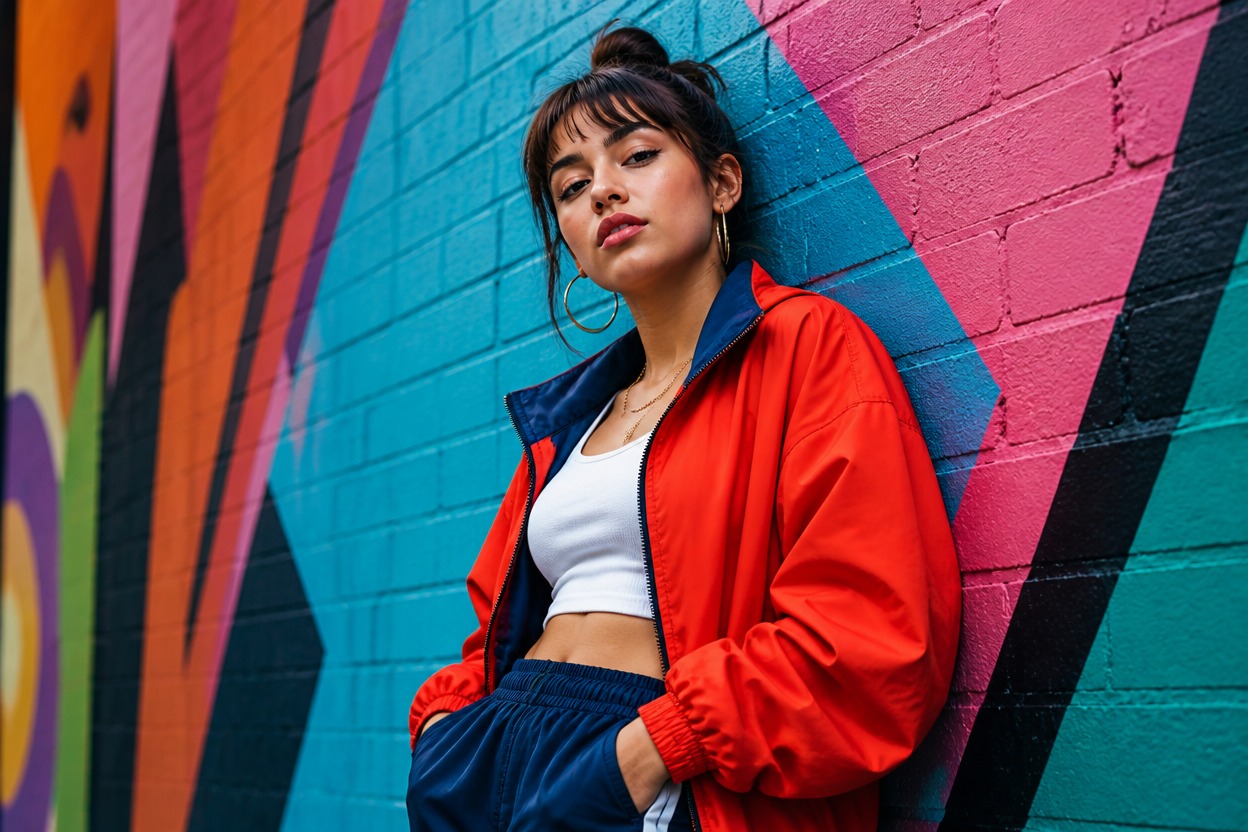
Moda
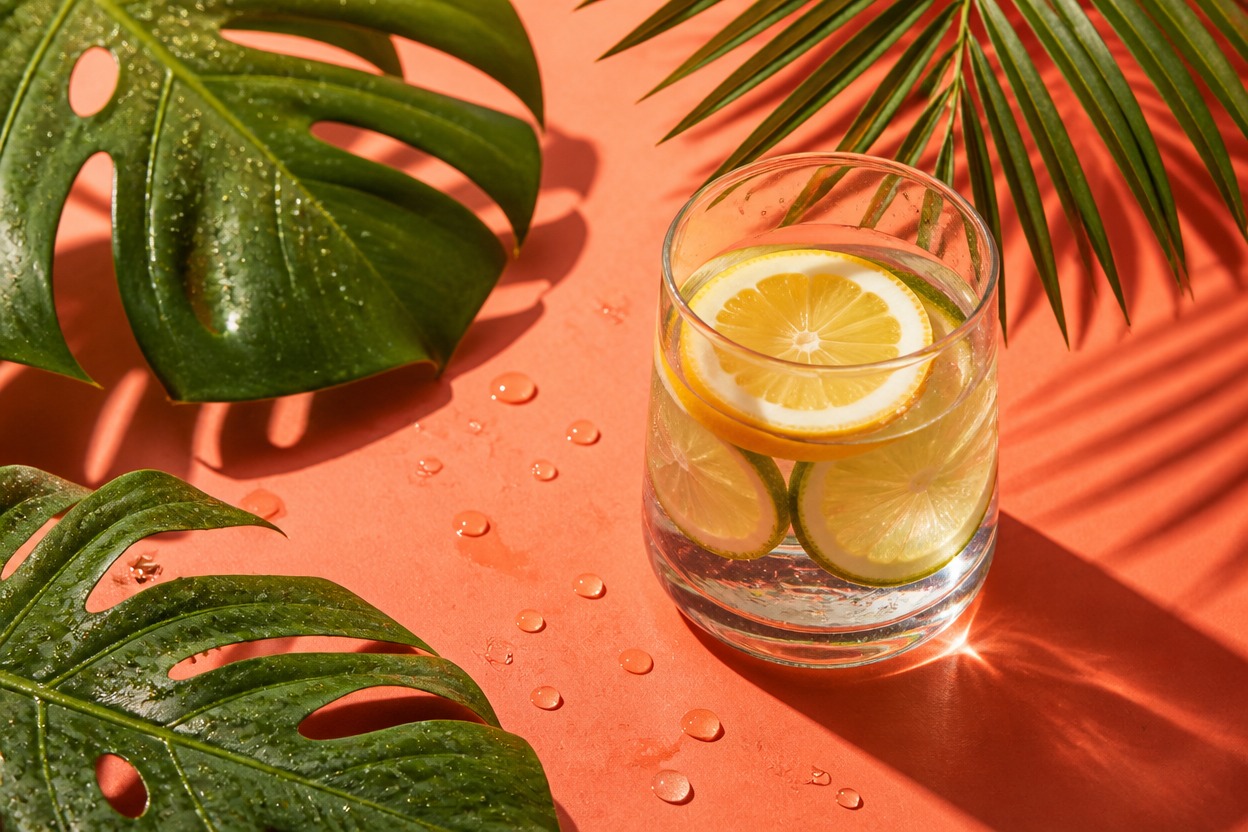
Natura morta
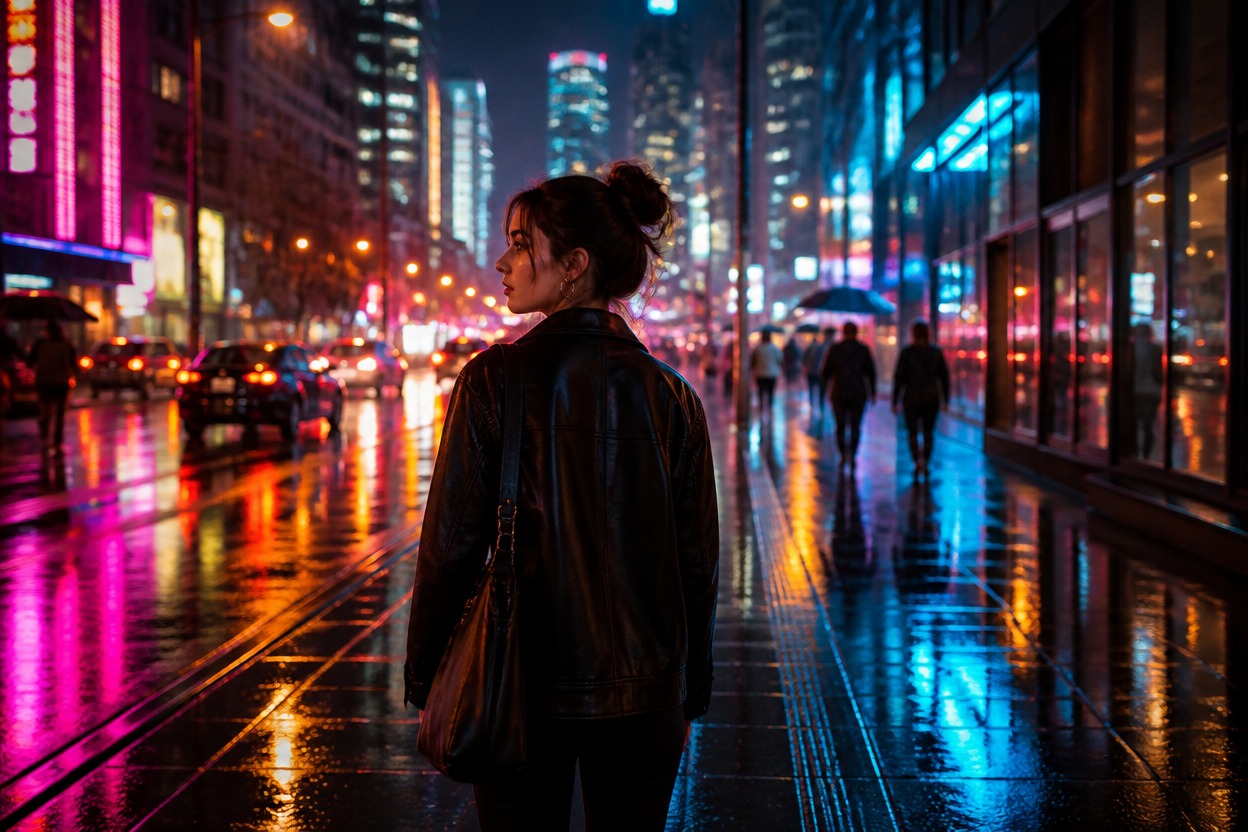
Neon notturno
Carica file
Carica un'immagine da migliorare
Modalità
Caricando un file accetti i Termini di servizio e l'Informativa sulla privacy di GoEnhance
Migliora le foto per il lavoro creativo quotidiano
Correggi la lieve sfocatura nei ritratti
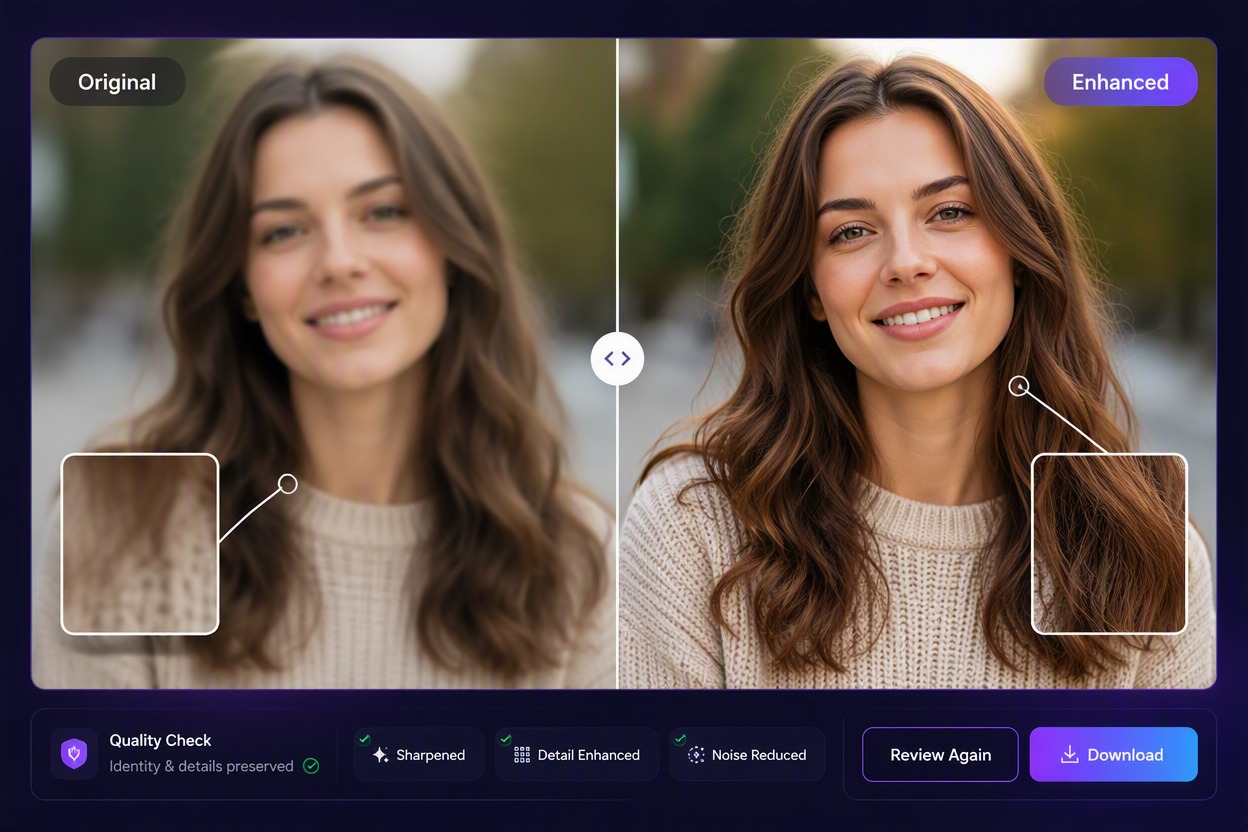
Ripristina i dettagli visibili nei ritratti sfocati mantenendo coerenti l'aspetto, l'espressione, l'abbigliamento e la composizione della persona. Prepara foto profilo e immagini per i social più nitide con il nostro miglioratore di immagini AI senza ricostruire l'immagine.
Come utilizzare il Miglioratore di Immagini Picsart
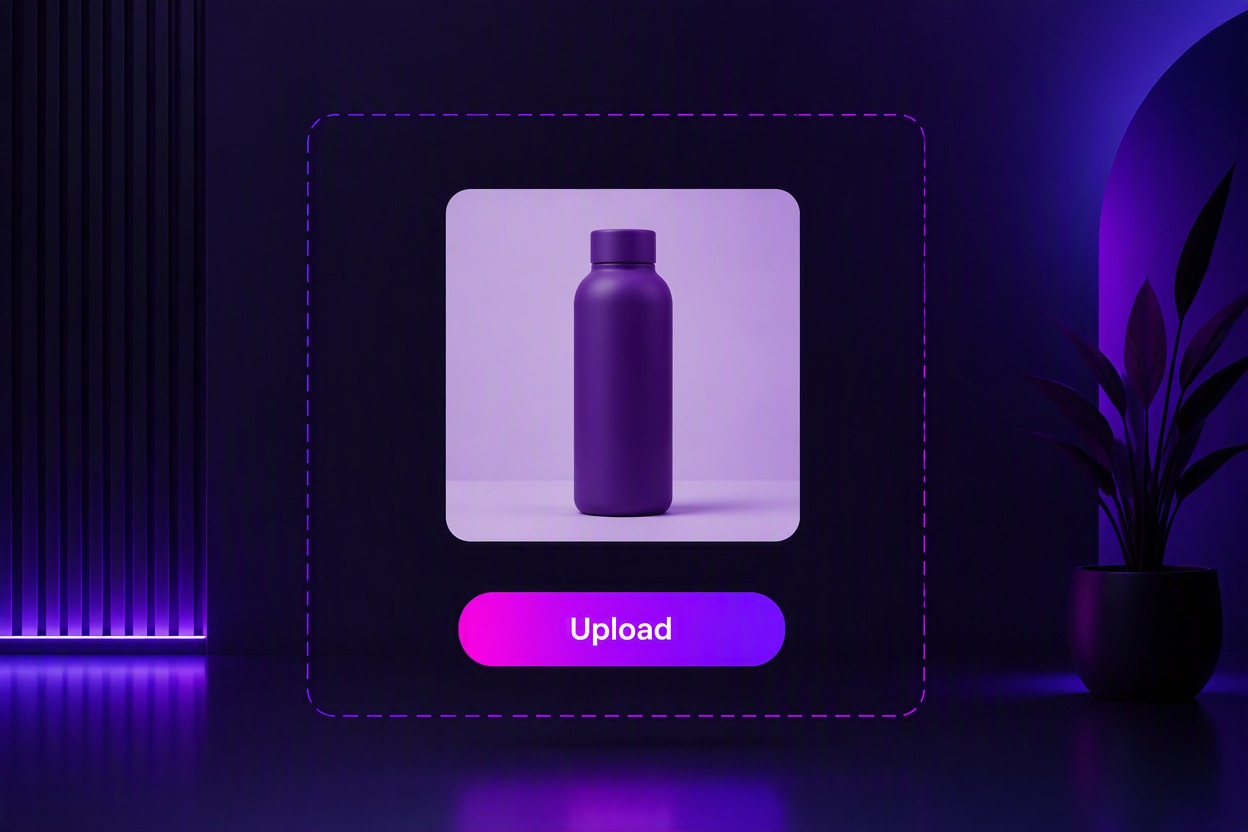
Passaggio 1
Carica la migliore sorgente disponibile
Scegli l'immagine autorizzata più pulita che hai e conserva l'originale. Evita screenshot ripetuti o copie pesantemente ricompresse quando è disponibile una fonte migliore.
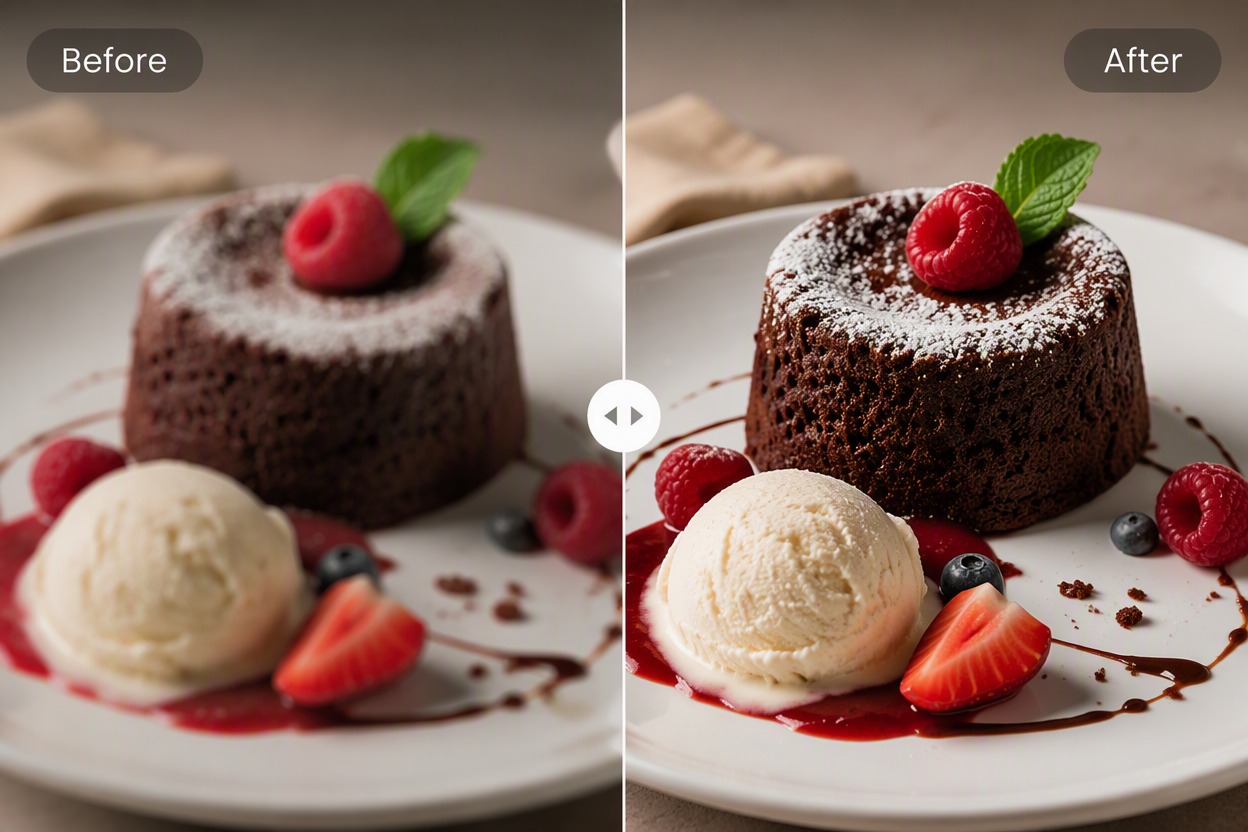
Passaggio 2
Esegui il miglioramento
Elabora l'immagine con il flusso di lavoro di miglioramento disponibile. Mantieni il soggetto, la composizione, il ritaglio, i colori e gli oggetti importanti allineati con la sorgente.
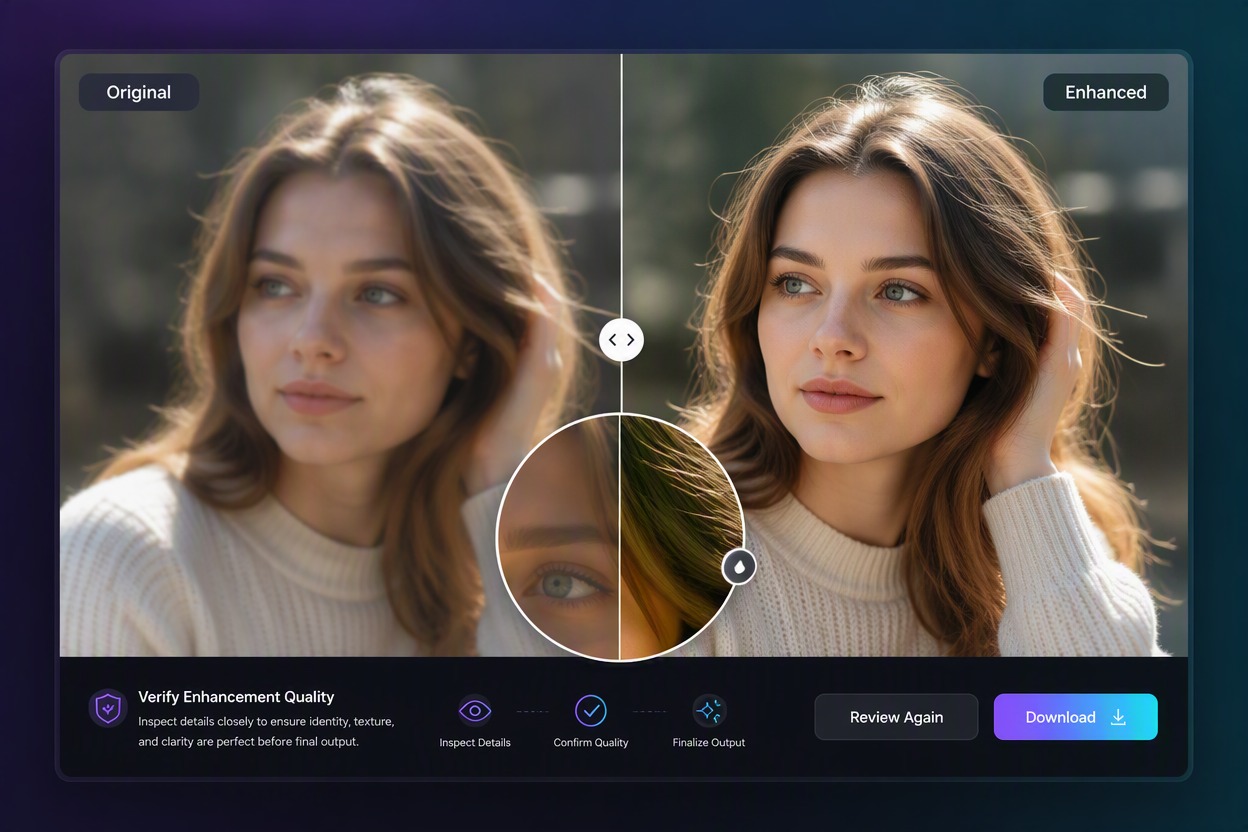
Passaggio 3
Confronta e scarica
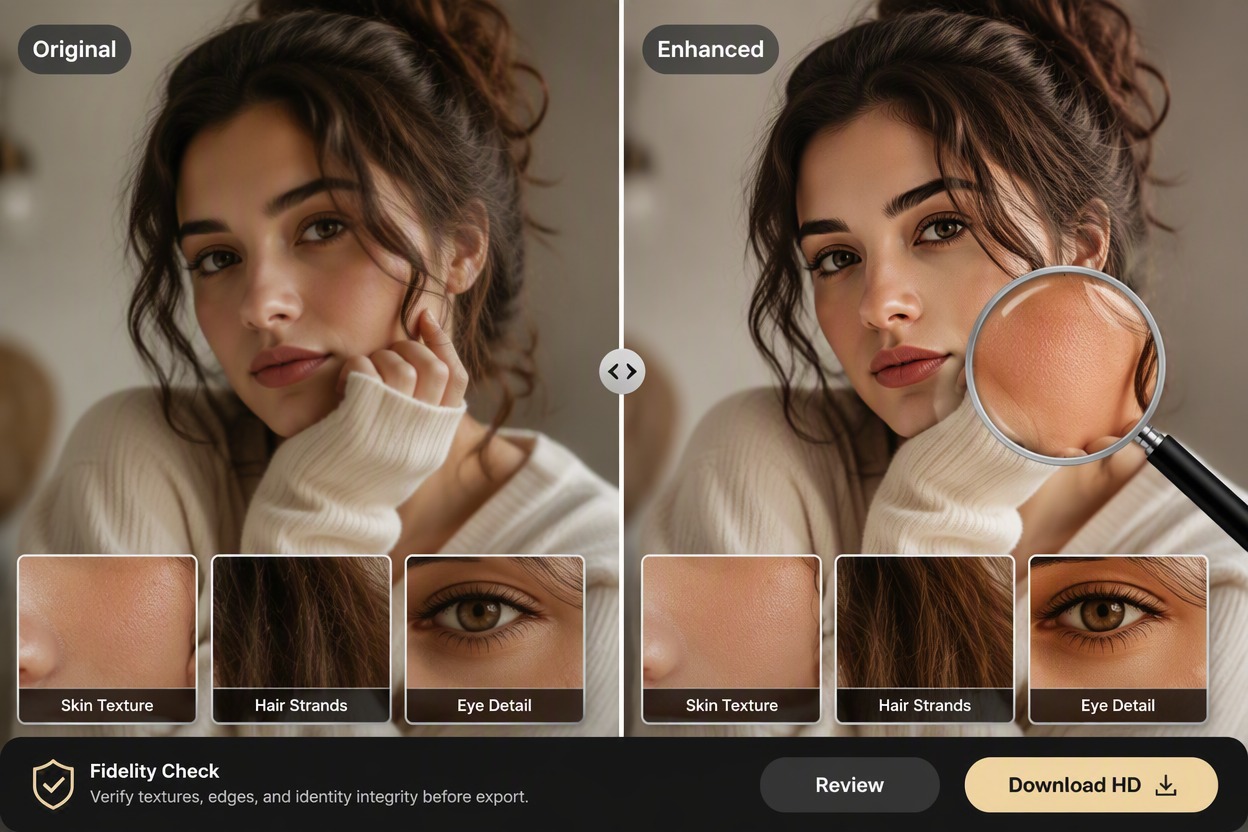
Esamina una vista affiancata dell'originale e della versione migliorata a grandezza naturale. Controlla identità, bordi, texture, testo, sfondi e qualsiasi dettaglio del prodotto o del documento prima di scaricare.
Perché usare il Miglioratore di Immagini Picsart
Dettagli più nitidi da foto sfocate
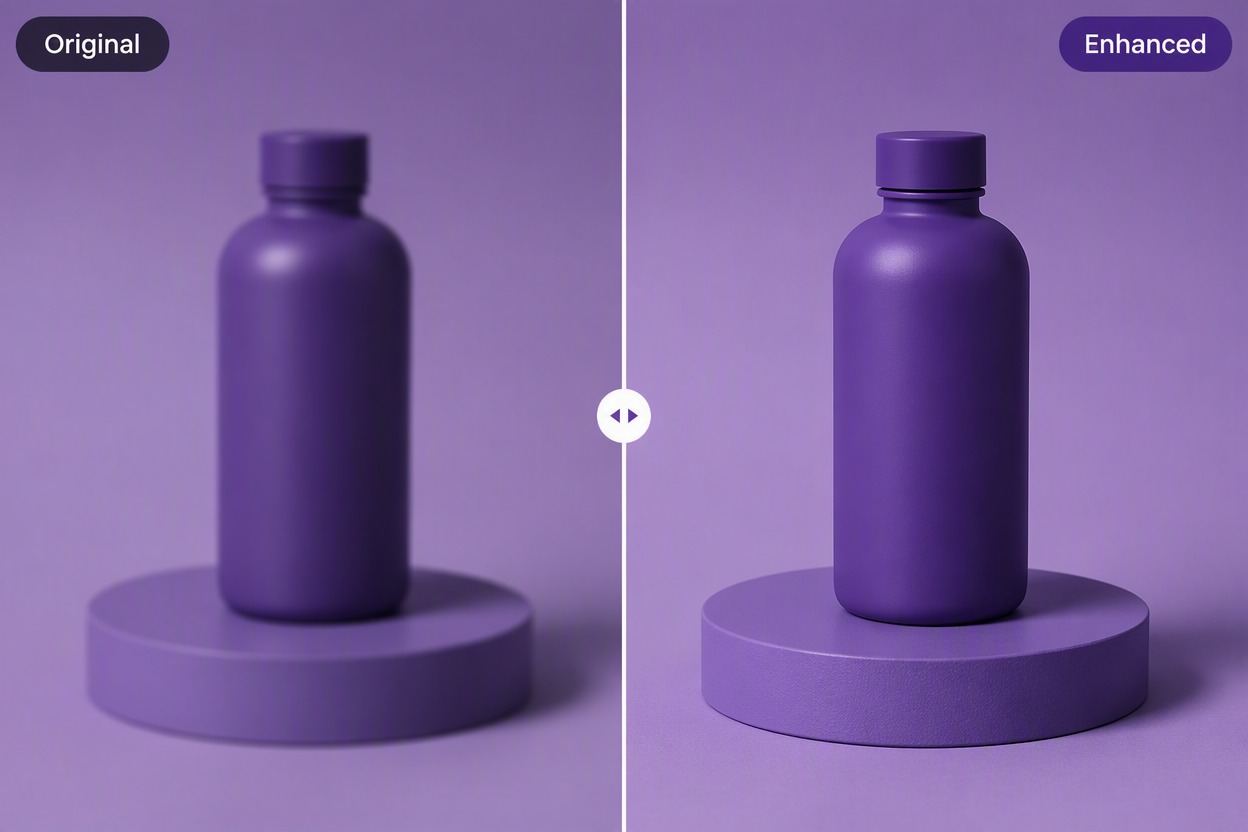
Recupera bordi più definiti e dettagli visibili del soggetto da foto leggermente sfocate, offrendo a ritratti, prodotti e immagini quotidiane un punto di partenza più pulito.
Un unico flusso di lavoro per diversi tipi di foto
Migliora ritratti, prodotti, scatti di cibo e contenuti per i social all'interno dello stesso flusso di lavoro di miglioramento, invece di preparare ogni risorsa con strumenti separati.
Mantieni riconoscibile l'immagine originale
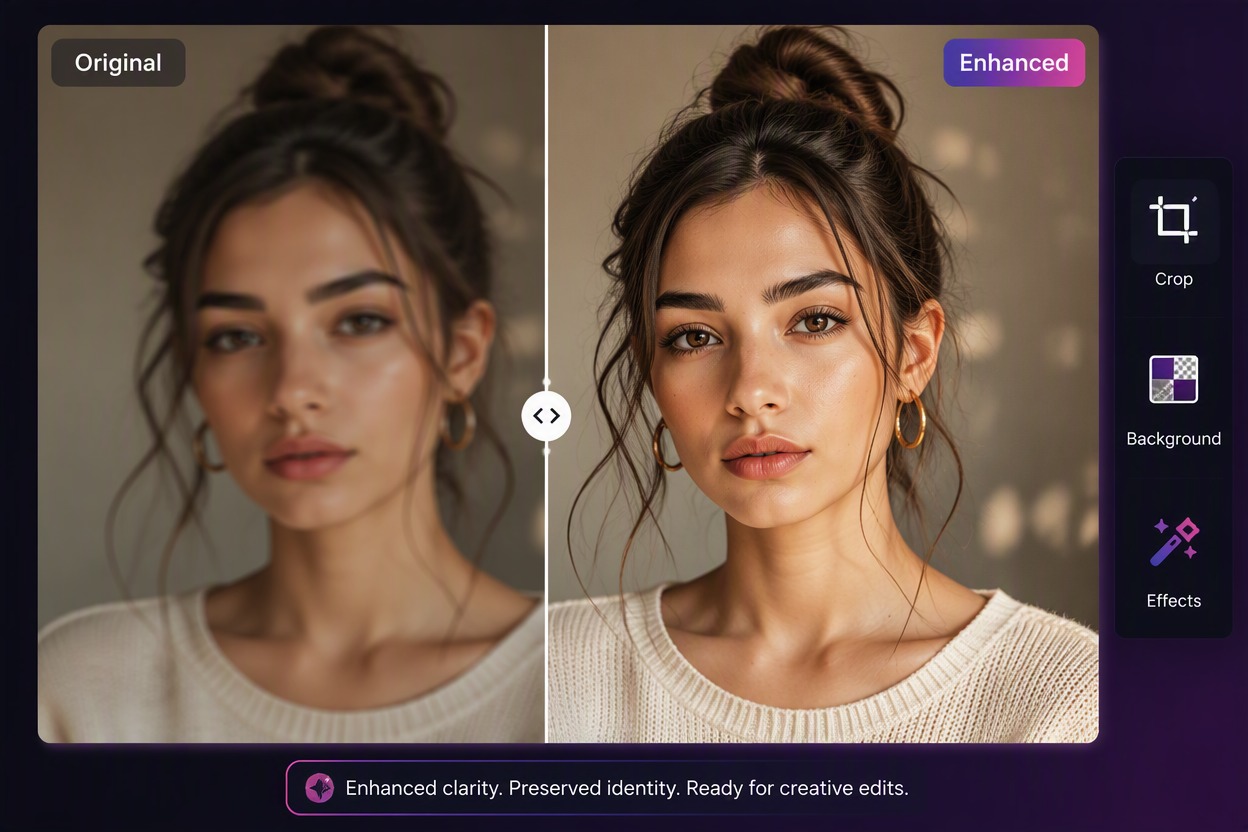
Migliora la chiarezza apparente e la texture preservando il soggetto riconoscibile, la composizione e l'orientamento visivo complessivo della fonte.
Pronto per ulteriori modifiche creative
Usa il risultato migliorato come fonte più pulita per ritagli, cambi di sfondo, layout per i social, grafiche promozionali e altre modifiche creative.
Meno pulizia manuale delle foto
Riduci la nitidezza ripetitiva e la pulizia dei bordi durante la preparazione di una raccolta di immagini quotidiane per un progetto di design o di contenuti più ampio.
Risorse più rifinite per la pubblicazione
Prepara immagini più nitide per post sui social, pagine di prodotti, profili di creator e layout promozionali senza dover ricostruire la fonte da zero.
Domande frequenti sul Miglioratore di Immagini Picsart
Cosa fa il Miglioratore di Immagini Picsart?
Quali sono le immagini migliori da utilizzare?
Il miglioramento può ripristinare i dettagli mancanti dalla fonte?
La foto migliorata manterrà lo stesso soggetto?
Posso usare il risultato per scopi commerciali o di pubblicazione?
Cosa dovrei controllare prima di scaricare?
Esplora Altri Miglioratori di Immagini AI

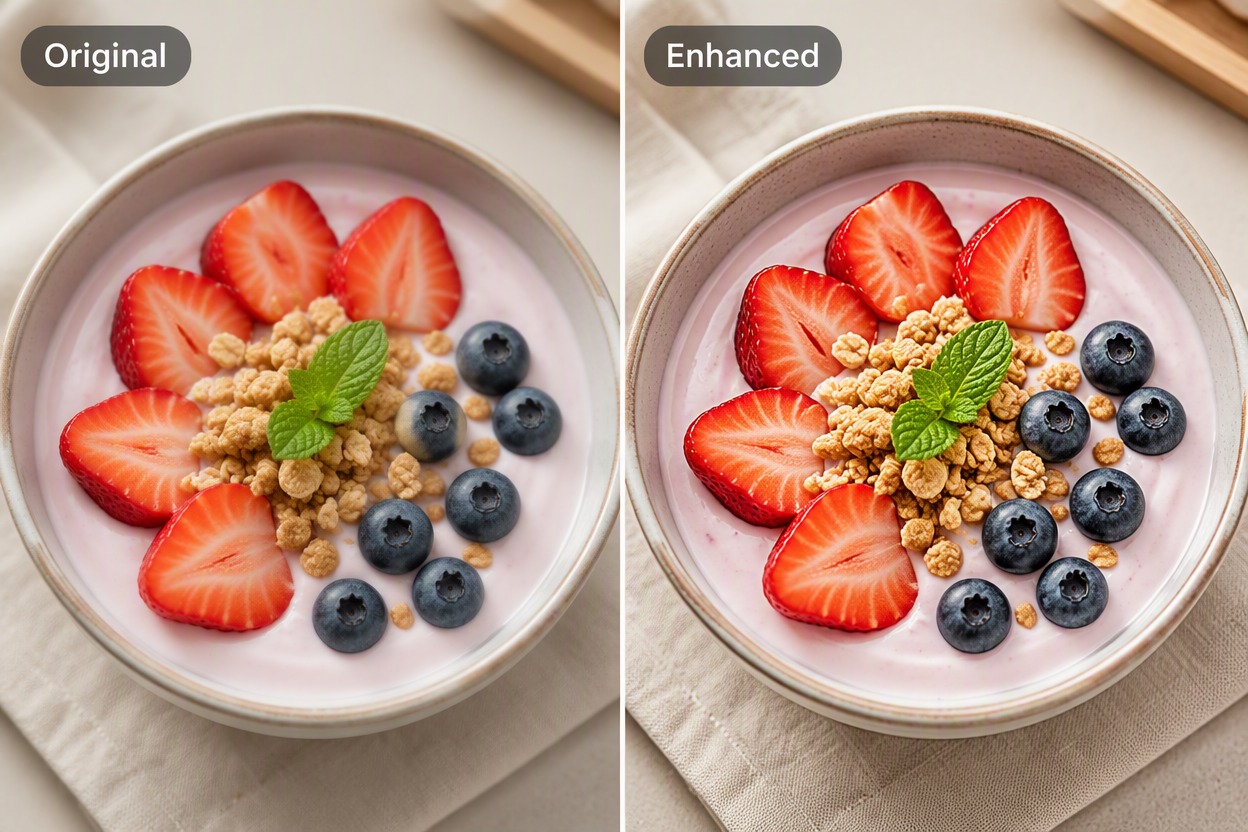
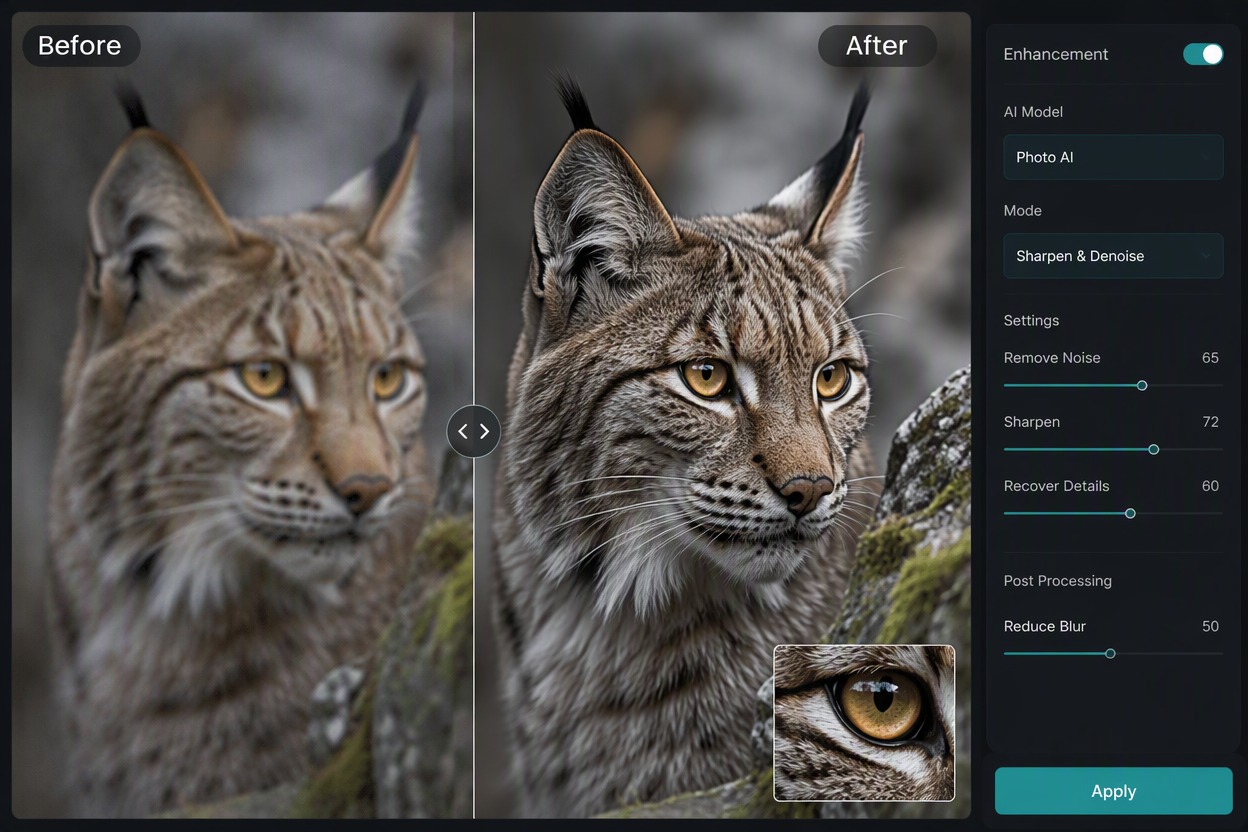
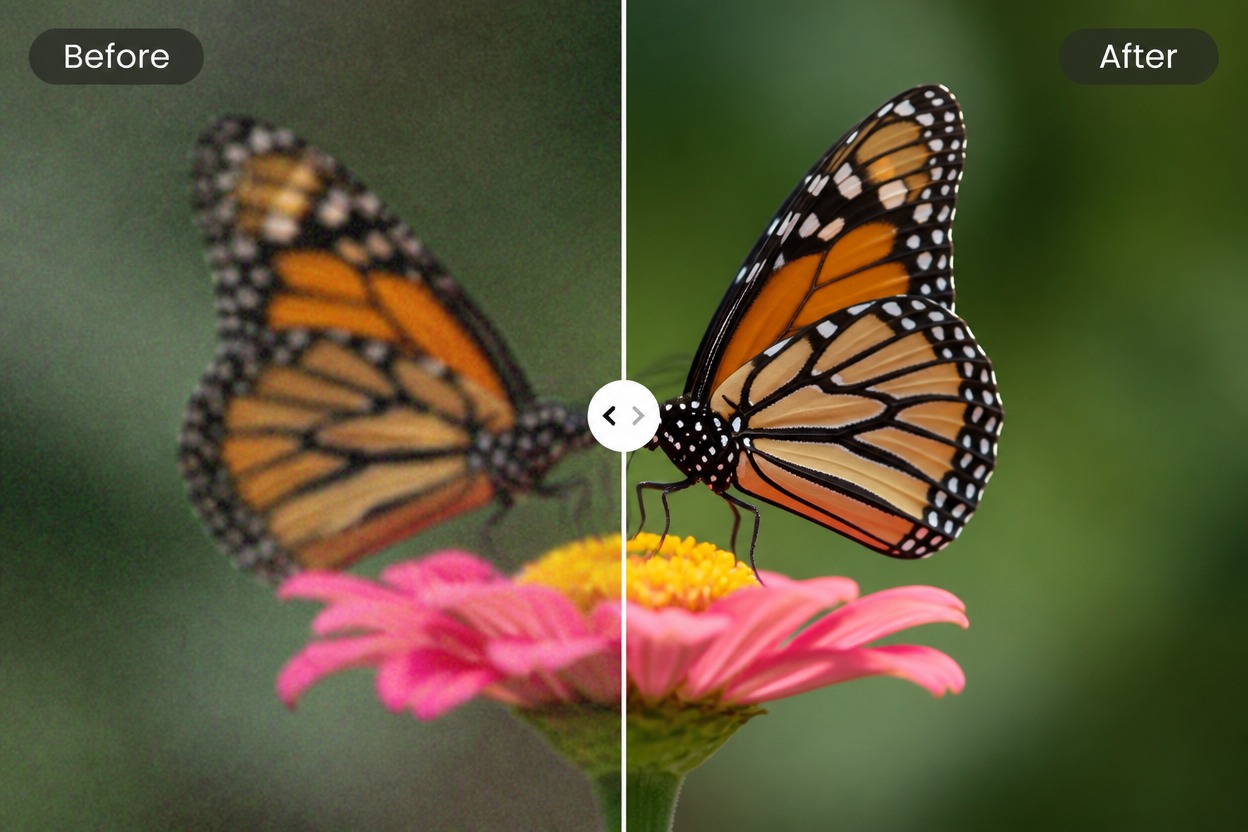
Migliora la tua prossima immagine con GoEnhance AI
Carica un'immagine autorizzata, migliora la chiarezza visibile, confronta il risultato con la fonte ed esporta la versione che preserva meglio il soggetto originale.
Inizia a creare con GoEnhance AI