
Melhorador de Imagem Picsart
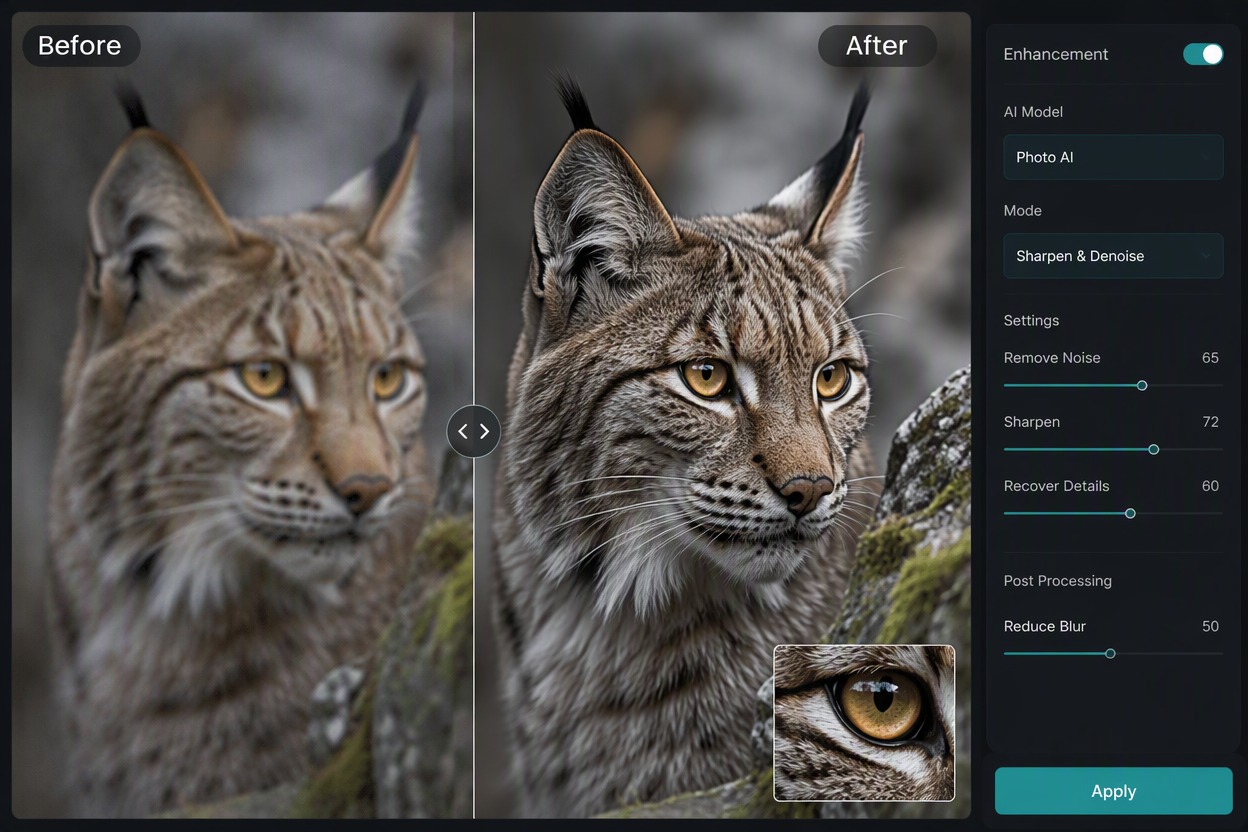
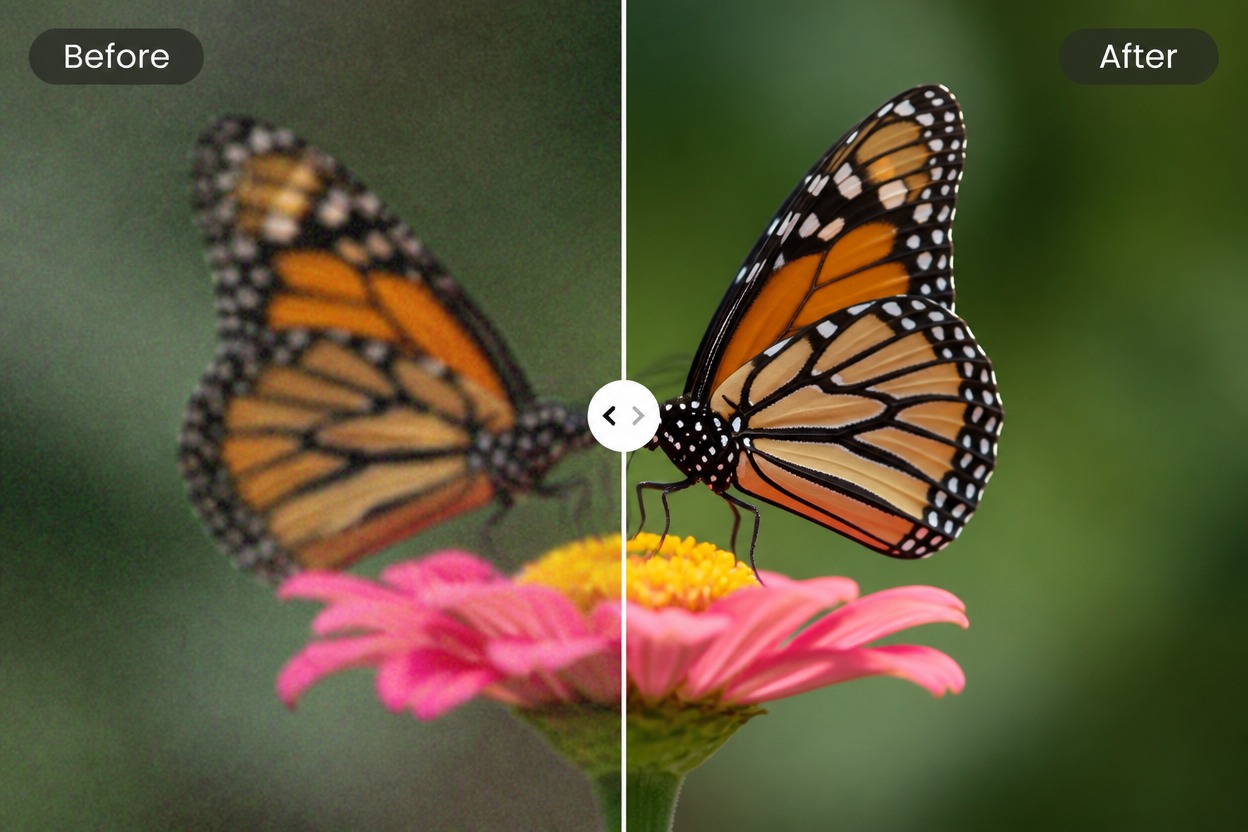
Envie um retrato, produto, foto de comida ou visual para redes sociais para o melhorador de qualidade de imagem do Picsart. Processe-o para obter bordas mais nítidas e detalhes visíveis, compare a identidade, a forma do objeto, o texto e o fundo, e então continue editando ou faça o download.
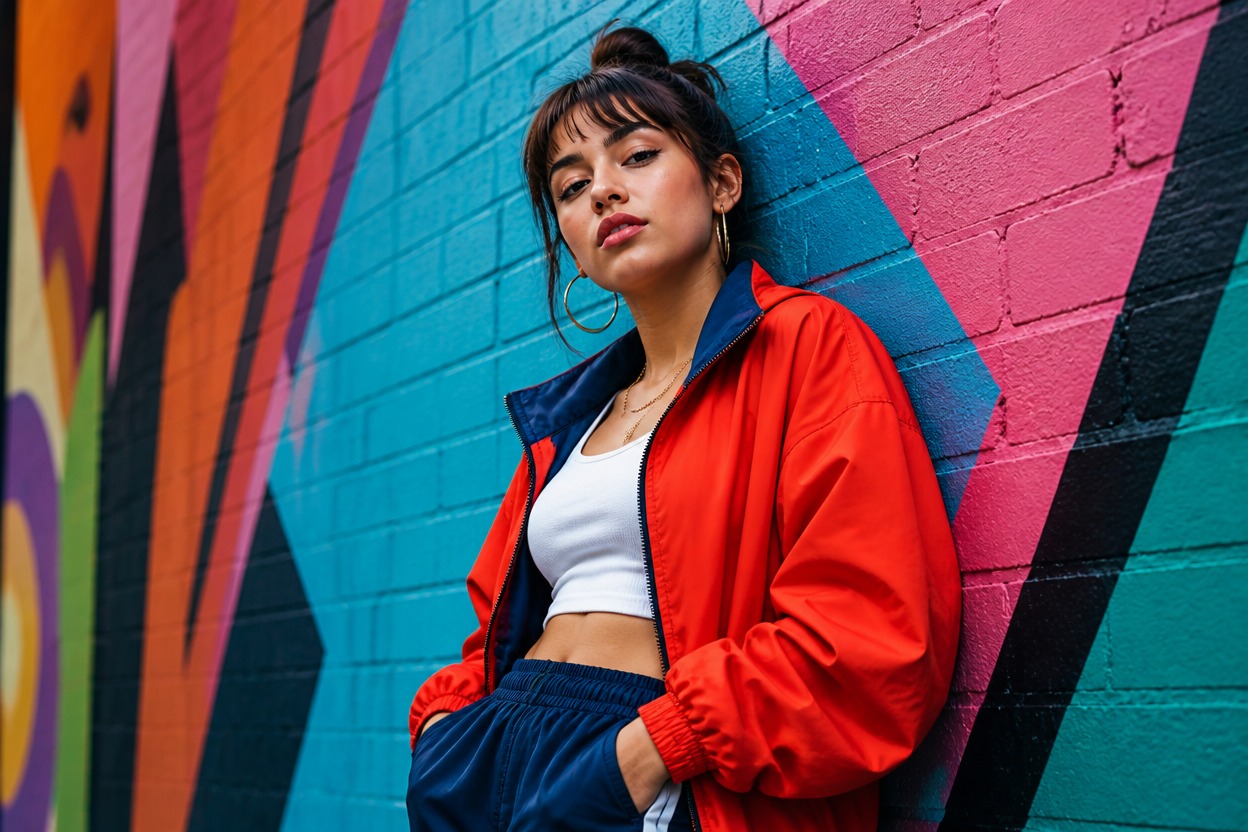
Moda
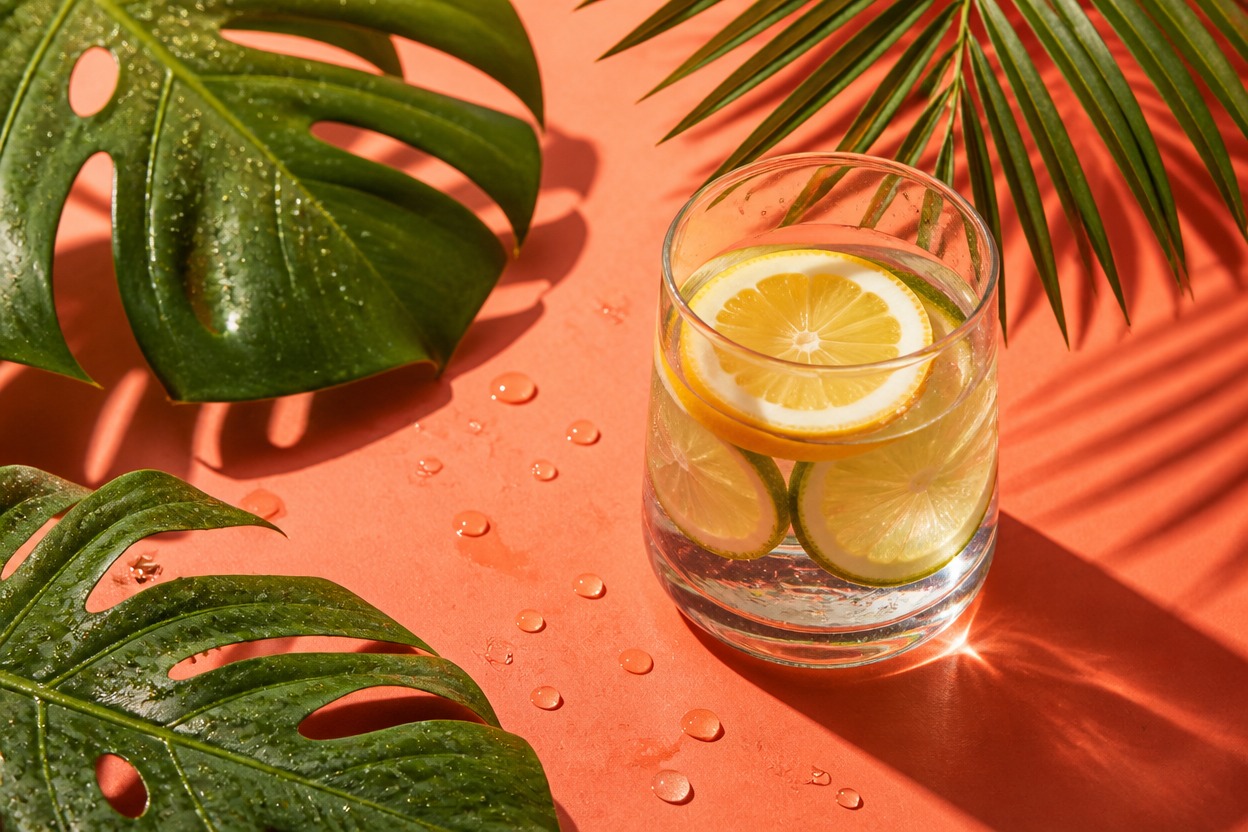
Natureza-morta
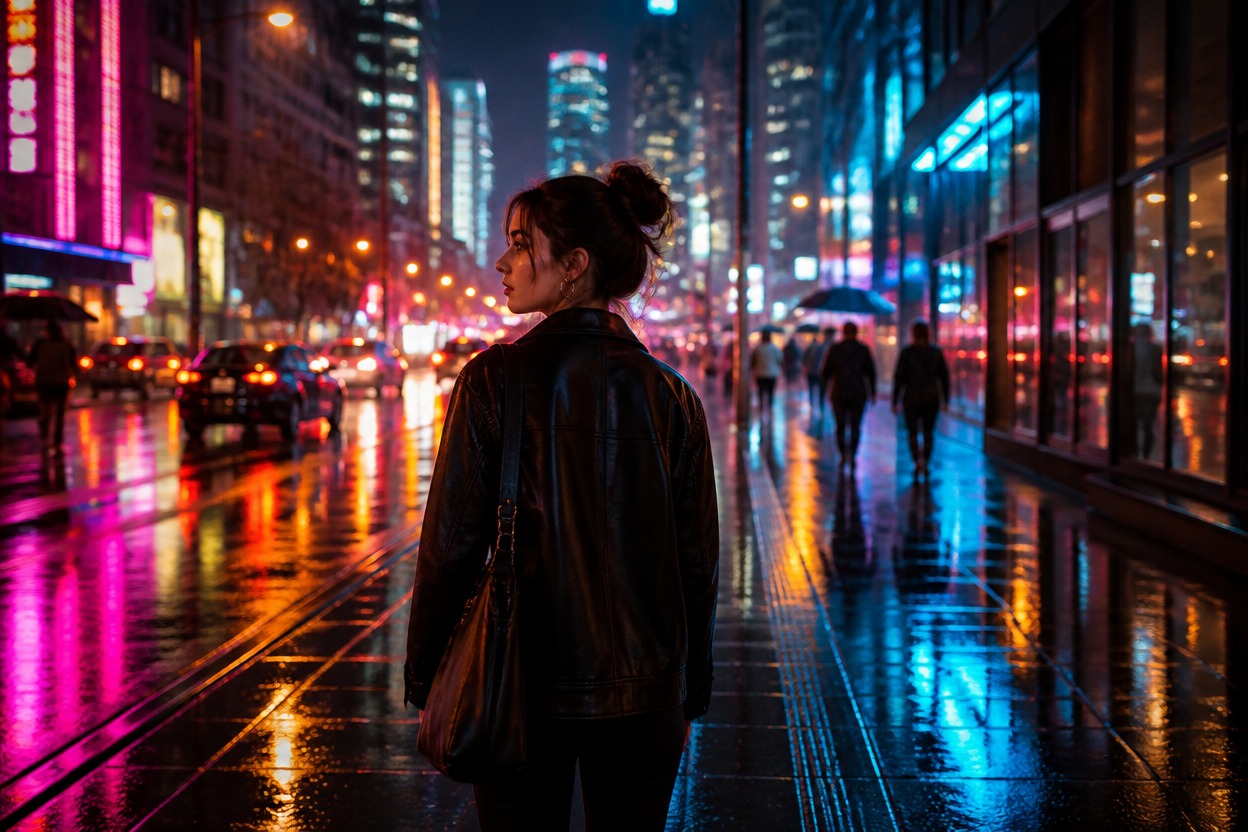
Neon noturno
Enviar arquivos
Envie uma imagem para melhorar
Modo
Ao enviar um arquivo, você concorda com os Termos de Uso e a Política de Privacidade da GoEnhance
Melhore Fotos para Trabalho Criativo Diário
Corrija Desfoque Leve em Retratos
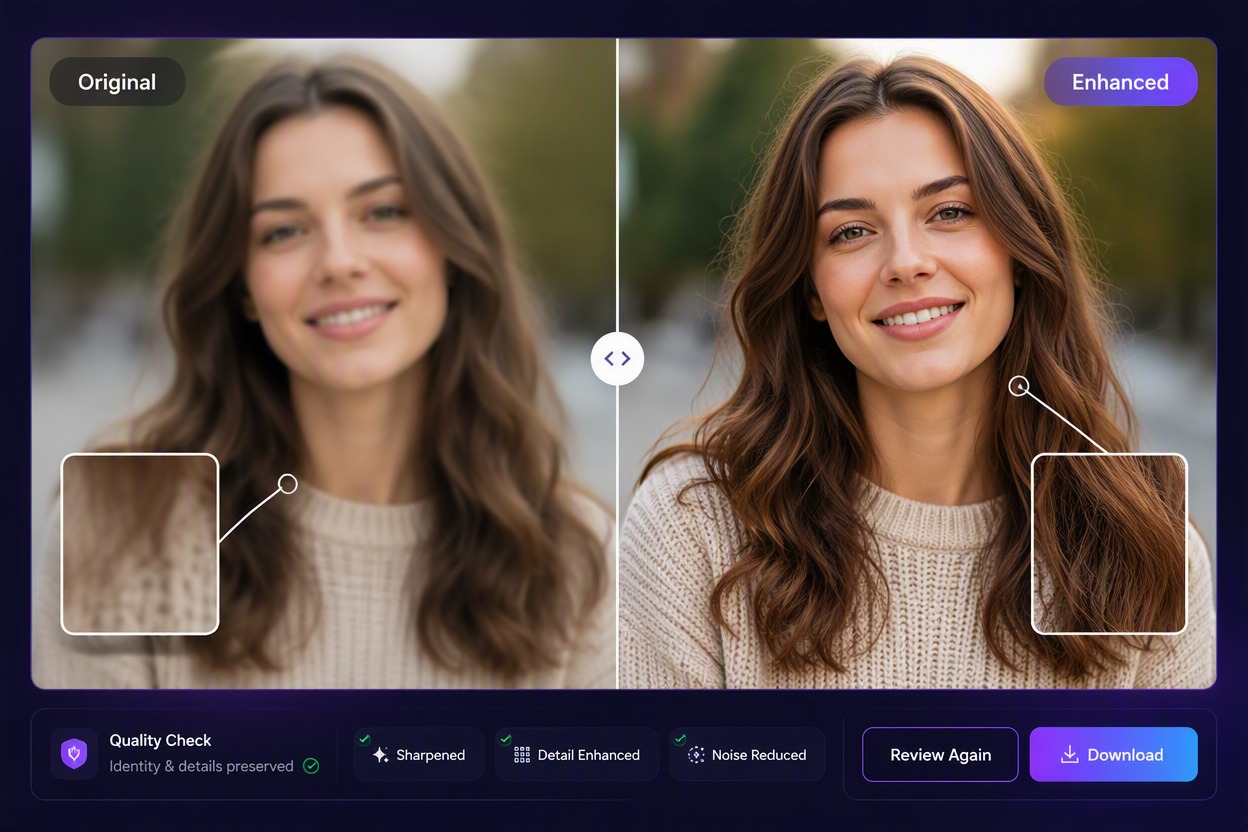
Restaure detalhes visíveis em retratos suaves mantendo a aparência, expressão, vestuário e composição reconhecíveis da pessoa. Prepare fotos de perfil e visuais para redes sociais mais nítidos com nosso melhorador de imagem por IA sem precisar reconstruir a imagem.
Como usar o Aprimorador de Imagens do Picsart
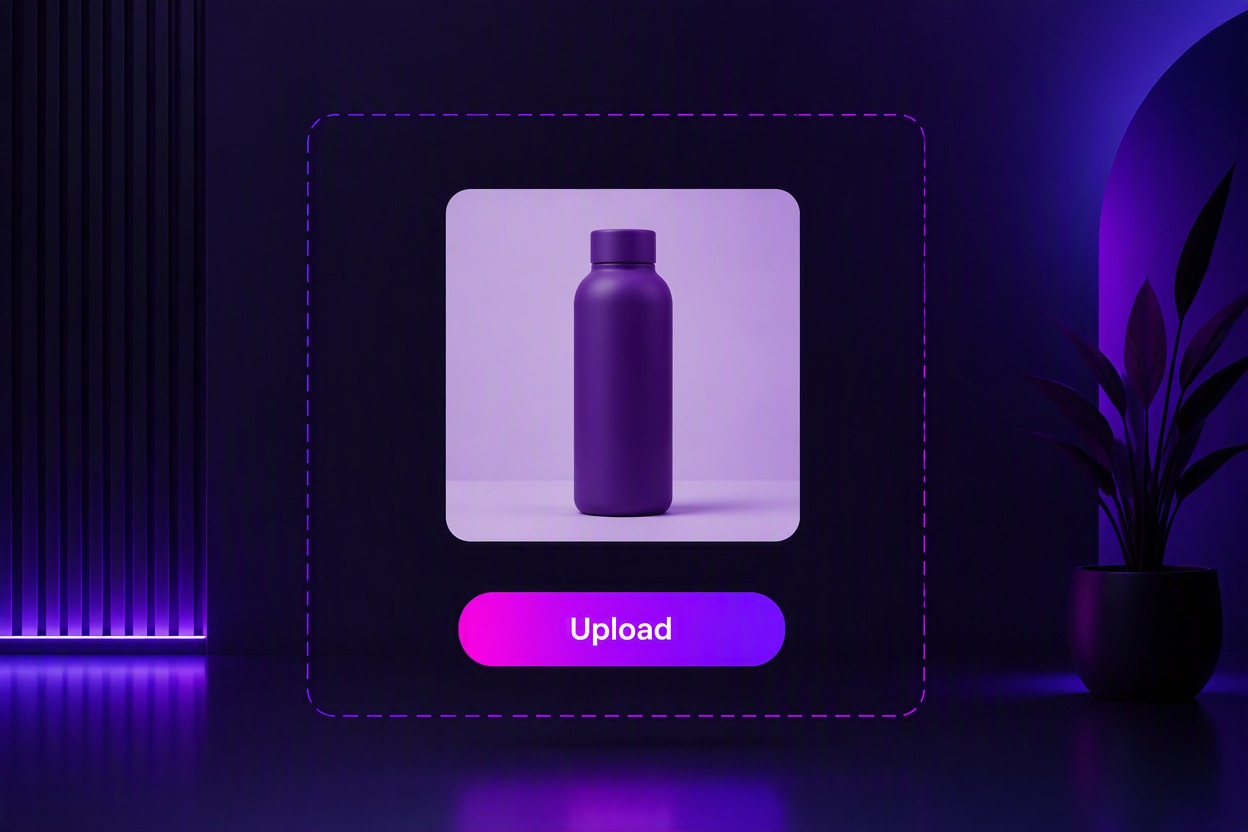
Passo 1
Envie a Melhor Fonte Disponível
Escolha a imagem autorizada mais limpa que você tiver e mantenha o original. Evite capturas de tela repetidas ou cópias altamente recompactadas quando uma fonte melhor estiver disponível.
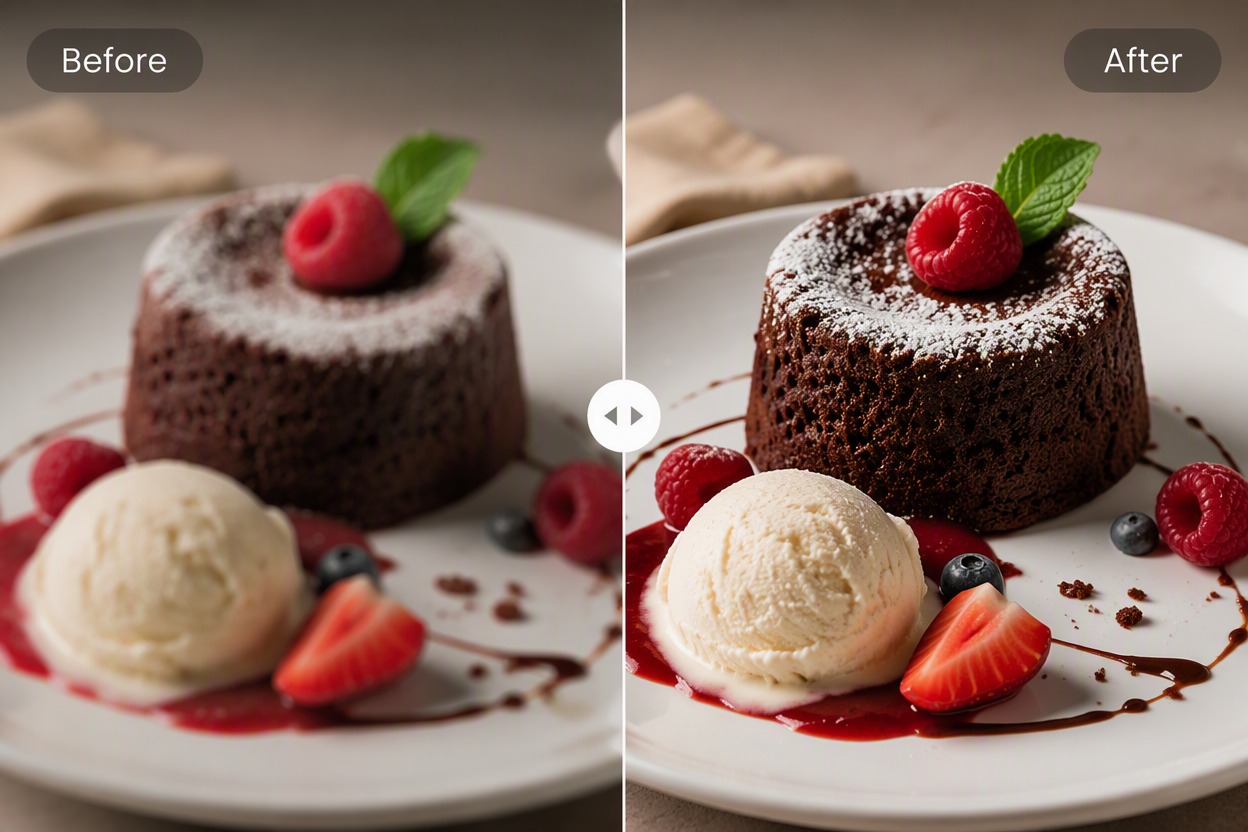
Passo 2
Execute o Melhoramento
Processe a imagem com o fluxo de trabalho de melhoramento disponível. Mantenha o assunto, a composição, o corte, as cores e os objetos importantes alinhados com a fonte.
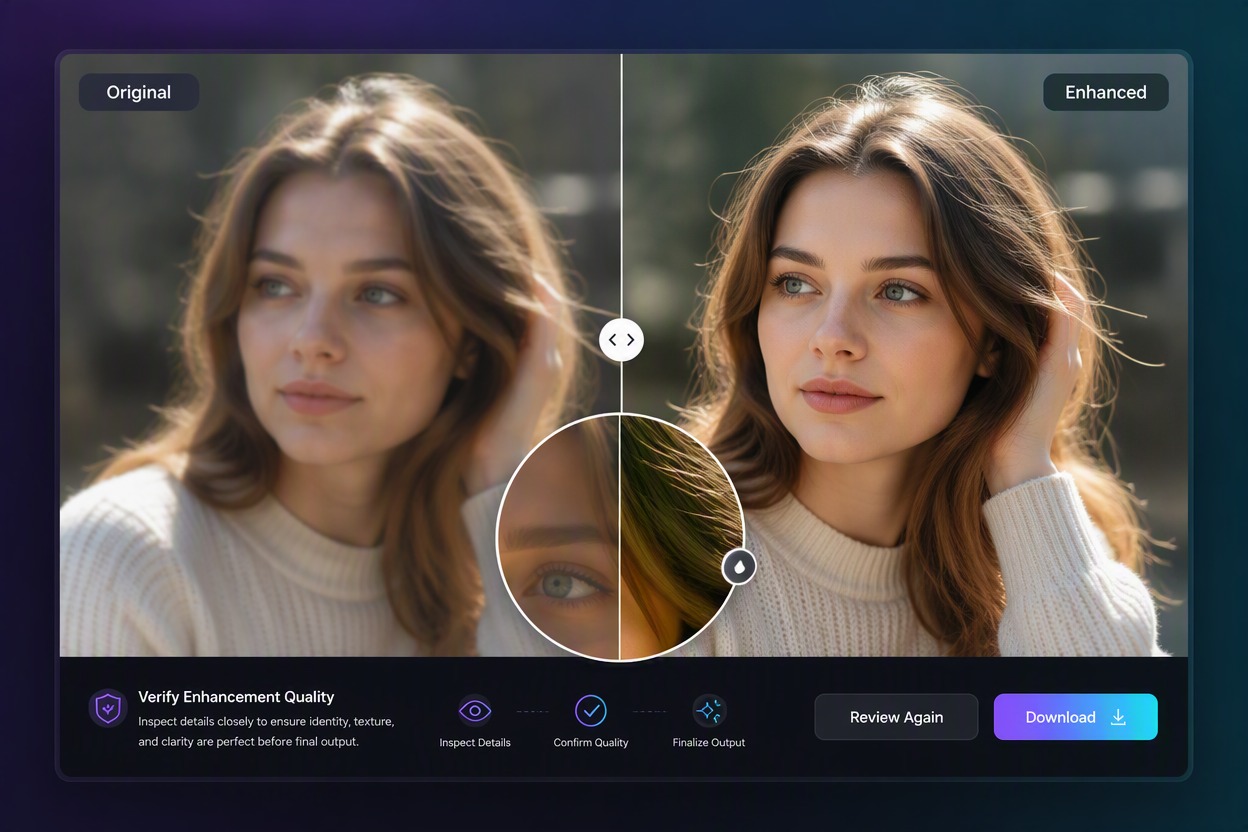
Passo 3
Compare e Baixe
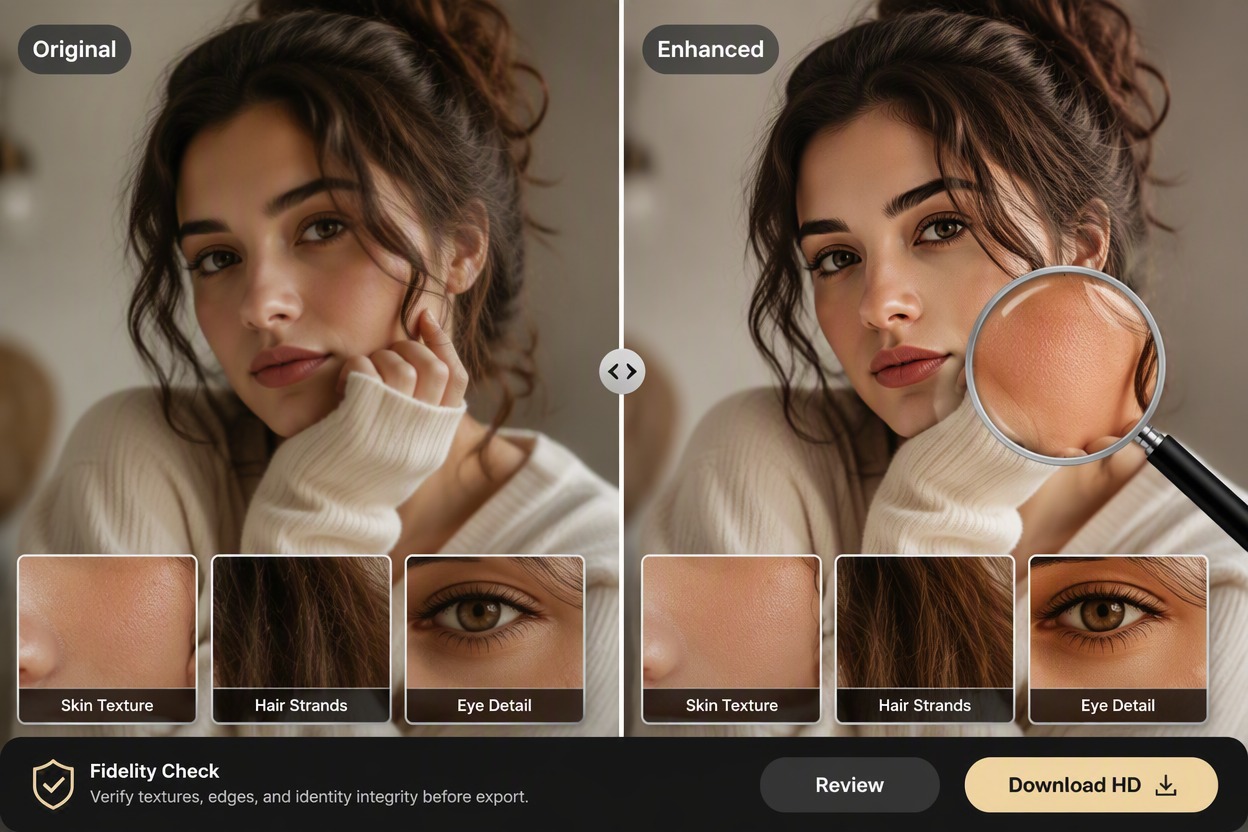
Inspecione uma visualização combinada de Original e Aprimorado em tamanho real. Verifique a identidade, bordas, textura, texto, planos de fundo e qualquer detalhe de produto ou documento antes de baixar.
Por que usar o Aprimorador de Imagens do Picsart
Detalhes mais nítidos a partir de fotos suaves
Recupere bordas mais nítidas e detalhes visíveis do assunto a partir de fotos levemente suaves, dando a retratos, produtos e imagens do dia a dia um ponto de partida mais limpo.
Um fluxo de trabalho para diferentes tipos de fotos
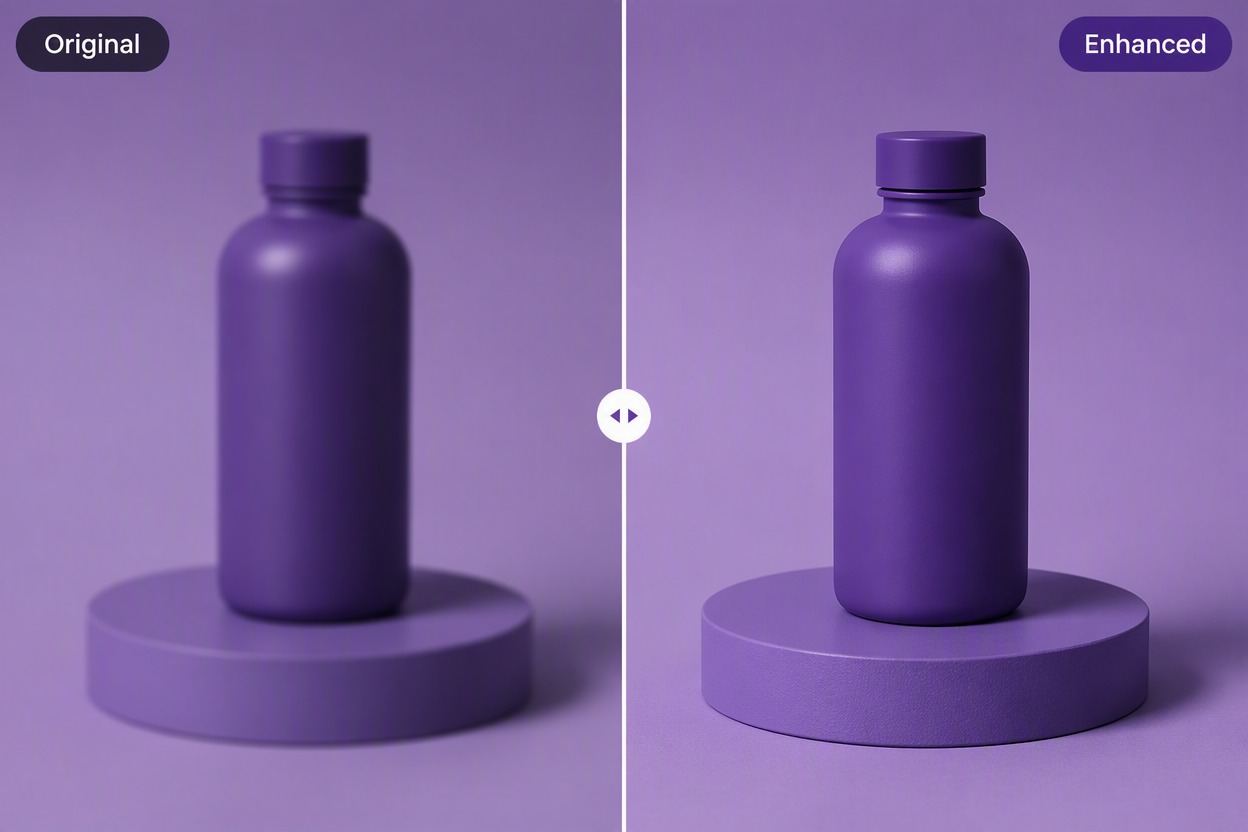
Melhore retratos, produtos, fotos de comida e visuais para redes sociais dentro do mesmo fluxo de trabalho de aprimoramento, em vez de preparar cada ativo com ferramentas separadas.
Mantenha a imagem original reconhecível
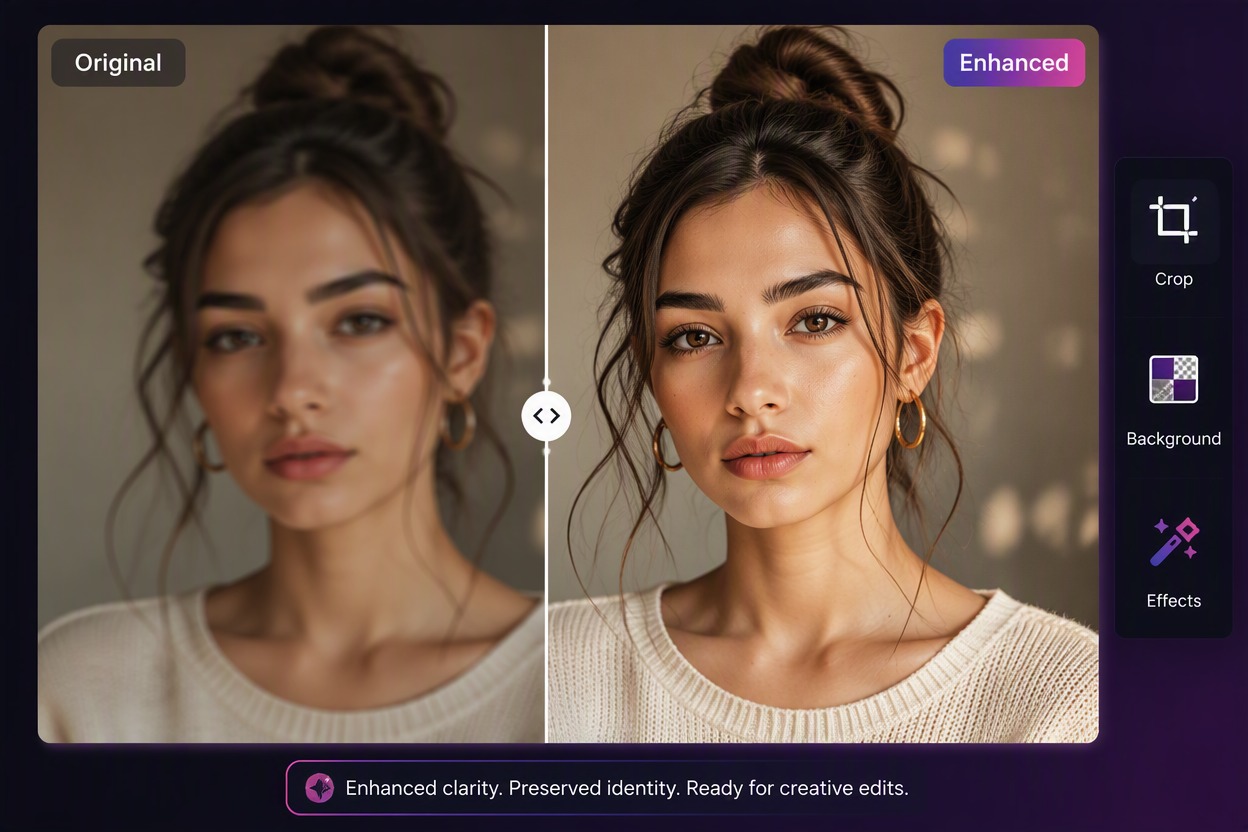
Melhore a clareza aparente e a textura enquanto preserva o assunto reconhecível, a composição e a direção visual geral da fonte.
Pronto para futuras edições criativas
Use o resultado aprimorado como uma fonte mais limpa para cortes, alterações de plano de fundo, layouts sociais, gráficos promocionais e outras edições criativas.
Menos limpeza manual de fotos
Reduza o trabalho repetitivo de nitidez e limpeza de bordas ao preparar uma coleção de imagens do dia a dia para um projeto maior de design ou conteúdo.
Ativos mais polidos para publicação
Prepare imagens mais nítidas para postagens sociais, páginas de produtos, perfis de criadores e layouts promocionais sem reconstruir a fonte do zero.
Perguntas frequentes sobre o Aprimorador de Imagens do Picsart
O que o Aprimorador de Imagens do Picsart faz?
Quais imagens são as melhores entradas?
O aprimoramento pode restaurar detalhes ausentes da fonte?
A foto aprimorada manterá o mesmo assunto?
Posso usar o resultado para negócios ou publicação?
O que devo verificar antes de baixar?
Explore Mais Aprimoradores de Imagem por IA

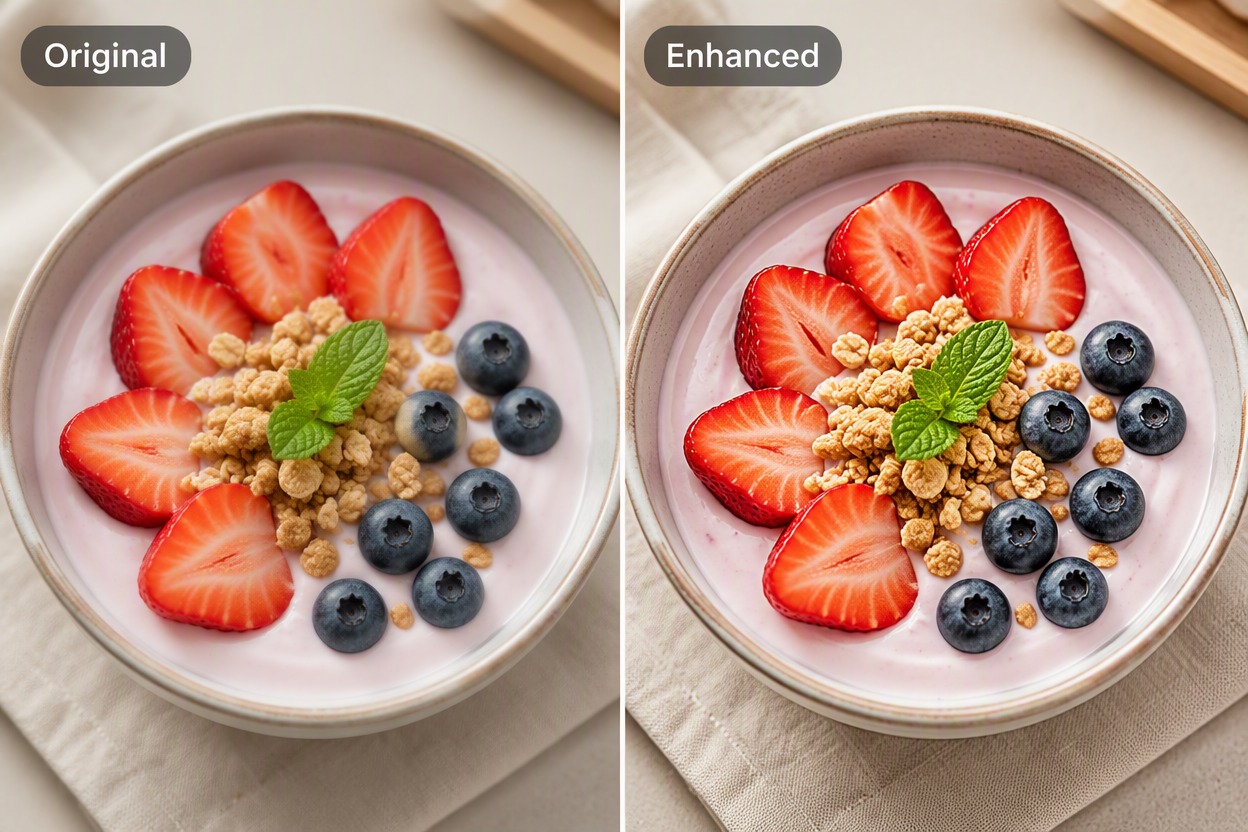
Aprimore sua próxima imagem com GoEnhance AI
Envie uma imagem autorizada, melhore a clareza visível, compare o resultado com a fonte e exporte a versão que melhor preserva o assunto original.
Comece a criar com GoEnhance AI