
Miglioratore di Immagini Topaz
Apri la migliore sorgente nel miglioratore di immagini AI Topaz, applica un flusso di lavoro di nitidezza, riduzione del rumore o ingrandimento e ispezionala a grandezza naturale. Confronta i dettagli reali con la texture dedotta prima di esportare ritratti, foto naturalistiche, paesaggi o immagini d'archivio.
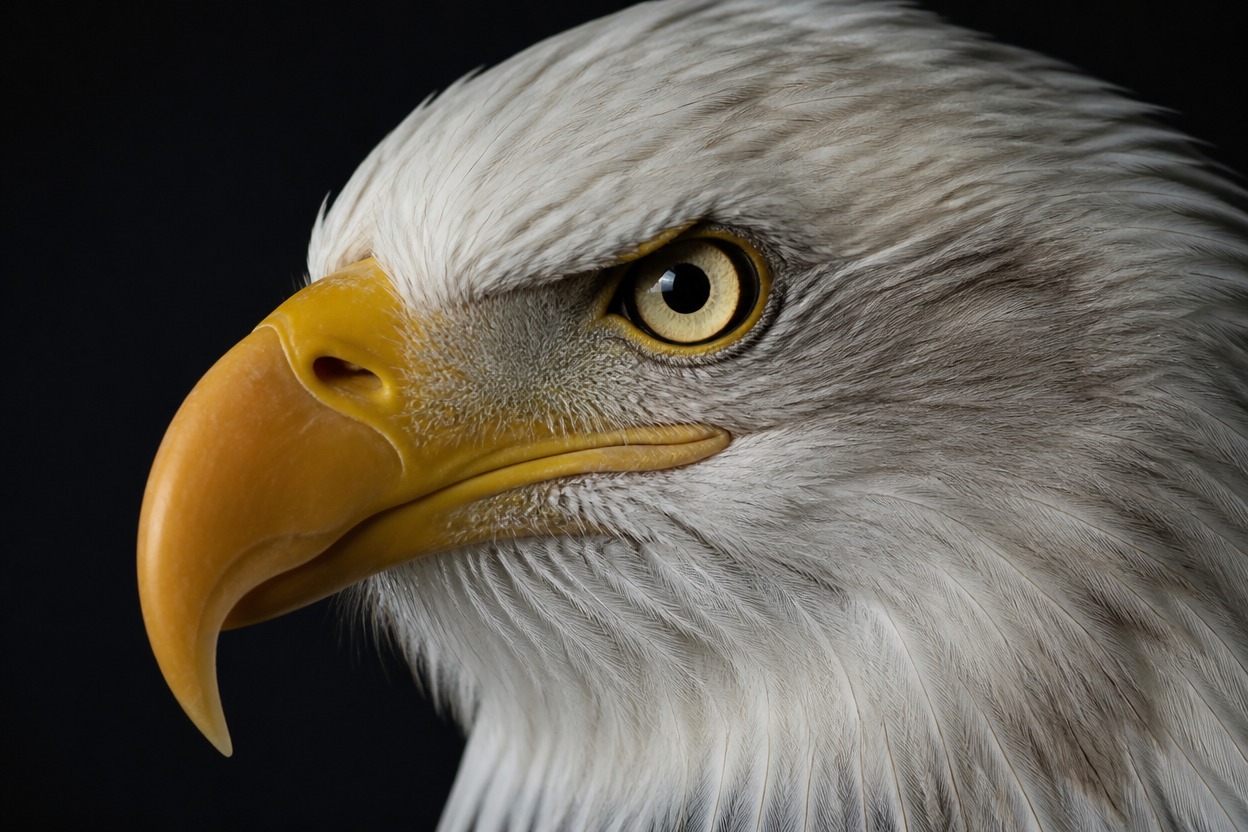
Fauna
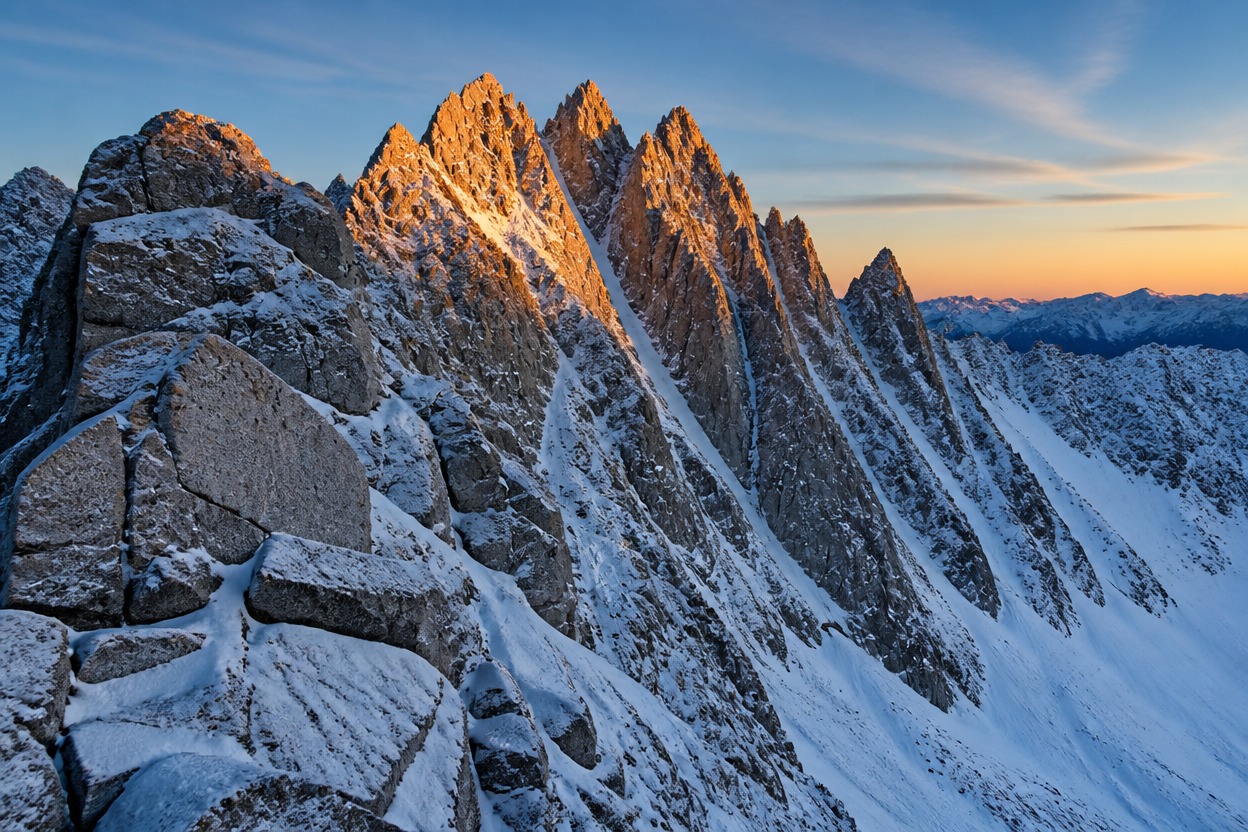
Paesaggio
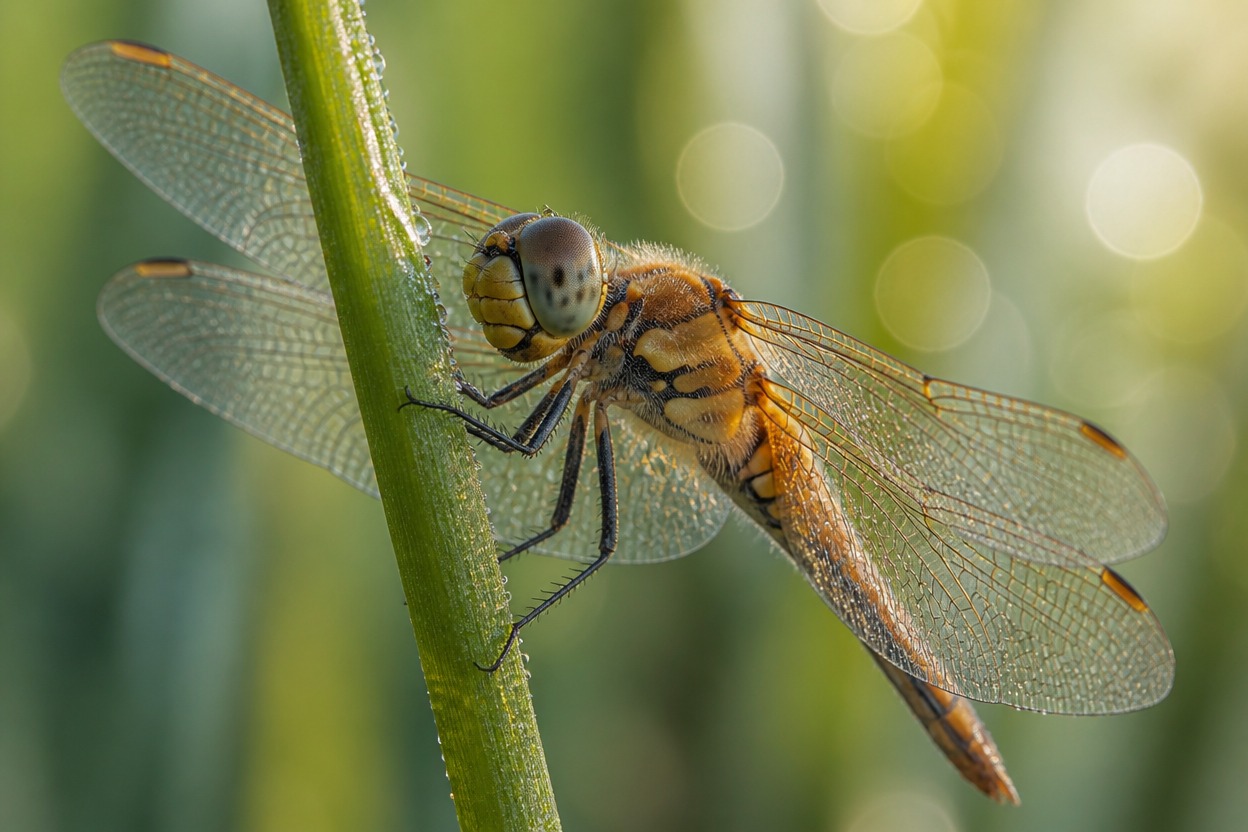
Macro
Carica file
Carica un'immagine da migliorare
Modalità
Caricando un file accetti i Termini di servizio e l'Informativa sulla privacy di GoEnhance
Funzionalità del Miglioratore di Immagini Topaz per foto più nitide e pulite
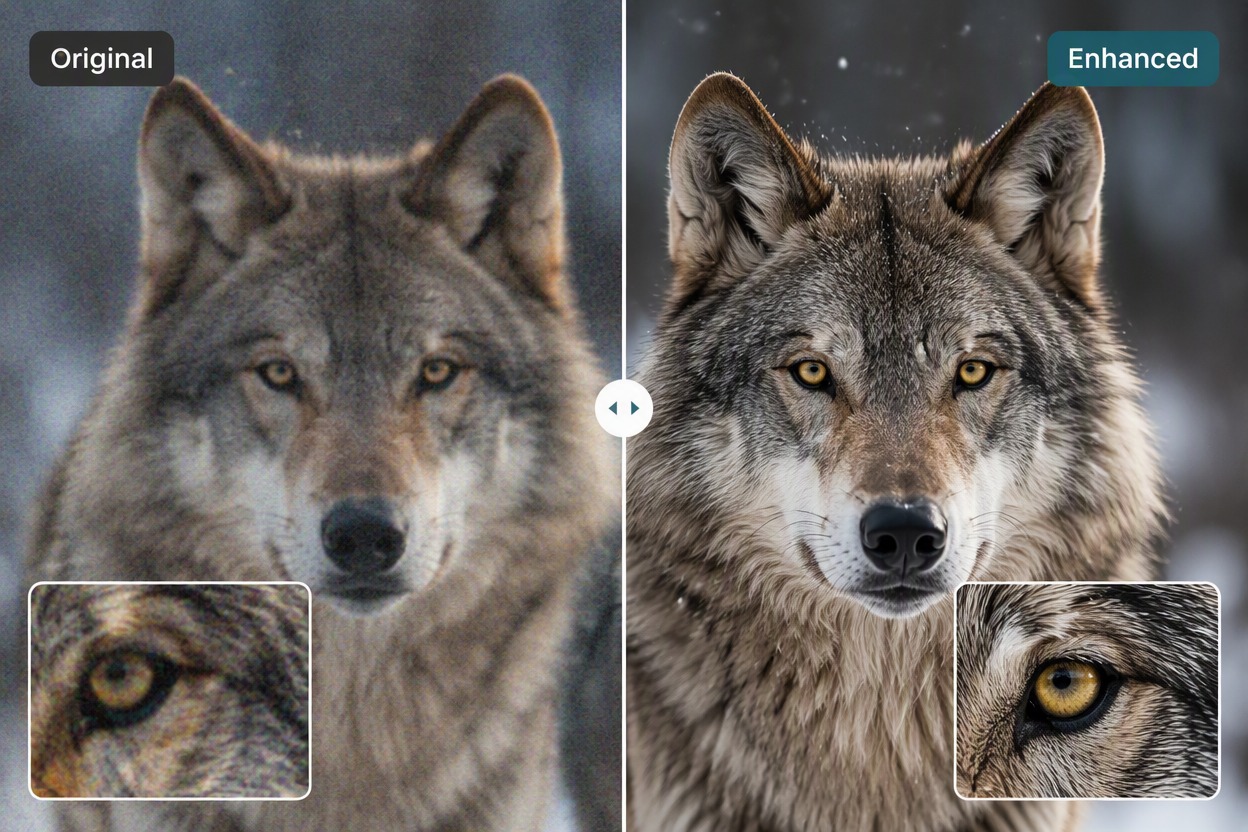
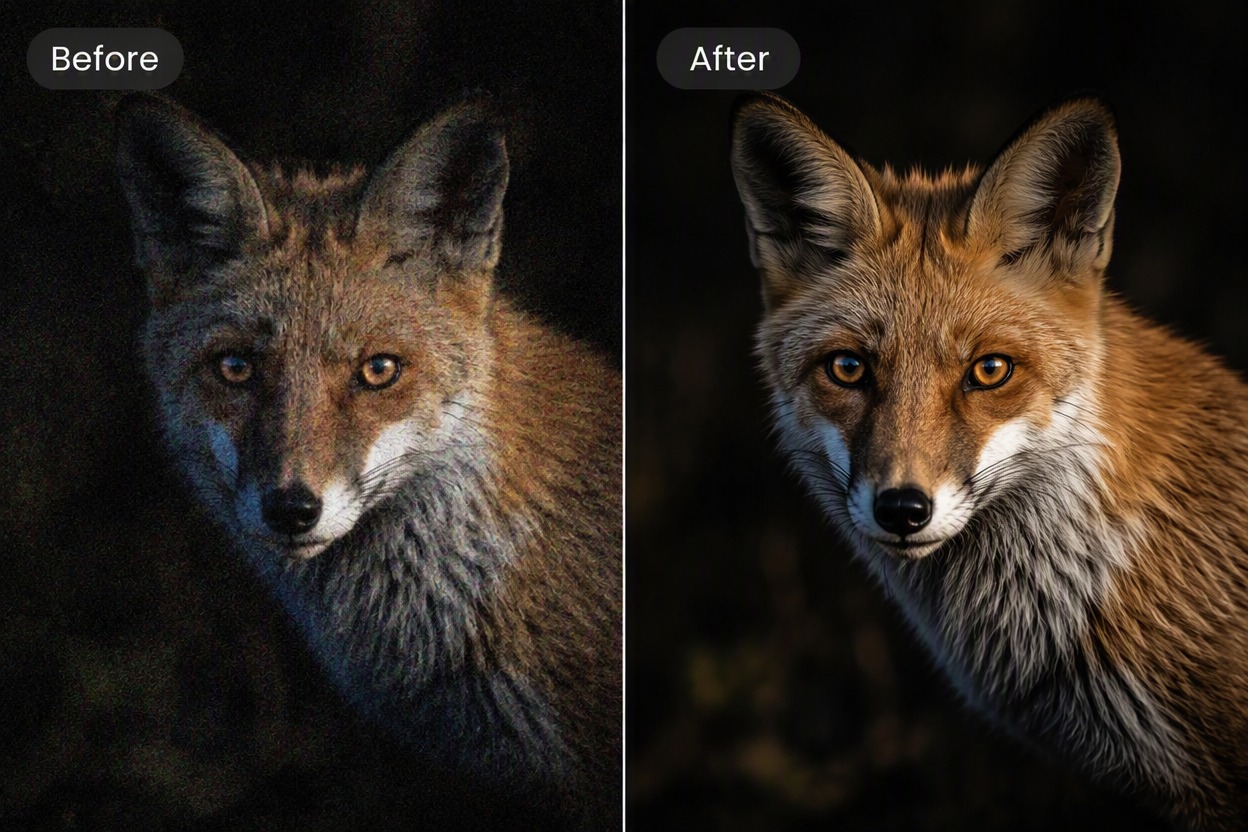
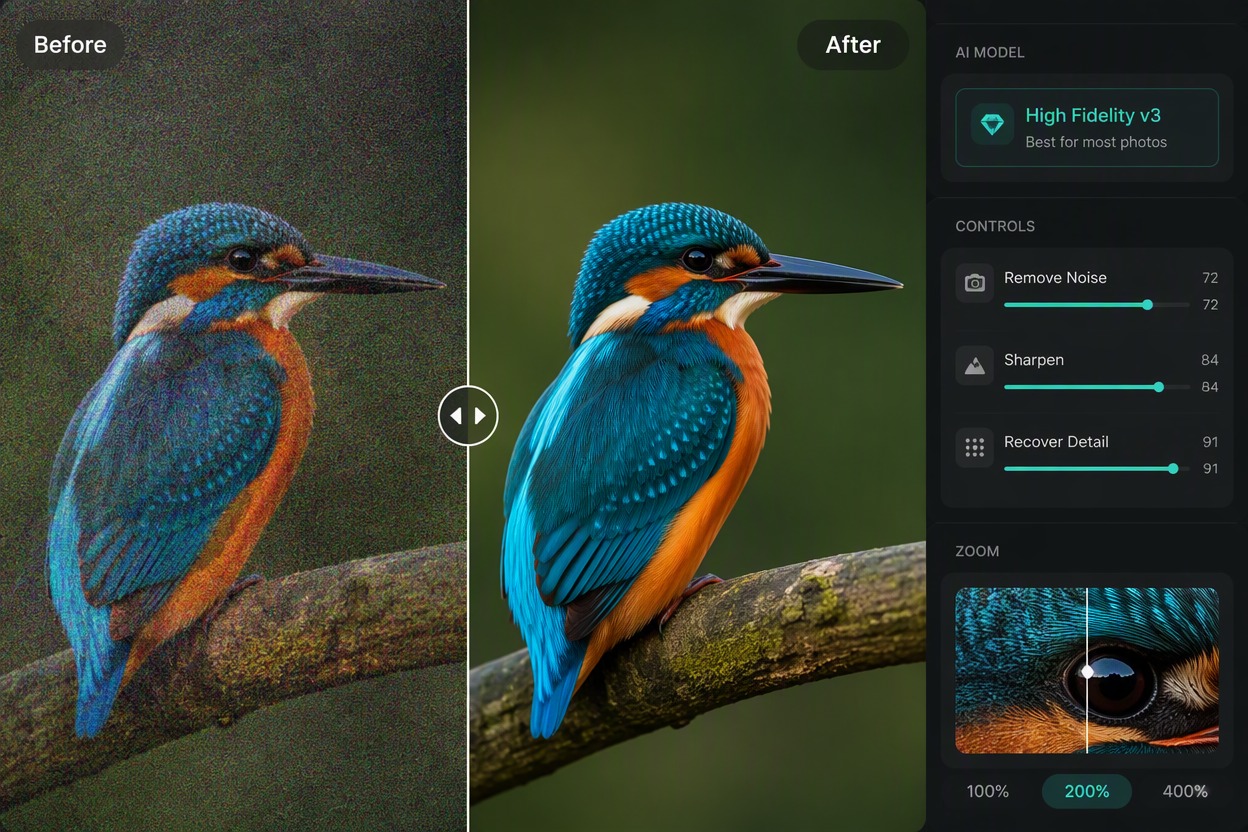
Qualità dell'immagine pronta per l'uso professionale
Crea esportazioni più pulite, nitide e ad alta risoluzione per lavori con i clienti, archivi, immagini di prodotti e progetti creativi. Per una semplice opzione online, prova il nostro miglioratore di immagini.
Come utilizzare il Miglioratore di Immagini Topaz
Passaggio 1
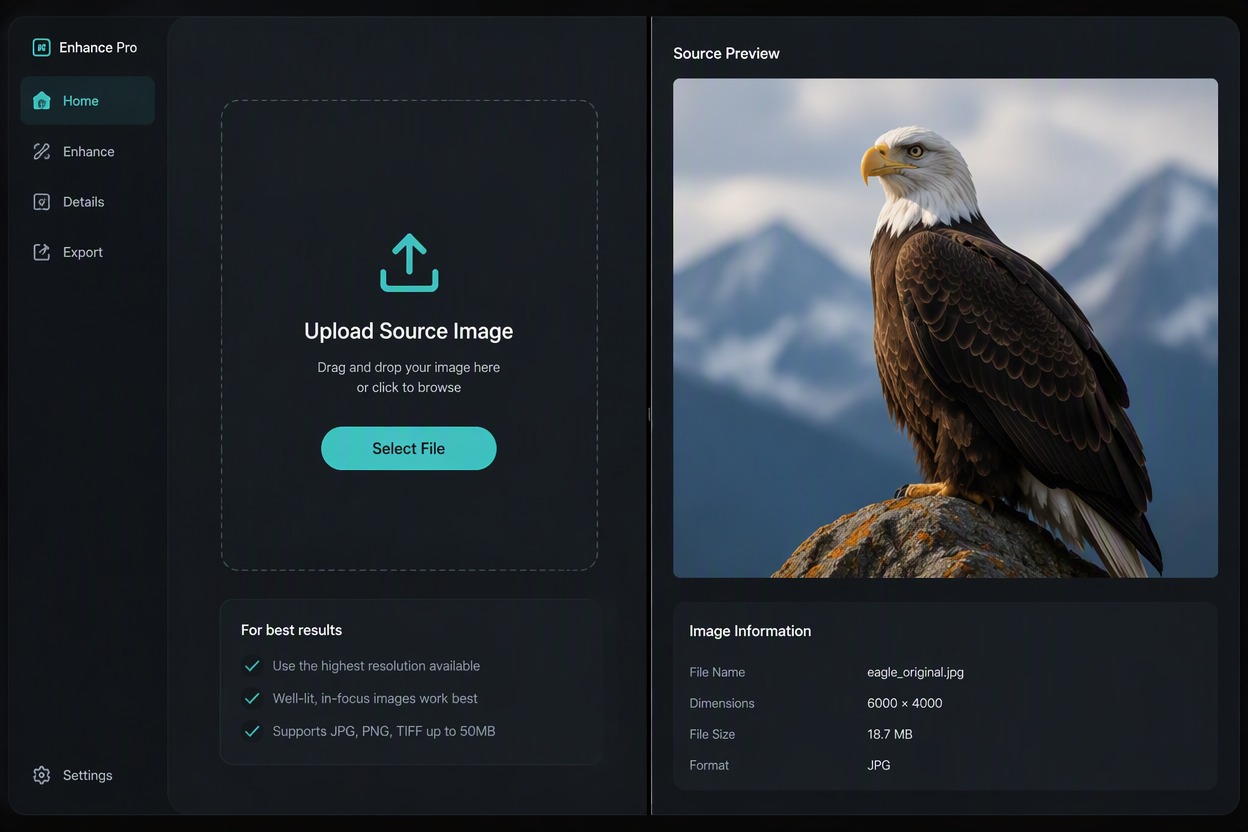
Carica la migliore sorgente disponibile
Scegli l'immagine autorizzata più pulita che hai e conserva l'originale. Evita screenshot ripetuti o copie pesantemente ricompresse quando è disponibile una sorgente migliore.
Passaggio 2
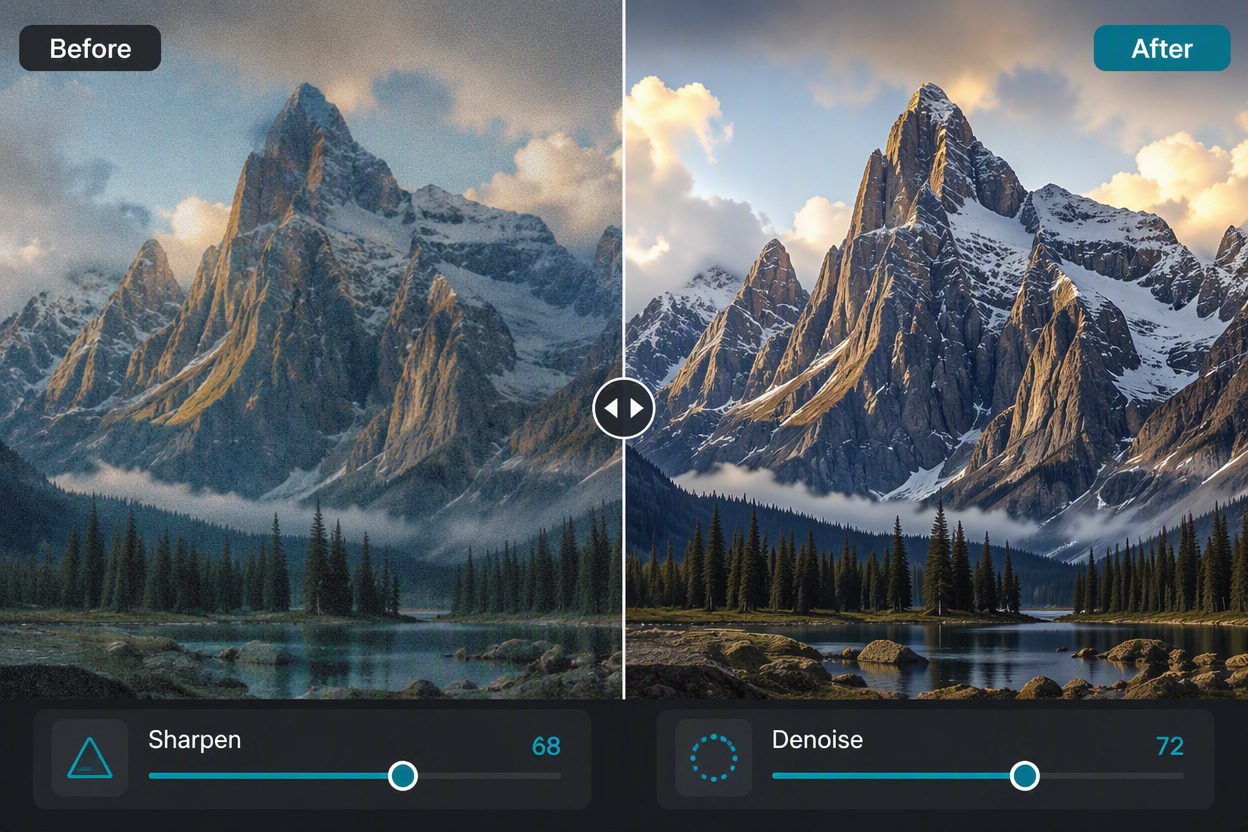
Esegui il miglioramento
Elabora l'immagine con il flusso di lavoro di miglioramento disponibile. Mantieni il soggetto, la composizione, il ritaglio, i colori e gli oggetti importanti allineati con la sorgente.
Passaggio 3
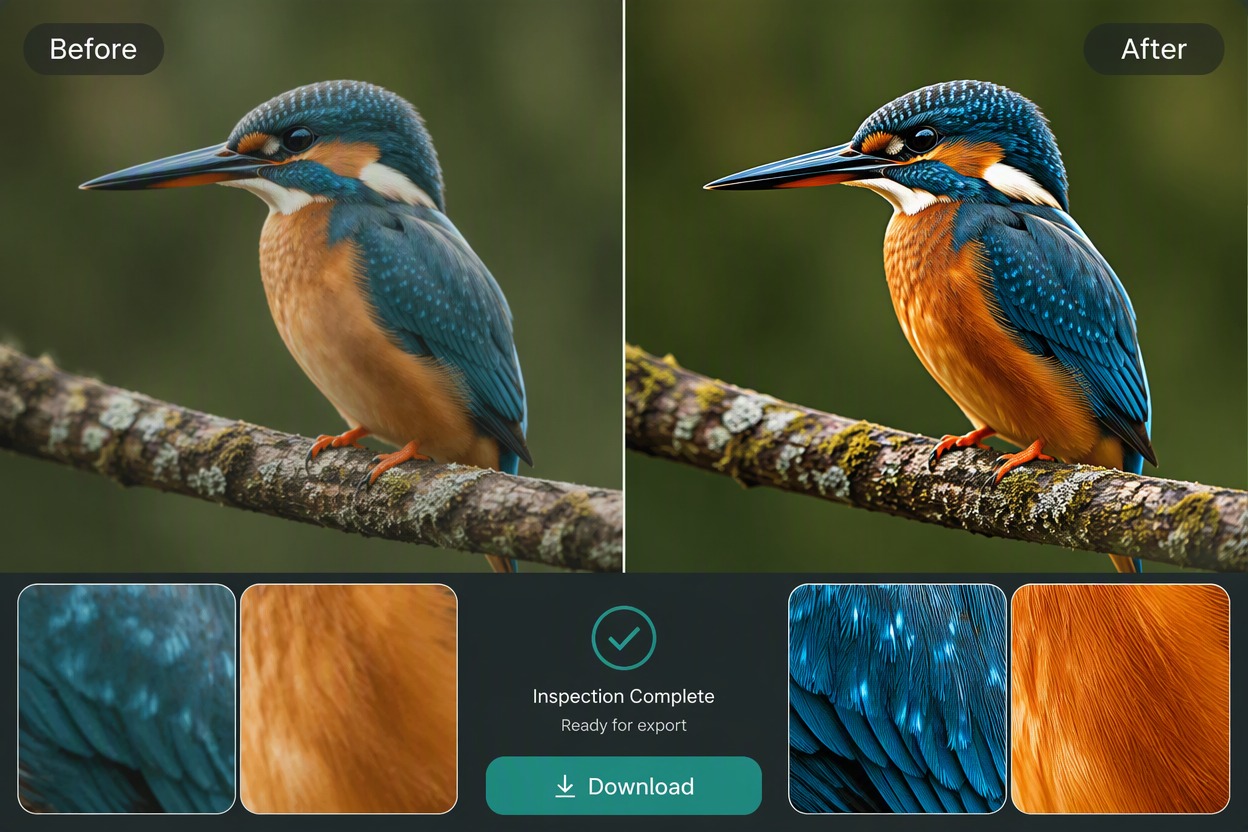
Confronta e scarica
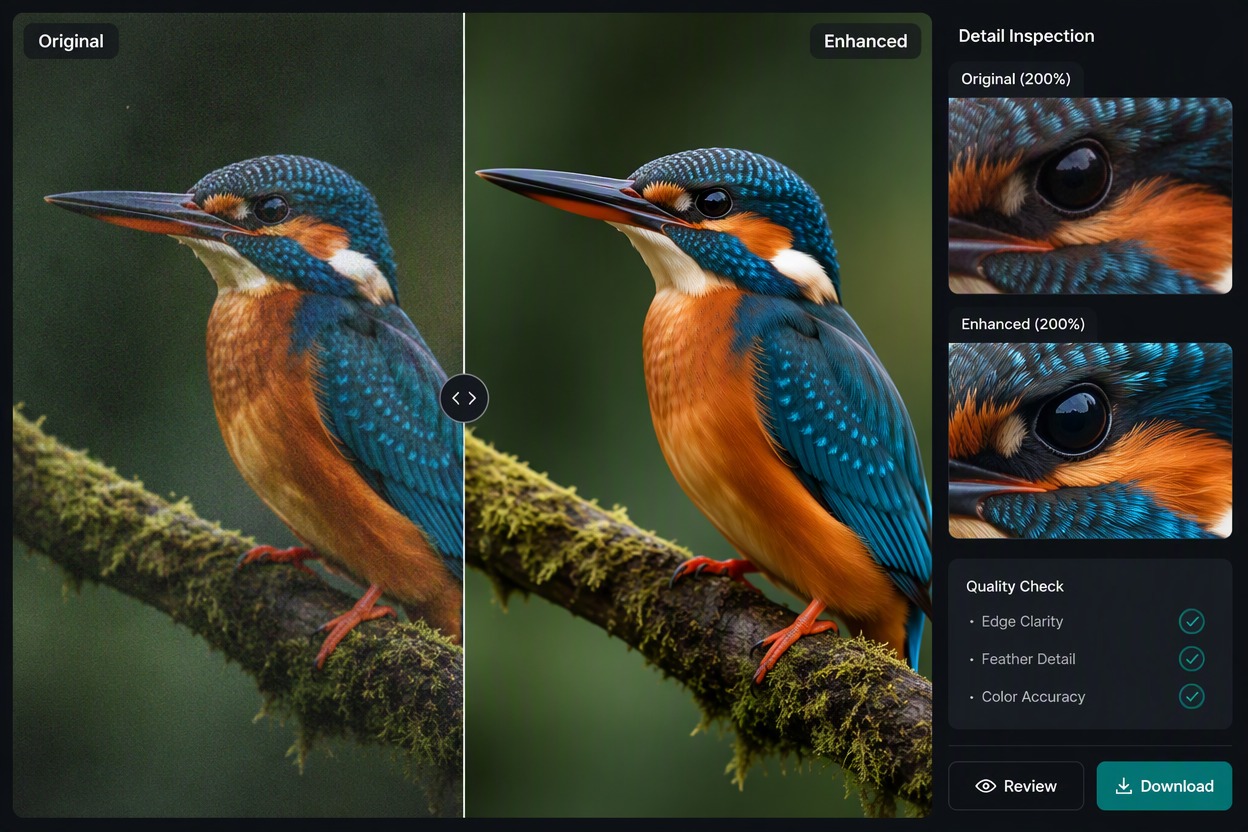
Ispeziona una vista affiancata dell'originale e della versione migliorata a grandezza naturale. Controlla identità, bordi, texture, testo, sfondi e qualsiasi dettaglio del prodotto o del documento prima di scaricare.
Punti salienti del flusso di lavoro del Miglioratore di Immagini Topaz
Definisci i dettagli sfocati
Utilizza i flussi di lavoro di Topaz Photo per migliorare la definizione dei bordi visibili in una foto esistente.
Rimuovi il rumore da immagini complesse
Riduci il rumore che crea distrazione preservando la texture reale ed evitando l'effetto plastica sulle superfici.
Ingrandisci per una risoluzione maggiore
Aumenta le dimensioni dell'output verificando che i dettagli dedotti rimangano plausibili.
Revisione fotografica professionale
Ispeziona immagini naturalistiche, paesaggi, ritratti, archivi e foto in condizioni di scarsa illuminazione a grandezza naturale.
Flusso di lavoro desktop locale
Lavora partendo da originali di alta qualità e conserva i file sorgente e la cronologia delle modifiche.
Esporta dopo il controllo qualità
Controlla aloni, texture inventate, volti, piume, insegne e motivi sottili prima dell'esportazione.
Domande frequenti sul Miglioratore di Immagini Topaz
Cosa fa il Miglioratore di Immagini Topaz?
Il Miglioratore di Immagini Topaz è gratuito?
Quali sono le immagini migliori da utilizzare come input?
Il miglioramento può ripristinare i dettagli mancanti dalla sorgente?
La foto migliorata manterrà lo stesso soggetto?
Posso utilizzare il risultato per scopi commerciali o editoriali?
Cosa dovrei controllare prima di scaricare?
Esplora Altri Miglioratori di Immagini AI


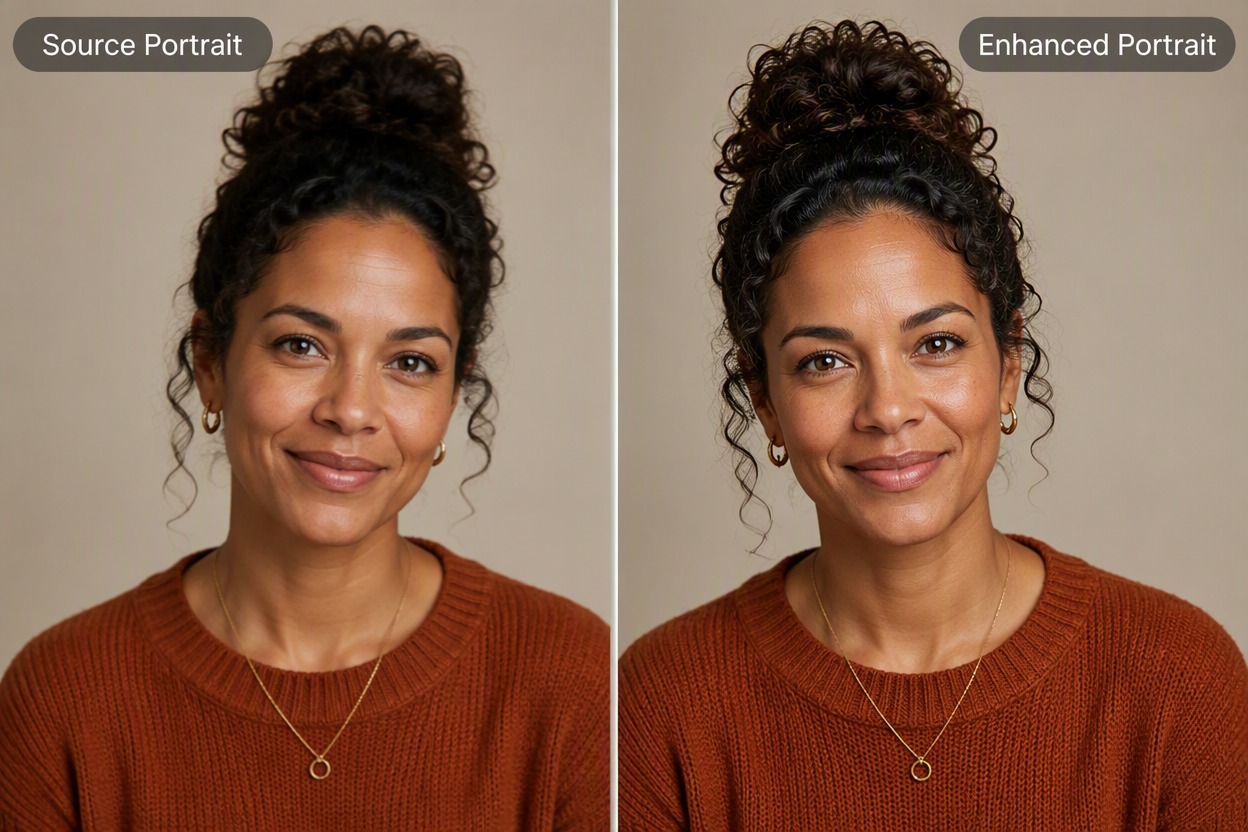
Migliora la tua prossima immagine con GoEnhance AI
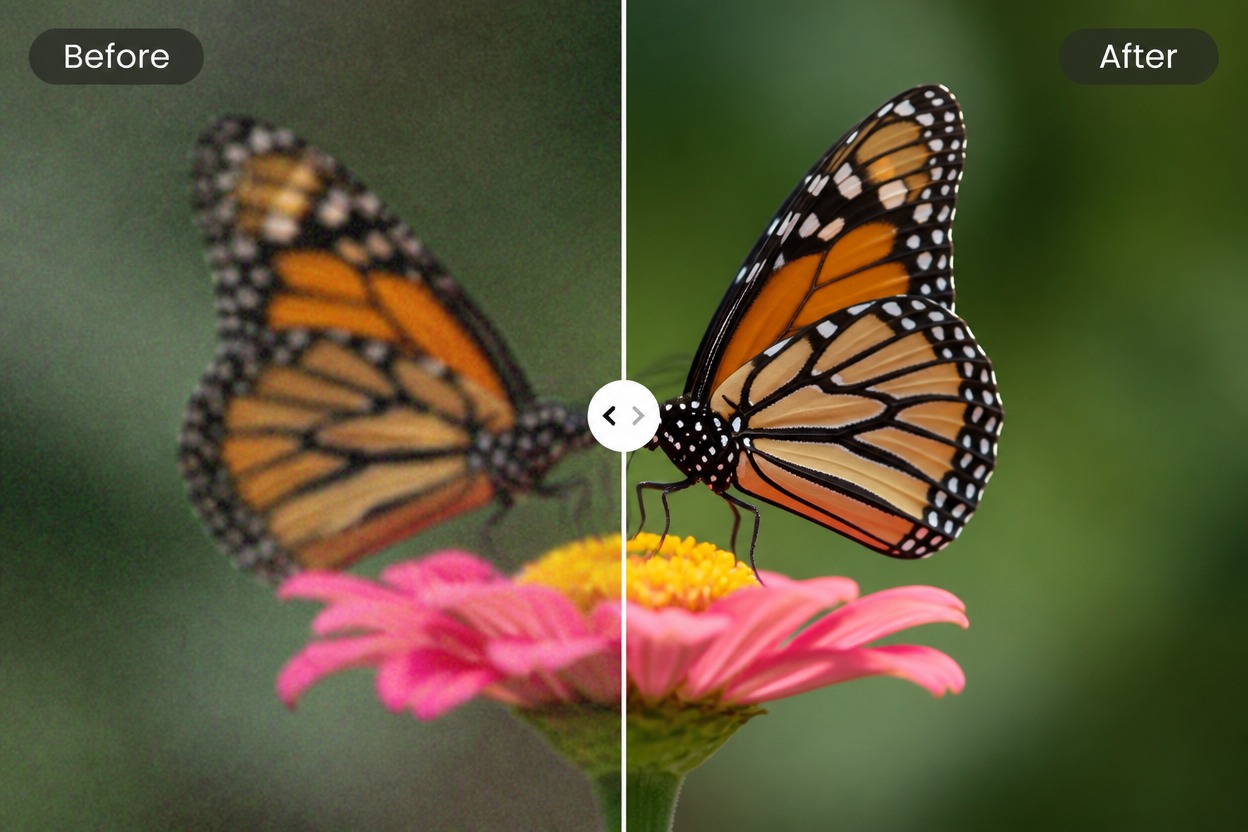
Carica un'immagine autorizzata, migliora la chiarezza visibile, confronta il risultato con la sorgente ed esporta la versione che preserva meglio il soggetto originale.
Inizia a creare con GoEnhance AI