
Migliora le foto per i social e i collage con PhotoGrid
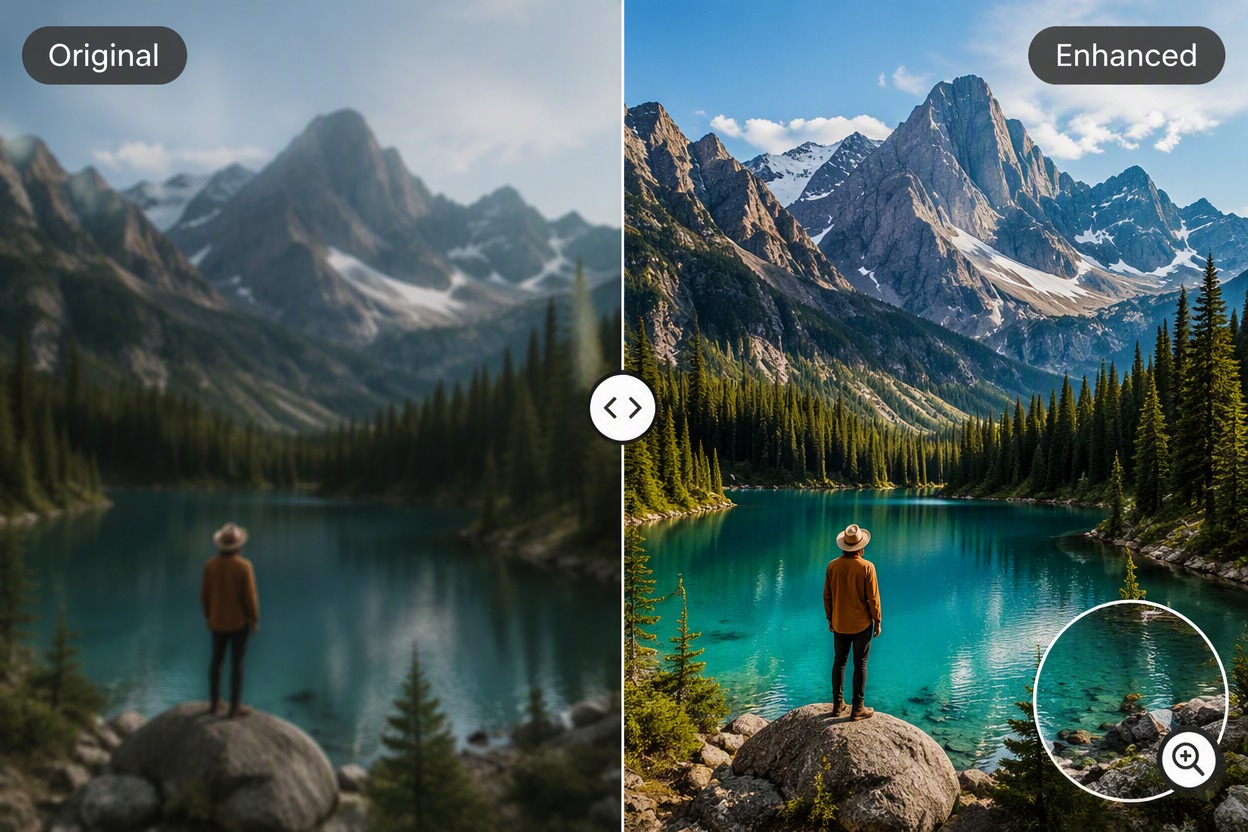
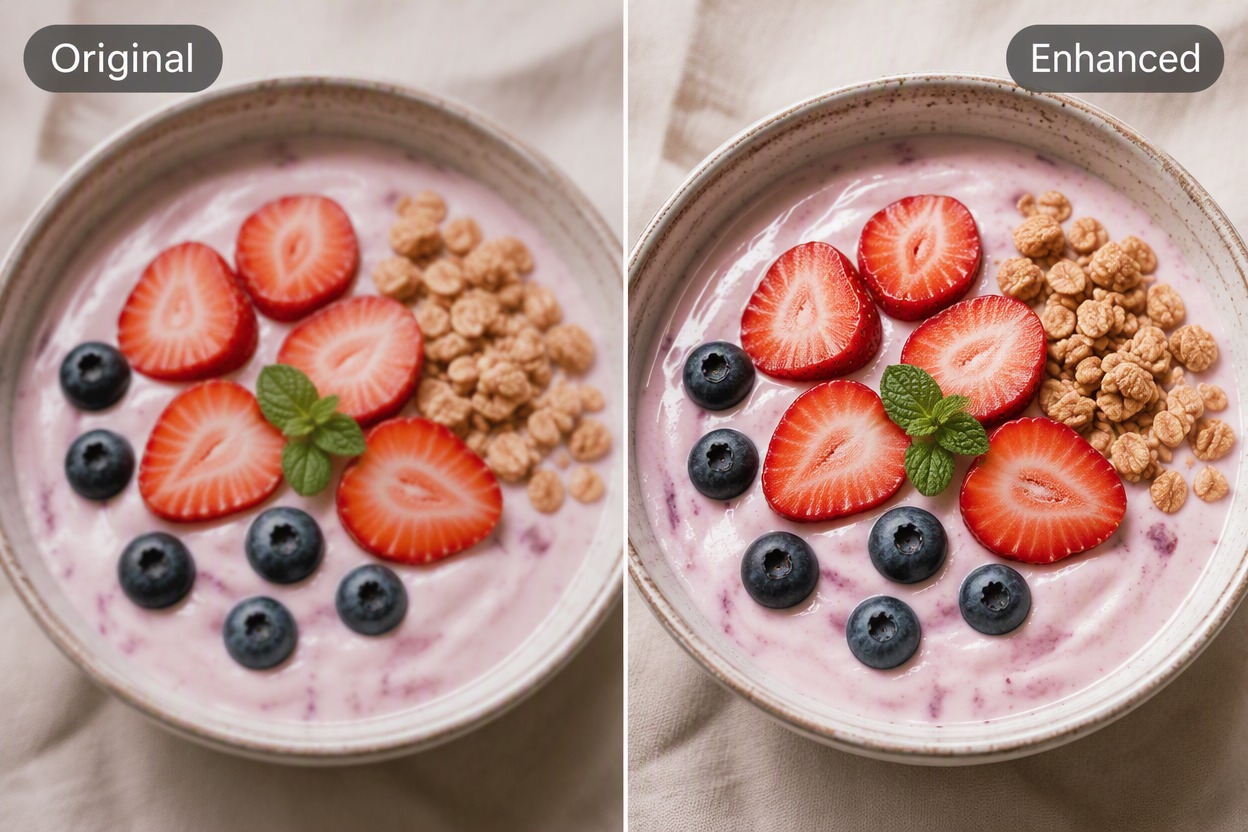
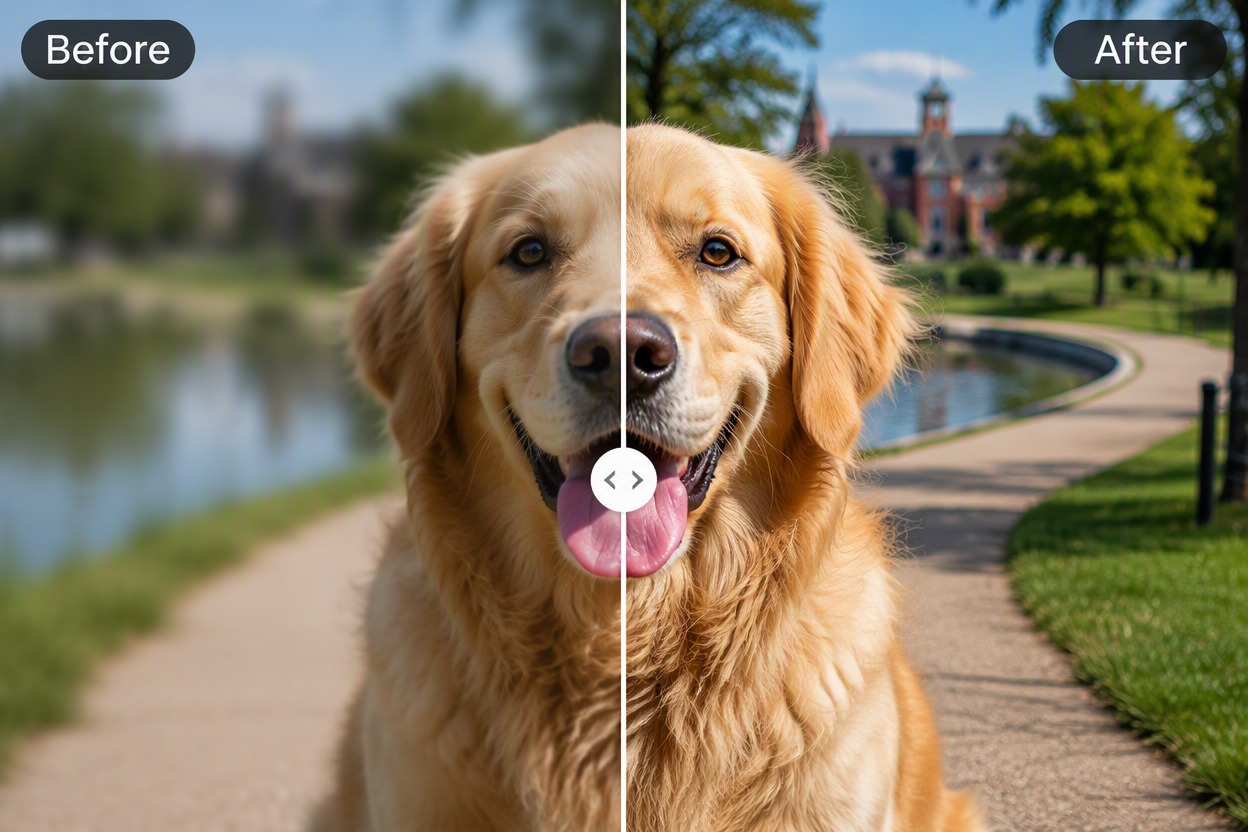
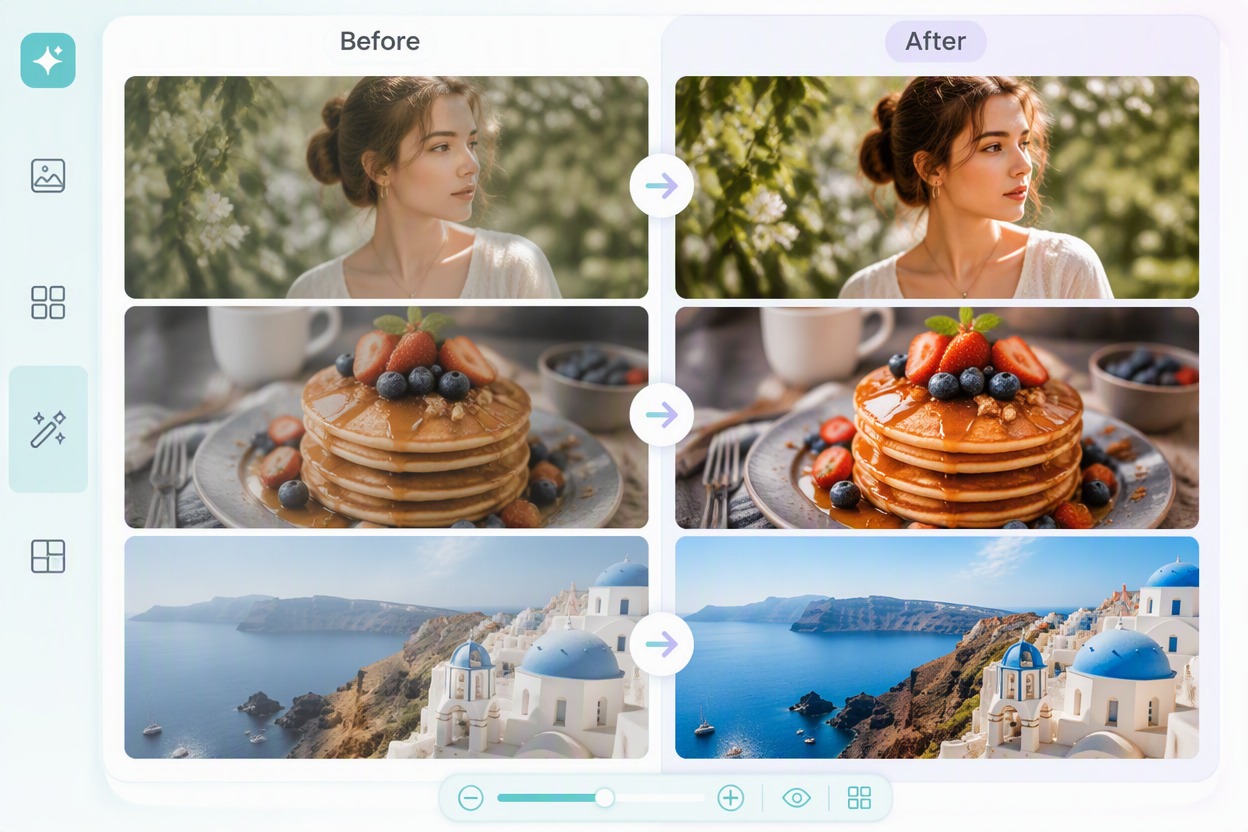
Carica un ritratto, una foto di cibo, un'immagine di un animale domestico, uno scatto di viaggio o una fonte per collage nel miglioratore di immagini AI PhotoGrid. Confronta lo stesso ritaglio prima e dopo, quindi controlla volti, pelo, texture, colore e sfondo prima di salvare.

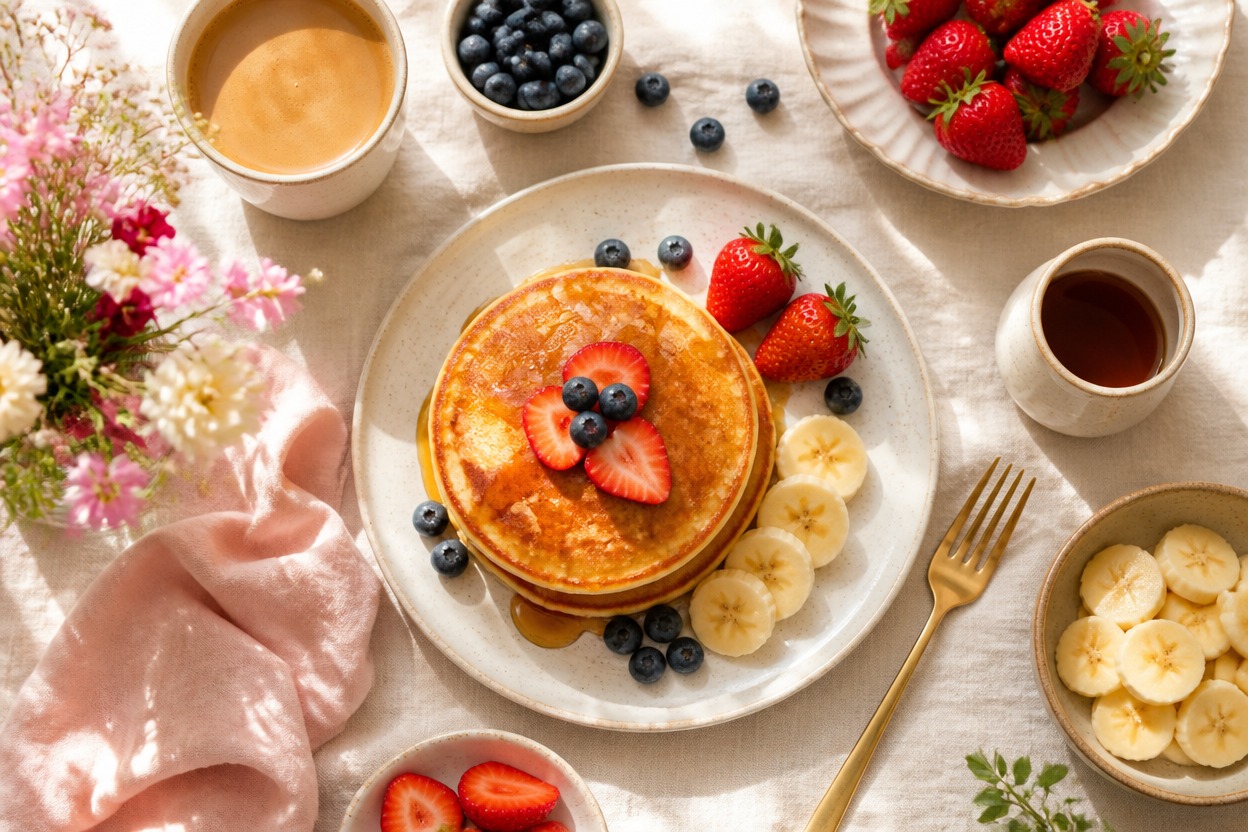
Brunch

Foto di gruppo
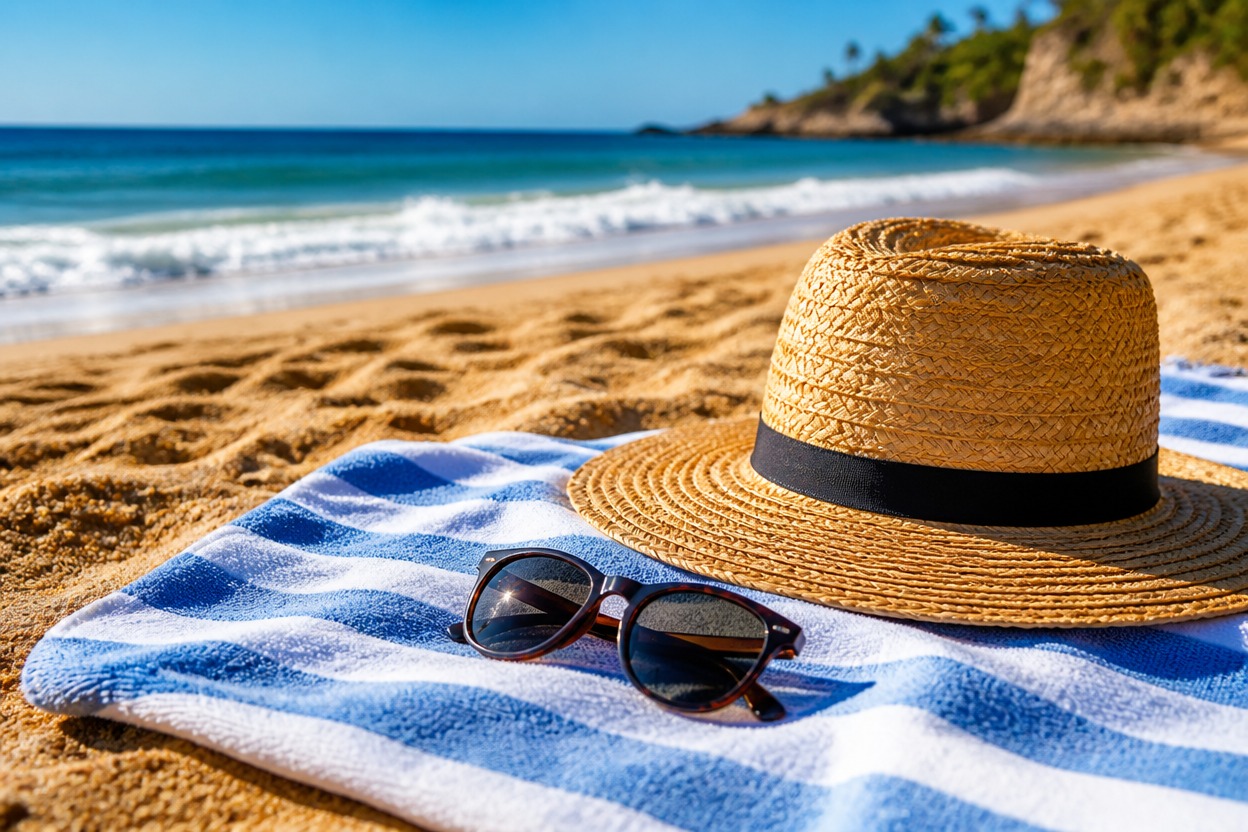
Spiaggia
Carica file
Carica un'immagine da migliorare
Modalità
Caricando un file accetti i Termini di servizio e l'Informativa sulla privacy di GoEnhance
Cosa puoi creare con il Miglioratore di immagini PhotoGrid
Rendi nitidi i ritratti e ripristina i dettagli del volto
Con un miglioratore di immagini AI, migliora la chiarezza del volto, la texture dei capelli, i dettagli dell'abbigliamento e la nitidezza generale, preservando un aspetto naturale.
Come utilizzare il Miglioratore di Immagini PhotoGrid
Passaggio 1
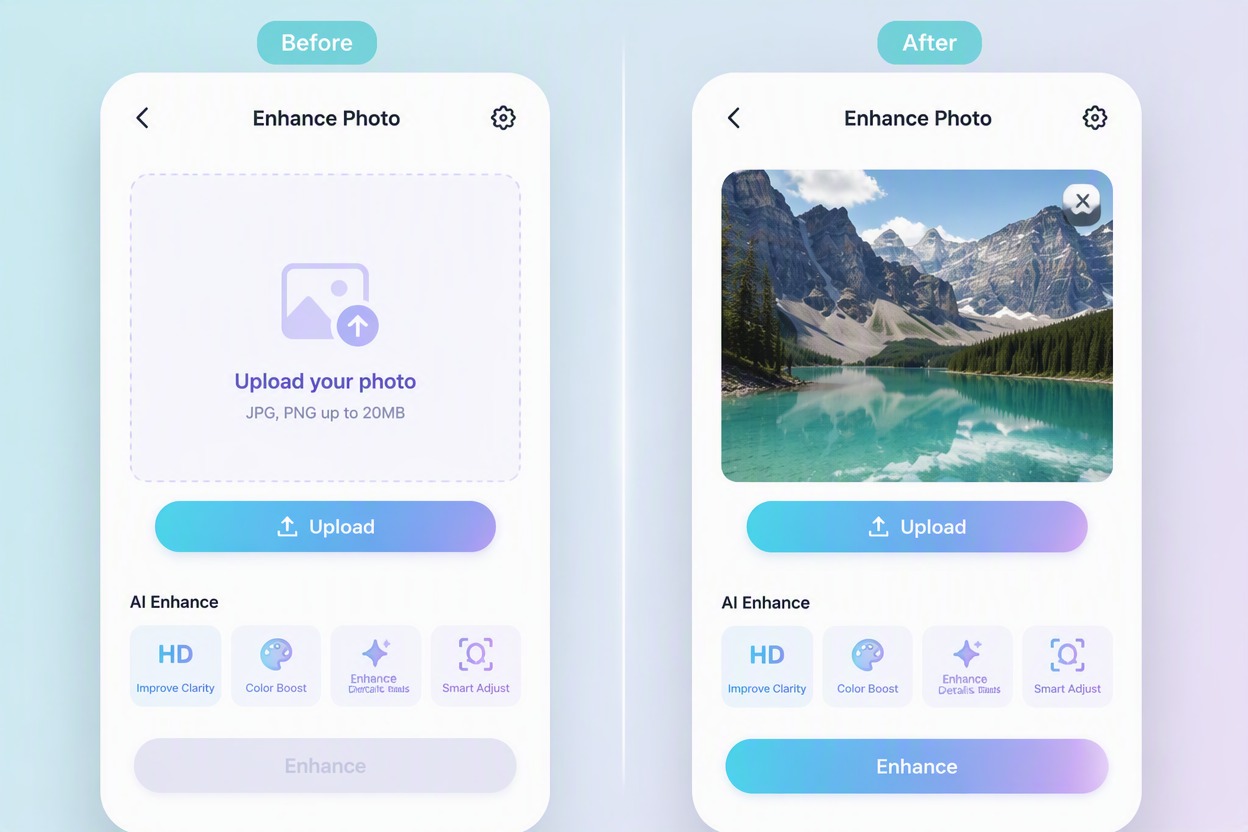
Carica la migliore fonte disponibile
Scegli l'immagine autorizzata più pulita che hai e conserva l'originale. Evita screenshot ripetuti o copie pesantemente ricompresse quando è disponibile una fonte migliore.
Passaggio 2
Esegui il miglioramento
Elabora l'immagine con il flusso di lavoro di miglioramento disponibile. Mantieni il soggetto, la composizione, il ritaglio, i colori e gli oggetti importanti allineati con la fonte.
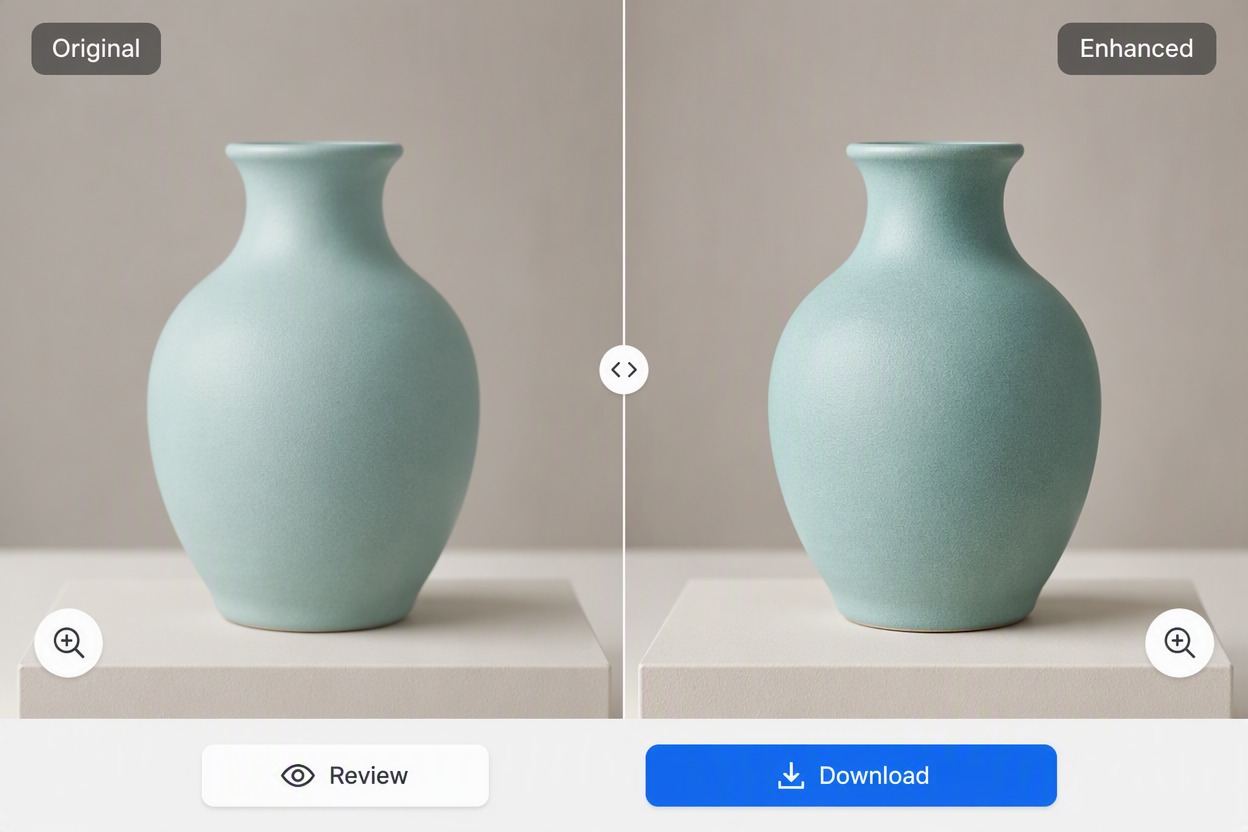
Passaggio 3
Confronta e scarica
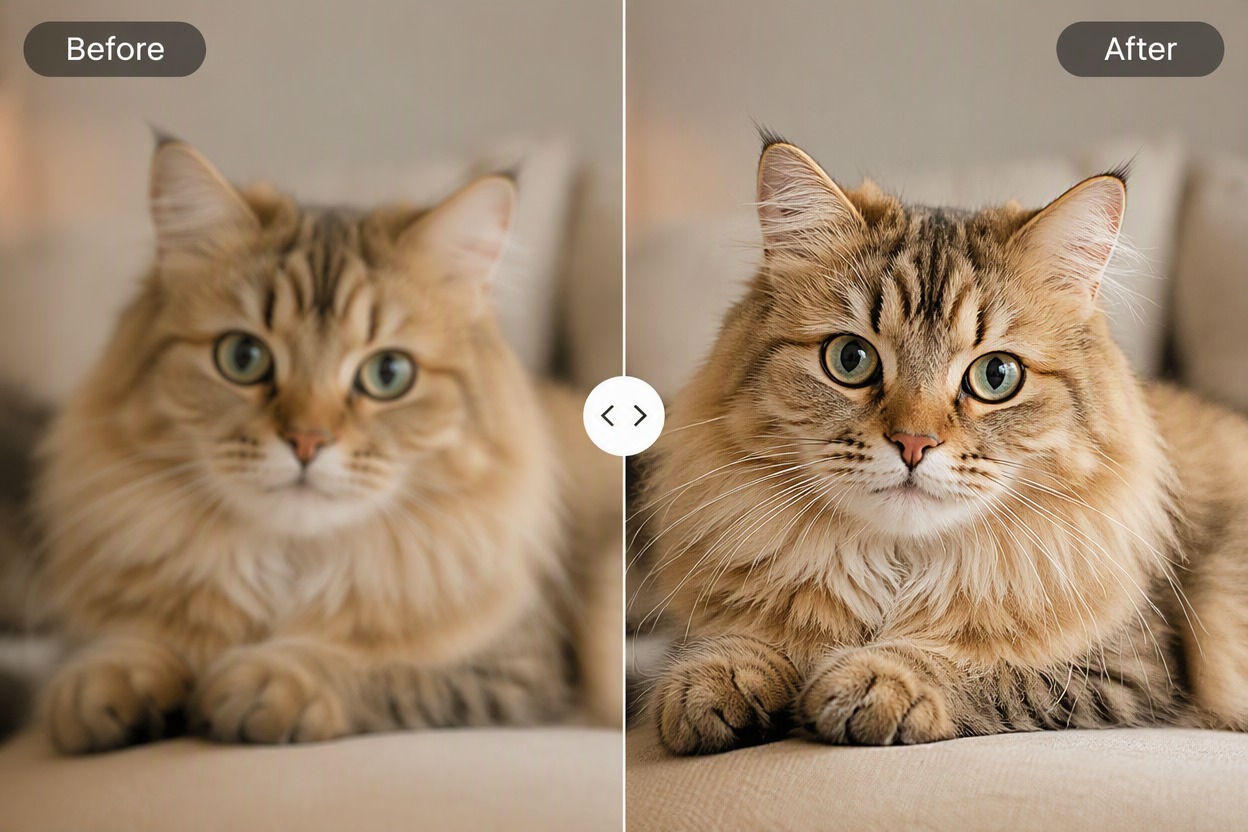
Esamina una vista confrontata tra Originale e Migliorato a dimensione intera. Controlla identità, bordi, texture, testo, sfondi e qualsiasi dettaglio del prodotto o documento prima di scaricare.
Punti salienti del flusso di lavoro del Miglioratore di Immagini PhotoGrid
Miglioramento online rapido
Migliora un'immagine esistente attraverso un semplice flusso di lavoro di caricamento ed elaborazione.
Pulizia foto per i social
Rendi più nitidi ritratti, cibo, animali domestici, viaggi e istantanee quotidiane per i post visivi.
Revisione dei dettagli del ritratto
Controlla pelle, capelli, occhi, trucco, gioielli e sfondo dopo il miglioramento.
Preparazione delle risorse per collage
Migliora le immagini sorgente prima di organizzarle in layout per social o collage.
Confronto tra sorgente e risultato
Mantieni lo stesso soggetto e ritaglio mentre controlli nitidezza e colore.
Scarica per flussi di lavoro mobile
Salva il risultato selezionato per un post autorizzato, un collage, un profilo o un messaggio.
Domande frequenti sul Miglioratore di Immagini PhotoGrid
Cosa fa il Miglioratore di Immagini PhotoGrid?
Il Miglioratore di Immagini PhotoGrid è gratuito?
Quali immagini sono gli input migliori?
Il miglioramento può ripristinare i dettagli mancanti dalla sorgente?
La foto migliorata manterrà lo stesso soggetto?
Posso usare il risultato per lavoro o pubblicazione?
Cosa dovrei controllare prima di scaricare?
Esplora Altri Miglioratori di Immagini AI

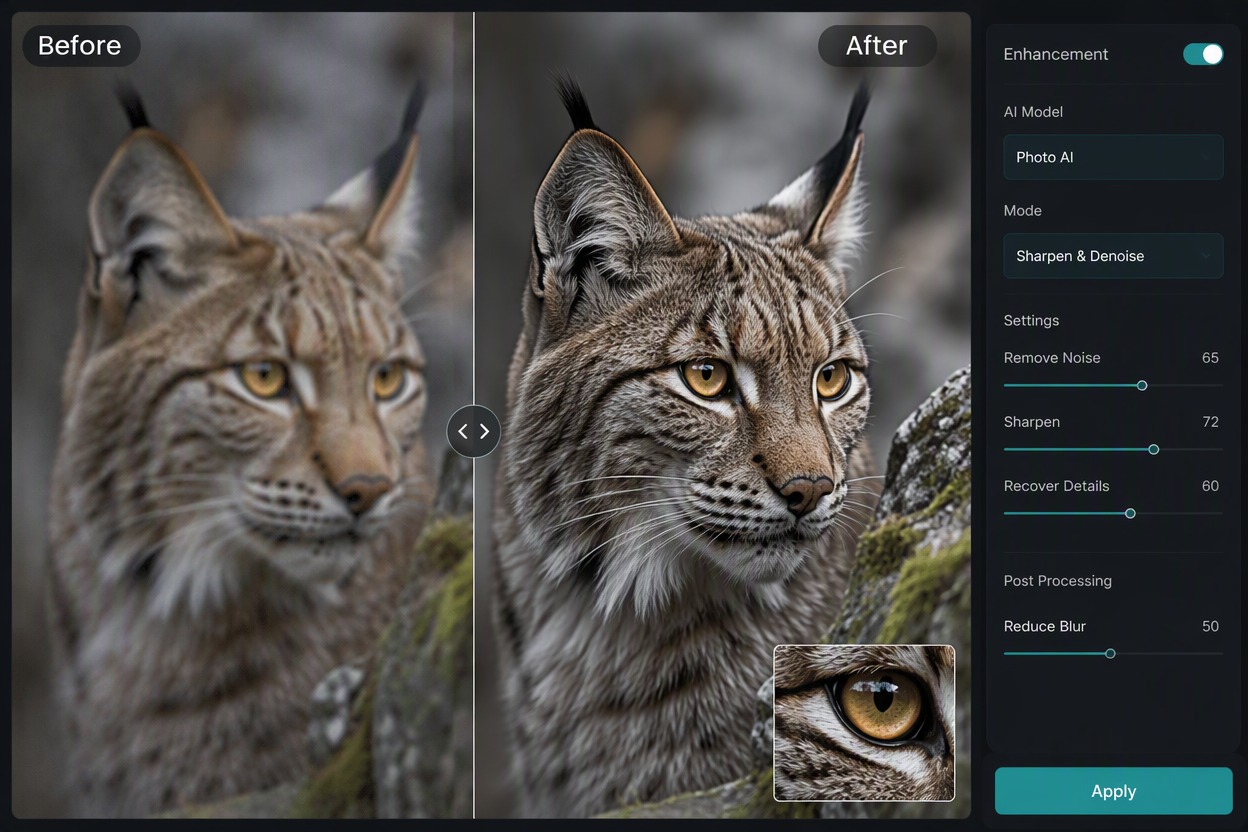
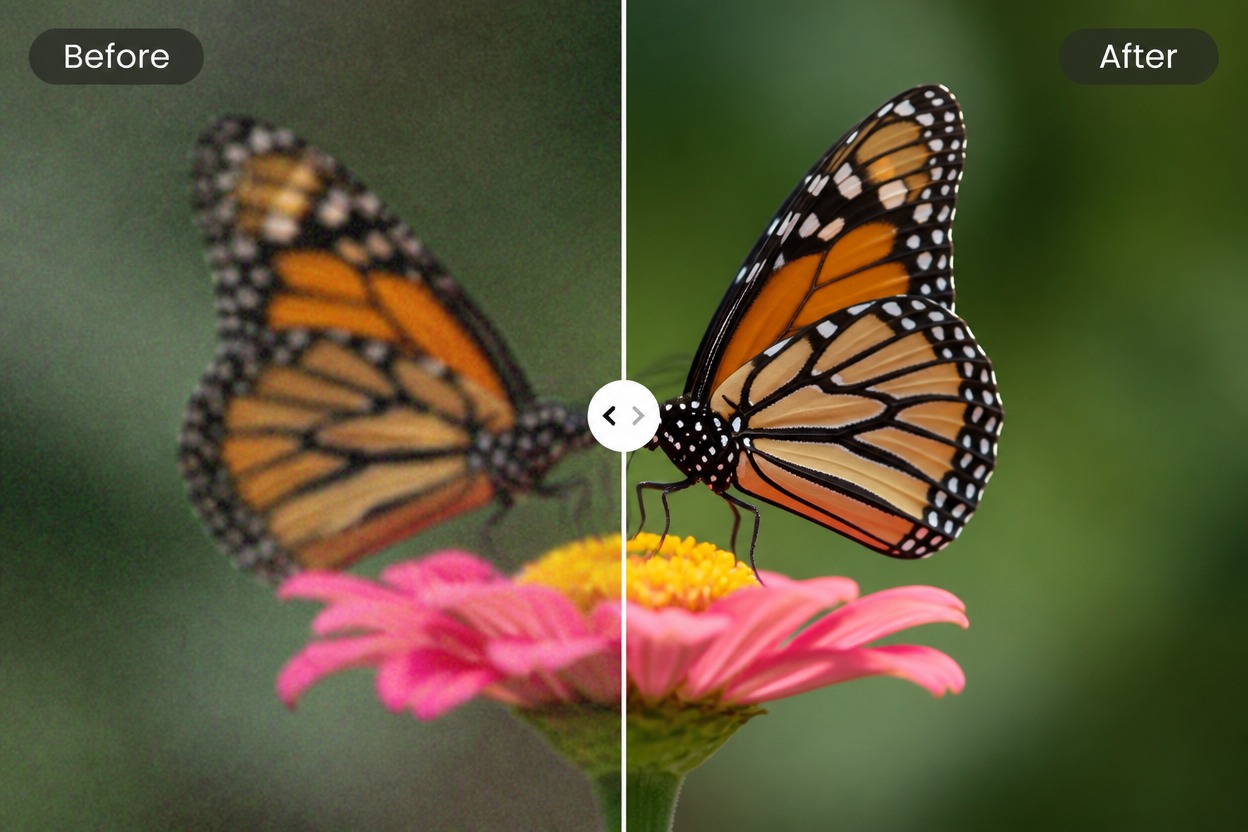

Migliora la tua prossima immagine con GoEnhance AI
Carica un'immagine autorizzata, migliora la nitidezza visibile, confronta il risultato con la sorgente ed esporta la versione che preserva meglio il soggetto originale.
Inizia a creare con GoEnhance AI