
Picsart Bildverbesserer
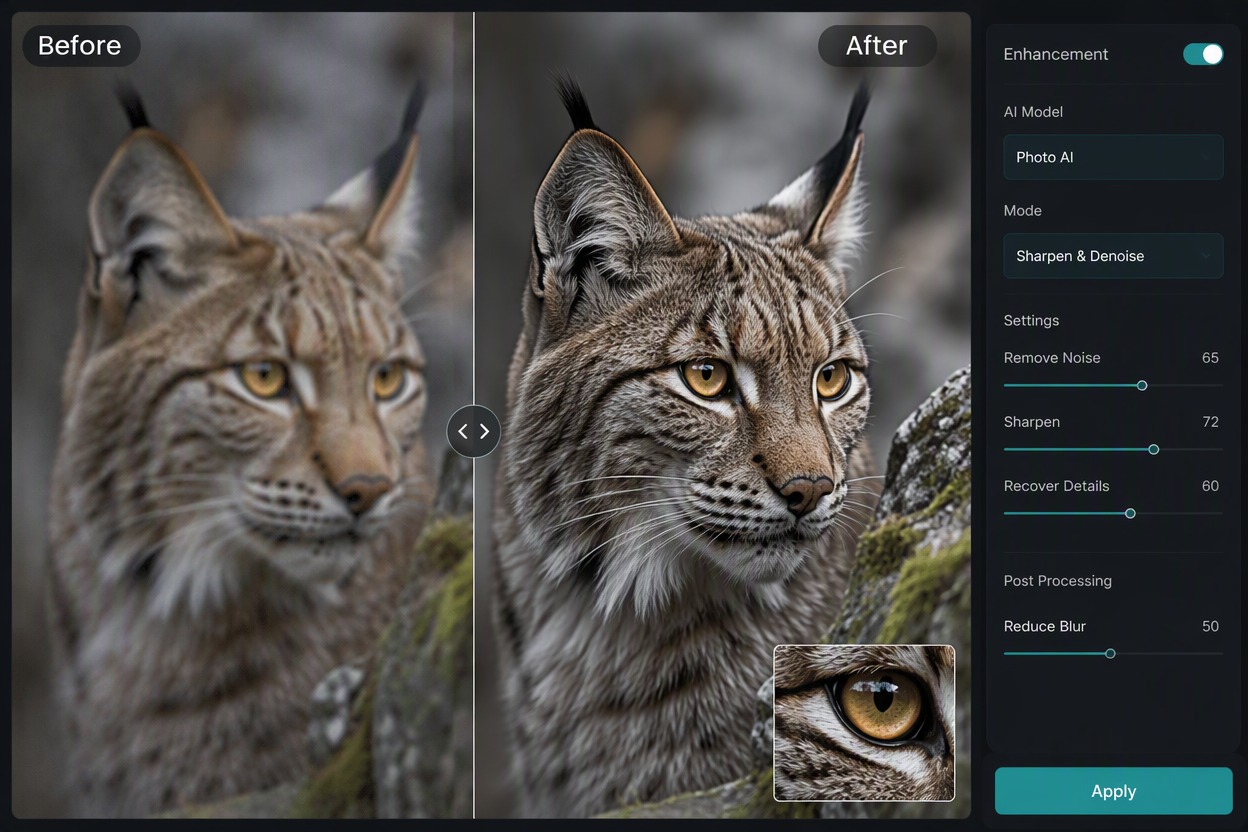
Laden Sie ein Porträt, ein Produktfoto, ein Essensfoto oder ein Social-Media-Bild in den Picsart Bildqualitätsverbesserer hoch. Verarbeiten Sie es für klarere Kanten und sichtbare Details, vergleichen Sie Identität, Objektform, Text und Hintergrund und fahren Sie dann mit der Bearbeitung fort oder laden Sie es herunter.
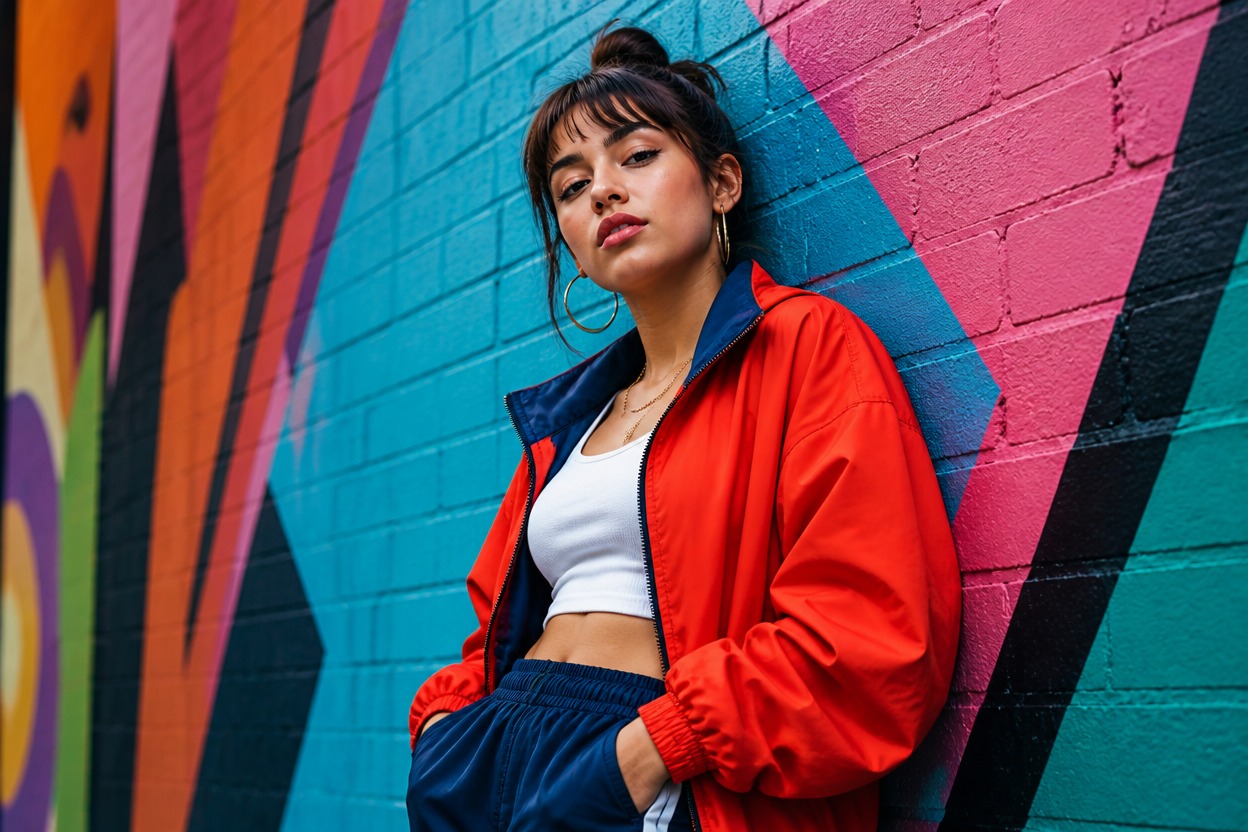
Mode
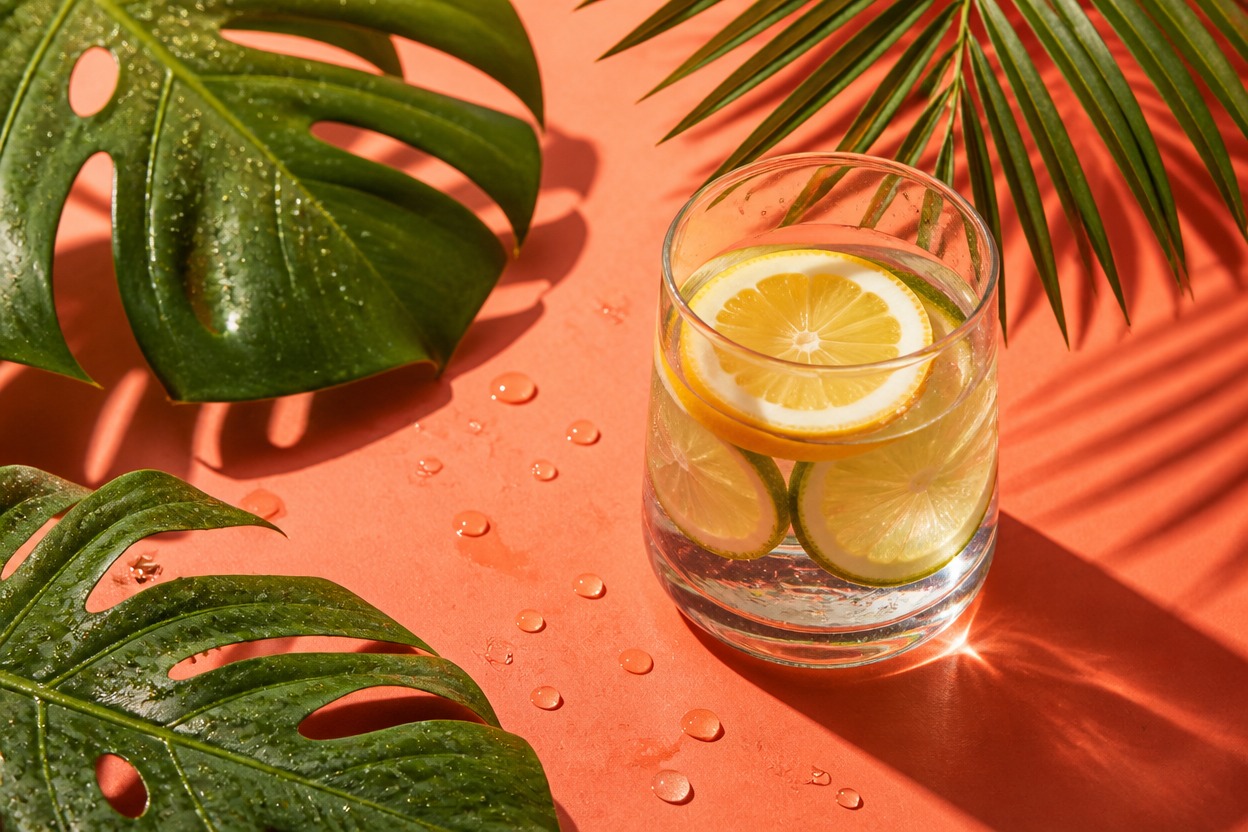
Stillleben
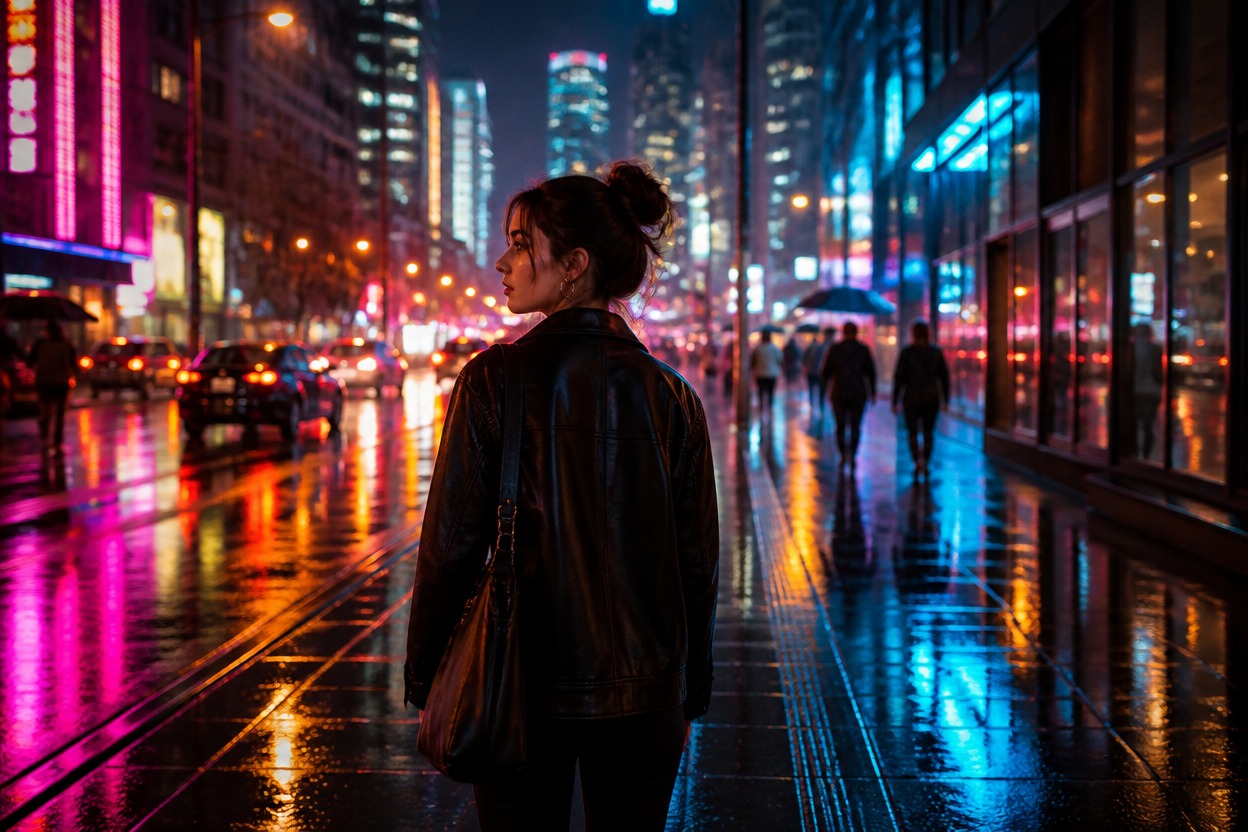
Neon bei Nacht
Dateien hochladen
Bild zum Verbessern hochladen
Modus
Mit dem Hochladen einer Datei stimmen Sie den Nutzungsbedingungen und der Datenschutzerklärung von GoEnhance zu
Fotos für die tägliche kreative Arbeit verbessern
Leichte Unschärfe in Porträts beheben
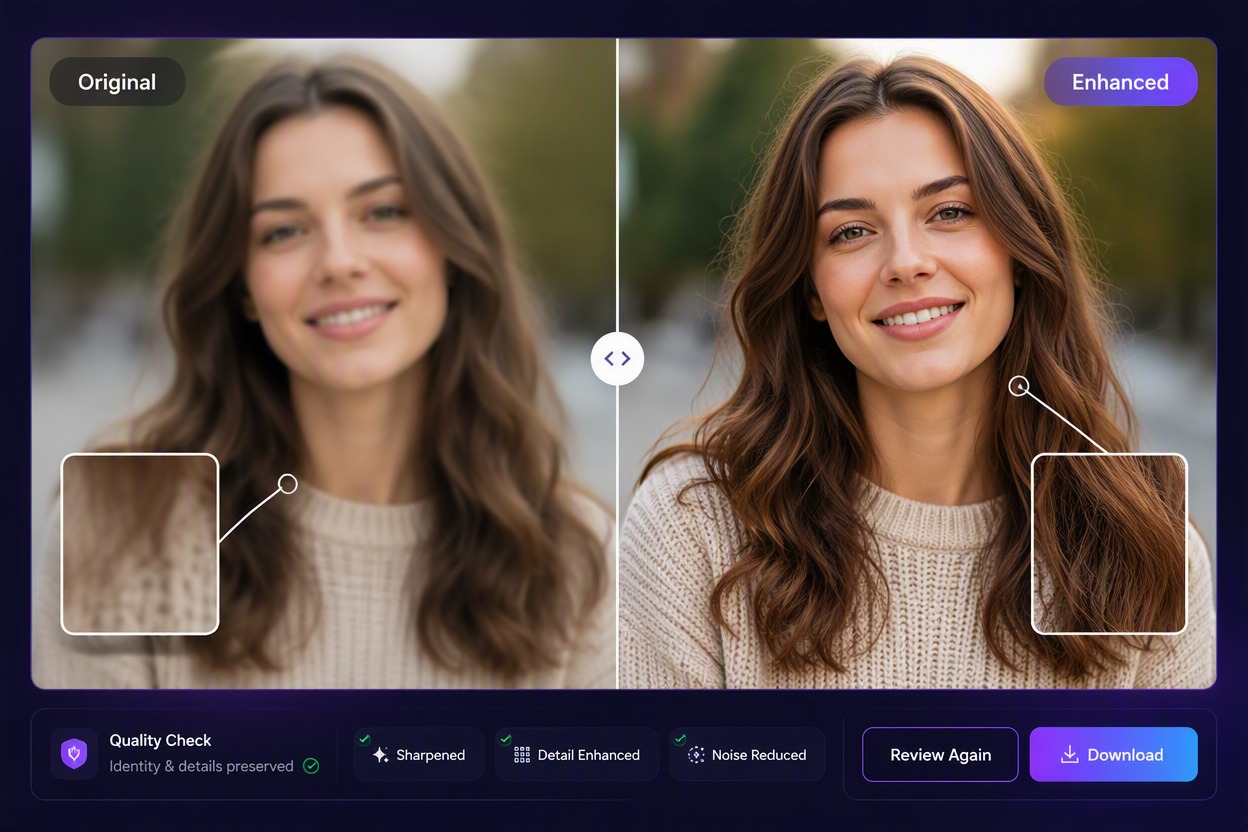
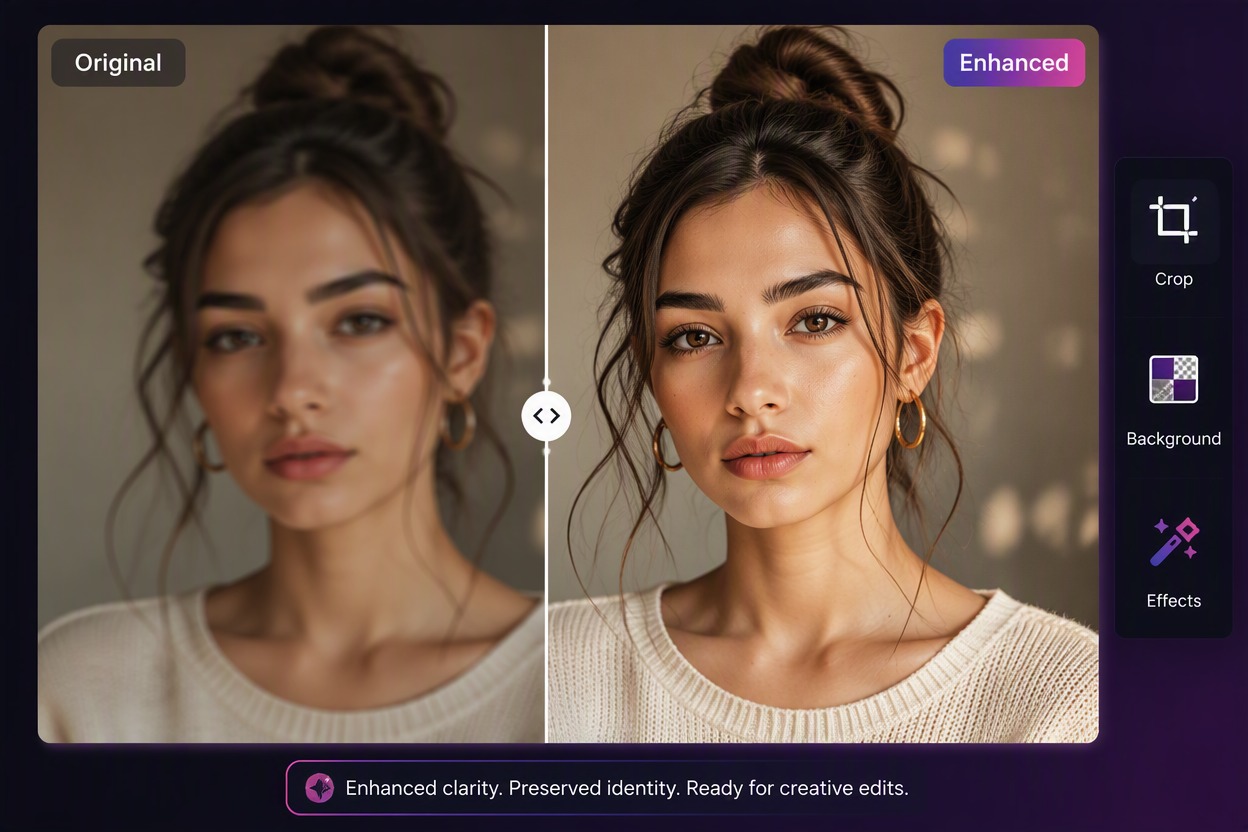
Stellen Sie sichtbare Details in weichen Porträts wieder her, während das erkennbare Erscheinungsbild, der Ausdruck, die Kleidung und die Komposition der Person konsistent bleiben. Erstellen Sie sauberere Profilfotos und Social-Media-Bilder mit unserem KI-Bildverbesserer, ohne das Bild neu aufbauen zu müssen.
So verwenden Sie den Picsart Bildverbesserer
Schritt 1
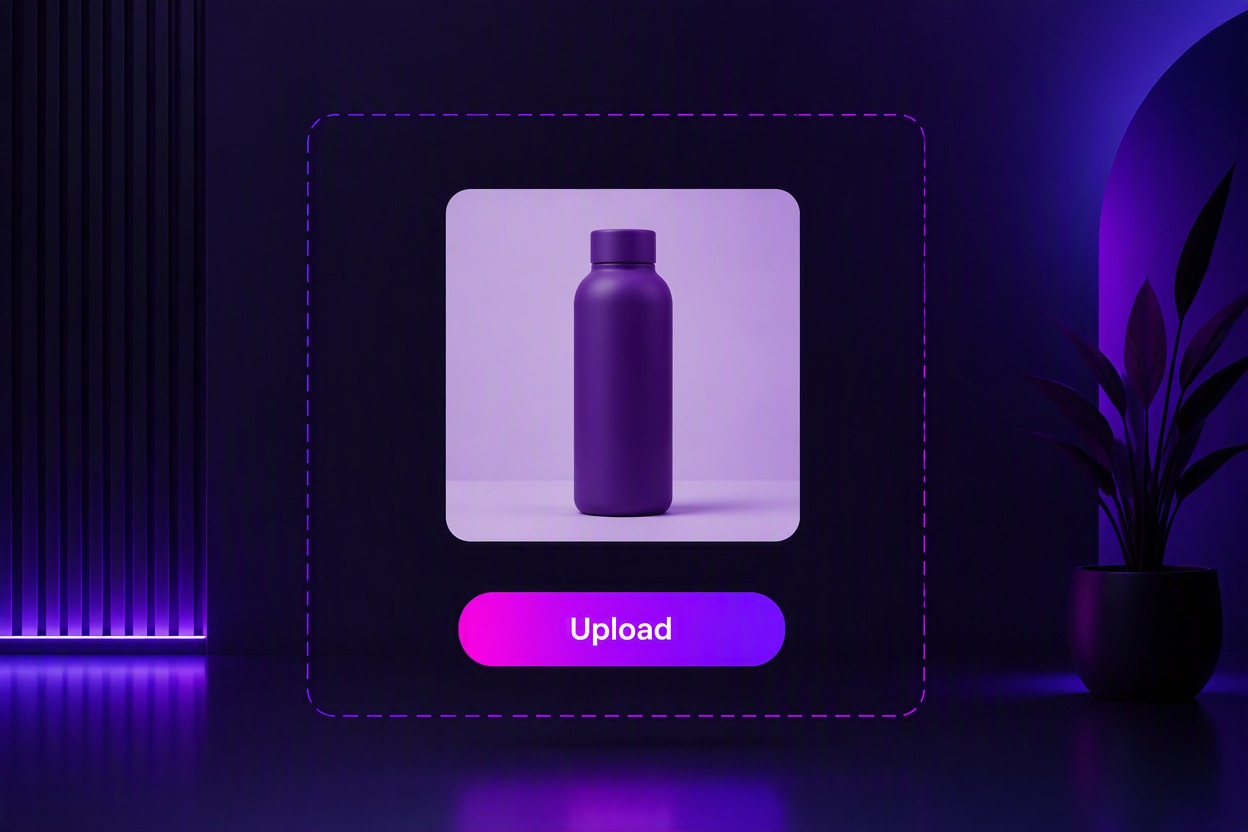
Die beste verfügbare Quelle hochladen
Wählen Sie das sauberste autorisierte Bild aus, das Ihnen zur Verfügung steht, und behalten Sie das Original bei. Vermeiden Sie wiederholte Screenshots oder stark komprimierte Kopien, wenn eine bessere Quelle verfügbar ist.
Schritt 2
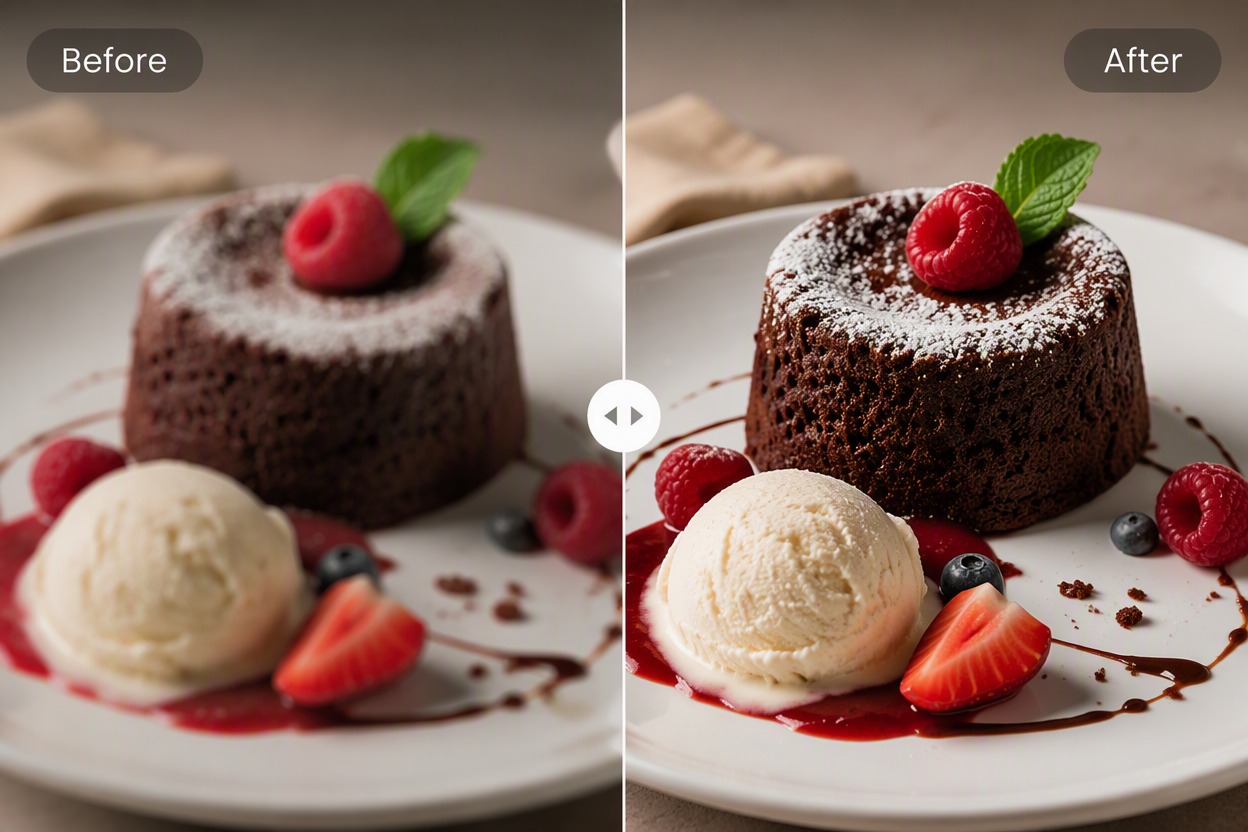
Die Verbesserung ausführen
Verarbeiten Sie das Bild mit dem verfügbaren Verbesserungs-Workflow. Achten Sie darauf, dass Motiv, Komposition, Zuschnitt, Farben und wichtige Objekte mit der Quelle übereinstimmen.
Schritt 3
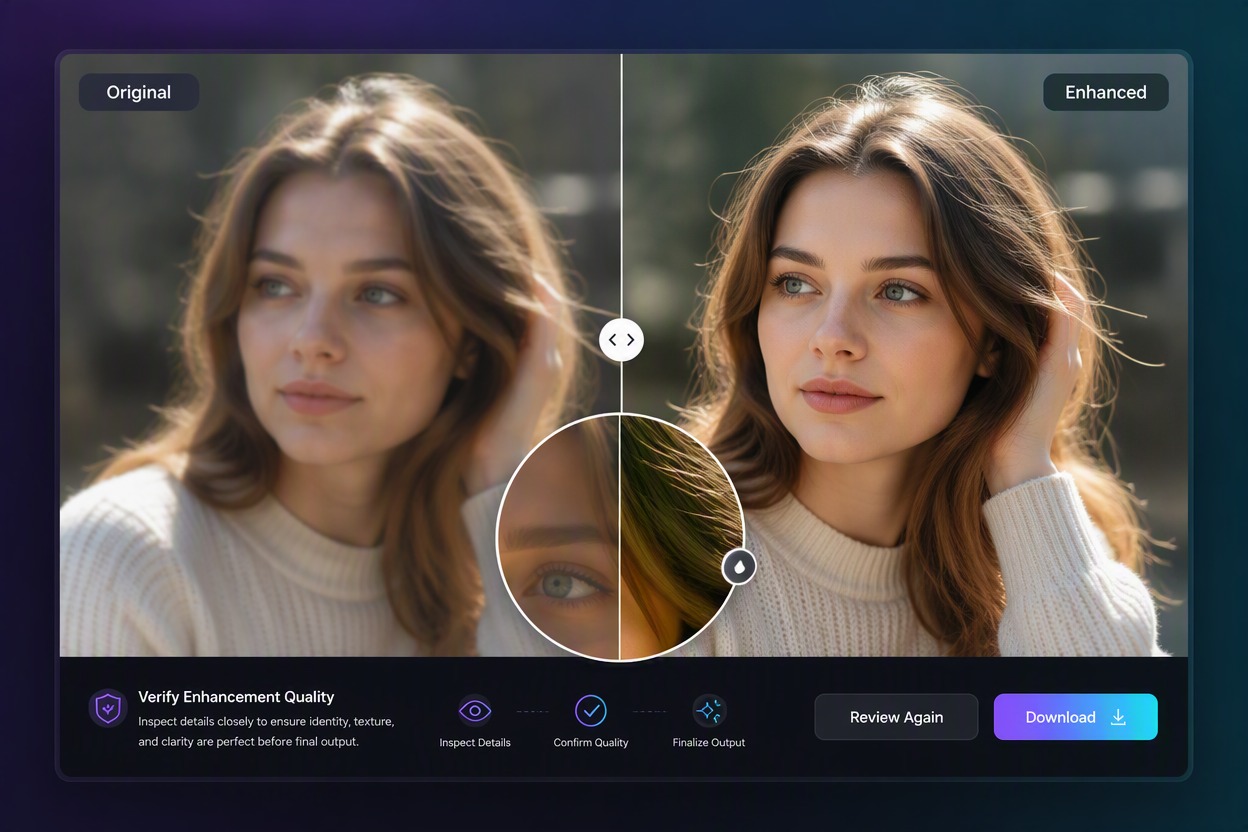
Vergleichen und herunterladen
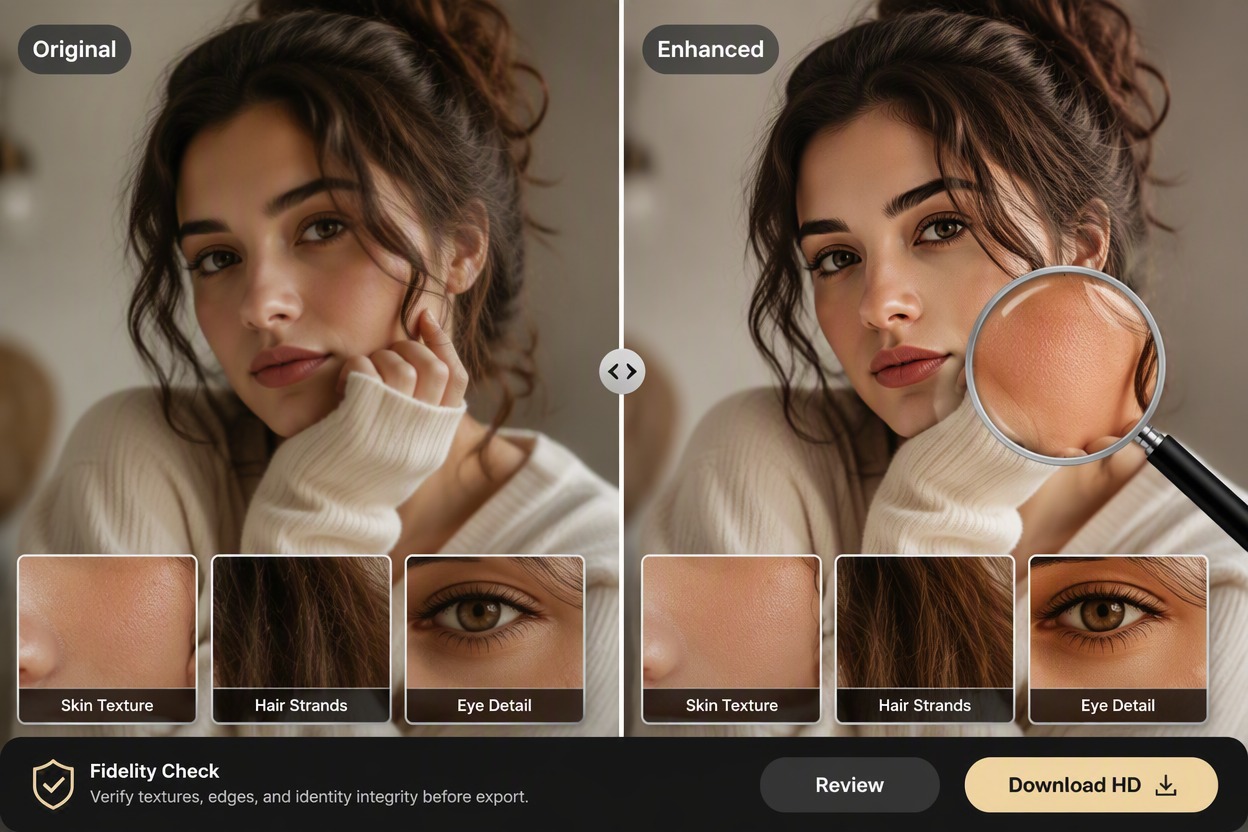
Untersuchen Sie eine gegenübergestellte Original- und Verbesserungsansicht in voller Größe. Überprüfen Sie Identität, Kanten, Textur, Text, Hintergründe sowie alle Produkt- oder Dokumentendetails vor dem Herunterladen.
Warum den Picsart Bildverbesserer verwenden?
Klarere Details aus unscharfen Fotos
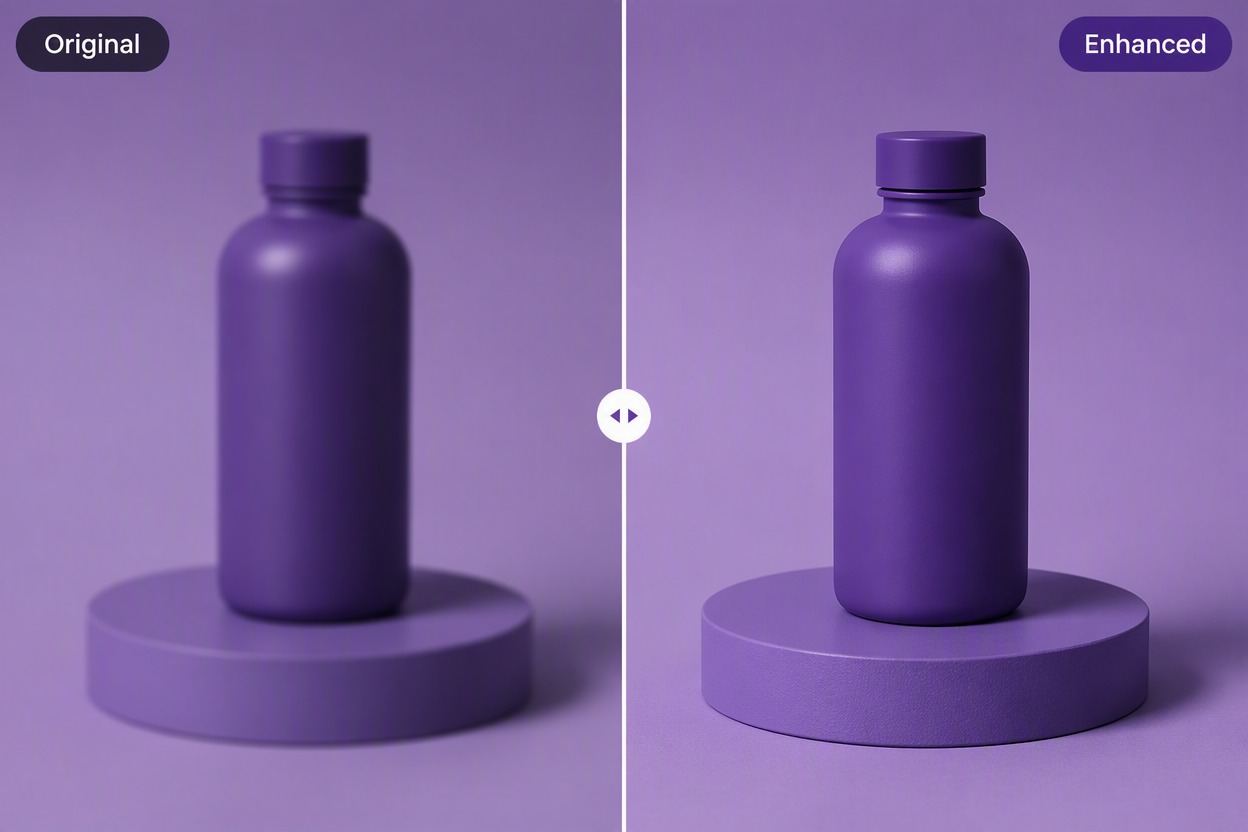
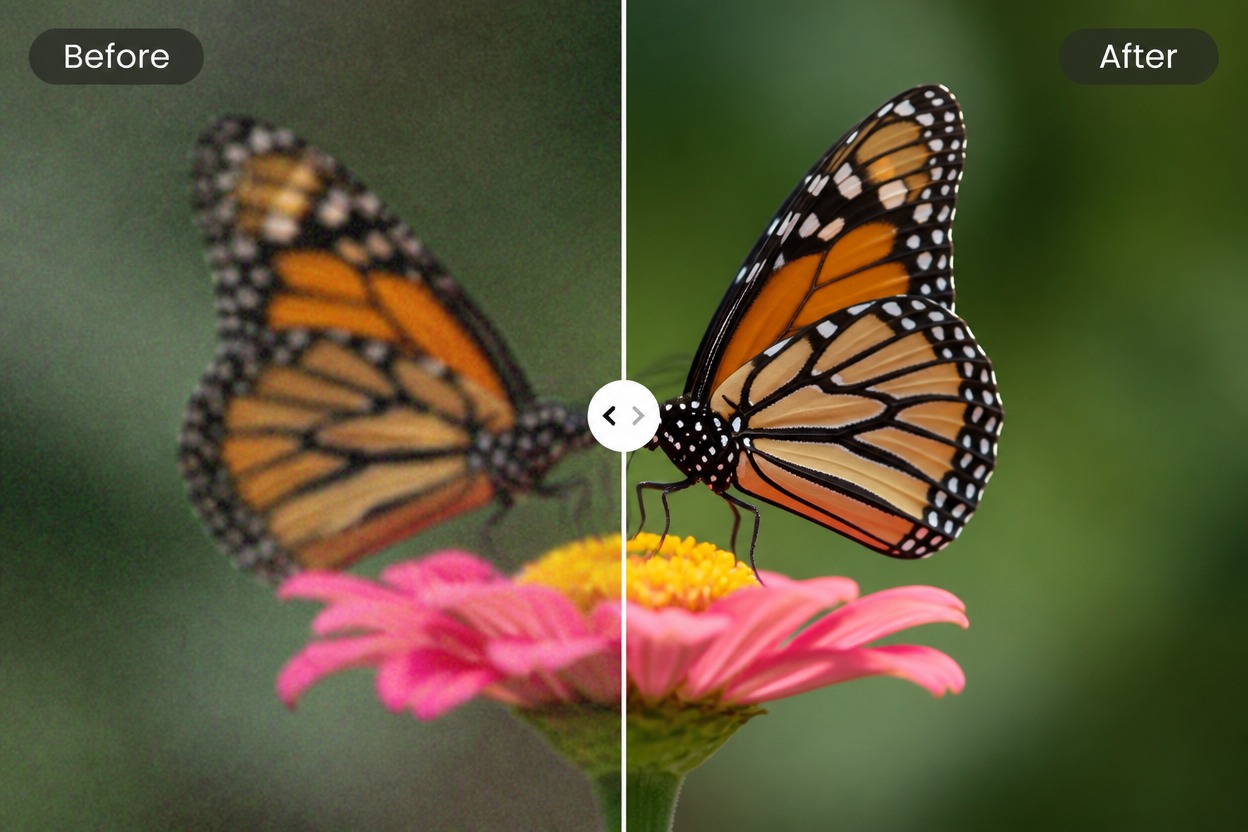
Stellen Sie klarere Kanten und sichtbare Motivdetails aus leicht unscharfen Fotos wieder her und verleihen Sie Porträts, Produkten und Alltagsbildern eine sauberere Ausgangsbasis.
Ein Arbeitsablauf für verschiedene Fototypen
Verbessern Sie Porträts, Produkte, Food-Aufnahmen und Social-Media-Visuals innerhalb desselben Optimierungsprozesses, anstatt jedes Asset mit separaten Tools vorzubereiten.
Das Originalbild erkennbar halten
Verbessern Sie die wahrgenommene Klarheit und Textur, während Sie das erkennbare Motiv, die Komposition und die allgemeine visuelle Ausrichtung der Quelle beibehalten.
Bereit für weitere kreative Bearbeitung
Verwenden Sie das verbesserte Ergebnis als sauberere Quelle für Zuschnitte, Hintergrundänderungen, Social-Media-Layouts, Werbegrafiken und andere kreative Bearbeitungen.
Weniger manuelle Fotobearbeitung
Reduzieren Sie wiederholtes Nachschärfen und Kantenbereinigen bei der Vorbereitung einer Sammlung von Alltagsbildern für ein größeres Design- oder Content-Projekt.
Poliertere Assets für die Veröffentlichung
Bereiten Sie klarere Bilder für Social-Media-Posts, Produktseiten, Creator-Profile und Werbelayouts vor, ohne die Quelle von Grund auf neu aufbauen zu müssen.
Häufig gestellte Fragen zum Picsart Bildverbesserer
Was macht der Picsart Bildverbesserer?
Welche Bilder eignen sich am besten als Eingabe?
Kann die Verbesserung Details wiederherstellen, die in der Quelle fehlen?
Behält das verbesserte Foto dasselbe Motiv bei?
Kann ich das Ergebnis für geschäftliche Zwecke oder zur Veröffentlichung verwenden?
Was sollte ich vor dem Herunterladen überprüfen?
Weitere KI-Bildoptimierer entdecken

Verbessern Sie Ihr nächstes Bild mit GoEnhance AI
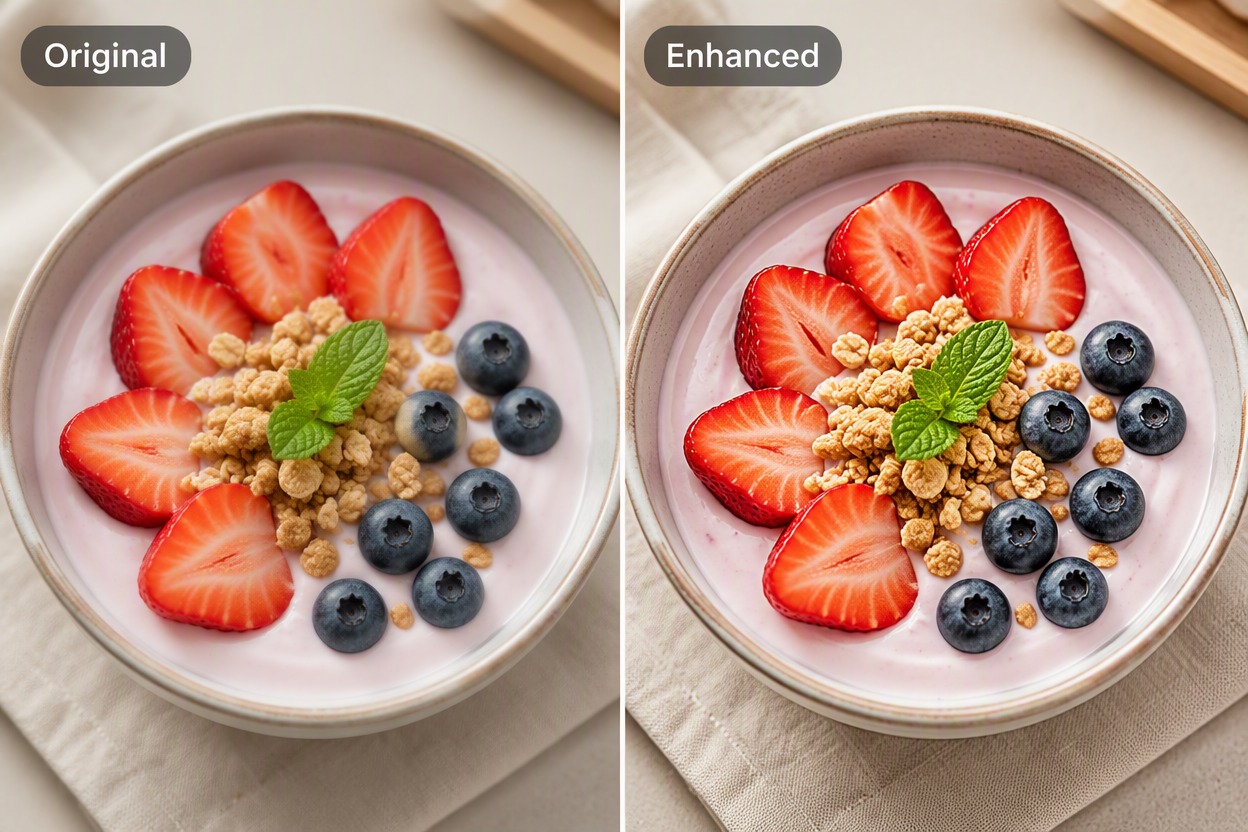
Laden Sie ein autorisiertes Bild hoch, verbessern Sie die sichtbare Klarheit, vergleichen Sie das Ergebnis mit der Quelle und exportieren Sie die Version, die das ursprüngliche Motiv am besten bewahrt.
Starten Sie die Erstellung mit GoEnhance AI