
Picsart 이미지 향상 도구
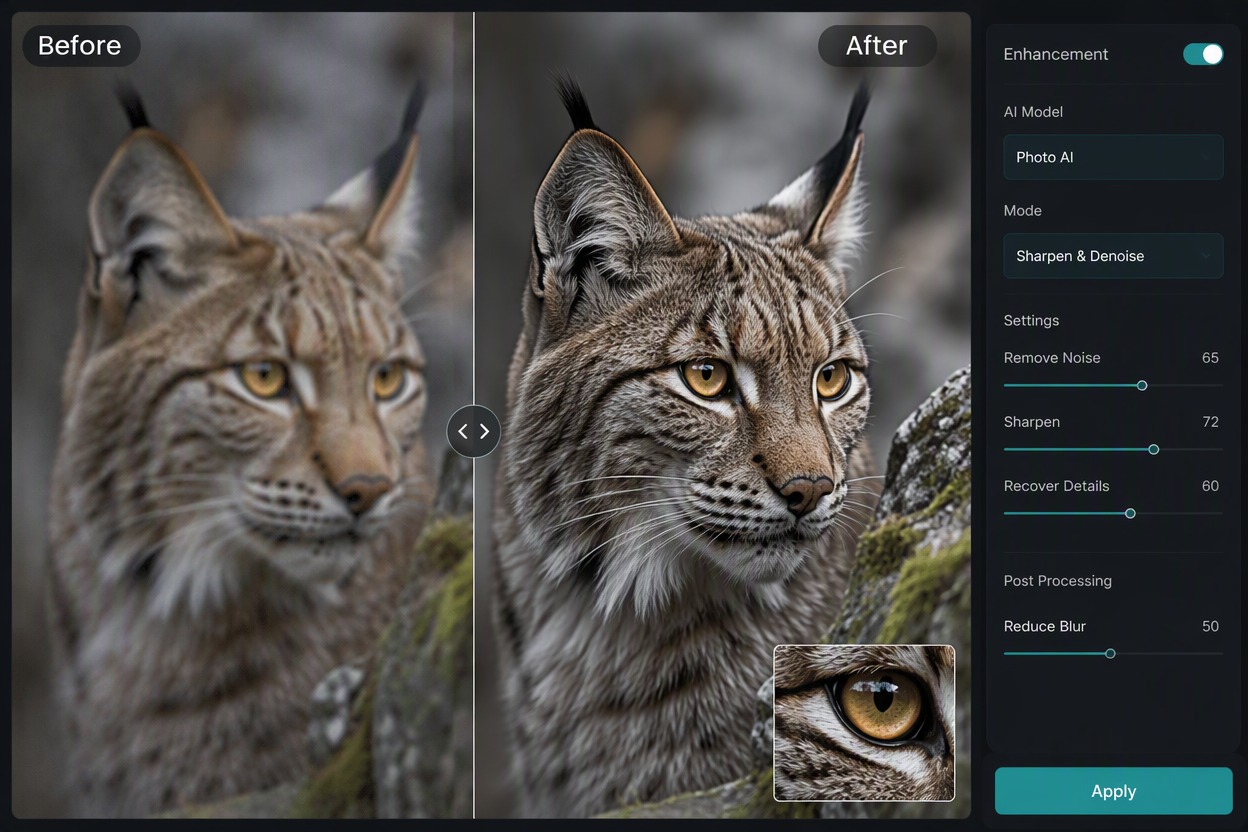
인물 사진, 제품 사진, 음식 사진 또는 소셜 미디어용 이미지를 Picsart 이미지 품질 향상 도구에 업로드하세요. 더 선명한 가장자리와 가시적인 디테일을 위해 처리하고, 정체성, 피사체 모양, 텍스트 및 배경을 비교한 다음, 계속 편집하거나 다운로드하세요.
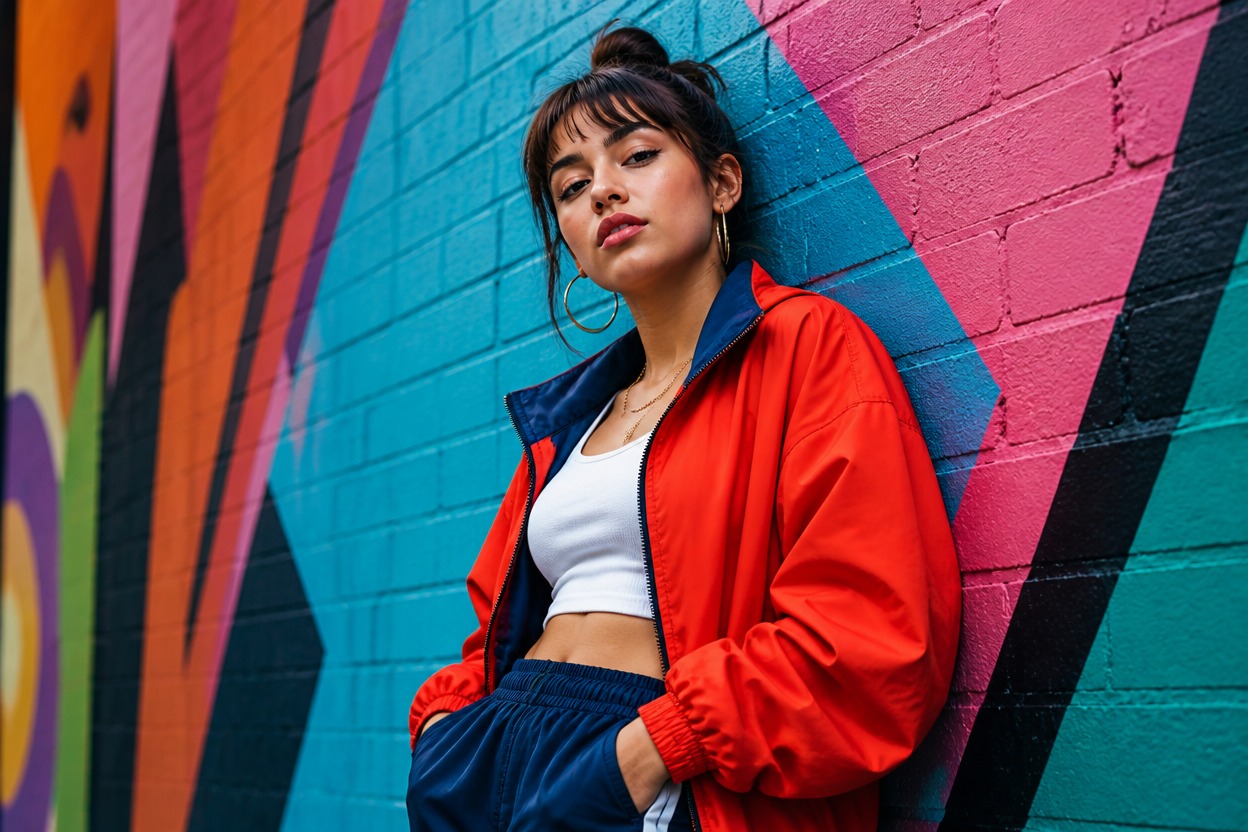
패션
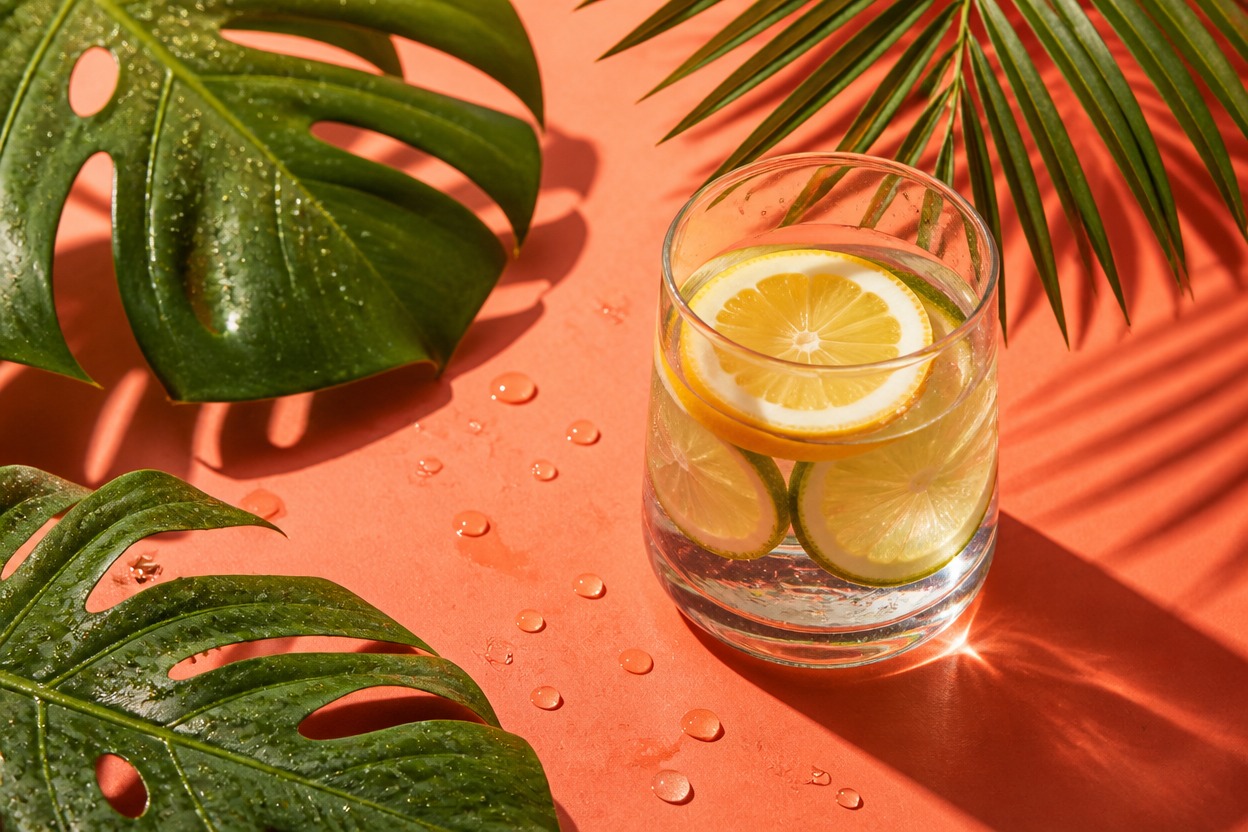
정물
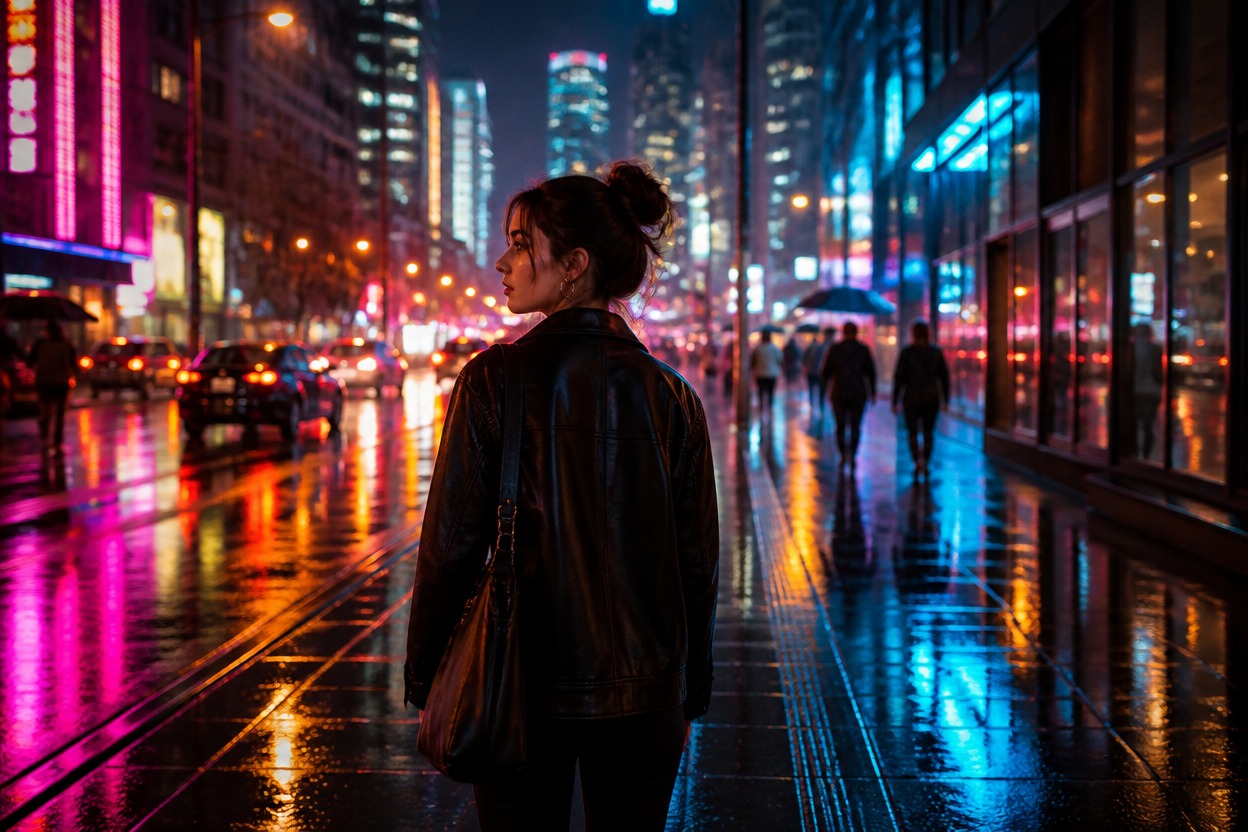
야간 네온
파일 업로드
향상할 이미지를 업로드하세요
모드
파일을 업로드하면 GoEnhance의 이용약관과 개인정보처리방침에 동의하는 것으로 간주됩니다
일상적인 창의적 작업을 위한 사진 향상
인물 사진의 미세한 흐림 현상 수정
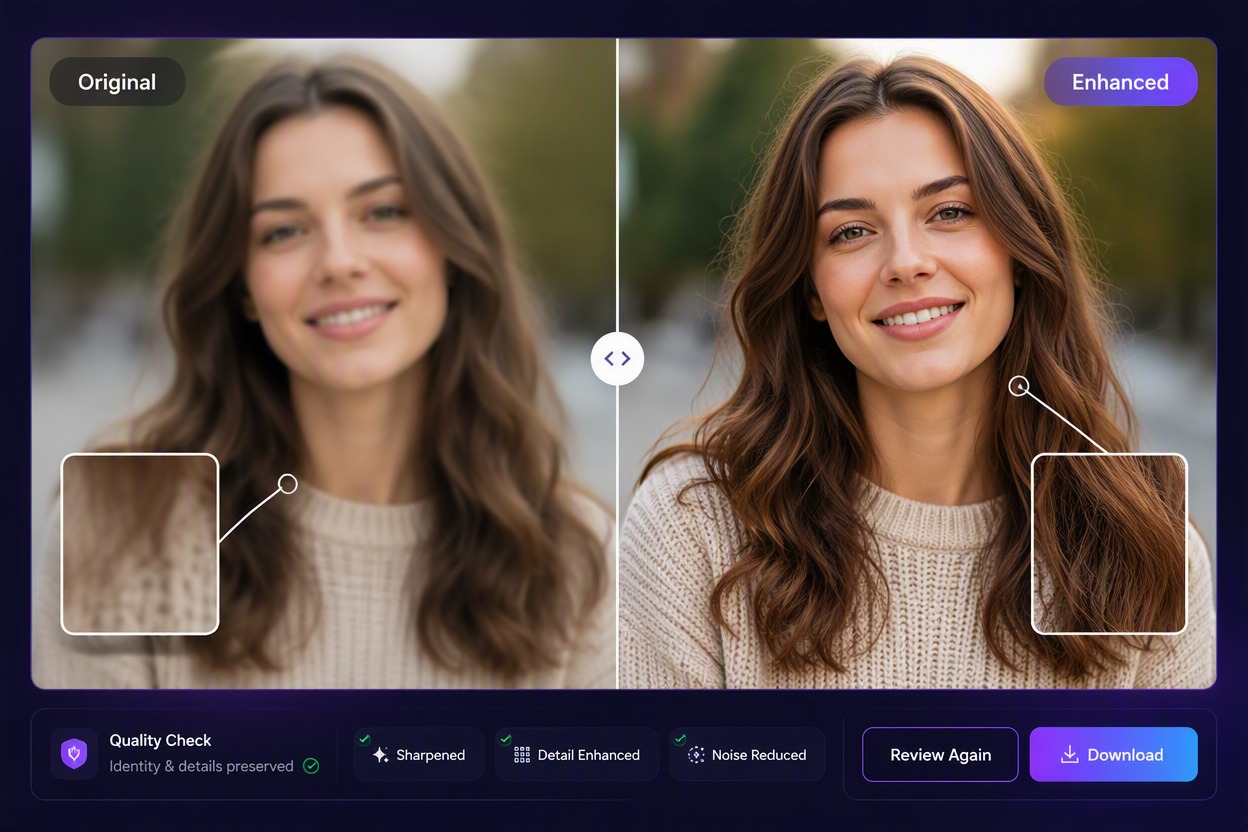
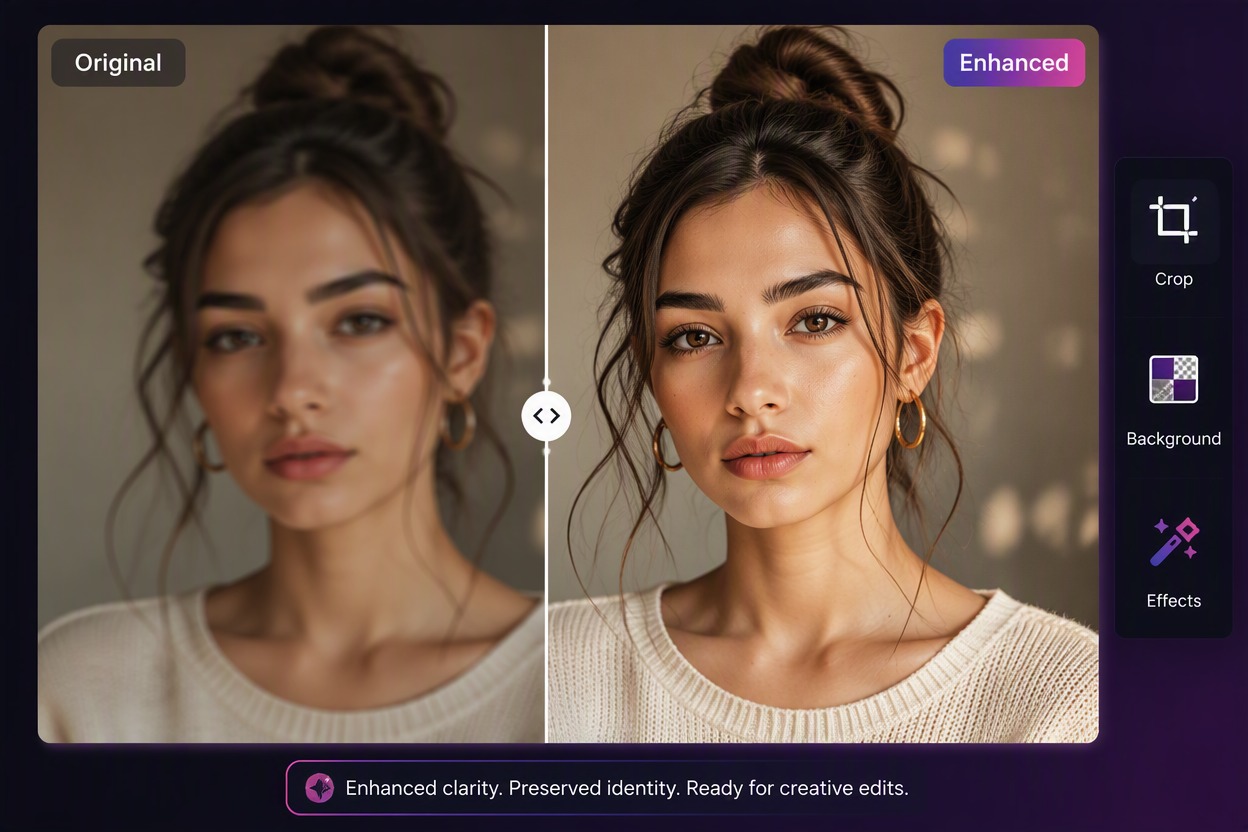
인물의 식별 가능한 외모, 표정, 의상 및 구성을 일관되게 유지하면서 흐릿한 인물 사진의 가시적인 디테일을 복원하세요. 이미지를 새로 만들 필요 없이 AI 이미지 향상 도구를 사용하여 더 깔끔한 프로필 사진과 소셜 미디어용 이미지를 준비하세요.
Picsart 이미지 보정 도구 사용 방법
단계 1
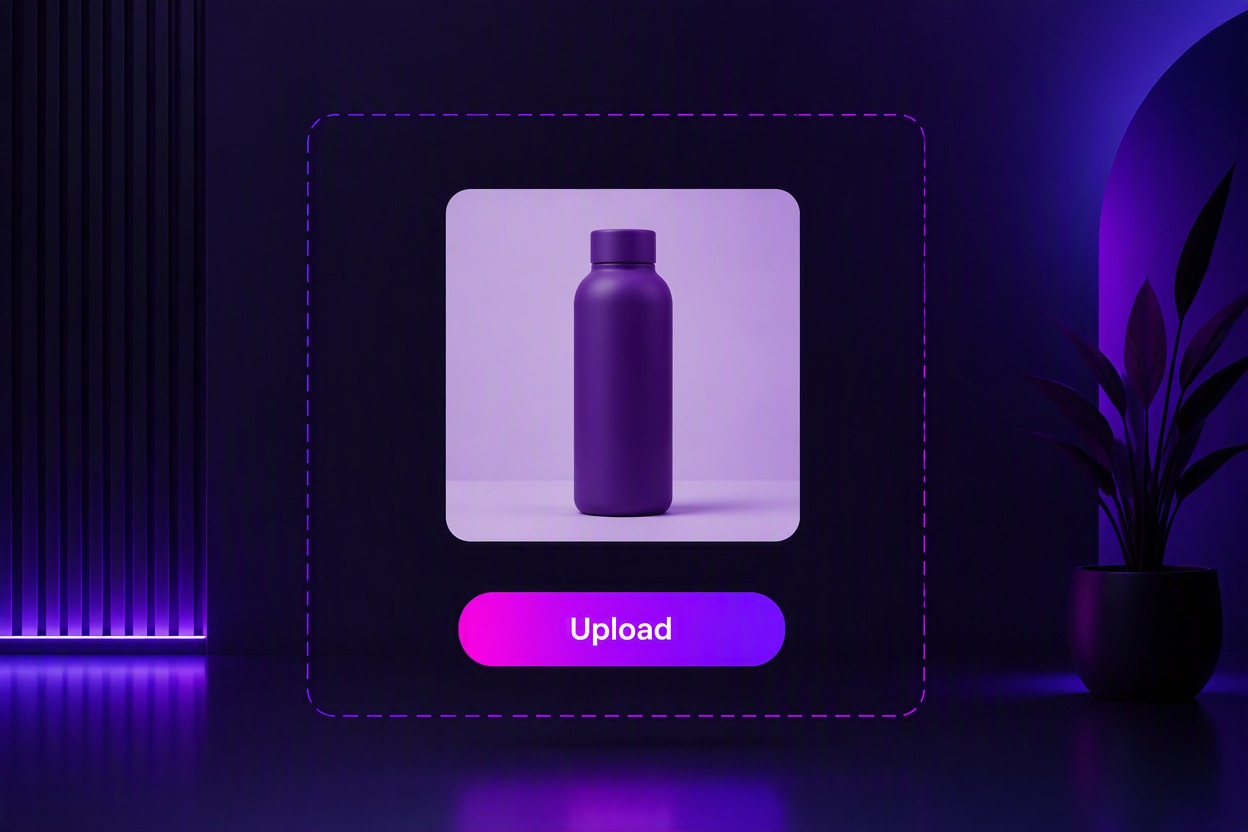
최상의 원본 업로드
보유한 가장 깔끔한 원본 이미지를 선택하고 원본을 유지하세요. 더 나은 소스가 있을 때는 반복적인 스크린샷이나 과도하게 재압축된 사본을 피하세요.
단계 2
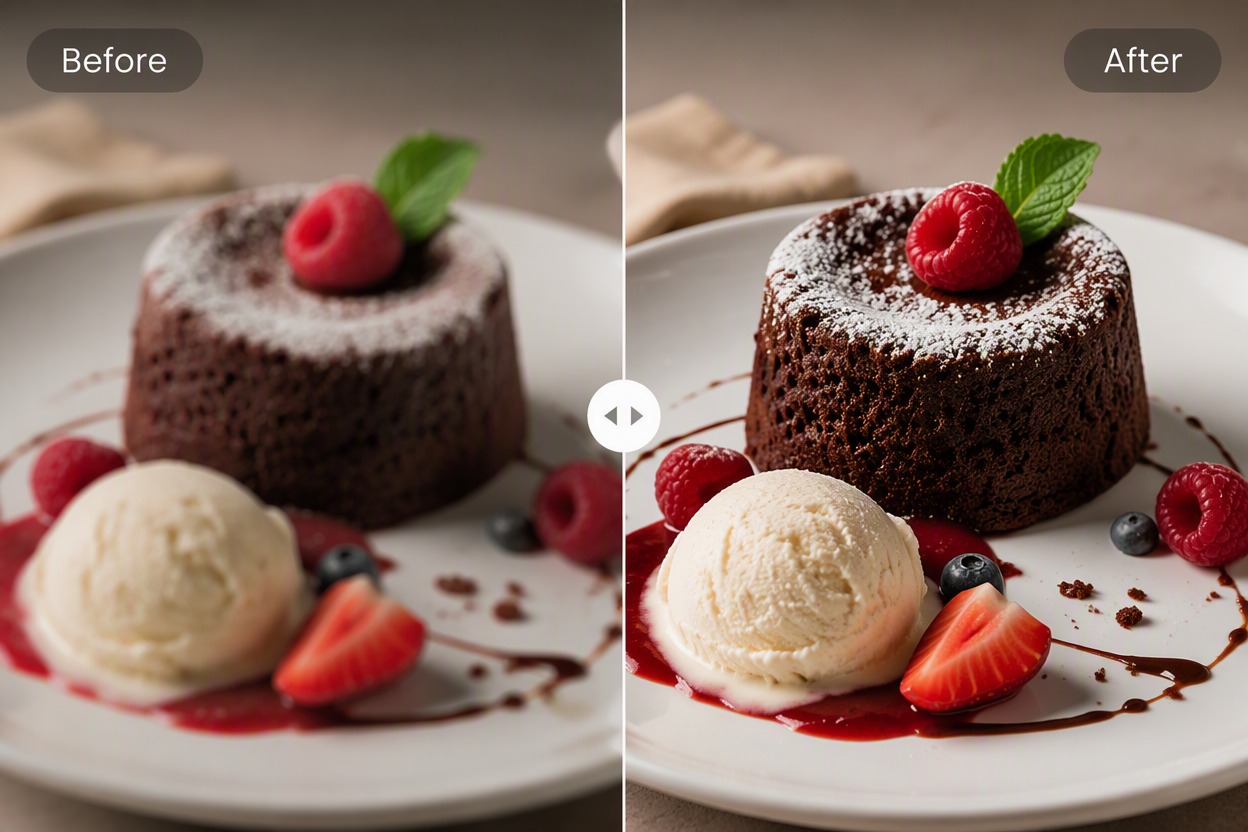
향상 실행
사용 가능한 향상 워크플로로 이미지를 처리하세요. 피사체, 구성, 자르기, 색상 및 중요한 개체를 원본과 일치하게 유지하세요.
단계 3
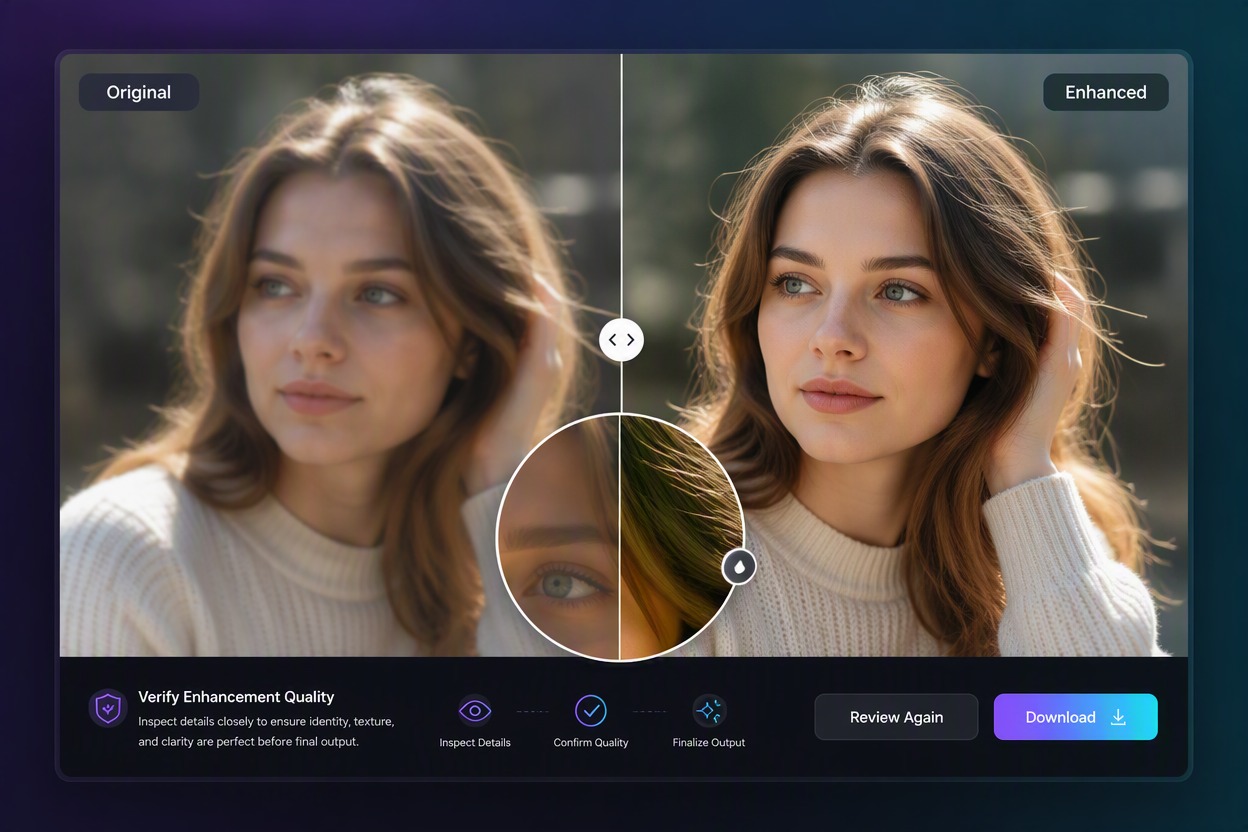
비교 및 다운로드
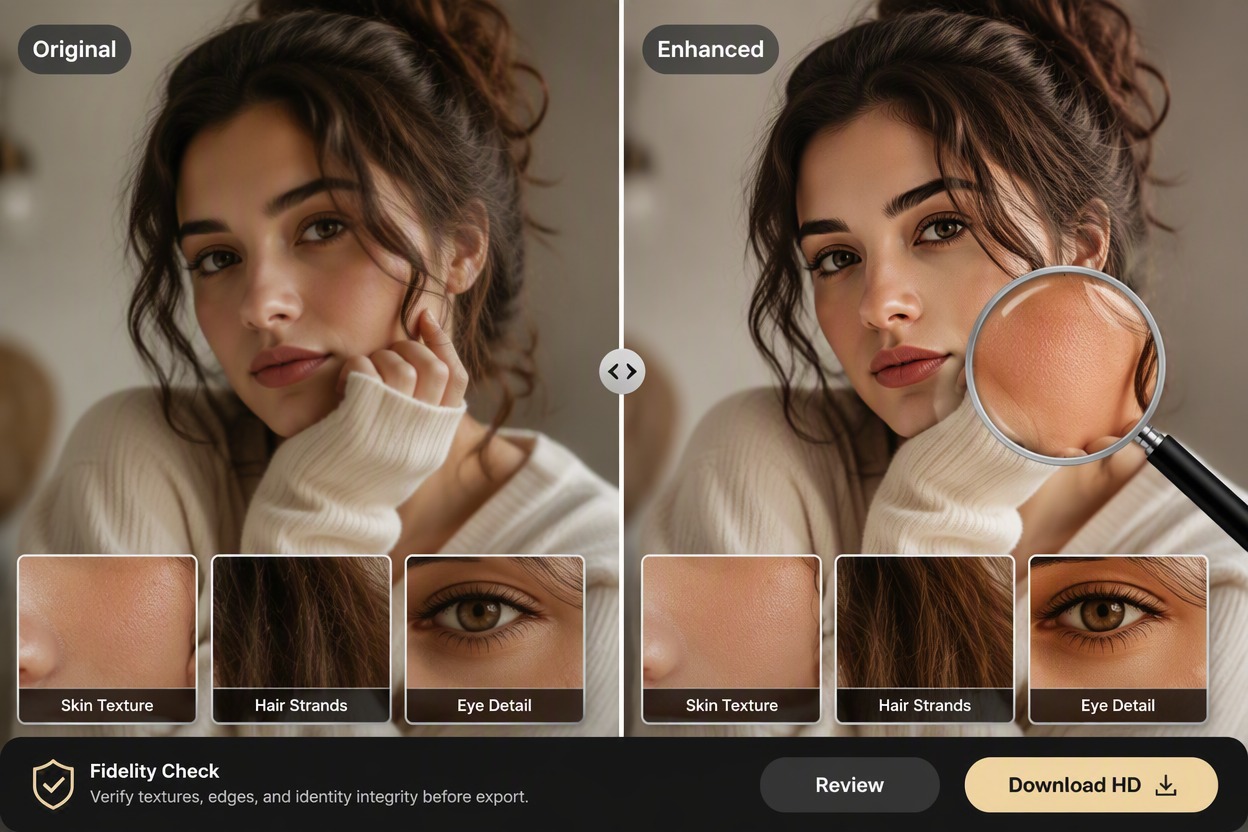
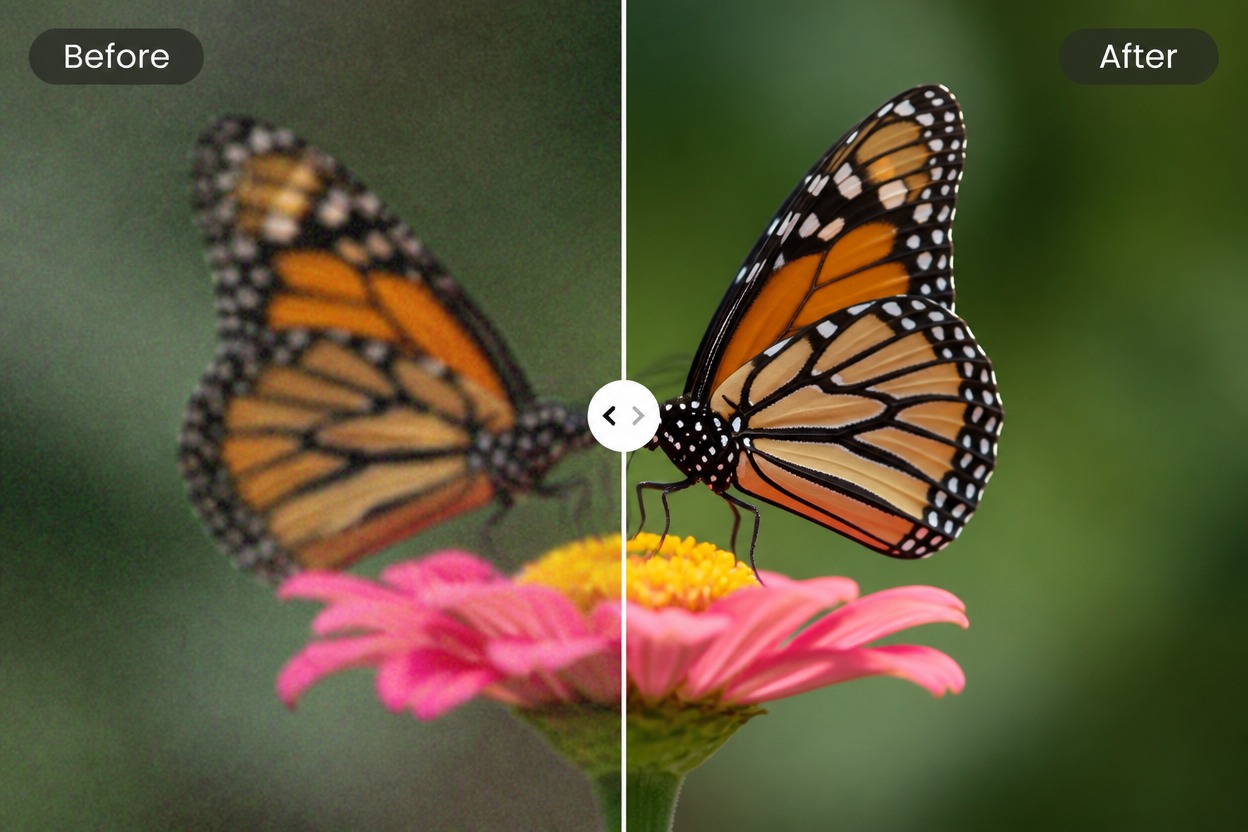
원본과 보정된 이미지를 전체 크기로 나란히 비교해 보세요. 다운로드하기 전에 인물, 가장자리, 질감, 텍스트, 배경, 그리고 제품이나 문서의 세부 사항을 확인하세요.
Picsart 이미지 보정 도구를 사용하는 이유
흐릿한 사진을 더 선명하게
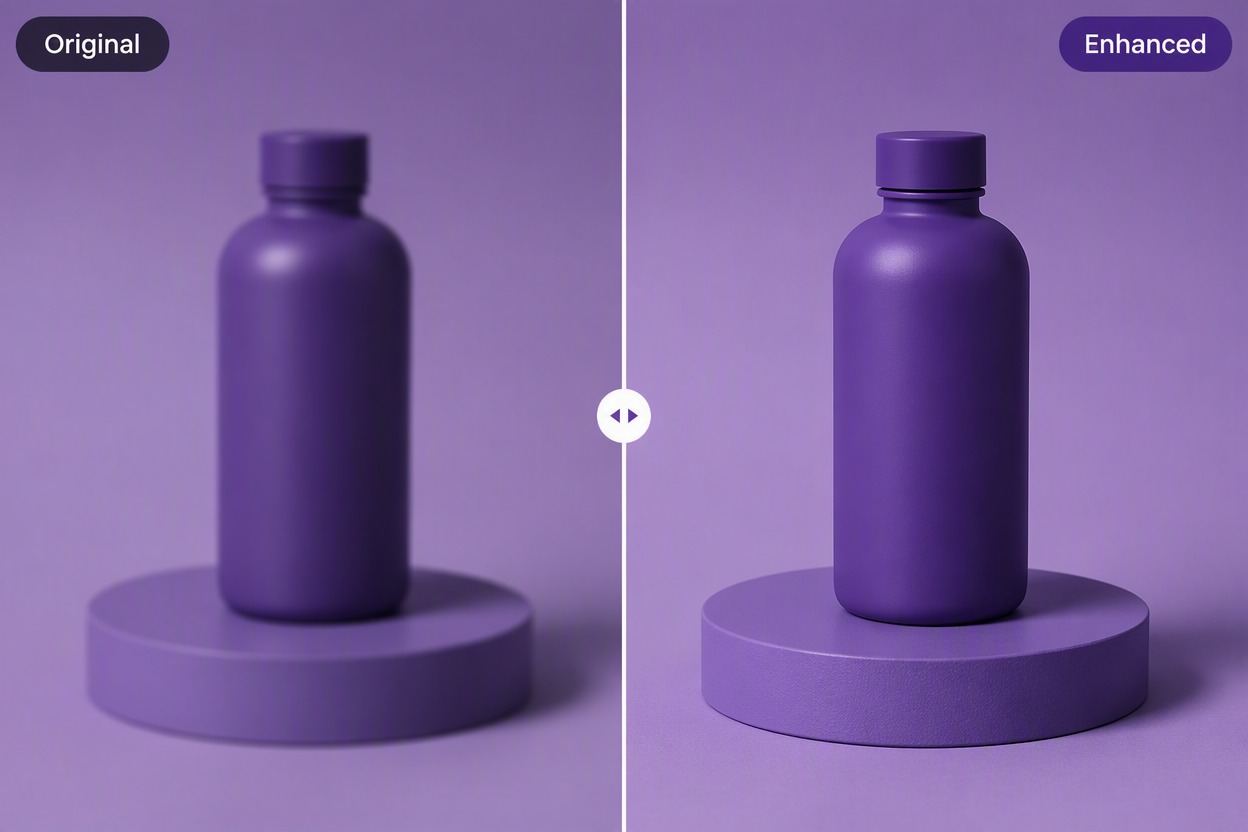
약간 흐릿한 사진에서 더 선명한 가장자리와 피사체 디테일을 복구하여 인물, 제품, 일상 사진을 더 깔끔하게 만들어 보세요.
다양한 사진 유형을 위한 단일 워크플로우
각 자산을 별도의 도구로 준비할 필요 없이, 하나의 보정 워크플로우로 인물, 제품, 음식 사진, 소셜 미디어용 이미지를 모두 개선하세요.
원본 이미지의 특징 유지
원본의 피사체, 구도, 전체적인 시각적 방향을 유지하면서 선명도와 질감을 향상하세요.
추가적인 창의적 편집을 위한 준비
보정된 결과물을 크롭, 배경 변경, 소셜 레이아웃, 홍보용 그래픽 등 다양한 창의적 편집을 위한 깔끔한 소스로 활용하세요.
수동 사진 보정 작업 감소
대규모 디자인이나 콘텐츠 프로젝트를 위해 일상적인 사진들을 준비할 때 반복적인 샤픈 처리와 가장자리 정리 작업을 줄이세요.
게시를 위한 더 완성도 높은 자산
소셜 게시물, 제품 페이지, 크리에이터 프로필, 홍보용 레이아웃을 위해 원본을 처음부터 다시 만들지 않고도 더 선명한 이미지를 준비하세요.
Picsart 이미지 보정 도구 FAQ
Picsart 이미지 보정 도구는 어떤 기능을 하나요?
어떤 이미지가 가장 좋은 입력값인가요?
보정을 통해 원본에서 누락된 디테일을 복구할 수 있나요?
보정된 사진은 원본과 동일한 피사체를 유지하나요?
결과물을 비즈니스나 게시용으로 사용할 수 있나요?
다운로드하기 전에 무엇을 확인해야 하나요?
더 많은 AI 이미지 보정기 살펴보기

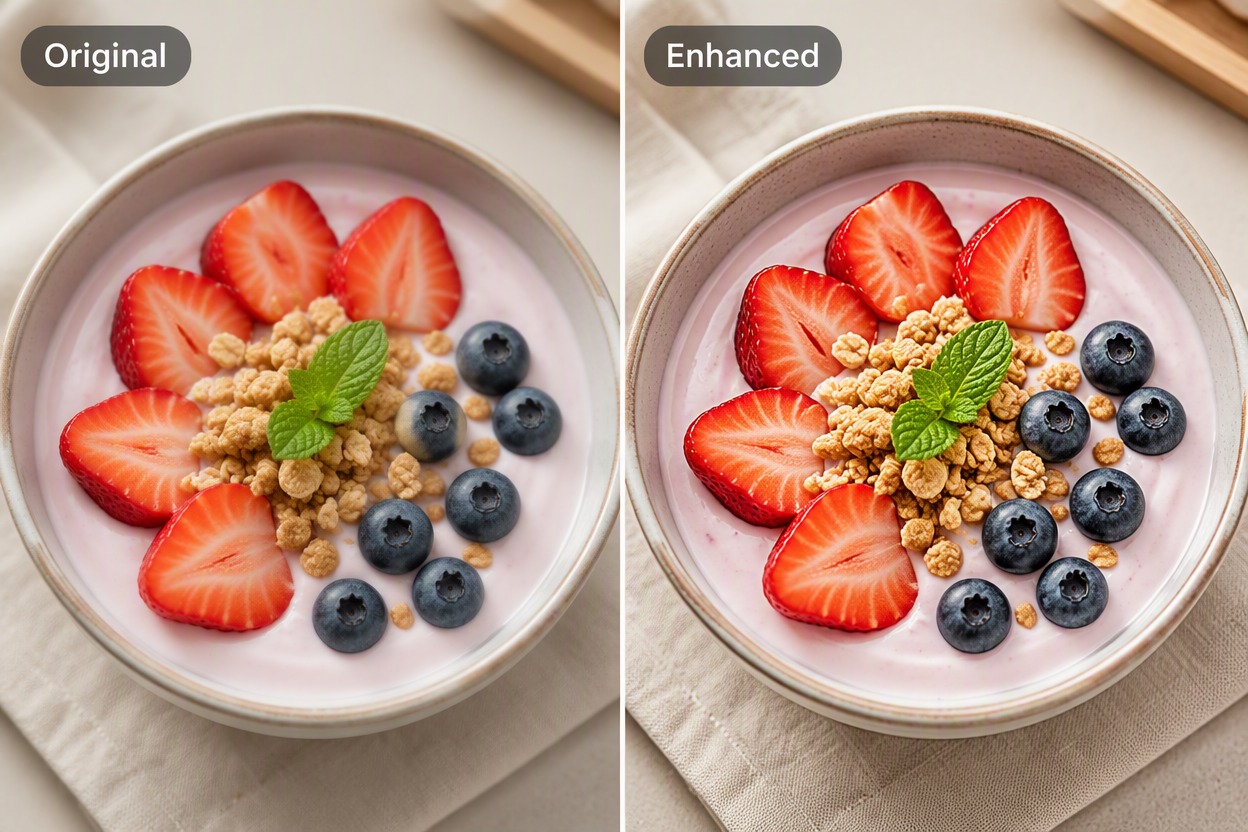
GoEnhance AI로 다음 이미지를 보정하세요
승인된 이미지를 업로드하고, 시각적 선명도를 개선한 뒤, 결과물을 원본과 비교하여 원래의 피사체를 가장 잘 유지하는 버전을 내보내세요.
GoEnhance AI로 제작 시작하기