Picsart 影像增強器

將人像、產品、食物照片或社群視覺素材上傳至 Picsart 影像品質增強器。處理影像以獲得更清晰的邊緣與可見細節,比較身分、物體形狀、文字與背景,然後繼續編輯或下載。
免費增強影像

為日常創意工作增強照片

修復人像輕微模糊

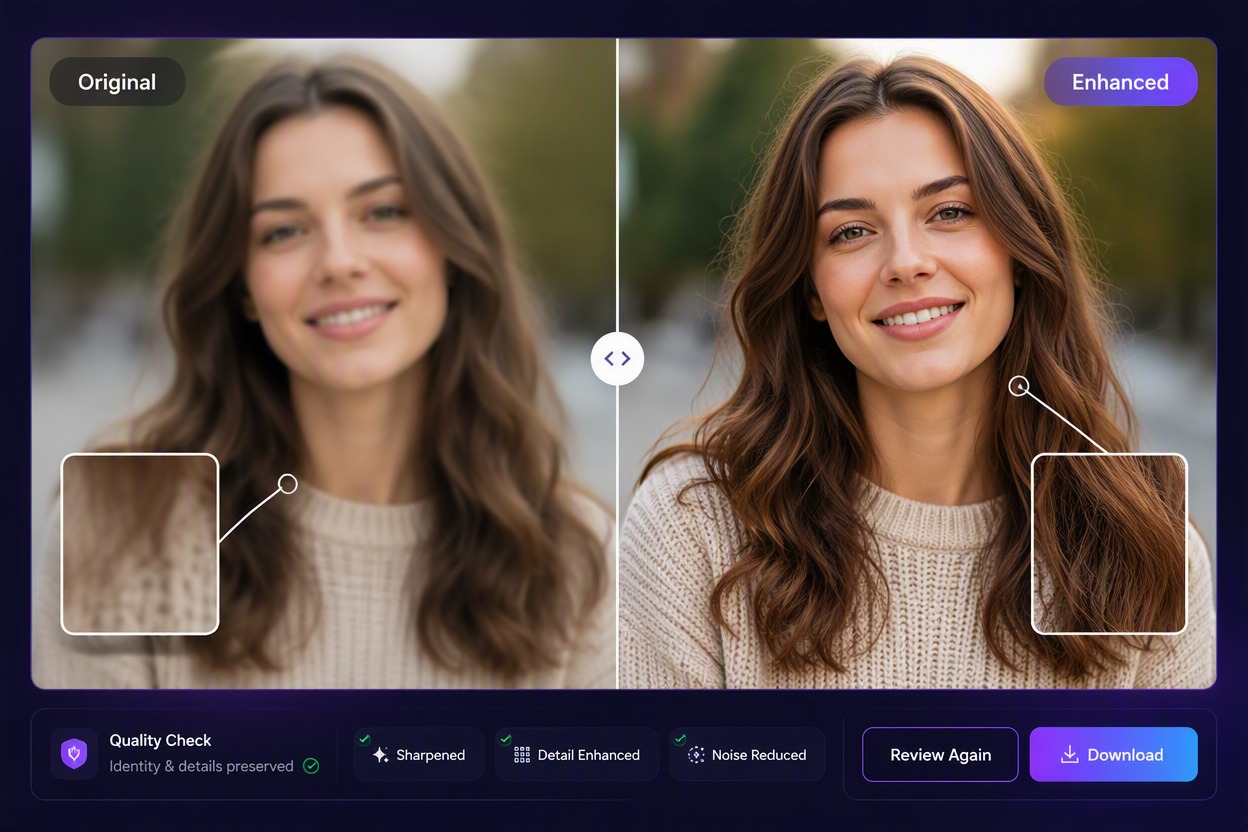
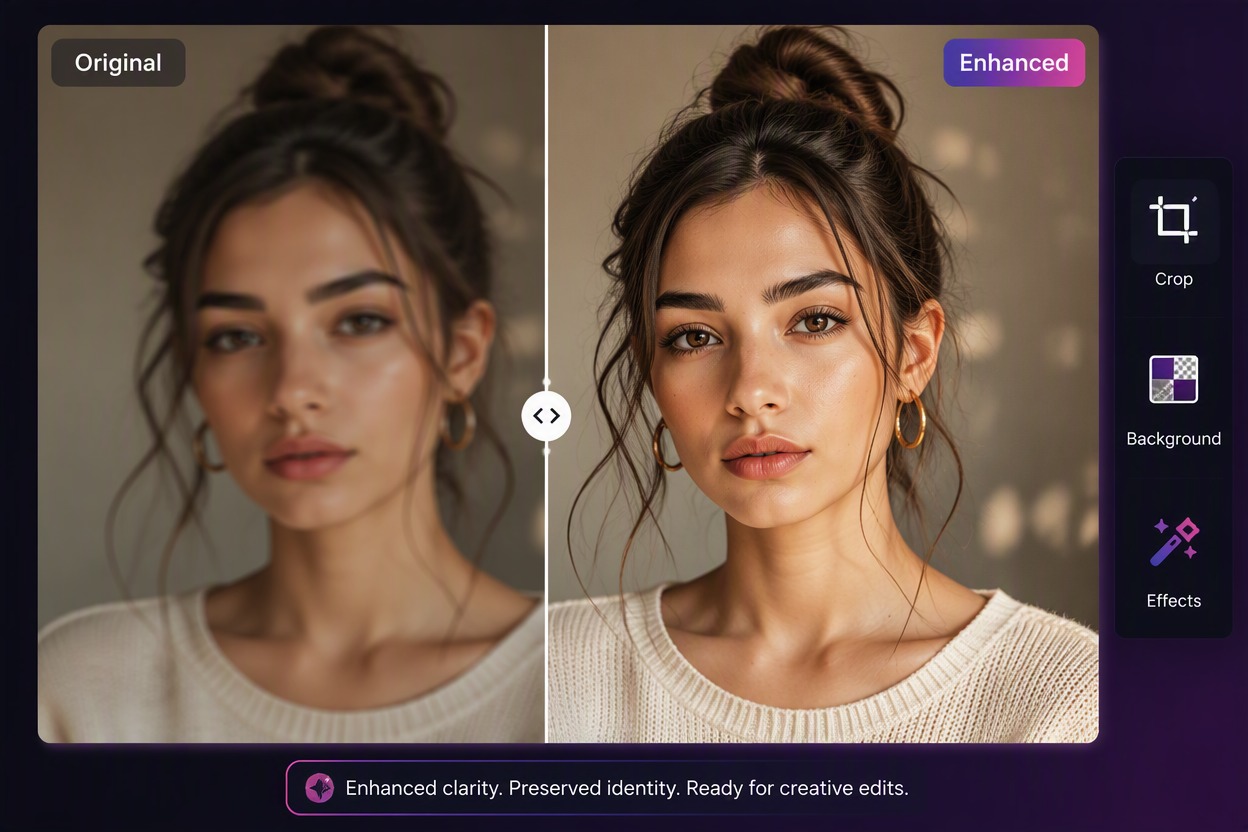
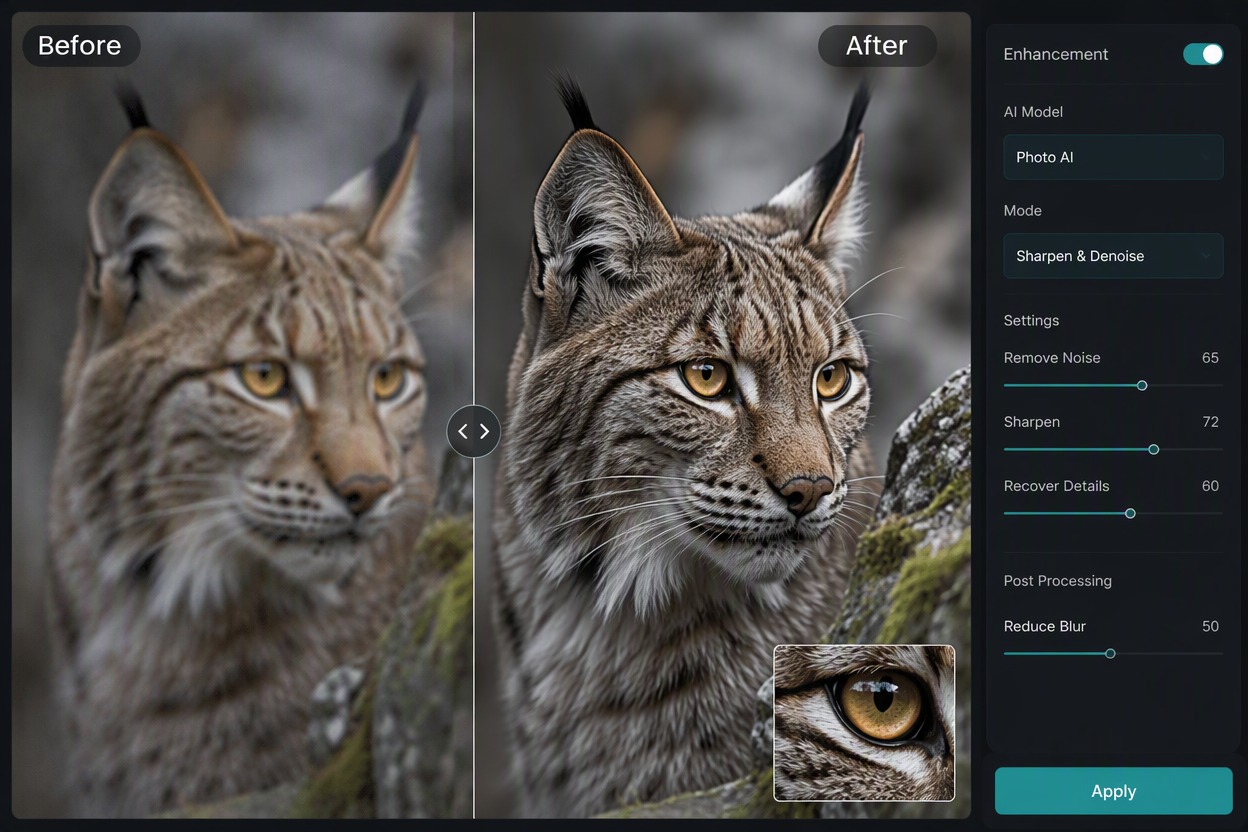
在還原柔焦人像可見細節的同時,保持人物的可辨識外觀、表情、服裝與構圖一致。使用我們的 AI 影像增強器,無需重新構圖即可準備更清晰的個人資料照片與社群視覺素材。

Picsart 增強器比較:還原人像可見細節

提升產品與食物細節

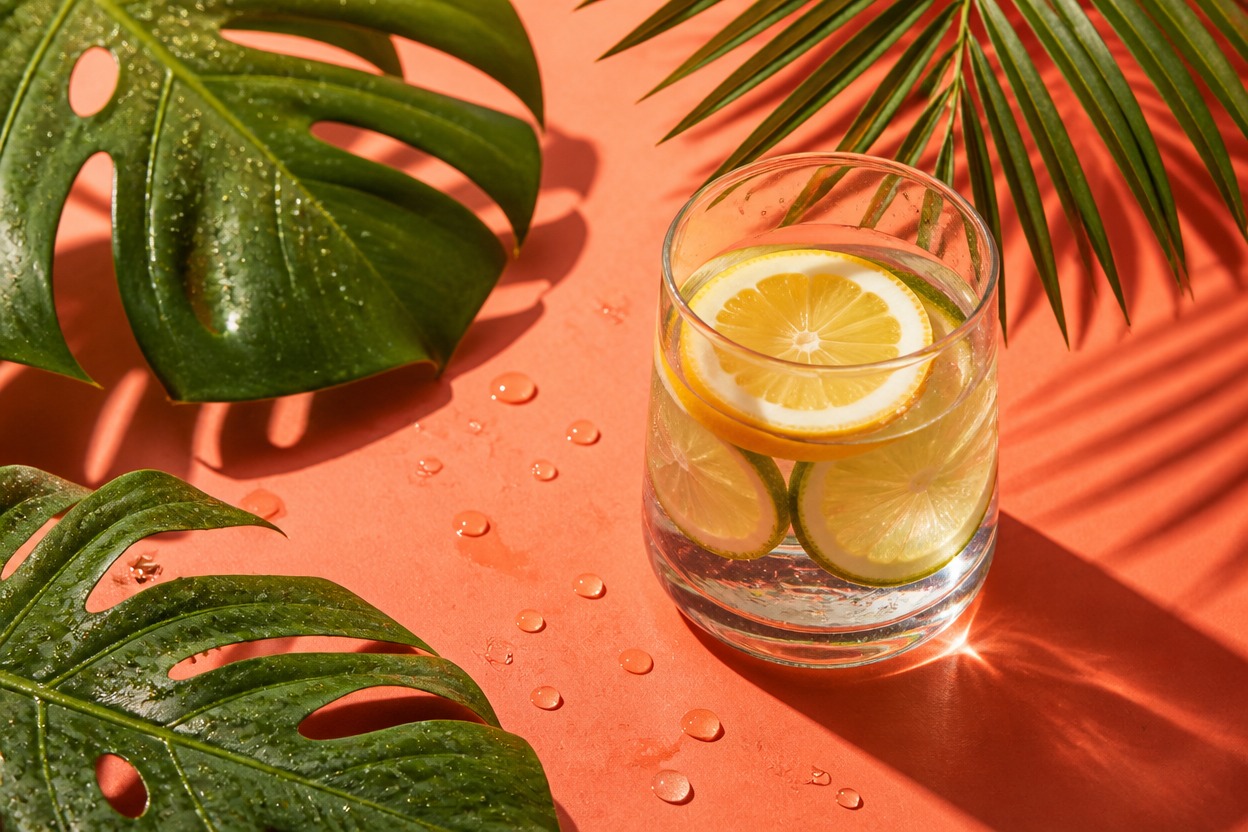
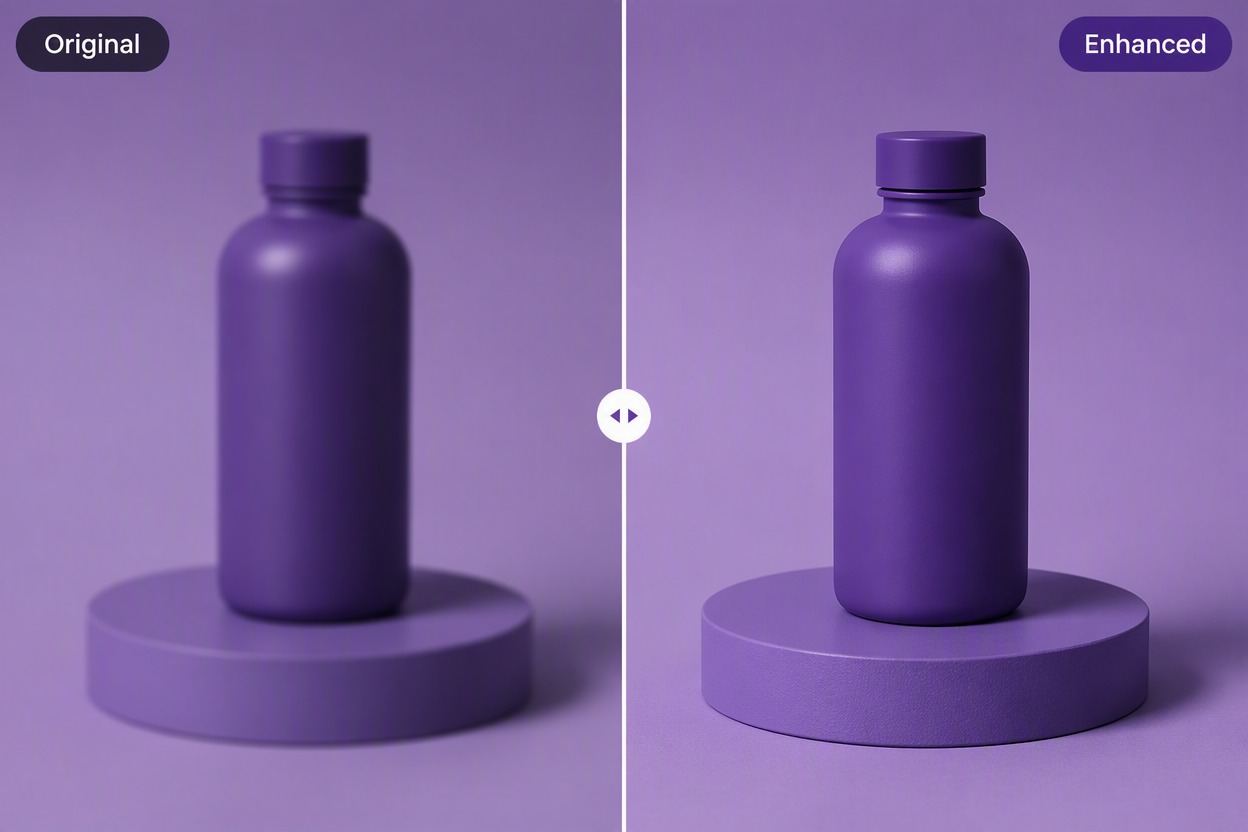
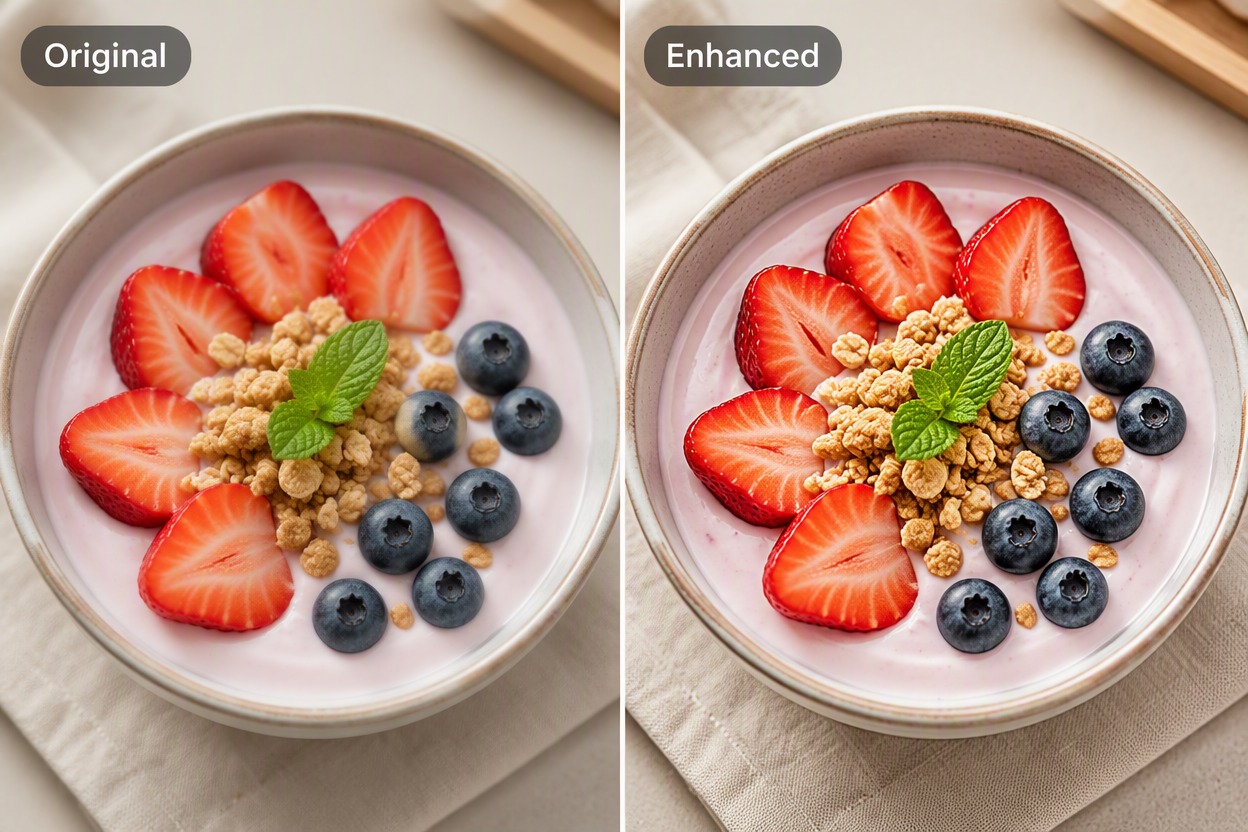
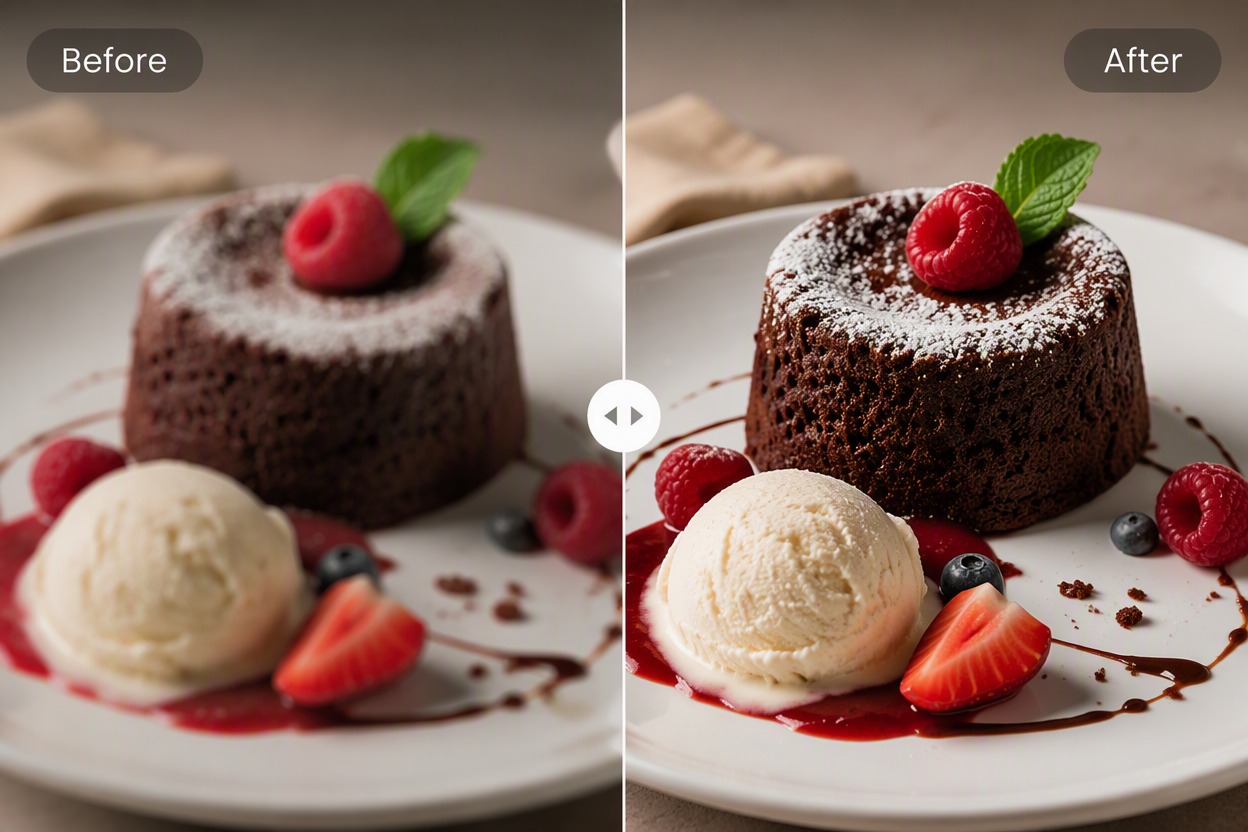
在保持原始物品可辨識度的前提下,突顯產品與食物照片中的紋理、反射與色彩層次。為店面、菜單、社群貼文與促銷版面製作更清晰的視覺素材。

Picsart 增強器比較:提升產品細節

為創意編輯準備照片

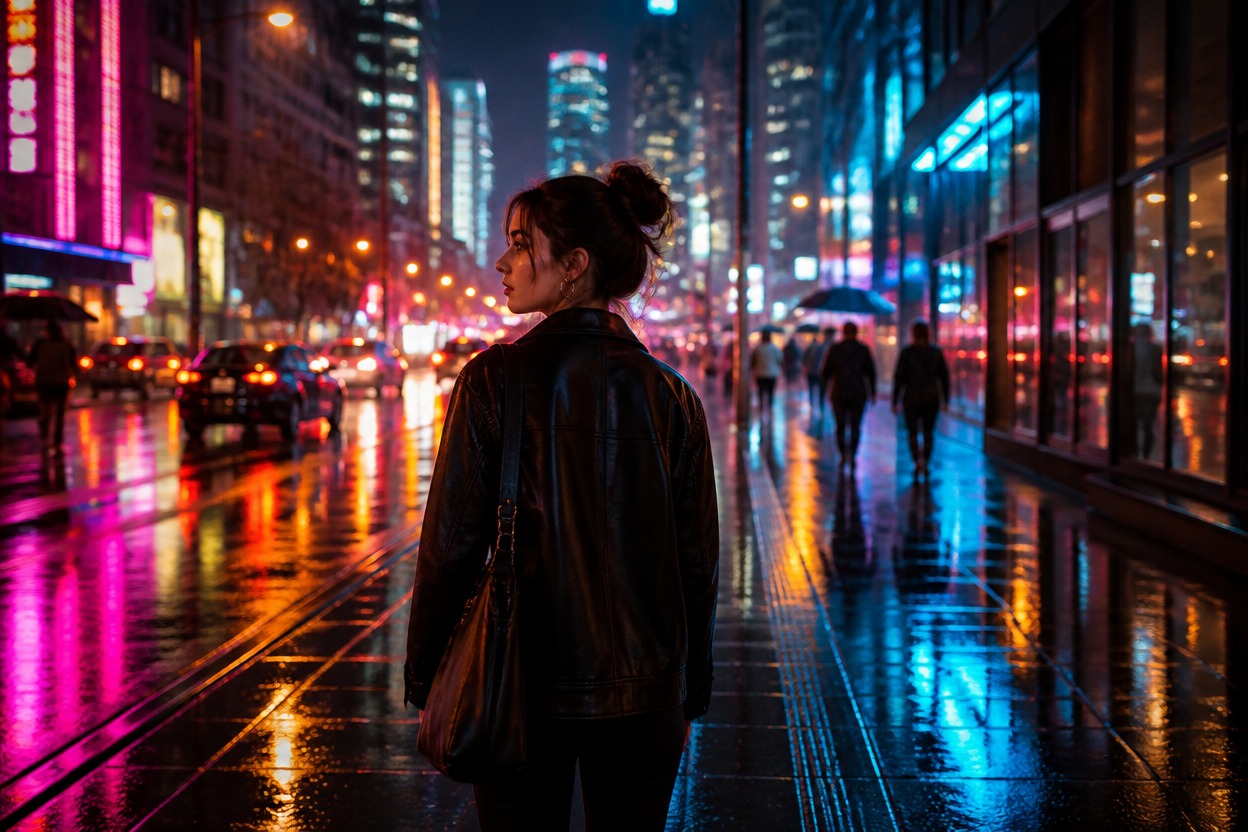
為社群版面、背景編輯、促銷圖形及其他創意專案建立更乾淨的原始影像。定義更明確的主體與邊緣,能讓後續的設計工作更輕鬆,並減少重複的清理步驟。

為創意編輯準備更乾淨的原始影像

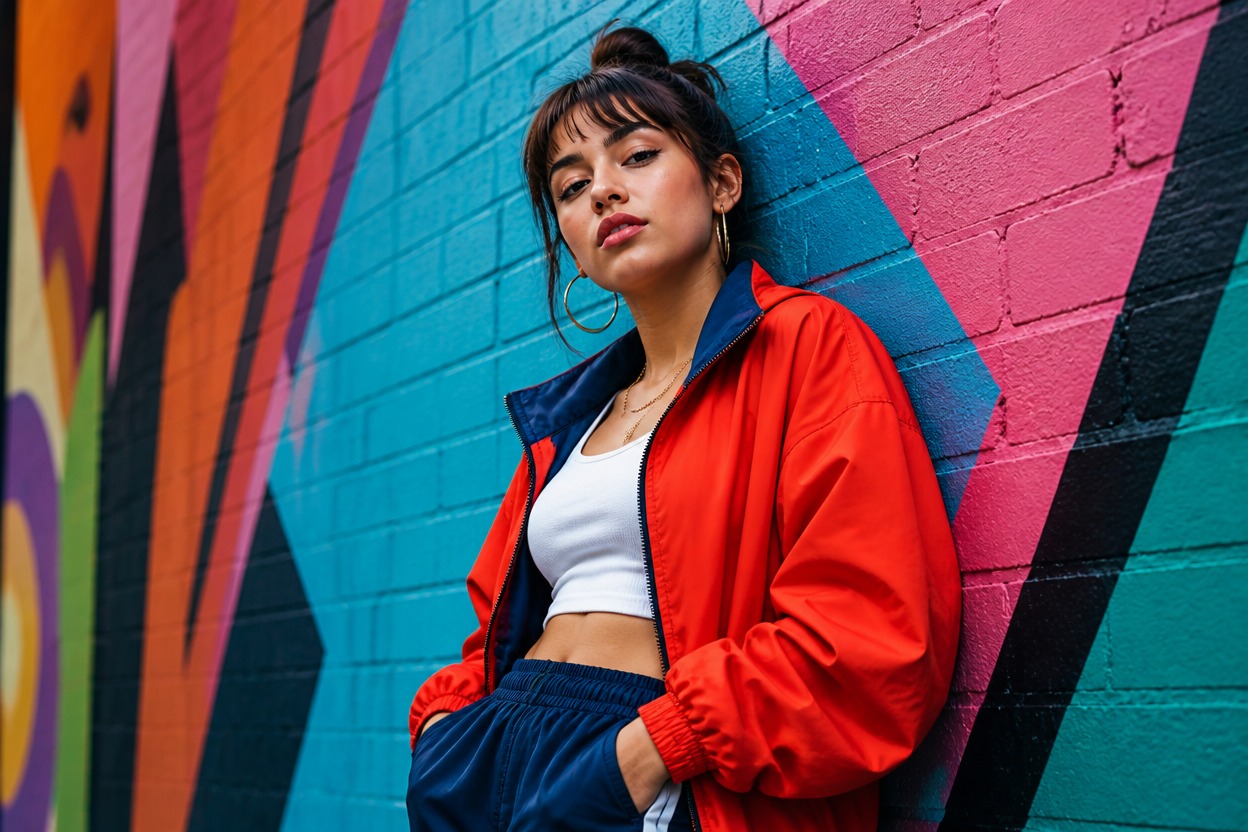
建立更乾淨的社群視覺素材

在將人像、產品與日常照片放入貼文、限時動態、個人檔案圖形或促銷設計之前,提升其清晰度。以更少的手動清理工作,製作出更精緻的原始素材。

為社群與促銷內容進行精緻的影像增強

如何使用 Picsart 影像增強器

步驟 1

上傳最佳可用原始檔

選擇您手邊最乾淨的授權影像並保留原始檔。當有更好的來源時,請避免使用重複截圖或經過多次壓縮的副本。
步驟 2

執行增強

使用可用的增強工作流程處理影像。保持主體、構圖、裁切、色彩與重要物件與原始檔一致。
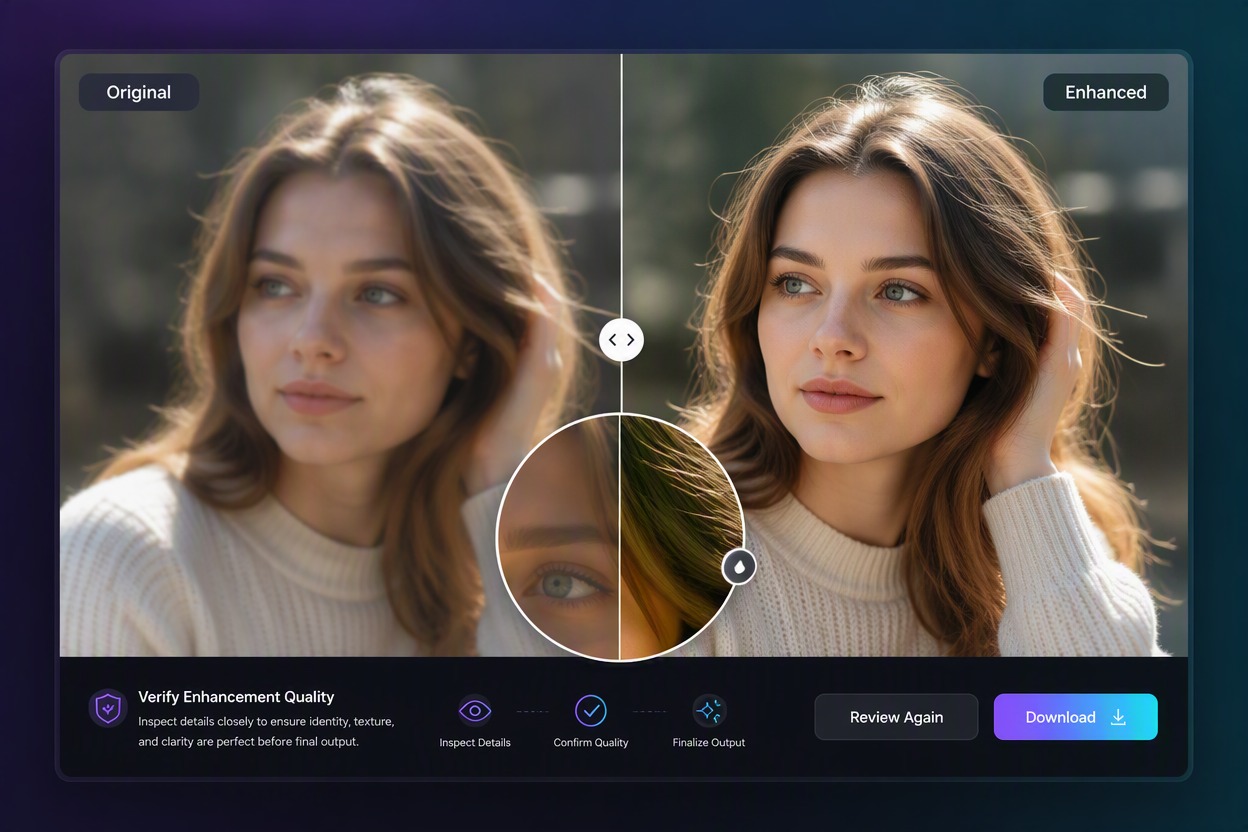
步驟 3

比較與下載

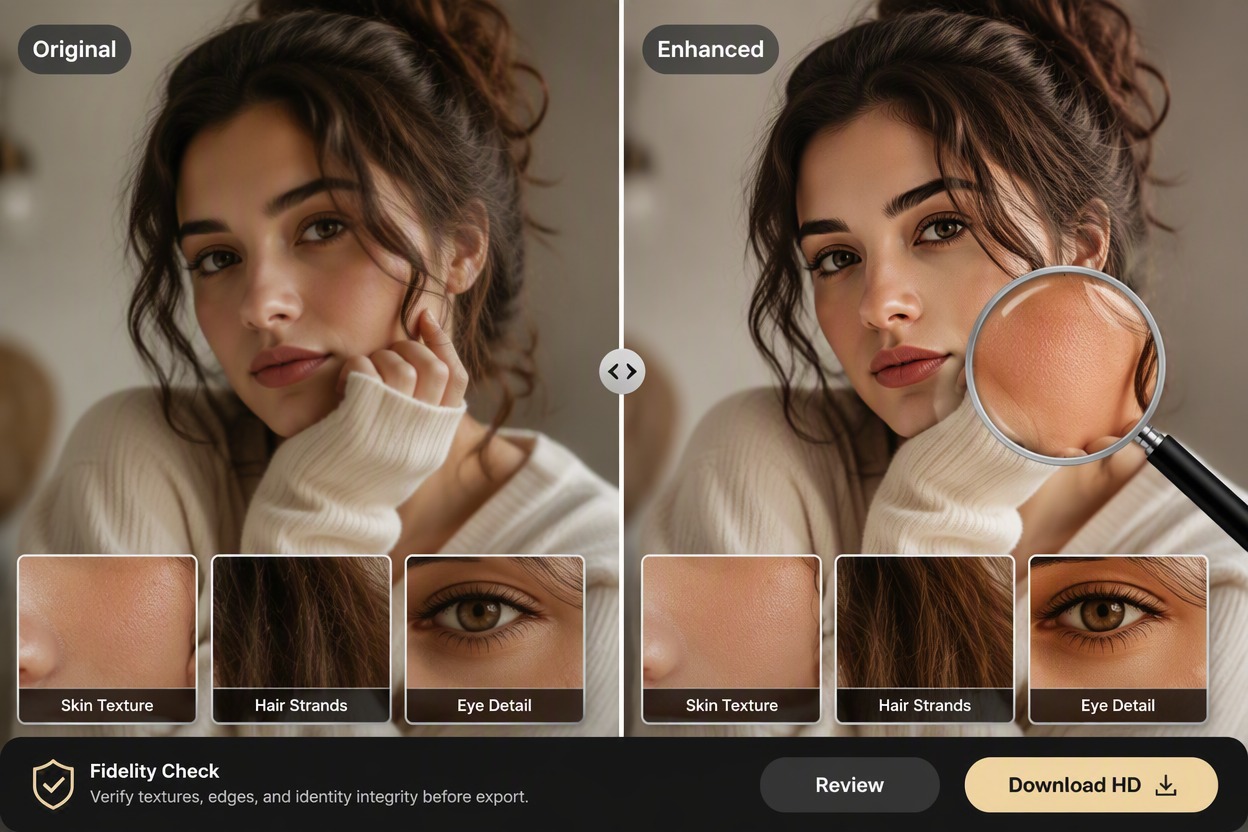
以原始尺寸檢視對照後的「原始」與「增強」影像。在下載前,請檢查人物特徵、邊緣、紋理、文字、背景以及任何產品或文件的細節。

為什麼要使用 Picsart 影像增強器

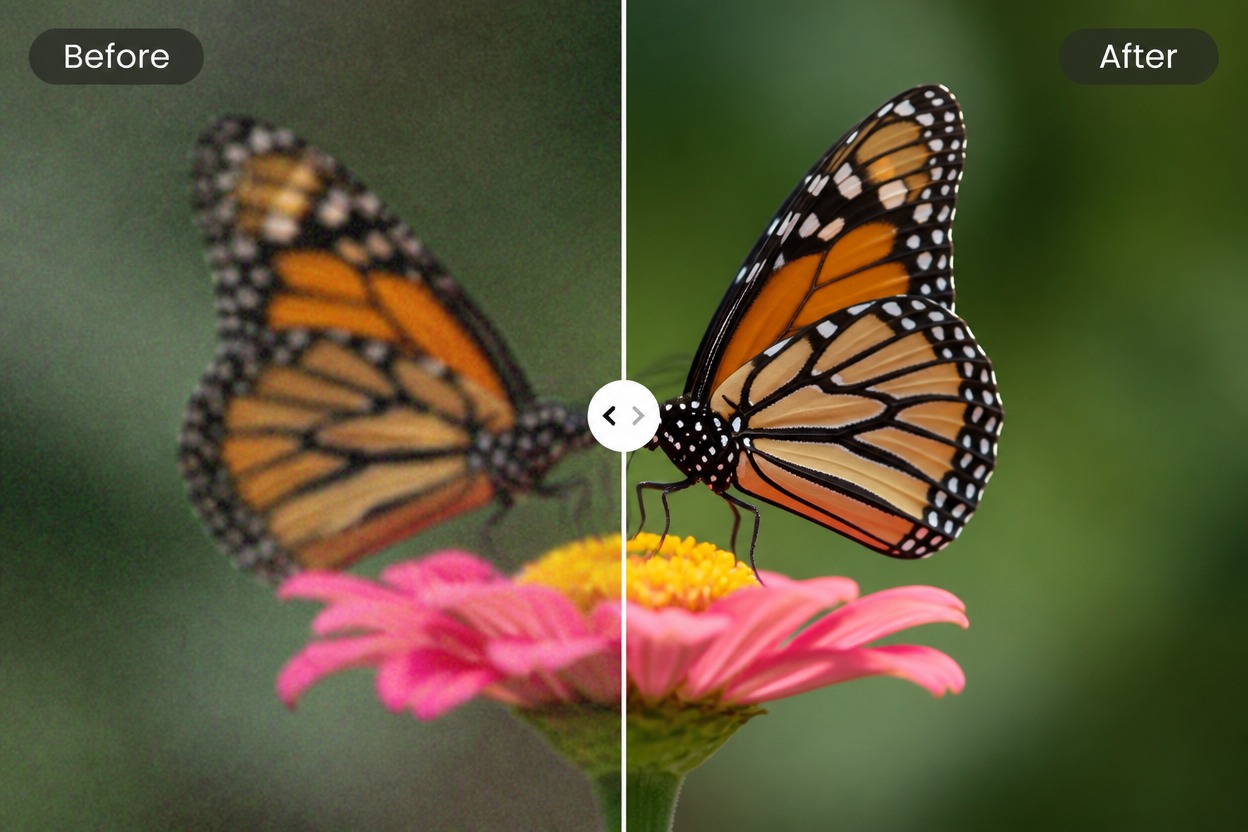
讓模糊照片細節更清晰

從輕微模糊的照片中恢復更清晰的邊緣與可見的主體細節,為人像、產品及日常影像提供更乾淨的起點。

適用於各類照片的單一工作流程

在同一個增強工作流程中改善人像、產品、美食攝影與社群視覺素材,無需使用多種工具分別處理每項資產。

保持原始影像的可辨識度

在提升視覺清晰度與紋理的同時,保留來源影像中可辨識的主體、構圖與整體視覺方向。

為後續創意編輯做好準備

將增強後的結果作為更乾淨的素材,用於裁切、更換背景、社群版面設計、宣傳圖文及其他創意編輯。

減少手動修圖工作

在為大型設計或內容專案準備一系列日常影像時,減少重複的銳化與邊緣修復工作。

為發布提供更精緻的素材

無需從頭重建來源,即可為社群貼文、產品頁面、創作者檔案與宣傳版面準備更清晰的影像。

Picsart 影像增強器常見問題

Picsart 影像增強器的功能是什麼?

Picsart 影像增強器會處理現有影像以提升可見的清晰度。其最強大的應用在於即時產品工作流程;請將結果與來源進行比較,而非假設所有模糊或壓縮的細節都能被完美重建。

哪些影像最適合做為輸入素材?

請從手邊最乾淨的來源開始。中度的模糊、雜訊、壓縮、邊緣柔化或細節不足,比那些人臉或物體已無法辨識的微小檔案更適合作為處理目標。

增強功能可以恢復來源中缺失的細節嗎?

它可以釐清可恢復的圖案,但也可能會推斷出紋理、毛髮、眼睛、產品邊緣、標誌或背景細節。請保留原始檔案,並以原始尺寸檢查重要區域。

增強後的照片會保持相同的主體嗎?

這是我們的目標,但生成式處理可能會改變人物特徵、表情、飾品、產品形狀、文字或背景線條。在匯出之前,請務必使用「原始」與「增強」對照功能進行檢查。

我可以使用處理結果進行商業用途或發布嗎?

請僅使用您擁有權利或獲准編輯的影像,並查看目前的產品條款以了解商業用途規範。在發布前,請務必審核人臉、產品、品牌元素、文字與事實細節。

下載前我應該檢查什麼?

放大檢查人臉、毛髮、手部、邊緣、紋理、漸層、標誌、標籤、陰影與重複圖案。若版本出現特徵偏移、憑空生成的物體、光暈、過度銳化或文字變形,請勿使用。

使用 GoEnhance AI 增強您的下一張影像

上傳授權影像、提升可見清晰度、比較結果與來源,並匯出最能保留原始主體的版本。

開始使用 GoEnhance AI 進行創作