
Mejorador de imágenes de Picsart
Sube un retrato, producto, foto de comida o imagen para redes sociales al mejorador de calidad de imagen de Picsart. Procésala para obtener bordes más claros y detalles visibles, compara la identidad, la forma del objeto, el texto y el fondo, y luego continúa editando o descarga el resultado.
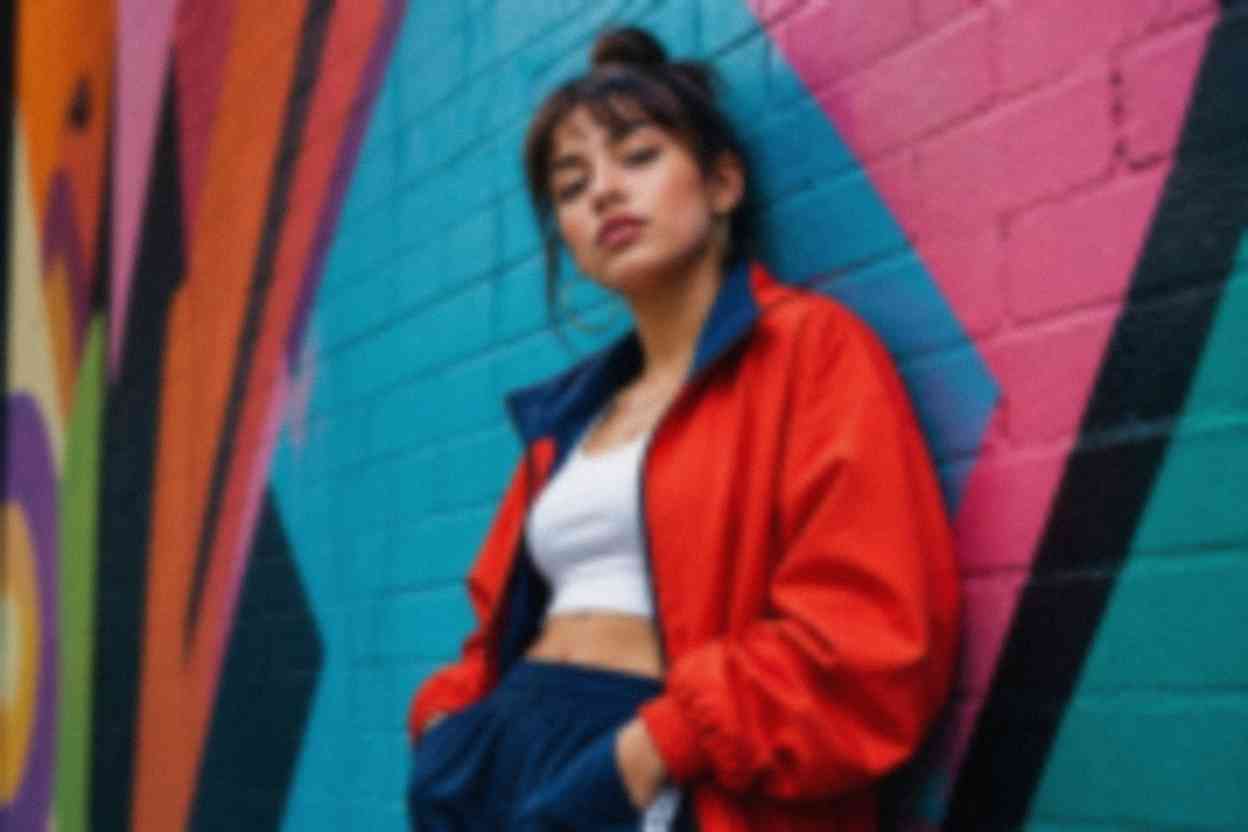
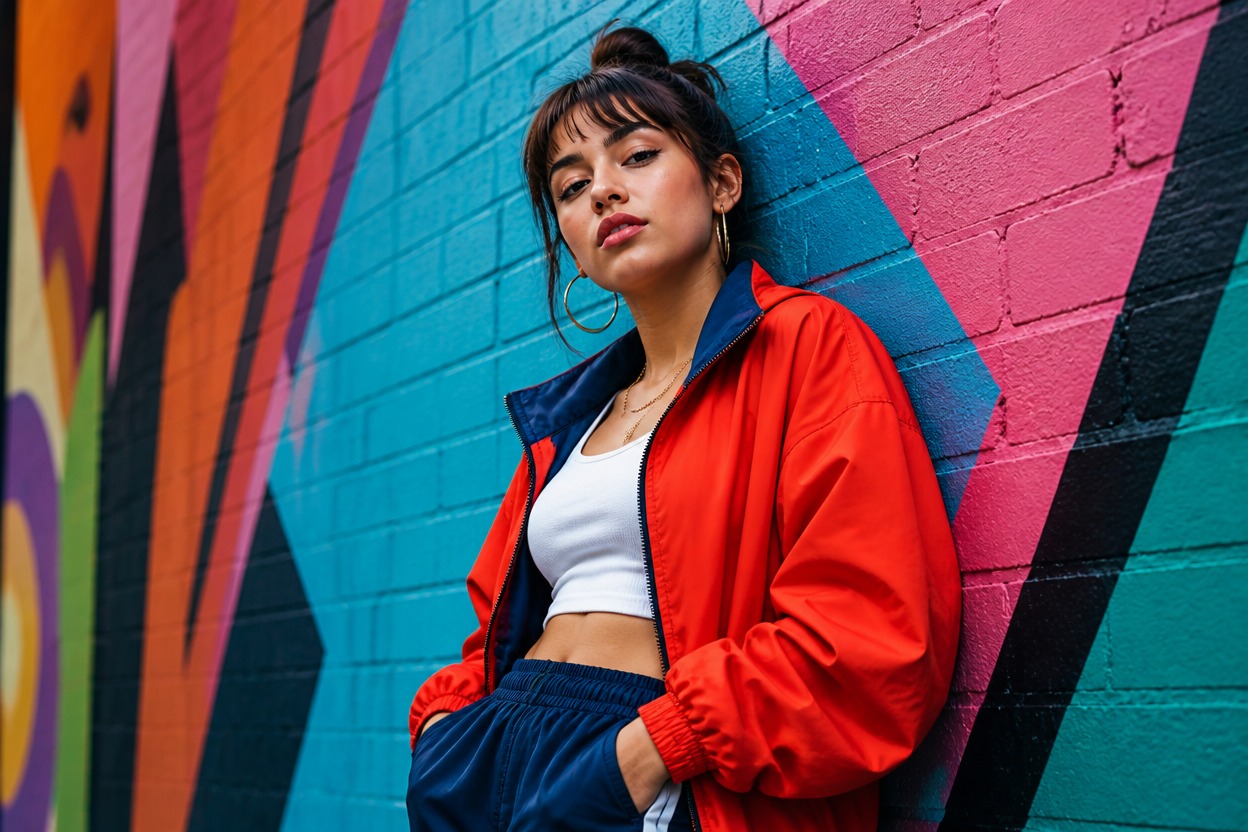
Moda
Bodegón
Neón nocturno
Subir archivos
Sube una imagen para mejorarla
Modo
Al subir un archivo, aceptas las Condiciones de uso y la Política de privacidad de GoEnhance
Mejora fotos para el trabajo creativo diario
Corrige el desenfoque leve en retratos
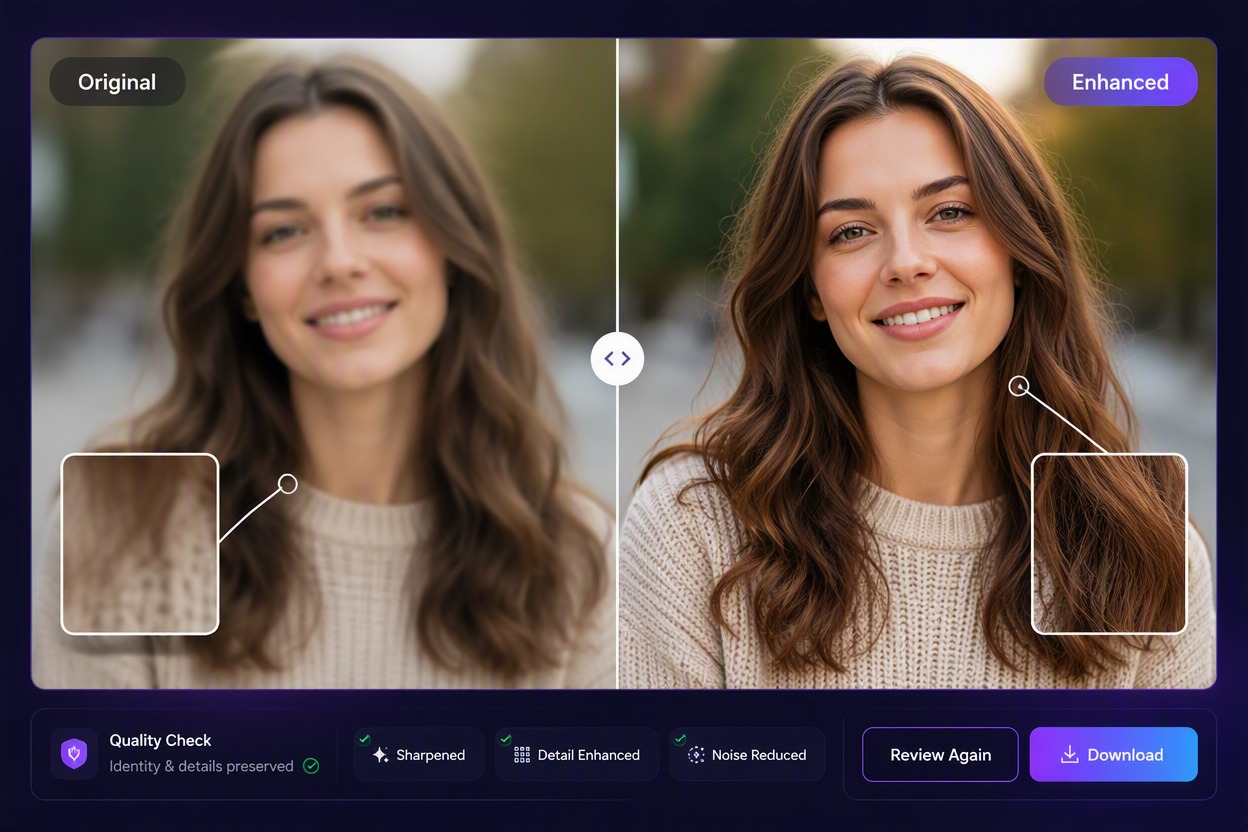
Restaura los detalles visibles en retratos suaves manteniendo la apariencia, expresión, vestimenta y composición reconocibles de la persona. Prepara fotos de perfil y visuales para redes sociales más limpios con nuestro mejorador de imágenes por IA sin tener que reconstruir la imagen.
Cómo usar el Mejorador de Imágenes de Picsart
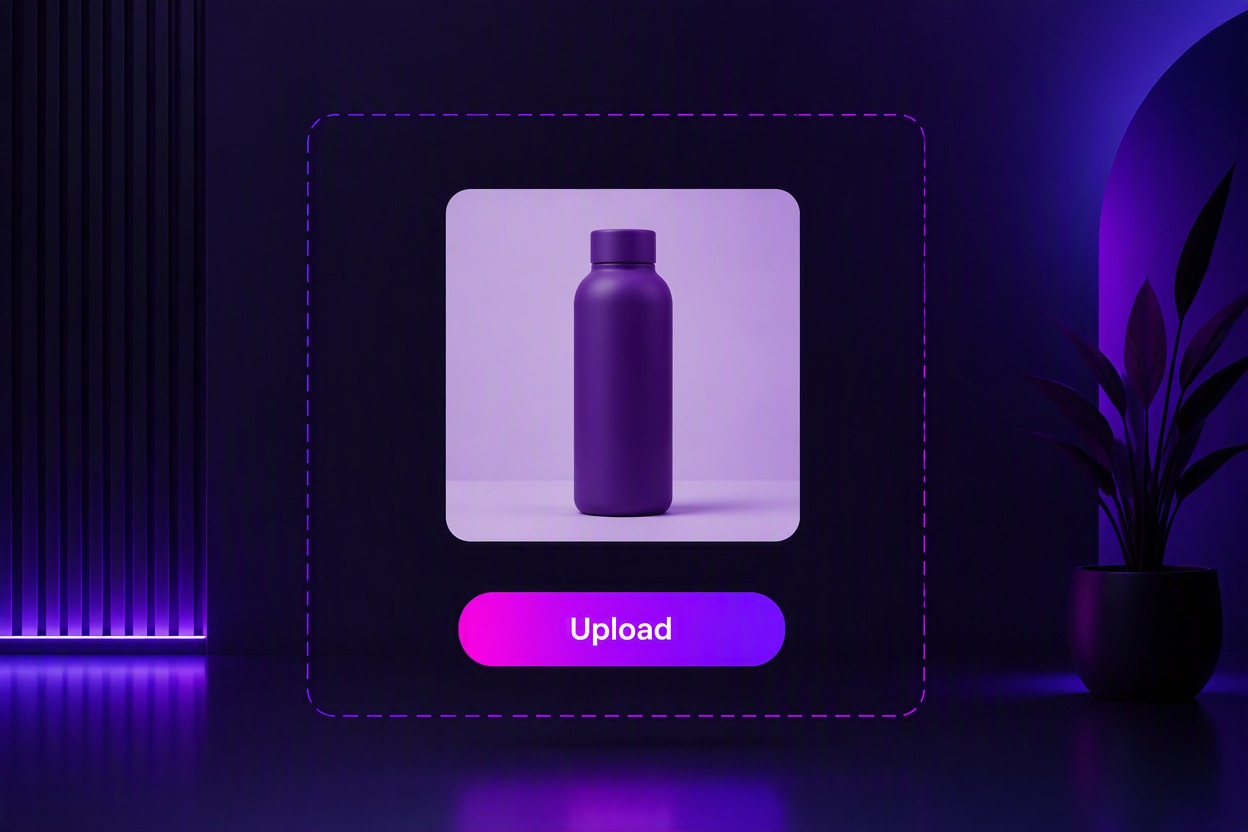
Paso 1
Sube la mejor fuente disponible
Elige la imagen autorizada más limpia que tengas y conserva la original. Evita capturas de pantalla repetidas o copias altamente recomprimidas cuando haya una fuente mejor disponible.
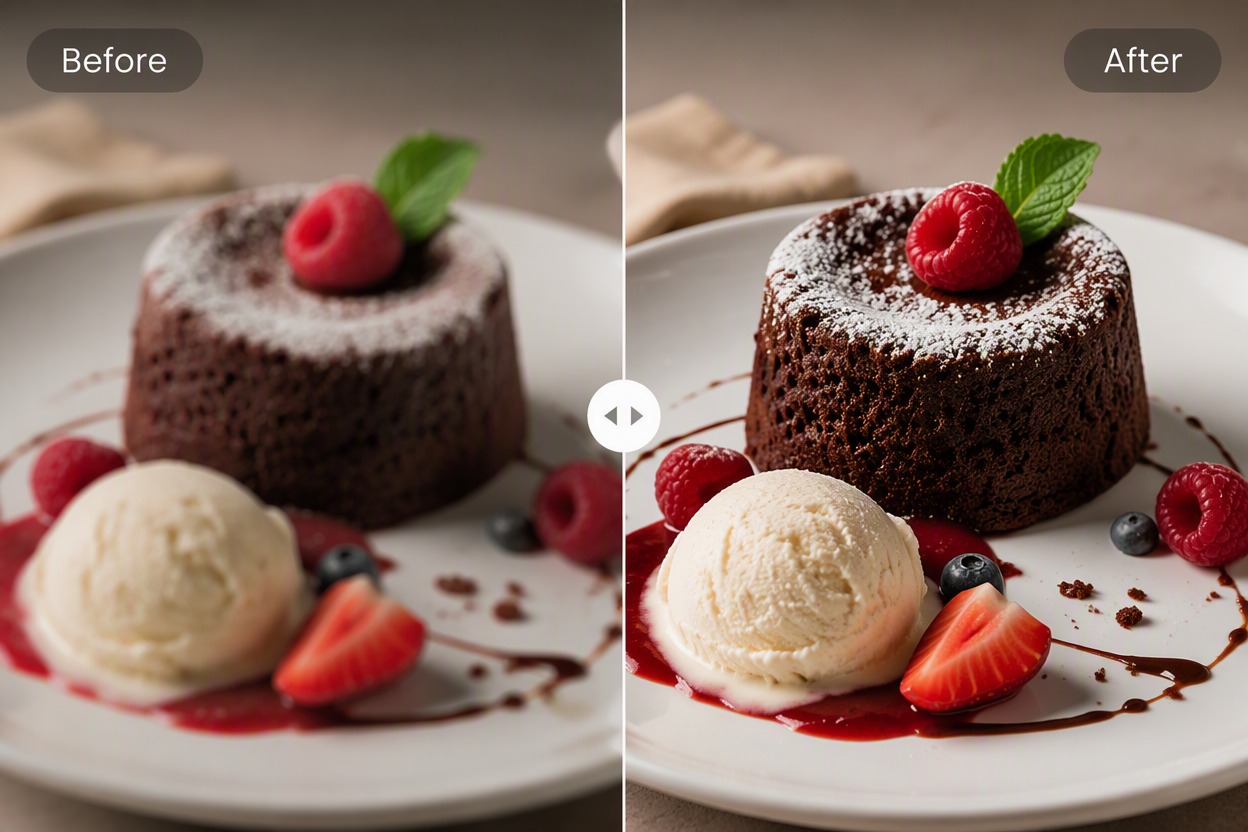
Paso 2
Ejecuta la mejora
Procesa la imagen con el flujo de trabajo de mejora disponible. Mantén el sujeto, la composición, el recorte, los colores y los objetos importantes alineados con la fuente.
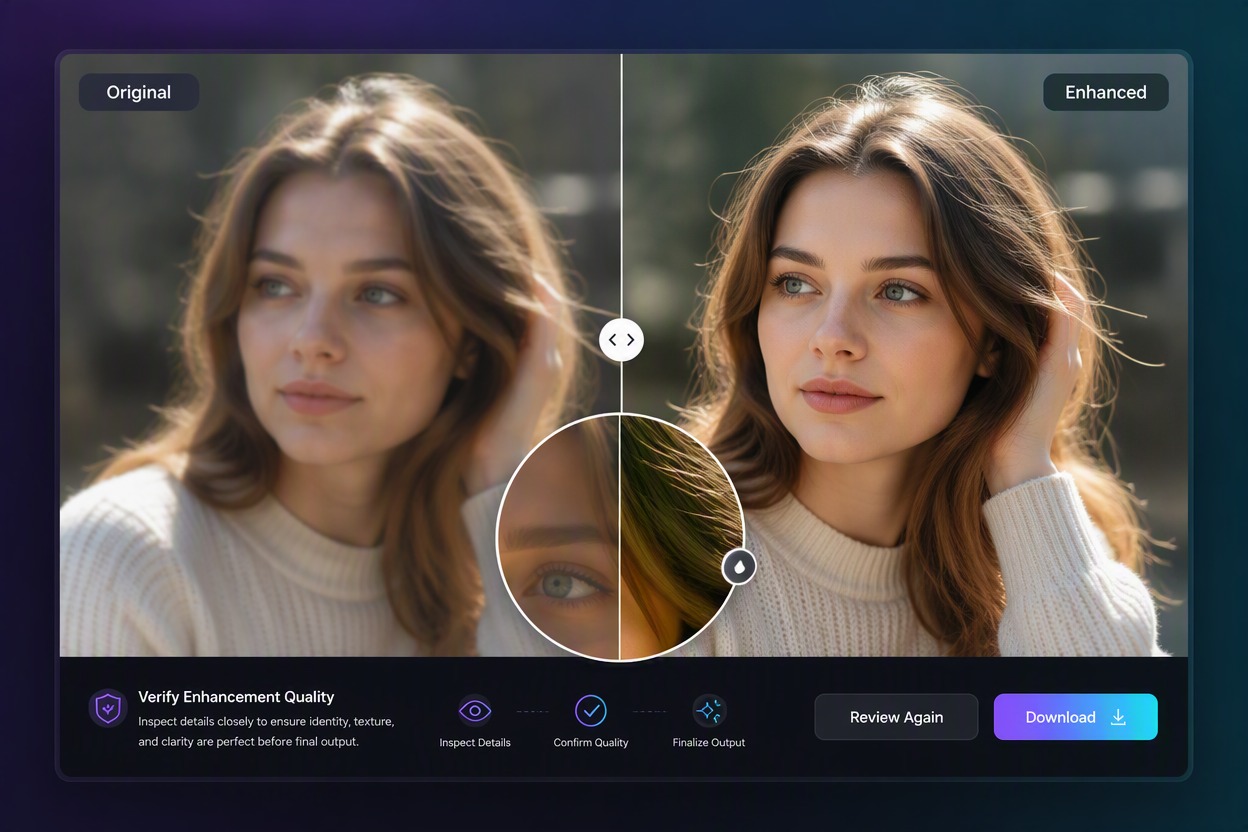
Paso 3
Comparar y descargar
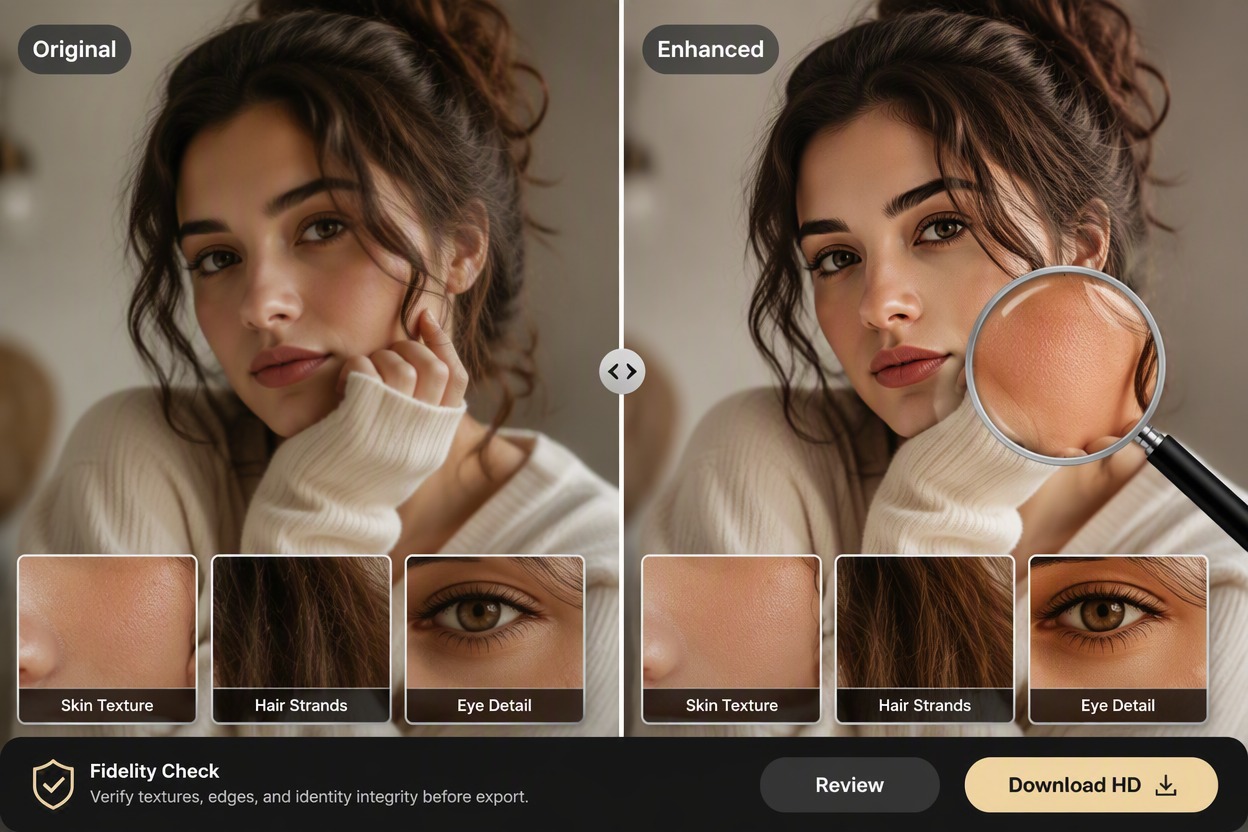
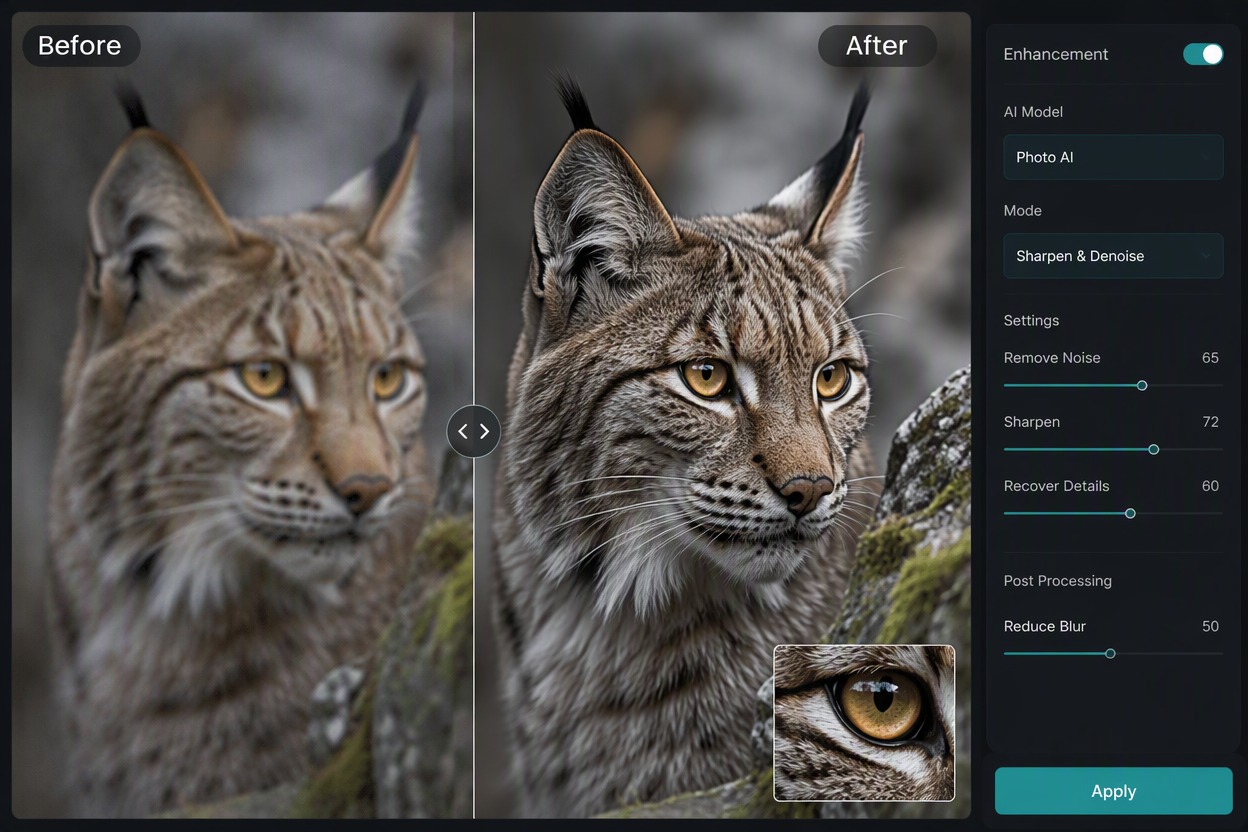
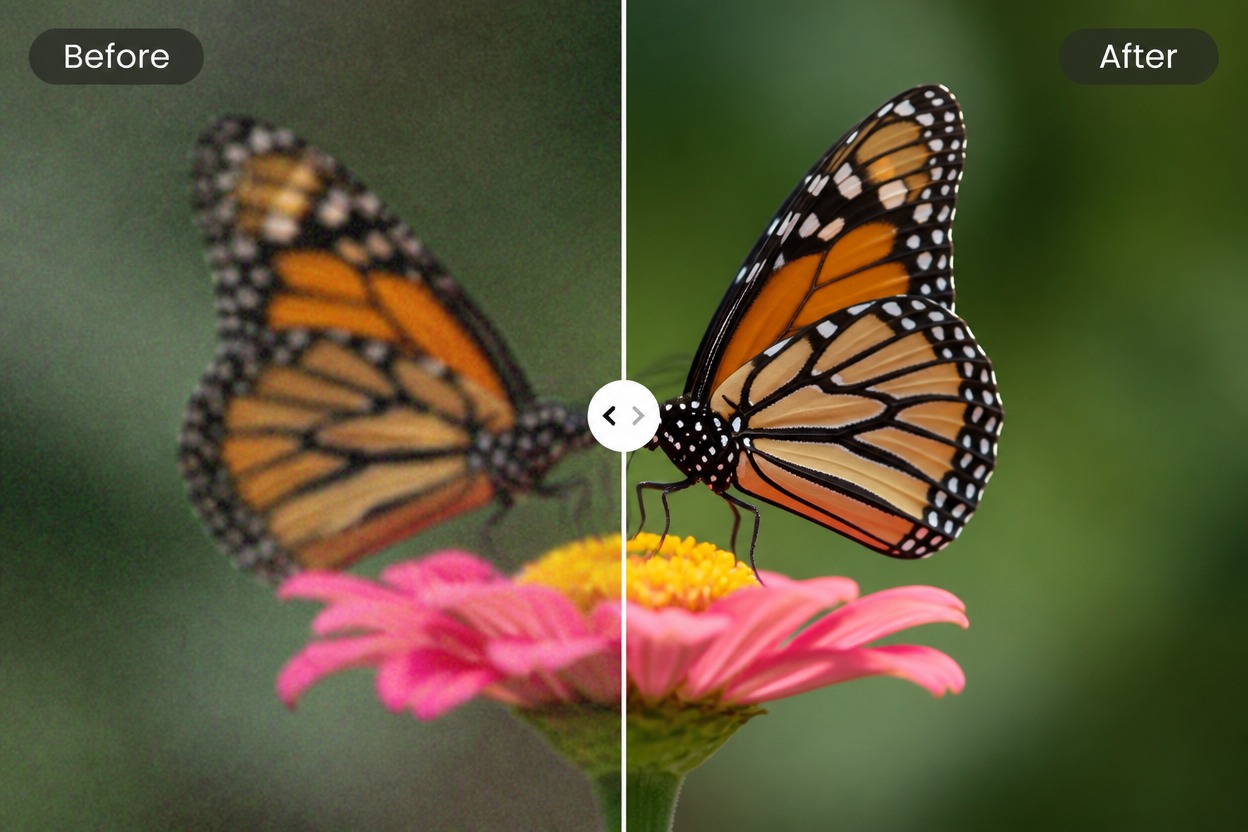
Inspecciona una vista comparativa entre el original y la versión mejorada a tamaño completo. Verifica la identidad, los bordes, la textura, el texto, los fondos y cualquier detalle del producto o documento antes de descargar.
Por qué usar el Mejorador de Imágenes de Picsart
Detalles más claros en fotos desenfocadas
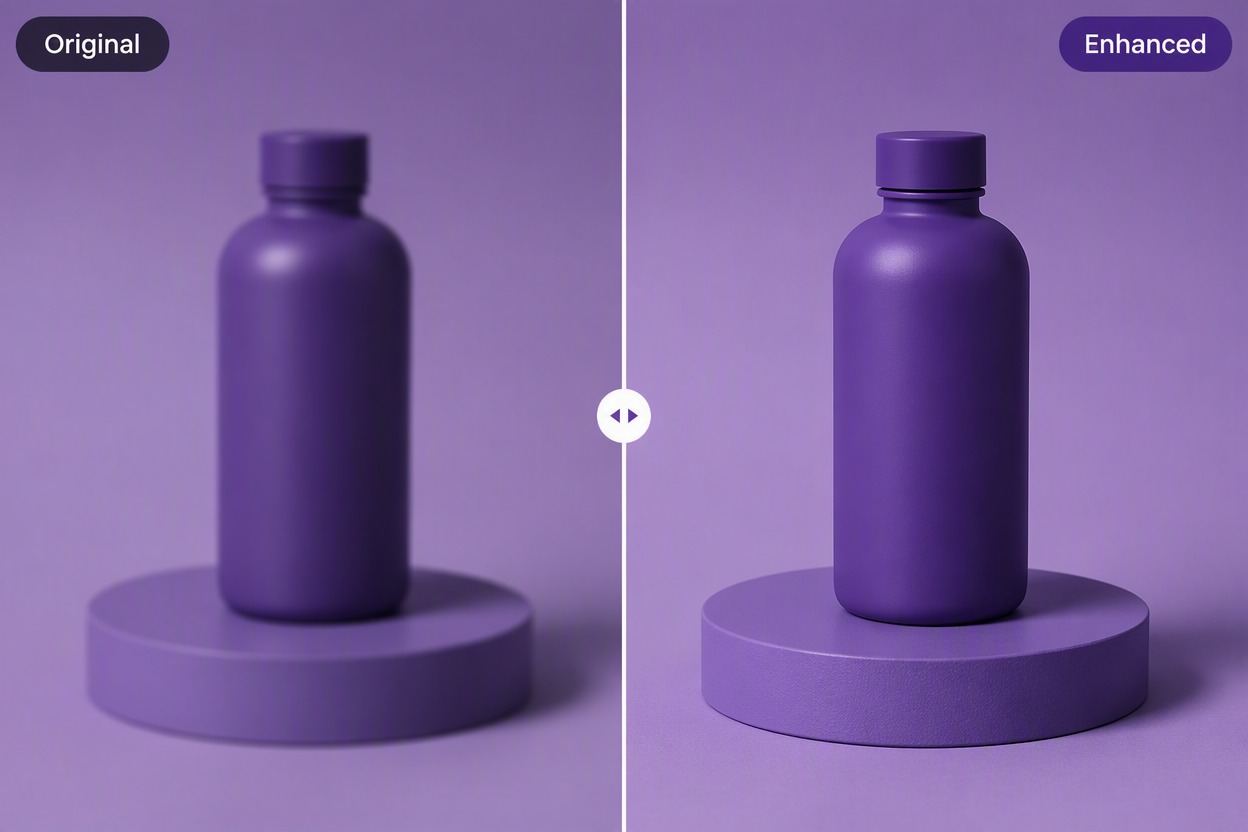
Recupera bordes más definidos y detalles visibles del sujeto en fotos ligeramente desenfocadas, brindando a retratos, productos e imágenes cotidianas un punto de partida más limpio.
Un flujo de trabajo para diferentes tipos de fotos
Mejora retratos, productos, fotos de comida y elementos visuales para redes sociales dentro del mismo flujo de trabajo de mejora, en lugar de preparar cada activo con herramientas separadas.
Mantén la imagen original reconocible
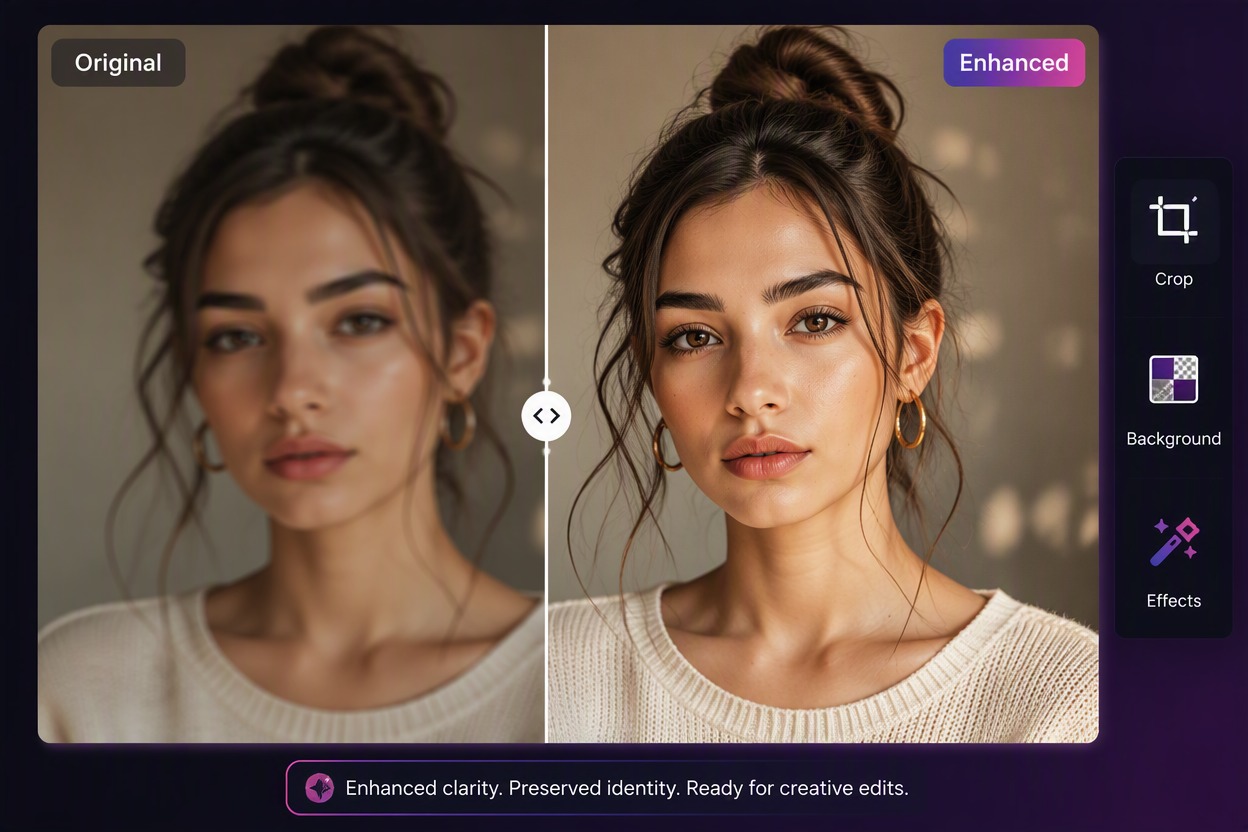
Mejora la claridad y textura aparentes mientras preservas el sujeto reconocible, la composición y la dirección visual general de la fuente.
Listo para una edición creativa adicional
Utiliza el resultado mejorado como una fuente más limpia para recortes, cambios de fondo, diseños para redes sociales, gráficos promocionales y otras ediciones creativas.
Menos limpieza manual de fotos
Reduce el enfoque repetitivo y la limpieza de bordes al preparar una colección de imágenes cotidianas para un proyecto de diseño o contenido más grande.
Activos más pulidos para publicar
Prepara imágenes más claras para publicaciones en redes sociales, páginas de productos, perfiles de creadores y diseños promocionales sin tener que reconstruir la fuente desde cero.
Preguntas frecuentes sobre el Mejorador de Imágenes de Picsart
¿Qué hace el Mejorador de Imágenes de Picsart?
¿Qué imágenes son las mejores para procesar?
¿Puede la mejora restaurar detalles que faltan en la fuente?
¿La foto mejorada mantendrá al mismo sujeto?
¿Puedo usar el resultado para negocios o publicaciones?
¿Qué debo verificar antes de descargar?
Explora Más Mejoradores de Imágenes con IA

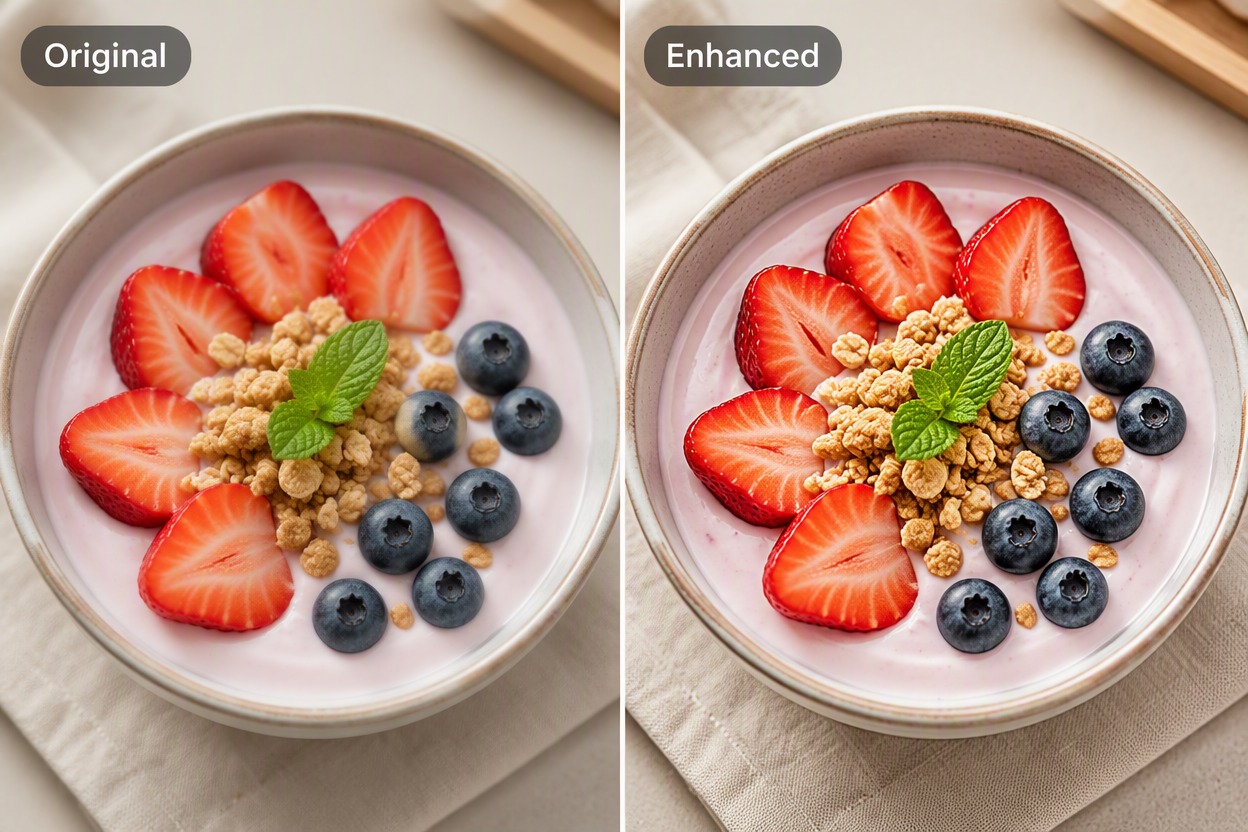
Mejora tu próxima imagen con GoEnhance AI
Sube una imagen autorizada, mejora la claridad visible, compara el resultado con la fuente y exporta la versión que mejor preserve al sujeto original.
Empieza a crear con GoEnhance AI