Ritaglio della testa online gratis

Trasforma una foto nitida in un ritaglio della testa riutilizzabile per un avatar, un adesivo, una grafica di reazione o una creazione per feste. L'IA di GoEnhance separa la persona dalla scena circostante mantenendo riconoscibili viso, capelli ed espressione. Prepara un PNG trasparente e scegli l'inquadratura della testa o del ritratto più adatta al tuo progetto, includendo un po' di spazio per collo o spalle quando il layout lo richiede.
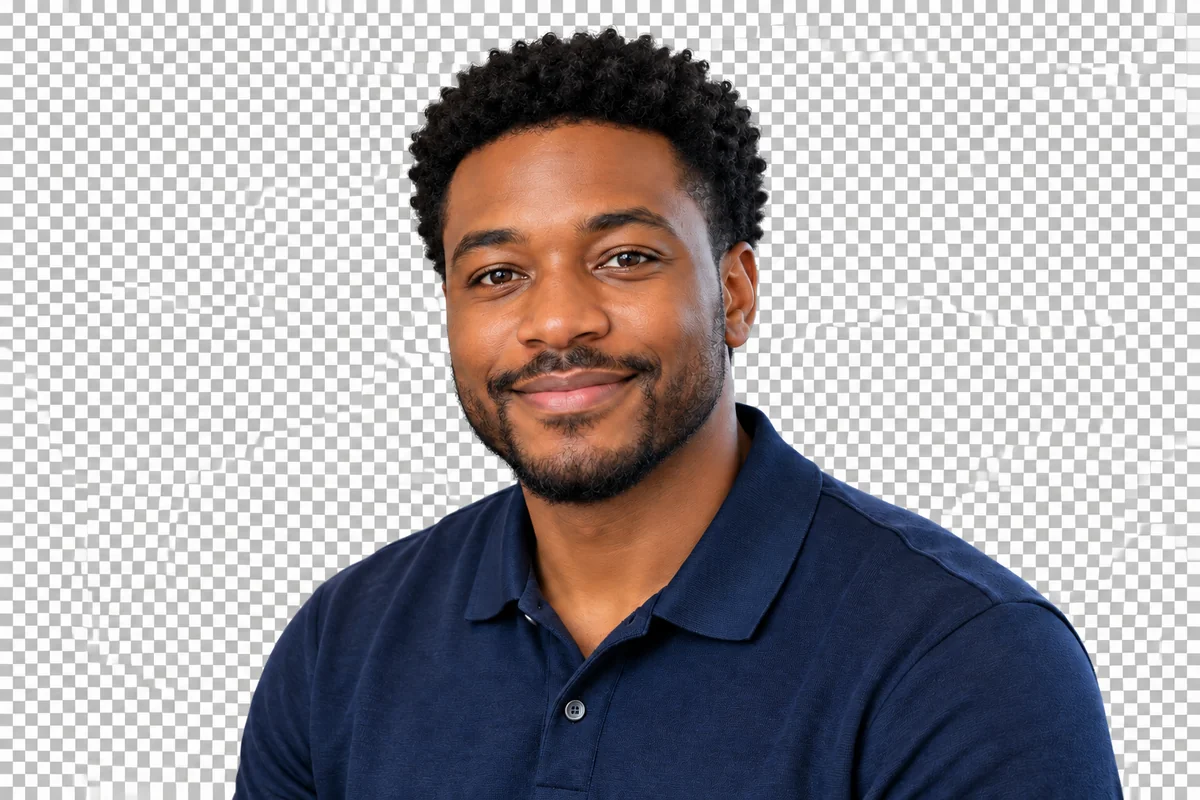
Primo piano da ufficio
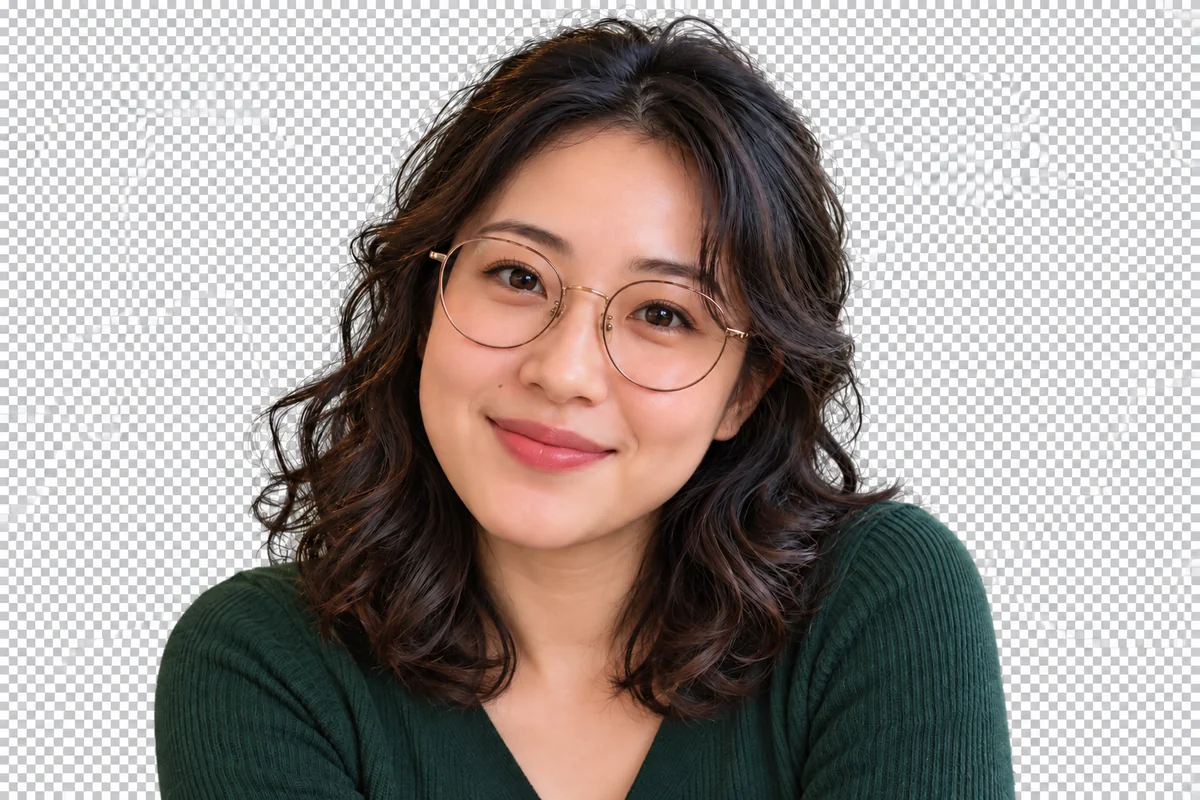
Capelli e occhiali
Capelli e occhiali
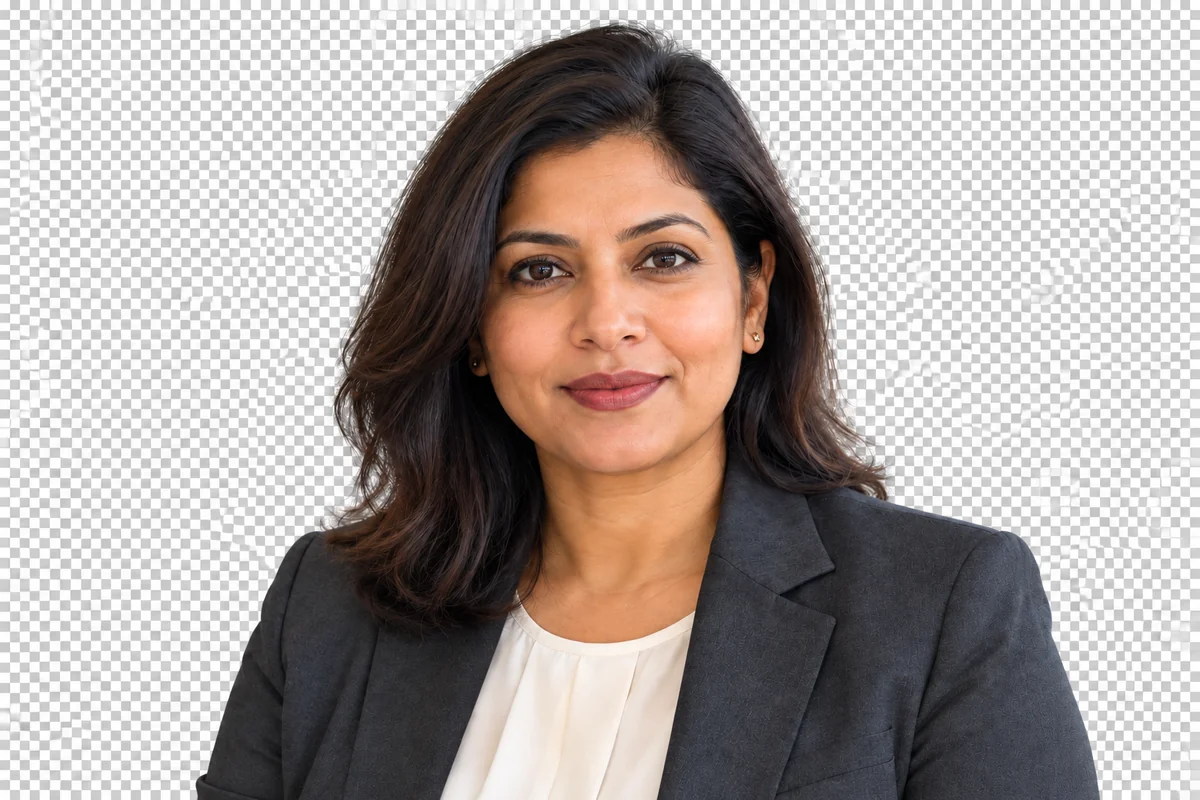
Ritratto professionale
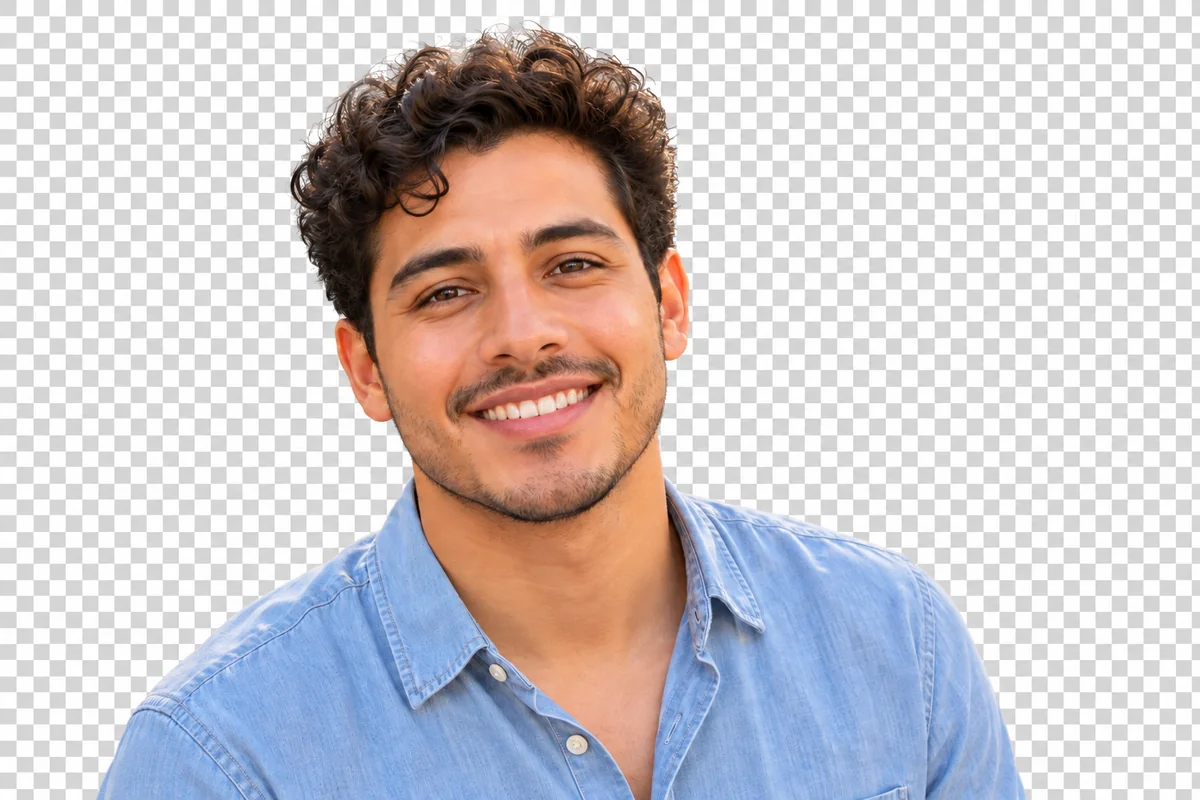
Ritratto all'aperto
Ritratto all'aperto
Carica una foto nitida della persona che desideri ritagliare
Caricando un file accetti i Termini di servizio e l'Informativa sulla privacy di GoEnhance

Crea un ritaglio della testa dalla tua foto

Scegli un soggetto nitido, controlla i contorni e salva un'immagine riutilizzabile.
01

Carica un ritratto nitido

Scegli un file JPG, PNG o WebP con testa e capelli interamente visibili. Lascia spazio sopra la testa e seleziona la persona desiderata se parti da una foto di gruppo.

02

Rimuovi lo sfondo e controlla i contorni

Lascia che l'IA separi il soggetto dallo sfondo. Controlla capelli, orecchie, occhiali e il bordo inferiore, quindi scegli l'inquadratura adatta a uno sticker con testa o a un layout di ritratto.

03

Salva e usa il tuo ritaglio

Scarica un PNG trasparente o scegli uno sfondo a tinta unita. Inserisci l'immagine in una grafica per profilo, in un collage, in un design per feste o in una presentazione, mantenendo proporzioni naturali.

Ritaglio di viso e capelli per ritratti e grafiche a testa gigante

Separa viso e capelli dai ritratti

GoEnhance AI rileva la persona in un ritratto e rimuove la scena dell'ufficio circostante. Lo strumento di rimozione sfondo può anche isolare altri soggetti, come prodotti o animali domestici. Il ritaglio preserva l'inquadratura del ritratto originale, inclusi collo e spalle se visibili.
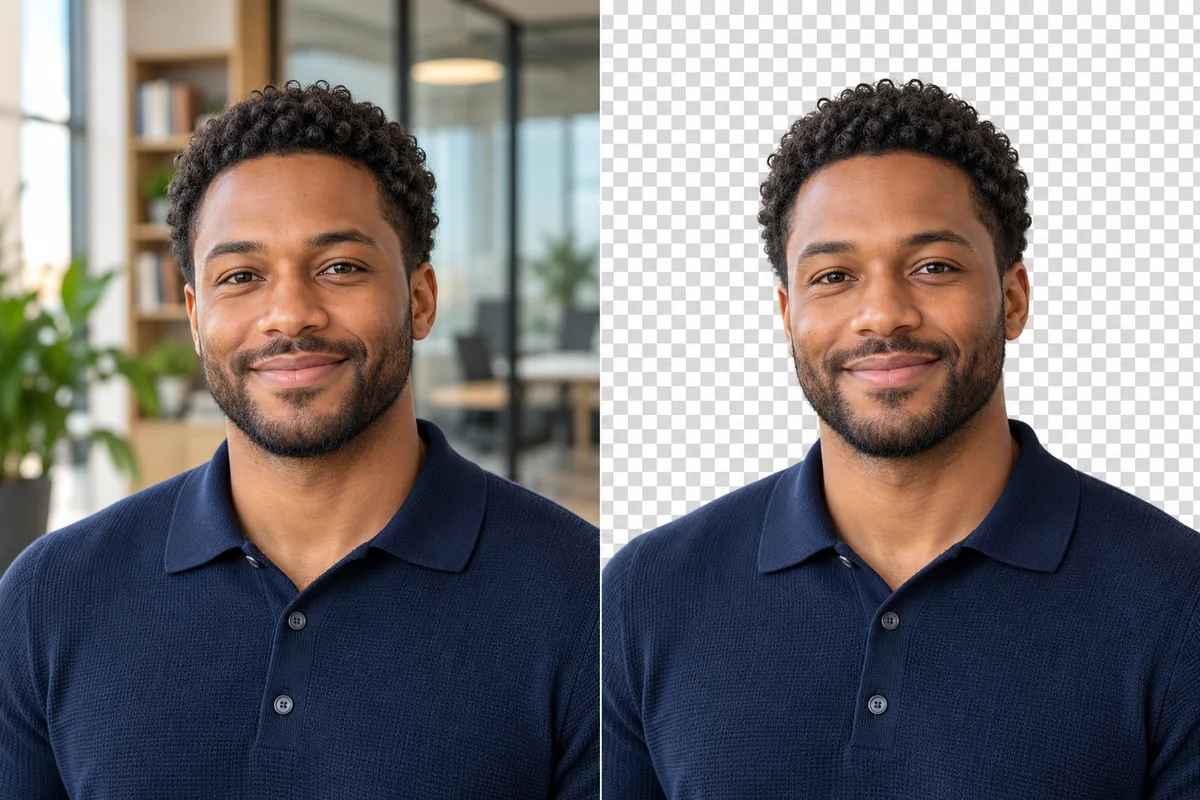
Ritratto illustrativo a mezzo busto separato dallo sfondo di un ufficio.

Mantieni ricci e occhiali nel contorno

Il ritaglio di viso e capelli mantiene nel ritratto dettagli riconoscibili come ricci e occhiali. Rimuovere l'ambiente circostante offre al soggetto un contorno separato perfetto per un avatar, una grafica per reaction o un design divertente, senza tagliare via i tratti caratteristici della persona.
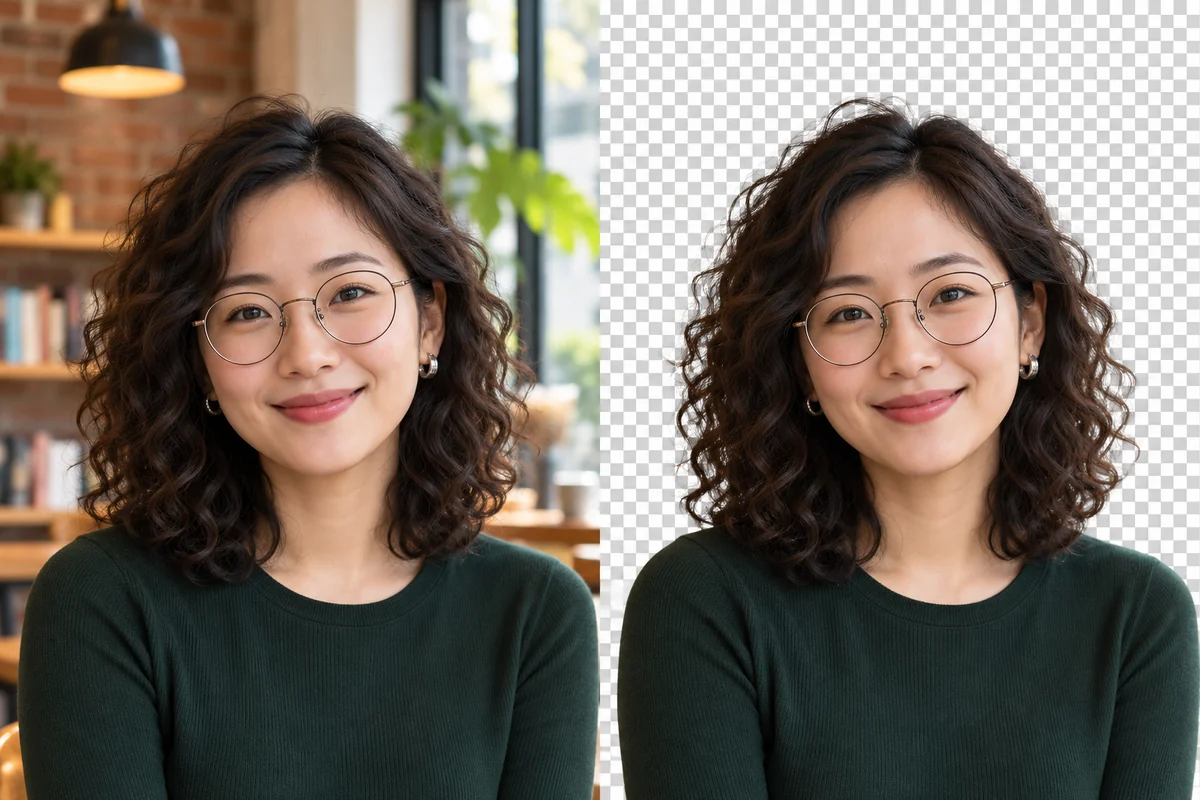
Ritaglio di ritratto illustrativo che conserva capelli ricci e occhiali.

Trasforma un primo piano in una risorsa ritratto impeccabile

Rimuovi lo sfondo originale dell'ufficio da un primo piano professionale, mantenendo l'espressione e l'abbigliamento nell'immagine. Il ritaglio può essere salvato su sfondo bianco o utilizzato come livello ritratto trasparente, rendendo la foto originale più facile da riutilizzare nella grafica di un relatore o di un profilo.
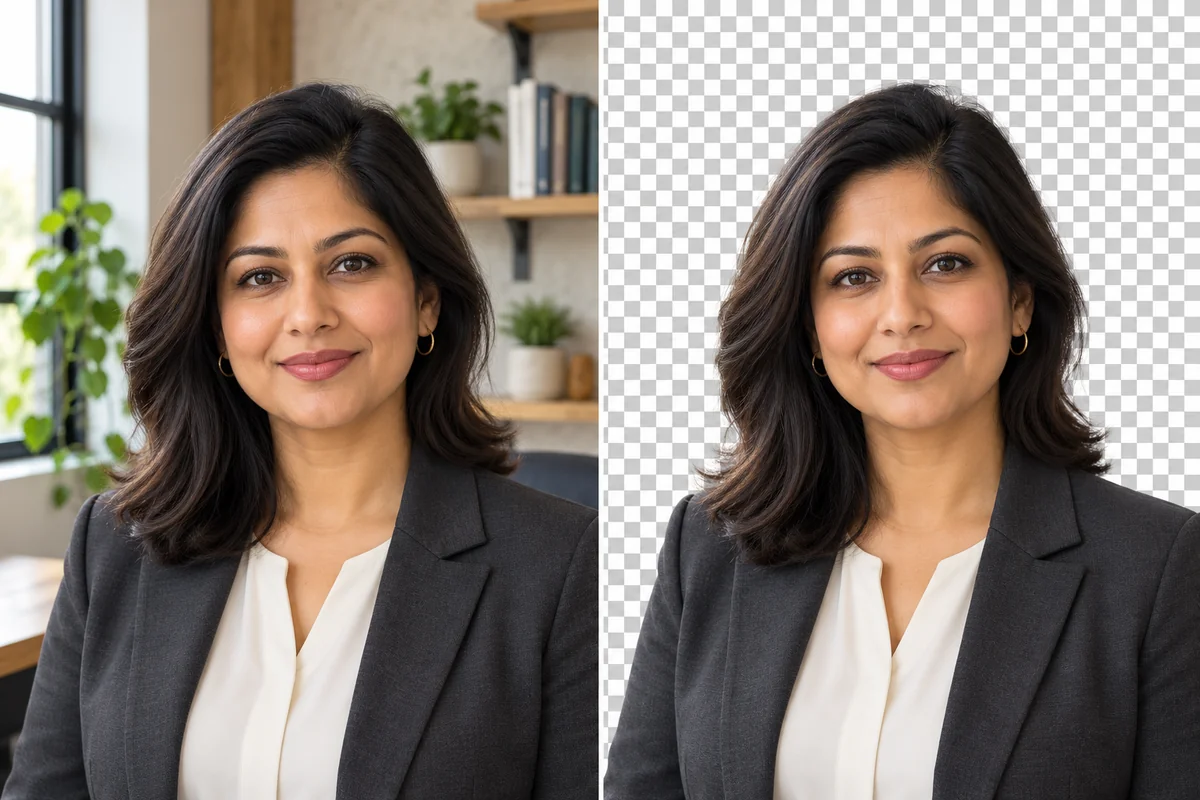
Ritratto illustrativo su sfondo bianco per il layout di un curriculum.

Prepara i ritratti per grafiche con teste giganti

Crea un ritaglio di ritratto separato da usare come elemento del volto in un poster per feste o in una grafica di squadra a testa gigante. Lo strumento prepara il livello di testa e capelli; potrai decidere dimensioni e posizionamento durante la creazione della grafica finale.
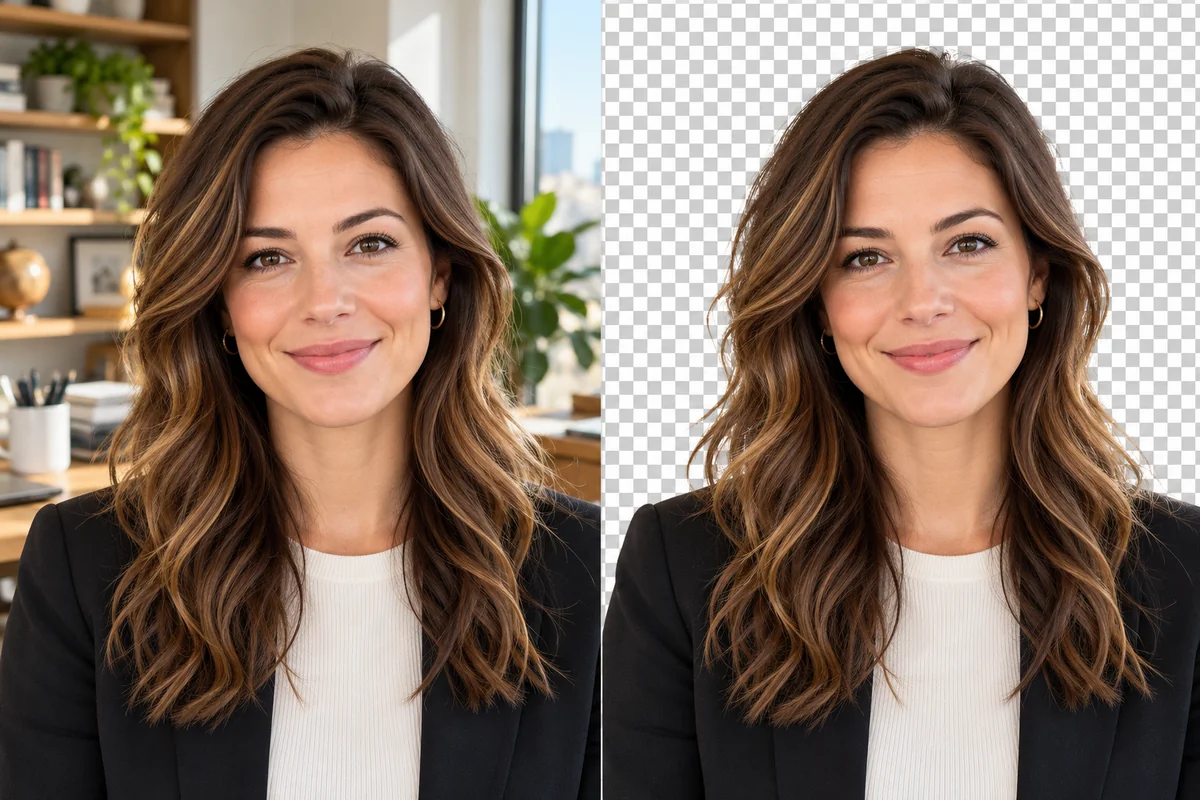
Esempio illustrativo di ritaglio di un singolo primo piano per la pagina di un team.

Scarica un ritratto trasparente riutilizzabile

Separa la persona dalla scena in giardino e salva il ritaglio come PNG trasparente. Mantenere il ritratto su un livello a parte ti consente di utilizzare lo stesso viso e capelli nel design di un profilo, in un'immagine di reazione, in un collage o nella grafica di un evento.
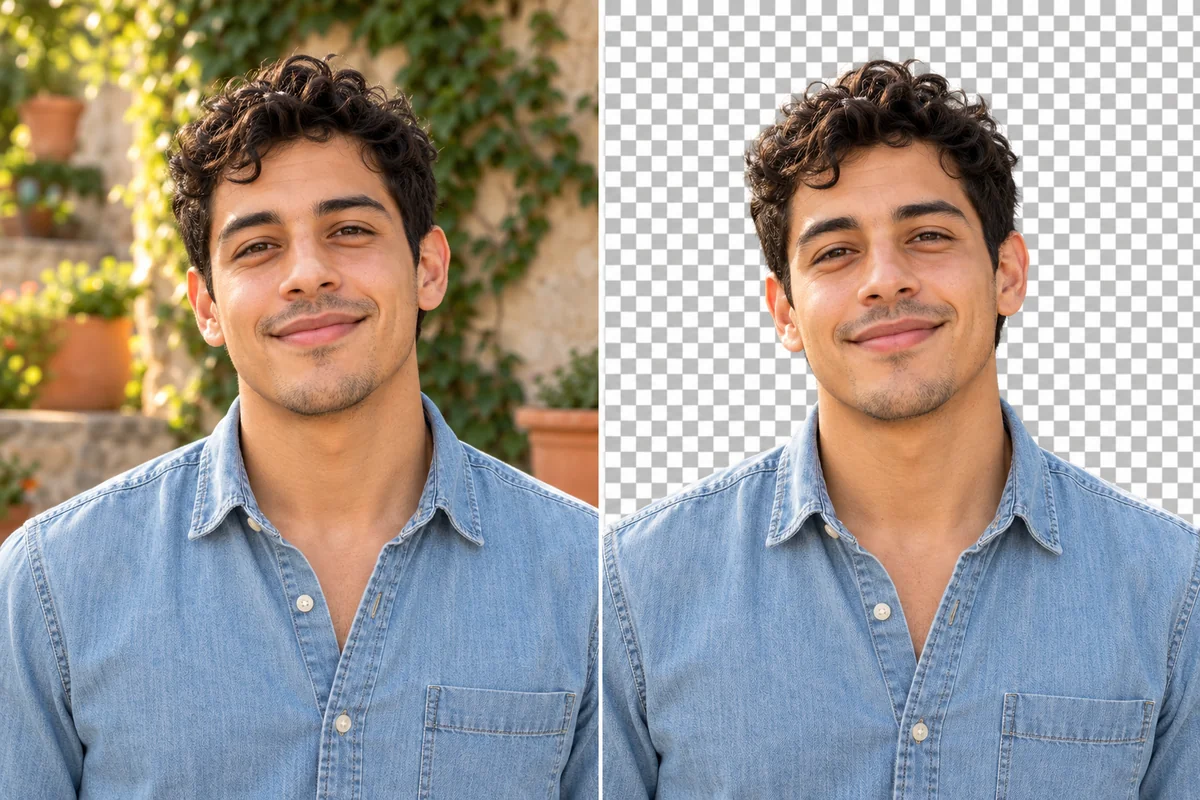
Esempio illustrativo di ritaglio di ritratto su sfondo trasparente per una grafica social.

Usa una foto di partenza chiara per il ritaglio della testa

Dettaglio della fotoScelta consigliataPerché è utile
InquadraturaMantieni la parte superiore dei capelli all'interno della fotoIl ritaglio non può recuperare un'acconciatura tagliata fuori
Messa a fuocoUsa dettagli nitidi del viso e dei capelliLa sfocatura rende i piccoli contorni meno definiti
IlluminazioneScegli un'illuminazione uniforme su tutta la testaLe ombre profonde possono nascondere la mascella o il bordo dei capelli
SfondoPrediligi una separazione netta da capelli e vestitiColori simili rendono più difficile seguire il contorno
Più personeRitaglia prima la foto sulla persona desiderataEvita di includere il volto o la spalla di una persona vicina
Dimensioni finaliInizia con un numero sufficiente di pixel per il progetto graficoUn avatar di piccole dimensioni potrebbe non essere adatto a una sagoma per feste di grandi dimensioni
Prepara un livello immagine per profili professionali e progetti creativi.

Mantieni la persona facilmente riconoscibile

Un contorno che segue il soggetto

Rimuovi la scena circostante invece di lasciare un ritaglio fotografico rettangolare. Un contorno trasparente consente alla testa o al ritratto di integrarsi in modo naturale accanto a testo, illustrazioni e altri elementi del layout.

Capelli e piccoli accessori

Controlla la sagoma attorno a capelli, orecchie e occhiali dopo l'elaborazione. Questi dettagli sono importanti sia per un piccolo avatar che per una grafica con testa più grande, soprattutto quando il nuovo sfondo presenta un forte contrasto.

Il viso e l'espressione di partenza

Usa la tua foto esistente come base per il ritaglio. Mantieni l'espressione e i lineamenti visibili della persona per un'immagine riconoscibile, adatta a un progetto personale o professionale.

PNG per adesivi, collage e sovrapposizioni

Salva un PNG trasparente da posizionare sopra un'altra immagine o colore. Puoi utilizzare il file nel layout di un adesivo, in un collage, in una diapositiva o in una grafica per feste senza lo sfondo originale.

Sfondi bianchi o con i colori del brand

Scegli un risultato a tinta unita quando hai bisogno di un ritratto finito anziché di un livello trasparente. Il bianco è perfetto per un layout neutro, mentre un colore personalizzato può coordinare l'immagine con il tuo design.

Crea ritagli nel tuo browser

Carica da computer o smartphone e scarica il risultato per la tua app di grafica. Un semplice flusso di lavoro online ti aiuta a preparare un primo piano riutilizzabile senza dover tracciare a mano l'intero contorno.

Domande frequenti sul ritaglio della testa online

Come faccio a creare un ritaglio del volto online?

Inizia con un ritratto nitido che mostri l'intera testa, inclusi capelli e orecchie. Caricalo nello strumento, rimuovi lo sfondo circostante e controlla i contorni prima di salvare il risultato in formato PNG per il tuo progetto.

Che tipo di foto garantisce il ritaglio del volto più preciso?

Scegli una foto nitida e ben illuminata in cui il viso sia ben visibile e i capelli non siano tagliati. Una netta separazione tra la persona e lo sfondo, senza mani o oggetti che coprano la testa, rende più facile rifinire i bordi.

Posso creare un ritaglio del volto da una foto di gruppo?

Puoi partire da una foto di gruppo, ma ritagliala attorno alla persona desiderata prima di caricarla. Lascia un po' di spazio attorno a capelli e orecchie e assicurati che le altre persone non si sovrappongano alla testa che desideri conservare.

In cosa differisce il ritaglio del volto da un normale strumento di rimozione dello sfondo?

Un normale strumento per rimuovere lo sfondo cancella l'ambiente attorno al soggetto mantenendone la sagoma visibile. Il ritaglio del volto è pensato per progetti incentrati sulla testa o sul ritratto di una persona, come adesivi, grafiche per profili o cartelli per feste.

Il ritaglio del volto ha uno sfondo trasparente?

Salva il risultato come PNG trasparente in modo che la scena originale non compaia dietro alla persona. In questo modo potrai posizionare il ritaglio su un colore, un motivo o un'altra foto all'interno di un editor grafico.

Come posso inserire il ritaglio del volto su un'altra foto?

Scarica il file PNG trasparente, quindi aggiungilo al tuo programma di grafica o fotoritocco come nuovo livello. Spostalo e ridimensionalo sopra la foto di sfondo, verificando i bordi dei capelli e del collo alle dimensioni definitive.

Posso usare un ritaglio del volto per un grande cartello per feste?

Sì. Aggiungi il PNG ritagliato al layout di un cartello o di un poster, quindi visualizza l'anteprima nelle dimensioni di stampa desiderate prima di stampare. Una foto sorgente piccola o sfocata potrebbe apparire poco nitida una volta ingrandita, poiché la rimozione dello sfondo non genera dettagli aggiuntivi nell'immagine.

Posso creare un ritaglio della testa sul mio telefono?

Sì, apri lo strumento online nel browser del tuo telefono, scegli un ritratto dalle tue foto e salva il risultato. Puoi quindi aprire il PNG in un'app di grafica per dispositivi mobili per aggiungerlo a uno sticker, a un collage o a una grafica per il profilo.

Perché il mio PNG trasparente sembra avere uno sfondo bianco?

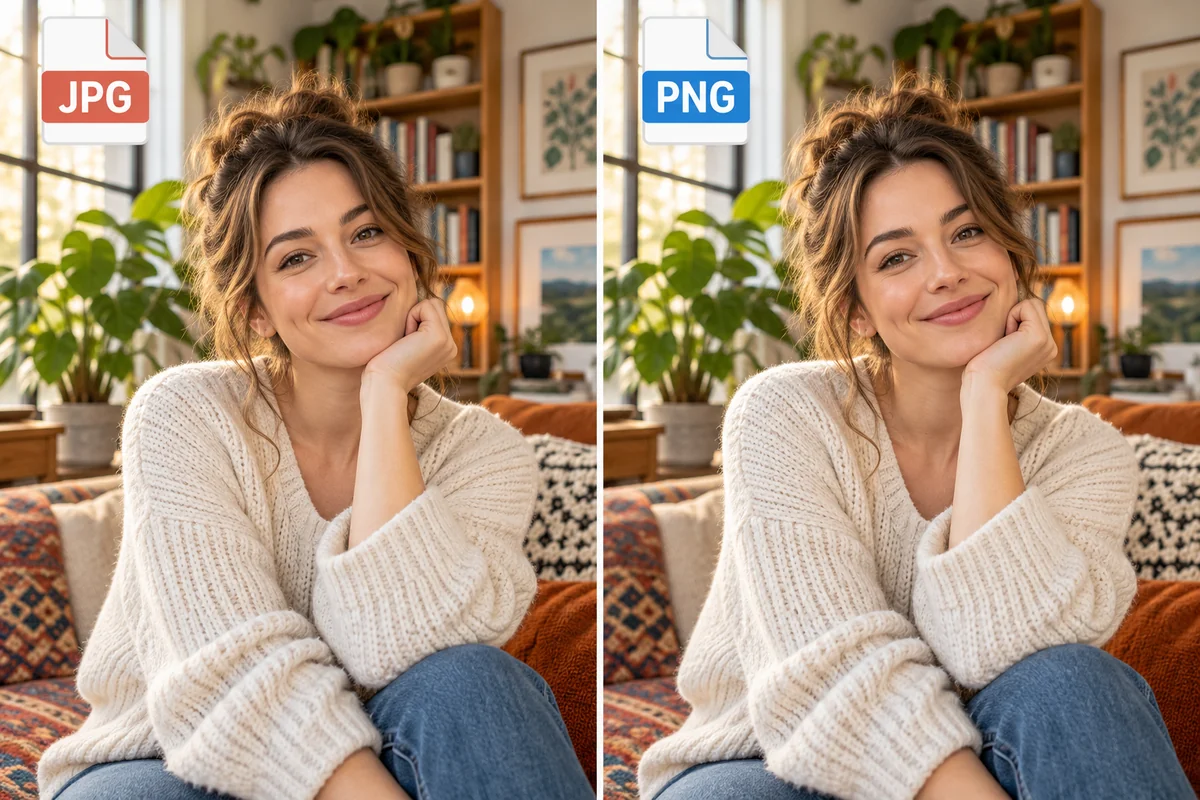
Alcuni visualizzatori di foto mostrano le aree trasparenti su uno sfondo bianco, il che può far sembrare l'immagine opaca. Posiziona il PNG sopra un livello colorato in un editor per verificare se lo sfondo è effettivamente trasparente.

Inserisci il tuo primo piano nel tuo prossimo progetto

Carica una foto nitida e prepara un ritaglio riutilizzabile per profili, sticker, collage o grafiche per feste.

Crea un ritaglio della testa online