Rimozione sfondo WebP

Hai un'immagine salvata in formato WebP e hai bisogno solo del soggetto? Carica il file direttamente su GoEnhance AI, rimuovi lo sfondo e scarica un PNG trasparente per il tuo prossimo layout. Prepara ritagli di prodotti, ritratti, piante, animali domestici o personaggi illustrati senza fare screenshot o convertire l'originale in JPG prima di iniziare.
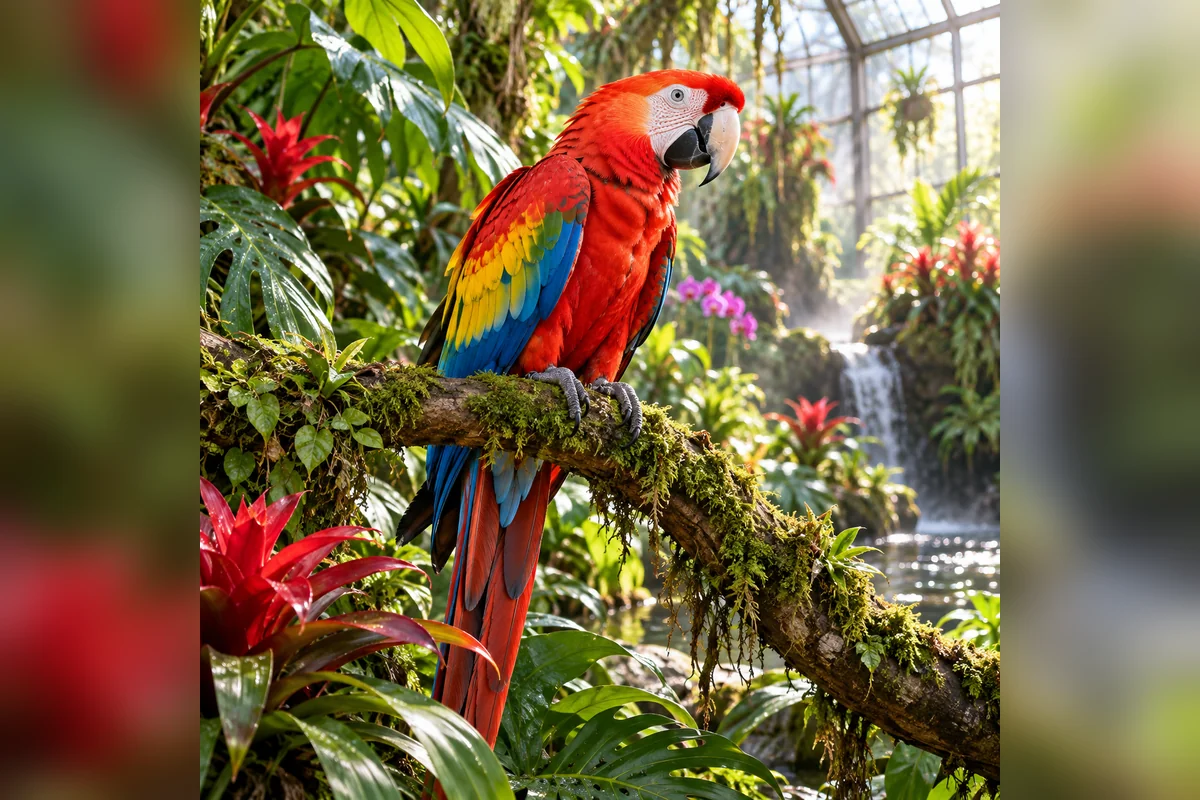
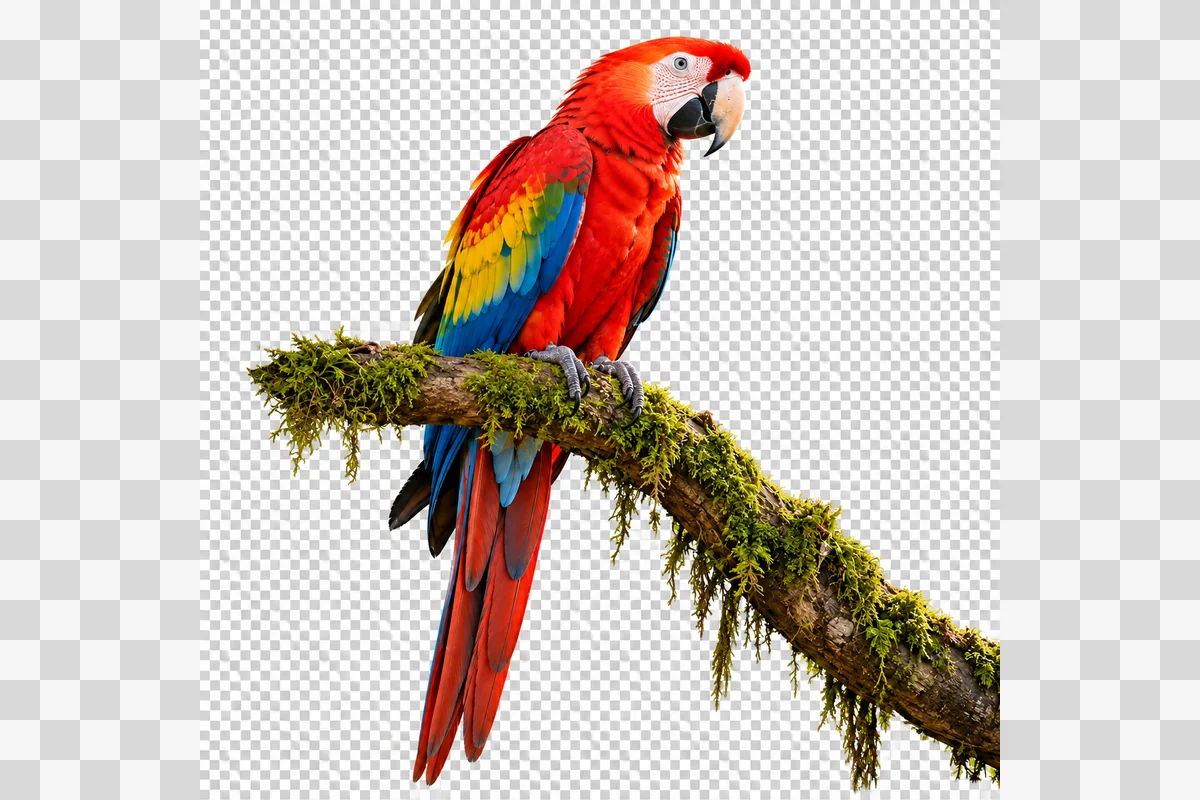
Uccello colorato
Uccello colorato
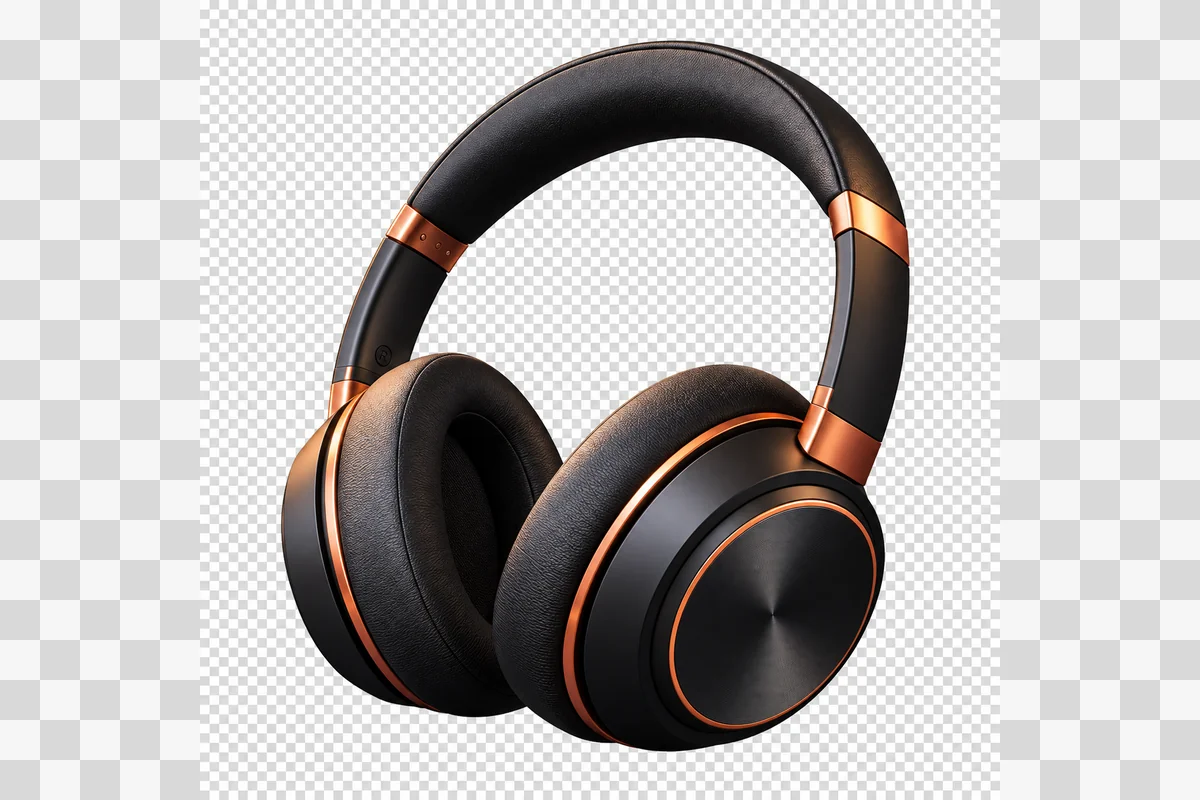
Cuffie
Cuffie
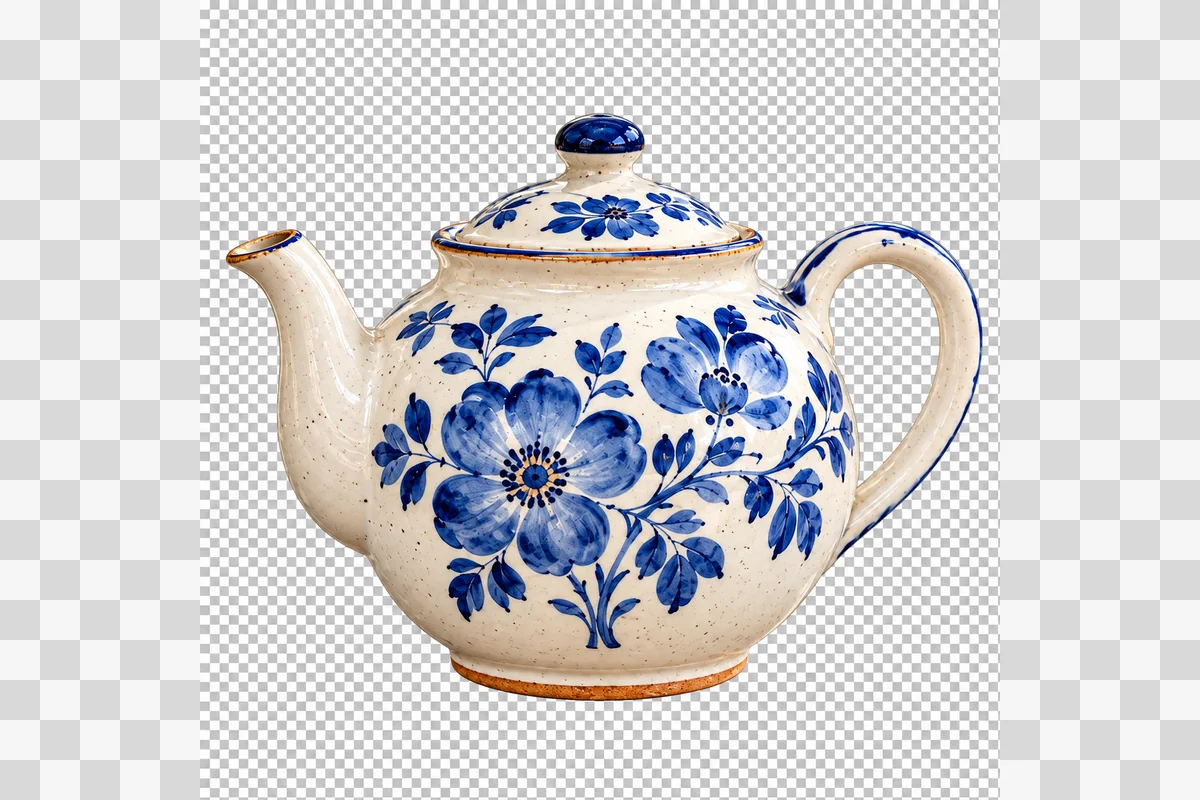
Teiera decorativa
Teiera decorativa
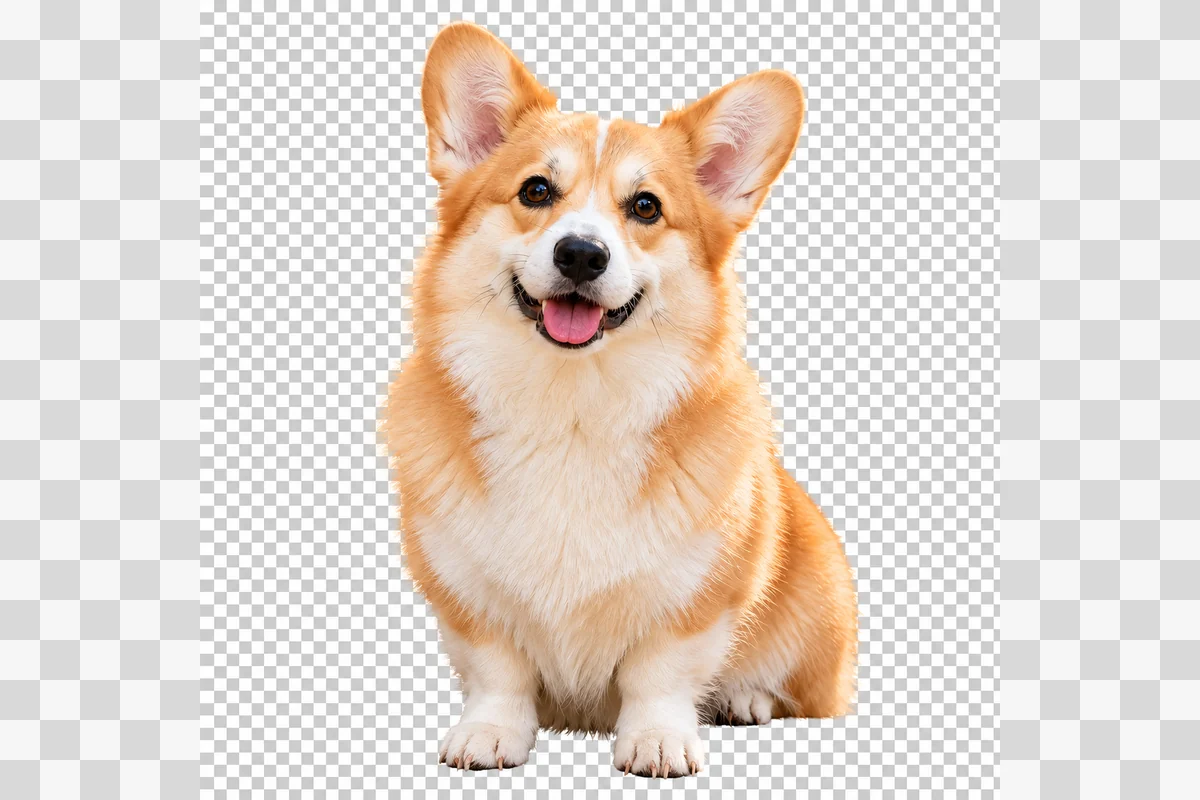
Cane batuffoloso
Cane batuffoloso
Carica un'immagine WebP statica
Caricando un file accetti i Termini di servizio e l'Informativa sulla privacy di GoEnhance

Rimuovi lo sfondo da un file WebP in tre passaggi

Inizia con il tuo file WebP e ottieni un'immagine pronta all'uso.
01

Carica direttamente il file WebP

Seleziona l'immagine statica dal tuo dispositivo. Utilizza la sorgente più nitida disponibile, così che il contorno del soggetto e i piccoli dettagli rimangano visibili.

02

Scegli il tipo di sfondo

Lascia che l'IA isoli il soggetto, poi mantieni la trasparenza oppure scegli il bianco o un colore a tinta unita personalizzato. Controlla i bordi sottili nell'anteprima.

03

Scarica il ritaglio in PNG

Salva l'immagine elaborata come PNG e inseriscila nella tua app di grafica. Controlla il risultato sullo sfondo desiderato prima di effettuare l'esportazione finale.

Scegli come utilizzare il tuo soggetto WebP

Output in PNGCosa ottieniUtile per
Sfondo trasparenteUn soggetto con spazio vuoto attornoGrafiche multilivello, mockup di siti web e consegna di file di design
Sfondo biancoUn soggetto su uno sfondo bianco neutroImpaginazioni per cataloghi e semplici presentazioni di prodotti
Sfondo a tinta unita personalizzatoUn soggetto su un colore a sceltaGrafiche per profili e risorse coordinate per campagne

Inizia con la migliore immagine WebP disponibile

Dettagli dell'immagine di origineA cosa fare attenzionePerché è importante
Dimensioni in pixelUn file originale sufficientemente grandeLe anteprime molto piccole contengono meno dettagli sui bordi
CompressioneContorni netti senza forti sbavatureI dettagli persi nell'originale non possono essere recuperati rimuovendo lo sfondo
Separazione del soggettoUn primo piano ben riconoscibileColori simili tra soggetto e sfondo sono più difficili da separare
Forme sottiliCapelli, foglie o linee sottili visibiliI piccoli spazi vuoti richiedono un'anteprima attenta
Trasparenza esistenteAree vuote anziché motivi a scacchiera disegnatiL'estensione da sola non garantisce la trasparenza
AnimazioneUn'immagine fissa o un fotogramma esportatoQuesto flusso di lavoro prepara il ritaglio di una singola immagine

Rimozione dello sfondo progettata per le immagini WebP

Carica immagini WebP senza creare una copia in JPG

GoEnhance AI accetta direttamente le immagini di prodotto in formato WebP, consentendo di avviare il processo di rimozione dello sfondo dal file che possiedi già. Rimuovi la stanza attorno alla bottiglia e ottieni un ritaglio trasparente senza dover prima fare uno screenshot o convertire manualmente il formato di origine. Per ulteriori opzioni, visita il nostro strumento per rimuovere lo sfondo.
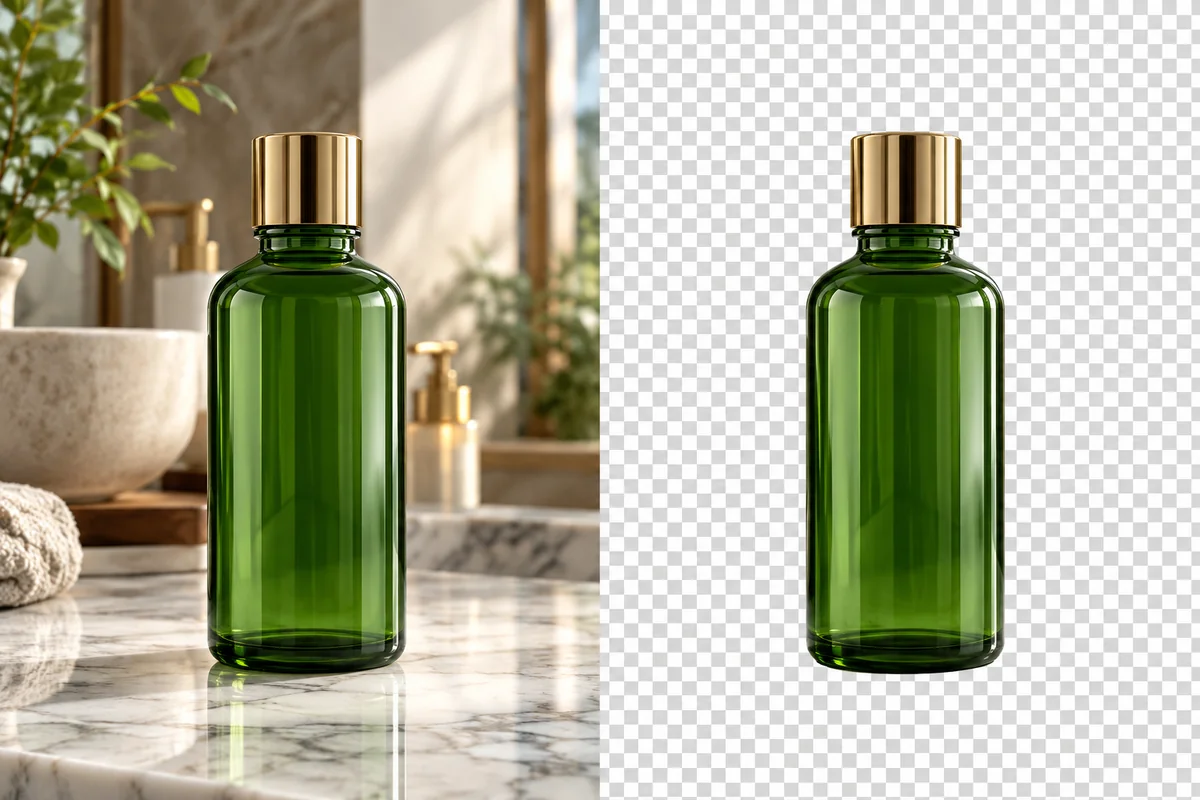
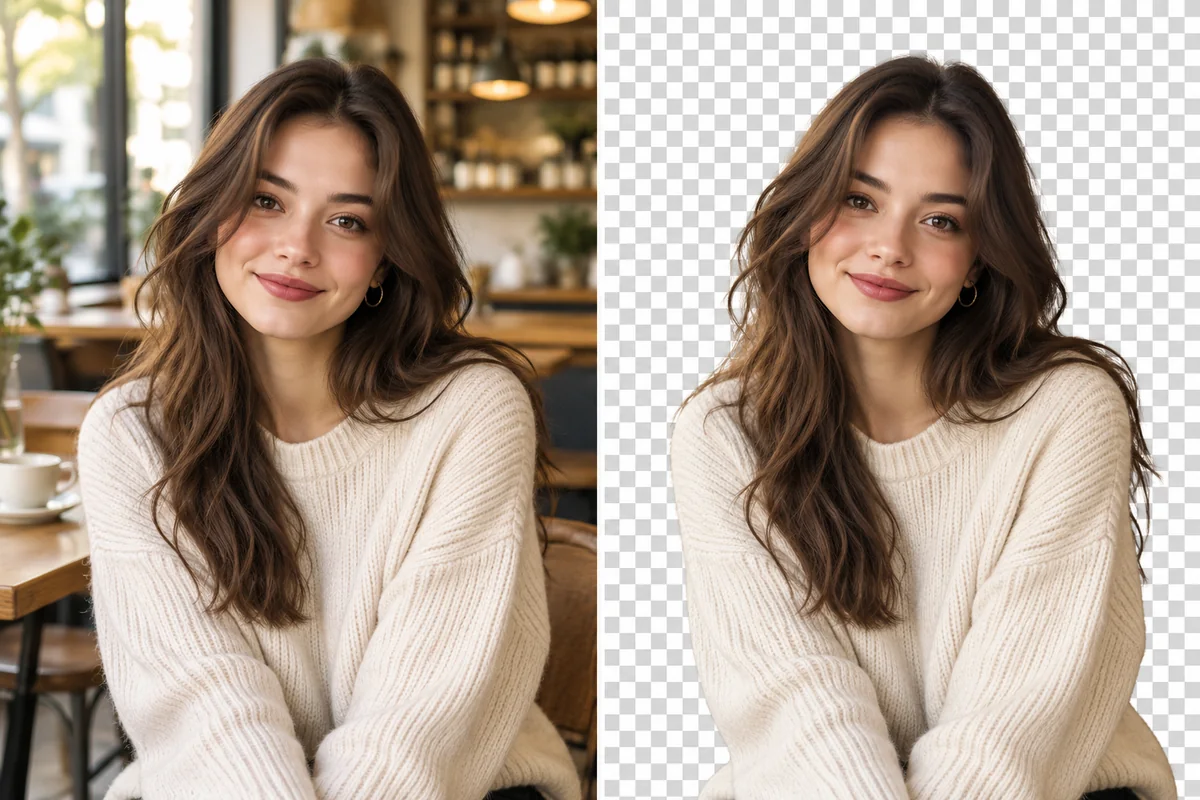
Immagine illustrativa in formato WebP di una bottiglia prima e dopo la rimozione dello sfondo.

Separa i ritratti dai loro sfondi WebP

Identifica la persona in una foto WebP ed elimina l'ambiente interno attorno al ritratto. Il risultato ti offre un'immagine isolata del soggetto per profili o presentazioni, evitando che la stanza originale compaia nel nuovo layout.

Rimozione illustrativa dello sfondo di un ritratto da una sorgente WebP.

Conserva le foglie sottili nel ritaglio della pianta

Rimuovi l'ambiente circostante mantenendo gli steli e le foglie della pianta come soggetto in primo piano. Il fogliame sottile rimane parte integrante del ritaglio, rendendo l'immagine più facile da inserire in una moodboard o in una presentazione d'interni senza trascinare la finestra sullo sfondo.
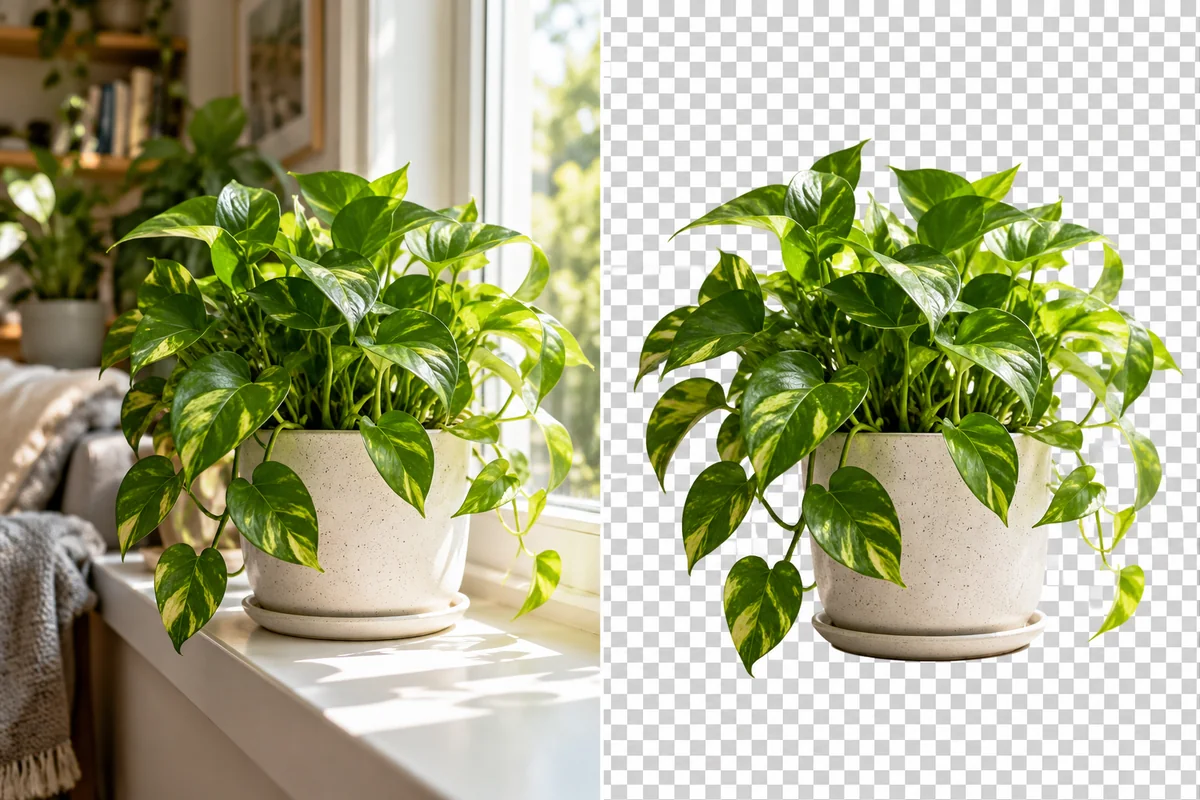
Ritaglio illustrativo di una pianta in vaso con steli e foglie sottili.

Trasforma le foto WebP di animali domestici in PNG trasparenti

Rimuovi il divano e la stanza attorno alla foto di un gatto, quindi scarica un PNG trasparente. Il risultato mantiene l'animale come soggetto visibile su un livello di immagine riutilizzabile, perfetto per biglietti e altri progetti in cui lo sfondo interno originale non è necessario.
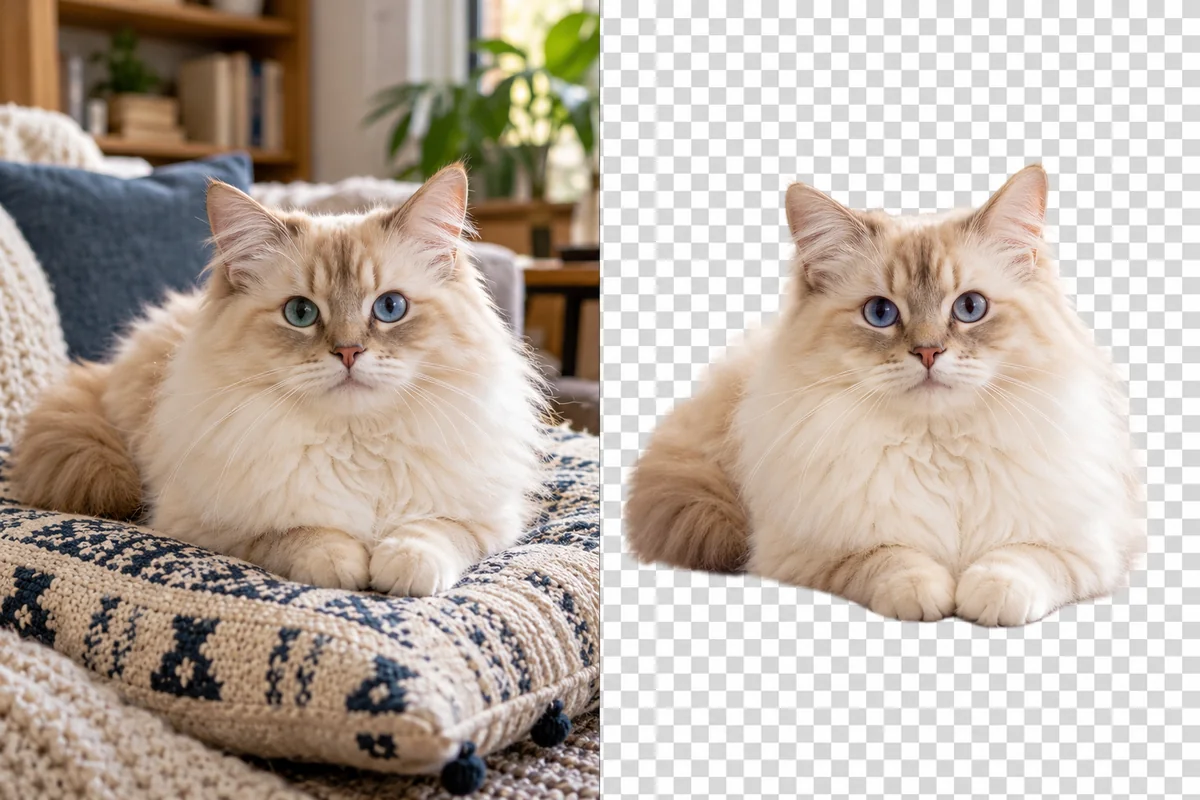
Gatto soffice illustrativo con sfondo del divano rimosso.

Rimuovi gli sfondi dalle illustrazioni WebP

Isola un personaggio disegnato dal suo sfondo originale mantenendo intatta l'illustrazione. Un PNG trasparente è facile da posizionare sopra altri elementi grafici, offrendo alle illustrazioni WebP un formato pratico per copertine, design di adesivi o presentazioni.
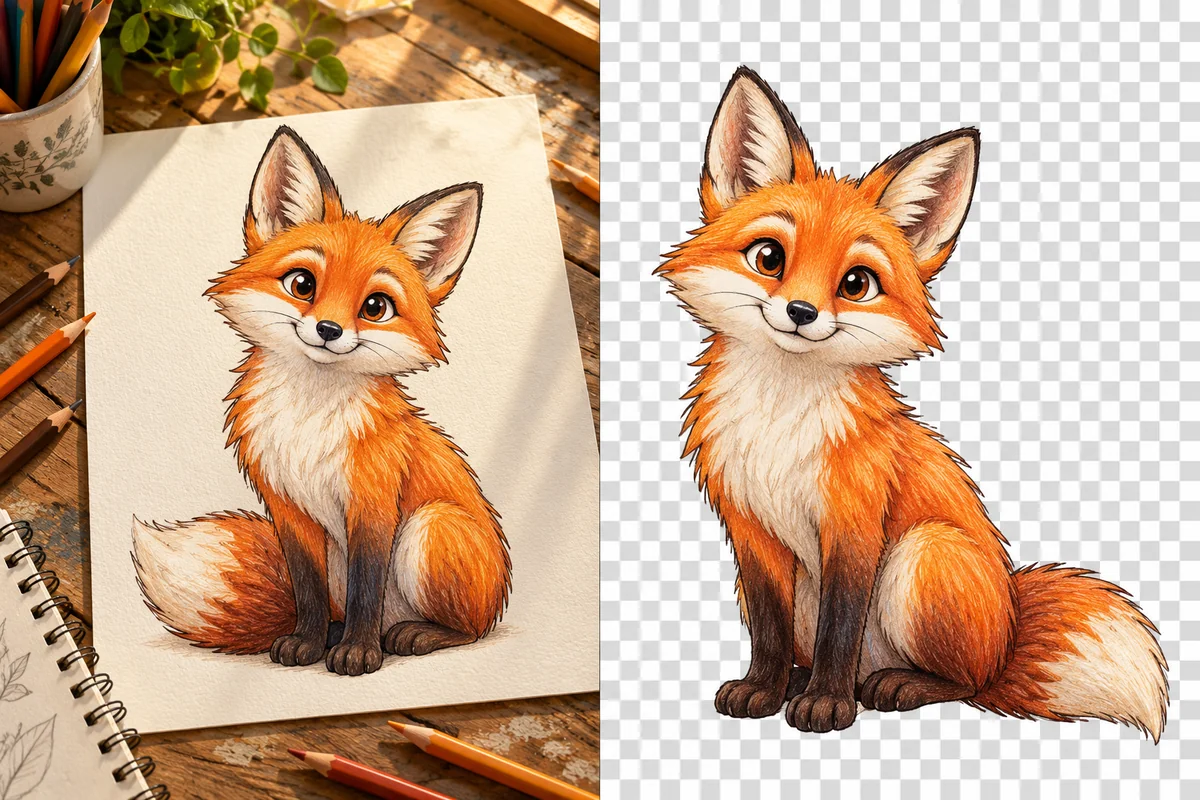
Personaggio illustrato disegnato pronto su sfondo trasparente.
Conserva l'immagine sorgente utile e prepara un output pronto per il tuo prossimo progetto.

Un flusso di lavoro diretto per i tuoi file WebP

Input WebP senza conversioni aggiuntive

Usa la tua immagine WebP come file iniziale. Puoi evitare una conversione separata in JPG o un'acquisizione della schermata, passaggi che aggiungono inutili passaggi a una semplice operazione di scontorno.

Separazione automatica del soggetto

L'AI distingue il primo piano dalla scena circostante. Prepara persone, prodotti, animali domestici e illustrazioni anche quando il file WebP originale contiene un'ambientazione complessa o dettagliata.

Output PNG con trasparenza

Salva il soggetto isolato in formato PNG per i comuni flussi di lavoro di grafica e documenti. I pixel trasparenti consentono di mostrare il nuovo layout attorno all'elemento scontornato anziché mantenere la scena originale.

Dimensioni originali in pixel

Mantieni nel risultato la larghezza e l'altezza in pixel del file caricato. La nitidezza dell'immagine di origine è fondamentale, quindi inizia con l'immagine completa se la miniatura di un sito web è troppo piccola per il tuo layout.

Modalità foto e illustrazione

Adatta la modalità di elaborazione alla tua immagine: un soggetto fotografato o un disegno artistico. Controlla l'anteprima finale, in particolare i contorni sottili, i dettagli fluttuanti e le aree vicine al colore dello sfondo.

Scegli uno sfondo definitivo

Mantieni una risorsa trasparente per ulteriori lavori di grafica, oppure scegli il bianco o un colore a tinta unita personalizzato per un'immagine autonoma. Effettua la scelta in base a dove verrà visualizzato il risultato.

Domande frequenti sulla rimozione dello sfondo WebP

Posso rimuovere lo sfondo direttamente da un file WebP?

Sì. Carica un'immagine WebP statica, rimuovi lo sfondo e scarica il risultato in PNG. Non è necessario convertire il file sorgente in JPG o fare uno screenshot prima di utilizzare questo strumento di rimozione dello sfondo da immagini WebP.

Lo strumento di rimozione sfondo WebP è gratuito da provare?

I nuovi account GoEnhance includono crediti di prova per testare gli strumenti per le immagini. Usa un'immagine rappresentativa del tuo progetto per verificare il risultato, quindi controlla il saldo disponibile prima di elaborare altri file o una raccolta più ampia.

Le immagini WebP possono avere già sfondi trasparenti?

Sì, il formato WebP può salvare la trasparenza, ma uno specifico file WebP può comunque contenere uno sfondo del tutto visibile. L'estensione del file indica il formato, non quali pixel sono trasparenti. La rimozione dello sfondo modifica tali aree separando il soggetto.

La mia immagine elaborata rimarrà in formato WebP?

Questo flusso di lavoro scarica il risultato elaborato come PNG. Il formato PNG preserva lo scontorno trasparente per le tue applicazioni di grafica. Se il tuo sito web finale richiede il formato WebP, esporta successivamente un WebP trasparente da un editor o convertitore compatibile.

La rimozione dello sfondo migliorerà un file WebP compresso?

Rimuove la scena circostante, ma non ripristina la texture o i contorni già persi a causa della compressione. Inizia con l'immagine di origine più grande e nitida disponibile. Controlla i bordi sottili quando l'unica fonte a disposizione è una piccola anteprima scaricata.

Posso elaborare un'immagine WebP animata qui?

Usa un'immagine WebP statica o esporta il fotogramma su cui desideri lavorare come immagine. Il flusso di lavoro di questa pagina genera il ritaglio di una singola immagine; non conserva le animazioni né rimuove lo sfondo da tutti i fotogrammi.

Perché il ritaglio mostra uno sfondo bianco altrove?

Un visualizzatore potrebbe mostrare la trasparenza su sfondo bianco, oppure un'altra app potrebbe appiattire l'immagine durante l'esportazione. Posiziona il PNG su un livello colorato per verificarlo. Evita di esportare in formato JPEG se desideri mantenere le aree trasparenti.

Posso rimuovere lo sfondo da più immagini WebP?

Sì, inserisci i tuoi file WebP in un lotto e applica lo stile di output richiesto dalla tua raccolta. Controlla i singoli ritagli prima di scaricarli e mantieni i nomi dei file collegati al progetto, così sarà facile abbinare i file PNG finali alle rispettive origini.

Prepara il soggetto del tuo WebP per un nuovo layout

Carica il WebP originale, rimuovi lo sfondo e scarica un ritaglio PNG pronto da riutilizzare.

Rimuovi lo sfondo dal mio WebP