Détourage de tête gratuit en ligne

Transformez une photo nette en un détourage de tête réutilisable pour un avatar, un autocollant, un visuel de réaction ou une création festive. L'IA GoEnhance sépare la personne du décor environnant tout en préservant son visage, ses cheveux et son expression. Préparez un PNG transparent et choisissez le cadrage de tête ou de portrait adapté à votre projet, avec un peu d'espace pour le cou ou les épaules si la mise en page l'exige.
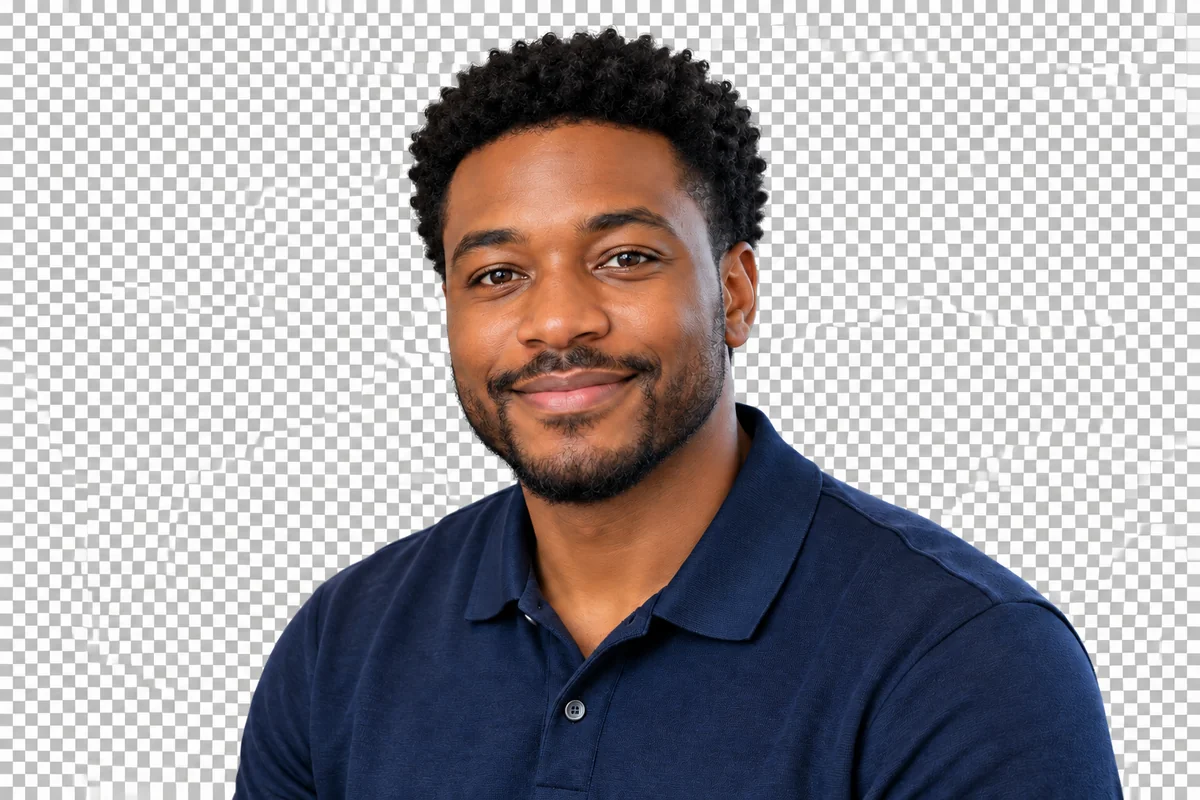
Portrait professionnel de bureau
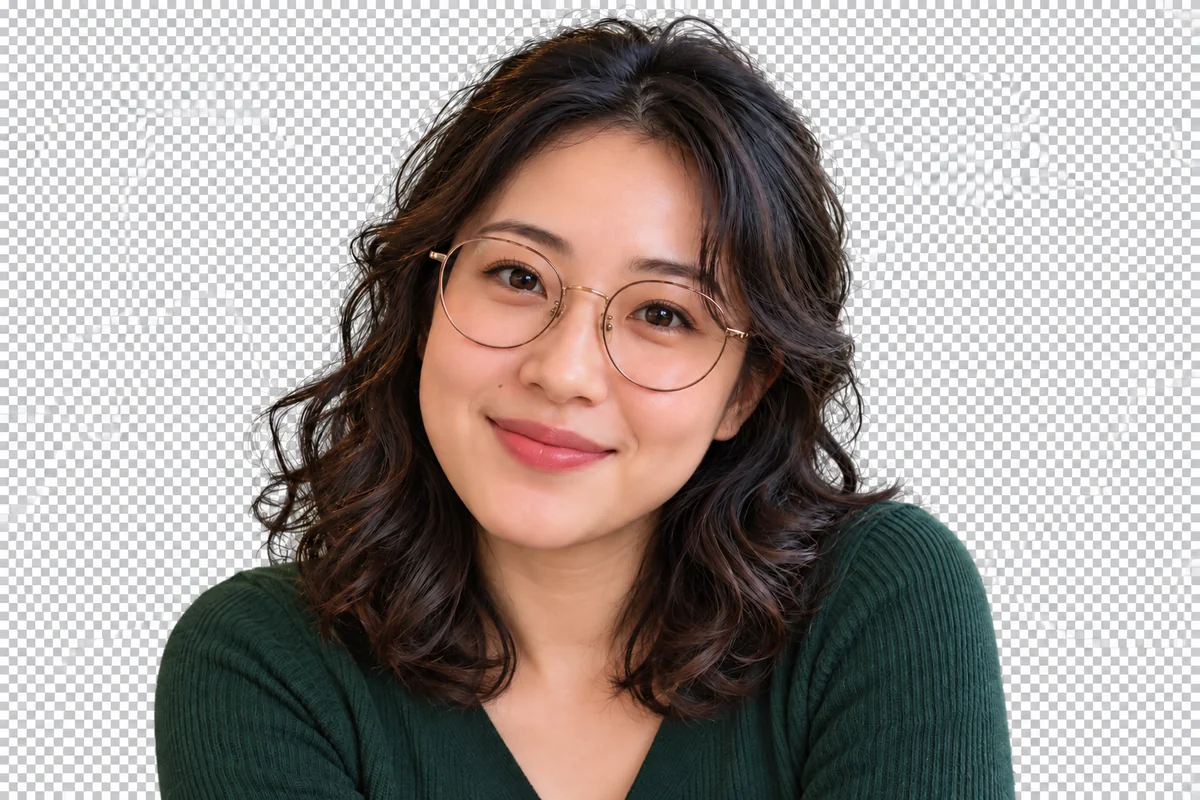
Cheveux et lunettes
Cheveux et lunettes
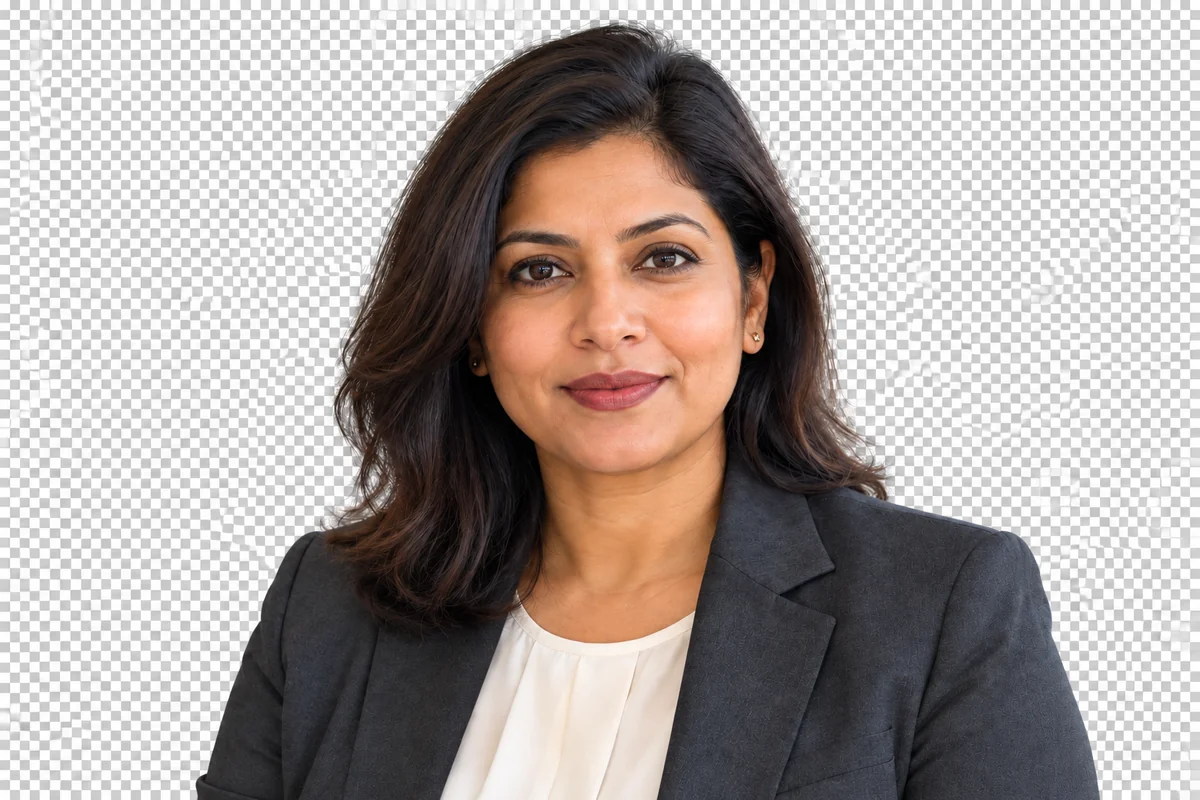
Portrait professionnel
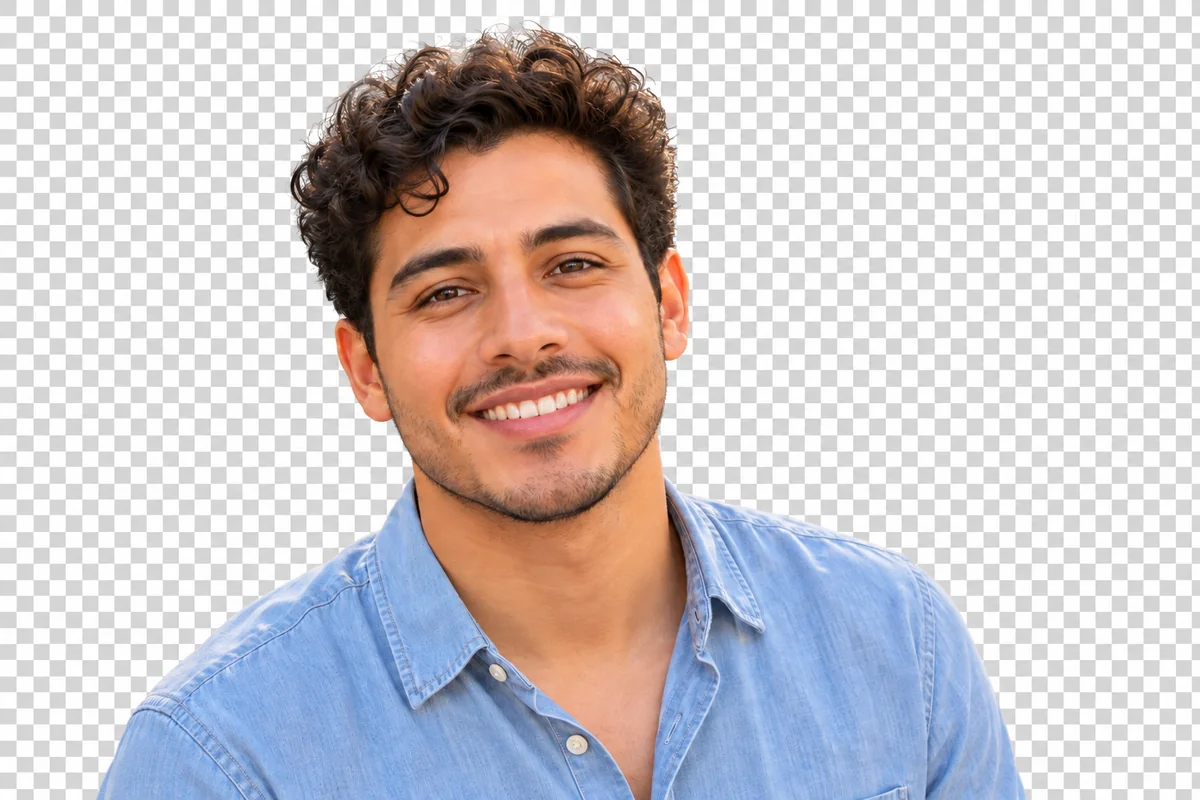
Portrait en extérieur
Importez une photo nette de la personne à détourer
En téléversant un fichier, vous acceptez les Conditions d'utilisation et la Politique de confidentialité de GoEnhance

Créer un détourage de tête à partir de votre photo

Choisissez un sujet net, vérifiez le contour et enregistrez une image réutilisable.
01

Importez un portrait net

Choisissez un fichier JPG, PNG ou WebP avec la tête entière et les cheveux bien visibles. Laissez de l'espace au-dessus de la tête et sélectionnez la personne souhaitée s'il s'agit d'une photo de groupe.

02

Supprimez le décor et vérifiez le contour

Laissez l'IA séparer le sujet de l'arrière-plan. Inspectez les cheveux, les oreilles, les lunettes et le bord inférieur, puis choisissez le cadrage idéal pour un autocollant de tête ou une mise en page de portrait.

03

Enregistrez et utilisez votre découpe

Téléchargez un PNG transparent ou choisissez un fond uni. Intégrez l'image dans un visuel de profil, un collage, une création de fête ou une présentation, tout en préservant ses proportions naturelles.

Détourages de visage et de cheveux pour portraits et créations à grosse tête

Séparer le visage et les cheveux des portraits

L'IA GoEnhance détecte la personne sur un portrait et supprime le décor de bureau environnant. Le suppresseur d'arrière-plan peut également isoler d'autres sujets, tels que des produits ou des animaux. Le détourage conserve le cadrage d'origine du portrait, y compris le cou et les épaules lorsqu'ils sont visibles.
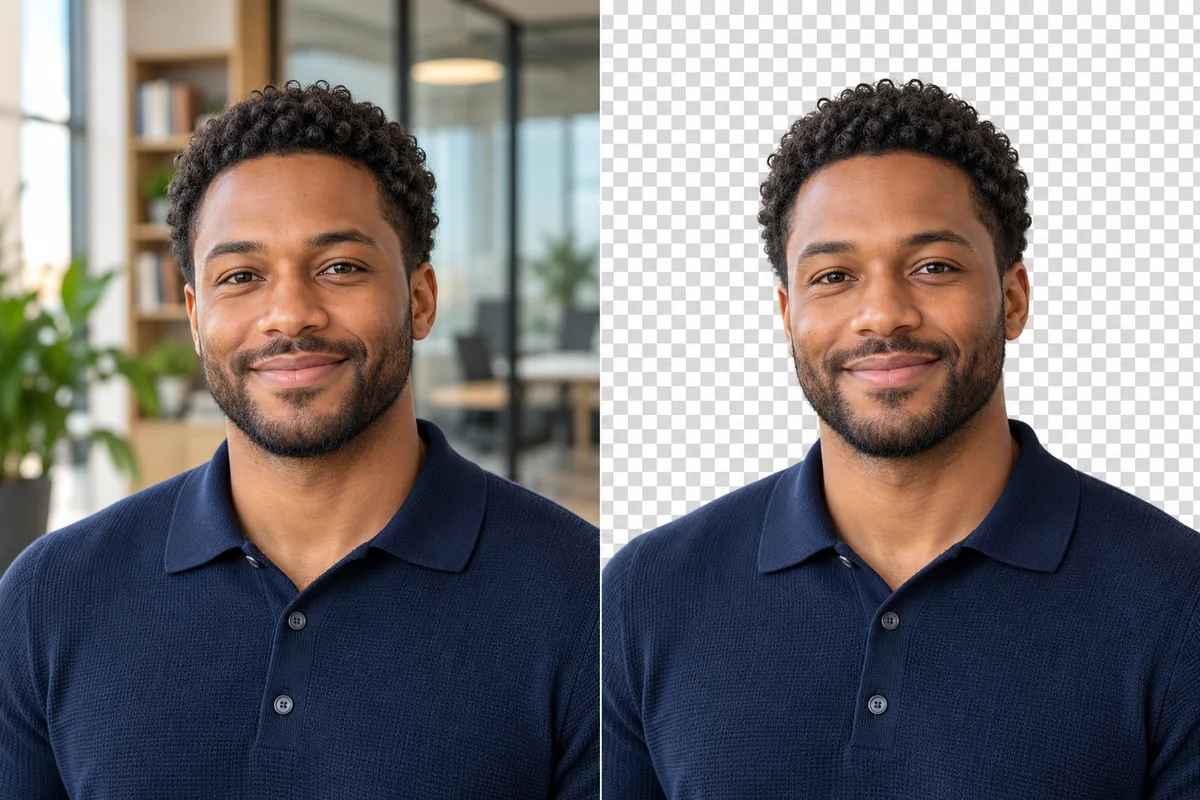
Portrait illustratif en buste séparé d'un arrière-plan de bureau.

Conserver les boucles et les lunettes dans le contour

Le détourage du visage et des cheveux préserve les détails caractéristiques tels que les boucles et les lunettes sur le portrait. Supprimer l'arrière-plan offre un contour net pour un avatar, un visuel de réaction ou une création ludique, sans rogner les traits qui permettent d'identifier la personne.
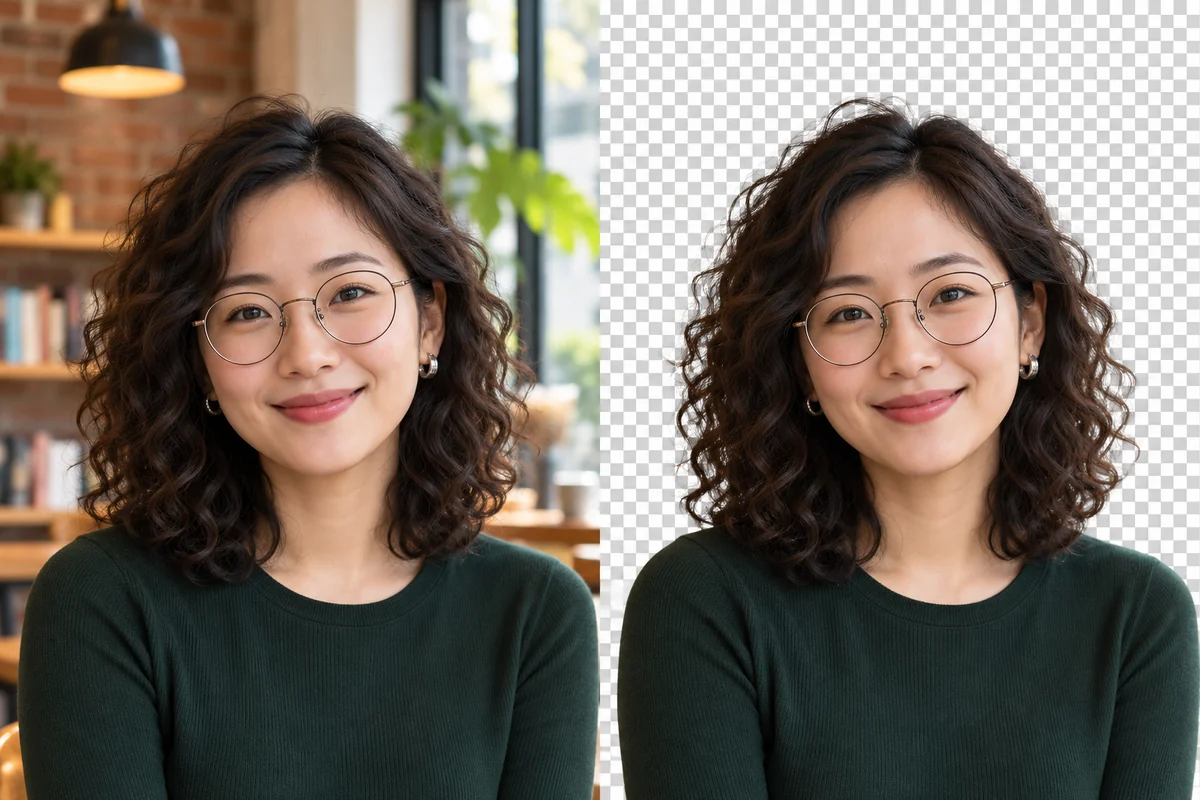
Détourage de portrait illustratif conservant les cheveux bouclés et les lunettes.

Transformer un portrait en un élément graphique net

Supprimez l'arrière-plan de bureau d'origine d'un portrait professionnel tout en conservant l'expression et les vêtements sur l'image. Le détourage peut être enregistré sur fond blanc ou utilisé comme calque de portrait transparent, ce qui facilite la réutilisation de la photo source dans un visuel d'intervenant ou de profil.
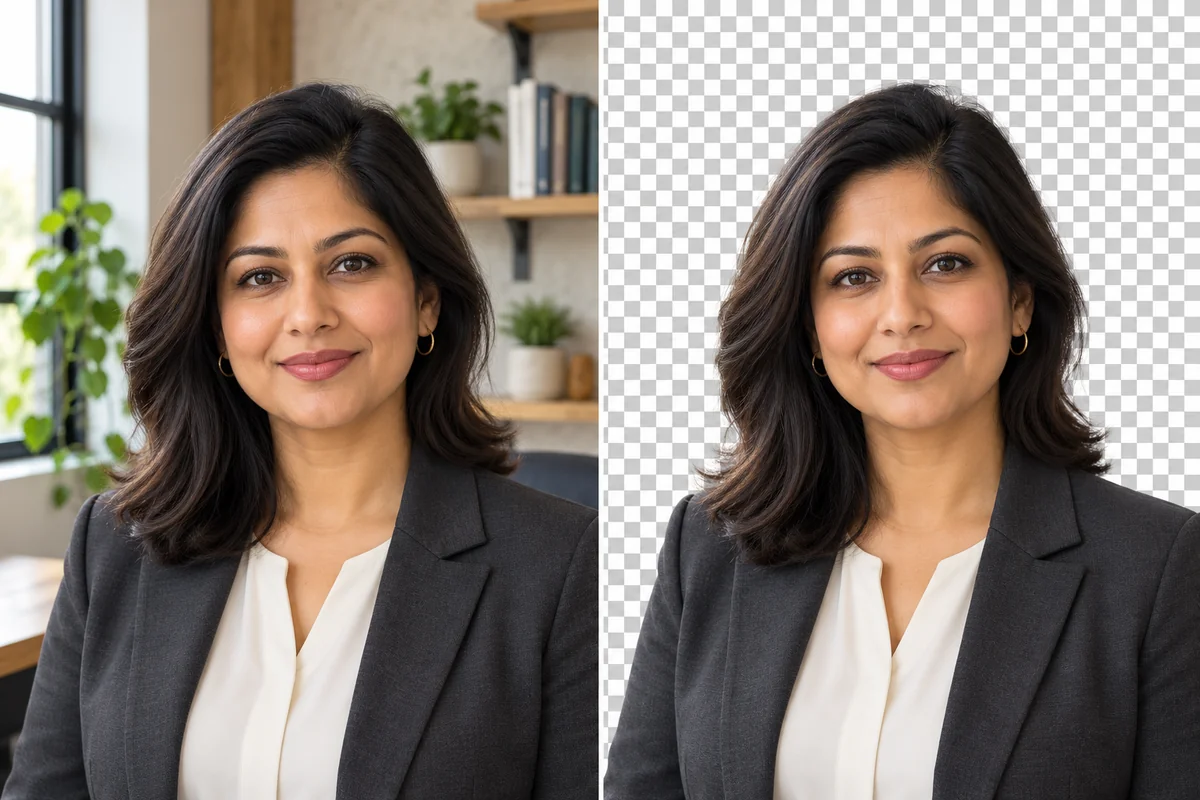
Portrait illustratif sur fond blanc pour une mise en page de CV.

Préparer des portraits pour des créations à grosse tête

Créez un portrait détouré distinct que vous pourrez utiliser comme visage dans une affiche de fête à grosse tête ou un visuel d'équipe. L'outil prépare le calque de la tête et des cheveux ; vous pouvez ensuite choisir sa taille et son emplacement lors de la création du visuel final.
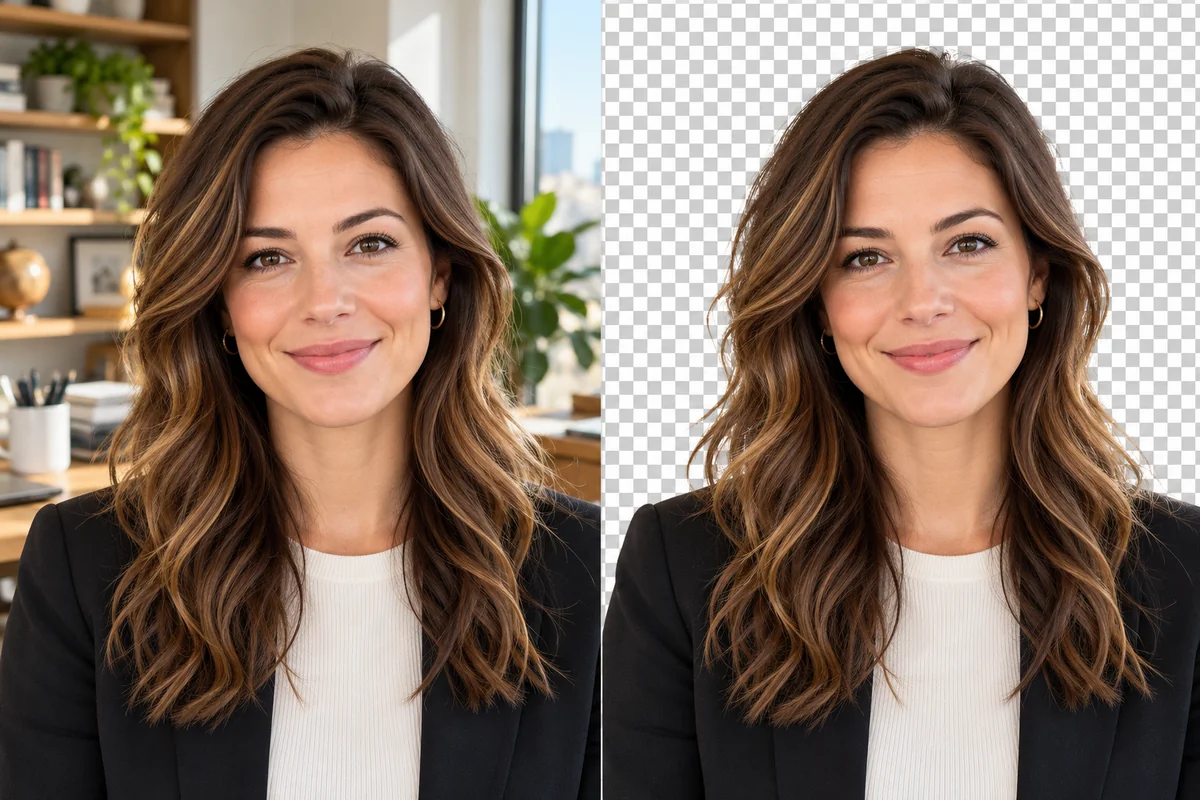
Exemple de portrait détouré individuel pour la mise en page d'une page d'équipe.

Télécharger un portrait transparent réutilisable

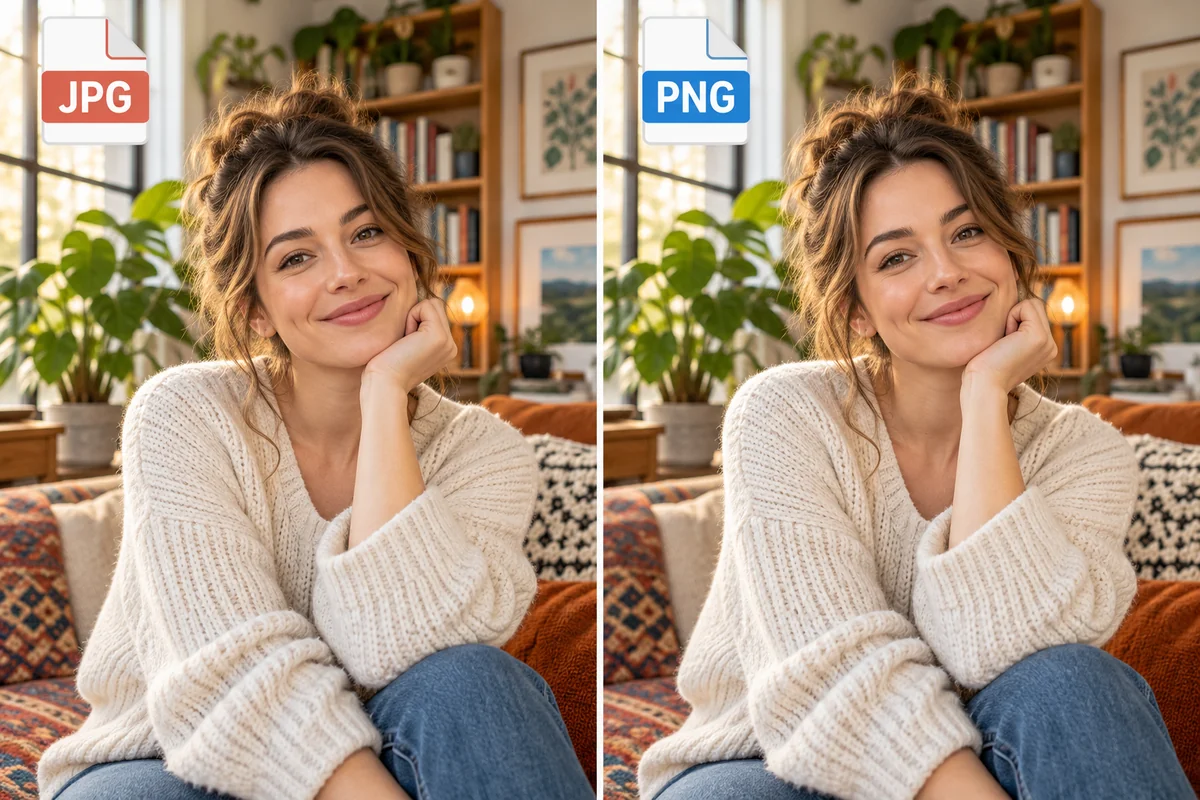
Isolez la personne du décor de jardin et enregistrez le détourage au format PNG transparent. Conserver le portrait sur son propre calque vous permet d'utiliser le même visage et la même chevelure dans une photo de profil, une image de réaction, un collage ou un visuel d'événement.
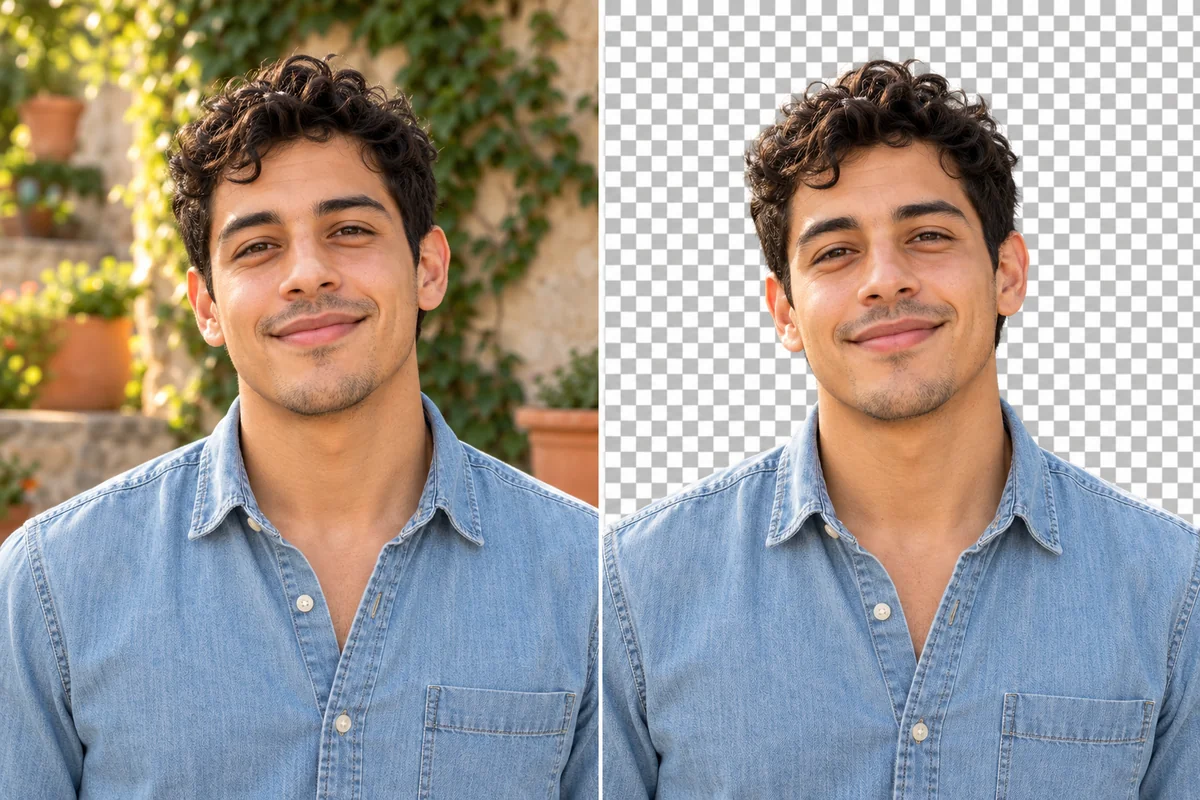
Exemple de portrait détouré sur fond transparent pour un visuel de réseau social.

Donnez à votre détourage de tête une photo de départ bien nette

Détail de la photoChoix recommandéPourquoi c'est utile
CadrageGardez le haut de la chevelure dans le cadreUn détourage ne peut pas reconstituer une coupe de cheveux coupée
Mise au pointUtilisez des détails nets pour le visage et les cheveuxLe flou rend les contours fins moins nets
ÉclairagePrivilégiez une lumière uniforme sur l'ensemble de la têteLes ombres prononcées peuvent masquer la mâchoire ou la bordure des cheveux
Arrière-planPrivilégiez un bon contraste avec les cheveux et les vêtementsDes couleurs similaires rendent le tracé des contours plus difficile
Plusieurs personnesRecadrez d'abord sur la personne souhaitéeÉvitez d'inclure le visage ou l'épaule d'une personne à côté
Taille finalePartez d'une résolution suffisante pour votre créationUne petite image d'avatar peut ne pas convenir pour un grand accessoire de fête
Préparez un calque d'image pour des profils pratiques ou des projets ludiques.

Gardez la personne facilement reconnaissable

Un contour qui épouse fidèlement le sujet

Supprimez le décor environnant plutôt que de conserver un recadrage rectangulaire classique. Un contour transparent permet à la tête ou au portrait de s'intégrer naturellement aux côtés du texte, des illustrations et des autres éléments de votre mise en page.

Cheveux et petits accessoires

Vérifiez la silhouette autour des cheveux, des oreilles et des lunettes après le traitement. Ces détails comptent autant pour un petit avatar que pour un grand visuel de tête, en particulier lorsque le nouvel arrière-plan est très contrasté.

Le visage et l'expression d'origine

Utilisez votre photo existante comme source pour le détourage. Conservez l'expression et les traits visibles de la personne pour obtenir une image facilement reconnaissable, adaptée à un usage personnel ou professionnel.

PNG pour autocollants, collages et superpositions

Enregistrez un PNG transparent à superposer sur une autre image ou couleur. Vous pouvez utiliser le fichier dans une mise en page d'autocollant, un collage, une diapositive ou un visuel festif sans son arrière-plan d'origine.

Arrière-plans blancs ou aux couleurs de votre marque

Choisissez un rendu uni lorsque vous avez besoin d'un portrait fini plutôt que d'un calque transparent. Le blanc convient à une mise en page neutre, tandis qu'une couleur personnalisée permet d'harmoniser l'image avec votre design.

Créez des détourages dans votre navigateur

Importez une photo depuis un ordinateur ou un téléphone et téléchargez le résultat pour votre application de design. Un flux de travail en ligne simple vous aide à préparer un portrait réutilisable sans avoir à tracer tout le contour à la main.

FAQ sur le détourage de tête en ligne

Comment faire un détourage de tête en ligne ?

Commencez par un portrait net montrant la tête entière, y compris les cheveux et les oreilles. Importez-le dans l'outil, supprimez l'arrière-plan environnant et vérifiez le contour avant d'enregistrer le résultat au format PNG pour votre création.

Quel type de photo donne le détourage de tête le plus net ?

Choisissez une photo nette et bien éclairée où le visage est bien visible et les cheveux ne sont pas coupés. Un espace net entre la personne et l'arrière-plan, sans mains ni objets masquant la tête, facilite la vérification des contours.

Puis-je faire un détourage de tête à partir d'une photo de groupe ?

Vous pouvez partir d'une photo de groupe, mais recadrez-la autour de la personne souhaitée avant de l'importer. Laissez un peu d'espace autour des cheveux et des oreilles, et assurez-vous que les personnes à proximité ne chevauchent pas la tête à conserver.

En quoi un détourage de tête diffère-t-il d'un outil classique de suppression d'arrière-plan ?

Un outil classique de suppression d'arrière-plan efface le décor autour du sujet tout en conservant sa silhouette visible. Un détourage de tête est conçu pour les créations centrées sur la tête ou le portrait d'une personne, comme un autocollant, un visuel de profil ou une pancarte de fête.

Un détourage de tête a-t-il un arrière-plan transparent ?

Enregistrez le résultat au format PNG avec transparence pour que le décor d'origine n'apparaisse pas derrière la personne. Cela vous permet de placer le détourage sur une couleur, un motif ou une autre photo dans un éditeur graphique.

Comment placer mon détourage de tête sur une autre photo ?

Téléchargez le PNG transparent, puis ajoutez-le dans votre logiciel de design ou de retouche photo en tant que nouveau calque d'image. Déplacez-le et redimensionnez-le sur la photo d'arrière-plan, et vérifiez les contours des cheveux et du cou à la taille finale.

Puis-je utiliser un détourage de tête pour une grande pancarte de fête ?

Oui. Ajoutez le PNG détouré à la mise en page d'un panneau ou d'une affiche, puis prévisualisez-le au format d'impression prévu avant d'imprimer. Une photo source petite ou floue peut paraître adoucie une fois agrandie, car la suppression de l'arrière-plan ne recrée pas de détails d'image supplémentaires.

Puis-je réaliser un détourage de tête sur mon téléphone ?

Oui, ouvrez l'outil en ligne dans le navigateur de votre téléphone, sélectionnez un portrait parmi vos photos et enregistrez le résultat. Vous pouvez ensuite ouvrir le PNG dans une application de graphisme mobile pour l'intégrer à un autocollant, un collage ou un visuel de profil.

Pourquoi mon PNG transparent semble-t-il avoir un arrière-plan blanc ?

Certaines visionneuses de photos affichent les zones transparentes sur un fond blanc, ce qui peut donner l'impression que l'image a un arrière-plan uni. Placez le fichier PNG sur un calque coloré dans un éditeur pour vérifier si l'arrière-plan est bien transparent.

Intégrez votre photo de portrait dans votre prochaine création

Importez une photo nette et préparez un détourage réutilisable pour vos profils, autocollants, collages ou visuels festifs.

Créer un détourage de tête en ligne