
無料オンライン頭部切り抜き
鮮明な写真から、アバター、ステッカー、リアクション画像、パーティーグッズのデザインに使える頭部切り抜きを作成。GoEnhance AIは、顔、髪、表情の特徴を維持しながら、周囲の背景から人物を正確に切り抜きます。透明PNGを作成し、レイアウトに合わせて首や肩を少し含めるなど、プロジェクトに最適な頭部・ポートレートの構図を選べます。
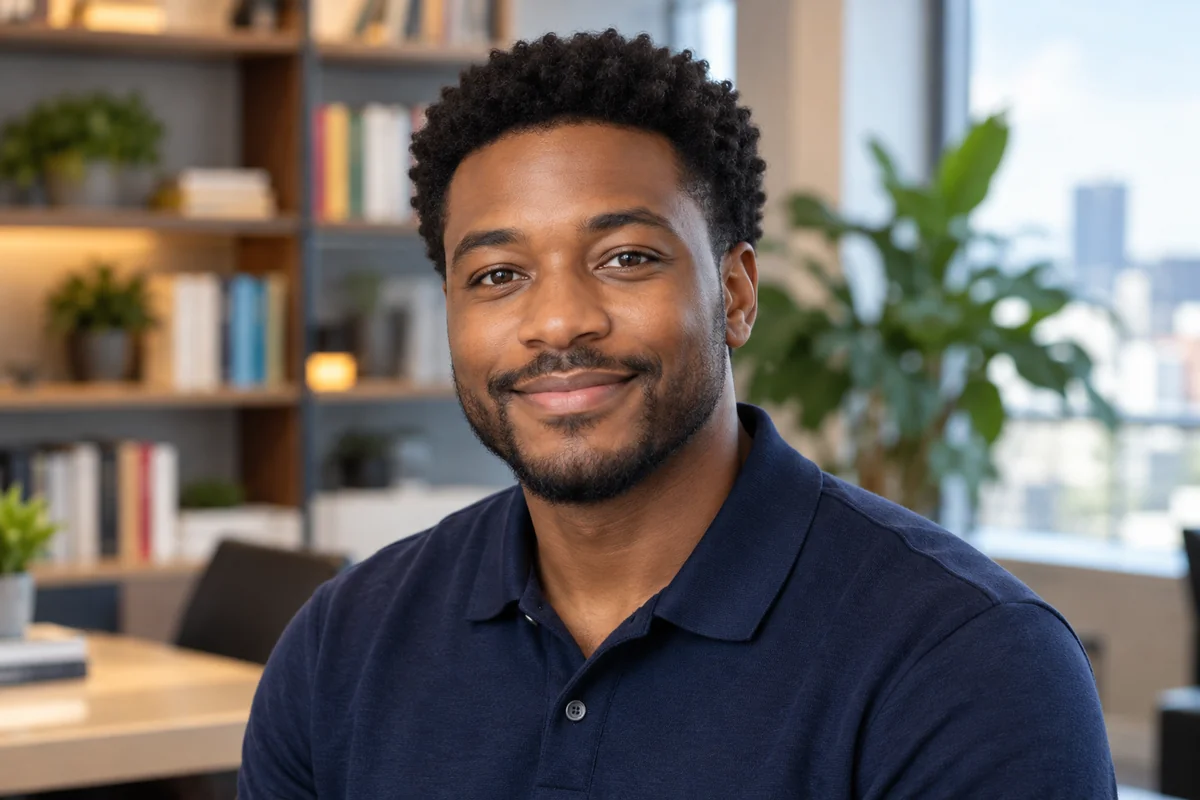
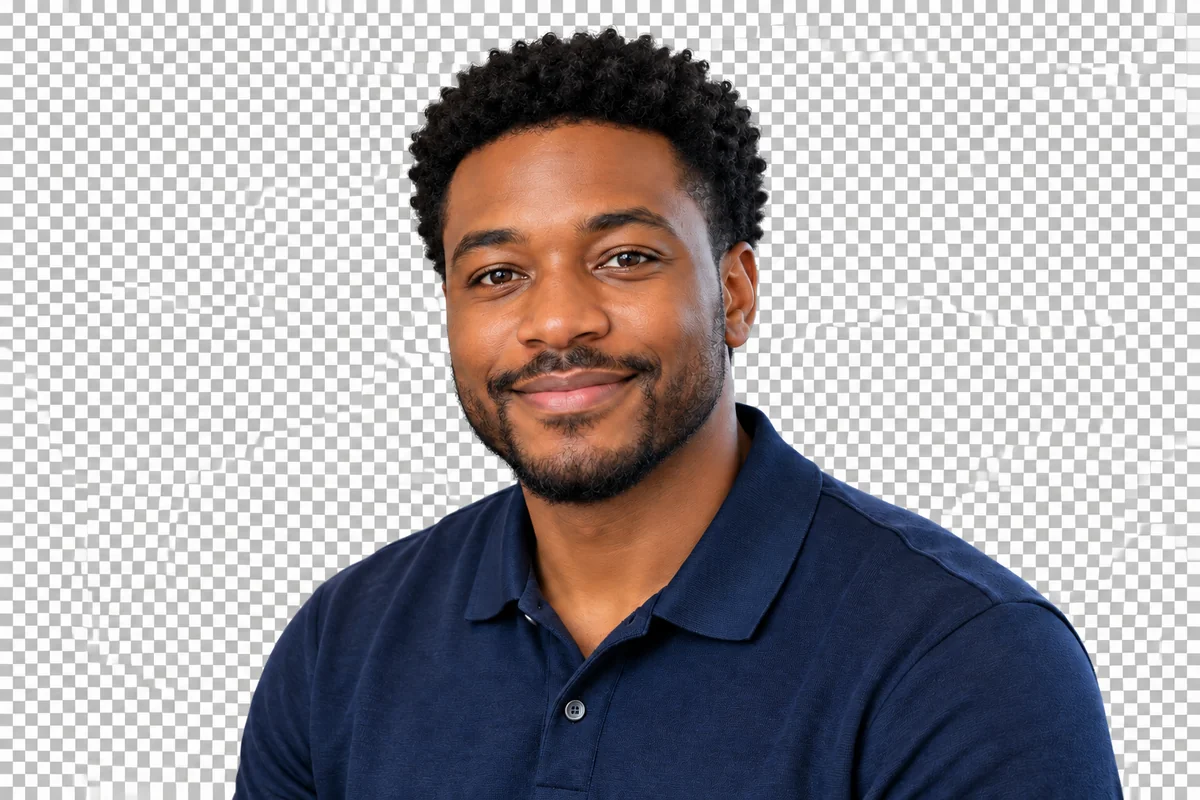
オフィスの顔写真
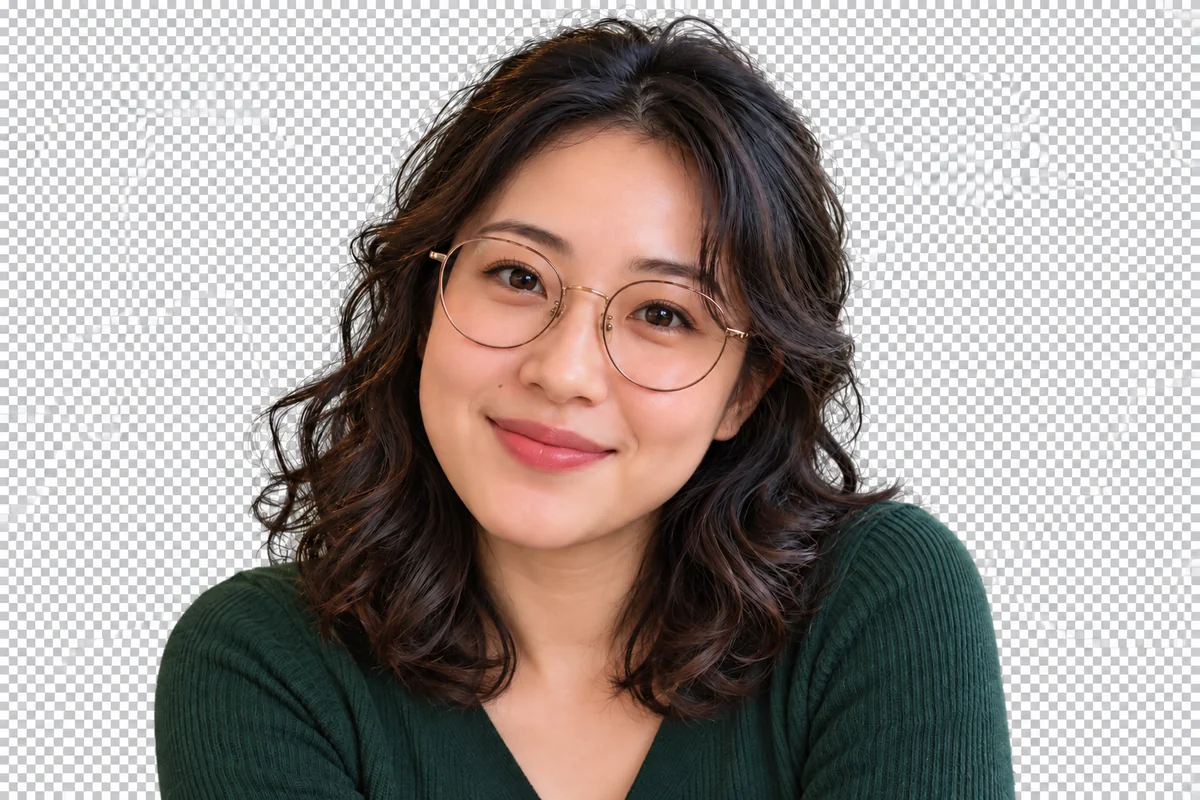
髪とメガネ
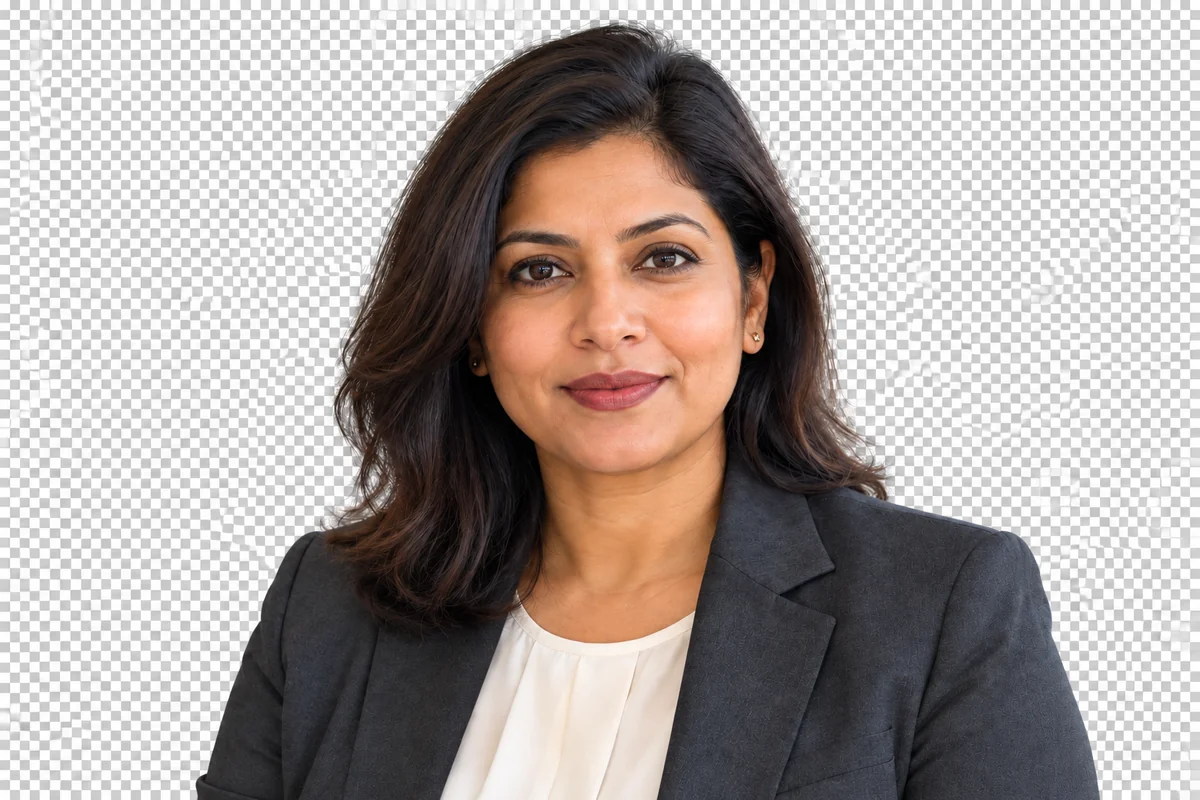
プロフェッショナルポートレート
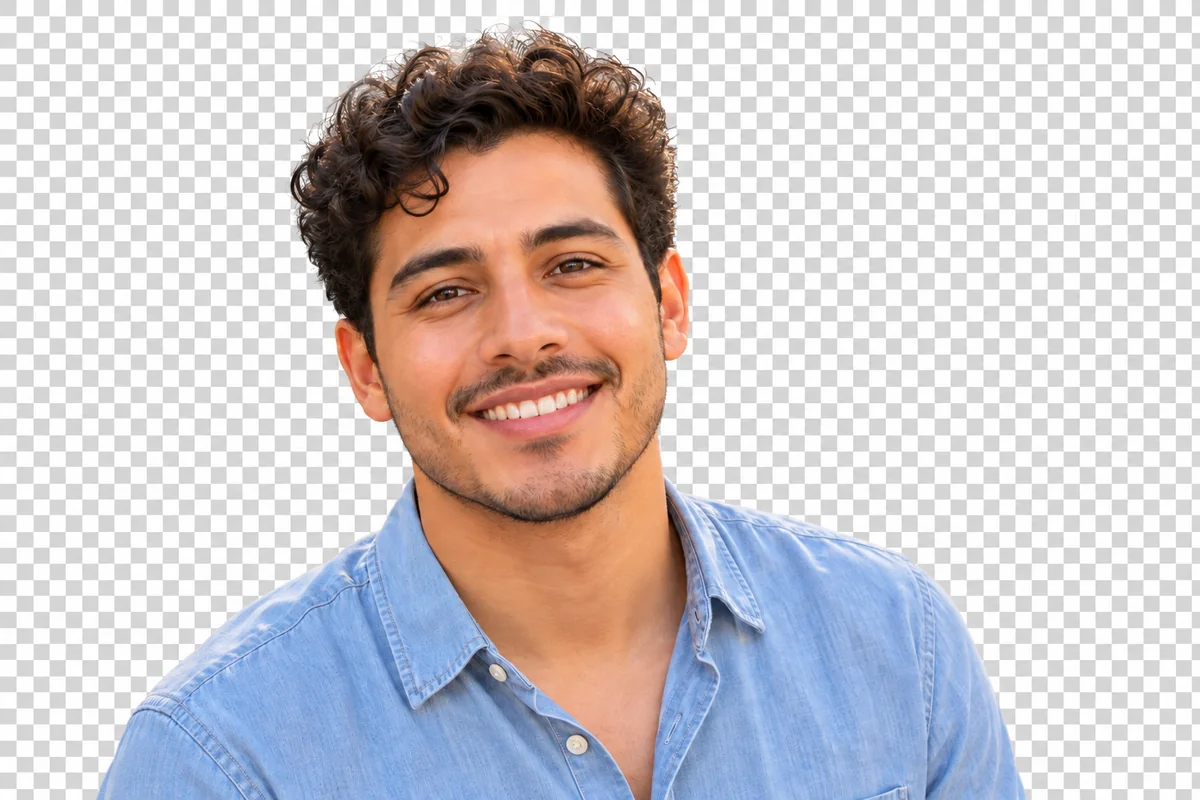
屋外ポートレート
ファイルをアップロード
切り抜きたい人物の鮮明な写真をアップロード
ファイルをアップロードすると、GoEnhance の利用規約とプライバシーポリシーに同意したものとみなされます
写真から頭部・顔の切り抜きを作成
鮮明な被写体を選び、輪郭を確認して、自由に使える画像を保存します。
01
鮮明なポートレート写真をアップロード
頭部全体と髪がしっかり写っているJPG、PNG、またはWebP画像を選択してください。頭の上に余白があるものを選び、集合写真の場合は対象の人物を選択します。
02
背景を削除して輪郭を確認
AIが被写体を背景から自動で切り離します。髪、耳、メガネ、下部の境界線を確認し、顔ステッカーやポートレートレイアウトに合ったフレーミングを選択します。
03
切り抜き画像を保存して活用
背景透過PNGをダウンロードするか、単色背景を選択します。自然な比率を保ったまま、プロフィール画像、コラージュ、パーティーグッズ、プレゼン資料などに配置して使用できます。
ポートレートやデカ顔デザイン向けの顔・髪の切り抜き
ポートレートから顔と髪を切り抜く
GoEnhance AIがポートレート内の人物を検出し、周囲のオフィスの風景を削除します。背景削除ツールを使えば、商品やペットなど他の被写体を切り抜くことも可能です。元の写真に写っている首や肩を含め、自然なポートレートの構図をそのまま維持します。
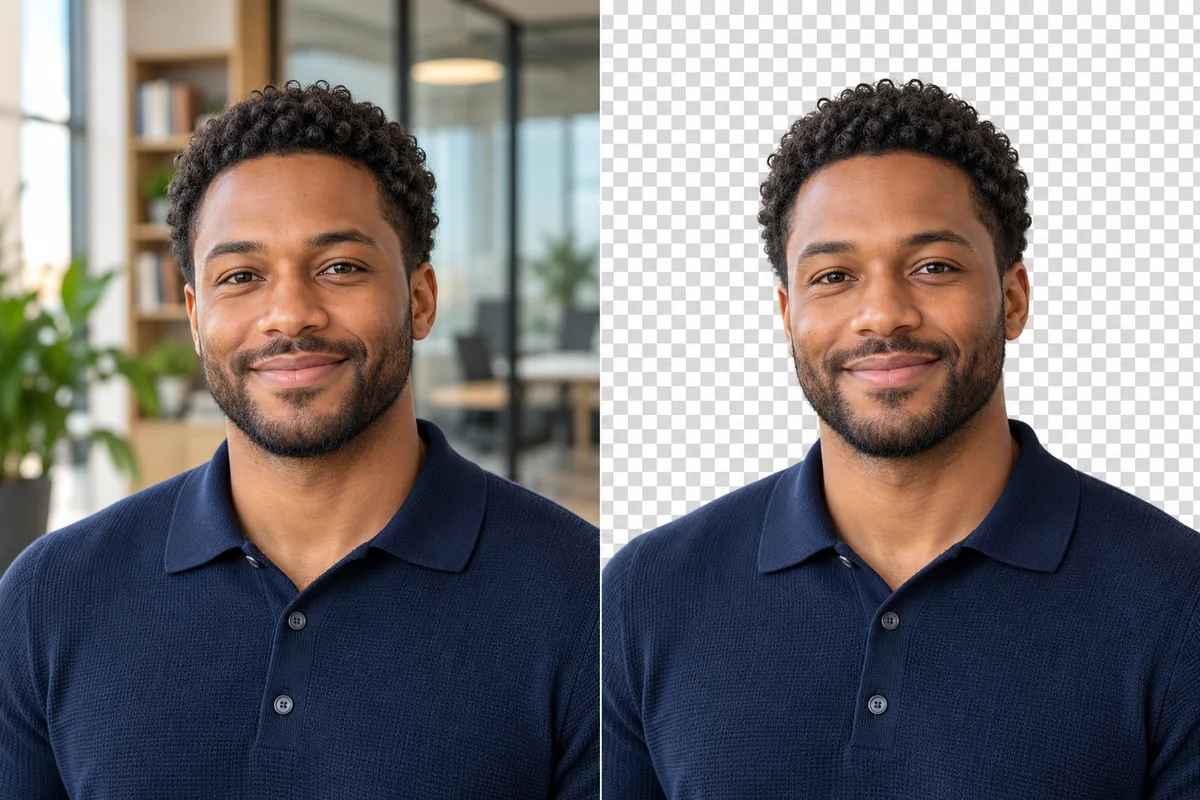
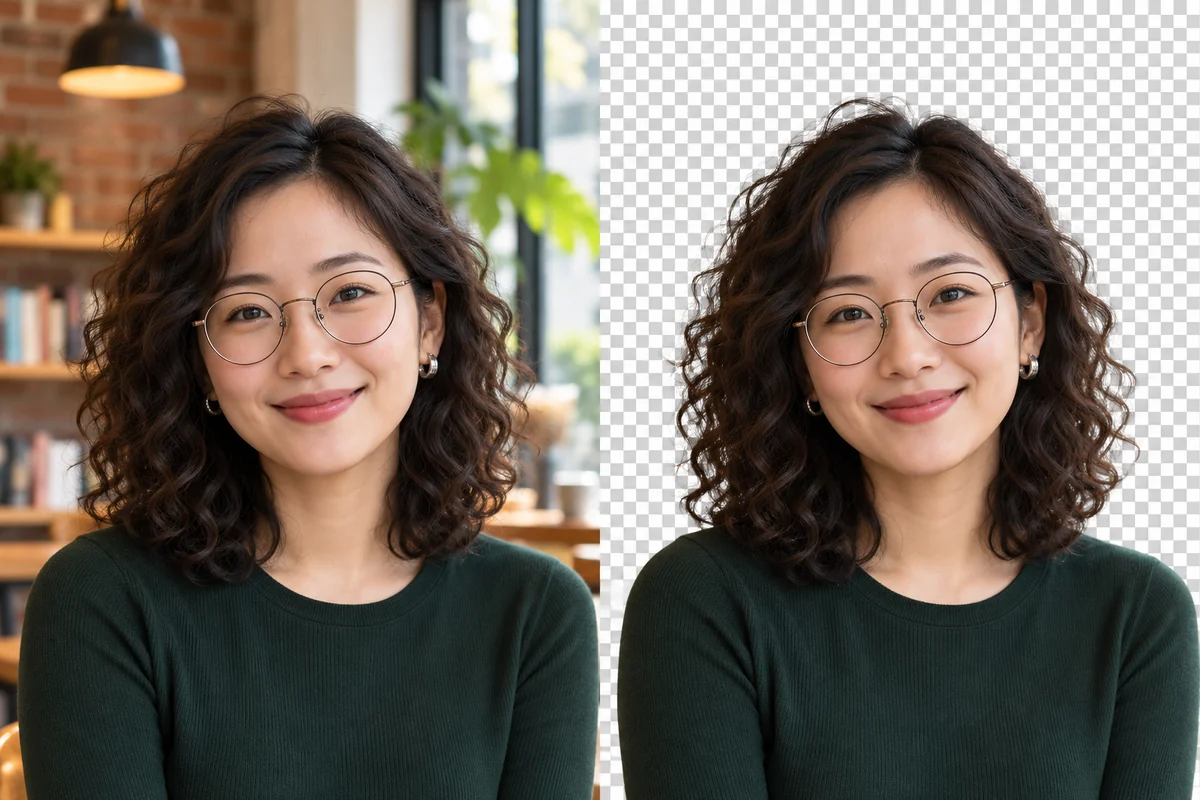
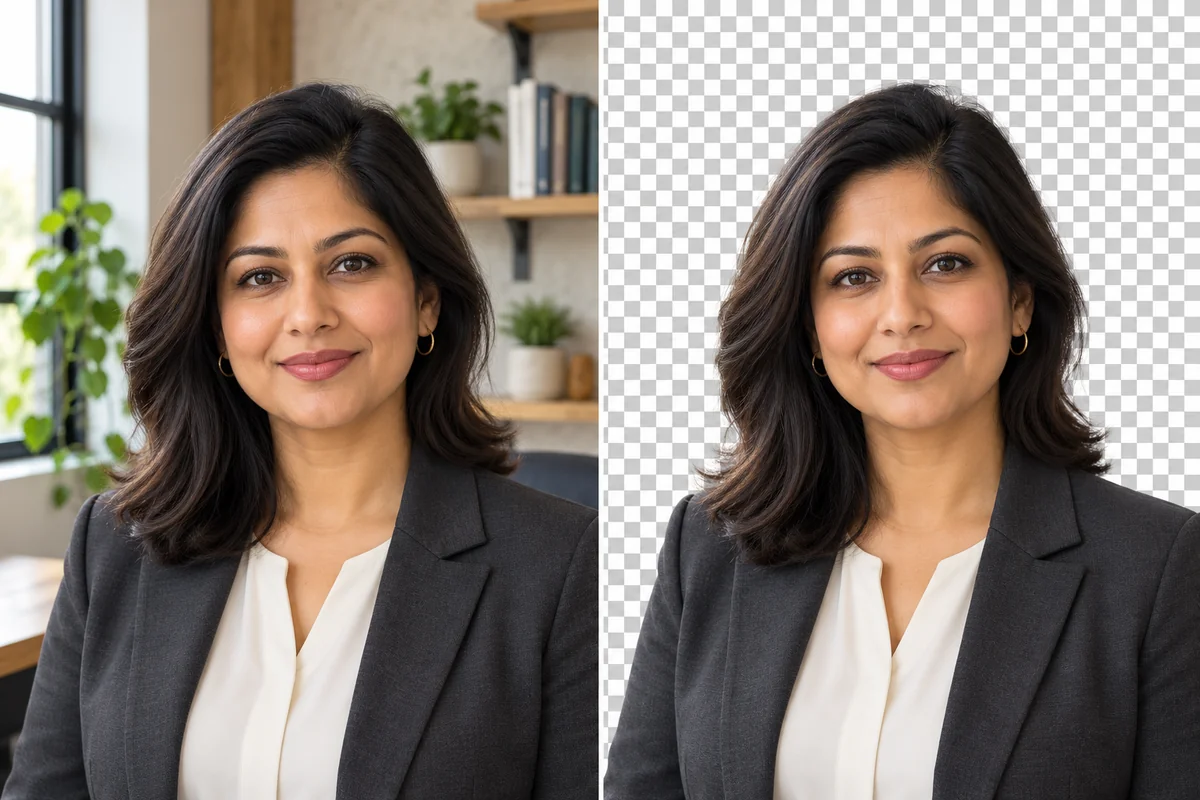
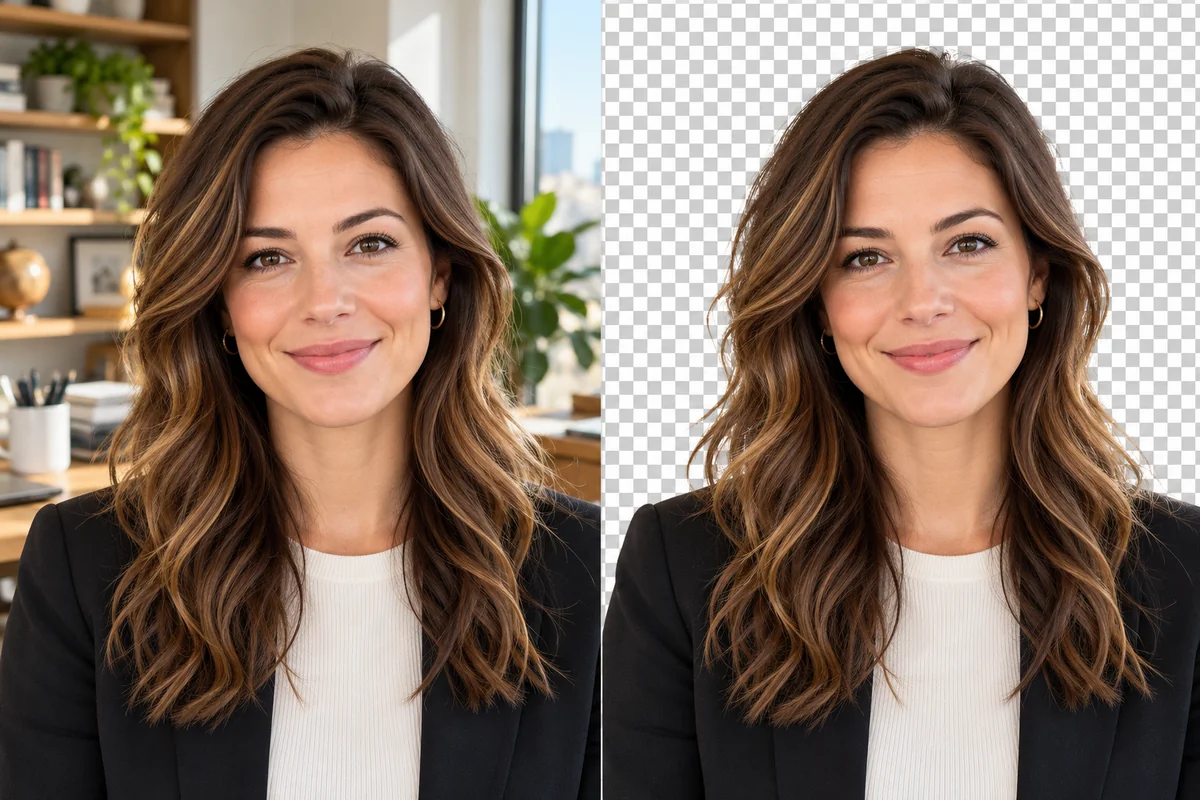
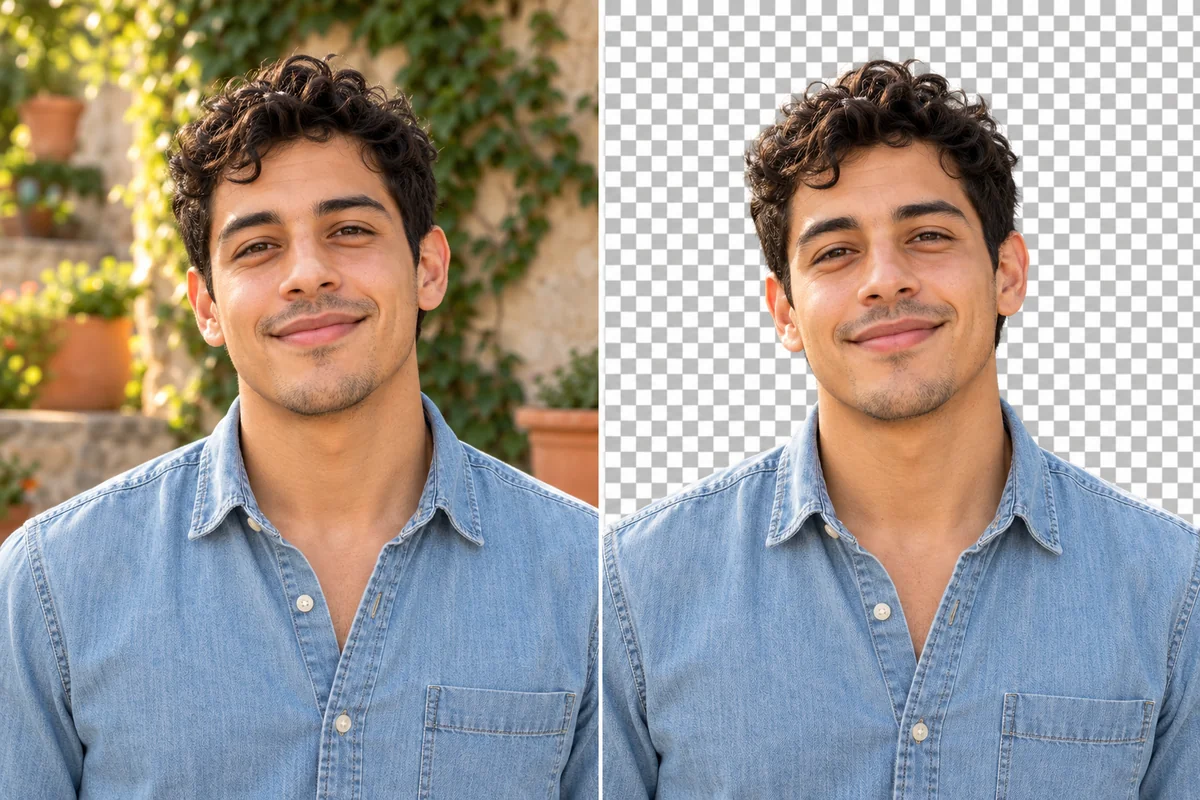
顔の切り抜き用に鮮明な元写真を用意する
実用的なプロフィールから遊び心のあるプロジェクトまで、自由自在に使える画像レイヤーを準備できます。
人物がはっきりと伝わる仕上がりに
被写体に沿った精密な輪郭
四角く写真を切り抜くのではなく、周囲の背景をきれいに削除します。透過された輪郭により、レイアウト内のテキストやイラスト、その他の要素の隣に頭部やポートレートを自然に配置できます。
髪や小さなアクセサリー
処理後に髪、耳、眼鏡の周囲のシルエットを確認してください。これらの細部は、小さなアバターでも大きな顔グラフィックでも重要であり、特に新しい背景とのコントラストが強い場合に仕上がりを左右します。
元の写真そのままの顔と表情
お手持ちの写真を切り抜きの元データとして使用します。人物の表情や特徴的なパーツを維持することで、個人用・ビジネス用どちらのデザインでも本人と認識できる画像に仕上がります。
ステッカー、コラージュ、オーバーレイ用PNG
透過PNGとして保存し、別の写真や背景色の上に配置できます。元の背景を気にせず、ステッカーのレイアウト、コラージュ、スライド、パーティー用の画像などに活用できます。
白やブランドカラーの背景
透過レイヤーではなく完成したポートレートが必要な場合は、単色背景をお選びください。白はすっきりとしたレイアウトに最適で、カスタムカラーを使えばデザインに合わせた統一感を持たせることができます。
ブラウザ上で切り抜きを作成
パソコンやスマートフォンからアップロードし、結果をデザインアプリ用にダウンロードできます。手作業で輪郭をなぞることなく、シンプルなオンライン操作で使い回せる顔写真を作成できます。
ポートレート切り抜き用のその他のツール

顔写真背景変更ツール
顔の切り抜き画像を新しい背景に配置して、プロフィール写真、登壇者カード、履歴書などに活用できます。

AI PNG作成ツール
切り抜き画像の周囲に透過PNGアートワークを追加して、アバター、カード、プレゼン用素材を作成できます。
AI不要物削除ツール
顔の切り抜きを使用する前に、元のポートレートから邪魔なオブジェクトを消去できます。
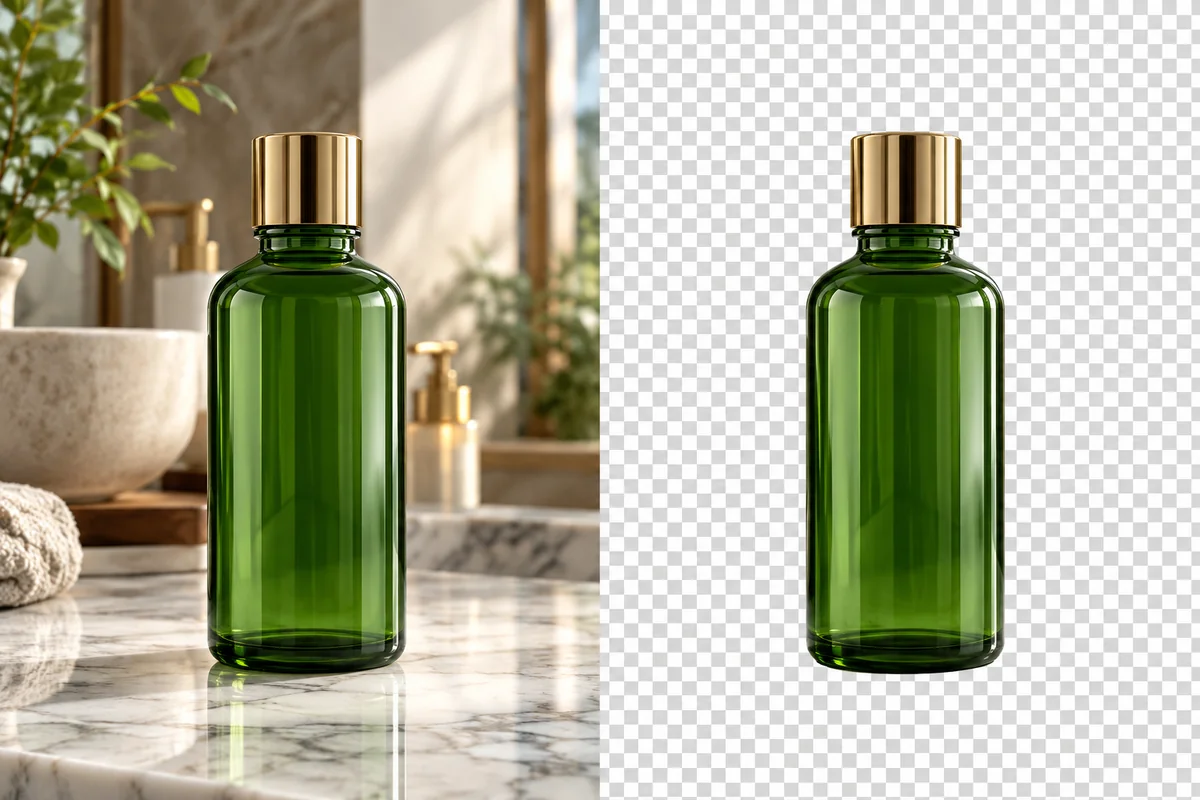
WebP背景削除ツール
WebP画像の背景を削除し、デザイン用の透過切り抜き素材を作成できます。
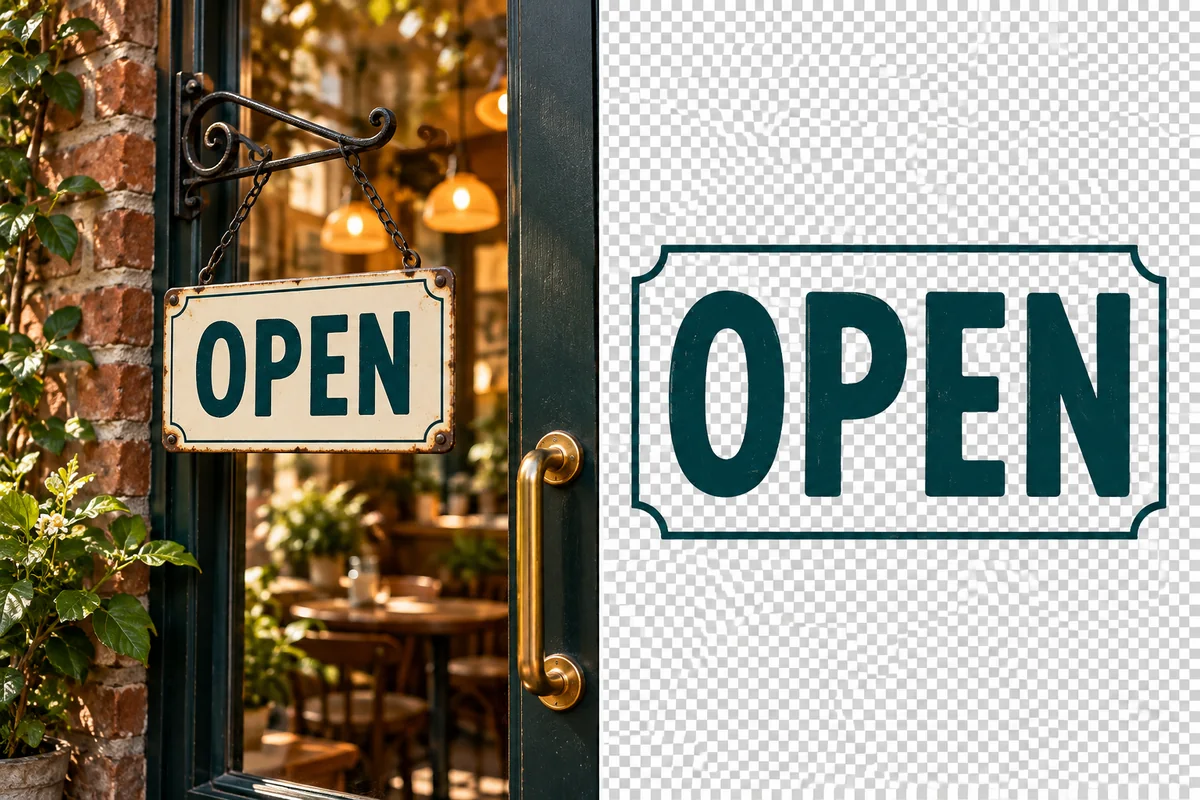
文字画像背景削除ツール
テキストベースの画像から文字やアートワークを残したまま背景を削除できます。
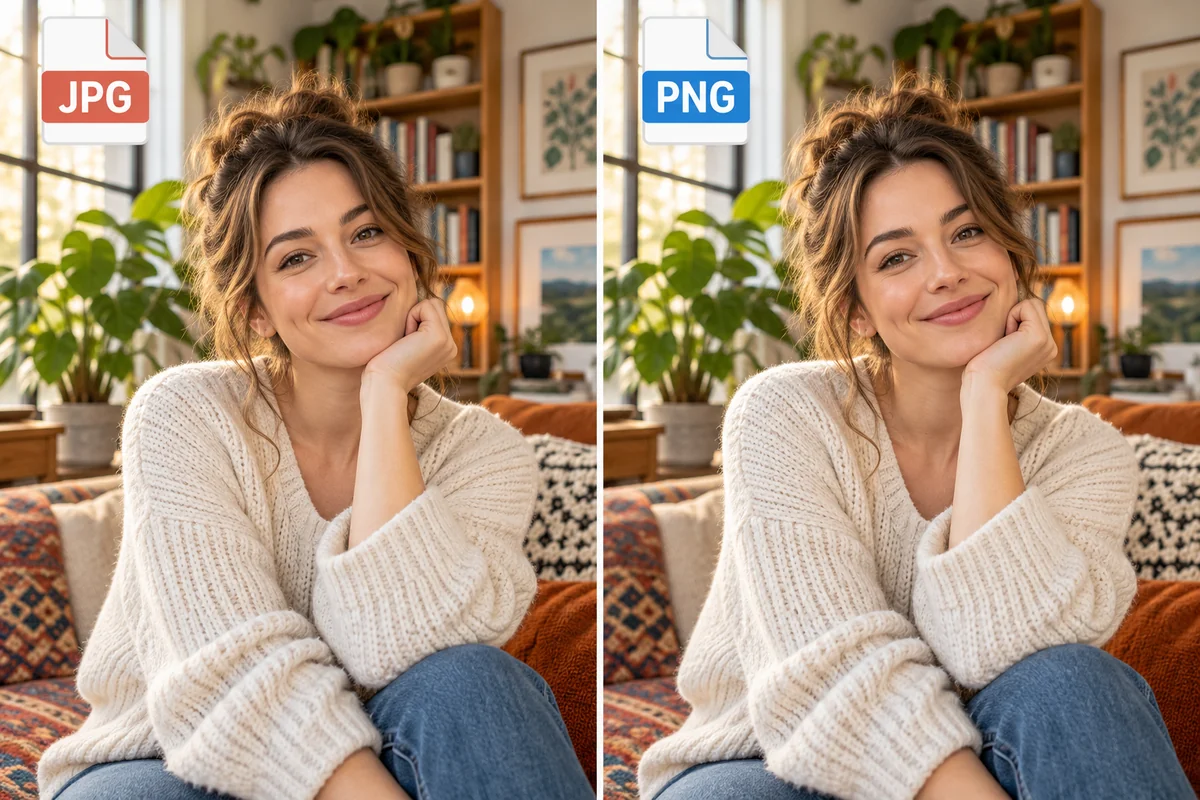
JPG PNG変換ツール
デザイン作業でPNGファイルが必要な場合に、JPGポートレートをPNGに変換できます。
オンライン顔切り抜き よくある質問
オンラインで顔の切り抜きを作成するにはどうすればよいですか?
どのような写真を使うと、最もきれいに顔を切り抜けますか?
集合写真から顔の切り抜きを作成できますか?
顔の切り抜きは通常の背景削除とどう違うのですか?
顔の切り抜き画像は背景が透明になりますか?
切り抜いた顔写真を別の写真に合成するにはどうすればよいですか?
顔の切り抜き画像を大きなパーティー用看板に使えますか?
スマホで顔の切り抜きを作成できますか?
透過PNGの背景が白く見えるのはなぜですか?
顔写真を次のデザインに活用しよう
鮮明な写真をアップロードして、プロフィール、ステッカー、コラージュ、パーティー用グラフィックなどに繰り返し使える切り抜き画像を作成しましょう。
オンラインで顔の切り抜きを作成