免費線上頭像去背

將清晰的照片轉化為可用於大頭貼、貼圖、梗圖或派對設計的可重複使用頭部去背圖。GoEnhance AI 能將人物從周遭場景中分離,同時保留清晰可辨的臉部、頭髮與表情。準備好透明 PNG 圖檔,並依專案需求選擇適合的頭部或肖像構圖,在版面需要時還可保留少許頸部或肩膀空間。

辦公室大頭照
辦公室大頭照
頭髮與眼鏡
頭髮與眼鏡
專業肖像
專業肖像
戶外肖像
戶外肖像
上傳想要去背的人物清晰照片
上傳檔案即表示你同意 GoEnhance 的服務條款與隱私權政策

從您的相片建立頭像去背

選擇清晰的主體,檢查輪廓,並儲存可重複使用的圖片。
01

上傳清晰肖像

選擇完整顯示頭部與頭髮的 JPG、PNG 或 WebP 檔案。頭頂上方請預留一些空間;若使用合照,請選取您所需的人物。

02

去除場景並檢視輪廓

讓 AI 將主體與背景分離。檢查頭髮、耳朵、眼鏡及下邊緣,接著選擇適合頭部貼圖或肖像版面的構圖。

03

儲存並使用您的去背圖

下載透明 PNG 圖檔或選擇純色背景。將圖片置入個人檔案圖片、拼貼、派對設計或簡報中,保持自然的比例。

適用於人像與大頭設計的臉部與髮絲去背
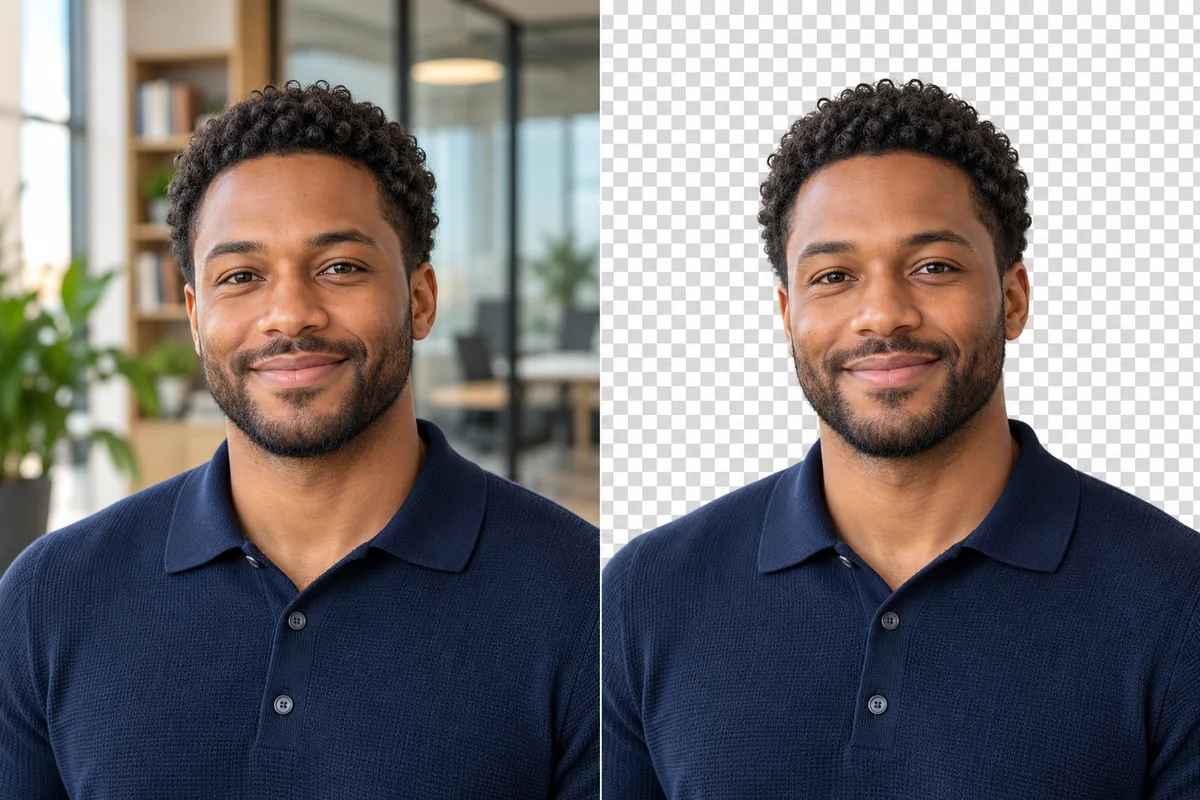
從肖像中分離臉部與頭髮

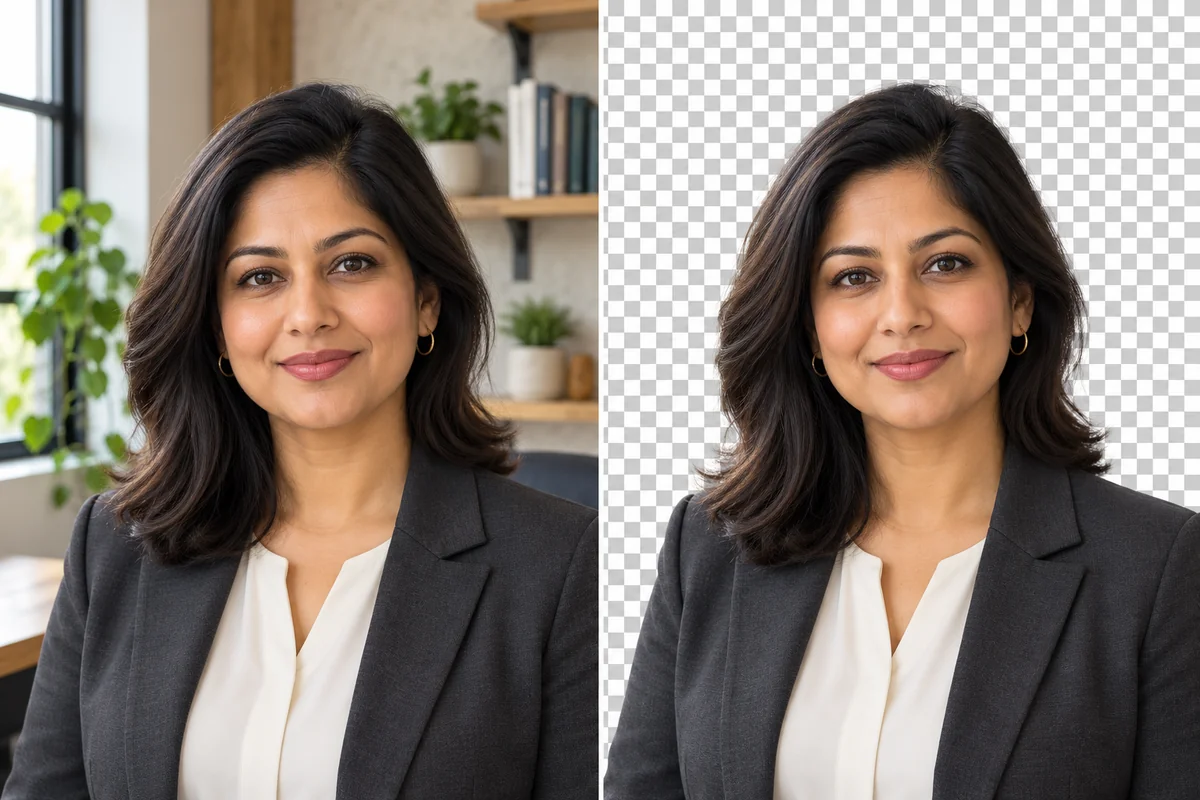
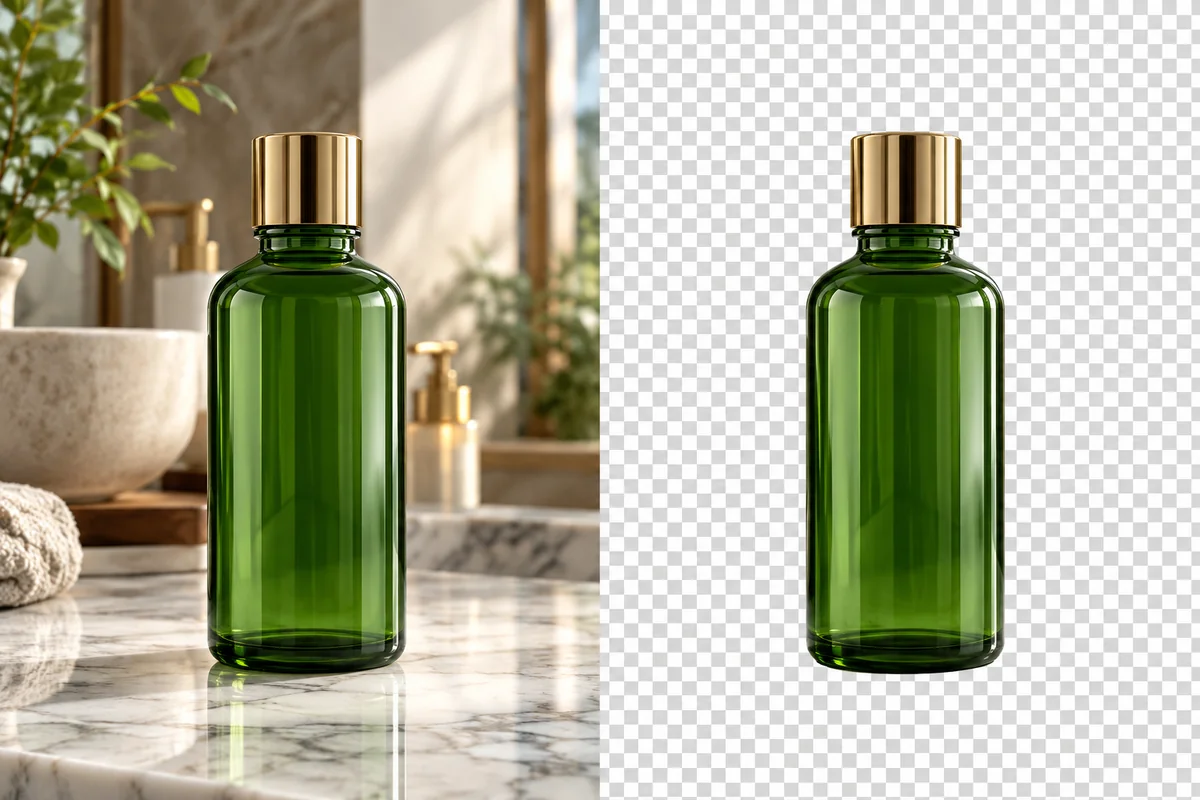
GoEnhance AI 可辨識肖像中的人物並移除周遭的辦公室場景。背景去除工具也能分離其他主體,例如商品或寵物。去背成果會保留原始圖片中的肖像構圖,包含視野內的頸部與肩膀。

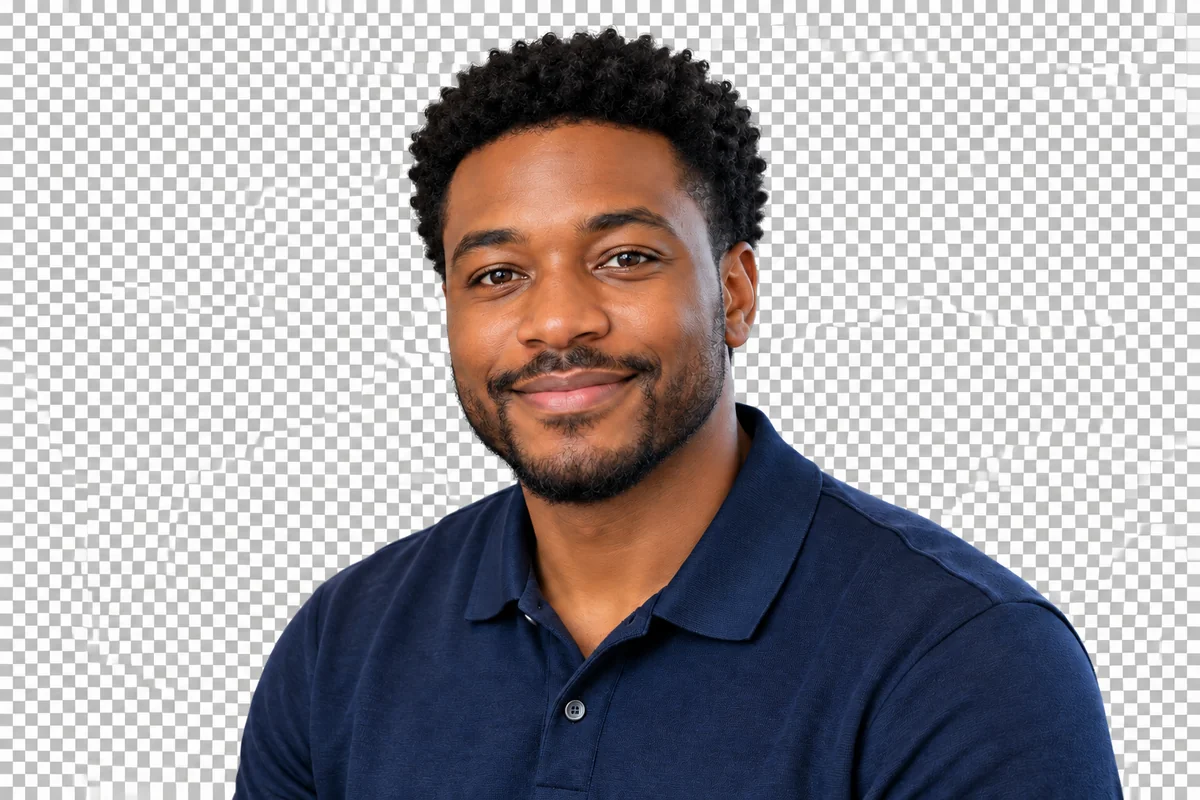
從辦公室背景中分離出來的頭部與肩膀肖像示意圖。

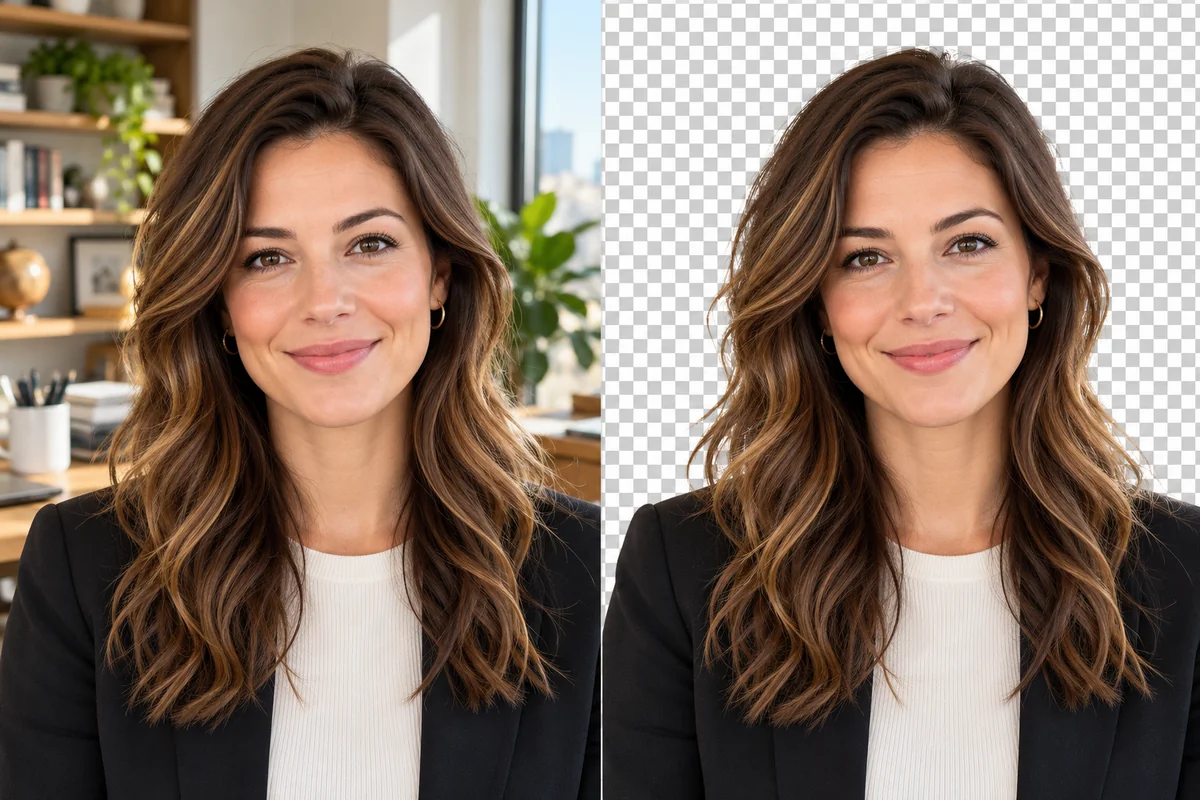
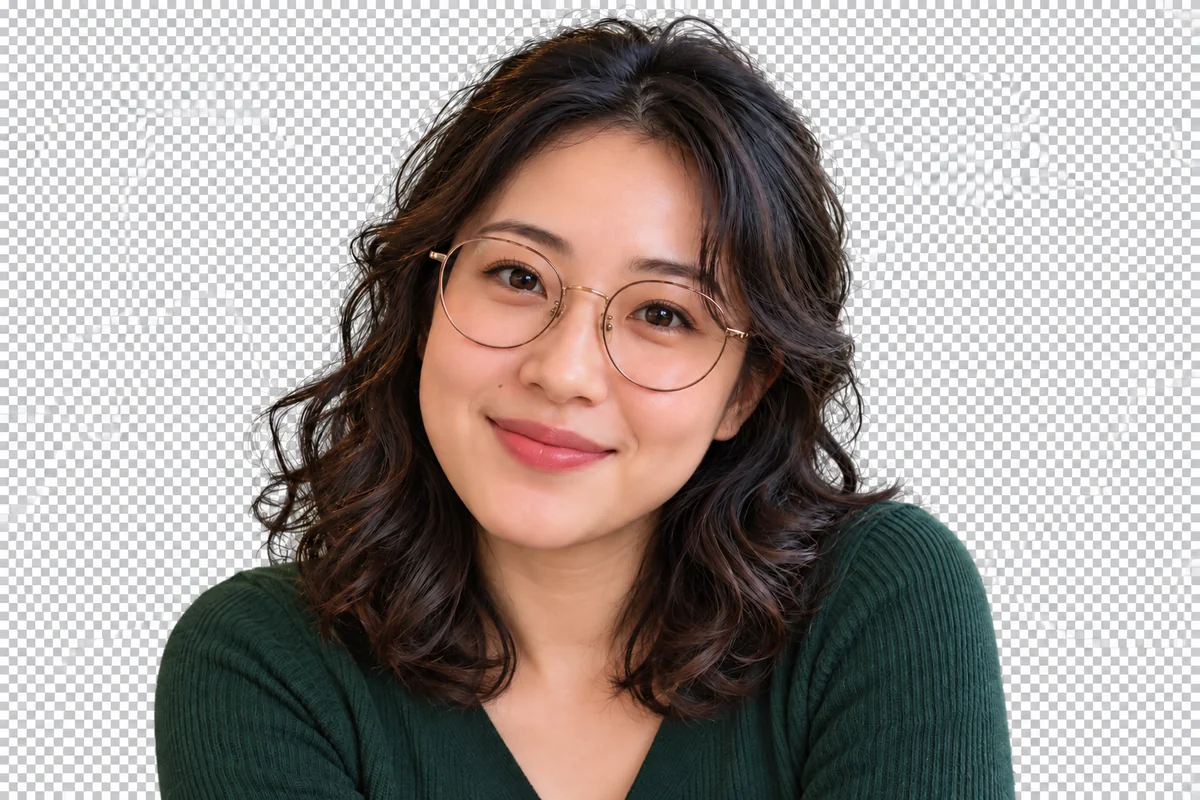
在輪廓中保留捲髮與眼鏡

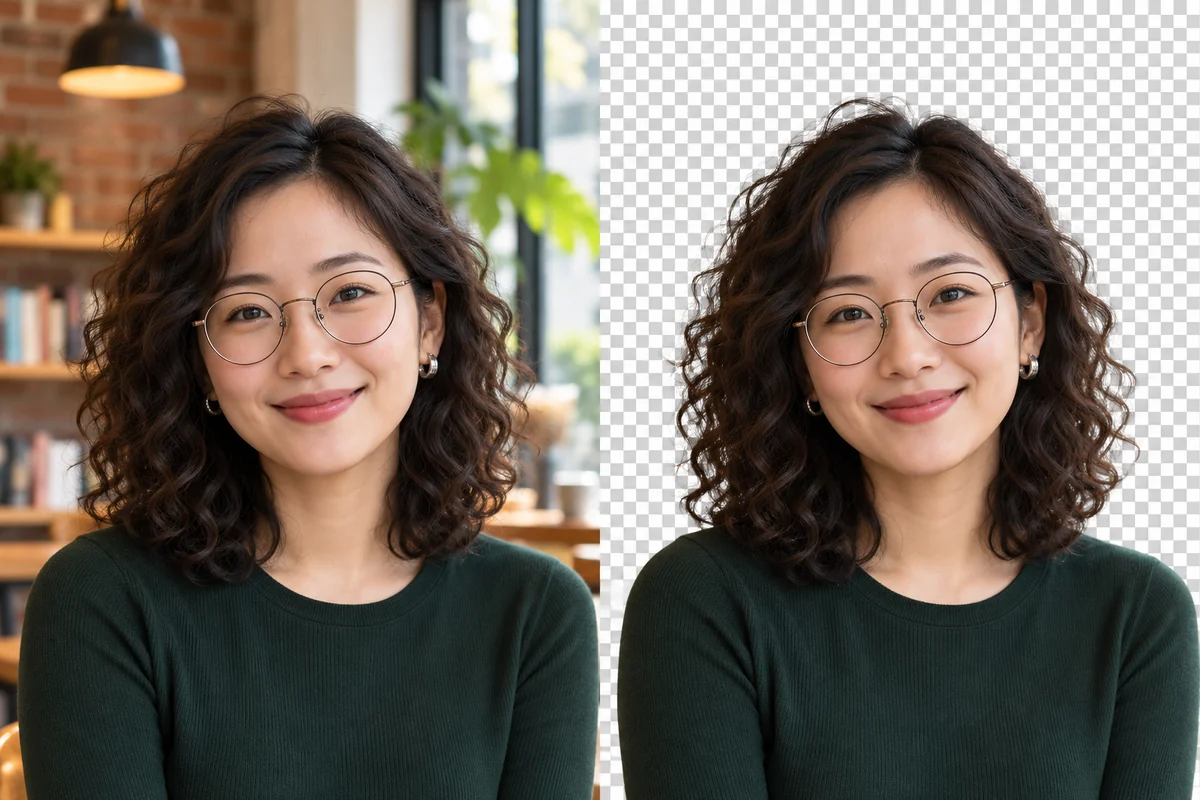
臉部與頭髮去背能在肖像中保留捲髮與眼鏡等辨識度高的細節。去除周遭空間可讓主體擁有獨立輪廓,適合用於頭像、梗圖或趣味設計,且不會裁切掉辨識人物的特徵。

保留捲髮與眼鏡的肖像去背示意圖。

將大頭照轉換為乾淨的人像素材

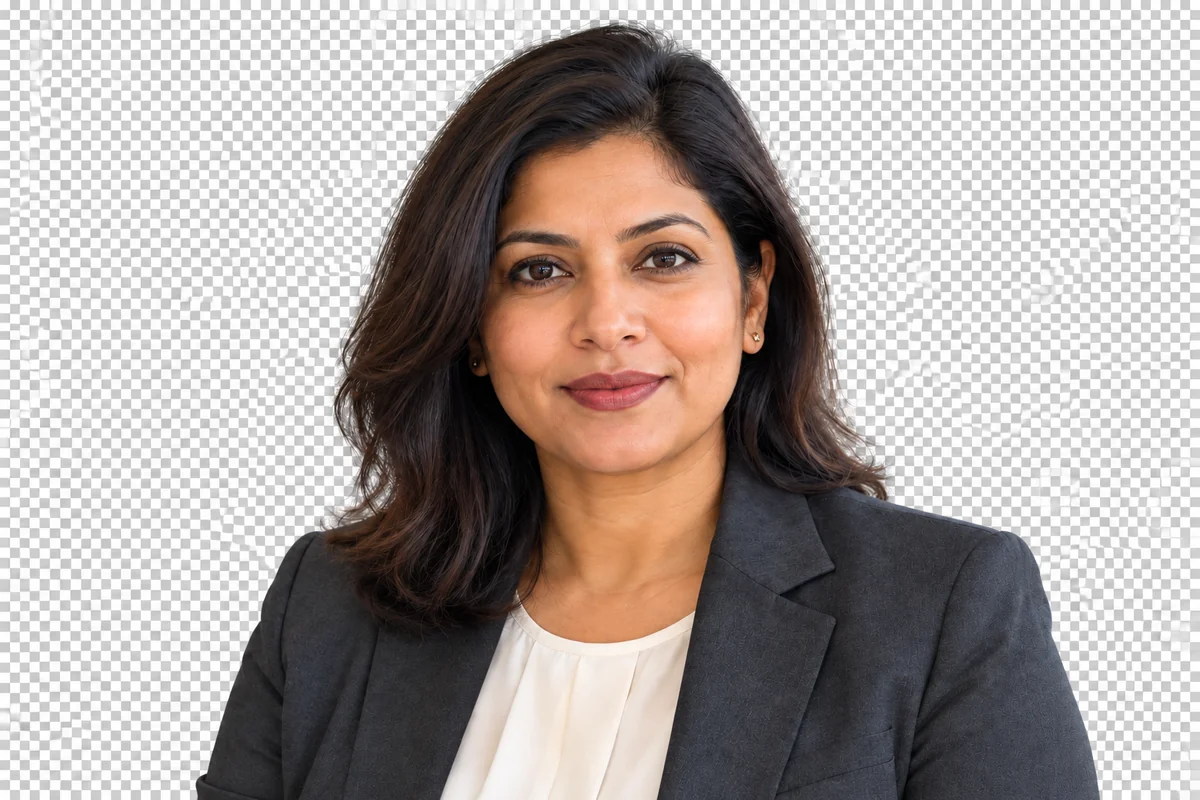
去除專業大頭照中原本的辦公室背景,同時完整保留照片中的表情與服裝。去背圖可儲存為白底,或作為透明人像圖層使用,讓原始照片能更輕鬆地重複運用於講者介紹或個人檔案圖形中。

用於履歷版面的白色背景肖像示意圖。

讓人像隨時可用於大頭特效設計

製作獨立的人像去背圖,可用作派對大頭海報或團隊圖形中的臉部元素。此工具能為您準備好頭部與髮絲圖層;在製作最終作品時,您可以自由決定其尺寸與位置。

用於團隊頁面設計的單人大頭照去背示意圖。

下載可重複使用的透明人像素材

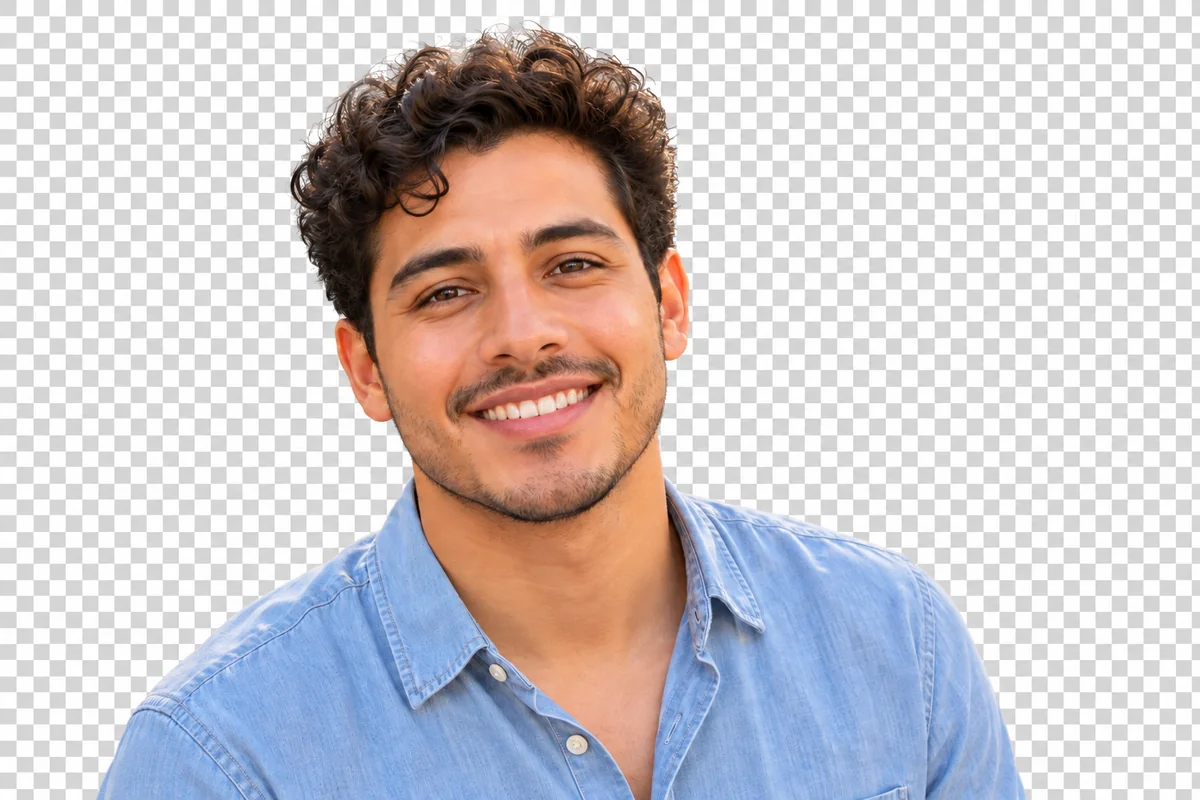
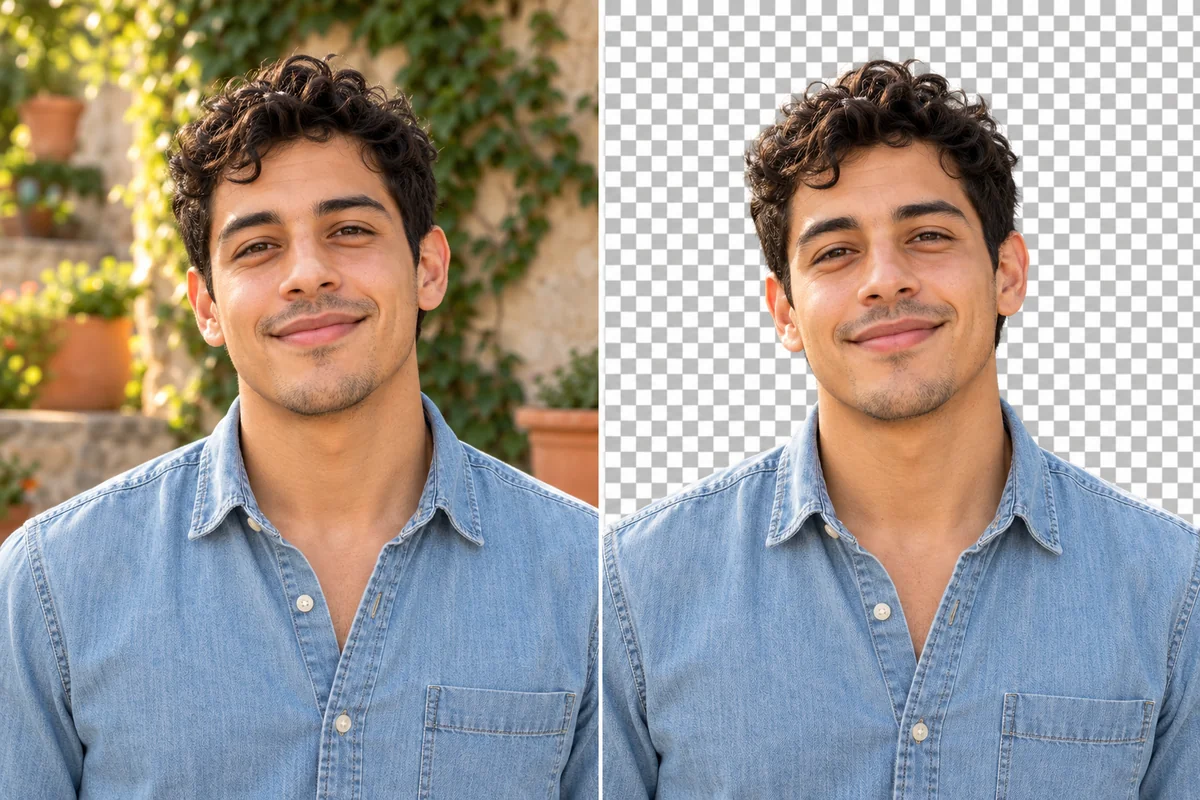
將人物與花園背景分離,並將去背圖儲存為透明 PNG。將人像保留在獨立圖層中,可讓您在個人檔案設計、表情圖、拼貼畫或活動圖形中重複使用相同的面孔與髮型。

用於社群設計的透明背景人像去背示意圖。

為頭部去背準備清晰的原圖

照片細節建議做法效益說明
取景構圖確保頭頂髮絲完整保留在照片內去背無法還原被裁切掉的髮型
對焦使用面部與髮絲細節清晰的照片模糊會使細微輪廓不夠清晰
光線選擇頭部受光均勻的照片過深的陰影可能會遮蔽下顎或髮際邊緣
背景優先選擇與頭髮及服裝有明顯區隔的背景顏色過於相近會增加勾勒邊緣的難度
多人合照先裁切出您需要的人物避免包含旁邊人物的面部或肩膀
最終尺寸從具備足夠像素的照片開始製作較小的頭像解析度可能不適合用於大型派對道具
為實用的大頭貼和充滿趣味的創意專案準備專屬圖片圖層。

保持人物清晰好辨識

精準貼合主體的邊緣輪廓

去除周圍場景,擺脫死板的矩形照片裁切。透明輪廓能讓頭部或人像自然融入排版中的文字、插圖與其他設計元素。

髮絲與微小飾品

處理完成後,請檢視髮絲、耳朵與眼鏡周圍的輪廓。無論是縮圖大頭貼還是較大的頭部圖形,這些細節都至關重要,特別是在新背景對比強烈的情況下。

保留最初的面貌與神情

使用現有照片作為去背素材。保留人物的神情與清晰特徵,打造辨識度極高且適用於個人或專業設計的精彩圖像。

適用於貼紙、拼貼畫與疊加圖層的 PNG

儲存透明背景 PNG,即可疊加於其他圖片或顏色之上。您可以將檔案運用在貼紙排版、拼貼畫、簡報投影片或派對圖文設計中,完全不受原背景干擾。

純白或品牌專屬色背景

當您需要一張完整的肖像照而非透明圖層時,可以選擇純色背景輸出。白色適合中性排版,而自訂顏色則能讓圖片與您的設計完美搭配。

直接在瀏覽器中製作去背人像

從電腦或手機上傳圖片,即可下載成果並用於您的設計應用程式中。簡單的線上流程讓您輕鬆準備可重複使用的大頭照,無需手動描繪整個輪廓。

線上頭像去背常見問題

如何線上製作頭像去背圖?

首先準備一張能清楚顯示整個頭部(包含頭髮與耳朵)的清晰肖像照。將其上傳至工具、移除周圍背景,並在儲存為 PNG 檔案供設計使用前檢查輪廓線條。

什麼樣的照片能達到最乾淨的頭像去背效果?

選擇清晰且光線充足的照片,確保面部清晰可辨且頭髮沒有被裁切。人物與背景之間有簡單的間隙,且沒有手部或物品遮擋頭部,能讓邊緣檢查更加容易。

我可以從合照中製作頭像去背嗎?

您可以使用合照,但建議在上傳前先裁切出要保留的人物。在頭髮和耳朵周圍預留一點空間,並確保身旁的人沒有重疊到您想保留的頭部。

頭像去背與一般的背景移除工具有何不同?

一般背景移除工具會清除主體周圍的場景,同時保留主體可見的整體外形。而頭像去背則是專為聚焦於人物頭部或肖像的設計所準備,例如貼紙、個人資料圖或派對標示牌。

頭像去背圖具有透明背景嗎?

將成品儲存為具有透明度的 PNG 格式,原有的背景就不會出現在人物身後。這樣一來,您就能在設計編輯器中將去背圖疊加在任何顏色、圖案或其他照片上。

如何將去背頭像放到另一張照片上?

下載透明 PNG 檔案,然後將其作為新圖片圖層新增至您的設計或照片編輯器中。在背景照片上移動並調整其大小,並在最終尺寸下檢查頭髮和頸部邊緣。

我可以將頭像去背圖用於大型派對標示牌嗎?

可以。將去背的 PNG 圖檔新增至標誌或海報版面中,並在列印前依預期的列印尺寸進行預覽。尺寸過小或模糊的原始照片在放大時可能會顯得不夠清晰,因為去除背景並不會額外增加影像細節。

我可以在手機上製作大頭去背圖嗎?

可以,只需在手機瀏覽器中開啟線上工具,從相簿中挑選一張人像照片,並儲存成果即可。接著您可以在手機設計應用程式中開啟該 PNG 圖檔,將其加入貼圖、拼貼畫或個人個人檔案圖片中。

為什麼我的透明 PNG 圖檔看起來像是帶有白色背景?

某些圖片檢視器會在白色畫布上顯示透明區域,這可能會使影像看起來像是不透明的。請在編輯器中將該 PNG 置於有色圖層之上,以確認背景是否確實透明。

將您的大頭照融入下一個設計中

上傳清晰的照片,製作可用於個人檔案、貼圖、拼貼畫或派對圖片的可重複使用去背圖案。

線上製作頭像去背圖