Rimozione sfondo da immagini con testo

Conserva le scritte che preferisci e rimuovi lo sfondo circostante. GoEnhance AI trasforma le immagini con testo in risorse PNG trasparenti per poster, diapositive, grafiche social e layout creativi. Riutilizza le forme originali delle lettere, i colori e il tratto calligrafico senza trascinare la carta, l'insegna o la scena nel progetto successivo.
Scritta jazz
Scritta jazz
Guida da campo
Guida da campo
Biglietto d'ingresso
Scritta del cartello stradale
Carica un'immagine contenente il testo che desideri mantenere
Caricando un file accetti i Termini di servizio e l'Informativa sulla privacy di GoEnhance

Rimuovi lo sfondo e mantieni il testo

Prepara un livello immagine partendo dalle scritte già presenti nella tua foto.
01

Carica la tua immagine con testo

Scegli un file JPG, PNG o WebP con scritte chiaramente visibili. Ritaglia intorno alle parole necessarie lasciando spazio per puntini, accenti e tratti decorativi.

02

Rimuovi lo sfondo circostante

Separa la scritta dalla carta, dal cartello o dalla scena. Controlla i tratti esterni e gli spazi vuoti all'interno delle lettere, insieme a qualsiasi elemento grafico che desideri conservare.

03

Scarica un PNG di testo trasparente

Salva il risultato e inseriscilo nel tuo nuovo layout. Verifica il contrasto e la leggibilità alle dimensioni previste prima di esportare il progetto.

Controlla i piccoli dettagli che rendono leggibili le parole

Dettaglio del testoCosa conservareCosa controllare
Tratti sottiliGrazie e collegamenti stretti tra le lettereEstremità mancanti o giunzioni spezzate
Interno delle lettereSpazio aperto all'interno di lettere come A, B e OSfondo rimasto all'interno delle aree chiuse
PunteggiaturaPunti, virgole e accentiSegni piccoli persi accanto a parole più grandi
Scrittura a manoCurve naturali, svolazzi e sottolineatureInchiostro tenue e lunghi tratti affusolati
Scritte chiareForme di lettere bianche o pallideVisibilità sullo sfondo di destinazione
Testo decorativoBordi significativi, ornamenti ed effettiVerifica se i dettagli conservati appartengono all'elemento desiderato

Rimuovi lo sfondo e mantieni la grafica del testo

Estrai scritte nitide da un'insegna

L'IA di miglioramento separa la parola APERTO e il suo bordo dalla scena della vetrina, mantenendo la scritta dell'insegna come immagine in primo piano. Il risultato trasparente trasforma la grafica appiattita dell'insegna in un elemento grafico testuale che è possibile posizionare su una diversa composizione. Per ulteriori opzioni, visita il nostro strumento per rimuovere lo sfondo.
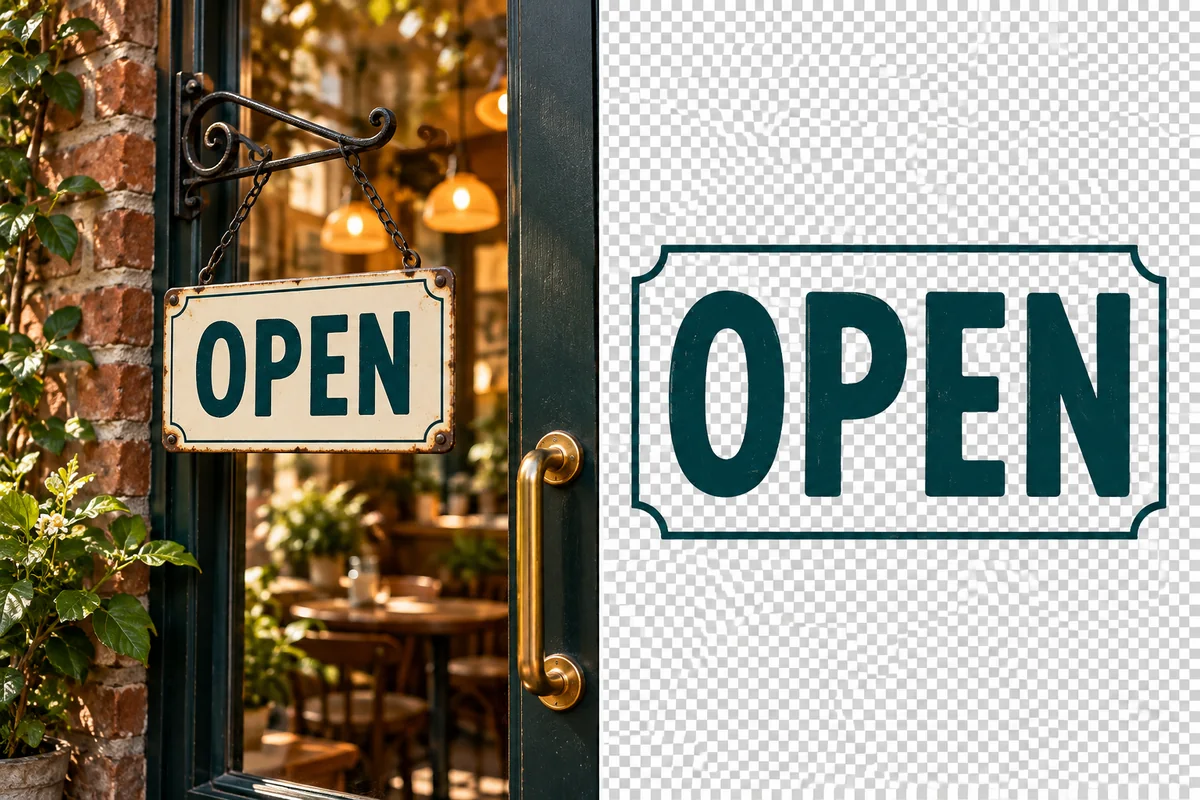
Un'insegna con la scritta OPEN di una vetrina accanto alla scritta OPEN isolata su un'anteprima trasparente.

Conserva la tipografia decorativa come un'unica immagine

Isola il titolo rosso MIDNIGHT e i suoi elementi decorativi dalla scena del poster teatrale. Il trattamento tipografico originale rimane unito in una grafica separata, consentendoti di riutilizzare questo titolo distintivo senza dover ricreare scritte e decorazioni.
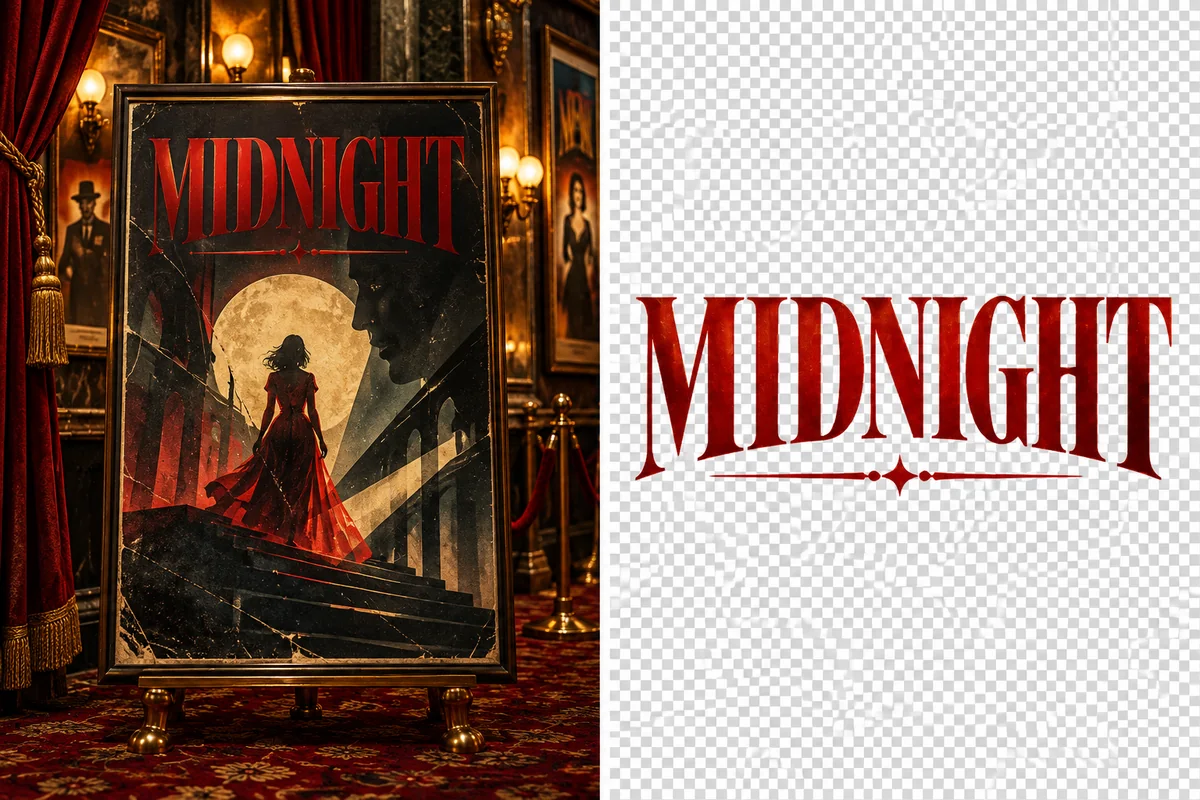
Il titolo rosso del poster MIDNIGHT isolato dalla scena teatrale.

Conserva la forma delle lettere scritte a mano

Estrai dallo sfondo cartaceo la parola scritta a mano HELLO e la sottolineatura, mantenendo i tratti originali come immagine. Il risultato trasparente conserva lo stile di scrittura personale, pronto da posizionare su un biglietto, un'illustrazione o una foto.
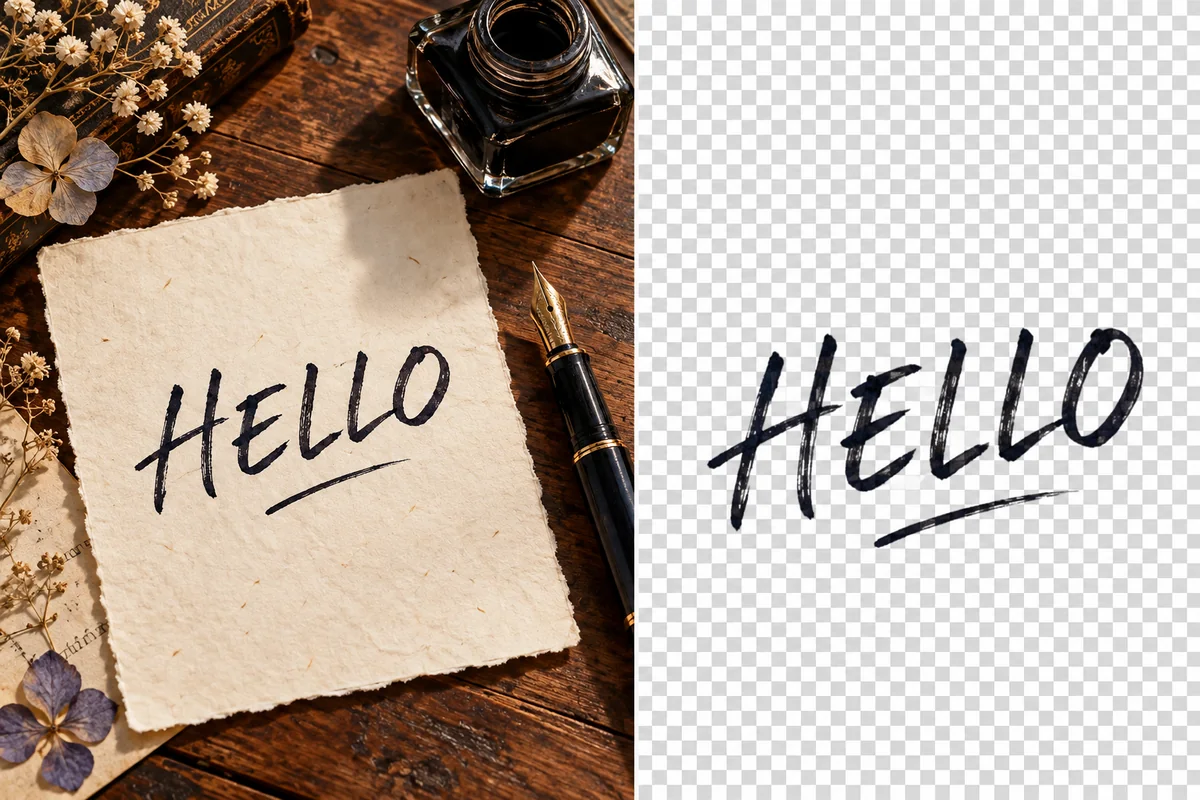
La parola manoscritta HELLO isolata dalla carta color crema.

Mantieni uniti lettering e illustrazioni a gesso

Rimuovi la lavagna attorno al testo del menu e ai piccoli disegni a gesso, lasciando la grafica esistente in primo piano come elemento trasparente. È utile per risorse grafiche in cui il lettering e l'illustrazione vicina formano un unico contenuto visivo combinato.
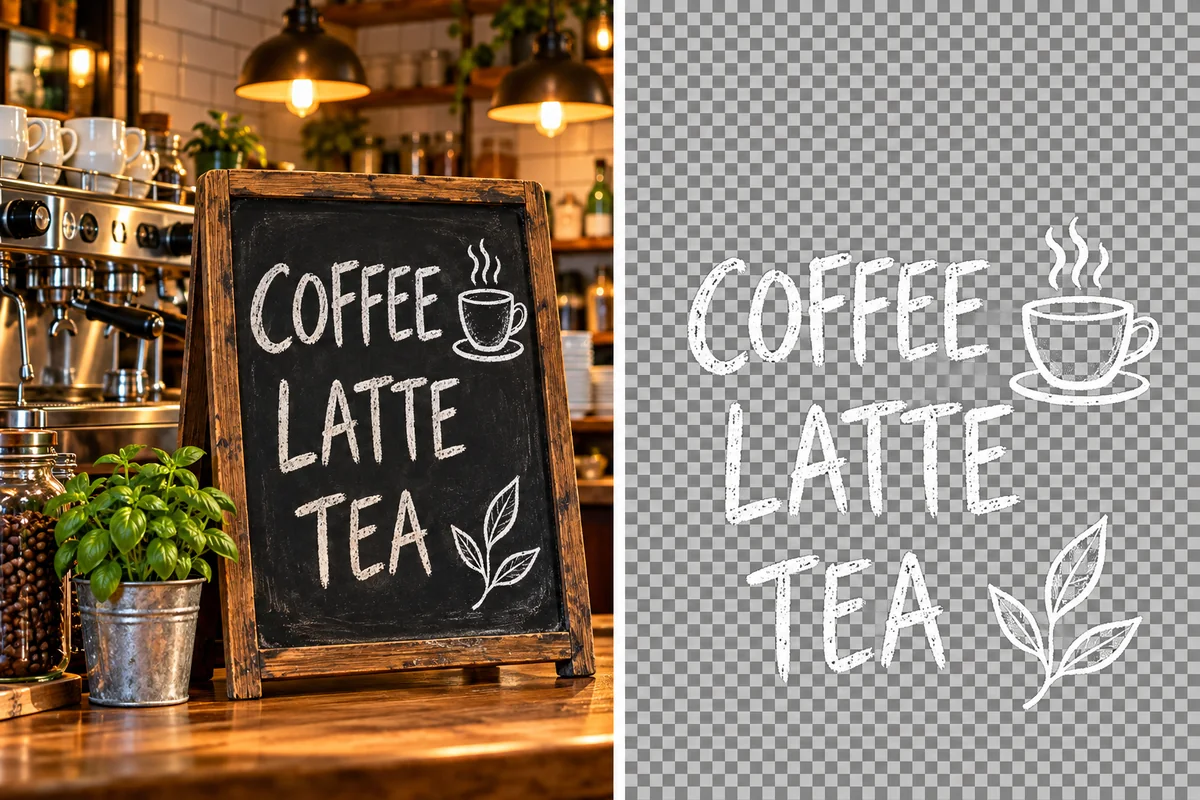
Testi del menu di un bar e disegni a gesso isolati da una lavagna.

Isola il testo dell'etichetta insieme alla sua grafica

Separa la scritta BOTANICAL e il logo a foglia dalla superficie dell'etichetta come un'unica risorsa grafica. Lo strumento elimina la bottiglia e la carta circostanti, consentendo di riutilizzare insieme il logotipo e l'illustrazione originali senza dover ricreare il loro layout.

La parola BOTANICAL e l'illustrazione della foglia isolate dall'etichetta di un prodotto.
Mantieni la tua scritta pronta all'uso come livello separato nel tuo prossimo progetto grafico.

Risorse di testo trasparenti con il loro stile originale

Mantieni la forma originale delle lettere

Mantieni lo stile visivo già presente nella tua immagine, inclusi caratteri personalizzati e scrittura a mano. Il risultato è un ritaglio della scritta originale che puoi riutilizzare in un'altra composizione.

Rimuovi la carta bianca e altri sfondi

Elimina lo sfondo attorno al testo su carta, etichette, poster o cartelli. In questo modo le parole avranno spazio per adattarsi a una nuova pagina senza coprirla con la tela rettangolare originale.

Conserva le scritte colorate e chiare

Prepara titoli colorati, inchiostro scuro o scritte a gesso chiare come risorse trasparenti. Scegli uno sfondo di destinazione con un contrasto sufficiente per rendere leggibili le parole salvate.

Preserva piccoli segni e spazi aperti

I tratti sottili, la punteggiatura e le parti interne delle lettere influenzano la leggibilità del testo. Controlla queste aree nell'anteprima, soprattutto con caratteri piccoli o scritte poco contrastate in foto.

Livelli PNG per layout grafici e video

Scarica un'immagine trasparente da inserire in diapositive, poster, elementi grafici o in un editor video. Mantieni la risorsa testuale separata per poterne regolare il posizionamento in diverse composizioni.

Prepara immagini di testo online

Carica un'immagine esistente dal tuo browser e salva la scritta per un altro progetto. Puoi mantenere uno stile speciale dei titoli senza dover cercare il font o ricrearlo in un editor per computer.

FAQ sulla rimozione dello sfondo da immagini di testo

Rimuoverà lo sfondo mantenendo il testo?

Sì, questo flusso di lavoro isola la scritta visibile e rimuove lo sfondo circostante. Carica le parole che desideri in primo piano, controlla il ritaglio e salva un PNG trasparente. Usa il risultato come livello immagine nel tuo prossimo progetto grafico.

Posso rimuovere lo sfondo di un'immagine di testo online gratis?

I nuovi account GoEnhance ricevono crediti di prova per testare gli strumenti per immagini. Usa questi crediti per esaminare un ritaglio di testo, quindi controlla il saldo prima di preparare altre risorse. La quantità di elementi elaborabili dipende dai crediti disponibili.

Come rimuovo uno sfondo bianco da un'immagine di testo?

Carica l'immagine, separa la scritta dallo sfondo bianco e seleziona l'output trasparente. Controlla gli spazi all'interno delle lettere e attorno a esse. Scarica in formato PNG anziché JPEG per mantenere trasparente lo sfondo rimosso.

Posso conservare la scrittura a mano o il testo multicolore?

Sì, l'obiettivo è mantenere la scritta visibile esistente, incluse forme e colori. Un contrasto netto facilita l'operazione sia con parole scritte a mano sia con titoli colorati. Controlla i tratti chiari e i segni decorativi dove i colori sfumano nello sfondo originale.

Perché c'è ancora dello sfondo all'interno di una lettera?

Lettere come O, P e B contengono aree chiuse che devono diventare trasparenti insieme allo sfondo circostante. Controllale nell'anteprima e confrontale su un livello a contrasto. Un'immagine di partenza più nitida rende più facile identificare questi bordi stretti.

Il risultato sarà un testo modificabile?

Il file finale è un'immagine PNG, non una casella di testo o un file di font. Puoi spostare e ridimensionare la scritta come un'immagine, ma per modificare il testo è necessario utilizzare l'OCR, riscriverlo o accedere al progetto modificabile originale.

Cosa aiuta in caso di caratteri minuscoli e tratti di penna sottili?

Inizia con un'immagine di partenza più grande e nitida ed evita screenshot ripetuti o una compressione eccessiva. Ritaglia solo il testo pertinente senza tagliare accenti o svolazzi. Controlla la risorsa salvata alle sue dimensioni finali, poiché i tratti molto piccoli potrebbero risultare comunque difficili da leggere.

Posso mantenere un bagliore o un'ombra attorno alla scritta?

Gli effetti sfumati possono fondersi gradualmente con lo sfondo originale, rendendo i bordi meno definiti rispetto a quelli netti delle lettere. Confronta l'anteprima con l'originale e controllala sul layout di destinazione. È preferibile utilizzare il file grafico trasparente originale quando l'effetto deve rimanere esattamente inalterato.

Rendi le tue scritte pronte per un nuovo progetto grafico

Rimuovi lo sfondo, mantieni le parole e il loro stile visivo e scarica un'immagine con testo trasparente.

Rimuovi lo sfondo dall'immagine di testo