
Kopf kostenlos online freistellen
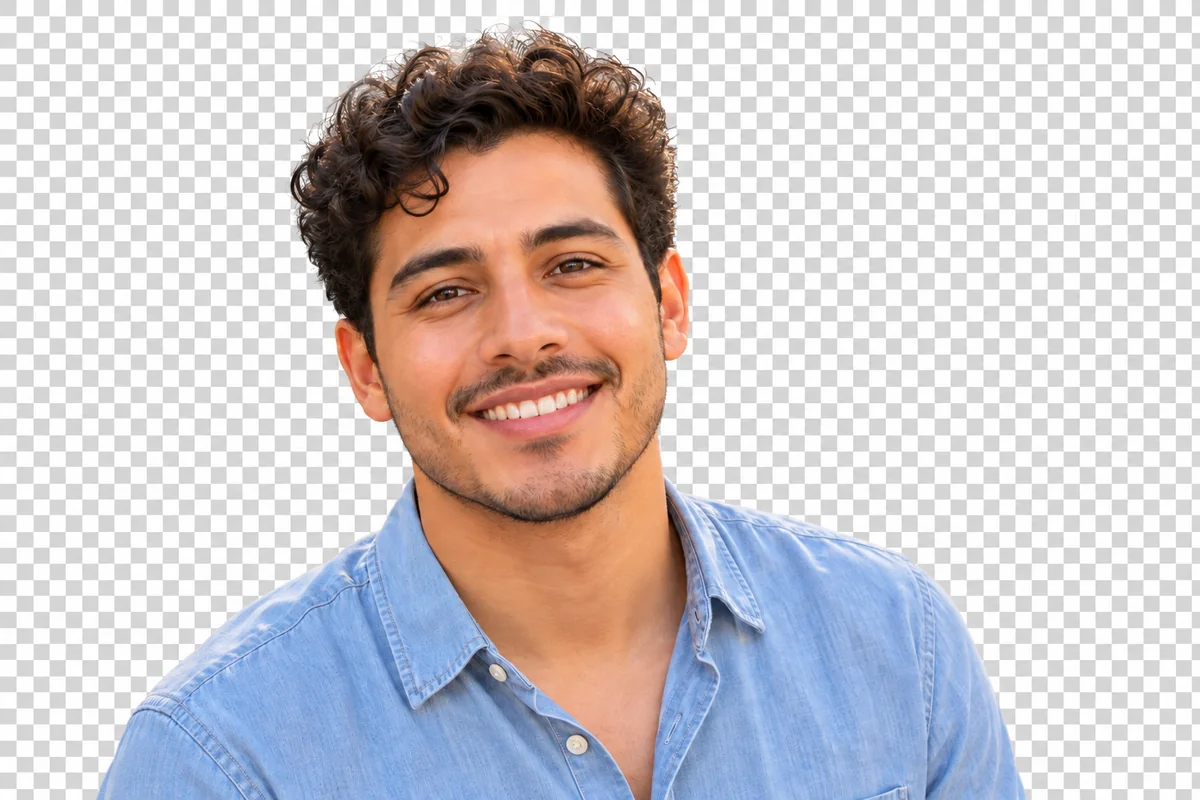
Erstellen Sie einen Kopf-Ausschnitt aus Ihrem Foto
Laden Sie ein klares Porträt hoch
Wählen Sie ein JPG, PNG oder WebP, auf dem Kopf und Haare vollständig sichtbar sind. Lassen Sie etwas Platz über dem Kopf und wählen Sie die gewünschte Person aus, falls Sie ein Gruppenfoto nutzen.
Hintergrund entfernen und Umriss prüfen
Lassen Sie die KI das Motiv vom Hintergrund trennen. Überprüfen Sie Haare, Ohren, Brille sowie den unteren Rand und wählen Sie den Ausschnitt, der am besten zu Ihrem Kopf-Sticker oder Porträt-Layout passt.
Ausschnitt speichern und verwenden
Laden Sie ein transparentes PNG herunter oder wählen Sie einen einfarbigen Hintergrund. Verwenden Sie das Bild für Profilgrafiken, Collagen, Party-Designs oder Präsentationen, wobei die natürlichen Proportionen erhalten bleiben.
Gesichts- und Haar-Freisteller für Porträts und Riesen-Kopf-Designs
Gesicht und Haare aus Porträts freistellen
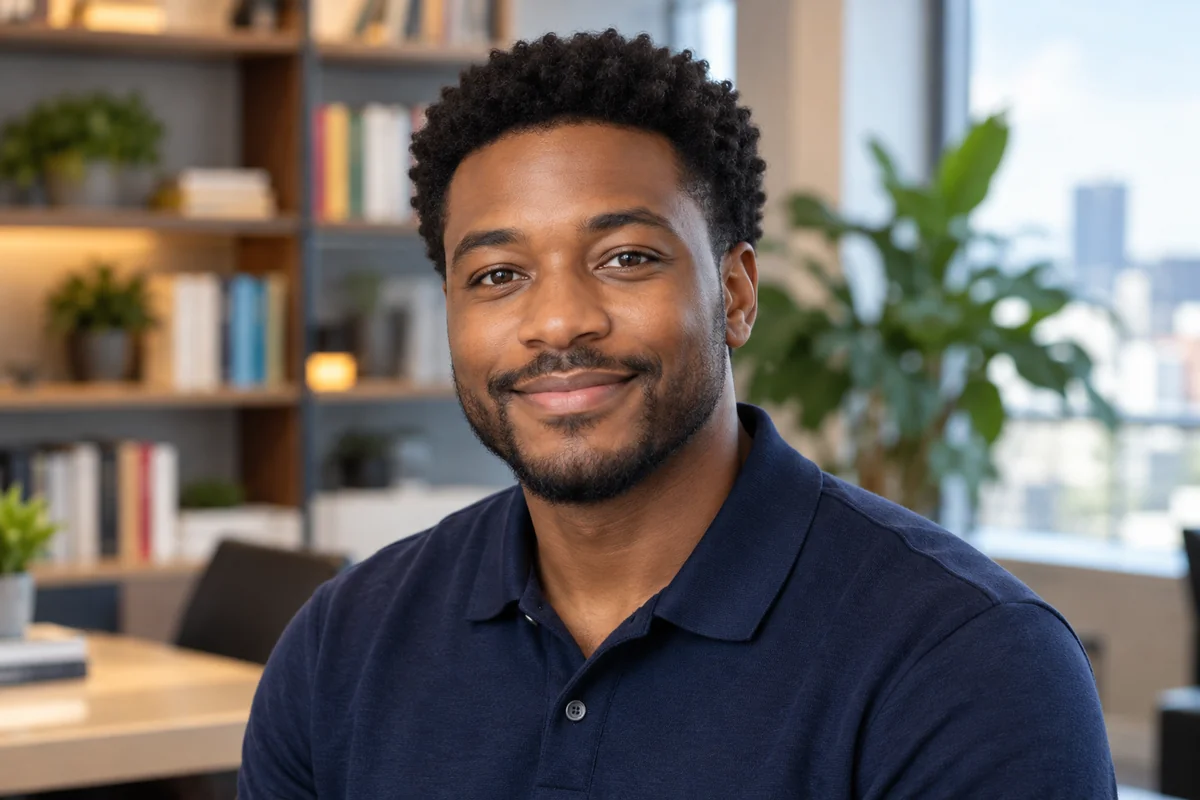
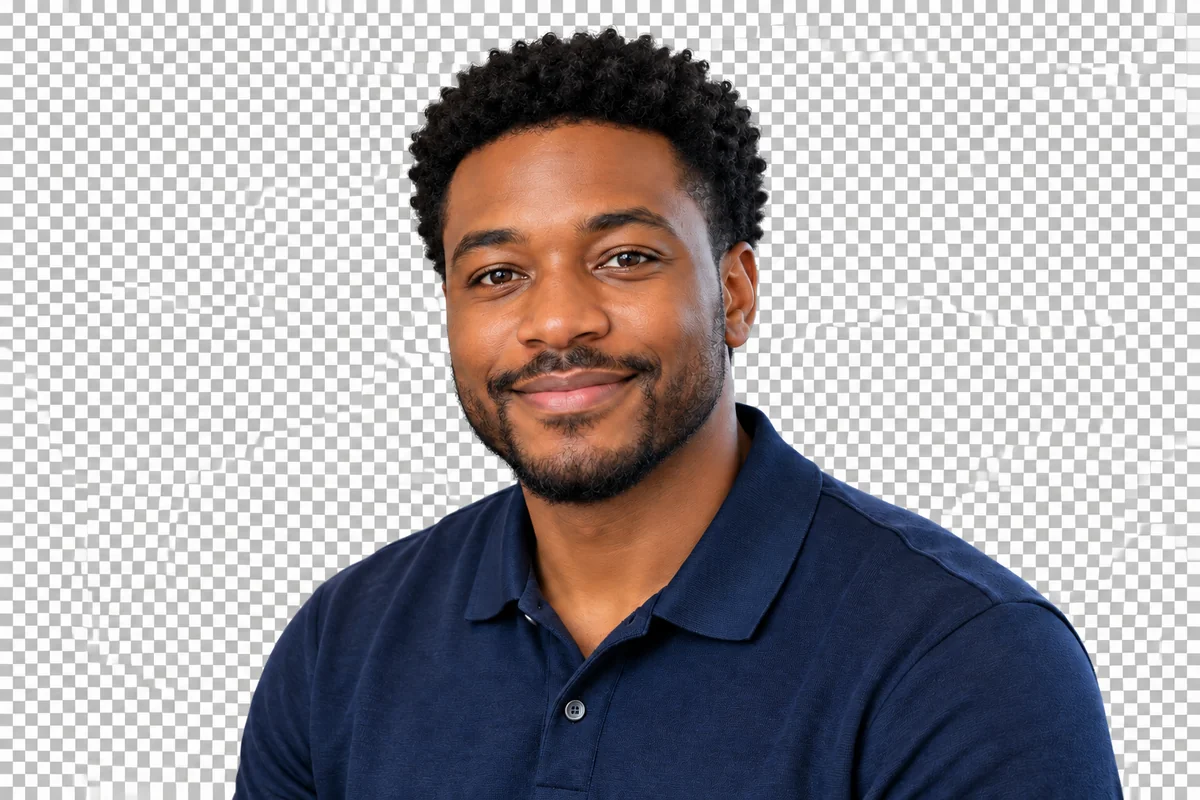
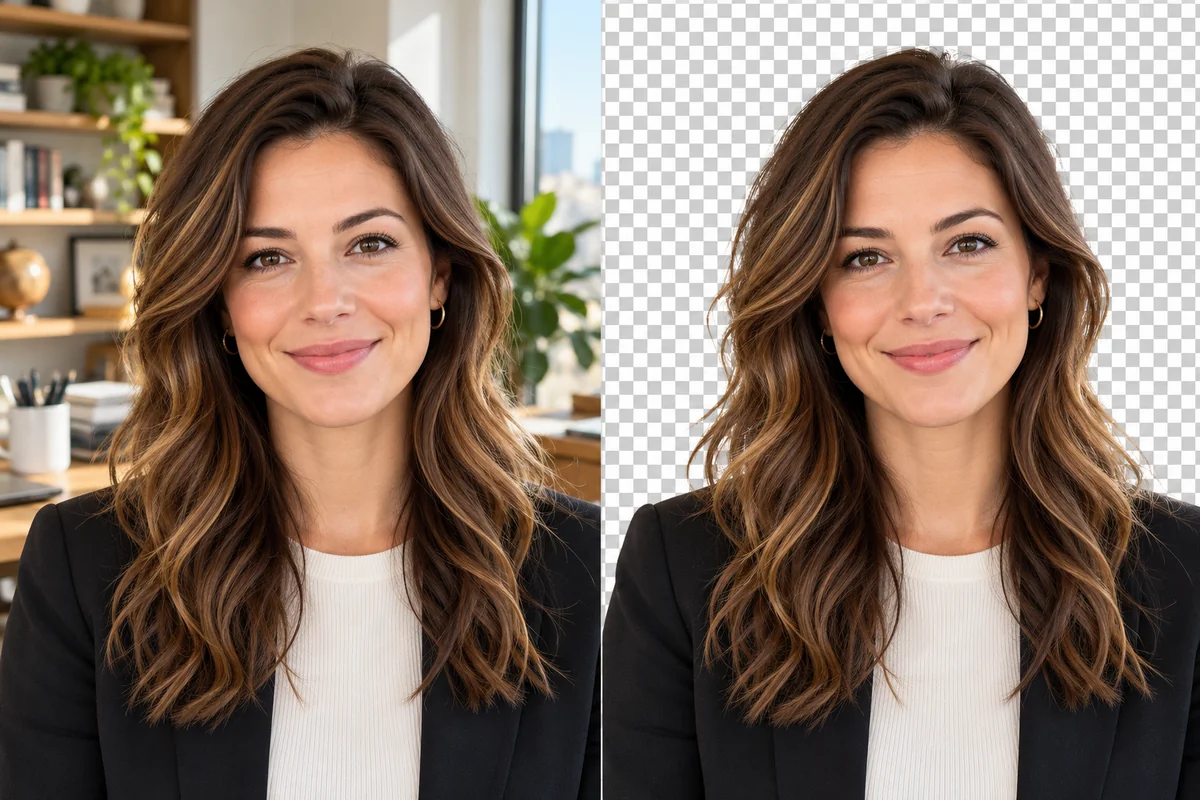
GoEnhance AI erkennt die Person im Porträt und entfernt die umgebende Bürokulisse. Der Hintergrund-Entferner kann auch andere Motive wie Produkte oder Haustiere freistellen. Der Ausschnitt behält den ursprünglichen Porträtrahmen bei, einschließlich Hals und Schultern, sofern diese sichtbar sind.
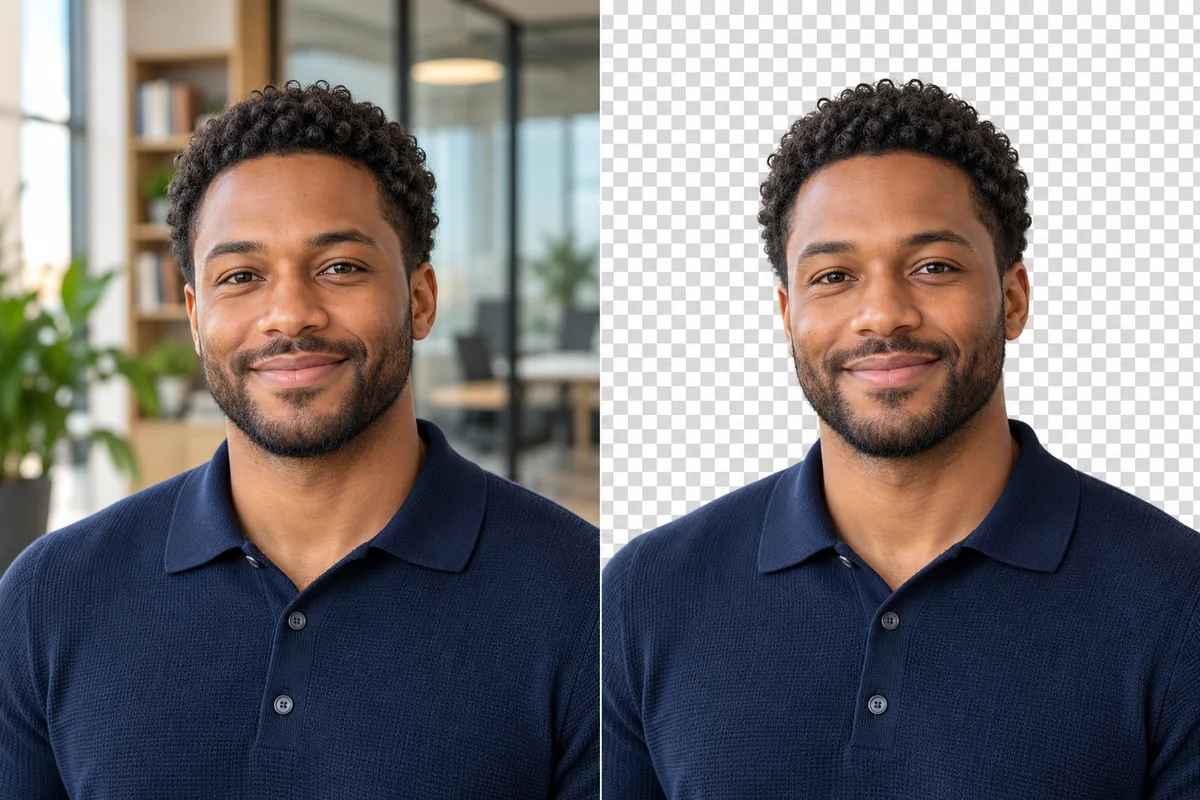
Locken und Brille im Umriss beibehalten
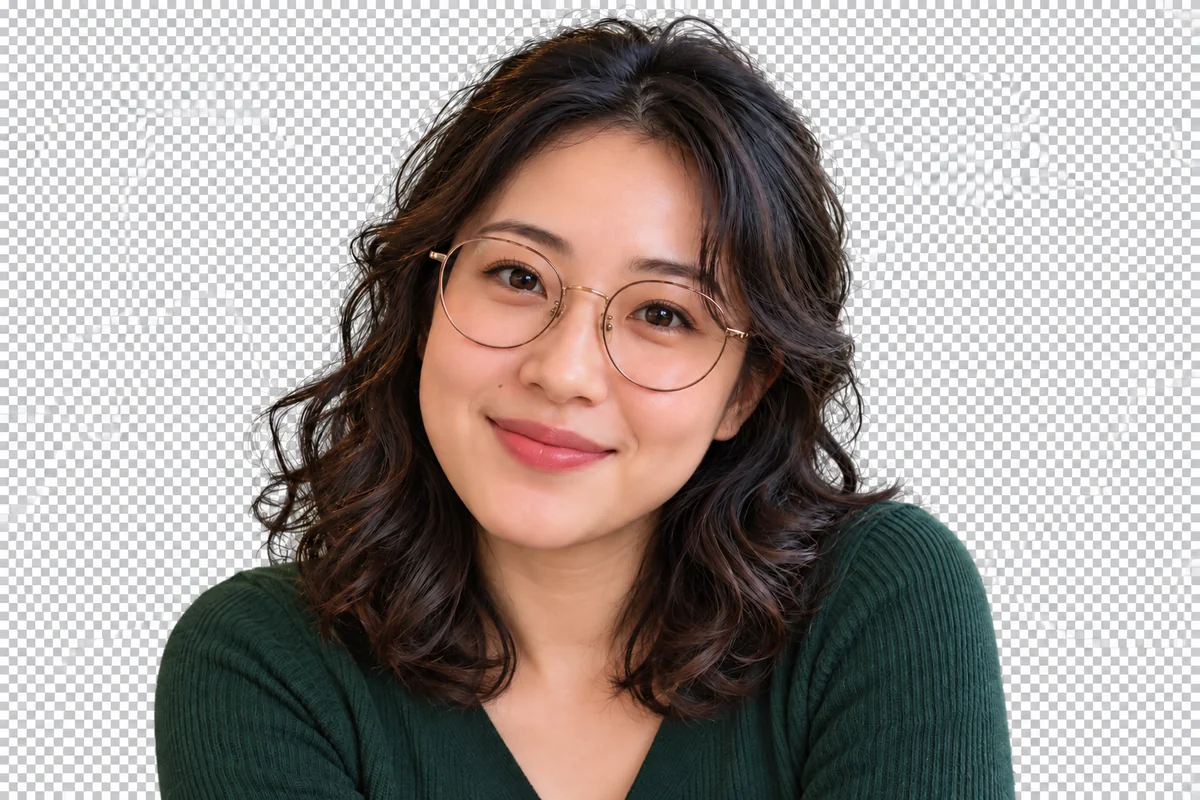
Der Gesichts- und Haarausschnitt behält charakteristische Details wie Locken und Brillen im Porträt bei. Durch das Entfernen des umgebenden Raums erhält das Motiv einen klaren Umriss für Avatare, Reaktionsgrafiken oder kreative Designs, ohne die Erkennungsmerkmale der Person abzuschneiden.
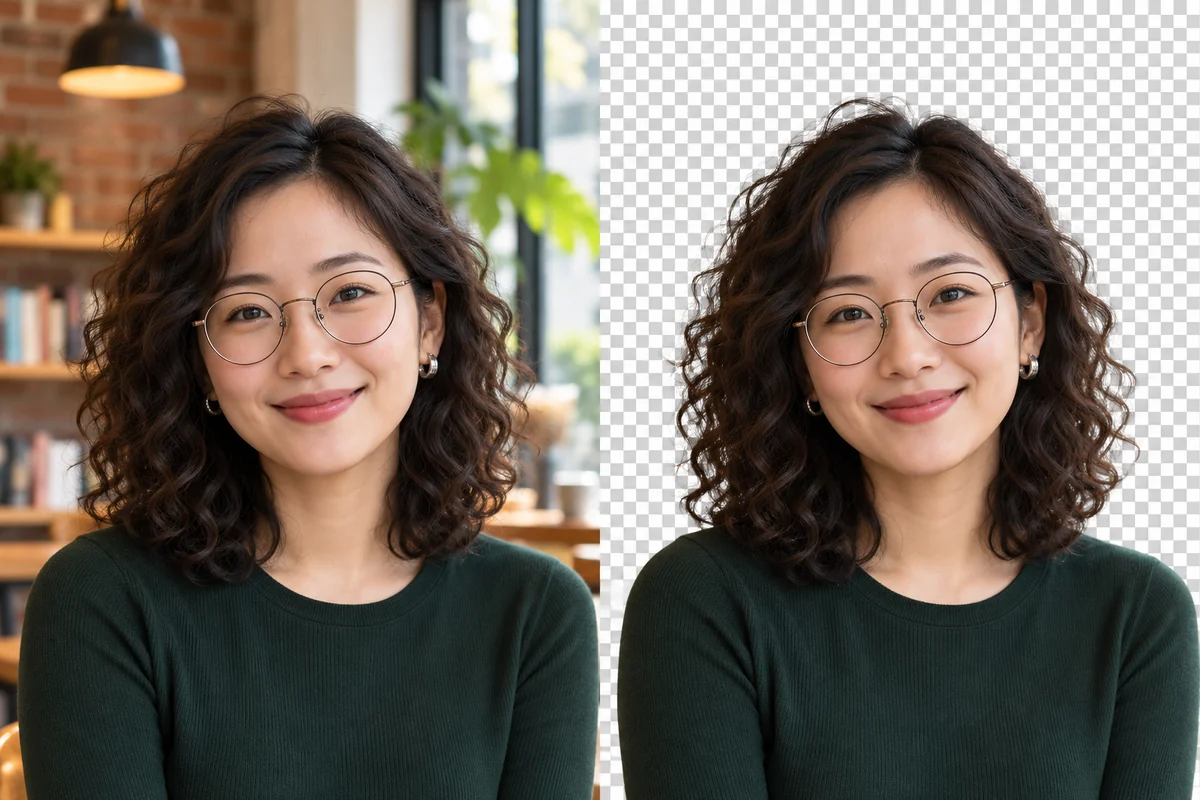
Ein Porträtfoto in ein sauberes Porträtelement verwandeln
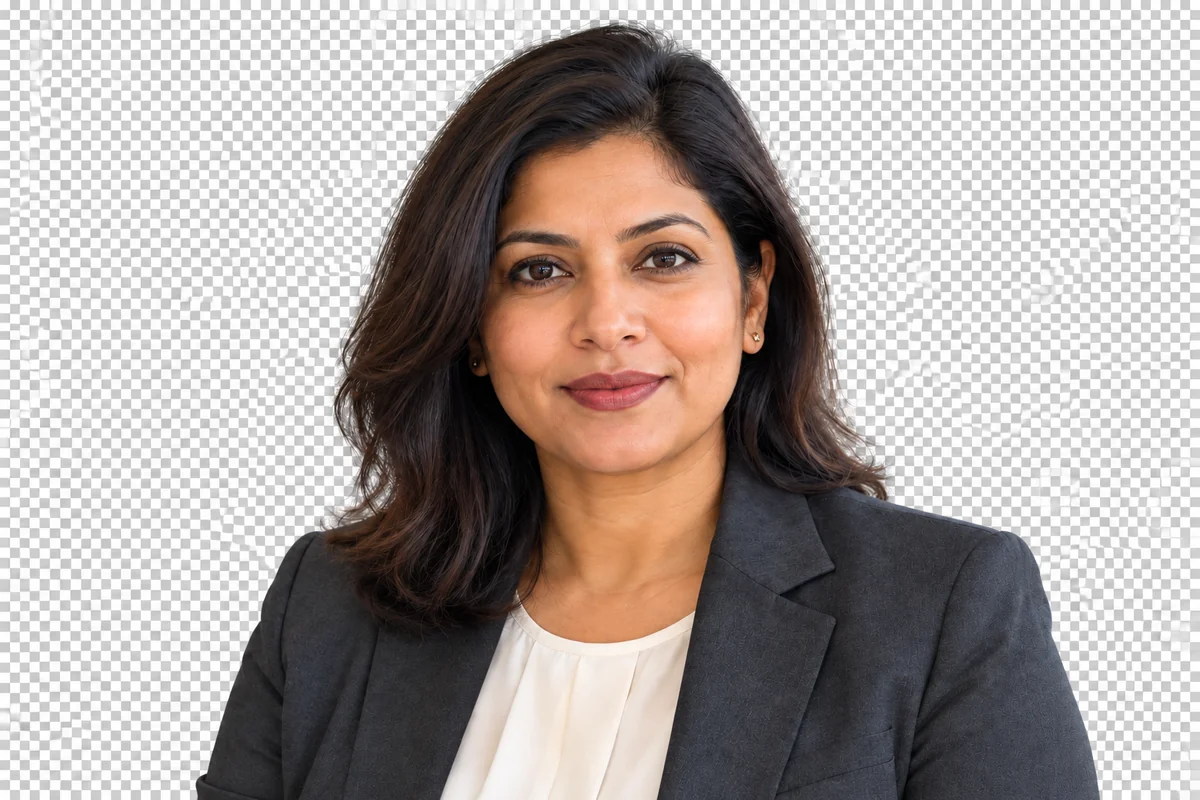
Entfernen Sie die ursprüngliche Bürokulisse aus einem professionellen Porträtfoto, während Gesichtsausdruck und Kleidung im Bild erhalten bleiben. Der Freisteller kann vor weißem Hintergrund gespeichert oder als transparente Porträtebene verwendet werden, sodass sich das Ausgangsfoto leichter in einer Referenten- oder Profilgrafik wiederverwenden lässt.
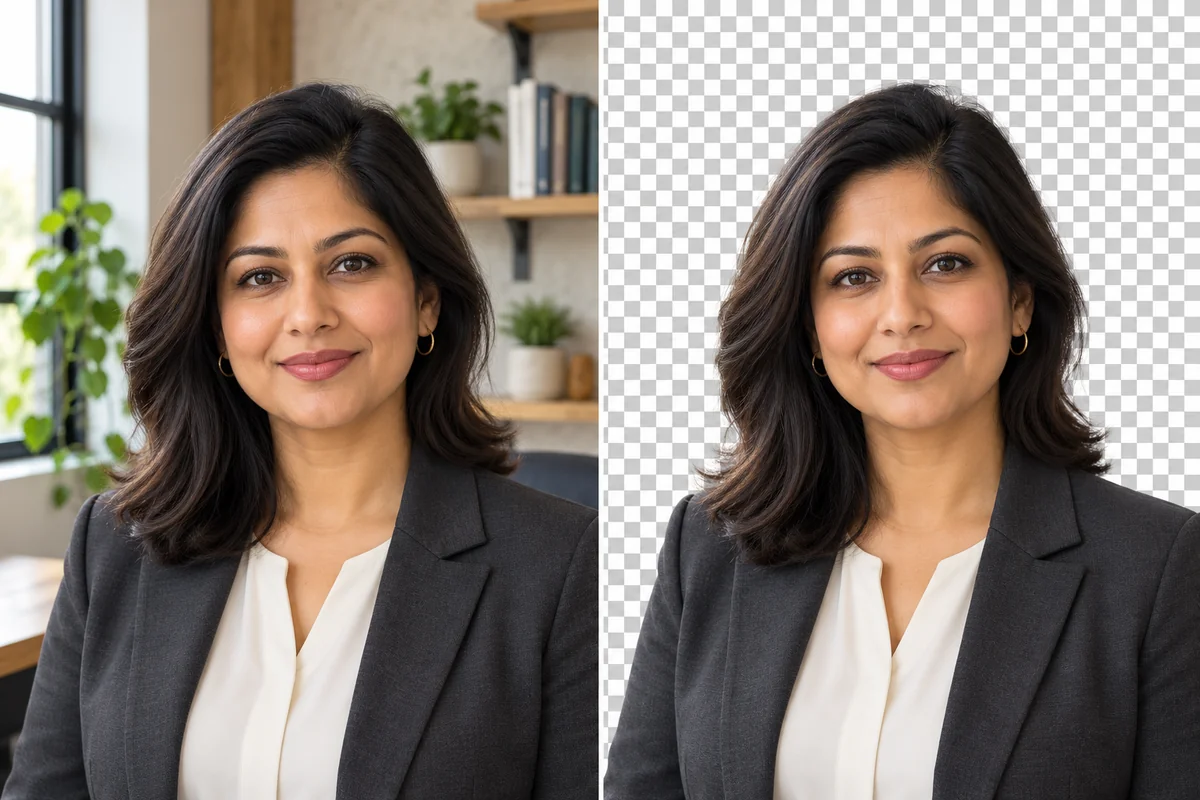
Porträts bereit für Riesen-Kopf-Designs machen
Erstellen Sie einen separaten Porträt-Freisteller, den Sie als Gesichtselement in einem Riesen-Kopf-Partyposter oder einer Teamgrafik verwenden können. Das Tool bereitet die Kopf- und Haarebene vor; Größe und Platzierung bestimmen Sie beim Erstellen des finalen Designs.
Ein wiederverwendbares transparentes Porträt herunterladen
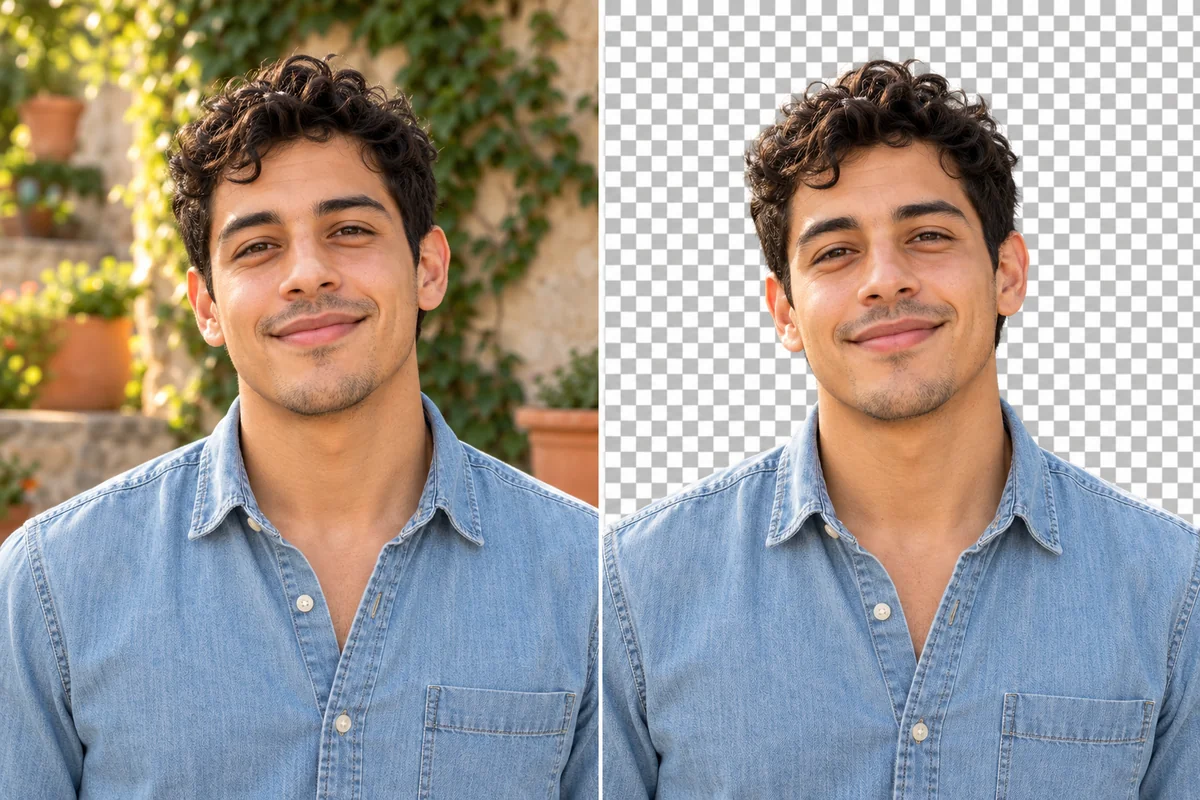
Trennen Sie die Person von der Gartenszene und speichern Sie den Freisteller als transparente PNG-Datei. Indem das Porträt auf einer eigenen Ebene bleibt, können Sie dasselbe Gesicht und Haar in einem Profildesign, Reaktionsbild, einer Collage oder Eventgrafik verwenden.
Geben Sie Ihrem Kopf-Freisteller ein klares Ausgangsfoto
Gute Erkennbarkeit der Person beibehalten
Eine Kontur, die dem Motiv folgt
Haare und kleine Accessoires
Das Gesicht und der Ausdruck Ihres Ausgangsfotos
PNG für Sticker, Collagen und Overlays
Weiße oder markenfarbene Hintergründe
Ausschnitte direkt im Browser erstellen
Weitere Tools für Porträt-Ausschnitte

Porträt-Hintergrundwechsler
Platzieren Sie einen freigestellten Kopf vor einem neuen Hintergrund für ein Profilfoto, eine Sprecherkarte oder einen Lebenslauf.

KI-PNG-Ersteller
Fügen Sie transparente PNG-Grafiken um einen Ausschnitt hinzu, um einen Avatar, eine Karte oder ein Präsentationselement zu erstellen.
KI-Objektentferner
Entfernen Sie störende Objekte aus dem ursprünglichen Porträt, bevor Sie den freigestellten Kopf verwenden.
WebP-Hintergrundentferner
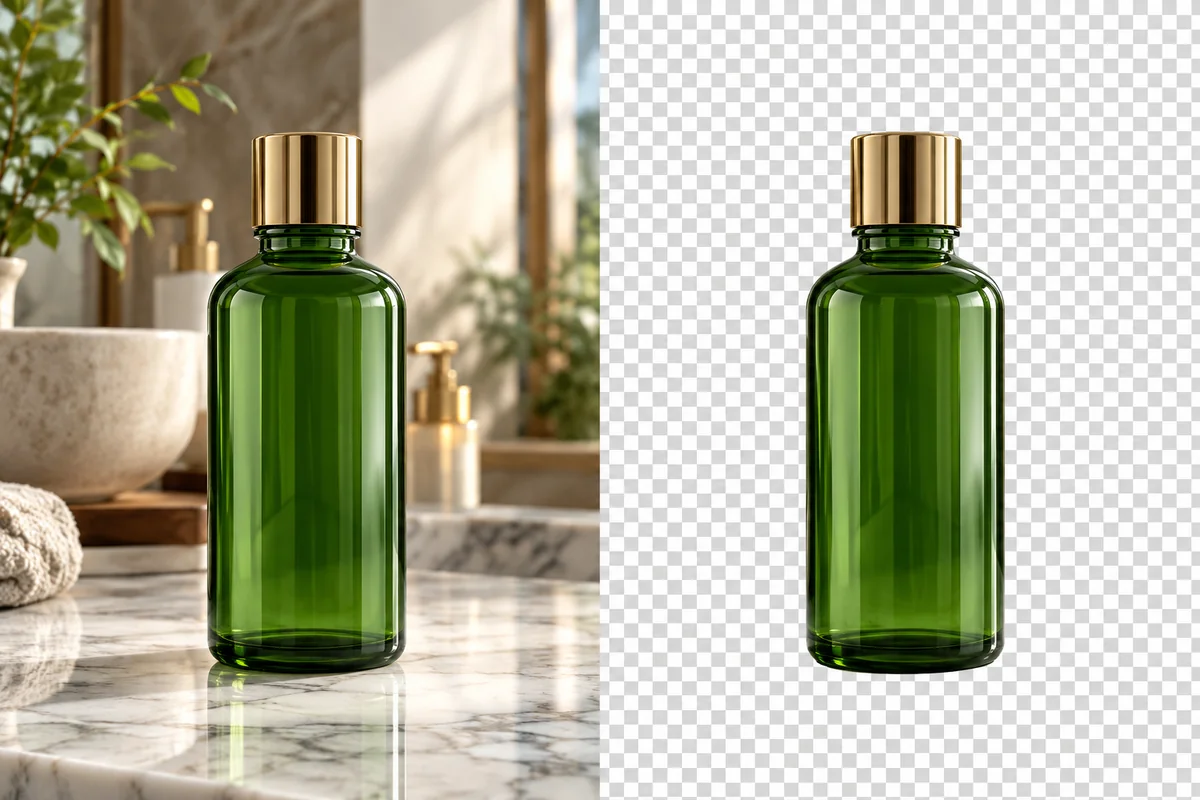
Entfernen Sie den Hintergrund eines WebP-Bildes, um ein freigestelltes Motiv mit transparentem Hintergrund für ein Design zu erstellen.
Textbild-Hintergrundentferner
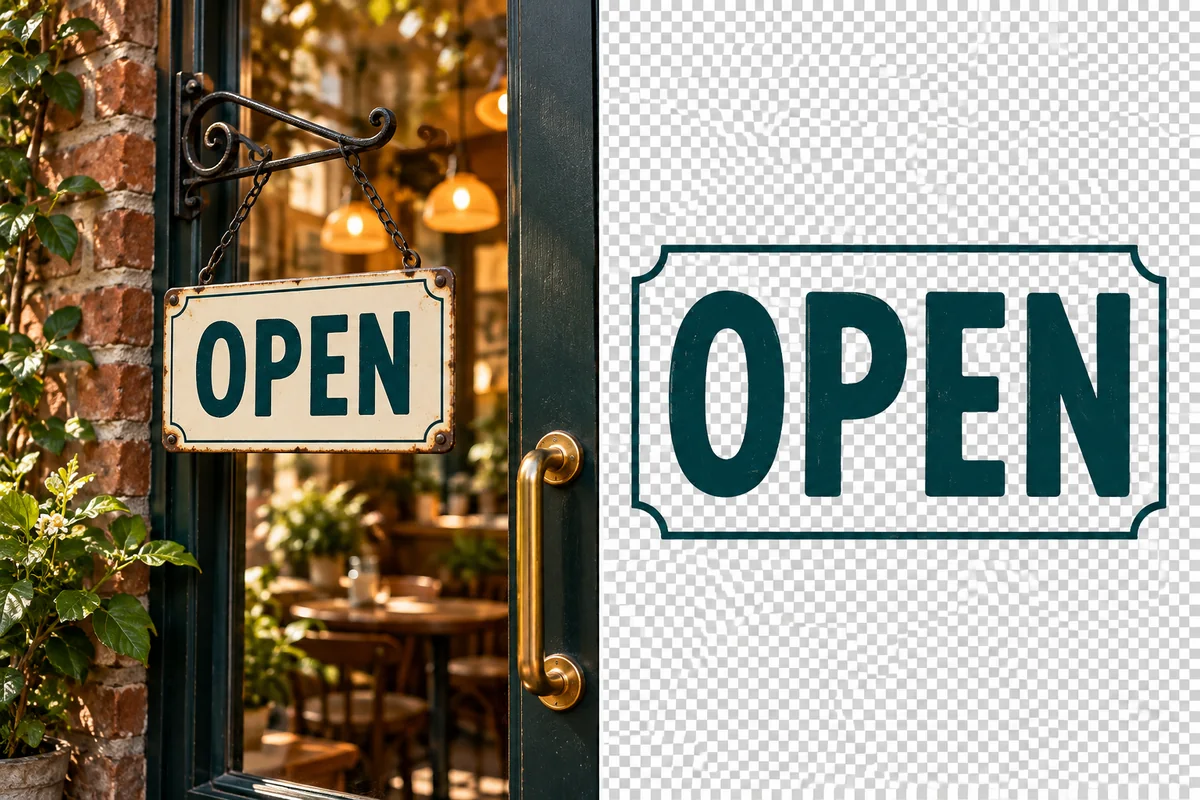
Behalten Sie Schriftzüge oder Grafiken bei, während Sie den Hintergrund aus einem textbasierten Bild entfernen.
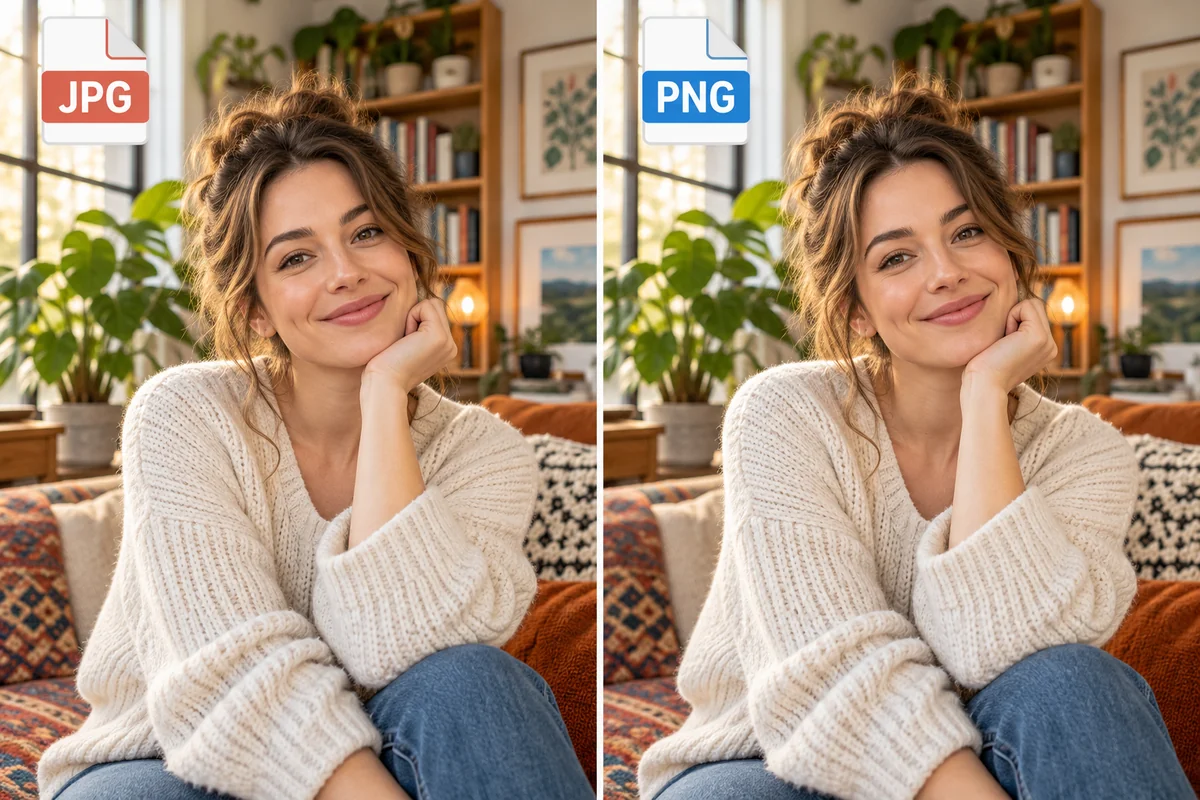
JPG-zu-PNG-Konverter
Konvertieren Sie ein JPG-Porträt in PNG, wenn Ihr Design-Workflow eine PNG-Datei erfordert.
FAQ zum Online-Kopf-Freistellen
Wie schneide ich einen Kopf online frei?
Welche Art von Foto liefert den saubersten Kopf-Ausschnitt?
Kann ich einen Kopf-Ausschnitt aus einem Gruppenfoto erstellen?
Wie unterscheidet sich ein Kopf-Ausschnitt von einem normalen Hintergrundentferner?
Hat ein Kopf-Ausschnitt einen transparenten Hintergrund?
Wie füge ich meinen Kopf-Ausschnitt in ein anderes Foto ein?
Kann ich einen Kopf-Ausschnitt für ein großes Partyschild verwenden?
Kann ich auf meinem Smartphone einen Kopf freistellen?
Warum sieht mein transparentes PNG so aus, als hätte es einen weißen Hintergrund?
Fügen Sie Ihr Porträtfoto in das nächste Design ein
Laden Sie ein klares Foto hoch und erstellen Sie einen wiederverwendbaren Ausschnitt für Profile, Sticker, Collagen oder Party-Grafiken.
Kopf online freistellen