Enlever un filtre sur une photo

Enlevez un filtre sur une photo et retrouvez des couleurs naturelles. Importez une image avec un filtre vintage, vert, film froid ou délavé : l'IA retire le filtre photo et rétablit des couleurs fidèles, la balance des blancs et le contraste, sans toucher aux personnes ni aux détails. L'éditeur ci-dessous utilise GPT Image 2.5 Sunburst, le modèle de retouche d'images d'OpenAI, et chaque image coûte 6 à 8 tokens en 1K.
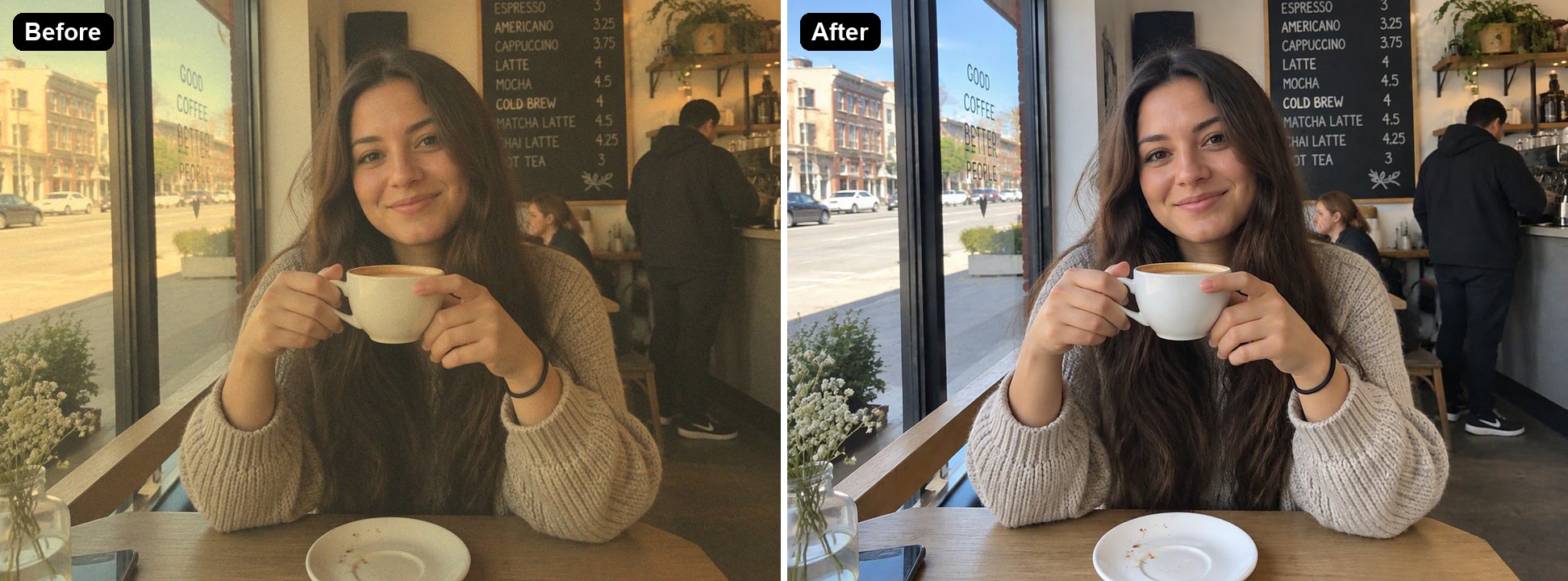
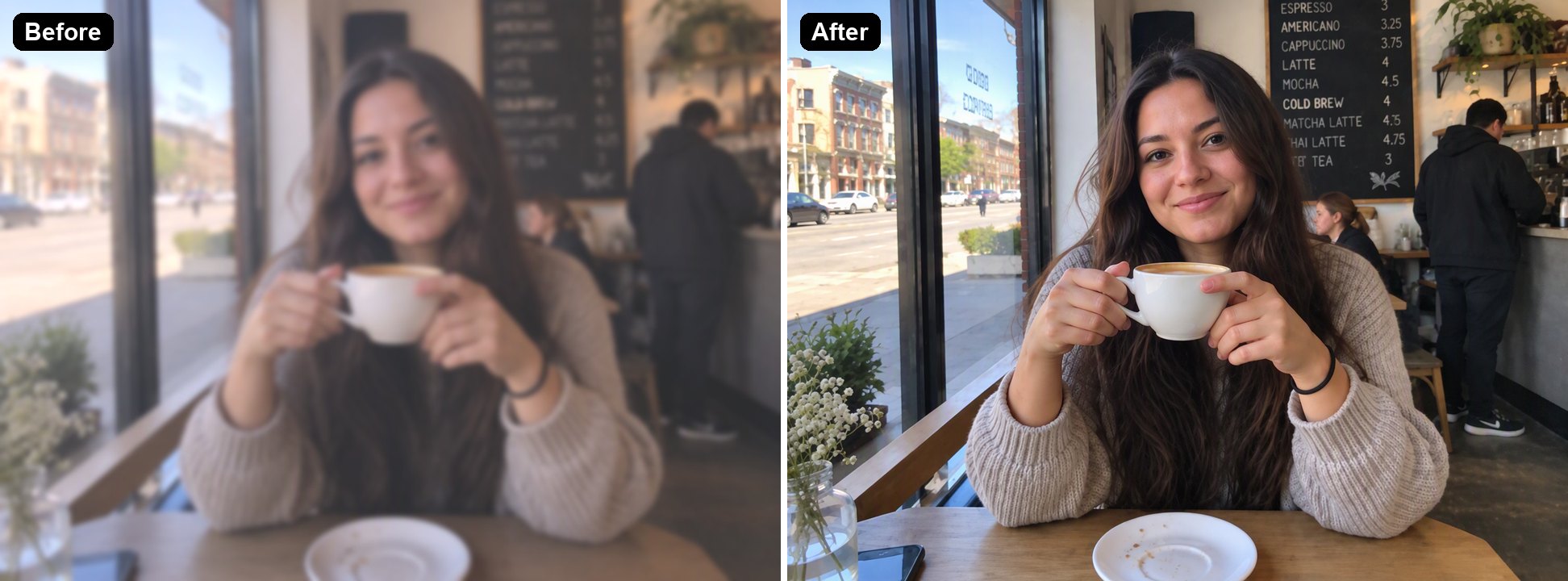
Filtre vintage chaud
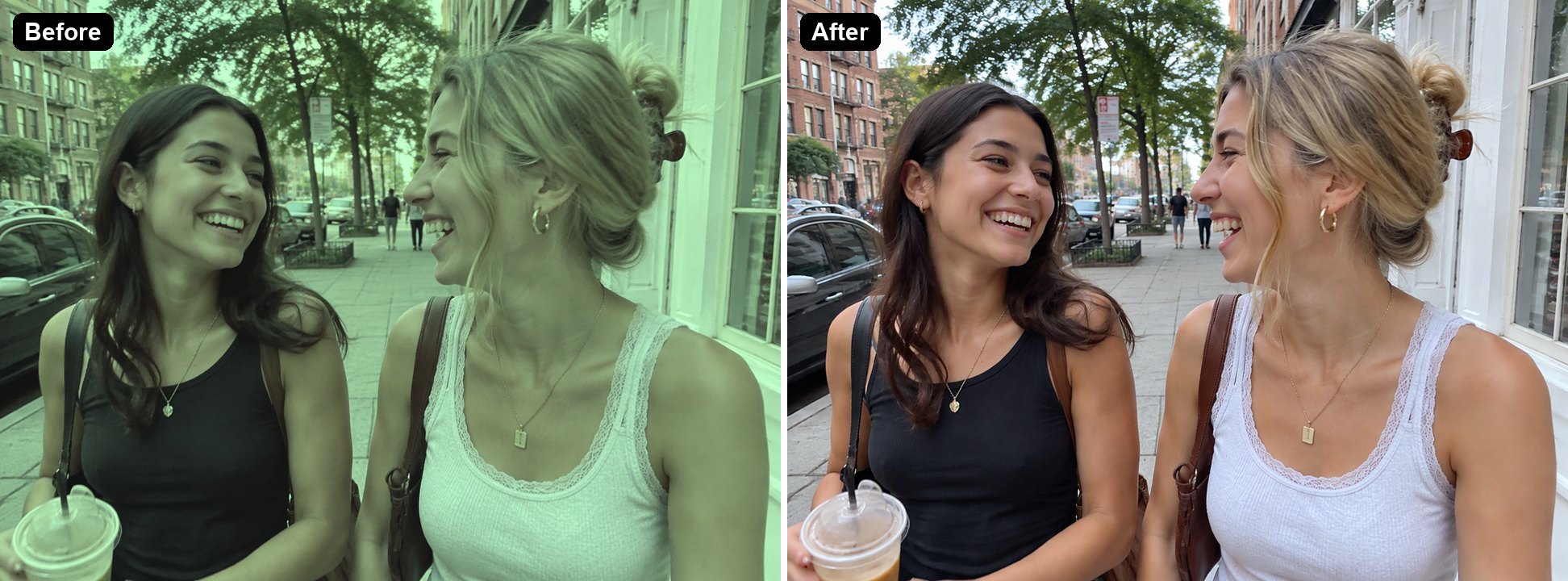
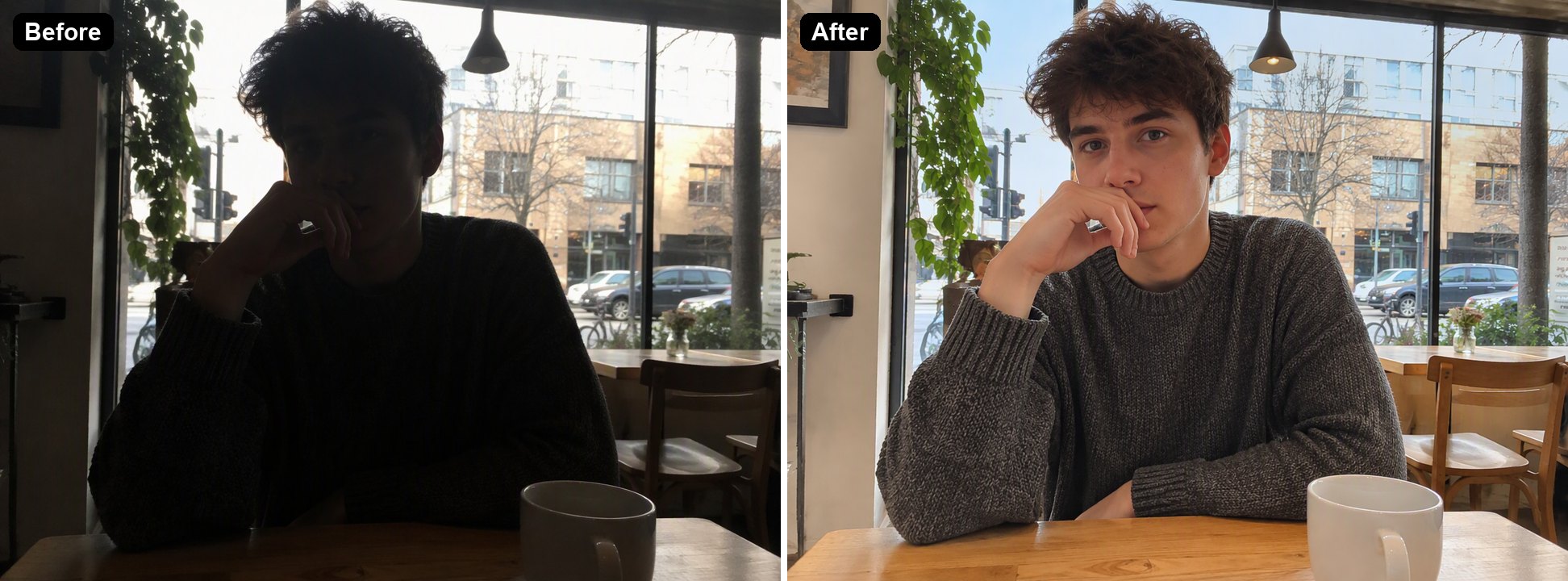
Filtre vert matcha
Filtre vert matcha
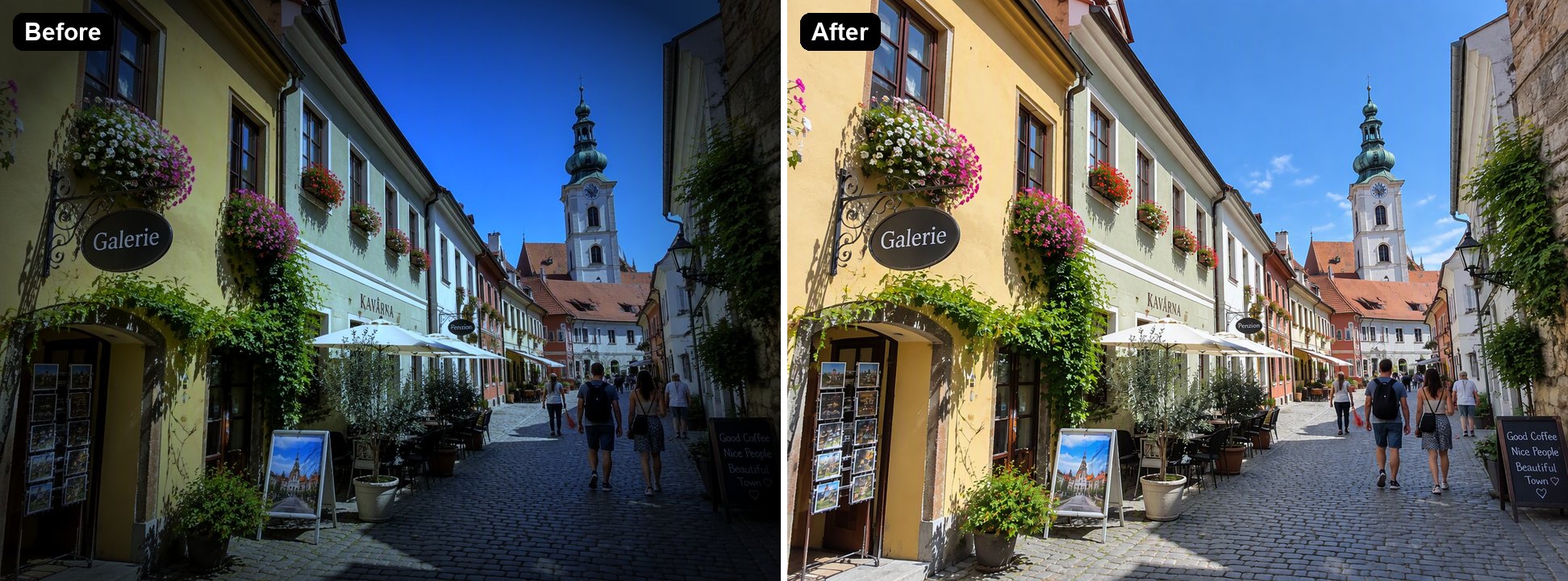
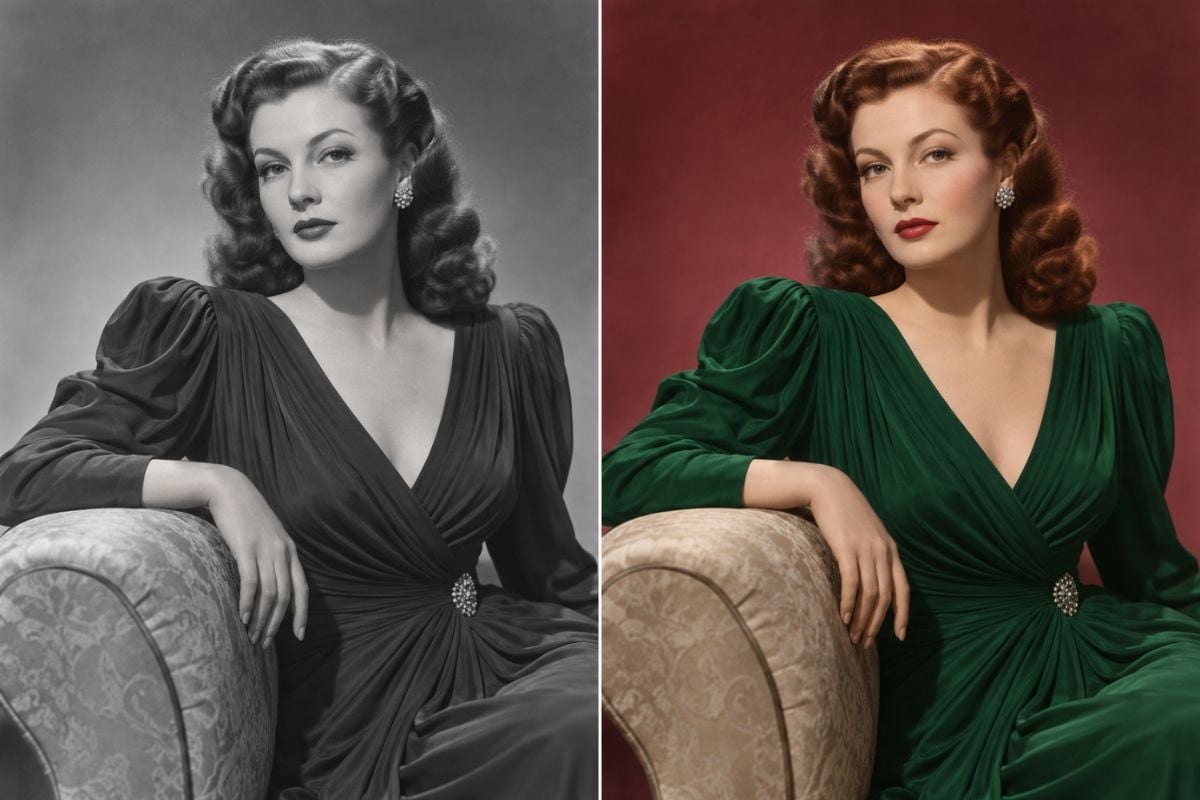
Filtre film froid
Filtre film froid
Importez une photo filtrée
En téléversant un fichier, vous acceptez les Conditions d'utilisation et la Politique de confidentialité de GoEnhance

Comment enlever un filtre sur une photo

Fonctionne sur les photos déjà enregistrées avec le filtre.
01

Importez la photo filtrée

JPG, PNG ou WebP, par exemple une image enregistrée depuis Instagram, Snapchat, TikTok ou une appli photo avec un filtre activé.

02

L'IA retire le filtre

Elle corrige la dominante de couleur, la balance des blancs, les noirs délavés et le vignettage, sans modifier les visages ni les détails. Lors de nos tests, chaque image a pris moins d'une minute.

03

Téléchargez ou ajustez l'instruction

L'instruction s'ouvre dans l'éditeur avec le résultat. Si les couleurs ne sont toujours pas justes, précisez ce que vous voulez, par exemple « warmer skin tones » (une peau plus chaude), puis relancez.

Ce que l'outil a retiré lors de nos tests

Filtre sur la photoRésultatÀ vérifier
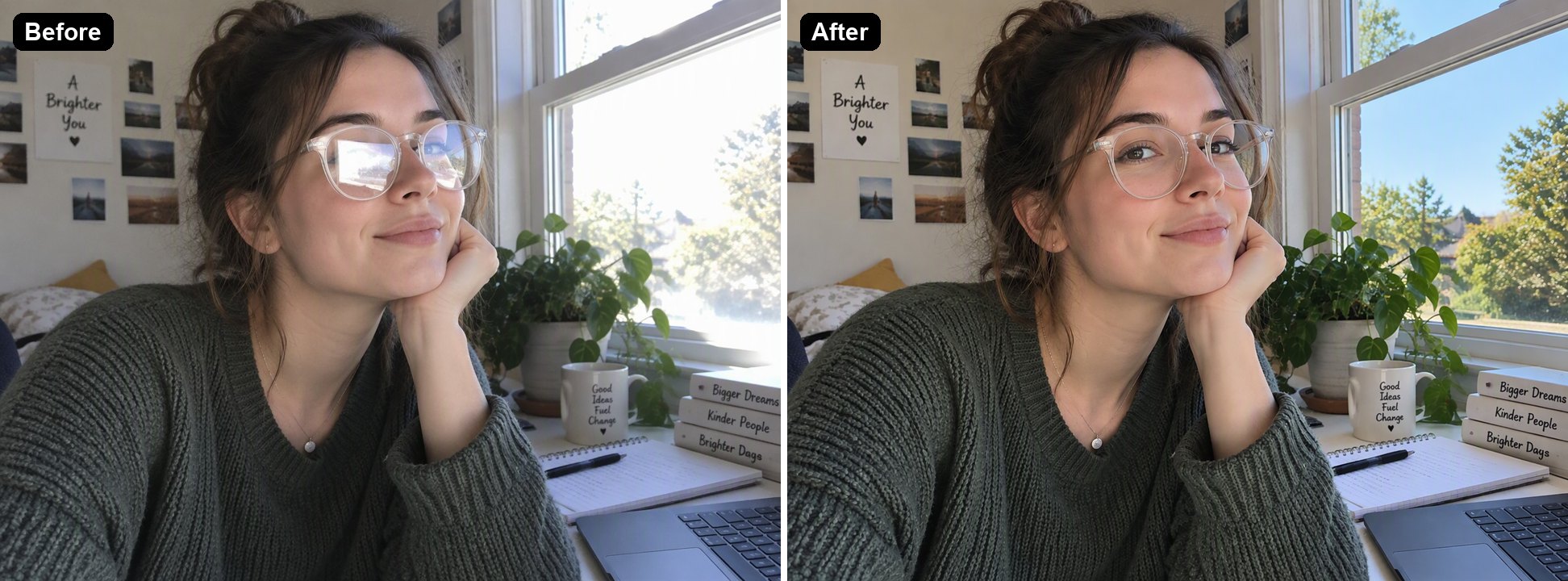
Filtre vintage chaud avec dominante orange et noirs délavésLes couleurs naturelles de plein jour et tout le contraste sont revenusUn original très chaud peut ressortir un peu plus froid que la scène réelle
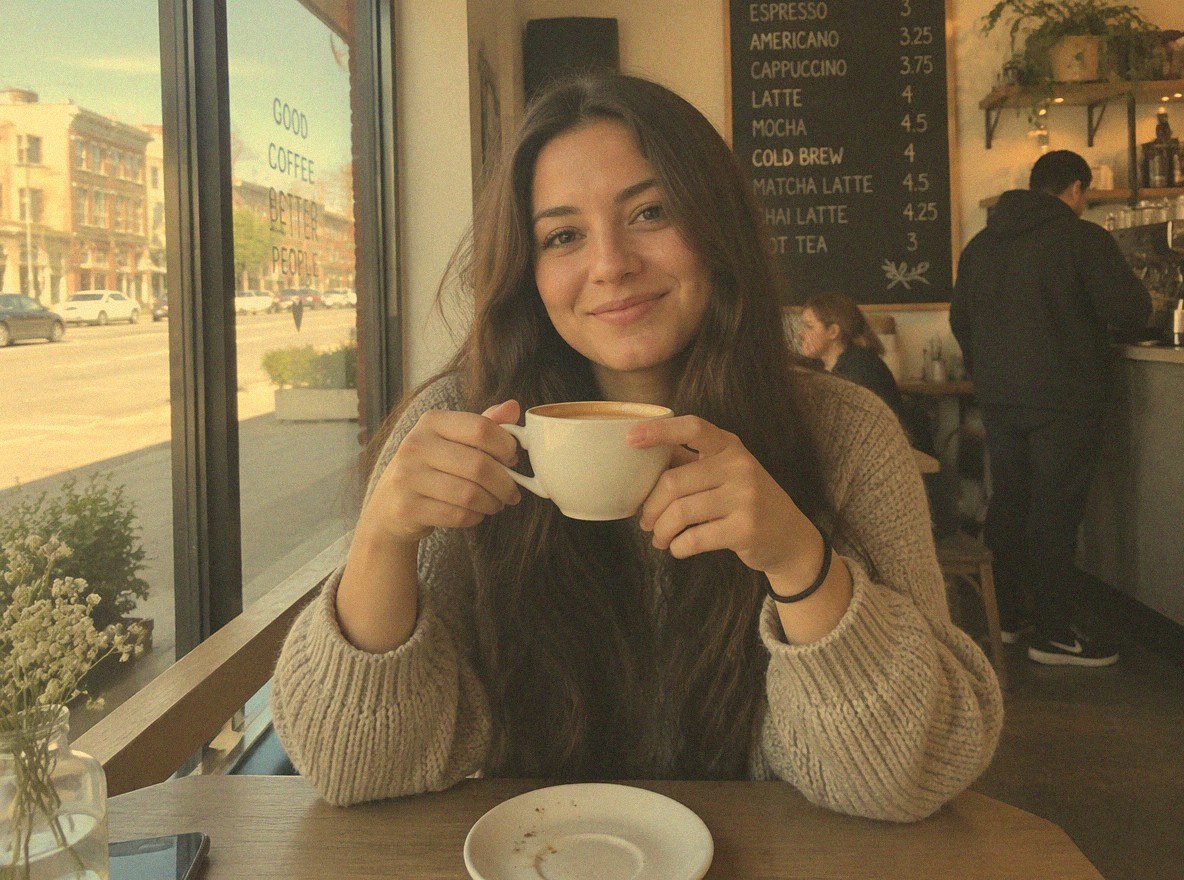
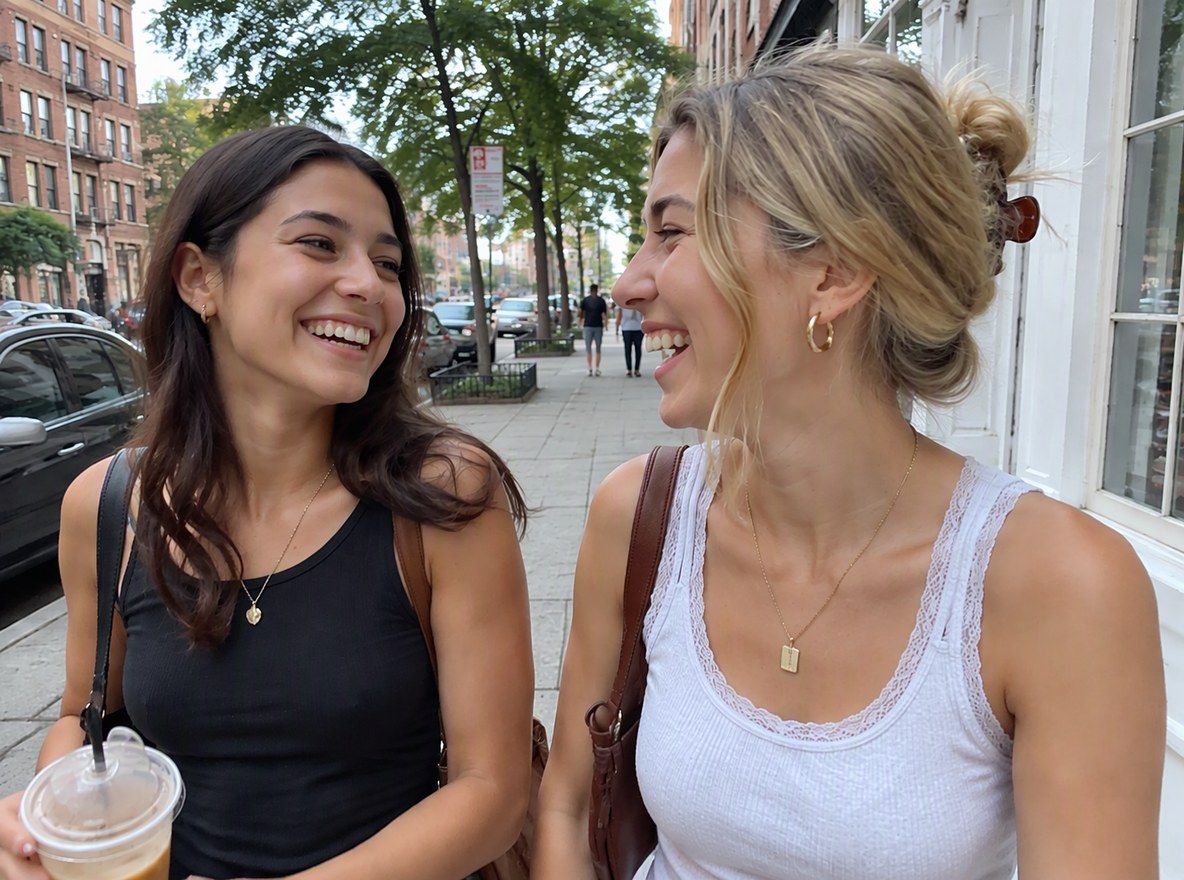
Filtre vert matcha sur un portraitLa peau et les couleurs de la rue paraissent de nouveau naturellesComparez la carnation avec une autre photo de la même personne
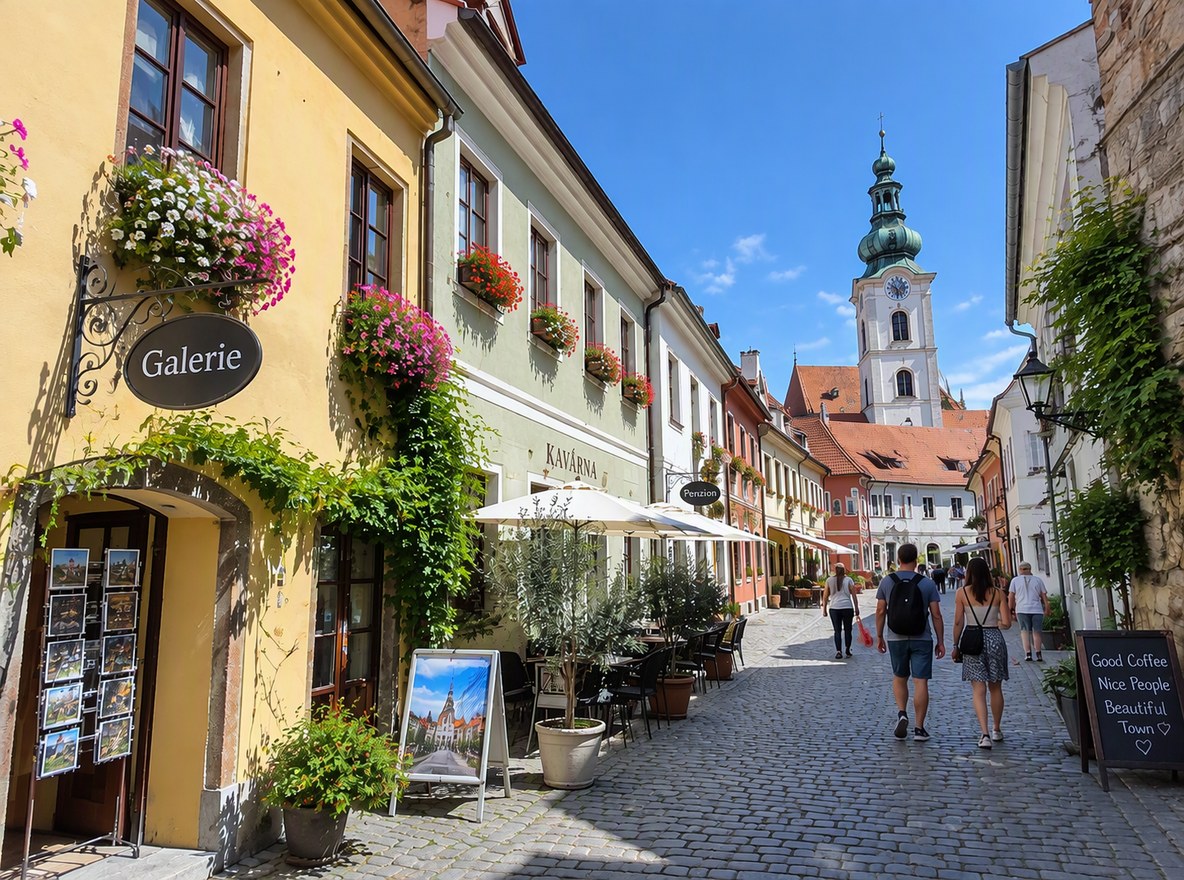
Look film bleu froid avec vignettage sombreLes couleurs chaudes des bâtiments, le ciel bleu et une luminosité homogène sont revenusLe vignettage disparaît aussi, ce qui est généralement souhaité
Lissage de peau prononcé (filtre beauté)La texture de la peau et la netteté sont revenuesCette texture est redessinée par l'IA, ce n'est pas la peau d'origine

Enlever un filtre par IA, retouche manuelle ou fichier original

GoEnhance Enlever un filtreCurseurs de balance des blancs et de couleurLa photo originale sans filtre
Fonctionne s'il ne reste que la copie filtréeOuiOuiNon, il faut l'original
Ce que vous faitesImporter, rien à réglerCorriger à la main température, teinte, courbes et vignettageLa retrouver dans votre pellicule ou les brouillons de l'appli
Lissage de peau et flouTexture redessinéeImpossible à récupérerIntact
Coût6 à 8 tokens par image en 1KGratuit dans la plupart des applis photoGratuit

Les filtres qu'il enlève

Filtres vintage et chauds

Dominante orange, noirs relevés et grain argentique donnent un air ancien à la photo. L'IA les retire et rétablit des couleurs de plein jour bien nettes.

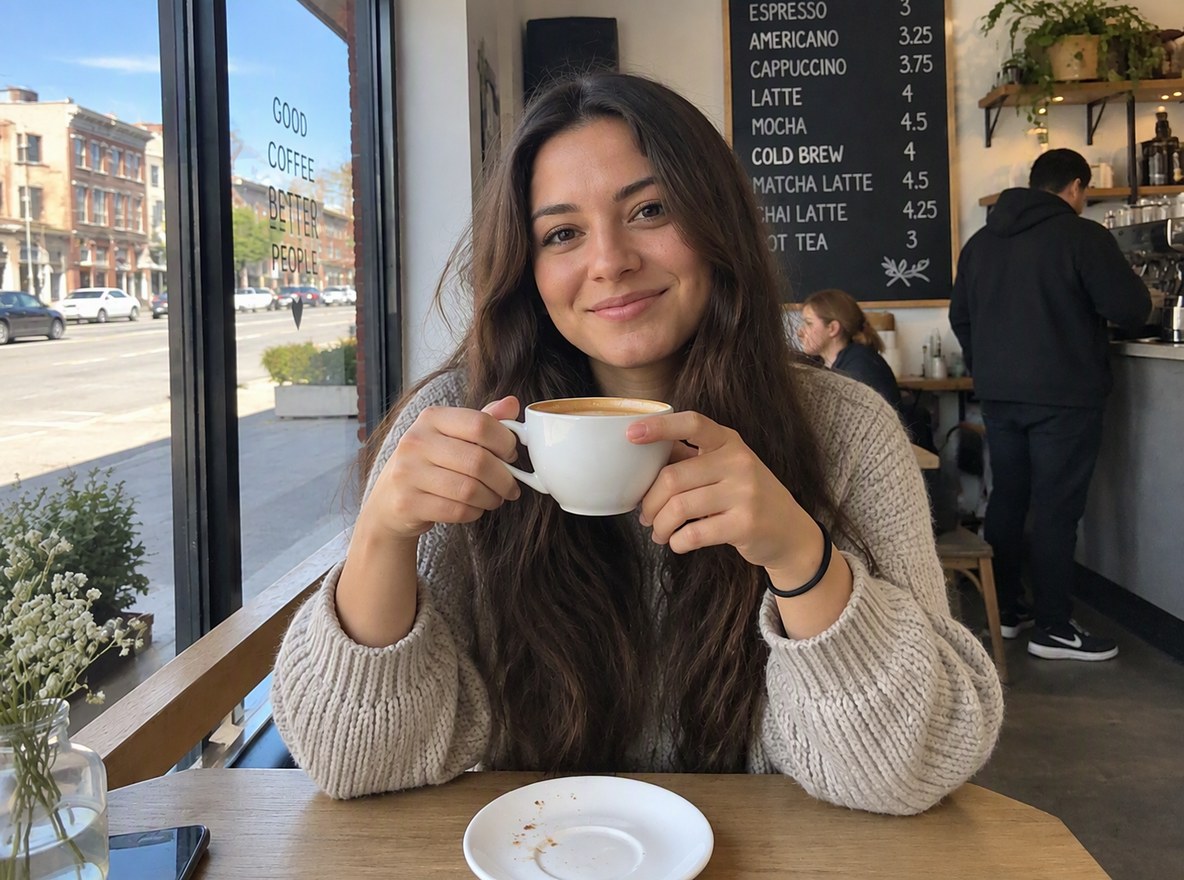
un portrait en terrasse de café dont le filtre vintage chaud a été retiré

Filtres verts et matcha

Les filtres verts et pastel à la mode faussent la carnation. L'IA rend une peau naturelle et les vraies couleurs de la rue.

une photo de deux amis dont le filtre vert matcha a été retiré

Filtres film froids et vignettage

Ombres bleu-vert et coins sombres masquent la scène. L'IA rétablit les couleurs des bâtiments, le ciel et une luminosité homogène.

une photo de rue dont le filtre film bleu froid a été retiré

Filtres beauté : à quoi s'attendre

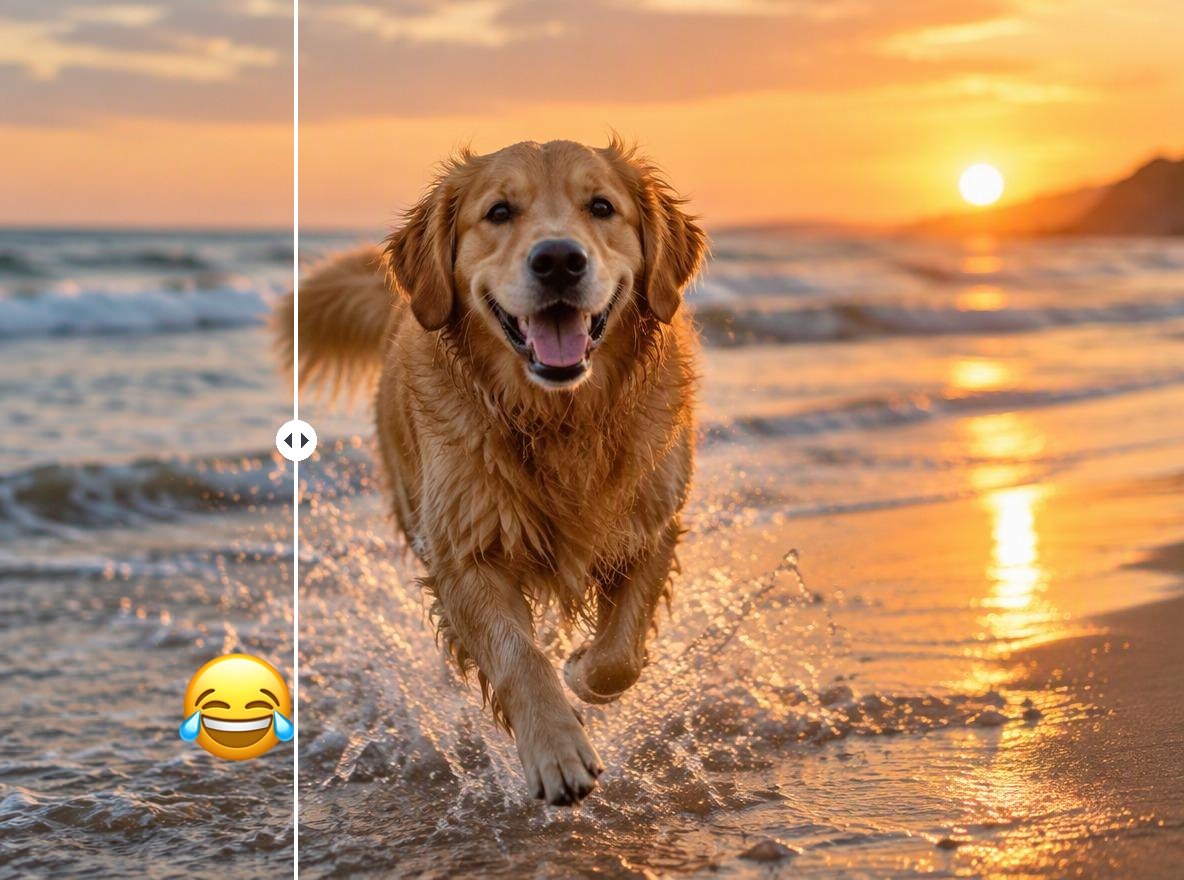
Sur une photo très lissée, l'IA a fait revenir des cheveux nets et la texture de la peau. Ces détails sont redessinés pour paraître naturels, pas récupérés depuis l'original.

un portrait très lissé dont l'IA a redessiné la texture de peau

Bon à savoir

Rien à régler

Pas de curseurs : l'IA détermine elle-même les couleurs naturelles.

Visages conservés

Les personnes et les expressions restent identiques.

Lissage redessiné

La texture de peau perdue à cause d'un filtre beauté est dessinée par l'IA.

Jusqu'à 4K

Choisissez 1K, 2K ou 4K dans l'éditeur.

FAQ – Enlever un filtre sur une photo

Comment enlever un filtre sur une photo ?

Importez la photo dans l'outil Enlever un filtre sur une photo ci-dessus. L'IA corrige la dominante de couleur, la balance des blancs, le contraste et le vignettage, puis vous téléchargez le résultat. Lors de nos tests, chaque image a pris moins d'une minute.

Puis-je retirer le filtre photo de quelqu'un d'autre ?

Techniquement oui, mais ne retouchez que des photos que vous avez prises ou que vous avez le droit d'utiliser, et n'utilisez pas le résultat pour donner une image trompeuse de quelqu'un.

Peut-il enlever le filtre matcha ?

Oui. Le look vert matcha est un filtre de couleur, et lors de notre test l'IA a rendu une carnation et des couleurs de rue naturelles.

Peut-il enlever les filtres beauté et les déformations du visage ?

Il fait revenir la texture et la netteté après un lissage de peau, mais cette texture est dessinée par l'IA. Nous n'avons pas testé les filtres qui remodèlent le visage, comme des yeux agrandis ou une mâchoire affinée : le résultat peut donc rester déformé.

Fonctionne-t-il sur les photos en noir et blanc ?

Enlever un filtre noir et blanc revient à rajouter de la couleur, ce qui est une autre tâche. Utilisez pour cela Coloriser une photo.

Est-ce gratuit ?

Chaque image coûte 6, 7 ou 8 tokens en 1K, selon la qualité Low, Medium ou High (High par défaut). Le 2K et le 4K coûtent plus cher. Les nouveaux comptes reçoivent des tokens gratuits à l'inscription : vous pouvez donc essayer avant de payer. Les exemples de cette page ont été réalisés en qualité Low, 1K.

Quel modèle d'IA utilise-t-il ?

Cet outil fonctionne avec GPT Image 2.5 Sunburst, la version orientée retouche du modèle d'image GPT Image 2.5 d'OpenAI, dans l'éditeur image-to-image de GoEnhance. GoEnhance n'est pas affilié à OpenAI.

Ma photo reste-t-elle privée ?

Nous ne vendons pas vos contenus. Votre image est traitée pour créer le résultat, et le résultat reste dans votre compte jusqu'à ce que vous le supprimiez. Consultez notre Politique de confidentialité pour en savoir plus.

Retrouvez les vraies couleurs de votre photo

Importez une photo filtrée et laissez l'IA rétablir des couleurs naturelles.

Enlever un filtre maintenant