Enlever le fond d'une image

Enlevez le fond d'une image en un clic. Importez une photo, un visuel produit, un animal ou une illustration d'anime et récupérez un PNG transparent aux mêmes dimensions, avec des contours délicats comme les cheveux et les poils qui restent naturels. Besoin d'un fond uni ? Choisissez le blanc ou la couleur de votre choix. Chaque image coûte 4 tokens.
Portrait
Portrait
Produit
Produit
Animal
Animal
Fond blanc
Fond blanc
Importez une image
En téléversant un fichier, vous acceptez les Conditions d'utilisation et la Politique de confidentialité de GoEnhance

Comment enlever le fond d'une image

Trois étapes, aucun détourage à la main.
01

Importez votre image

JPG, PNG ou WebP, jusqu'à 50 MB. Photos, visuels produits, logos sur fond, animaux et illustrations : tout fonctionne.

02

Choisissez le type d'image et le fond

Sélectionnez Photo ou Anime / illustration, puis Transparent, Blanc ou Couleur personnalisée. Rien à sélectionner ni à peindre au pinceau.

03

Téléchargez le PNG

Vous obtenez un PNG aux mêmes dimensions que l'image importée. Lors de nos tests, le résultat était prêt en moins d'une minute.

Transparent, blanc ou couleur personnalisée

FondCe que vous obtenezIdéal pour
TransparentPNG sans fond ; cheveux et poils gardent des contours doux et semi-transparentsLogos, stickers, calques de design, miniatures, collages
BlancPNG sur fond blanc pur (#FFFFFF)Fiches produits sur les marketplaces, catalogues, CV
Couleur personnaliséePNG sur la couleur unie de votre choixCouleurs de marque, photos de profil, publications sur les réseaux sociaux

Ce que l'outil a géré lors de nos tests

ImageRésultatPoint à vérifier
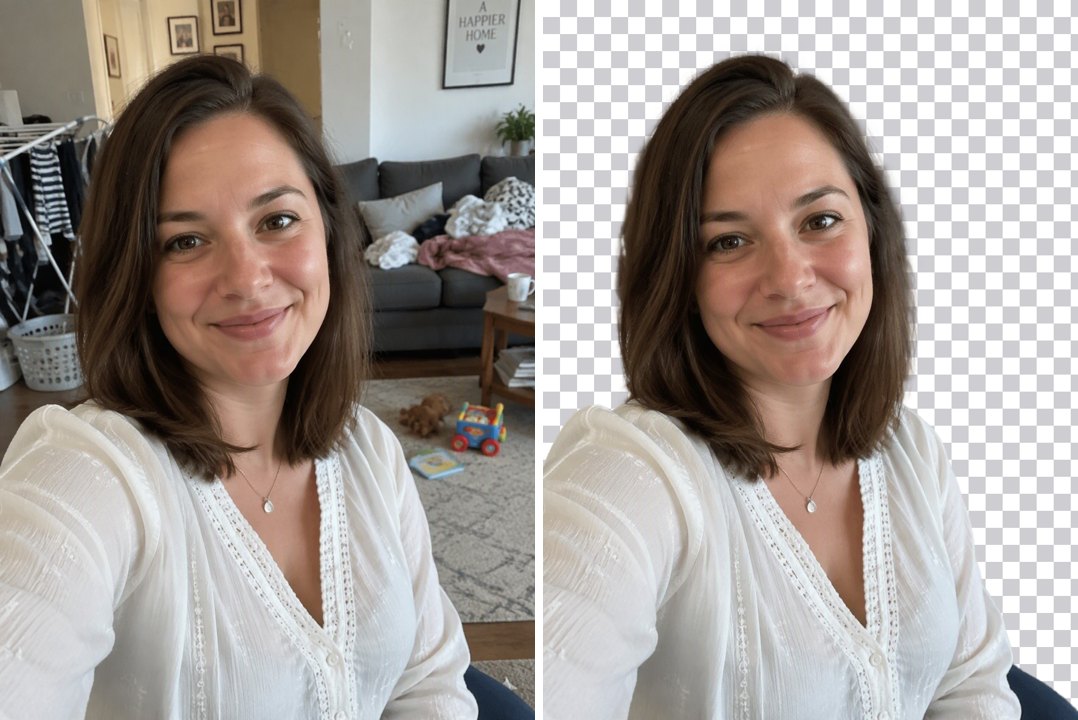
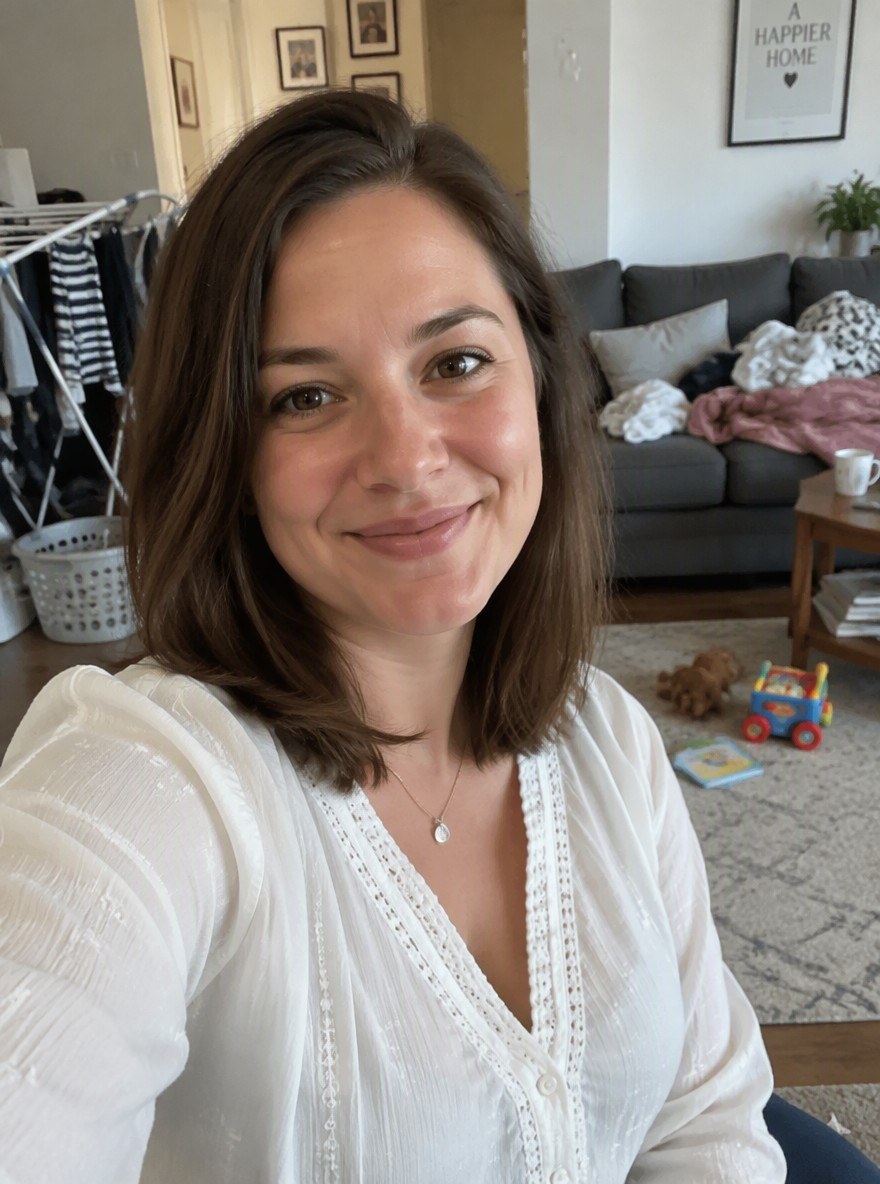
Portrait aux cheveux longs dans un salon en désordreDétourage net ; contours des cheveux doux, sans halo blancLes mèches folles très fines peuvent se fondre dans le fond
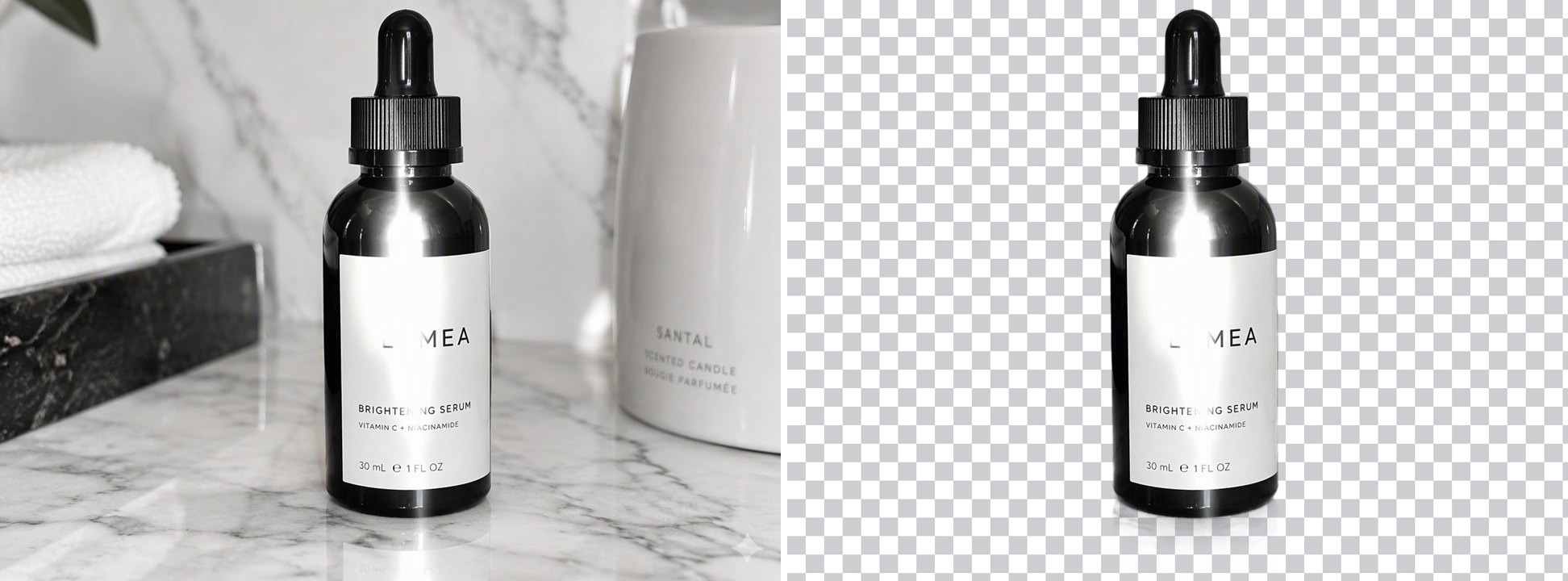
Bouteille en verre brillante sur du marbreContour net ; étiquette conservéeLes reflets qui faisaient partie de la scène disparaissent avec le fond
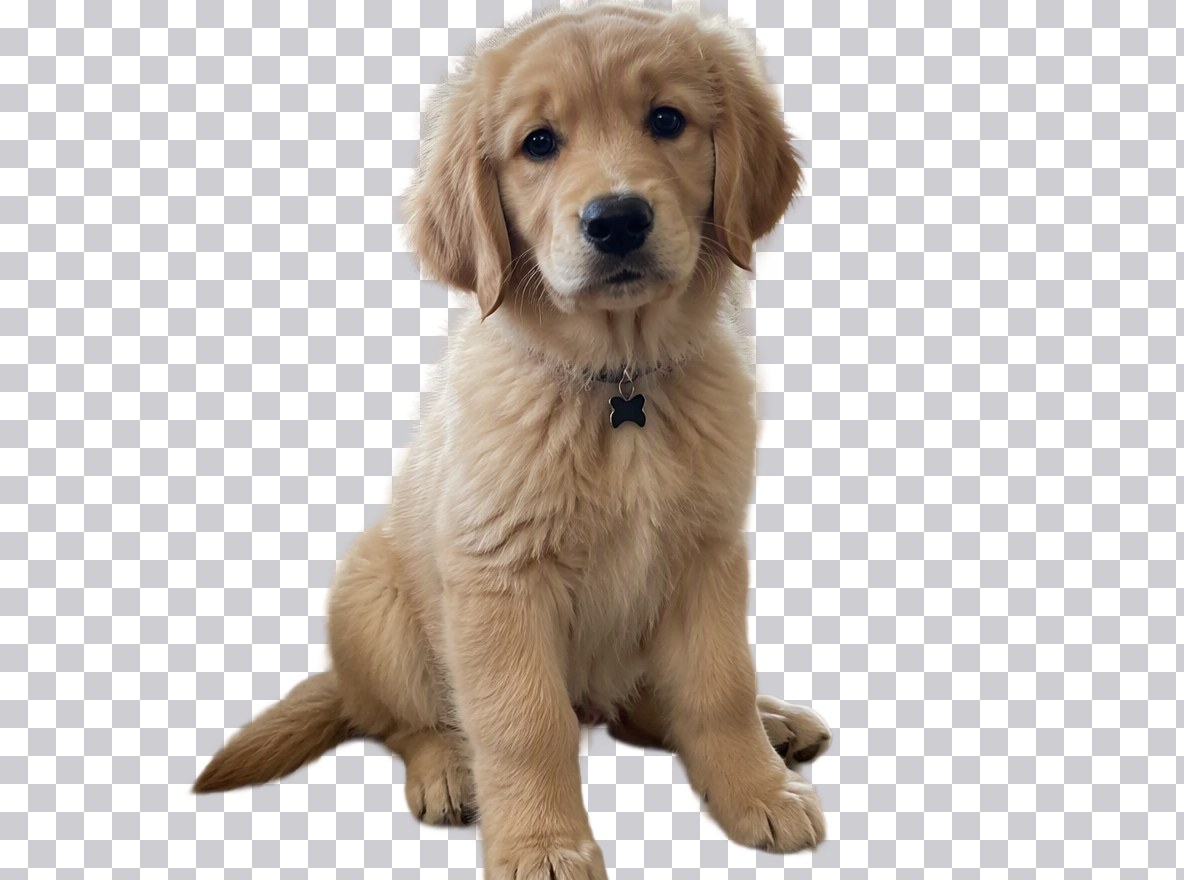
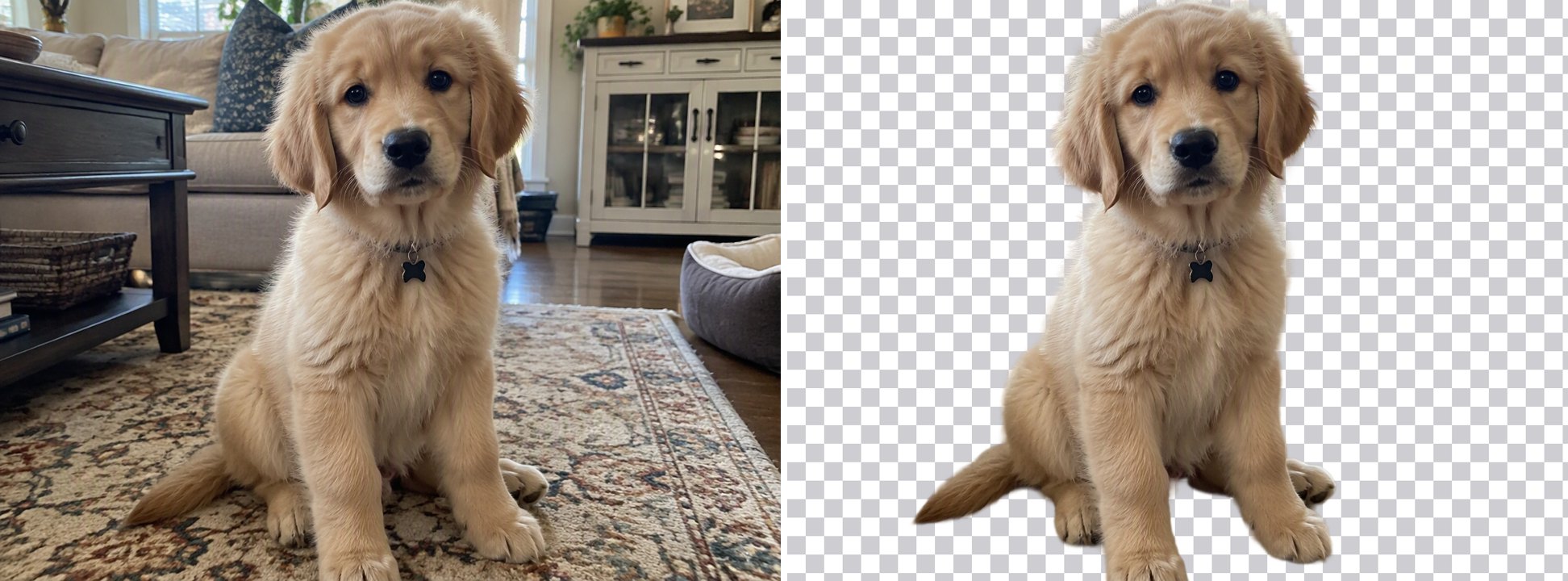
Chiot tout duveteux sur un tapis à motifsPoils aux contours doux ; tapis suppriméLes longues moustaches sont la partie la plus difficile
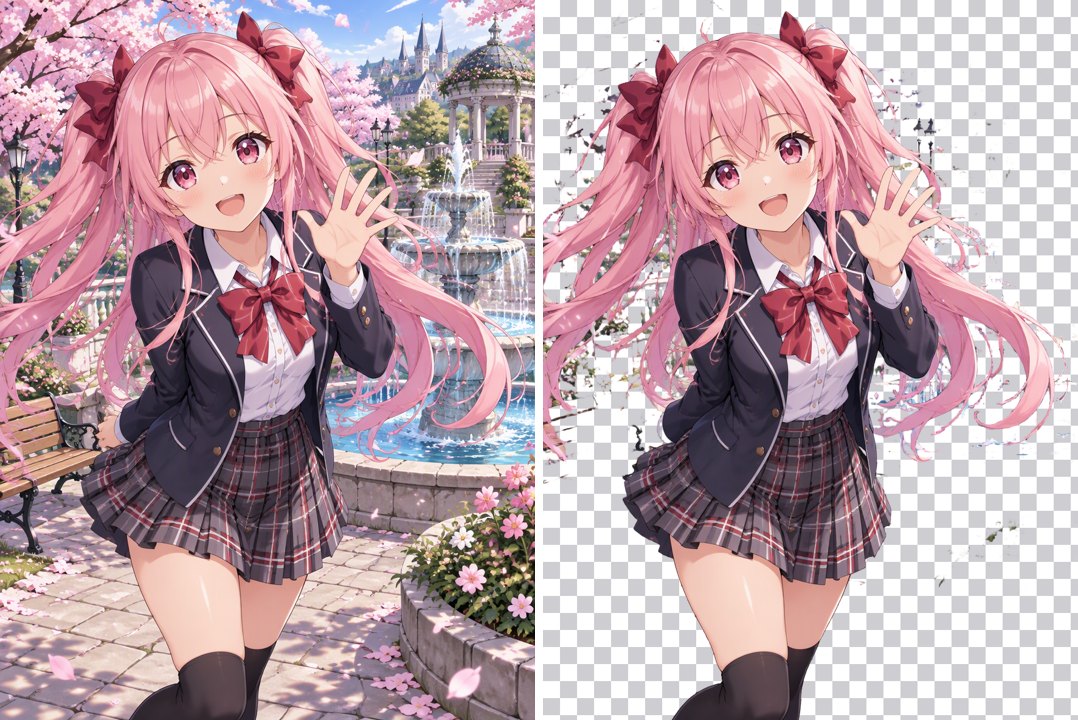
Fille d'anime dans un parc (mode Anime)Contour net autour des cheveux et de l'uniformeQuelques pétales qui tombent près des cheveux ont été conservés
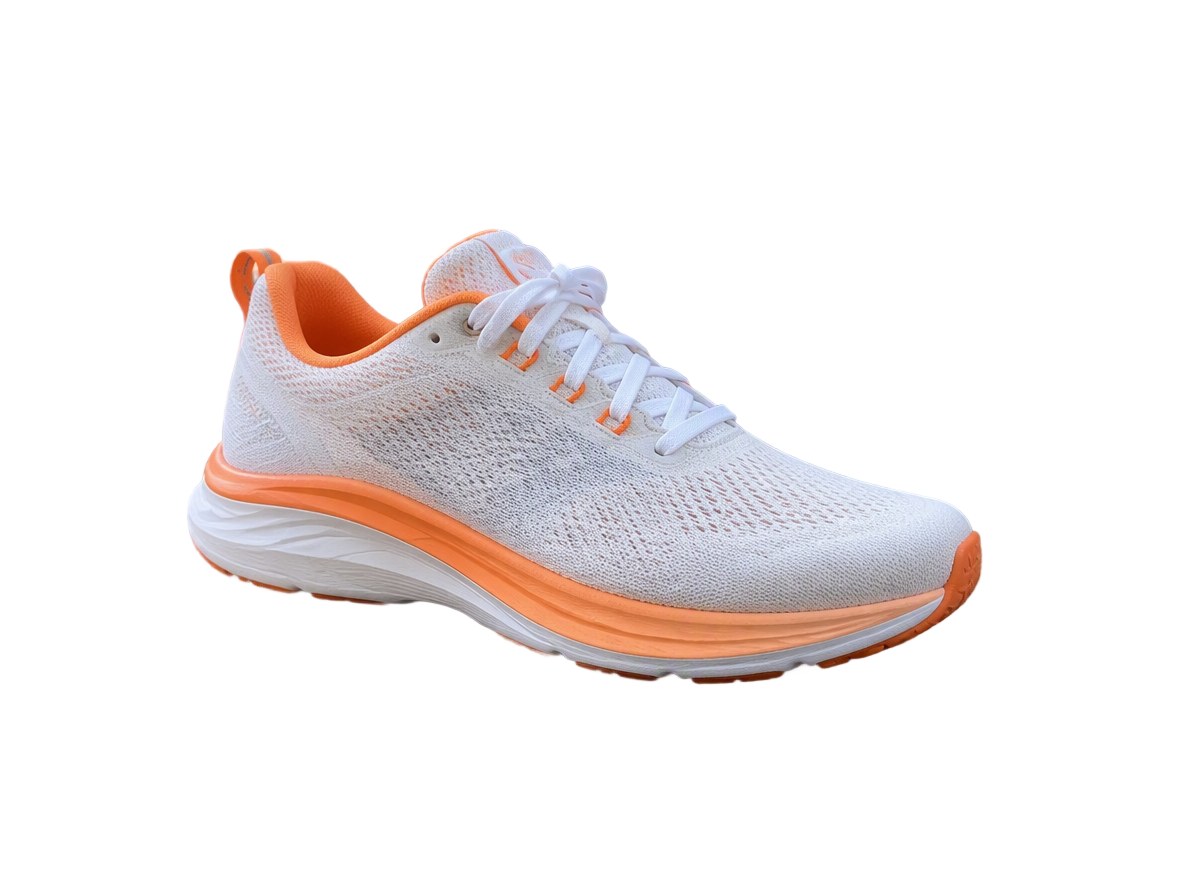
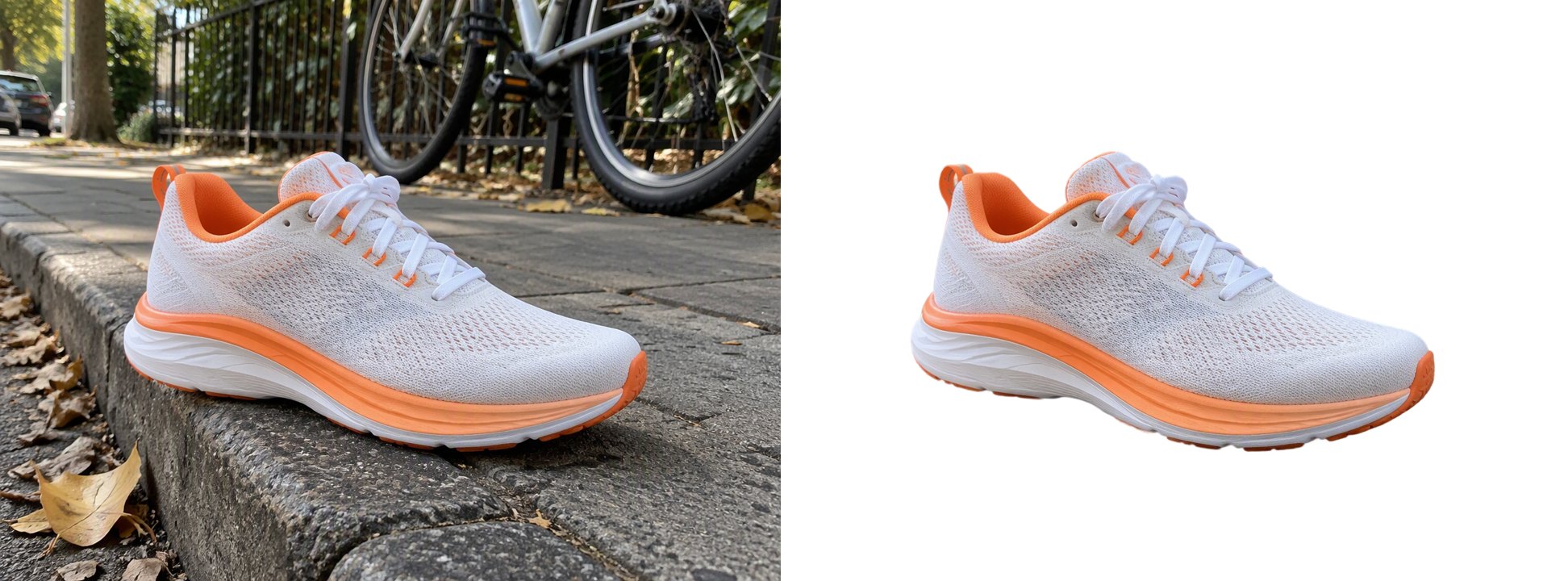
Basket sur un trottoir (Blanc)Fond blanc pur, prêt pour une fiche produitL'ombre sous la chaussure est aussi supprimée
Famille autour d'une table d'anniversaireLes trois personnes, le gâteau et les gobelets conservés ; la table suppriméeSur une photo de groupe, décidez de ce qui compte comme sujet

Les fonds qu'il supprime

Personnes et portraits

Détourez-vous d'une pièce en désordre pour une photo de profil, une miniature ou une photo de CV. Les cheveux gardent des contours doux plutôt qu'un tracé dur.

un portrait sans fond, avec les contours des cheveux préservés

Produits pour vos fiches

Photographiez un produit n'importe où et placez-le sur un fond blanc pur pour vos fiches sur les marketplaces, ou gardez-le transparent pour l'intégrer à vos propres créations.

une photo de basket transformée en image produit sur fond blanc

Animaux et pelage

Le pelage fait partie des contours les plus difficiles à détourer à la main. L'IA préserve le contour doux d'un poil touffu.

une photo de chiot sans fond, avec les contours du pelage préservés

Anime et illustrations

Choisissez Anime / illustration pour les personnages dessinés. Le contour suit proprement le line art et les aplats de couleur, prêt pour des stickers et des fan edits.

une illustration d'anime sans fond

Verre et produits brillants

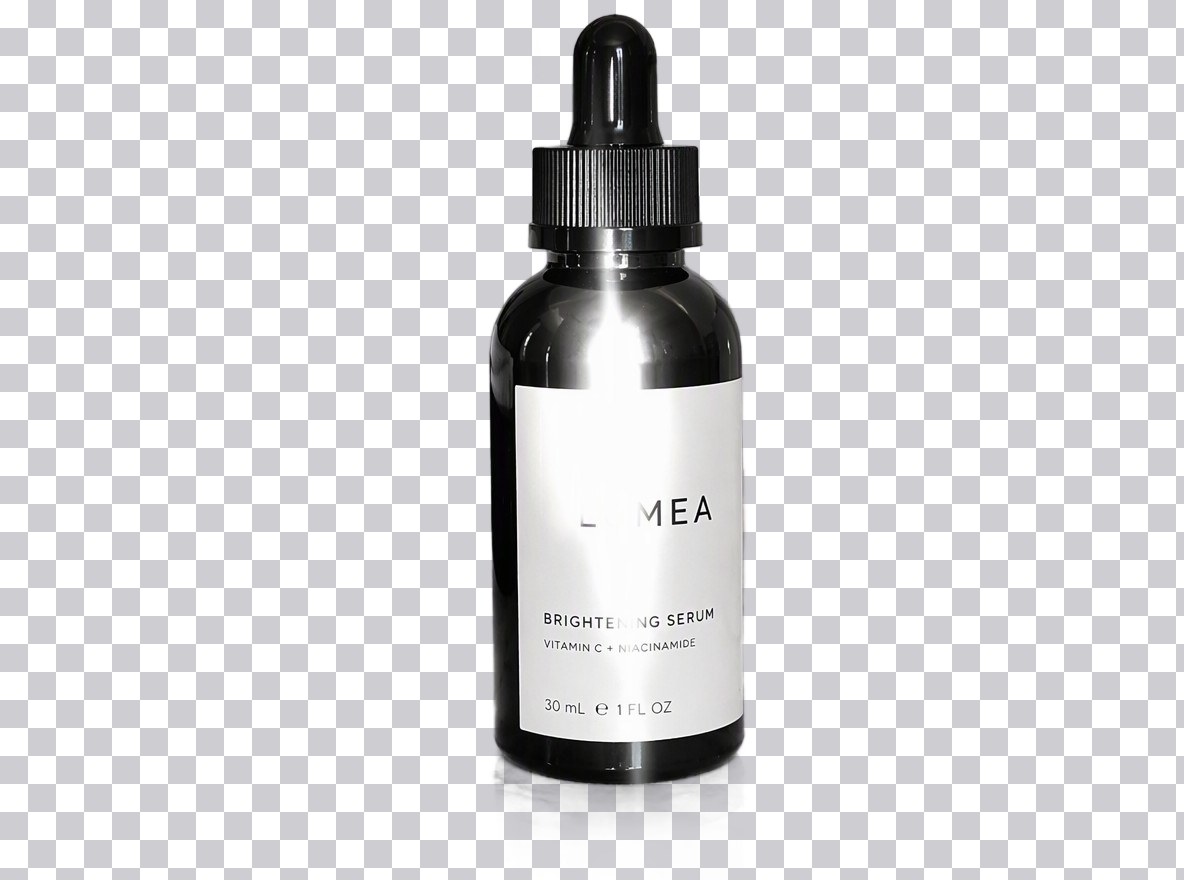
Les produits transparents et brillants gardent un contour net et des étiquettes lisibles.

une bouteille en verre sans fond

Bon à savoir

Mêmes dimensions

Le PNG a la même taille en pixels que l'image importée.

Contours doux préservés

Cheveux et poils restent semi-transparents, sans découpe à plat.

Mode Photo ou Anime

Choisissez le mode adapté à votre image.

Un prix unique

4 tokens par image, quel que soit le fond.

FAQ – Enlever le fond d'une image

Comment enlever le fond d'une image ?

Importez-la dans l'outil Enlever le fond d'une image ci-dessus, choisissez Photo ou Anime / illustration, puis Transparent, Blanc ou Couleur personnalisée. L'IA retire le fond de l'image et vous téléchargez un PNG aux mêmes dimensions. Aucun détourage ni coup de pinceau à faire.

Comment rendre le fond d'une image transparent ?

Choisissez Transparent avant de lancer la génération. Vous obtenez un PNG avec canal alpha, une image sans fond que vous pouvez poser sur n'importe quelle couleur ou création. Les contours délicats comme les cheveux et les poils conservent leur transparence partielle.

Puis-je mettre mon produit sur fond blanc ?

Oui. Choisissez Blanc et le fond devient blanc pur (#FFFFFF), ce que demandent de nombreuses marketplaces pour l'image principale d'un produit. Vérifiez les règles propres à votre marketplace concernant la taille et le cadrage.

Est-ce que ça fonctionne avec les animes et les dessins ?

Oui. Choisissez Anime / illustration pour les personnages dessinés ou en cel-shading. Lors de notre test, le contour était net ; quelques petits détails flottants, comme des pétales qui tombent, ont été conservés.

Est-ce que la qualité de mon image va baisser ?

Aucun redimensionnement : le PNG a la même taille en pixels que l'image importée. Les images peuvent faire jusqu'à 50 MB et 36 mégapixels.

Peut-on supprimer le fond de plusieurs images à la fois ?

Pas encore. L'outil traite une image par génération, et chaque génération coûte les mêmes 4 tokens.

Peut-on enlever le fond d'une image gratuitement ?

Chaque image coûte 4 tokens, quelle que soit sa taille et le fond choisi. Les nouveaux comptes reçoivent des tokens gratuits à l'inscription : vous pouvez donc l'essayer avant de payer.

Mon image reste-t-elle privée ?

Nous ne vendons pas vos contenus. Votre image est traitée pour en retirer le fond, et le résultat reste dans votre compte jusqu'à ce que vous le supprimiez. Consultez notre Politique de confidentialité pour en savoir plus.

Un détourage net en un clic

Importez une image et téléchargez-la sur fond transparent, blanc ou de la couleur de votre choix.

Enlever le fond