Hintergrund entfernen

Hintergrund entfernen mit einem Klick – bei jedem Bild. Laden Sie ein Foto, ein Produktbild, ein Haustier oder eine Anime-Illustration hoch und erhalten Sie ein transparentes PNG in derselben Größe, bei dem weiche Kanten wie Haare und Fell natürlich bleiben. Sie brauchen lieber einen einfarbigen Hintergrund? Wählen Sie Weiß oder eine beliebige Farbe. Pro Bild fallen 4 Tokens an.
Porträt
Porträt
Produkt
Produkt
Haustier
Haustier
Weißer Hintergrund
Weißer Hintergrund
Bild hochladen
Mit dem Hochladen einer Datei stimmen Sie den Nutzungsbedingungen und der Datenschutzerklärung von GoEnhance zu

Bild-Hintergrund entfernen: So geht's

Drei Schritte, ohne Nachzeichnen.
01

Bild hochladen

JPG, PNG oder WebP, bis 50 MB. Fotos, Produktbilder, Logos auf Hintergrund, Haustiere und Illustrationen funktionieren gleichermaßen.

02

Bildtyp und Hintergrund wählen

Wählen Sie Foto oder Anime / Illustration, dann Transparent, Weiß oder eine eigene Farbe. Sie müssen nichts markieren oder mit dem Pinsel bearbeiten.

03

PNG herunterladen

Sie erhalten ein PNG in derselben Größe wie Ihr Upload. In unseren Tests war das Ergebnis innerhalb einer Minute fertig.

Transparent, Weiß oder eigene Farbe

HintergrundErgebnisGeeignet für
TransparentPNG ohne Hintergrund; Haare und Fell behalten weiche, teils durchscheinende KantenLogos, Sticker, Designebenen, Thumbnails, Collagen
WeißPNG auf reinem Weiß (#FFFFFF)Produktangebote auf Marktplätzen, Kataloge, Bewerbungsfotos
Eigene FarbePNG auf einer beliebigen Volltonfarbe Ihrer WahlMarkenfarben, Profilbilder, Social-Media-Posts

Was im Test gelungen ist

BildErgebnisWorauf achten
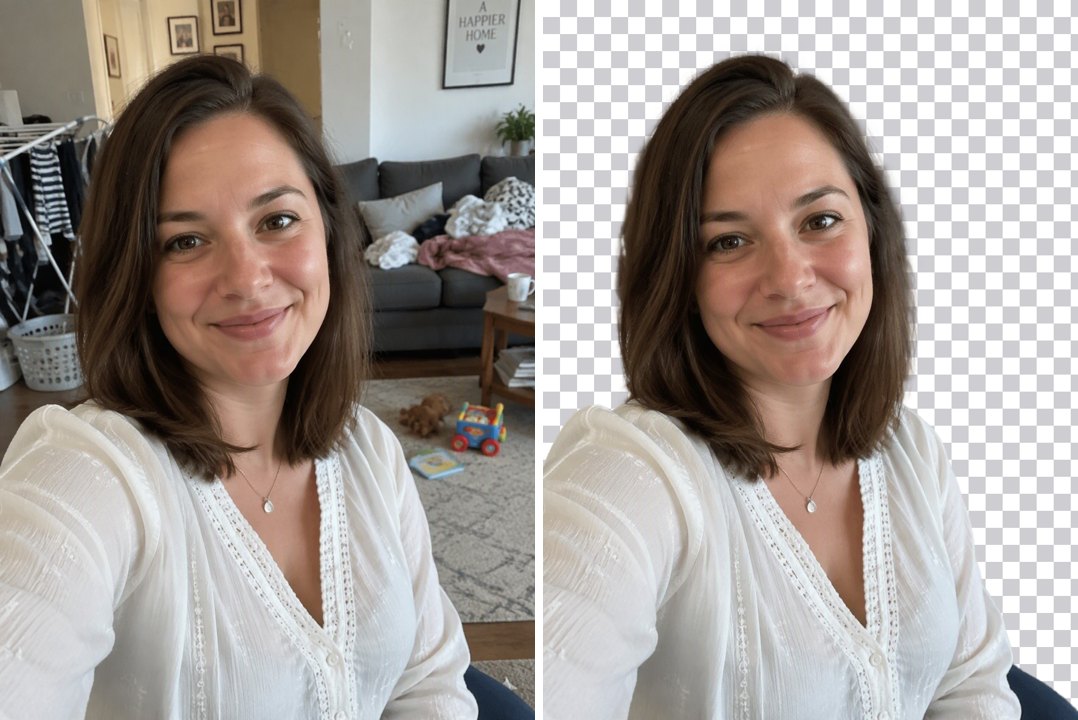
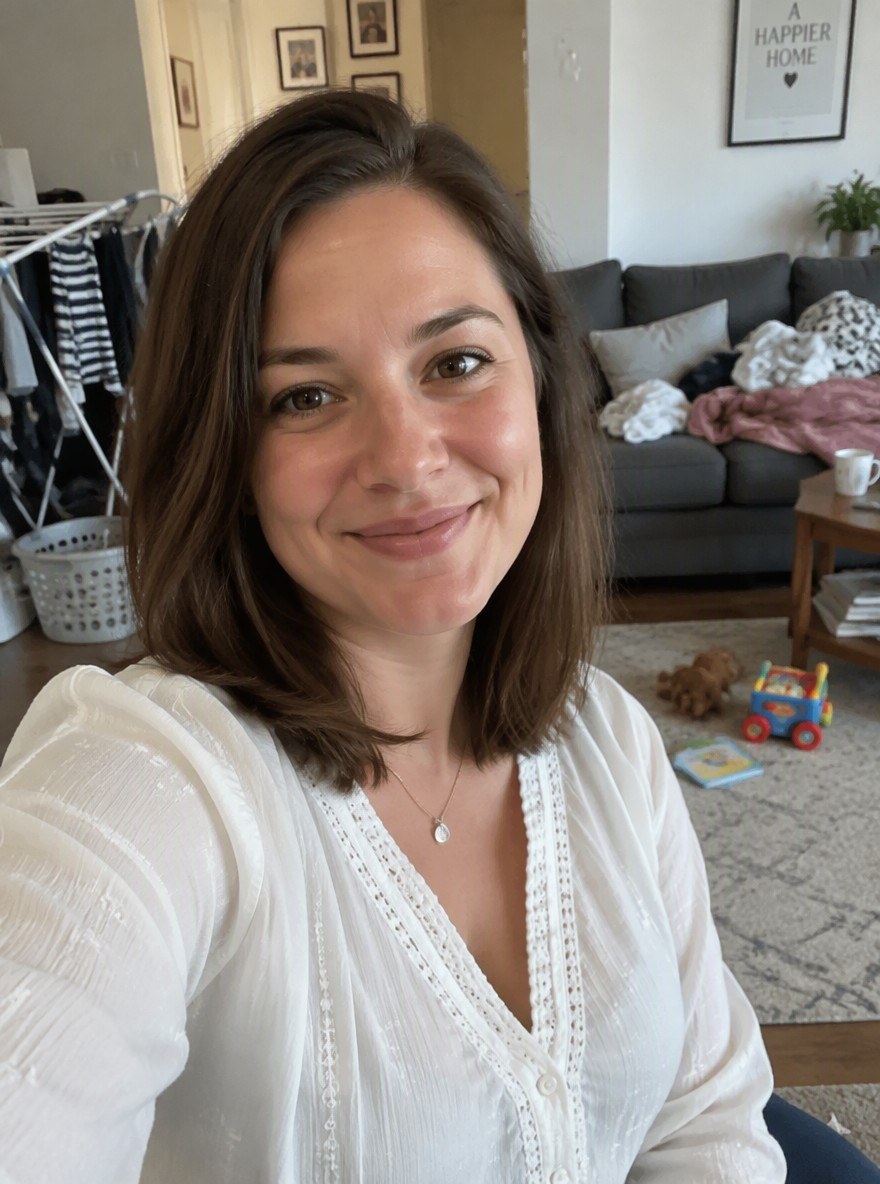
Porträt mit langen Haaren in einem unaufgeräumten WohnzimmerSauber freigestellt; weiche Haarkanten ohne weißen RandSehr feine abstehende Härchen können im Hintergrund verschwinden
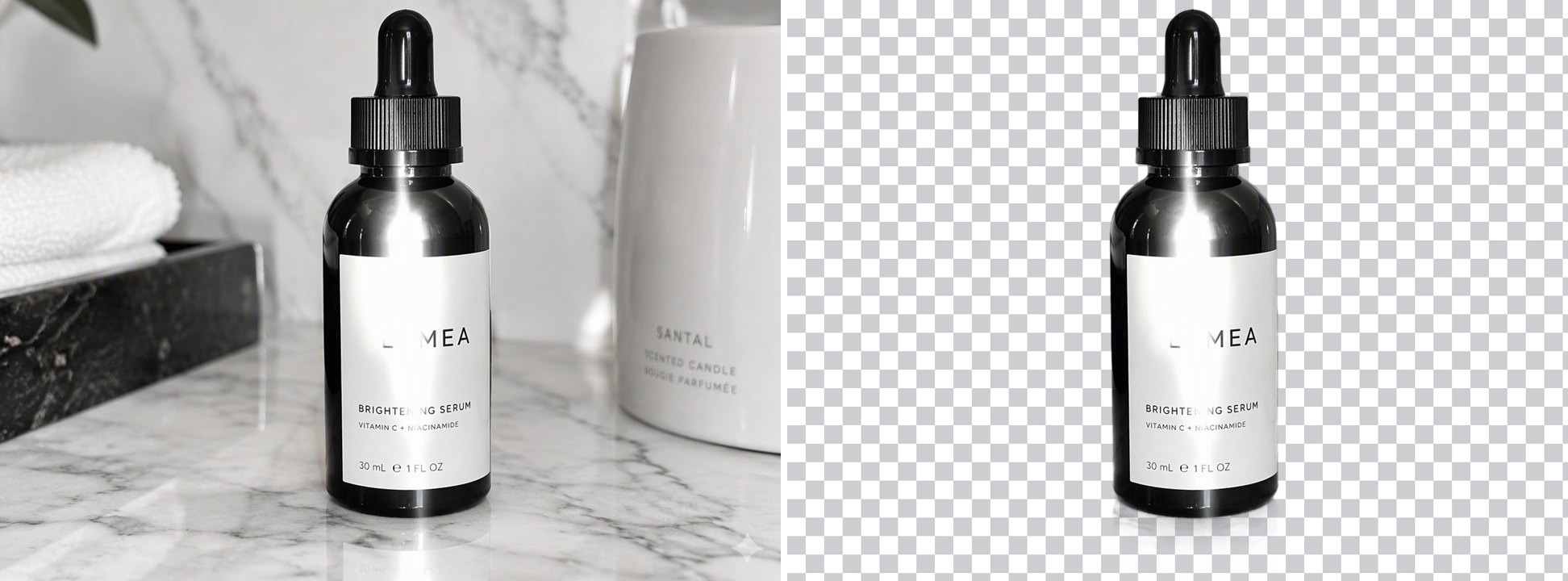
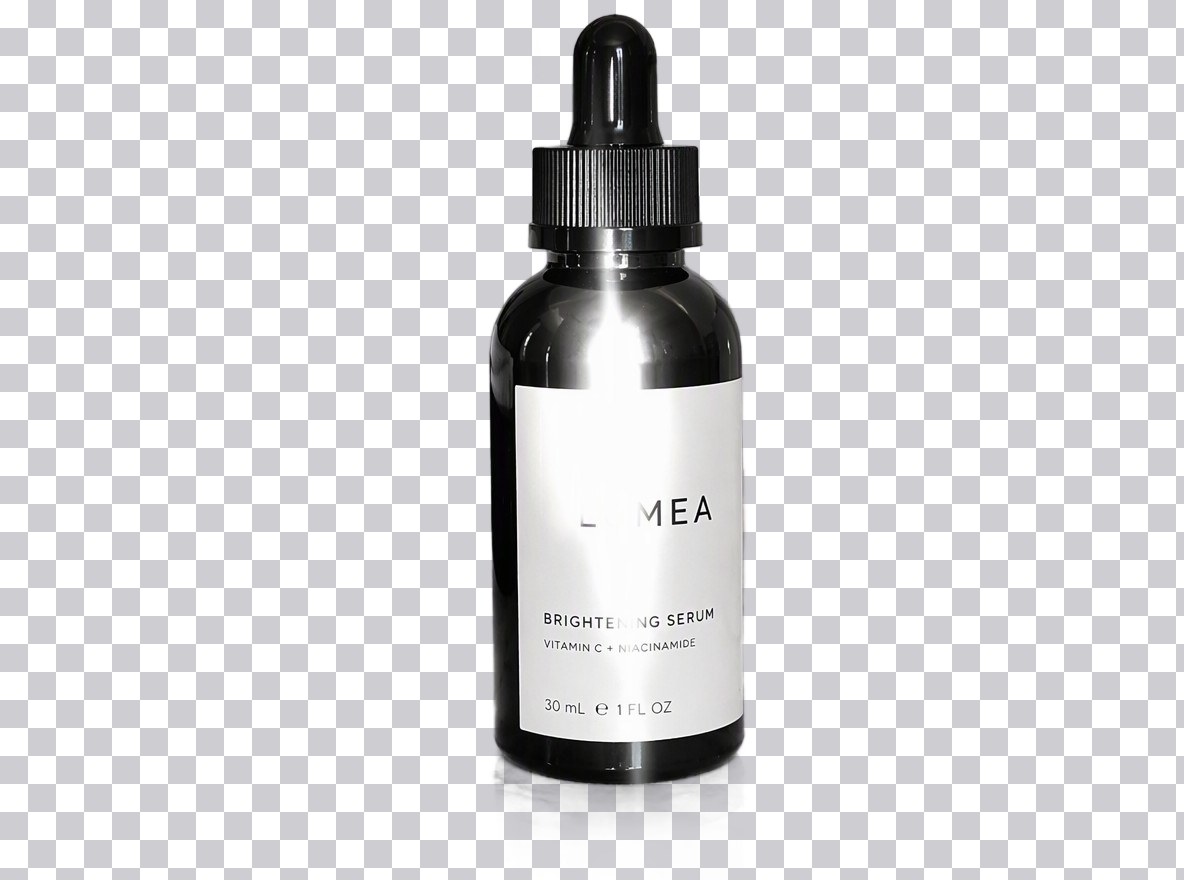
Glänzende Glasflasche auf MarmorScharfe Kontur; Etikett bleibt erhaltenSpiegelungen aus der Umgebung werden mit entfernt
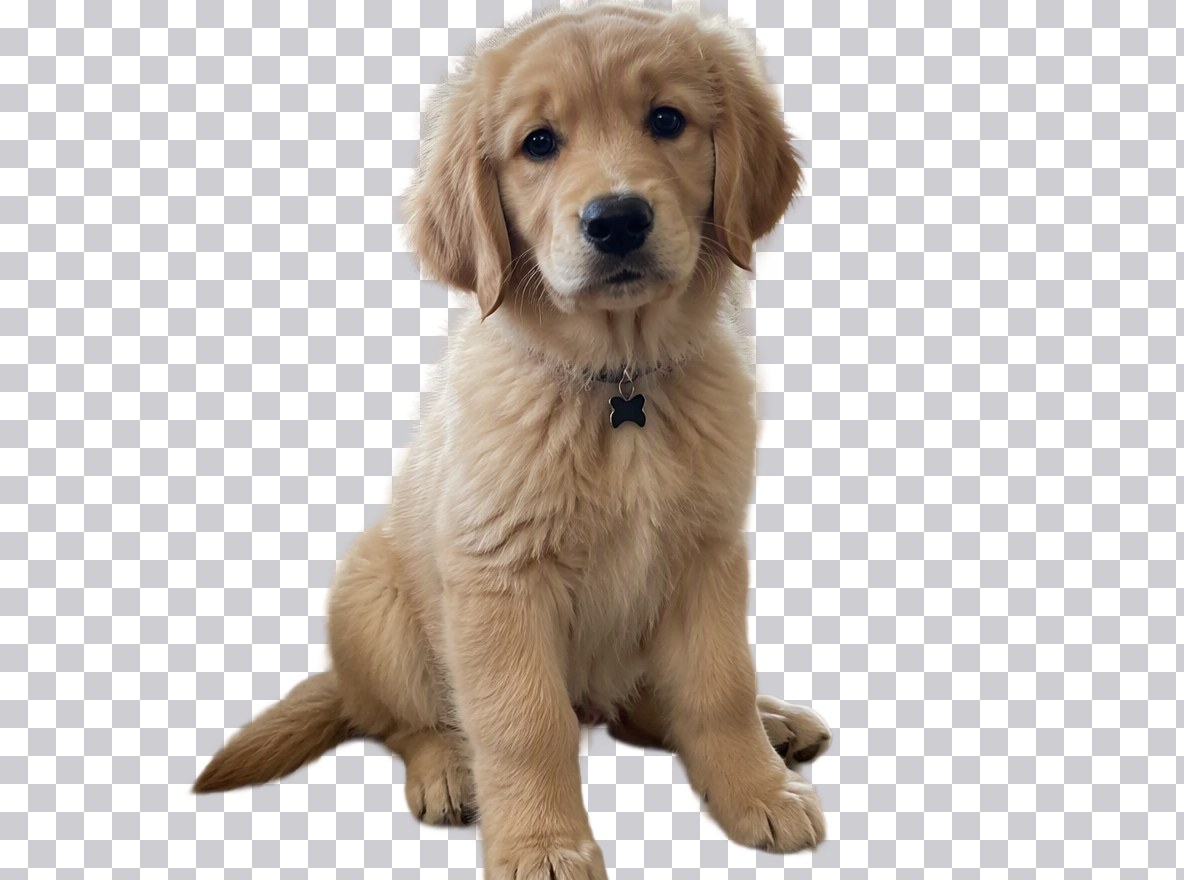
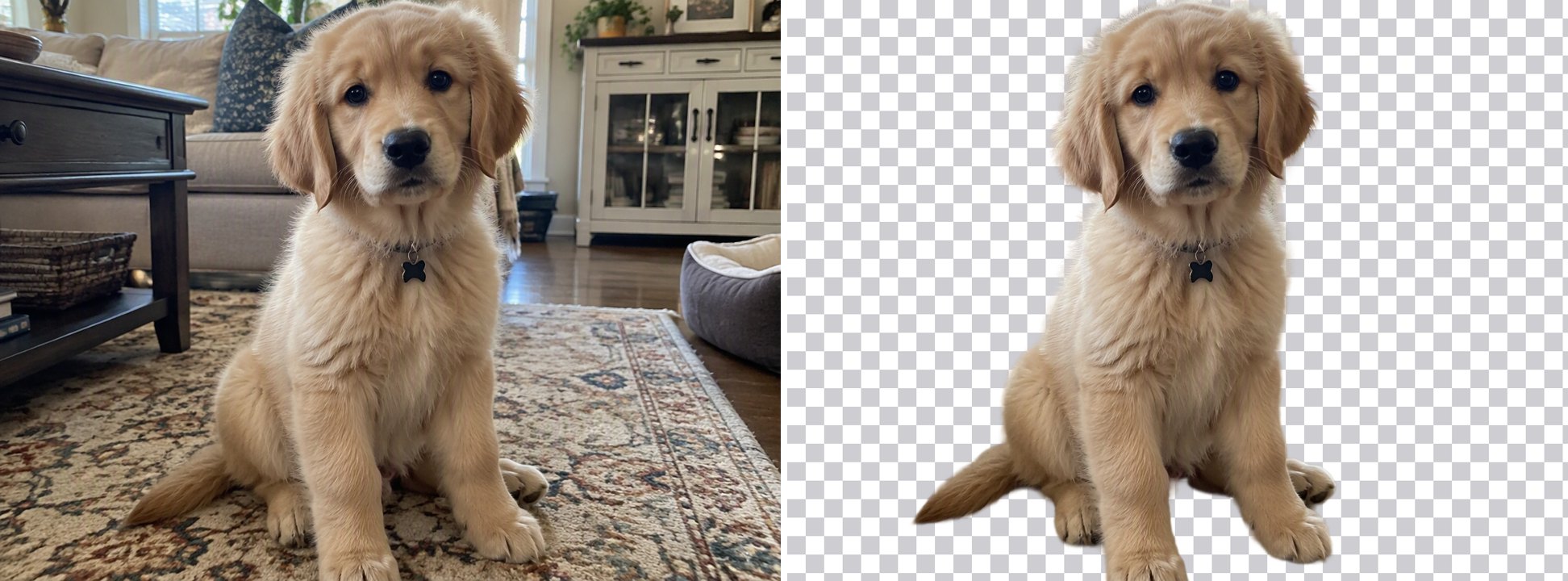
Flauschiger Welpe auf gemustertem TeppichFellkanten bleiben weich; der Teppich ist wegLange Schnurrhaare sind am schwierigsten
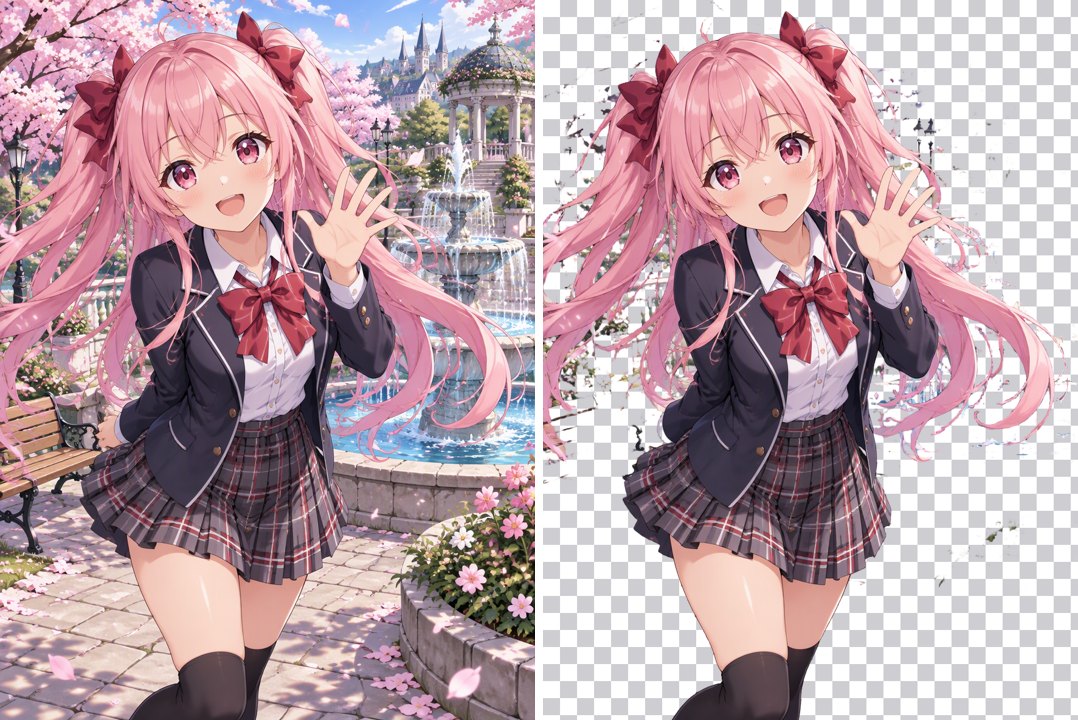
Anime-Mädchen im Park (Modus Anime)Saubere Kontur um Haare und UniformEinige fallende Blütenblätter nahe den Haaren blieben erhalten
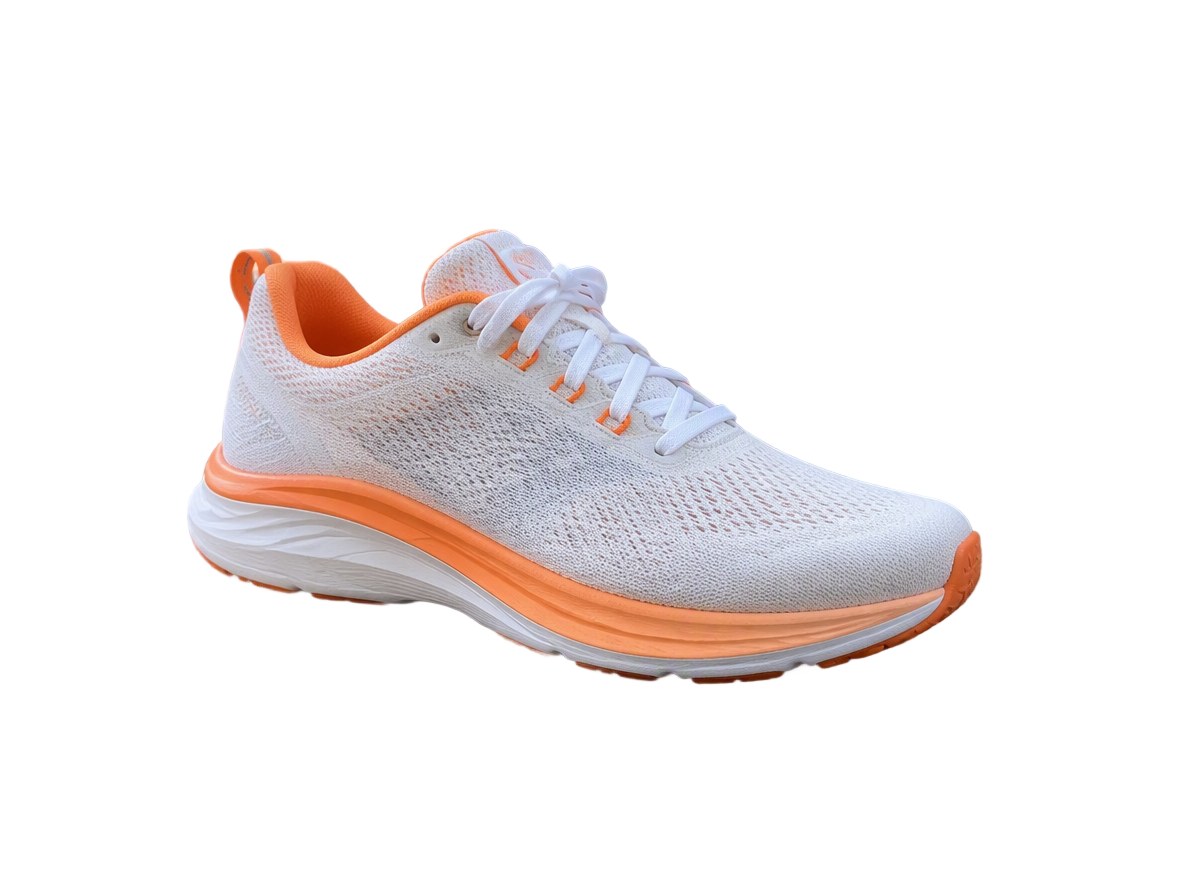
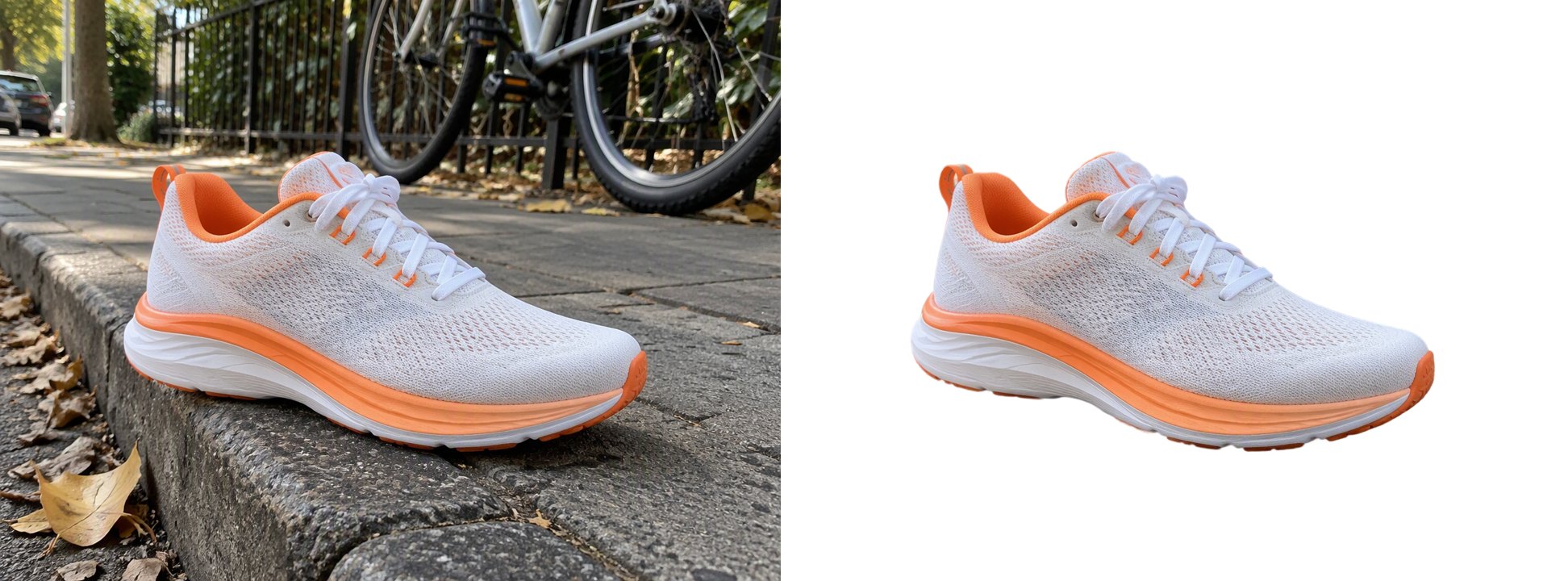
Sneaker auf einer Bordsteinkante (Weiß)Reinweißer Hintergrund, bereit fürs ProduktangebotAuch der Schatten unter dem Schuh wird entfernt
Familie am GeburtstagstischAlle drei Personen, Torte und Becher bleiben; der Tisch ist wegBei Gruppenfotos vorher überlegen, was zum Motiv gehört

Diese Hintergründe entfernt das Tool
Personen und Porträts

Stellen Sie sich aus einem unaufgeräumten Zimmer frei – für ein Profilbild, ein Thumbnail oder ein Bewerbungsfoto. Die Haare behalten weiche Kanten statt einer harten Kontur.

Porträt mit entferntem Hintergrund und erhaltenen Haarkanten

Produkte für Angebote

Fotografieren Sie ein Produkt irgendwo und setzen Sie es für Marktplatz-Angebote auf reines Weiß – oder lassen Sie es transparent, um es in Ihre eigenen Designs einzufügen.

Sneaker-Foto als Produktbild mit weißem Hintergrund

Haustiere und Fell

Fell gehört zu den schwierigsten Kanten, wenn man von Hand freistellt. Die KI erhält die weiche Kontur eines flauschigen Fells.

Welpenfoto mit entferntem Hintergrund und erhaltenen Fellkanten

Anime und Illustrationen

Wählen Sie Anime / Illustration für gezeichnete Figuren. Die Kontur folgt Linien und Flächenfarben sauber – bereit für Sticker und Fan-Edits.

Anime-Illustration mit entferntem Hintergrund

Glas und glänzende Produkte

Durchsichtige und glänzende Produkte behalten eine scharfe Kontur und gut lesbare Etiketten.

Glasflasche mit entferntem Hintergrund

Gut zu wissen

Gleiche Größe

Das PNG hat dieselbe Pixelgröße wie Ihr Upload.

Weiche Kanten bleiben

Haare und Fell bleiben teils durchscheinend statt hart abgeschnitten.

Modus Foto oder Anime

Wählen Sie den Modus, der zu Ihrem Bild passt.

Ein fester Preis

4 Tokens pro Bild, egal welcher Hintergrund.

Häufige Fragen zu Hintergrund entfernen

Wie kann ich bei einem Bild den Hintergrund entfernen?

Laden Sie das Bild oben in Hintergrund entfernen hoch, wählen Sie Foto oder Anime / Illustration und dann Transparent, Weiß oder eine eigene Farbe. Die KI entfernt den Hintergrund, und Sie laden ein PNG in derselben Größe herunter. Sie müssen nichts nachzeichnen oder mit dem Pinsel bearbeiten.

Wie mache ich einen Hintergrund transparent?

Wählen Sie vor dem Erstellen Transparent. Sie erhalten ein PNG mit Alphakanal, das Sie auf jede Farbe und in jedes Design setzen können. Weiche Kanten wie Haare und Fell behalten ihre teilweise Transparenz.

Kann ich mein Produkt auf einen weißen Hintergrund setzen?

Ja. Wählen Sie Weiß, dann wird der Hintergrund reinweiß (#FFFFFF) – so verlangen es viele Marktplätze für Hauptproduktbilder. Prüfen Sie die Bildrichtlinien Ihres Marktplatzes zu Größe und Bildausschnitt.

Funktioniert das auch bei Anime und Zeichnungen?

Ja. Wählen Sie Anime / Illustration für gezeichnete oder im Cel-Shading-Stil kolorierte Figuren. In unserem Test war die Kontur sauber; einige kleine schwebende Details wie fallende Blütenblätter blieben erhalten.

Verschlechtert sich dadurch die Bildqualität?

Das Bild wird nicht skaliert: Das PNG hat dieselbe Pixelgröße wie Ihr Upload. Bilder dürfen bis zu 50 MB und 36 Megapixel groß sein.

Kann ich bei mehreren Bildern gleichzeitig den Hintergrund entfernen?

Noch nicht. Pro Durchgang wird ein Bild bearbeitet, und jeder Durchgang kostet gleich 4 Tokens.

Kann ich den Hintergrund kostenlos entfernen?

Jedes Bild kostet 4 Tokens, unabhängig von seiner Größe und vom gewählten Hintergrund. Neue Konten erhalten bei der Registrierung kostenlose Tokens, sodass Sie das Tool vor dem Bezahlen ausprobieren können.

Bleibt mein Bild privat?

Wir verkaufen Ihre Inhalte nicht. Ihr Bild wird verarbeitet, um den Hintergrund zu entfernen, und das Ergebnis bleibt in Ihrem Konto, bis Sie es löschen. Details finden Sie in unserer Datenschutzerklärung.

Mit einem Klick sauber freistellen

Laden Sie ein Bild hoch und laden Sie es mit transparentem, weißem oder eigenfarbigem Hintergrund herunter.

Hintergrund entfernen