
Come creare pixel art: metodi semplici per AI, Google Sheets ed editor
- 1. Cosa rende la pixel art simile alla pixel art?
- 2. Scegli il metodo di pixel art giusto
- 3. Come creare pixel art con l'IA
- 4. Come creare pixel art in Google Sheets
- 5. Come creare pixel art in Photoshop
- 6. Come animare la pixel art
- 7. I migliori strumenti per creare pixel art
- 8. Errori comuni nella pixel art
- 9. Domande frequenti su come creare pixel art
Imparare a creare pixel art non richiede attrezzature costose o anni di esperienza nell'illustrazione. Puoi generare un primo concetto con l'IA, colorare le celle di un foglio di calcolo in Google Sheets, disegnare con precisione in Photoshop o costruire uno sprite animato in un editor di pixel dedicato. Il metodo migliore dipende da ciò a cui dai priorità: velocità, controllo manuale, collaborazione o animazione.
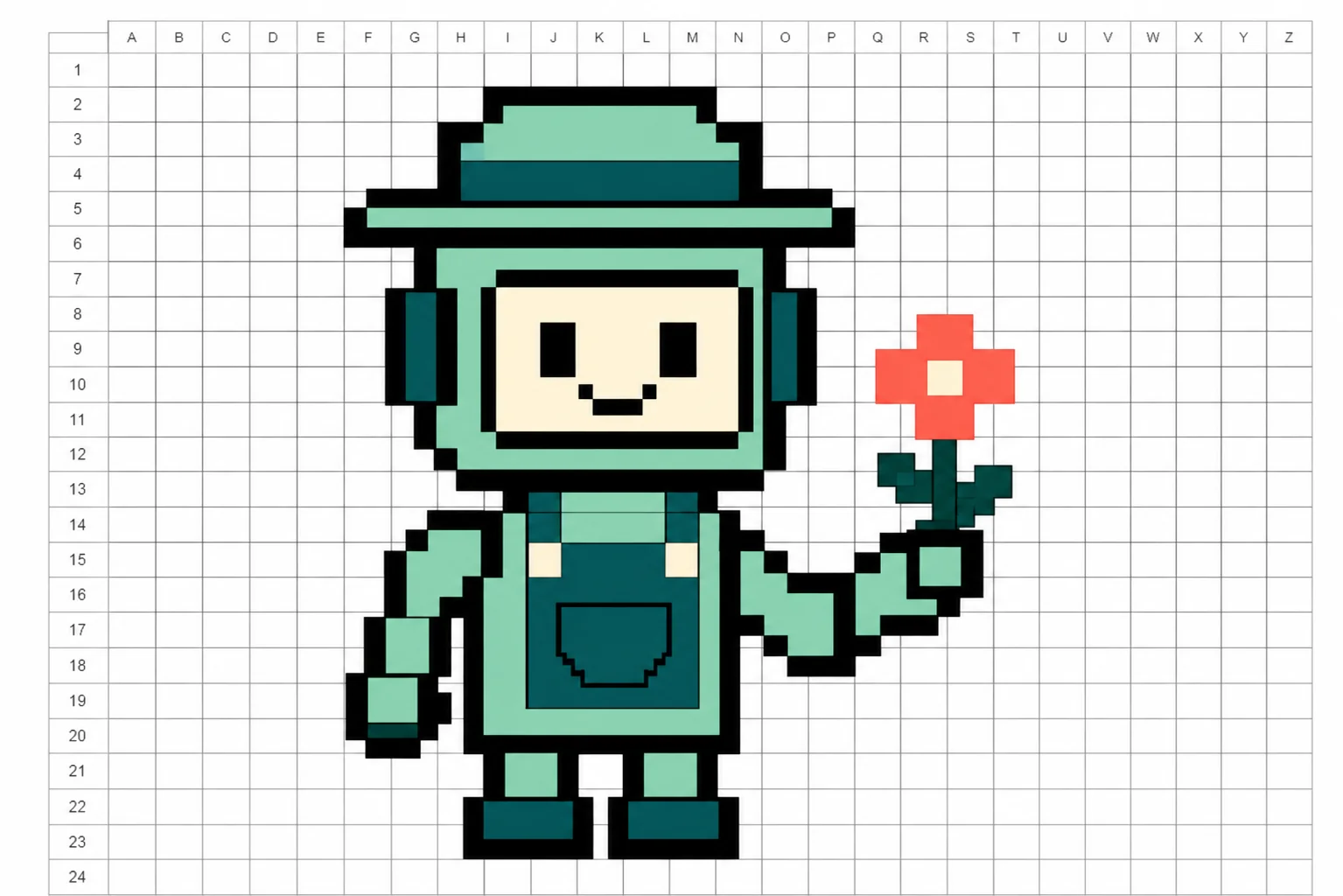
La parte importante non è il software. Una buona pixel art nasce da limiti deliberati: una tela piccola, una tavolozza controllata, forme leggibili e bordi puliti. Questa guida spiega quattro flussi di lavoro pratici e mostra come evitare l'aspetto sfocato ed eccessivamente dettagliato che spesso appare quando un'immagine normale viene semplicemente ridotta di dimensioni.
1. Cosa rende la pixel art simile alla pixel art?
La pixel art viene creata posizionando blocchi di colore in modo intenzionale. Ogni pixel contribuisce al contorno, all'ombreggiatura, all'espressione o alla profondità del soggetto. Questo è diverso dal prendere un'illustrazione ad alta risoluzione e applicare un filtro mosaico.
Quattro decisioni modellano il risultato:
- Dimensioni della tela: Una tela 32 x 32 impone un design semplice simile a un'icona. Una tela 128 x 128 consente maggiori dettagli ma è più difficile da controllare.
- Tavolozza: Un piccolo set di colori rende l'immagine coesa. Inizia con quattro-otto colori prima di aggiungerne altri.
- Silhouette: Il soggetto dovrebbe essere riconoscibile anche quando visualizzato come una forma scura solida.
- Trattamento dei bordi: La pixel art utilizza bordi netti. Sfocature, pennelli morbidi e levigatura automatica solitamente indeboliscono lo stile.
Per un primo progetto, scegli un oggetto con un contorno chiaro: un fiore, una tazza, un robot, un frutto, una casa o un animale originale. Evita volti, mani, folle e scenari complicati finché non avrai capito quante informazioni possono entrare in una piccola griglia.
2. Scegli il metodo di pixel art giusto
I quattro metodi seguenti risolvono problemi diversi. Non esiste un vincitore universale.
| Metodo | Ideale per | Velocità | Controllo | Animazione |
|---|---|---|---|---|
| Generazione immagini IA | Idee rapide ed esplorazione dello stile | Veloce | Medio | Usa uno strumento video separato |
| Google Sheets | Principianti, lezioni e collaborazione | Lento | Base | Nessun flusso di lavoro sprite nativo |
| Photoshop | Lavoro manuale dettagliato ed editing immagini | Medio | Alto | Animazione a fotogrammi base |
| Piskel | Sprite e GIF in loop | Medio | Alto | Integrata |
Usa l'IA quando hai bisogno di diversi concetti rapidamente. Usa Google Sheets quando la griglia stessa fa parte dell'esperienza di apprendimento. Scegli Photoshop per un controllo di editing professionale. Scegli Piskel quando l'asset finale richiede più fotogrammi o un'esportazione in GIF.
3. Come creare pixel art con l'IA
Un generatore di immagini IA è il modo più rapido per creare un punto di partenza, specialmente quando hai un'idea ma non riesci a disegnarla da zero. Il risultato ha comunque bisogno di una direzione. Un prompt vago come "personaggio pixel" potrebbe produrre un'illustrazione rifinita con una finta texture pixel invece di una vera arte basata sui blocchi.
Usa una struttura di prompt come questa:
Robot della foresta minuscolo originale, pixel art a 32-bit, vista laterale a figura intera, tavolozza limitata verde menta e corallo, pixel quadrati nitidi, silhouette semplice, sfondo chiaro semplice, niente testo, niente logo, niente sfumature morbide.
Quindi rifinisci il risultato:
- Scegli un soggetto chiaro e un'azione.
- Specifica l'angolo di visuale: frontale, laterale, dall'alto o di tre quarti.
- Richiedi una tavolozza limitata e pixel quadrati nitidi.
- Mantieni lo sfondo semplice durante le prime generazioni.
- Genera diverse versioni e seleziona quella con la silhouette più forte.
- Apri il risultato in un editor di pixel per riparare blocchi sparsi e bordi incoerenti.
L'IA è particolarmente utile per la scoperta di concetti, ma può creare dimensioni dei pixel irregolari o un'illuminazione eccessivamente morbida. Visualizza l'immagine con uno zoom al 400%. Se alcuni "pixel" sono minuscoli mentre altri sono grandi, ridisegna i bordi importanti su una griglia fissa.
4. Come creare pixel art in Google Sheets
Google Sheets trasforma le celle in una griglia di disegno condivisa. È gratuito da usare nel browser e facilita la collaborazione, sebbene manchi di strumenti di disegno specialistici.
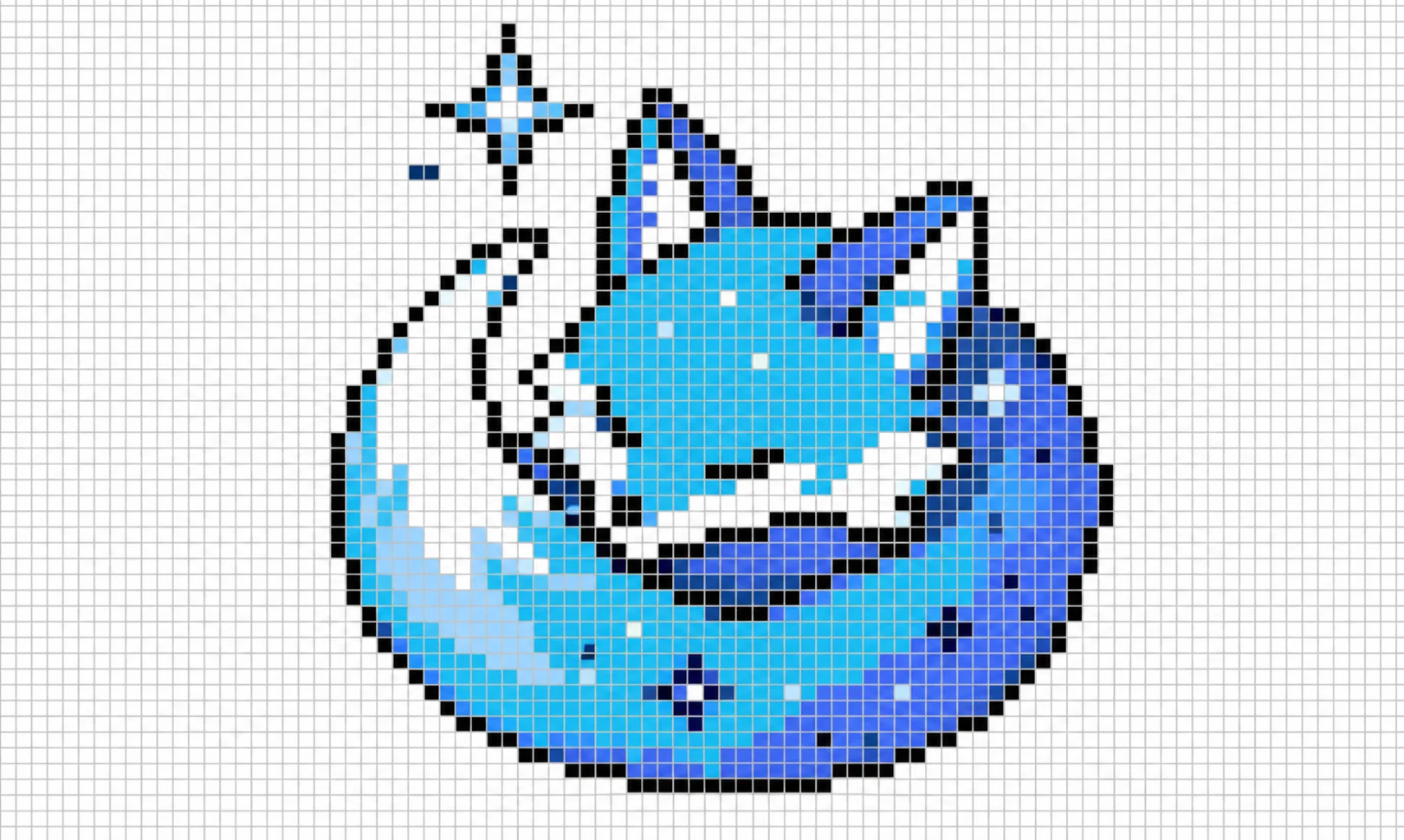
Configura la tela
- Apri un foglio Google vuoto.
- Seleziona le colonne che vuoi usare, fai clic con il tasto destro e scegli Ridimensiona colonne.
- Inserisci una larghezza ridotta, ad esempio 20 pixel.
- Seleziona le righe corrispondenti, fai clic con il tasto destro e scegli Ridimensiona righe.
- Inserisci lo stesso valore in modo che ogni cella sia quadrata.
- Nascondi righe o colonne inutilizzate se desideri uno spazio di lavoro più pulito.
Inizia con un'area 20 x 20 o 32 x 32. Una tela più piccola è più facile da completare e rende evidenti le silhouette deboli.
Aggiungi una tavolozza di lavoro
Riserva una riga o una colonna accanto alla tela per i campioni di colore. Scegli un colore per il contorno, due o tre colori principali, un'ombra e un punto luce. Copiare i colori da questa piccola tavolozza è più veloce che riaprire il selettore colore per ogni cella.
Per disegnare manualmente, seleziona una o più celle e applica un colore di riempimento. Costruisci prima il contorno esterno, riempi la massa principale, quindi aggiungi ombre e punti luce. Ingrandisci durante la modifica e torna spesso alla dimensione normale per testare la leggibilità.
Usa numeri e formattazione condizionale
Per progetti scolastici o collaborativi, assegna un numero a ogni colore della tavolozza. Inserisci quei numeri nella tela, quindi crea regole di formattazione condizionale che colorino le celle automaticamente.
- Seleziona l'intero intervallo della tela.
- Scegli Formato > Formattazione condizionale.
- Sotto Formatta celle se, seleziona È uguale a.
- Inserisci il primo numero della tavolozza e scegli il suo colore di riempimento.
- Aggiungi una regola per ogni numero rimanente.
- Fai clic su Fine, quindi digita i numeri nella griglia per dipingere.
Google conferma che la formattazione condizionale può modificare gli sfondi delle celle quando i valori soddisfano una regola. Mantieni l'intervallo modesto perché molte regole sovrapposte su un foglio grande possono rallentare la modifica.
5. Come creare pixel art in Photoshop
Photoshop è utile quando desideri livelli, selezioni, maschere, controllo preciso del colore e opzioni di esportazione in un'unica applicazione.
- Crea un piccolo documento, ad esempio 64 x 64 pixel, con colore RGB.
- Apri Visualizza > Mostra > Griglia.
- Regola la griglia sotto Modifica > Preferenze > Guide, griglia e sezioni su Windows, o le impostazioni equivalenti di Photoshop su macOS.
- Imposta l'intervallo della griglia e le suddivisioni in modo che la tela abbia unità quadrate facili da seguire.
- Seleziona lo strumento Matita con una dimensione di un pixel. Evita lo strumento Pennello morbido.
- Disegna su livelli separati per contorno, colore di base, ombreggiatura ed effetti.
- Quando ridimensioni, scegli il ricampionamento Vicino più prossimo per preservare i bordi netti.
Non iniziare su una tela da 1000 pixel solo perché più spazio sembra più sicuro. La pixel art diventa difficile da gestire quando ogni curva contiene centinaia di blocchi. Lavora in piccolo, controlla l'immagine alla dimensione reale e ingrandisci solo per la visualizzazione finale.
6. Come animare la pixel art
L'animazione funziona meglio quando il design statico è già leggibile. Crea un fotogramma base neutro, duplicalo e cambia solo pochi pixel in ogni nuovo fotogramma. Un battito di ciglia potrebbe richiedere tre fotogrammi; un loop di attesa fluttuante potrebbe richiederne da quattro a otto.
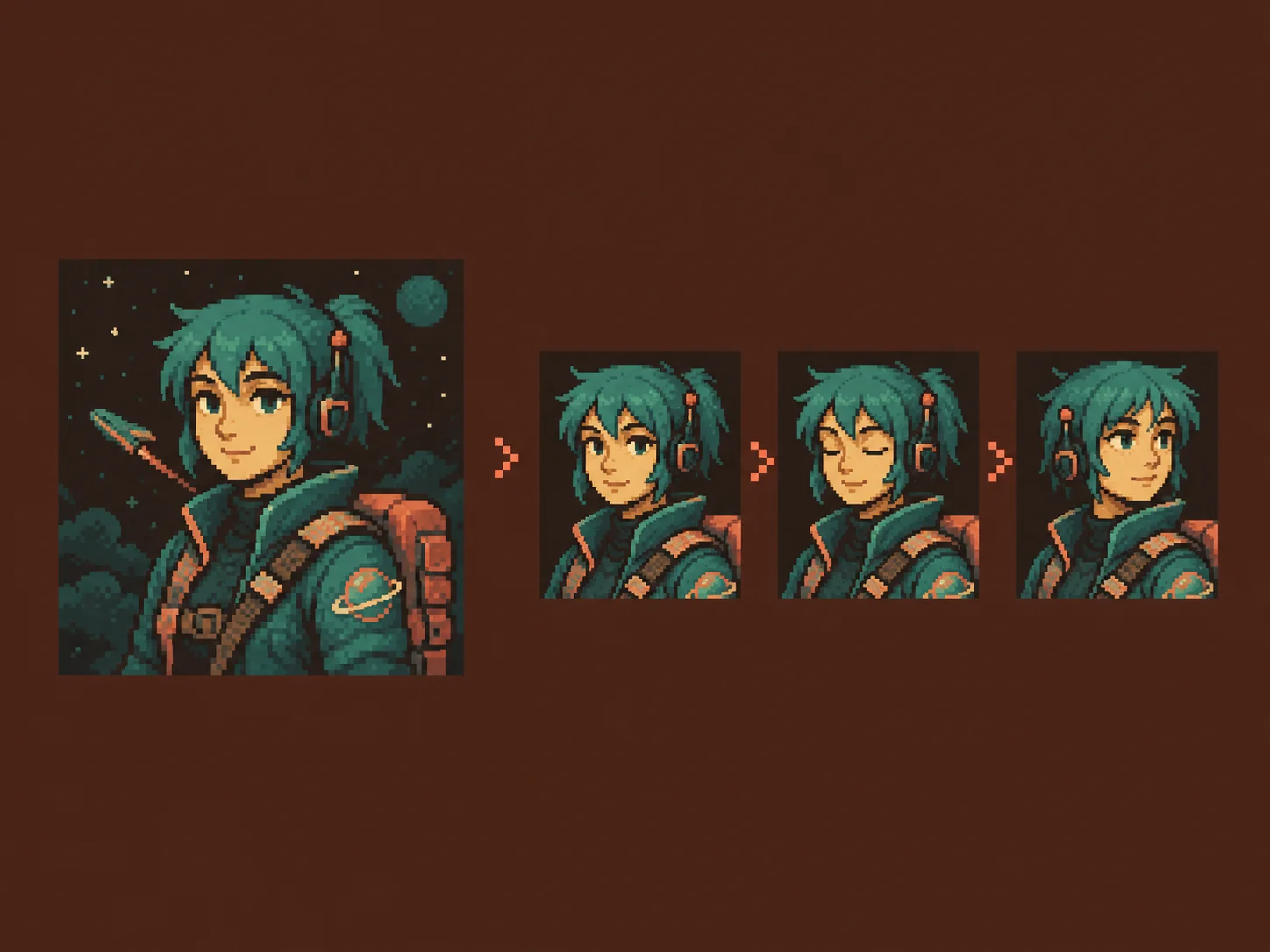
Un semplice loop di attesa può seguire questa sequenza:
- Fotogramma 1: posa neutra.
- Fotogramma 2: il corpo si sposta verso l'alto di un pixel.
- Fotogramma 3: gli occhi si chiudono o un dettaglio cambia.
- Fotogramma 4: ritorno verso la posa neutra.
Visualizza spesso l'anteprima del loop. Grandi cambiamenti creano sfarfallio; piccoli cambiamenti controllati creano un movimento credibile. Esporta come GIF per un'anteprima ripetuta leggera, o usa fogli sprite PNG per i giochi.
Per trasformare un'immagine statica finita in una clip più fluida, caricala in un flusso di lavoro da immagine a video e descrivi un'azione contenuta. Se hai già un video e desideri un risultato stilizzato, un convertitore da video ad animazione è un'altra opzione. Il movimento dell'IA è meno prevedibile rispetto al lavoro sprite fotogramma per fotogramma, quindi mantieni il soggetto centrato e il movimento richiesto semplice.
7. I migliori strumenti per creare pixel art
Ogni strumento di seguito ha un ruolo distinto. Scegline uno in base al risultato finale invece di cercare di forzare ogni fase nella stessa applicazione.
1. GoEnhance AI
GoEnhance AI è la migliore prima opzione per i creatori che desiderano concetti di pixel art rapidi e un percorso dall'immagine statica al movimento. Il suo flusso di lavoro per immagini supporta sia prompt di testo che immagini di riferimento caricate, e la Pixel Art è disponibile tra i suoi stili visivi.
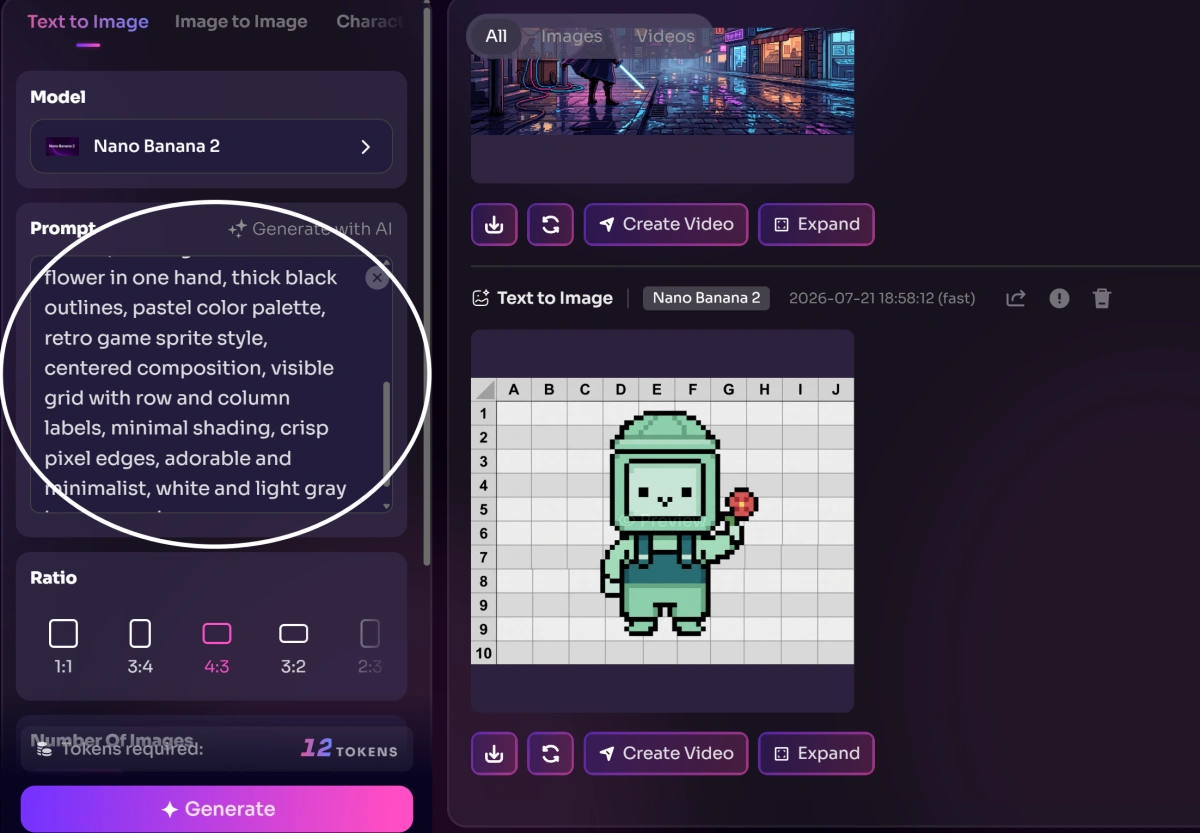
Metodo 1: Genera pixel art dal testo. Apri il Generatore di immagini IA, descrivi un soggetto originale, seleziona un rapporto quadrato o orizzontale e specifica pixel art, una tavolozza limitata, bordi nitidi e uno sfondo semplice. Genera diverse opzioni, quindi tieni il design con la silhouette più pulita.
Metodo 2: Converti uno schizzo esistente con Immagine a Immagine. Carica uno schizzo o una foto che hai il permesso di usare. Chiedi a GoEnhance di preservare la posa e la composizione generale cambiando il rendering in pixel art nitida. Indica l'epoca o la densità approssimativa, come sprite di gioco a 16-bit o ritratto dettagliato a 32-bit, e rimuovi i dettagli di sfondo non necessari.
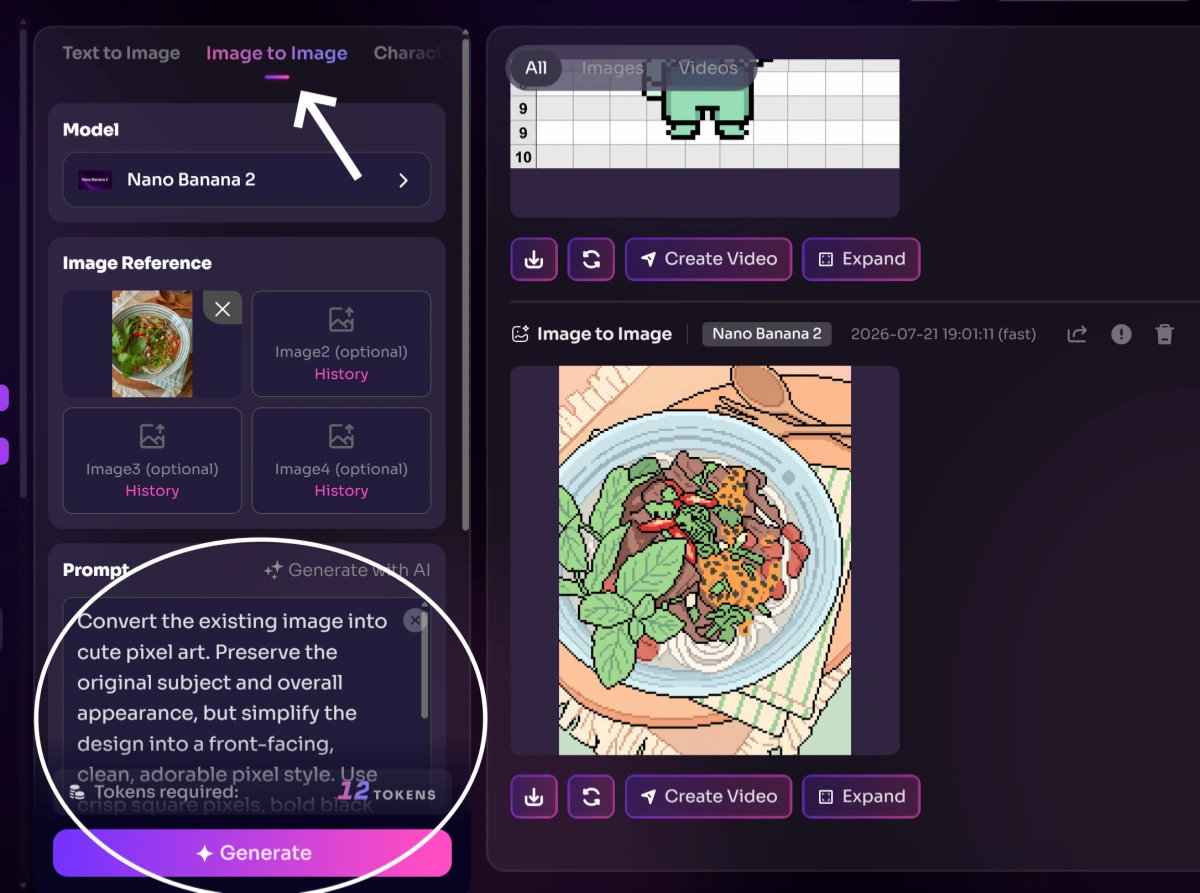
Metodo 3: Anima l'immagine finita. Invia l'immagine pixel selezionata a Immagine a Video. Chiedi un movimento simile a un piccolo loop, come sbattere le palpebre, respirare, salutare o fluttuare delicatamente. Genera alcune versioni e scegli quella che mantiene il volto, il contorno e la texture pixel più stabili.
Ideale per: generazione rapida di concetti, stilizzazione pixel da immagine a immagine e trasformazione di un'illustrazione pixel finita in un breve video creativo.
Cose da tenere a mente: l'IA può introdurre dimensioni dei blocchi irregolari e dettagli instabili. Rivedi il risultato con uno zoom elevato, usa un'immagine di riferimento originale o con licenza e ripara i bordi importanti in un editor dedicato prima della pubblicazione.
2. Google Sheets
Google Sheets è una scelta pratica per principianti, insegnanti e gruppi che vogliono costruire pixel art insieme attraverso celle colorate e formattazione condizionale.
Ideale per: progetti collaborativi semplici, esercizi da numero a colore e imparare come le griglie modellano un'immagine.
Cose da tenere a mente: non ha una timeline per sprite, "onion skinning" o pennelli pixel specializzati, e ampi intervalli di formattazione condizionale possono diventare ingombranti.
3. Adobe Photoshop
Adobe Photoshop offre ai designer esperti livelli, selezioni, controlli del colore e un ridimensionamento affidabile tramite "vicino più prossimo".
Ideale per: asset statici rifiniti, editing a livelli, lavoro sulle texture e integrazione della pixel art in design più ampi.
Cose da tenere a mente: è un editor a pagamento per uso generale, quindi l'interfaccia e il set di funzionalità potrebbero sembrare eccessivi per un piccolo sprite.
4. Piskel
Piskel è un editor gratuito basato su browser creato specificamente per pixel art e sprite animati. Offre un'anteprima dell'animazione dal vivo ed esportazioni che includono GIF e fogli sprite.
Ideale per: principianti che creano sprite di gioco, animazioni in loop e GIF senza installare una grande applicazione di design.
Cose da tenere a mente: è migliore su un browser desktop e il suo set di funzionalità focalizzato è meno adatto per il fotoritocco complesso o i layout di stampa.
8. Errori comuni nella pixel art
Usare troppi colori
Più colori non creano automaticamente più dettagli. Sfumature strettamente correlate possono rendere l'opera d'arte confusa. Inizia con una tavolozza piccola e aggiungi un colore solo quando ha un compito chiaro.
Mescolare dimensioni dei pixel
Se un'area usa blocchi grossi e un'altra usa blocchi minuscoli, l'immagine perde coerenza visiva. Lavora su una griglia fissa ed evita di ridimensionare le parti in modo indipendente.
Levigare i bordi
L'anti-aliasing e i pennelli morbidi creano pixel di bordo semi-trasparenti. Ciò può essere utile nell'illustrazione normale, ma la classica pixel art solitamente richiede bordi netti deliberati.
Copiare personaggi protetti
I personaggi dei giochi popolari sono riferimenti convenienti, ma pubblicare una copia fedele può creare problemi di copyright e di marchio. Studia la tecnica, quindi progetta una nuova silhouette, tavolozza, espressione e set di dettagli.
Esportare alla dimensione sbagliata
Ingrandire con l'interpolazione normale sfoca i blocchi. Scala l'arte finita per multipli di numeri interi come 2x, 4x o 8x e usa il ricampionamento "vicino più prossimo".
9. Domande frequenti su come creare pixel art
La pixel art è facile per i principianti?
È accessibile perché gli strumenti possono essere semplici, ma una pixel art solida richiede comunque pratica con silhouette, limiti di colore e dettagli selettivi. Inizia con un piccolo oggetto su una griglia 16 x 16 o 32 x 32.
Google Sheets può davvero creare pixel art?
Sì. Rendi le righe e le colonne quadrate, quindi riempi le celle manualmente o usa i numeri con la formattazione condizionale. Funziona meglio per semplici opere d'arte statiche ed esercizi collaborativi.
Qual è la dimensione della tela migliore per la pixel art?
Usa 16 x 16 per icone minuscole, 32 x 32 per sprite semplici, 64 x 64 per personaggi più espressivi e tele più grandi solo quando il progetto richiede genuinamente dettagli extra.
L'IA può generare vera pixel art?
L'IA può produrre concetti convincenti, ma gli output possono contenere dimensioni dei blocchi incoerenti o dettagli morbidi. Tratta il risultato come una bozza, ispezionalo con uno zoom elevato e puliscilo in un editor di pixel.
Come salvo la pixel art senza sfocatura?
Esporta l'originale alla sua dimensione nativa o ingrandiscilo di un multiplo di numero intero esatto usando il ricampionamento "vicino più prossimo". Il formato PNG è solitamente il più sicuro per una pixel art statica nitida.
Come creo una GIF di pixel art animata?
Crea diversi piccoli fotogrammi in un editor di sprite, visualizza l'anteprima del loop, regola il ritardo del fotogramma ed esporta come GIF. Mantieni basso il numero di fotogrammi all'inizio in modo che il movimento rimanga facile da controllare.

