
Como criar Pixel Art: Métodos fáceis para IA, Google Sheets e editores
- 1. O que faz a Pixel Art parecer Pixel Art?
- 2. Escolha o método de Pixel Art certo
- 3. Como fazer Pixel Art com IA
- 4. Como fazer Pixel Art no Google Sheets
- 5. Como fazer Pixel Art no Photoshop
- 6. Como animar Pixel Art
- 7. Melhores ferramentas para fazer Pixel Art
- 8. Erros comuns em Pixel Art
- 9. Perguntas frequentes sobre como fazer Pixel Art
Aprender a fazer pixel art não exige equipamentos caros ou anos de experiência em ilustração. Você pode gerar um conceito inicial com IA, colorir células de planilhas no Google Sheets, desenhar com precisão no Photoshop ou criar um sprite animado em um editor de pixels dedicado. O melhor método depende se você valoriza velocidade, controle manual, colaboração ou animação.
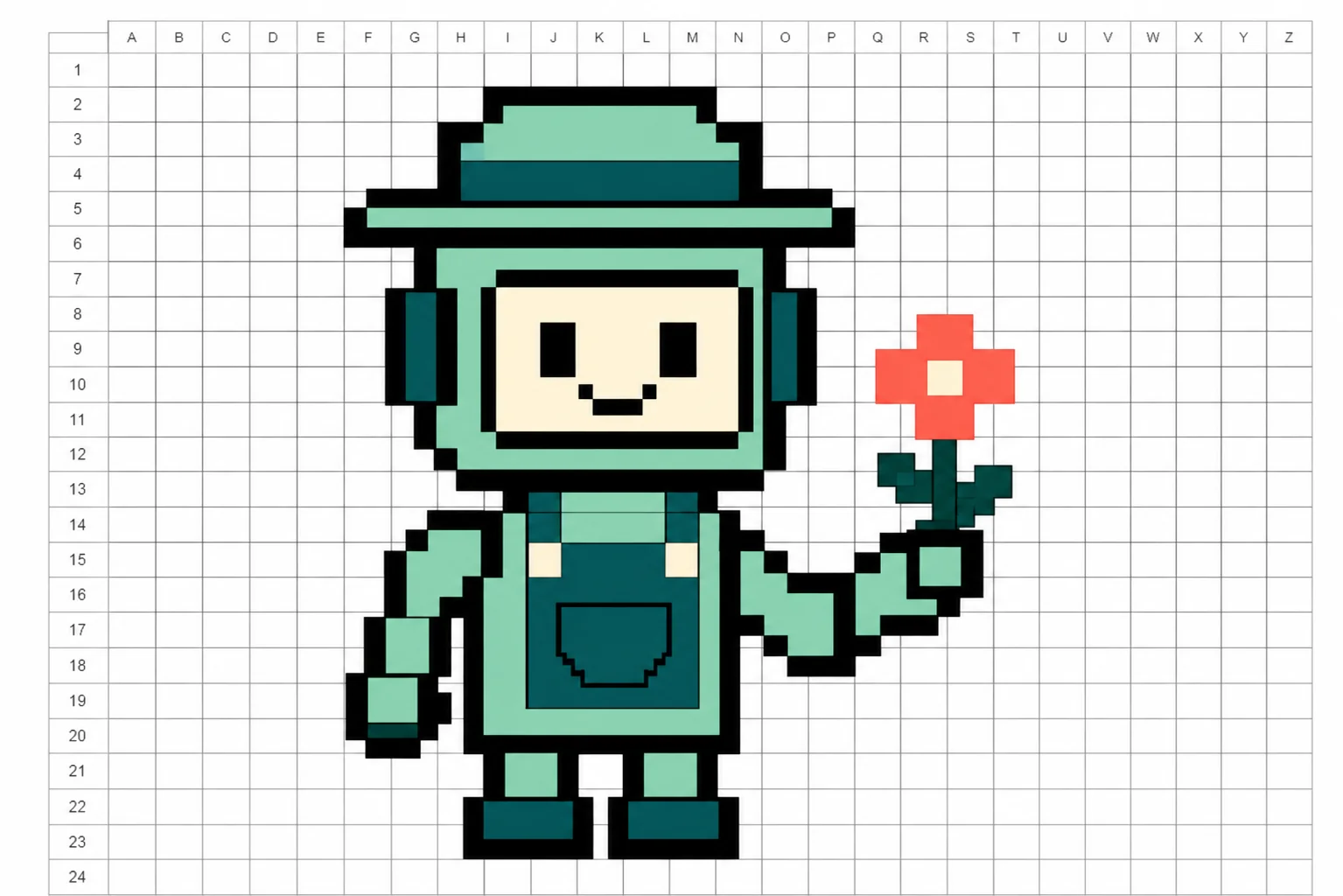
O importante não é o software. Uma boa pixel art vem de limites deliberados: uma tela pequena, uma paleta controlada, formas legíveis e bordas limpas. Este guia explica quatro fluxos de trabalho práticos e mostra como evitar o aspecto borrado e excessivamente detalhado que geralmente aparece quando uma imagem normal é simplesmente reduzida de tamanho.
1. O que faz a Pixel Art parecer Pixel Art?
A pixel art é criada colocando blocos de cor intencionalmente. Cada pixel contribui para o contorno, sombreamento, expressão ou profundidade do objeto. Isso é diferente de pegar uma ilustração de alta resolução e aplicar um filtro de mosaico.
Quatro decisões moldam o resultado:
- Tamanho da tela: Uma tela de 32 x 32 força um design simples, semelhante a um ícone. Uma tela de 128 x 128 permite mais detalhes, mas é mais difícil de controlar.
- Paleta: Um pequeno conjunto de cores torna a imagem coesa. Comece com quatro a oito cores antes de adicionar mais.
- Silhueta: O objeto deve ser reconhecível mesmo quando visto como uma forma escura sólida.
- Tratamento de bordas: A pixel art usa bordas rígidas. Desfoque, pincéis suaves e suavização automática geralmente enfraquecem o estilo.
Para um primeiro projeto, escolha um objeto com um contorno claro: uma flor, uma caneca, um robô, uma fruta, uma casa ou um animal original. Evite rostos, mãos, multidões e cenários complicados até entender quanta informação cabe em uma grade pequena.
2. Escolha o método de Pixel Art certo
Os quatro métodos abaixo resolvem problemas diferentes. Não existe um vencedor universal.
| Método | Melhor para | Velocidade | Controle | Animação |
|---|---|---|---|---|
| Geração de imagem por IA | Ideias rápidas e exploração de estilo | Rápida | Média | Use uma ferramenta de vídeo separada |
| Google Sheets | Iniciantes, aulas e colaboração | Lenta | Básico | Sem fluxo de trabalho de sprite nativo |
| Photoshop | Trabalho manual detalhado e edição de imagem | Média | Alto | Animação de quadros básica |
| Piskel | Sprites e GIFs em loop | Média | Alto | Integrado |
Use IA quando precisar de vários conceitos rapidamente. Use o Google Sheets quando a própria grade fizer parte da experiência de aprendizado. Escolha o Photoshop para controle de edição profissional. Escolha o Piskel quando o ativo final precisar de vários quadros ou exportação em GIF.
3. Como fazer Pixel Art com IA
Um gerador de imagens por IA é a maneira mais rápida de criar um ponto de partida, especialmente quando você tem uma ideia, mas não consegue desenhá-la do zero. O resultado ainda precisa de direção. Um prompt vago como "personagem pixel" pode produzir uma ilustração polida com textura de pixel falsa em vez de uma verdadeira arte baseada em blocos.
Use uma estrutura de prompt como esta:
Robô da floresta minúsculo original, pixel art de 32 bits, visão de corpo inteiro de lado, paleta limitada de verde menta e coral, pixels quadrados nítidos, silhueta simples, fundo claro simples, sem texto, sem logotipo, sem gradientes suaves.
Em seguida, refine o resultado:
- Escolha um assunto claro e uma ação.
- Indique o ângulo de visão: frontal, lateral, de cima ou três quartos.
- Solicite uma paleta limitada e pixels quadrados nítidos.
- Mantenha o fundo simples durante as gerações iniciais.
- Gere várias versões e selecione aquela com a silhueta mais forte.
- Abra o resultado em um editor de pixels para reparar blocos perdidos e bordas inconsistentes.
A IA é especialmente útil para a descoberta de conceitos, mas pode criar tamanhos de pixel irregulares ou iluminação excessivamente suave. Visualize a imagem com zoom de 400%. Se alguns "pixels" forem minúsculos enquanto outros forem grandes, redesenhe as bordas importantes em uma grade fixa.
4. Como fazer Pixel Art no Google Sheets
O Google Sheets transforma células em uma grade de desenho compartilhada. É gratuito para usar no navegador e facilita a colaboração, embora não possua ferramentas de desenho especializadas.
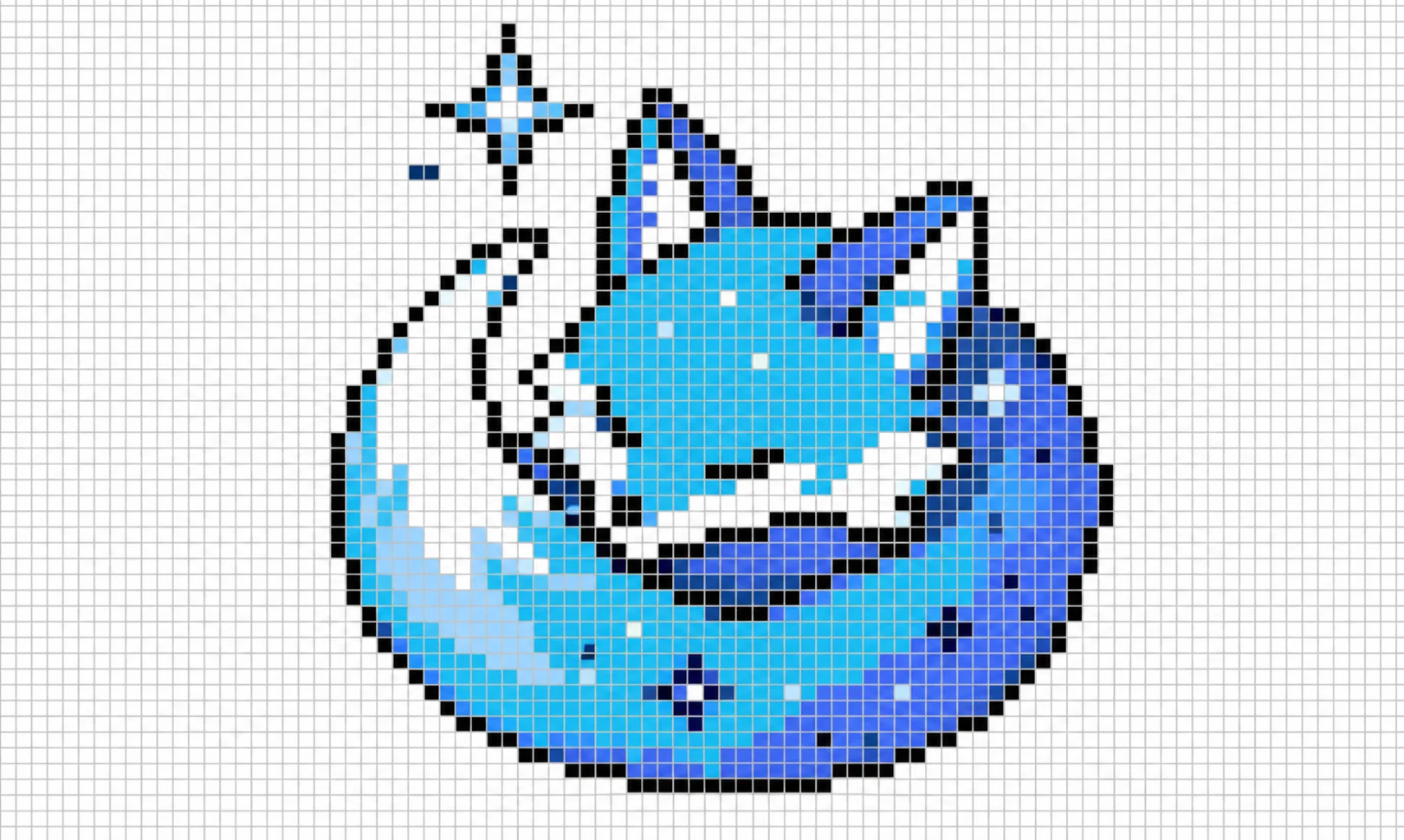
Configurar a tela
- Abra uma planilha do Google em branco.
- Selecione as colunas que deseja usar, clique com o botão direito e escolha Redimensionar colunas.
- Insira uma largura estreita, como 20 pixels.
- Selecione as linhas correspondentes, clique com o botão direito e escolha Redimensionar linhas.
- Insira o mesmo valor para que cada célula fique quadrada.
- Oculte linhas ou colunas não utilizadas se quiser uma área de trabalho mais limpa.
Comece com uma área de 20 x 20 ou 32 x 32. Uma tela menor é mais fácil de finalizar e torna silhuetas fracas óbvias.
Adicionar uma paleta de trabalho
Reserve uma linha ou coluna ao lado da tela para amostras de cores. Escolha uma cor de contorno, duas ou três cores principais, uma sombra e um destaque. Copiar cores desta pequena paleta é mais rápido do que reabrir o seletor de cores para cada célula.
Para desenhar manualmente, selecione uma ou mais células e aplique uma cor de preenchimento. Construa o contorno externo primeiro, preencha a massa principal e, em seguida, adicione sombras e destaques. Aumente o zoom ao editar e retorne ao tamanho normal com frequência para testar a legibilidade.
Usar números e formatação condicional
Para projetos de sala de aula ou colaborativos, atribua um número a cada cor da paleta. Insira esses números na tela e crie regras de formatação condicional que colorem as células automaticamente.
- Selecione todo o intervalo da tela.
- Escolha Formatar > Formatação condicional.
- Em Formatar células se, selecione É igual a.
- Insira o primeiro número da paleta e escolha sua cor de preenchimento.
- Adicione uma regra para cada número restante.
- Clique em Concluído e digite números na grade para pintar.
O Google confirma que a formatação condicional pode alterar o fundo das células quando os valores atendem a uma regra. Mantenha o intervalo modesto, pois muitas regras sobrepostas em uma planilha grande podem tornar a edição mais lenta.
5. Como fazer Pixel Art no Photoshop
O Photoshop é útil quando você deseja camadas, seleções, máscaras, controle preciso de cores e opções de exportação em um único aplicativo.
- Crie um documento pequeno, como 64 x 64 pixels, com cor RGB.
- Abra Visualizar > Mostrar > Grade.
- Ajuste a grade em Editar > Preferências > Guias, Grade e Fatias no Windows, ou nas configurações equivalentes do Photoshop no macOS.
- Defina o intervalo da linha de grade e as subdivisões para que a tela tenha unidades quadradas fáceis de seguir.
- Selecione a ferramenta Lápis com tamanho de um pixel. Evite a ferramenta Pincel suave.
- Desenhe em camadas separadas para contorno, cor base, sombreamento e efeitos.
- Ao redimensionar, escolha a reamostragem Vizinho mais próximo para preservar as bordas rígidas.
Não comece em uma tela de 1000 pixels só porque mais espaço parece mais seguro. A pixel art torna-se difícil de gerenciar quando cada curva contém centenas de blocos. Trabalhe pequeno, verifique a imagem no tamanho real e amplie apenas para a exibição final.
6. Como animar Pixel Art
A animação funciona melhor quando o design estático já é legível. Crie um quadro base neutro, duplique-o e altere apenas alguns pixels em cada novo quadro. Um piscar de olhos pode precisar de três quadros; um loop de flutuação pode precisar de quatro a oito.
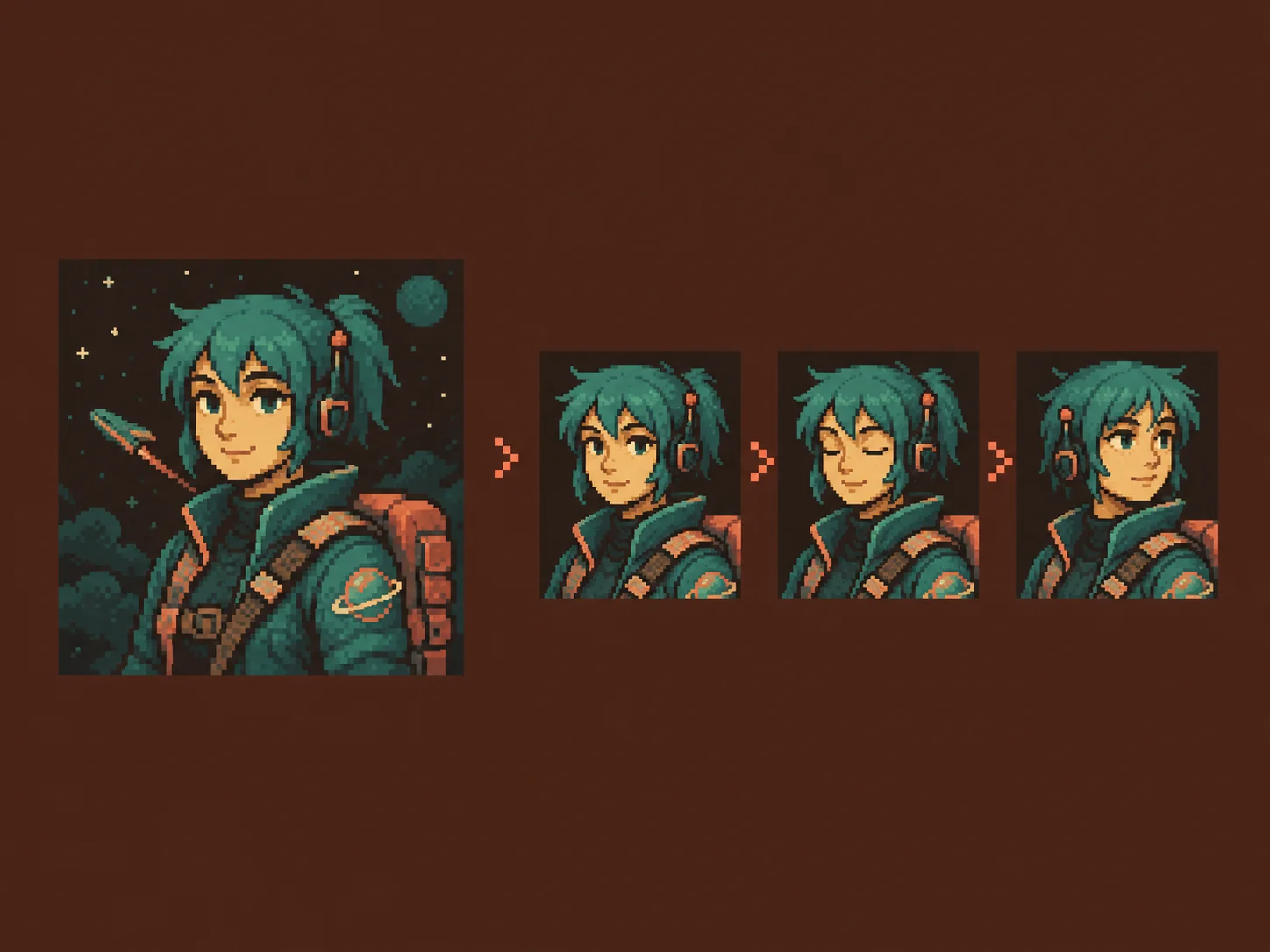
Um loop simples pode seguir esta sequência:
- Quadro 1: pose neutra.
- Quadro 2: o corpo se move um pixel para cima.
- Quadro 3: os olhos fecham ou um detalhe muda.
- Quadro 4: retorno à pose neutra.
Visualize o loop com frequência. Grandes mudanças criam cintilação; pequenas mudanças controladas criam um movimento crível. Exporte como GIF para uma visualização repetida leve ou use folhas de sprite PNG para jogos.
Para transformar uma imagem estática finalizada em um clipe mais fluido, envie-a para um fluxo de trabalho de imagem para vídeo e descreva uma ação contida. Se você já tem um vídeo e deseja um resultado estilizado, um conversor de vídeo para animação é outra opção. O movimento por IA é menos previsível do que o trabalho de sprite quadro a quadro, portanto, mantenha o assunto centralizado e o movimento solicitado simples.
7. Melhores ferramentas para fazer Pixel Art
Cada ferramenta abaixo tem um papel distinto. Escolha uma com base no resultado final em vez de tentar forçar cada estágio no mesmo aplicativo.
1. GoEnhance AI
O GoEnhance AI é a melhor primeira opção para criadores que desejam conceitos rápidos de pixel art e um caminho da imagem estática para o movimento. Seu fluxo de trabalho de imagem suporta prompts de texto e imagens de referência enviadas, e a Pixel Art está disponível entre seus estilos visuais.
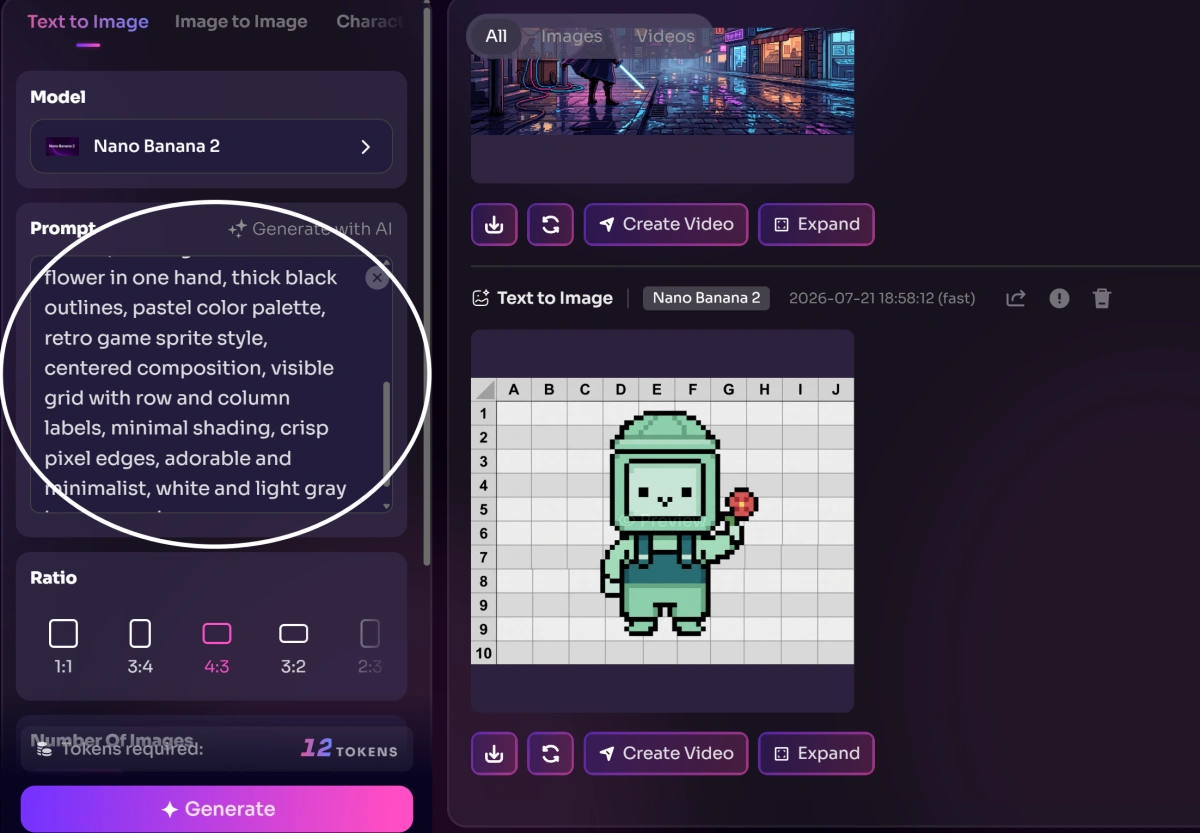
Método 1: Gerar pixel art a partir de texto. Abra o Gerador de Imagens por IA, descreva um assunto original, selecione uma proporção quadrada ou paisagem e especifique pixel art, uma paleta limitada, bordas nítidas e um fundo simples. Gere várias opções e mantenha o design com a silhueta mais limpa.
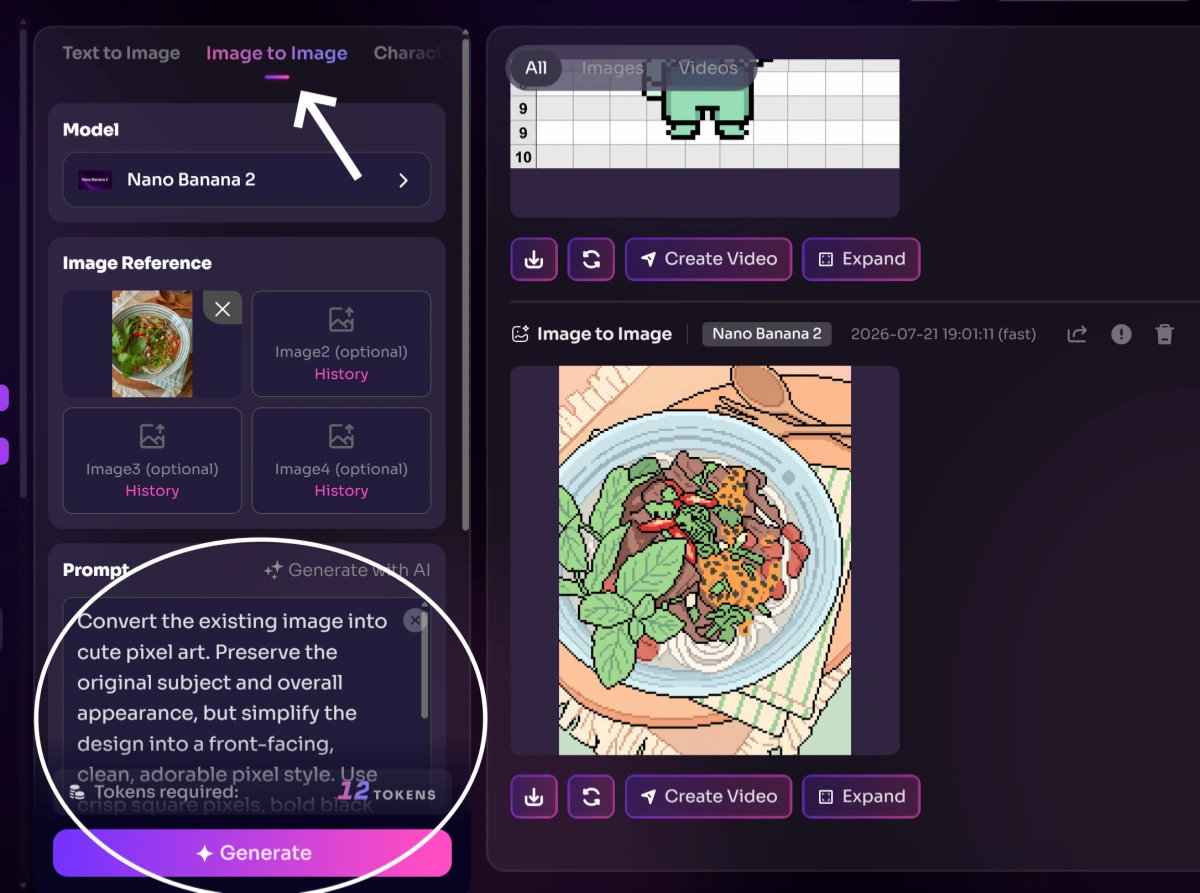
Método 2: Converter um esboço existente com Imagem para Imagem. Envie um esboço ou uma foto que você tenha permissão para usar. Peça ao GoEnhance para preservar a pose e a composição geral enquanto altera a renderização para uma pixel art nítida. Indique a era ou densidade aproximada, como sprite de jogo de 16 bits ou retrato detalhado de 32 bits, e remova detalhes de fundo desnecessários.
Método 3: Animar a imagem finalizada. Envie a imagem de pixel selecionada para Imagem para Vídeo. Peça um movimento pequeno semelhante a um loop, como piscar, respirar, acenar ou flutuar suavemente. Gere algumas versões e escolha aquela que mantém o rosto, o contorno e a textura do pixel mais estáveis.
Melhor para: geração rápida de conceitos, estilização de pixel de imagem para imagem e transformação de uma ilustração de pixel finalizada em um vídeo criativo curto.
Coisas a ter em mente: a IA pode introduzir tamanhos de bloco irregulares e detalhes instáveis. Revise o resultado com zoom alto, use uma imagem de referência original ou licenciada e repare bordas importantes em um editor dedicado antes de publicar.
2. Google Sheets
O Google Sheets é uma escolha prática para iniciantes, professores e grupos que desejam criar pixel art juntos por meio de células coloridas e formatação condicional.
Melhor para: projetos colaborativos simples, exercícios de número para cor e aprender como as grades moldam uma imagem.
Coisas a ter em mente: não possui linha do tempo de sprite, papel vegetal (onion skinning) ou pincéis de pixel especializados, e grandes intervalos de formatação condicional podem se tornar complicados.
3. Adobe Photoshop
O Adobe Photoshop oferece aos designers experientes camadas, seleções, controles de cor e dimensionamento confiável por vizinho mais próximo.
Melhor para: ativos estáticos polidos, edição em camadas, trabalho de textura e integração de pixel art em designs maiores.
Coisas a ter em mente: é um editor de uso geral pago, portanto, a interface e o conjunto de recursos podem parecer excessivos para um pequeno sprite.
4. Piskel
O Piskel é um editor gratuito baseado em navegador feito especificamente para pixel art e sprites animados. Oferece visualização de animação ao vivo e exportações incluindo GIF e folhas de sprite.
Melhor para: iniciantes que criam sprites de jogos, animações em loop e GIFs sem instalar um aplicativo de design grande.
Coisas a ter em mente: funciona melhor em um navegador de desktop, e seu conjunto de recursos focado é menos adequado para edição complexa de fotos ou layouts de impressão.
8. Erros comuns em Pixel Art
Usar muitas cores
Mais cores não criam automaticamente mais detalhes. Tons muito próximos podem deixar a arte confusa. Comece com uma paleta pequena e adicione uma cor apenas quando ela tiver uma função clara.
Misturar tamanhos de pixel
Se uma área usa blocos grandes e outra usa blocos minúsculos, a imagem perde a consistência visual. Trabalhe em uma grade fixa e evite redimensionar partes independentemente.
Suavizar as bordas
O anti-aliasing e pincéis suaves criam pixels de borda semitransparentes. Isso pode ser útil em ilustrações normais, mas a pixel art clássica geralmente precisa de bordas rígidas deliberadas.
Copiar personagens protegidos
Personagens de jogos populares são referências convenientes, mas publicar uma cópia próxima pode criar problemas de direitos autorais e marca. Estude a técnica e, em seguida, crie uma nova silhueta, paleta, expressão e conjunto de detalhes.
Exportar no tamanho errado
Ampliar com interpolação normal borra os blocos. Escale a arte finalizada por múltiplos de números inteiros, como 2x, 4x ou 8x, e use a reamostragem de vizinho mais próximo.
9. Perguntas frequentes sobre como fazer Pixel Art
A pixel art é fácil para iniciantes?
É acessível porque as ferramentas podem ser simples, mas uma boa pixel art ainda exige prática com silhuetas, limites de cor e detalhes seletivos. Comece com um objeto pequeno em uma grade de 16 x 16 ou 32 x 32.
O Google Sheets realmente consegue fazer pixel art?
Sim. Torne as linhas e colunas quadradas e, em seguida, preencha as células manualmente ou use números com formatação condicional. Funciona melhor para arte estática simples e exercícios colaborativos.
Qual é o melhor tamanho de tela para pixel art?
Use 16 x 16 para ícones minúsculos, 32 x 32 para sprites simples, 64 x 64 para personagens mais expressivos e telas maiores apenas quando o projeto realmente precisar de detalhes extras.
A IA pode gerar pixel art real?
A IA pode produzir conceitos convincentes, mas os resultados podem conter tamanhos de bloco inconsistentes ou detalhes suaves. Trate o resultado como um rascunho, inspecione-o com zoom alto e limpe-o em um editor de pixels.
Como salvo pixel art sem borrão?
Exporte o original em seu tamanho nativo ou amplie-o por um múltiplo de número inteiro exato usando a reamostragem de vizinho mais próximo. O PNG é geralmente o formato mais seguro para pixel art estática nítida.
Como faço um GIF de pixel art animado?
Crie vários quadros pequenos em um editor de sprite, visualize o loop, ajuste o atraso do quadro e exporte como GIF. Mantenha a contagem de quadros baixa no início para que o movimento permaneça fácil de controlar.

